
在线MKV播放器:在浏览器中观看和转换MKV文件
你下载了一个 MKV 文件。你的手机无法播放它。你的电视无法识别它。你的默认媒体播放器要么卡死,要么拒绝打开它。如果你曾搜索过 mkv player online 来帮你解围,那你已经发现了下一个问题:大多数选项都要求你先把整个文件上传到陌生人的服务器,然后才能按下播放键。
这不是用户操作错误。这是 MKV 文件的构建方式与主流设备解码视频方式之间一个已知的兼容性鸿沟。好消息是:你有两条干净利落的路径。要么现在就直接在浏览器标签页中播放该文件,要么在两分钟内将其转换为通用格式。这两种方法都完全在你的浏览器内部完成——无需安装、无需账户、文件也不会离开你的设备。
目录
- 为什么 MKV 文件会导致播放失败——无人解释的容器与编解码器不匹配
- 直接播放 MKV 与转换为 MP4——哪条路径真正节省时间
- 在线播放 MKV 的三种方法——按实际效果排名
- 在浏览器中将 MKV 转换为 MP4——五步本地工作流程
- 为你的设备选择合适的输出格式
- 本地浏览器处理与云端转换器——隐私、速度,以及它真正重要的原因
- 当转换仍然失败时——五个 MKV 问题及其解决方法
- 两分钟内转换你的第一个 MKV——快速入门行动清单
为什么 MKV 文件会导致播放失败——无人解释的容器与编解码器不匹配
对于任何排查 MKV 文件问题的人来说,最有用的一个概念就是:MKV 不是编解码器。它是一个容器。正如科技记者 Chris Hoffman 在他的 How-To Geek 解说文章中所说,"MKV 本身不是编解码器;它是一种容器格式。"可以把 MKV 想象成一个运输箱。里面的编解码器——H.264、HEVC、VP9、AV1——才是真正的产品。两个 MKV 文件可以装载完全不同的产品。这就是为什么一个能在你的笔记本电脑上正常播放,而下一个却在同一台机器上拒绝打开。
托管在 Matroska.org 上的 Matroska 规范,将 MKV 定义为一种基于 EBML 构建的开放、免版税容器。它可以承载多个视频轨道、多个音频轨道(想想:原始语言加配音加导演评论)、多种语言的软字幕,以及章节标记——全部都在一个文件中。这种灵活性正是蓝光抓取者和档案保管者喜爱它的原因。这也恰恰是主流播放在它身上卡壳的原因。
现在来看看一个 mkv player online 在原生支持方面实际上要与什么竞争。根据 MDN Web Docs,HTML5 的可互操作媒体集以三种容器为中心:MP4(通常承载 H.264)、WebM(承载 VP8、VP9 或 AV1)和 Ogg/Theora。MKV 不在这个核心可互操作集之中。它处于 Chromium 部分支持的边缘地带,这就是为什么对于同一个文件,Chrome、Edge、Firefox 和 Safari 的行为会有所不同。
iOS 的鸿沟更为明显。Apple 的开发者文档将支持的视频格式列为 .mp4、.mov 和 .m4v 容器中的 H.264 和 HEVC。MKV 不在其中。根据 StatCounter 的数据,iOS 占据约 25–30% 的全球移动操作系统市场份额,这一道鸿沟在文件打开之前就阻挡了大约四分之一的移动播放尝试。iOS 设置中没有任何开关能解决这个问题。容器本身就不在受支持的列表上。
桌面端也不安全。根据 Tipard MKV Player 指南(这是一篇厂商发布的解说文章——请相应权衡,但其失败模式与独立报道相符),在大多数安装中,Windows Media Player 和 QuickTime 默认情况下不支持 MKV。症状包括:当 MKV 承载 AC-3 或 DTS 时缺失音频,当软字幕以 ASS 格式存储时丢失字幕,或者文件完全拒绝打开。
这正是转换从一种变通方法转变为可靠解决方案的地方。根据 Can I Use 和 MDN 的数据,采用 H.264 的 MP4 受到超过 90–95% 的当前桌面和移动浏览器的支持。转换一次,处处可播。这场赌局就此结束。
这就是本文其余部分的策略框架:能播放时就在浏览器中播放,不能播放时就在浏览器中转换,并且在此过程中绝不将你的文件上传到任何人的服务器。
直接播放 MKV 与转换为 MP4——哪条路径真正节省时间
在选择工具之前,先选择路径。这个决定不在于哪个选项"更好"——而在于你是需要一次性查看还是一个可携带的文件。
| 标准 | 直接浏览器内播放 | 先转换为 MP4/WebM |
|---|---|---|
| 设置时间 | 约 5 秒(拖入文件) | 约 10 秒(拖入 + 选择格式) |
| 跨设备成功率 | 不定——取决于内部编解码器 | 生成 MP4 后约 95%+ |
| 文件离开你的设备吗? | 否(使用基于 WASM 的播放器) | 否(使用基于 WASM 的转换器) |
| 字幕保留 | 是——软字幕可渲染 | 需要附带 .srt 或硬烧录 |
| 可分享/重用的输出 | 否——仅播放 | 是——可携带的 MP4 文件 |
| 加载后离线可用 | 是 | 是(WASM 加载后) |
| 最适合 | 一次性观看 | 重复观看、分享、移动设备、电视 |
真正的权衡隐藏在第二行。如果 MKV 的内部编解码器是带 AAC 音频的 H.264——这是近期网络抓取常见的格式——那么直接浏览器内播放就能正常工作。如果文件包含 HEVC 视频、AC-3 音频或较旧的小众编解码器,浏览器播放要么彻底失败,要么播放视频却没有声音。在你尝试之前,你不会知道自己处于哪种情况。对于一次性的好奇心查验来说这没问题。但如果你的目标是今晚在手机上观看该文件,那就不行了。
转换稍微慢一些,但会产生一个可携带的成品。一旦你手上有了 MP4,你就可以用 AirDrop 传输它、把它作为邮件附件、放进 Google Drive,或者从 U 盘流式传输到智能电视。iOS 的限制强化了这一点:如果你的目标设备是 iPhone 或 iPad,那么无论 MKV 里面包含什么,转换都是必须的,因为容器本身就不在 Apple 的受支持列表上。
编码顾问 Jan Ozer 在他于 Streaming Learning Center 的工作中一直主张,MP4 中的 H.264 仍然是"最低公分母"——几乎能在过去十年售出的每一台设备上播放的格式。这不是一句时髦话。这是硬件解码器支持的实际现实。
用通俗的话来说结论就是:对于一次性的好奇,先尝试播放。对于任何你将再次观看、分享或移动到其他设备上的内容,进行转换。
在线播放 MKV 的三种方法——按实际效果排名
并非每个"在线 MKV 播放器"的构建方式都相同。架构上的差异比用户界面更重要。
1. 基于 WebAssembly 的浏览器播放器(最可靠,本地处理)。将 FFmpeg 编译为 WebAssembly 的工具——开源的 ffmpeg.wasm 项目是参考实现——可以在浏览器标签页内部本地解码数十种编解码器,无需上传哪怕一个字节。Chrome 开发者倡导者 Surma 已公开演示过以这种方式转码视频,处理文件时"不向服务器发送任何字节"。在现代桌面 CPU 上,处理 1080p H.264 内容的吞吐量接近 0.5–1× 实时速度。这正是 在线视频裁剪工具以及 Media Tools Suite 其余工具所采用的方法。它能在任何现代版本的 Chrome、Edge 或 Firefox 上处理任何 MKV、任何内部编解码器。
2. 服务器上传式在线播放器(Jumpshare、VEED 风格)。像 Jumpshare 和 VEED 这样的播放器需要先将完整的 MKV 上传到远程服务器,然后才能开始播放。其权衡是具体而实在的。上传时间随文件大小和你的上行带宽而变化——对于消费级网络上的大文件,通常比本地处理慢 10–50 倍。然后你的文件会在第三方服务器上存留一段未指明的保留期,一旦画面中包含可识别的人物,这就会引发 GDPR 数据处理方面的担忧。最适合隐私不是考虑因素时的小文件。
3. 原生 HTML5 <video> 标签(很少能用于 MKV)。将文件拖放到一个空白浏览器标签页中,或者搭建一个基本的 HTML5 视频元素。只有当浏览器恰好支持 MKV 的内部编解码器时,这才有效——通常是内部为 H.264 的基于 Chromium 的浏览器。根据 MDN 媒体格式支持矩阵,它在 Safari(iOS 和 macOS)以及大多数 Firefox 版本上会静默失败。最好留给精通技术的用户用来测试一个已知良好的文件针对一个已知的浏览器。
方法 1 是唯一能在不损害隐私的情况下可靠处理任意 MKV 文件的方法。其余章节将展示如何将它用于播放和转换两方面。
在浏览器中将 MKV 转换为 MP4——五步本地工作流程
在典型硬件上,完整转换需要 30 秒到 5 分钟。以下是从头到尾的工作流程。
第 1 步——打开转换器,无需注册。访问 media-tools.online 并选择视频转换器工具。无需账户、无需邮箱、无需信用卡。WebAssembly 包——编译为 WASM 的 FFmpeg——加载一次后会缓存在你的浏览器中以备将来访问。首次加载后,后续的转换几乎可以瞬间开始。
第 2 步——将你的 MKV 文件拖入浏览器标签页。拖放,或点击浏览。文件由 JavaScript 直接读取,并在内存中交给 FFmpeg.wasm。它从不通过网络传输。实际的证明很直接:你可以在页面加载后断开 Wi-Fi 连接,转换仍然能完成。这不是营销说辞——这是关于 WebAssembly 如何在本地执行的一个可验证的架构事实。
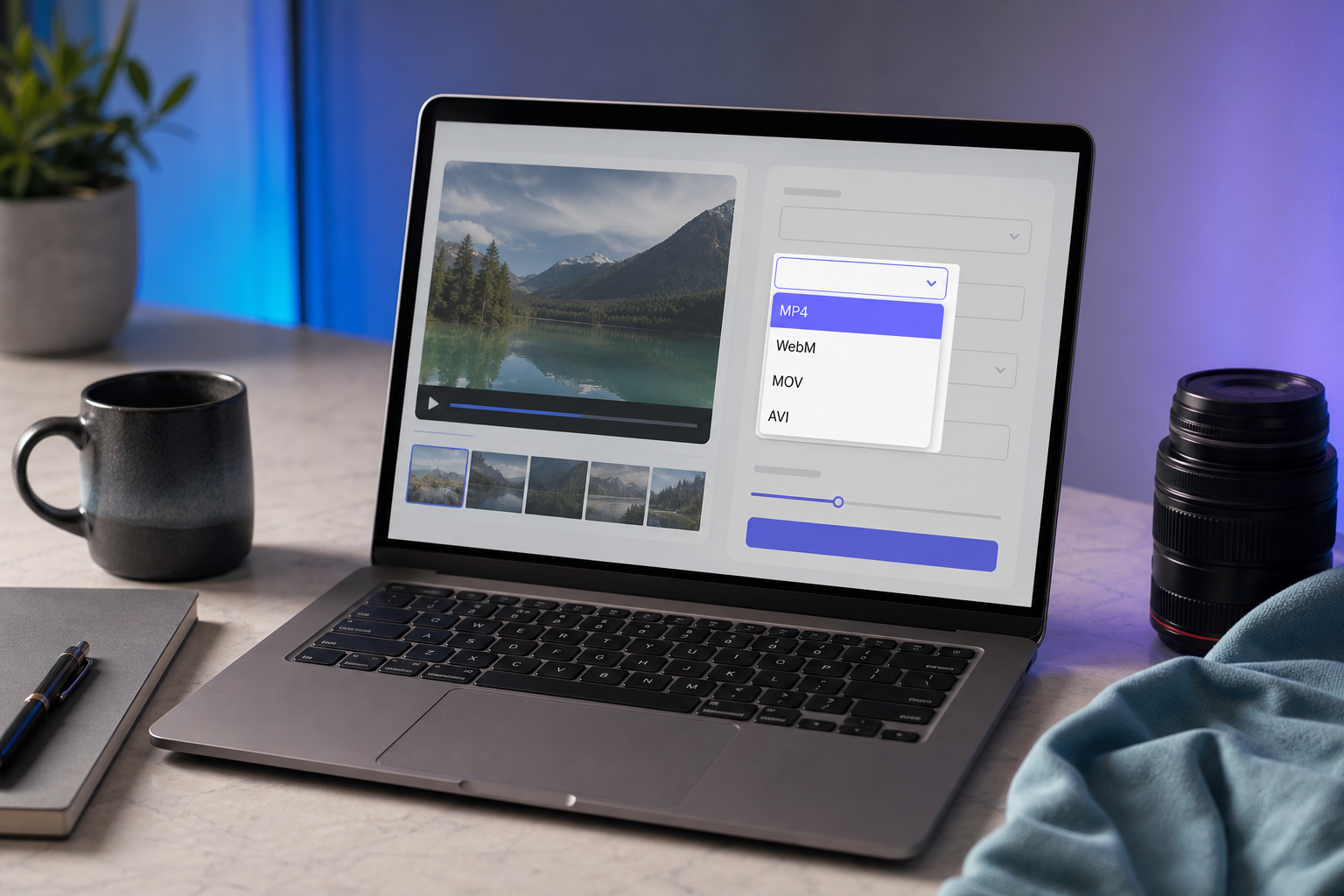
第 3 步——选择你的输出格式。四个实用选择:
- MP4——通用默认格式,处处可播
- WebM——文件更小,原生 HTML5 网页播放
- MOV——如果你的编辑器需要的话,适用于 Apple 生态系统
- AVI——传统 Windows 硬件
下一节的决策矩阵会逐项说明根据目标设备该如何选择。

第 4 步——选择质量预设。四个预设,与源自 YouTube 发布的编码建议的具体码率计算相关联:
- 原始——尽可能进行流复制(无质量损失;仅更改容器)
- 高——1080p,约 8 Mbps,大约 每小时 3.6 GB
- 平衡——720p,约 5 Mbps,大约 每小时 2.25 GB
- 压缩——480p,约 2.5 Mbps,大约 每小时 1.1 GB
Jan Ozer 的警示性提示在这里适用:将有损重新编码为有损(H.264 MKV 转 H.264 MP4)即使在高码率下也会引入一些代际质量损失。如果你唯一的目标是兼容性——而非不同的分辨率——那么在编解码器允许的情况下,选择原始来触发流复制(重新封装)。这会交换容器而不重新编码视频流,逐位保留质量。
第 5 步——开始转换并下载。根据 ffmpeg.wasm 的基准测试,在现代硬件上,典型的 1–4 GB MKV 文件预计需要 30 秒到 5 分钟。请将浏览器标签页保持在前台——后台标签页会被每个主流浏览器进行 CPU 节流,这会大幅延长转换时间。转换完成时下载会自动开始。文件会落在你的下载文件夹中。没有服务器持有副本。
同样的工作流程也能处理纯音频提取(输出为 MP3 或 WAV)以及片段裁剪——如果你只需要源文件的一部分——底层的 FFmpeg 引擎原生支持两者。如果你想在转换之前裁剪一个片段,在线视频裁剪工具运行在相同的本地架构上。同样的道理也适用于使用在线音频剪切工具进行的纯音频提取。注重隐私的工作流程——新闻业、法律证据、医疗录音——应该优先选择这种本地方法,而不是任何需要上传的免费在线转换器。
为你的设备选择合适的输出格式——MP4、WebM、MOV,还是保留 MKV
一旦你知道了目标设备,格式选择就归结为少数几个现实世界中的选项。
| 格式 | 最佳用例 | 设备支持 | 相对源文件的大小 | 字幕 |
|---|---|---|---|---|
| MP4 (H.264 + AAC) | 通用分享、移动设备、电视 | 95%+ 浏览器、iOS、Android、智能电视 | 重新封装则相近;重新编码则约小 5–15% | 附带 .srt |
| MP4 (HEVC/H.265) | 4K,同等质量下文件更小 | iOS 11+、近期 Android、Safari、Edge | 比 H.264 小 25–50% | 附带 .srt |
| WebM (VP9/AV1) | HTML5 嵌入、免版税工作流程 | Chrome、Firefox、Edge;不支持 Safari iOS | 比 H.264 小 20–40% | WebVTT 附带文件 |
| MOV | Final Cut、iMovie 导入、ProRes 归档 | macOS、iOS、Adobe 工具 | 若为 ProRes 则通常更大 | 支持内嵌 |
| 保留 MKV | 带多个音频/字幕轨道的归档 | 有限;需要 VLC 或 WASM 播放器 | 无变化 | 软字幕得以保留 |
三种典型人群涵盖了大约 95% 的实际决策。
手机观看者。你想今晚在 iPhone 或 Android 手机上观看该文件。带 H.264 的 MP4。决策结束。Apple 的开发者文档确认 .mp4、.mov 和 .m4v 中的 H.264 为受支持的组合;过去十年里出货的每台 Android 设备都能处理这一相同组合。除非你已确认你的手机是 iOS 11+ 或近期的 Android,否则不要选择 HEVC——较旧的设备会卡壳。
网页嵌入者。你是一名要在网站上放置视频的开发者。如果 Safari 支持不是关键(内部工具、以 Chrome 为先的受众),那么使用 VP9 或 AV1 的 WebM 在同等质量下比 H.264 减少约 20–40% 的文件大小。如果你需要服务所有人——包括 iPhone Safari 用户——那就回退到 MP4/H.264。Xiph.org 的 Monty Montgomery 一直主张,采用 AV1 的 WebM 代表着 Chrome、Firefox 和 Edge 都完全支持的开放、免版税路径。约束并非技术优劣——而是 Safari 的编解码器路线图。
档案保管者。你正在处理蓝光抓取、多轨道音频、外语字幕包。把 MKV 保留为母版。Matroska.org 的文档清楚地说明了它在这方面的优势:多个音频轨道、软字幕、章节,全部在一个文件中。为日常在手机和共享屏幕上观看而制作一个 MP4 衍生版本,但不要丢弃源文件。只要你保留原始文件,转换为 MP4 不会丢弃这些丰富内容中的任何一项。
带 H.264 的 MP4 几乎能在地球上每个地方播放。只有当你确切知道为什么时,才选择其他格式。
经验法则:除非你有特定理由选择其他格式,否则选择带 H.264 的 MP4。如果你的受众非 Safari,则选 WebM。如果你在用 Final Cut 编辑,则选 MOV。当你在保存档案时,则保留 MKV。
本地浏览器处理与云端转换器——隐私、速度,以及它真正重要的原因
本地 WebAssembly 转换与云端上传之间的架构选择不仅仅是隐私作秀。它改变了时机、吞吐量和法律风险。
- 从架构上就是零服务器上传。文件由运行在你浏览器标签页内部的 FFmpeg.wasm 处理。没有任何字节离开你的设备。你可以通过在页面加载后断开网络来验证这一点——转换仍然能完成。ffmpeg.wasm README 和 Surma 的 Chrome DevRel 演示都讲解了底层机制。
- 无账户,无元数据记录。没有邮箱、没有与 IP 关联的文件历史记录、没有与你文件内容绑定的分析。与基于上传的转换器的对比是结构性的,而非表面的。根据 欧盟 GDPR 指南,任何处理个人数据——包括含有可识别人物的视频——的服务都承担起数据控制者的义务,包括泄露通知、保留期限和主体访问权。本地处理避开了这整条途径,因为数据根本就没有到达处理者那里。
- 对于大文件比云端转换器更快。云端工作流程是上传加排队加处理加下载。在典型的 20–50 Mbps 消费级上传速度下,一个 4 GB 的 MKV 仅上传就需要 10–25 分钟,处理甚至都还没开始。根据 ffmpeg.wasm 的基准测试,在现代笔记本电脑上对同一文件进行本地 FFmpeg.wasm 转换大约只需 3–8 分钟。瓶颈从你的 ISP 转移到你的 CPU——而你的 CPU 更快。
最快的视频转换器就是那个永远不会离开你设备的转换器。
- 与普遍的隐私担忧相契合。皮尤研究中心发现,79% 的美国成年人对公司如何使用他们收集的数据感到担忧。对于敏感画面——医疗录音、法律证据、家庭视频、企业内部材料——本地处理不是一项高级功能。它是任何严肃工作流程所要求的基线。当你使用在线音频剪切工具裁剪会议录音或播客等纯音频文件时,同样的逻辑也适用:一旦文件离开你的设备,你就制造了一个你本不需要的法律和声誉风险面。
- 无文件大小上限、无水印、无每日限制。基于服务器的转换器为了让基础设施成本能够承受得起,会对免费层级设置上限——通常是每个文件 500 MB 到 1 GB,并带有每日转换限制。本地处理没有这样的约束。唯一的上限是你的 CPU 和 RAM。如果你的机器能容纳,一个 10 GB 的 MKV 也没问题;处理时间是线性增长的,而非指数级增长。

当转换仍然失败时——五个 MKV 问题及其解决方法
即使有了一个干净的本地工作流程,MKV 的边缘情况也会产生可预测的失败。以下是最常见的五个,附带解决方法。
1. "转换后的 MP4 太大了——我该如何缩小它?"
以较低的码率预设重新转换。计算很直接:在 8 Mbps(1080p)下,一小时 ≈ 3.6 GB;在 2.5 Mbps(480p)下,一小时 ≈ 1.1 GB(源自 YouTube 的编码建议和标准码率计算)。对于通过邮件或即时消息分享,目标定为压缩预设。对于 YouTube 上传,使用高预设以匹配平台为 1080p30 推荐的 8 Mbps。不要超过你目标设备所需的码率——额外的码率会产生额外的文件大小,而在目标设备上看不到任何可见的质量提升。
2. "MKV 有不会转移过来的字幕。"
MKV 在内部存储软字幕——通常是 SRT 或表现力更强的 ASS 格式。MP4 的字幕支持在各播放器之间是碎片化的。两个可靠的解决方法。第一,将字幕作为附带的 .srt 文件与 MP4 一起导出;大多数播放器会自动加载与视频文件名相同的字幕文件。第二,将字幕硬烧录进视频像素中——通用兼容,但你会失去关闭它们的能力。如果你需要检查 MKV 内部实际包含什么,Matroska.org 的字幕文档涵盖了源格式的详细信息。
3. "我的手机仍然无法播放这个 MP4。"
几乎总是编解码器问题,而非容器问题。你的输出可能是 HEVC(H.265),而你的手机是只能解码 H.264 的较旧型号。明确选择 H.264 重新转换。iOS 11+ 支持 HEVC;Android 的 HEVC 支持在各制造商和芯片组之间是碎片化的。当不确定时,MP4 内部的 H.264 加 AAC 基本上能在过去十年售出的每台消费设备上播放——这正是 Jan Ozer 的"最低公分母"规则的直接应用。
4. "转换很慢,或者我的浏览器标签页卡死了。"
ffmpeg.wasm 的维护者在他们的 GitHub issue 中指出,包的体积很大,在低端设备上 CPU 占用率很高。三个在实践中有效的解决方法:关闭其他标签页以释放 RAM;让转换器标签页保持焦点(后台标签页会被 CPU 节流);或者将一个非常大的 MKV 拆分成多个片段并分别转换。对于 CPU 受限的手机和 Chromebook,转换数 GB 的文件可能不切实际——请使用台式机或笔记本电脑,并用 AirDrop 传输结果。
5. "视频能播放但没有声音(或反之)。"
MKV 很可能包含一种你的目标容器无法承载的音频编解码器——常见的是注定用于网页播放的 MP4 内部的 AC-3 或 DTS。重新转换并明确选择 AAC 作为音频编解码器;AAC 在 MP4 内部是通用的。如果你的转换器提供了轨道选择,也要检查是否选中了正确的音频轨道——有些 MKV 包含三个或更多语言轨道,而默认的那个并不总是你想要的那个。
两分钟内转换你的第一个 MKV——快速入门行动清单
一个浏览器标签页。无账户。无水印。你的文件永不离开你的设备。
把这个当作你字面意义上的"现在就做"清单。如果你正在持有该 MKV 文件的同一台设备上阅读,你可以在咖啡变凉之前完成。在现代硬件上的平均完成时间:根据文件大小,90 秒到 4 分钟。
- 在 Chrome、Edge 或 Firefox 中打开 media-tools.online(Safari 可用但对 WASM 工作负载较慢)
- 从工具网格中点击视频转换器
- 将你的 MKV 文件拖到上传区域(或点击浏览)——确认出现"本地处理"指示器
- 将输出格式设置为 MP4(如果你的目标设备完全是 Apple 设备,则选 MOV)
- 将质量保持在平衡——只有在你需要更小的文件(压缩)或最高保真度(原始/流复制)时才更改
- 如果你的 MKV 有想要保留的字幕,勾选将字幕导出为 .srt选项
- 点击转换——让这个标签页保持在前台;根据文件大小和 CPU,预计需要 30 秒到 5 分钟
- MP4 出现时下载它,然后在你的目标设备(手机、电视、浏览器)上测试播放
有两个值得了解的后续操作。如果你只需要视频的一个片段——单个场景、用于社交媒体的片段——在转换之前先将其裁剪到你需要的那部分;处理时间会与长度成正比下降。如果你只想要音频(一节讲座、一段播客剪辑、视频文件中的一首音乐曲目),只提取音频轨道并导出为 MP3 或 WAV。这两个工具与转换器共享相同的纯本地架构,因此同样的隐私保证从头到尾贯穿始终。