
MKV Player Online: Tarayıcınızda MKV Dosyalarını İzleyin ve Dönüştürün
Bir MKV dosyası indirdiniz. Telefonunuz onu oynatmıyor. Televizyonunuz tanımıyor. Varsayılan medya oynatıcınız ya donuyor ya da açmayı reddediyor. Sizi kurtaracak bir çevrimiçi mkv oynatıcı aradıysanız, bir sonraki sorunu zaten keşfetmişsinizdir: çoğu seçenek, oynat tuşuna basmadan önce dosyanın tamamını bir yabancının sunucusuna yüklemenizi ister.
Bu bir kullanıcı hatası değildir. MKV dosyalarının nasıl oluşturulduğu ile ana akım cihazların video kodunu çözme biçimi arasında bilinen bir uyumluluk açığıdır. İyi haber: iki temiz yolunuz var. Dosyayı hemen şimdi bir tarayıcı sekmesinde doğrudan oynatın ya da iki dakikadan kısa sürede evrensel bir formata dönüştürün. Her iki yöntem de tamamen tarayıcınızın içinde çalışır — kurulum yok, hesap yok, dosyalar cihazınızdan ayrılmaz.
İçindekiler
- MKV Dosyaları Oynatmayı Neden Bozar — Kimsenin Açıklamadığı Konteyner-Kodek Uyumsuzluğu
- MKV'yi Doğrudan Oynatmak ile MP4'e Dönüştürmek — Hangi Yol Gerçekten Zaman Kazandırır
- MKV'yi Çevrimiçi Oynatmanın Üç Yolu — Gerçekten İşe Yarayana Göre Sıralandı
- Tarayıcınızda MKV'yi MP4'e Dönüştürmek — Beş Adımlı Yerel İş Akışı
- Cihazınız İçin Doğru Çıkış Formatını Seçmek
- Yerel Tarayıcı İşleme ile Bulut Dönüştürücüler — Gizlilik, Hız ve Asıl Önemli Olan Neden
- Dönüştürme Yine de İşe Yaramadığında — Beş MKV Sorunu ve Çözümleri
- İlk MKV'nizi İki Dakikadan Kısa Sürede Dönüştürün — Hızlı Başlangıç Eylem Kontrol Listesi
MKV Dosyaları Oynatmayı Neden Bozar — Kimsenin Açıklamadığı Konteyner-Kodek Uyumsuzluğu
Bir MKV dosyasında sorun gideren herkes için en faydalı kavram şudur: MKV bir kodek değildir. Bir konteynerdir. Teknoloji gazetecisi Chris Hoffman'ın How-To Geek açıklamasında dediği gibi, "MKV kendi başına bir kodek değildir; bir konteyner formatıdır." MKV'yi bir kargo kutusu olarak düşünün. İçindeki kodek — H.264, HEVC, VP9, AV1 — asıl üründür. İki MKV dosyası tamamen farklı ürünler içerebilir. Bu yüzden biri dizüstü bilgisayarınızda gayet iyi oynarken, diğeri aynı makinede açılmayı reddeder.
Matroska.org üzerinde barındırılan Matroska spesifikasyonu, MKV'yi EBML üzerine kurulu açık, telif ücretsiz bir konteyner olarak tanımlar. Birden fazla video parçası, birden fazla ses parçası (örneğin orijinal dil artı dublaj artı yönetmen yorumu), birkaç dilde yumuşak altyazılar ve bölüm işaretleyicileri taşıyabilir — hepsi tek bir dosyada. Bu esneklik tam olarak Blu-ray çözücülerinin ve arşivcilerin onu sevme nedenidir. Aynı zamanda ana akım oynatmanın ona takılma nedenidir.
Şimdi bir çevrimiçi mkv oynatıcının yerel destek açısından gerçekte neyle rekabet ettiğine bakın. HTML5'in birlikte çalışabilir medya kümesi, MDN Web Docs'a göre üç konteyner üzerine odaklanır: MP4 (genellikle H.264 taşır), WebM (VP8, VP9 veya AV1 taşır) ve Ogg/Theora. MKV bu temel birlikte çalışabilir kümede değildir. Kısmi Chromium desteğinin kıyısında bulunur, bu yüzden aynı dosya için Chrome, Edge, Firefox ve Safari arasında davranış değişir.
iOS açığı daha da keskin. Apple'ın geliştirici dokümantasyonu, desteklenen video formatlarını .mp4, .mov ve .m4v konteynerleri içinde H.264 ve HEVC olarak listeler. MKV yoktur. StatCounter'a göre iOS'un kabaca küresel mobil işletim sistemi pazar payının %25–30'unu elinde tutmasıyla, bu tek açık dosya açılmadan önce her dört mobil oynatma denemesinden yaklaşık birini engeller. iOS Ayarları'nda bunu düzelten bir geçiş yoktur. Konteynerin kendisi desteklenen listede değildir.
Masaüstü de güvenli değil. Tipard MKV Player kılavuzuna göre Windows Media Player ve QuickTime çoğu kurulumda MKV'yi kutudan çıktığı haliyle desteklemez (bu, satıcı tarafından yayınlanmış bir açıklamadır — buna göre değerlendirin, ancak başarısızlık deseni bağımsız raporlarla örtüşür). Belirtiler arasında MKV AC-3 veya DTS taşıdığında ses eksikliği, yumuşak altyazılar ASS formatında saklandığında düşen altyazılar veya tamamen açılmayı reddeden dosyalar yer alır.
İşte burada dönüştürme bir geçici çözüm olmaktan çıkıp güvenilir çözüm olmaya başlar. H.264 ile MP4, Can I Use ve MDN'ye göre, mevcut masaüstü ve mobil tarayıcıların %90–95'inden fazlası tarafından desteklenir. Bir kez dönüştürün, her yerde oynatın. Rulet sona erer.
Bu, makalenin geri kalanı için stratejik çerçevedir: işe yaradığında tarayıcı içinde oynatın, yaramadığında tarayıcı içinde dönüştürün ve bu süreçte dosyanızı asla kimsenin sunucusuna yüklemeyin.
MKV'yi Doğrudan Oynatmak ile MP4'e Dönüştürmek — Hangi Yol Gerçekten Zaman Kazandırır
Bir araç seçmeden önce bir yol seçin. Karar hangi seçeneğin "daha iyi" olduğuyla ilgili değil — tek seferlik bir görüntüye mi yoksa taşınabilir bir dosyaya mı ihtiyacınız olduğuyla ilgili.
| Kriter | Doğrudan Tarayıcı İçi Oynatma | Önce MP4/WebM'e Dönüştürme |
|---|---|---|
| Kurulum süresi | ~5 saniye (dosyayı sürükle) | ~10 saniye (sürükle + format seç) |
| Cihazlar arası başarı oranı | Değişken — dahili kodeke bağlı | MP4 üretildiğinde ~%95+ |
| Dosya cihazınızdan ayrılıyor mu? | Hayır (WASM tabanlı oynatıcıyla) | Hayır (WASM tabanlı dönüştürücüyle) |
| Altyazı korunması | Evet — yumuşak altyazılar görüntülenir | Yan dosya .srt veya gömme gerekir |
| Paylaşabileceğiniz/yeniden kullanabileceğiniz çıktı | Hayır — yalnızca oynatma | Evet — taşınabilir MP4 dosyası |
| Yüklendikten sonra çevrimdışı çalışır | Evet | Evet (WASM yüklendikten sonra) |
| En uygun olduğu durum | Tek seferlik görüntüleme | Tekrar görüntüleme, paylaşma, mobil, TV |
Asıl ödün ikinci satırda saklı. Doğrudan tarayıcı içi oynatma, MKV'nin dahili kodeki AAC sesiyle H.264 ise işe yarar — son web çözümleri için yaygındır. Dosya HEVC video, AC-3 ses veya daha eski niş kodekler içeriyorsa, tarayıcı oynatması ya tamamen başarısız olur ya da videoyu sessiz oynatır. Denemeden hangi senaryoda olduğunuzu bilemezsiniz. Tek seferlik bir merak kontrolü için bu sorun değildir. Hedefiniz dosyayı bu gece bir telefonda izlemekse, bu sorundur.
Dönüştürme biraz daha yavaştır ancak taşınabilir bir eser üretir. Elinizde bir MP4 olduğunda, onu AirDrop ile gönderebilir, e-postaya ekleyebilir, Google Drive'a bırakabilir veya bir USB bellekten akıllı TV'ye akıtabilirsiniz. iOS kısıtlaması bunu güçlendirir: hedefiniz iPhone veya iPad ise, MKV ne içerirse içersin dönüştürme zorunludur, çünkü konteynerin kendisi Apple'ın desteklenen listesinde değildir.
Kodlama danışmanı Jan Ozer, Streaming Learning Center'daki çalışmaları boyunca uzun süredir, MP4'teki H.264'ün "en küçük ortak payda" olarak kaldığını savunmuştur — son on yılda satılan hemen hemen her cihazda oynayan format. Bu bir moda beyanı değildir. Donanım kod çözücü desteğinin pratik gerçeğidir.
Sade dille karar: tek seferlik merak için önce oynatmayı deneyin. Tekrar izleyeceğiniz, paylaşacağınız veya farklı bir cihaza taşıyacağınız her şey için dönüştürün.
MKV'yi Çevrimiçi Oynatmanın Üç Yolu — Gerçekten İşe Yarayana Göre Sıralandı
Her "çevrimiçi MKV oynatıcı" aynı şekilde inşa edilmemiştir. Mimari farklılıklar arayüzden daha çok önemlidir.
1. WebAssembly tabanlı tarayıcı oynatıcıları (en güvenilir, yerel işleme). FFmpeg'i WebAssembly'ye derleyen araçlar — açık kaynaklı ffmpeg.wasm projesi referans uygulamadır — tek bir bayt bile yüklemeden bir tarayıcı sekmesi içinde düzinelerce kodeki yerel olarak çözebilir. Chrome Geliştirici Savunucusu Surma, videoyu bu şekilde transkod ederek "herhangi bir baytı sunucuya göndermeden" dosyaları işlediğini herkese açık olarak göstermiştir. Modern bir masaüstü CPU'sunda 1080p H.264 içeriği için işlem hızı kabaca 0,5–1× gerçek zamana yaklaşır. Çevrimiçi Video Kırpıcı ve Media Tools Suite'in geri kalanının kullandığı yaklaşım budur. Herhangi bir MKV'yi, içindeki herhangi bir kodeki, herhangi bir modern Chrome, Edge veya Firefox sürümünde işler.
2. Sunucuya yükleme yapan çevrimiçi oynatıcılar (Jumpshare, VEED tarzı). Jumpshare ve VEED gibi oynatıcılar, oynatma başlamadan önce tam MKV'nin uzak bir sunucuya yüklenmesini gerektirir. Ödünler somuttur. Yükleme süresi dosya boyutuyla ve yukarı bant genişliğinizle ölçeklenir — tüketici bağlantılarındaki büyük dosyalar için genellikle yerel işlemden 10–50× daha yavaştır. Dosyanız daha sonra belirsiz bir saklama süresi boyunca üçüncü taraf bir sunucuda yaşar; bu, görüntüler tanımlanabilir kişiler içerdiği anda GDPR veri işleme endişelerini tetikler. Gizliliğin bir faktör olmadığı küçük dosyalar için en uygunudur.
3. Yerel HTML5 <video> etiketi (MKV için nadiren işe yarar). Dosyayı boş bir tarayıcı sekmesine sürükleyip bırakın veya temel bir HTML5 video öğesi kurun. Bu yalnızca tarayıcının MKV'nin dahili kodeklerini desteklemesi durumunda işe yarar — genellikle içinde H.264 olan Chromium tabanlı tarayıcılar. MDN medya formatı destek matrisine göre Safari'de (iOS ve macOS) ve çoğu Firefox sürümünde sessizce başarısız olur. Bilinen bir tarayıcıya karşı bilinen iyi bir dosyayı test eden teknolojiye yatkın kullanıcılar için en uygunudur.
Yöntem 1, gizlilik tavizi olmadan keyfi MKV dosyalarını güvenilir şekilde işleyen tek yöntemdir. Geri kalan bölümler, hem oynatma hem de dönüştürme için nasıl kullanılacağını gösterir.
Tarayıcınızda MKV'yi MP4'e Dönüştürmek — Beş Adımlı Yerel İş Akışı
Tam dönüştürme, tipik donanımda 30 saniye ile 5 dakika arasında sürer. İşte iş akışı baştan sona.
Adım 1 — Dönüştürücüyü açın, kayıt yok. media-tools.online'a gidin ve Video Dönüştürücü aracını seçin. Hesap yok, e-posta yok, kart yok. WebAssembly paketi — WASM'ye derlenmiş FFmpeg — bir kez yüklenir ve gelecekteki ziyaretler için tarayıcınızda önbelleğe alınır. İlk yüklemeden sonra, sonraki dönüştürmeler neredeyse anında başlar.
Adım 2 — MKV dosyanızı tarayıcı sekmesine bırakın. Sürükleyip bırakın veya göz atmak için tıklayın. Dosya doğrudan JavaScript tarafından okunur ve bellekte FFmpeg.wasm'ye teslim edilir. Asla ağ üzerinden seyahat etmez. Pratik kanıt doğrudandır: sayfa yüklendikten sonra Wi-Fi'nizin bağlantısını kesebilirsiniz ve dönüştürme yine de tamamlanır. Bu bir pazarlama iddiası değildir — WebAssembly'nin yerel olarak nasıl yürütüldüğüne dair doğrulanabilir bir mimari gerçektir.
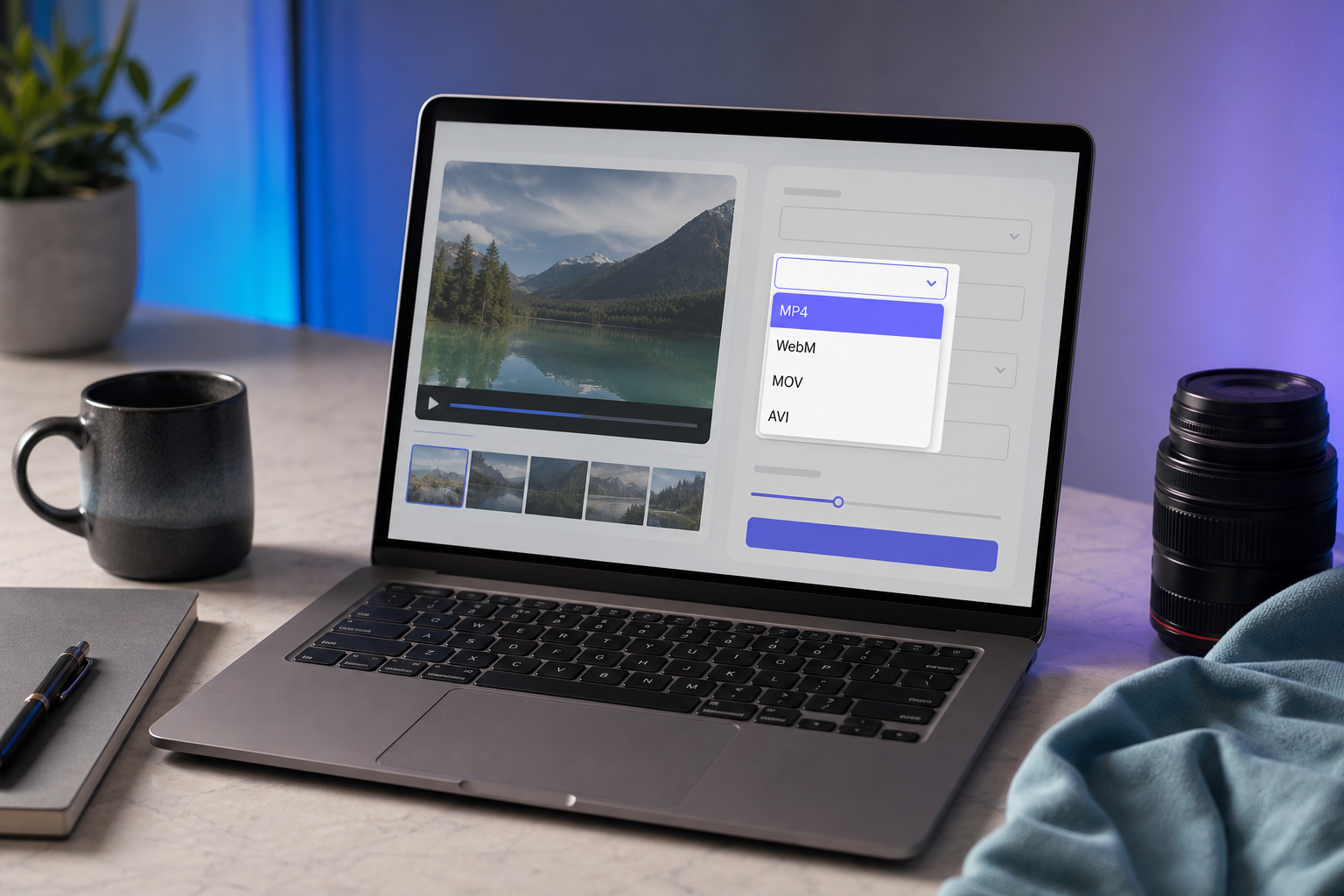
Adım 3 — Çıkış formatınızı seçin. Dört pratik seçim:
- MP4 — evrensel varsayılan, her yerde oynar
- WebM — daha küçük dosyalar, yerel HTML5 web oynatması
- MOV — editörünüz bekliyorsa Apple ekosistemi
- AVI — eski Windows donanımı
Bir sonraki bölümdeki karar matrisi, hedef cihaza göre hangisinin seçileceğini adım adım açıklar.

Adım 4 — Bir kalite ön ayarı seçin. YouTube'un yayınlanmış kodlama önerilerinden türetilen somut bit hızı matematiğine bağlı dört ön ayar:
- Orijinal — mümkün olduğunda akış kopyası (kalite kaybı yok; yalnızca konteyner değişir)
- Yüksek — ~8 Mbps'de 1080p, kabaca saatte 3,6 GB
- Dengeli — ~5 Mbps'de 720p, kabaca saatte 2,25 GB
- Sıkıştırılmış — ~2,5 Mbps'de 480p, kabaca saatte 1,1 GB
Jan Ozer'in uyarı notu burada geçerlidir: kayıplıdan kayıplıya yeniden kodlama (H.264 MKV'den H.264 MP4'e) yüksek bit hızlarında bile bir miktar nesilsel kalite kaybı getirir. Tek hedefiniz uyumluluksa — farklı bir çözünürlük değil — kodeklerin izin verdiği yerde bir akış kopyası (remux) tetiklemek için Orijinal'i seçin. Bu, video akışını yeniden kodlamadan konteyneri değiştirir ve kaliteyi bit bit korur.
Adım 5 — Dönüştürmeyi başlatın ve indirin. ffmpeg.wasm kıyaslamalarına göre, modern donanımda tipik 1–4 GB MKV dosyaları için 30 saniye ile 5 dakika arası bekleyin. Tarayıcı sekmesini ön planda tutun — arka plan sekmeleri her büyük tarayıcı tarafından CPU açısından kısıtlanır, bu da dönüştürme süresini önemli ölçüde uzatabilir. Dönüştürme tamamlandığında indirme otomatik olarak başlar. Dosya, indirmeler klasörünüze iner. Hiçbir sunucu bir kopya tutmaz.
Aynı iş akışı, yalnızca ses çıkarmayı (MP3 veya WAV olarak çıktı) ve kaynağın yalnızca bir kısmına ihtiyacınız varsa klip kırpmayı da yönetir — altta yatan FFmpeg motoru her ikisini de yerel olarak destekler. Dönüştürmeden önce bir klibi kırpmak isterseniz, Çevrimiçi Video Kırpıcı aynı yerel mimaride çalışır. Aynısı, Çevrimiçi Ses Kesici kullanan yalnızca ses çıkarma için de geçerlidir. Gizliliğe önem veren iş akışları — gazetecilik, hukuki kanıt, tıbbi kayıtlar — yükleme gerektiren herhangi bir ücretsiz çevrimiçi dönüştürücü yerine bu yerel yaklaşımı tercih etmelidir.
Cihazınız İçin Doğru Çıkış Formatını Seçmek — MP4, WebM, MOV veya MKV'yi Koru
Hedefi bildiğinizde format seçimi az sayıda gerçek dünya seçimine indirgenir.
| Format | En Uygun Kullanım Durumu | Cihaz Desteği | Kaynağa Göre Boyut | Altyazılar |
|---|---|---|---|---|
| MP4 (H.264 + AAC) | Evrensel paylaşım, mobil, TV | %95+ tarayıcı, iOS, Android, akıllı TV'ler | Remux edilirse benzer; yeniden kodlanırsa ~%5–15 daha küçük | Yan dosya .srt |
| MP4 (HEVC/H.265) | 4K, eşit kalitede daha küçük dosyalar | iOS 11+, son Android, Safari, Edge | H.264'ten %25–50 daha küçük | Yan dosya .srt |
| WebM (VP9/AV1) | HTML5 gömme, telif ücretsiz iş akışları | Chrome, Firefox, Edge; Safari iOS değil | H.264'ten %20–40 daha küçük | WebVTT yan dosyası |
| MOV | Final Cut, iMovie içe aktarma, ProRes arşivleme | macOS, iOS, Adobe araçları | ProRes ise genellikle daha büyük | Gömülü destekleniyor |
| MKV'yi Koru | Birden fazla ses/altyazı parçasıyla arşivleme | Sınırlı; VLC veya WASM oynatıcı gerekir | Değişiklik yok | Yumuşak altyazılar korunur |
Üç persona, gerçek kararların kabaca %95'ini kapsar.
Telefon İzleyicisi. Dosyayı bu gece iPhone'unuzda veya Android telefonunuzda izlemek istiyorsunuz. H.264 ile MP4. Kararın sonu. Apple'ın geliştirici dokümantasyonu, desteklenen küme olarak .mp4, .mov ve .m4v içindeki H.264'ü onaylar; Android, son on yılda gönderilen her cihazda aynı kombinasyonu işler. Telefonunuzun iOS 11+ veya son bir Android olduğunu doğrulamadıysanız HEVC'ye uzanmayın — eski cihazlar takılır.
Web Gömücüsü. Bir web sitesine video koyan bir geliştiricisiniz. Safari desteği kritik değilse (dahili araç, Chrome öncelikli kitle), VP9 veya AV1 ile WebM, H.264'e karşı eşdeğer kalitede dosya boyutunu kabaca %20–40 azaltır. Herkese hizmet etmeniz gerekiyorsa — iPhone Safari kullanıcıları dahil — MP4/H.264'e geri dönün. Xiph.org'dan Monty Montgomery, AV1 ile WebM'in Chrome, Firefox ve Edge'in tamamen desteklediği açık, telif ücretsiz yolu temsil ettiğini tutarlı olarak savunmuştur. Kısıtlama teknik liyakat değil — Safari'nin kodek yol haritasıdır.
Arşivci. Blu-ray çözümleri, çok parçalı ses, yabancı dil altyazı paketleriyle çalışıyorsunuz. MKV'yi ana sürüm olarak koruyun. Matroska.org'un dokümantasyonu buradaki güçlü yönleri konusunda açıktır: birden fazla ses parçası, yumuşak altyazılar, bölümler, hepsi tek bir dosyada. Telefonlarda ve paylaşılan ekranlarda günlük görüntüleme için bir MP4 türevi üretin, ancak kaynağı atmayın. MP4'e dönüştürmek, orijinali sakladığınız sürece bu zenginliğin hiçbirini atmaz.
H.264 ile MP4 dünyada neredeyse her yerde oynar. Yalnızca tam olarak nedenini bildiğinizde başka bir şey seçin.
Genel kural: belirli bir nedenle aksini seçmeniz gerekmedikçe H.264 ile MP4. Kitleniz Safari dışındaysa WebM. Final Cut'ta düzenliyorsanız MOV. Bir arşivi koruyorsanız MKV'yi koruyun.
Yerel Tarayıcı İşleme ile Bulut Dönüştürücüler — Gizlilik, Hız ve Asıl Önemli Olan Neden
Yerel WebAssembly dönüştürme ile bulut yükleme arasındaki mimari seçim yalnızca gizlilik tiyatrosuyla ilgili değildir. Zamanlamayı, işlem hacmini ve yasal maruziyeti değiştirir.
- Mimari gereği sıfır sunucu yüklemesi. Dosyalar, tarayıcı sekmenizin içinde çalışan FFmpeg.wasm tarafından işlenir. Hiçbir bayt cihazınızdan ayrılmaz. Sayfa yüklendikten sonra ağınızın bağlantısını keserek bunu doğrulayabilirsiniz — dönüştürme yine de tamamlanır. ffmpeg.wasm README'i ve Surma'nın Chrome DevRel demoları her ikisi de altta yatan mekanizmayı adım adım anlatır.
- Hesap yok, meta veri günlüğü yok. E-posta yok, IP'ye bağlı dosya geçmişi yok, dosya içeriğinize bağlı analitik yok. Yükleme tabanlı dönüştürücülerle zıtlık yapısaldır, kozmetik değildir. AB GDPR rehberine göre, kişisel verileri işleyen herhangi bir hizmet — tanımlanabilir kişiler içeren video dahil — ihlal bildirimi, saklama sınırları ve veri sahibi erişim hakları dahil olmak üzere veri sorumlusu yükümlülükleri üstlenir. Yerel işleme bu tüm vektörü ortadan kaldırır çünkü veri bir işleyiciye hiç ulaşmaz.
- Büyük dosyalarda bulut dönüştürücülerden daha hızlı. Bulut iş akışı yükleme artı kuyruk artı işleme artı indirmedir. Tipik bir 20–50 Mbps tüketici yükleme hızında, 4 GB'lık bir MKV, işleme başlamadan önce bile yalnızca yüklemek için 10–25 dakikaya ihtiyaç duyar. Aynı dosyanın yerel FFmpeg.wasm dönüşümü, ffmpeg.wasm kıyaslamalarına göre modern bir dizüstü bilgisayarda kabaca 3–8 dakikada tamamlanır. Darboğaz, internet servis sağlayıcınızdan CPU'nuza geçer — ve CPU'nuz daha hızlıdır.
En hızlı video dönüştürücü, cihazınızdan asla ayrılmayan dönüştürücüdür.
- Yaygın gizlilik endişesiyle uyumlu. Pew Research, ABD'li yetişkinlerin %79'unun şirketlerin topladıkları verileri nasıl kullandığı konusunda endişeli olduğunu buldu. Hassas görüntüler için — tıbbi kayıtlar, hukuki kanıt, aile videosu, dahili kurumsal materyal — yerel işleme bir premium özellik değildir. Ciddi bir iş akışının gerektirdiği temeldir. Aynı mantık, Çevrimiçi Ses Kesici ile toplantı kayıtları veya podcast'ler gibi yalnızca ses dosyalarını kırparken de geçerlidir: bir dosya cihazınızdan ayrıldığı anda, ihtiyacınız olmayan yasal ve itibarsal bir yüzey alanı yaratmış olursunuz.
- Dosya boyutu sınırı yok, filigran yok, günlük sınır yok. Sunucu tabanlı dönüştürücüler, altyapı maliyetlerini sürdürülebilir tutmak için ücretsiz katmanları sınırlar — genellikle dosya başına 500 MB ile 1 GB arası, günlük dönüştürme sınırlarıyla. Yerel işlemenin böyle bir kısıtlaması yoktur. Tek tavan CPU'nuz ve RAM'inizdir. Makineniz tutabiliyorsa 10 GB'lık bir MKV sorun değildir; işlem süresi üstel değil doğrusal olarak ölçeklenir.

Dönüştürme Yine de İşe Yaramadığında — Beş MKV Sorunu ve Çözümleri
Temiz bir yerel iş akışıyla bile, MKV kenar durumları öngörülebilir başarısızlıklar üretir. İşte en yaygın beşi, çözümleriyle birlikte.
1. "Dönüştürülen MP4 devasa — nasıl küçültürüm?"
Daha düşük bir bit hızı ön ayarında yeniden dönüştürün. Matematik doğrudandır: 8 Mbps'de (1080p), bir saat ≈ 3,6 GB; 2,5 Mbps'de (480p), bir saat ≈ 1,1 GB (YouTube'un kodlama önerilerinden ve standart bit hızı matematiğinden türetilmiştir). E-posta veya mesajlaşma üzerinden paylaşmak için Sıkıştırılmış ön ayarını hedefleyin. YouTube yüklemesi için, platformun 1080p30 için önerilen 8 Mbps'siyle eşleşmek üzere Yüksek ön ayarını kullanın. Hedefinizin ihtiyaç duyduğundan daha yükseğe çıkmayın — ekstra bit hızı, hedef cihazda görünür bir kalite kazancı olmaksızın ekstra dosya boyutu üretir.
2. "MKV'nin taşınmayan altyazıları var."
MKV, yumuşak altyazıları dahili olarak saklar — genellikle SRT veya daha anlamlı ASS formatı. MP4'ün altyazı desteği oynatıcılar arasında parçalıdır. İki güvenilir çözüm. İlki, altyazıları MP4'ün yanında bir yan dosya .srt dosyası olarak dışa aktarın; çoğu oynatıcı, videonun dosya adını paylaşan bir altyazı dosyasını otomatik yükler. İkincisi, altyazıları video piksellerine sabit gömün — evrensel uyumluluk, ancak onları kapatma yeteneğini kaybedersiniz. MKV'nin içinde gerçekte ne olduğunu incelemeniz gerekiyorsa, Matroska.org'un altyazı dokümantasyonu kaynak format ayrıntılarını kapsar.
3. "Telefonum MP4'ü hâlâ oynatmıyor."
Neredeyse her zaman bir kodek sorunudur, konteyner sorunu değil. Çıktınız HEVC (H.265) olabilirken telefonunuz yalnızca H.264 çözen daha eski bir model olabilir. Açıkça H.264 seçilmiş olarak yeniden dönüştürün. iOS 11+ HEVC'yi destekler; Android HEVC desteği üreticiler ve yonga setleri arasında parçalıdır. Şüphe duyduğunuzda, MP4 içinde H.264 artı AAC, son on yılda satılan esasen her tüketici cihazında oynar — doğrudan uygulanan Jan Ozer'in "en küçük ortak payda" kuralı.
4. "Dönüştürme yavaş veya tarayıcı sekmem dondu."
ffmpeg.wasm bakımcıları GitHub sorunlarında paket boyutlarının büyük ve düşük seviye cihazlarda CPU kullanımının yüksek olduğunu belirtir. Pratikte işe yarayan üç çözüm: RAM'i boşaltmak için diğer sekmeleri kapatın; dönüştürücü sekmesini odakta tutun (arka plan sekmeleri CPU açısından kısıtlanır); veya çok büyük bir MKV'yi segmentlere bölün ve ayrı ayrı dönüştürün. Kısıtlı CPU'lara sahip telefonlar ve Chromebook'lar için, çok gigabaytlık dosyaların dönüştürülmesi pratik olmayabilir — bir masaüstü veya dizüstü bilgisayar kullanın ve sonucu AirDrop ile gönderin.
5. "Video oynuyor ama ses yok (ya da tam tersi)."
MKV muhtemelen hedef konteynerinizin taşıyamayacağı bir ses kodeki içeriyor — genellikle web oynatması için bir MP4 içinde AC-3 veya DTS. Yeniden dönüştürün ve ses kodeki olarak açıkça AAC seçin; AAC, MP4 içinde evrenseldir. Dönüştürücünüz parça seçimini gösteriyorsa, doğru ses parçasının seçili olduğunu da kontrol edin — bazı MKV'ler üç veya daha fazla dil parçası içerir ve varsayılan her zaman istediğiniz değildir.
İlk MKV'nizi İki Dakikadan Kısa Sürede Dönüştürün — Hızlı Başlangıç Eylem Kontrol Listesi
Bir tarayıcı sekmesi. Hesap yok. Filigran yok. Dosyanız asla cihazınızdan ayrılmaz.
Bunu birebir şimdi-yap kontrol listeniz olarak kullanın. MKV dosyasını tutan aynı cihazda okuyorsanız, kahveniz soğumadan bitirebilirsiniz. Modern donanımda ortalama tamamlama süresi: dosya boyutuna bağlı olarak 90 saniye ile 4 dakika.
- media-tools.online'u Chrome, Edge veya Firefox'ta açın (Safari çalışır ancak WASM iş yükleri için daha yavaştır)
- Araç ızgarasından Video Dönüştürücü'ye tıklayın
- MKV dosyanızı yükleme bölgesine sürükleyin (veya göz atmak için tıklayın) — "Yerel olarak işlendi" göstergesinin göründüğünü onaylayın
- Çıkış Formatı'nı MP4 olarak ayarlayın (veya hedefiniz yalnızca Apple cihazlarıysa MOV)
- Kalite'yi Dengeli'de bırakın — yalnızca daha küçük bir dosyaya (Sıkıştırılmış) veya maksimum doğruluğa (Orijinal / akış kopyası) ihtiyacınız varsa değiştirin
- MKV'nizde korumak istediğiniz altyazılar varsa, Altyazıları .srt olarak dışa aktar seçeneğini işaretleyin
- Dönüştür'e tıklayın — bu sekmeyi ön planda tutun; dosya boyutuna ve CPU'ya bağlı olarak 30 saniye ile 5 dakika arası bekleyin
- MP4 göründüğünde indirin, ardından hedef cihazınızda (telefon, TV, tarayıcı) oynatmayı test edin
Bilmeye değer iki takip hamlesi. Yalnızca videonun bir dilimine ihtiyacınız varsa — tek bir sahne, sosyal medya için bir klip — dönüştürmeden önce yalnızca ihtiyacınız olan kısma kırpın; işlem süresi uzunlukla doğru orantılı olarak düşer. Yalnızca ses istiyorsanız (bir ders, bir podcast kesiti, bir video dosyasından bir müzik parçası), yalnızca ses parçasını çekin ve MP3 veya WAV'a aktarın. Her iki araç da dönüştürücüyle aynı yalnızca-yerel mimariyi paylaşır, böylece aynı gizlilik garantisi baştan sona taşınır.