
مشغل MKV عبر الإنترنت: شاهد ملفات MKV وقم بتحويلها من خلال متصفحك
لقد قمت بتنزيل ملف MKV. لكن هاتفك لا يشغّله. وتلفازك لا يتعرّف عليه. ومشغّل الوسائط الافتراضي إما يتجمّد أو يرفض فتحه. وإذا كنت قد بحثت عن مشغّل mkv عبر الإنترنت لينقذك، فقد اكتشفت بالفعل المشكلة التالية: معظم الخيارات تطالبك برفع الملف بالكامل إلى خادم شخص غريب قبل أن تتمكن من الضغط على زر التشغيل.
هذا ليس خطأً من المستخدم. إنها فجوة توافق معروفة بين كيفية بناء ملفات MKV وكيفية فك ترميز الفيديو في الأجهزة الرئيسية. والخبر السار: لديك مساران واضحان. شغّل الملف مباشرة في علامة تبويب المتصفح الآن، أو حوّله إلى تنسيق عالمي في أقل من دقيقتين. كلا الطريقتين تعملان بالكامل داخل متصفحك — دون تثبيتات، ودون حسابات، ودون مغادرة الملفات لجهازك.
جدول المحتويات
- لماذا تعطّل ملفات MKV التشغيل — عدم التطابق بين الحاوية والترميز الذي لا يشرحه أحد
- تشغيل MKV مباشرة مقابل التحويل إلى MP4 — أي مسار يوفّر الوقت فعليًا
- ثلاث طرق لتشغيل MKV عبر الإنترنت — مرتّبة حسب ما يعمل فعليًا
- تحويل MKV إلى MP4 في متصفحك — سير العمل المحلي المكوّن من خمس خطوات
- اختيار تنسيق الإخراج المناسب لجهازك
- المعالجة المحلية في المتصفح مقابل المحولات السحابية — الخصوصية والسرعة والسبب الحقيقي لأهميتها
- عندما لا يعمل التحويل رغم ذلك — خمس مشكلات في MKV وحلولها
- حوّل أول ملف MKV لك في أقل من دقيقتين — قائمة إجراءات للبدء السريع
لماذا تعطّل ملفات MKV التشغيل — عدم التطابق بين الحاوية والترميز الذي لا يشرحه أحد
المفهوم الأكثر فائدة لأي شخص يحاول حل مشكلة في ملف MKV هو هذا: MKV ليس ترميزًا (codec). إنه حاوية. وكما يقول الصحفي التقني كريس هوفمان في شرحه على How-To Geek، "MKV ليس بحد ذاته ترميزًا؛ إنه تنسيق حاوية." فكّر في MKV كصندوق شحن. الترميز بداخله — H.264، HEVC، VP9، AV1 — هو المنتج الفعلي. يمكن أن يحتوي ملفان MKV على منتجات مختلفة تمامًا. ولهذا يعمل أحدها بشكل جيد على حاسوبك المحمول بينما يرفض الآخر الفتح على نفس الجهاز.
تعرّف مواصفات Matroska، المستضافة على Matroska.org، تنسيق MKV كحاوية مفتوحة وخالية من الرسوم مبنية على EBML. يمكنها حمل مسارات فيديو متعددة، ومسارات صوتية متعددة (مثل: اللغة الأصلية بالإضافة إلى الدبلجة بالإضافة إلى تعليق المخرج)، وترجمات قابلة للتبديل بعدة لغات، وعلامات الفصول — كل ذلك في ملف واحد. هذه المرونة هي بالضبط سبب حب أدوات استخراج بلو-راي وأصحاب الأرشيف لها. وهي أيضًا بالضبط سبب اختناق التشغيل الرئيسي معها.
الآن انظر إلى ما يتنافس معه مشغّل mkv عبر الإنترنت فعليًا من حيث الدعم الأصلي. وفقًا لـ MDN Web Docs، تتمحور مجموعة الوسائط القابلة للتشغيل البيني في HTML5 حول ثلاث حاويات: MP4 (التي تحمل عادةً H.264)، وWebM (التي تحمل VP8 أو VP9 أو AV1)، وOgg/Theora. MKV ليس ضمن تلك المجموعة الأساسية القابلة للتشغيل البيني. إنه موجود على حافة دعم Chromium الجزئي، ولهذا يتغيّر السلوك بين Chrome وEdge وFirefox وSafari لنفس الملف.
والفجوة في iOS أكثر حدّة. تذكر وثائق مطوّري Apple تنسيقات الفيديو المدعومة بأنها H.264 وHEVC داخل حاويات .mp4 و.mov و.m4v. أما MKV فغائب. ومع امتلاك iOS لحوالي 25–30% من حصة سوق أنظمة تشغيل الأجهزة المحمولة العالمية وفقًا لـ StatCounter، فإن هذه الفجوة الواحدة تحجب حوالي واحدة من كل أربع محاولات تشغيل على الأجهزة المحمولة قبل أن يُفتح الملف حتى. لا يوجد مفتاح تبديل في إعدادات iOS يصلح هذا. الحاوية نفسها ليست على قائمة المدعومة.
وأجهزة سطح المكتب ليست آمنة أيضًا. لا يدعم Windows Media Player وQuickTime تنسيق MKV افتراضيًا في معظم عمليات التثبيت، وفقًا لـ دليل Tipard MKV Player (وهو شرح منشور من بائع — قيّمه وفقًا لذلك، لكن نمط الفشل يطابق التقارير المستقلة). تشمل الأعراض غياب الصوت عندما يحمل MKV ترميز AC-3 أو DTS، أو فقدان الترجمات عندما تُخزّن الترجمات القابلة للتبديل بتنسيق ASS، أو ملفات ترفض الفتح تمامًا.
هنا يتوقف التحويل عن كونه حلًا التفافيًا ويبدأ في كونه الإصلاح الموثوق. تنسيق MP4 مع H.264، وفقًا لـ Can I Use وMDN، مدعوم من أكثر من 90–95% من متصفحات سطح المكتب والأجهزة المحمولة الحالية. حوّل مرة واحدة، وشغّل في كل مكان. تنتهي لعبة الحظ.
هذا هو الإطار الاستراتيجي لبقية هذا المقال: شغّل داخل المتصفح عندما ينجح ذلك، وحوّل داخل المتصفح عندما لا ينجح، ولا ترفع ملفك أبدًا إلى خادم أي شخص في هذه العملية.
تشغيل MKV مباشرة مقابل التحويل إلى MP4 — أي مسار يوفّر الوقت فعليًا
قبل أن تختار أداة، اختر مسارًا. القرار ليس حول أي خيار "أفضل" — بل حول ما إذا كنت تحتاج إلى مشاهدة لمرة واحدة أو ملف قابل للنقل.
| المعيار | التشغيل المباشر داخل المتصفح | التحويل إلى MP4/WebM أولًا |
|---|---|---|
| وقت الإعداد | ~5 ثوانٍ (سحب الملف) | ~10 ثوانٍ (سحب + اختيار التنسيق) |
| معدل النجاح عبر الأجهزة | متغيّر — يعتمد على الترميز الداخلي | ~95%+ بمجرد إنتاج MP4 |
| هل يغادر الملف جهازك؟ | لا (مع مشغّل قائم على WASM) | لا (مع محوّل قائم على WASM) |
| الحفاظ على الترجمات | نعم — تُعرض الترجمات القابلة للتبديل | الحاجة إلى ملف .srt منفصل أو دمج |
| المخرج الذي يمكنك مشاركته/إعادة استخدامه | لا — تشغيل فقط | نعم — ملف MP4 قابل للنقل |
| يعمل دون اتصال بعد التحميل | نعم | نعم (بعد تحميل WASM) |
| الأفضل لـ | المشاهدة لمرة واحدة | المشاهدة المتكررة، والمشاركة، والأجهزة المحمولة، والتلفاز |
تختبئ المقايضة الحقيقية في الصف الثاني. يعمل التشغيل المباشر داخل المتصفح إذا كان الترميز الداخلي لملف MKV هو H.264 مع صوت AAC — وهو أمر شائع في النسخ الحديثة من الويب. أما إذا احتوى الملف على فيديو HEVC أو صوت AC-3 أو ترميزات قديمة متخصصة، فإن التشغيل في المتصفح إما يفشل تمامًا أو يشغّل الفيديو دون صوت. لن تعرف أي سيناريو أنت فيه حتى تجرّب. وهذا مقبول للفحص السريع لمرة واحدة بدافع الفضول. لكنه غير مقبول إذا كان هدفك مشاهدة الملف على هاتف الليلة.
التحويل أبطأ قليلًا لكنه ينتج قطعة قابلة للنقل. بمجرد حصولك على ملف MP4 في يدك، يمكنك إرساله عبر AirDrop، أو إرفاقه برسالة بريد إلكتروني، أو إسقاطه في Google Drive، أو بثه من ذاكرة USB إلى تلفاز ذكي. ويعزّز قيد iOS هذا: إذا كانت وجهتك هي iPhone أو iPad، فإن التحويل إلزامي بغض النظر عمّا يحتويه MKV، لأن الحاوية نفسها ليست على قائمة Apple المدعومة.
لطالما جادل استشاري الترميز جان أوزر، عبر عمله في Streaming Learning Center، بأن H.264 في MP4 يظل "القاسم المشترك الأدنى" — التنسيق الذي يعمل على كل جهاز تقريبًا بِيع في العقد الماضي. وهذا ليس بيانًا للموضة. إنه الواقع العملي لدعم مفكّك ترميز الأجهزة.
الحكم بلغة واضحة: جرّب التشغيل أولًا لإشباع الفضول لمرة واحدة. وحوّل لأي شيء ستشاهده مرة أخرى، أو تشاركه، أو تنقله إلى جهاز مختلف.
ثلاث طرق لتشغيل MKV عبر الإنترنت — مرتّبة حسب ما يعمل فعليًا
ليس كل "مشغّل MKV عبر الإنترنت" مبنيًا بنفس الطريقة. الاختلافات المعمارية أهم من واجهة المستخدم.
1. مشغّلات المتصفح القائمة على WebAssembly (الأكثر موثوقية، معالجة محلية). الأدوات التي تُجمّع FFmpeg إلى WebAssembly — مشروع ffmpeg.wasm مفتوح المصدر هو التطبيق المرجعي — يمكنها فك ترميز عشرات أنواع الترميز محليًا داخل علامة تبويب المتصفح دون رفع بايت واحد. وقد عرض سورما، مناصر مطوّري Chrome، علنًا ترميز الفيديو بهذه الطريقة، معالجًا الملفات "دون إرسال أي بايتات إلى خادم." يقترب معدل المعالجة على وحدة معالجة مركزية حديثة لسطح المكتب من حوالي 0.5–1× الوقت الفعلي لمحتوى H.264 بدقة 1080p. هذا هو النهج الذي يستخدمه أداة قص الفيديو عبر الإنترنت وبقية مجموعة Media Tools Suite. إنه يتعامل مع أي ملف MKV، وأي ترميز بداخله، على أي إصدار حديث من Chrome أو Edge أو Firefox.
2. مشغّلات الإنترنت القائمة على رفع الملفات إلى الخادم (بأسلوب Jumpshare وVEED). تتطلب مشغّلات مثل Jumpshare وVEED رفع ملف MKV الكامل إلى خادم بعيد قبل بدء التشغيل. والمقايضات ملموسة. يتناسب وقت الرفع مع حجم الملف وعرض النطاق الترددي الصاعد لديك — عادةً أبطأ بـ 10–50× من المعالجة المحلية للملفات الكبيرة على اتصالات المستهلكين. ثم يعيش ملفك على خادم تابع لطرف ثالث لفترة احتفاظ غير محددة، مما يثير مخاوف معالجة البيانات بموجب GDPR لحظة احتواء اللقطات على أشخاص يمكن التعرّف عليهم. الأفضل للملفات الصغيرة عندما لا تكون الخصوصية عاملًا.
3. وسم HTML5 <video> الأصلي (نادرًا ما يعمل مع MKV). اسحب الملف وأفلِته في علامة تبويب متصفح فارغة، أو قم بإعداد عنصر فيديو HTML5 أساسي. يعمل هذا فقط إذا صادف أن المتصفح يدعم الترميزات الداخلية لملف MKV — عادةً المتصفحات القائمة على Chromium مع H.264 بداخله. يفشل بصمت على Safari (iOS وmacOS) وعلى معظم إصدارات Firefox، وفقًا لمصفوفة دعم تنسيقات الوسائط في MDN. الأفضل تخصيصه للمستخدمين ذوي الخبرة التقنية الذين يختبرون ملفًا معروفًا بجودته مقابل متصفح معروف.
الطريقة الأولى هي الوحيدة التي تتعامل بموثوقية مع ملفات MKV العشوائية دون المساس بالخصوصية. توضّح الأقسام المتبقية كيفية استخدامها لكل من التشغيل والتحويل.
تحويل MKV إلى MP4 في متصفحك — سير العمل المحلي المكوّن من خمس خطوات
يستغرق التحويل الكامل ما بين 30 ثانية و5 دقائق على الأجهزة النموذجية. إليك سير العمل من البداية إلى النهاية.
الخطوة 1 — افتح المحوّل، دون تسجيل. انتقل إلى media-tools.online واختر أداة محوّل الفيديو. لا حساب، ولا بريد إلكتروني، ولا بطاقة. تُحمّل حزمة WebAssembly — FFmpeg المُجمّع إلى WASM — مرة واحدة وتُخزّن مؤقتًا في متصفحك للزيارات المستقبلية. بعد التحميل الأول، تبدأ عمليات التحويل اللاحقة فورًا تقريبًا.
الخطوة 2 — أفلِت ملف MKV في علامة تبويب المتصفح. اسحب وأفلِت، أو انقر للتصفح. يُقرأ الملف مباشرة بواسطة JavaScript ويُسلَّم إلى FFmpeg.wasm في الذاكرة. إنه لا ينتقل أبدًا عبر الشبكة. الدليل العملي مباشر: يمكنك قطع اتصال Wi-Fi بعد تحميل الصفحة وسيكتمل التحويل رغم ذلك. هذا ليس ادعاءً تسويقيًا — إنها حقيقة معمارية يمكن التحقق منها حول كيفية تنفيذ WebAssembly محليًا.
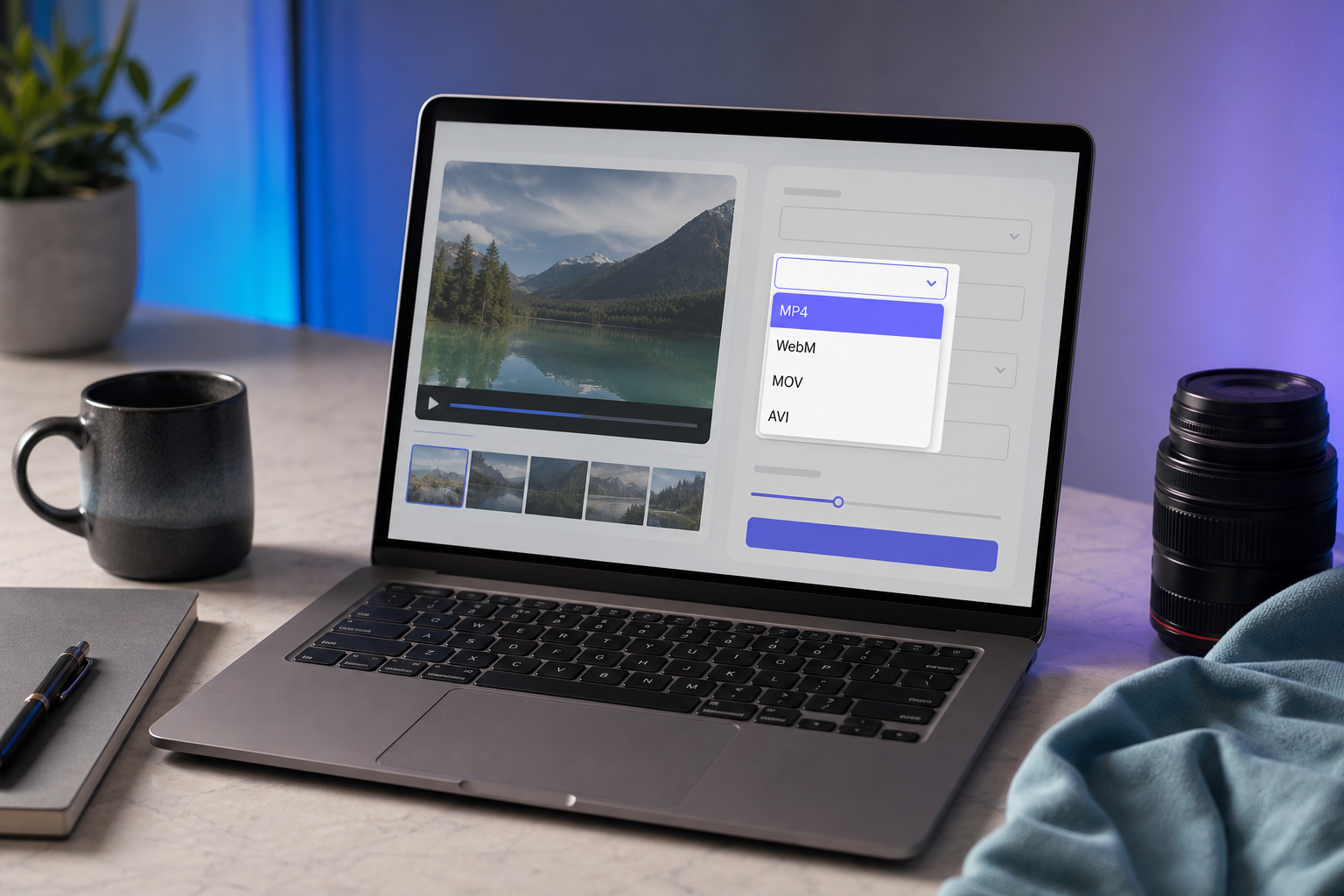
الخطوة 3 — اختر تنسيق الإخراج. أربعة خيارات عملية:
- MP4 — الافتراضي العالمي، يعمل في كل مكان
- WebM — ملفات أصغر، تشغيل أصلي على الويب بـ HTML5
- MOV — منظومة Apple إذا كان محرّرك يتوقعها
- AVI — أجهزة Windows القديمة
تستعرض مصفوفة القرار في القسم التالي ما يجب اختياره حسب جهاز الوجهة.

الخطوة 4 — اختر إعدادًا مسبقًا للجودة. أربعة إعدادات مسبقة، مرتبطة بحسابات معدّل بت ملموسة مستمدة من توصيات الترميز المنشورة من YouTube:
- الأصلي — نسخ المسار حيثما أمكن (دون فقدان للجودة؛ يغيّر الحاوية فقط)
- عالٍ — 1080p بمعدل ~8 ميغابت/ثانية، حوالي 3.6 غيغابايت في الساعة
- متوازن — 720p بمعدل ~5 ميغابت/ثانية، حوالي 2.25 غيغابايت في الساعة
- مضغوط — 480p بمعدل ~2.5 ميغابت/ثانية، حوالي 1.1 غيغابايت في الساعة
تنطبق ملاحظة جان أوزر التحذيرية هنا: إعادة الترميز من مفقود (lossy) إلى مفقود (H.264 MKV إلى H.264 MP4) تُدخل بعض فقدان الجودة بين الأجيال حتى عند معدلات البت العالية. إذا كان هدفك الوحيد هو التوافق — وليس دقة مختلفة — اختر الأصلي لتفعيل نسخ المسار (إعادة تجميع) حيثما تسمح الترميزات. هذا يبدّل الحاوية دون إعادة ترميز مسار الفيديو، محافظًا على الجودة بتًا ببتٍ.
الخطوة 5 — ابدأ التحويل والتنزيل. توقّع من 30 ثانية إلى 5 دقائق لملفات MKV النموذجية بحجم 1–4 غيغابايت على الأجهزة الحديثة، بناءً على معايير ffmpeg.wasm. أبقِ علامة تبويب المتصفح في المقدمة — تُخنق علامات التبويب في الخلفية على مستوى وحدة المعالجة المركزية في كل متصفح رئيسي، مما قد يطيل وقت التحويل بشكل كبير. يبدأ التنزيل تلقائيًا عند اكتمال التحويل. يصل الملف إلى مجلد التنزيلات الخاص بك. لا يحتفظ أي خادم بنسخة.
يتعامل سير العمل نفسه مع استخراج الصوت فقط (الإخراج بصيغة MP3 أو WAV) وقص المقاطع إذا كنت تحتاج فقط إلى جزء من المصدر — محرّك FFmpeg الأساسي يدعم كليهما أصليًا. إذا أردت قص مقطع قبل التحويل، يعمل أداة قص الفيديو عبر الإنترنت على نفس البنية المحلية. ينطبق الأمر نفسه على استخراج الصوت فقط باستخدام أداة قص الصوت عبر الإنترنت. ينبغي لسير العمل الواعي بالخصوصية — الصحافة، والأدلة القانونية، والتسجيلات الطبية — أن يفضّل هذا النهج المحلي على أي محوّل عبر الإنترنت مجاني يتطلب الرفع.
اختيار تنسيق الإخراج المناسب لجهازك — MP4 أو WebM أو MOV أو الاحتفاظ بـ MKV
ينحصر اختيار التنسيق في عدد صغير من الخيارات الواقعية بمجرد معرفتك للوجهة.
| التنسيق | أفضل حالة استخدام | دعم الأجهزة | الحجم مقابل المصدر | الترجمات |
|---|---|---|---|---|
| MP4 (H.264 + AAC) | المشاركة العالمية، الأجهزة المحمولة، التلفاز | 95%+ من المتصفحات، iOS، Android، التلفازات الذكية | مشابه إذا أُعيد التجميع؛ ~5–15% أصغر إذا أُعيد الترميز | ملف .srt منفصل |
| MP4 (HEVC/H.265) | 4K، ملفات أصغر بجودة مماثلة | iOS 11+، Android الحديث، Safari، Edge | 25–50% أصغر من H.264 | ملف .srt منفصل |
| WebM (VP9/AV1) | تضمين HTML5، سير عمل خالٍ من الرسوم | Chrome، Firefox، Edge؛ ليس Safari على iOS | 20–40% أصغر من H.264 | ملف WebVTT منفصل |
| MOV | Final Cut، استيراد iMovie، أرشفة ProRes | macOS، iOS، أدوات Adobe | غالبًا أكبر إذا كان ProRes | مدمجة مدعومة |
| الاحتفاظ بـ MKV | الأرشفة مع مسارات صوت/ترجمة متعددة | محدود؛ يحتاج إلى VLC أو مشغّل WASM | دون تغيير | الترجمات القابلة للتبديل محفوظة |
ثلاث شخصيات تغطي حوالي 95% من القرارات الحقيقية.
مشاهد الهاتف. تريد مشاهدة الملف على iPhone أو هاتف Android الليلة. MP4 مع H.264. انتهى القرار. تؤكد وثائق مطوّري Apple أن H.264 في .mp4 و.mov و.m4v هو المجموعة المدعومة؛ ويتعامل Android مع نفس التركيبة على كل جهاز شُحن في العقد الماضي. لا تلجأ إلى HEVC إلا إذا تأكدت أن هاتفك هو iOS 11+ أو Android حديث — الأجهزة القديمة تختنق.
مضمّن الويب. أنت مطوّر تضع فيديو على موقع إلكتروني. إذا لم يكن دعم Safari حاسمًا (أداة داخلية، جمهور يستخدم Chrome أولًا)، فإن WebM مع VP9 أو AV1 يقلّص حجم الملف بنحو 20–40% بجودة مكافئة مقارنة بـ H.264. وإذا احتجت إلى خدمة الجميع — بما في ذلك مستخدمي Safari على iPhone — فعُد إلى MP4/H.264. لطالما جادل مونتي مونتغومري من Xiph.org بأن WebM مع AV1 يمثّل المسار المفتوح الخالي من الرسوم الذي يدعمه Chrome وFirefox وEdge بالكامل. القيد ليس الجدارة التقنية — إنه خارطة طريق ترميز Safari.
صاحب الأرشيف. أنت تعمل مع نسخ بلو-راي، وصوت متعدد المسارات، وحزم ترجمات بلغات أجنبية. احتفظ بـ MKV كنسخة رئيسية. وثائق Matroska.org واضحة حول نقاط قوّته هنا: مسارات صوت متعددة، وترجمات قابلة للتبديل، وفصول، كلها في ملف واحد. أنتج نسخة MP4 مشتقة للمشاهدة اليومية على الهواتف والشاشات المشتركة، لكن لا تتخلّص من المصدر. التحويل إلى MP4 لا يهدر أيًا من ذلك الثراء طالما احتفظت بالأصل.
يعمل MP4 مع H.264 تقريبًا في كل مكان على وجه الأرض. اختر أي شيء آخر فقط عندما تعرف السبب بالضبط.
القاعدة العامة: MP4 مع H.264 ما لم يكن لديك سبب محدد لاختيار غير ذلك. WebM إذا كان جمهورك لا يستخدم Safari. MOV إذا كنت تحرّر في Final Cut. الاحتفاظ بـ MKV عندما تحافظ على أرشيف.
المعالجة المحلية في المتصفح مقابل المحولات السحابية — الخصوصية والسرعة والسبب الحقيقي لأهميتها
الخيار المعماري بين التحويل المحلي عبر WebAssembly والرفع السحابي ليس مجرد استعراض للخصوصية. إنه يغيّر التوقيت والإنتاجية والمسؤولية القانونية.
- صفر رفع للخادم، بحكم البنية المعمارية. تُعالَج الملفات بواسطة FFmpeg.wasm الذي يعمل داخل علامة تبويب متصفحك. لا تغادر أي بايتات جهازك. يمكنك التحقق من ذلك بقطع اتصال شبكتك بعد تحميل الصفحة — وسيكتمل التحويل رغم ذلك. يشرح كل من ملف README الخاص بـ ffmpeg.wasm وعروض سورما من فريق علاقات مطوّري Chrome الآلية الأساسية.
- لا حساب، ولا تسجيل لبيانات وصفية. لا بريد إلكتروني، ولا سجل ملفات مرتبط بعنوان IP، ولا تحليلات مرتبطة بمحتوى ملفك. التباين مع المحوّلات القائمة على الرفع بنيوي وليس تجميليًا. وفقًا لـ إرشادات GDPR في الاتحاد الأوروبي، فإن أي خدمة تعالج البيانات الشخصية — بما في ذلك الفيديو الذي يحتوي على أشخاص يمكن التعرّف عليهم — تتحمل التزامات المتحكم بالبيانات بما في ذلك الإخطار بالخروقات، وحدود الاحتفاظ، وحقوق وصول الأشخاص. تتجنّب المعالجة المحلية هذا المسار بأكمله لأن البيانات لا تصل إلى معالج على الإطلاق.
- أسرع على الملفات الكبيرة من المحوّلات السحابية. سير العمل السحابي هو رفع زائد قائمة انتظار زائد معالجة زائد تنزيل. عند سرعة رفع نموذجية للمستهلكين تبلغ 20–50 ميغابت/ثانية، يحتاج ملف MKV بحجم 4 غيغابايت إلى 10–25 دقيقة فقط للرفع قبل أن تبدأ المعالجة حتى. يكتمل تحويل FFmpeg.wasm المحلي لنفس الملف في حوالي 3–8 دقائق على حاسوب محمول حديث، وفقًا لمعايير ffmpeg.wasm. ينتقل عنق الزجاجة من مزوّد خدمة الإنترنت لديك إلى وحدة المعالجة المركزية لديك — ووحدة المعالجة المركزية أسرع.
أسرع محوّل فيديو هو الذي لا يغادر جهازك أبدًا.
- متوافق مع القلق الواسع النطاق بشأن الخصوصية. وجد مركز Pew للأبحاث أن 79% من البالغين الأمريكيين قلقون بشأن كيفية استخدام الشركات للبيانات التي تجمعها. بالنسبة للقطات الحساسة — التسجيلات الطبية، والأدلة القانونية، وفيديو العائلة، والمواد المؤسسية الداخلية — المعالجة المحلية ليست ميزة مميزة. إنها الحد الأدنى الذي يتطلبه سير عمل جاد. ينطبق المنطق نفسه عندما تقصّ ملفات صوتية فقط مثل تسجيلات الاجتماعات أو البودكاست باستخدام أداة قص الصوت عبر الإنترنت: لحظة مغادرة الملف لجهازك، تكون قد خلقت مساحة سطح قانونية ومتعلقة بالسمعة لم تكن بحاجة إليها.
- لا حد لحجم الملف، ولا علامة مائية، ولا حد يومي. تحدّ المحوّلات القائمة على الخادم من المستويات المجانية للحفاظ على قابلية تحمّل تكاليف البنية التحتية — عادةً 500 ميغابايت إلى 1 غيغابايت لكل ملف، مع حدود تحويل يومية. ليس للمعالجة المحلية مثل هذا القيد. السقف الوحيد هو وحدة المعالجة المركزية والذاكرة لديك. ملف MKV بحجم 10 غيغابايت لا بأس به إذا كان جهازك قادرًا على استيعابه؛ يتناسب وقت المعالجة خطيًا، وليس أُسيًا.

عندما لا يعمل التحويل رغم ذلك — خمس مشكلات في MKV وحلولها
حتى مع سير عمل محلي نظيف، تنتج حالات MKV الحدّية إخفاقات يمكن التنبؤ بها. هذه هي الخمس الأكثر شيوعًا، مع الحلول.
1. "ملف MP4 المحوّل ضخم — كيف أصغّره؟"
أعد التحويل بإعداد مسبق أدنى لمعدّل البت. الحساب مباشر: عند 8 ميغابت/ثانية (1080p)، ساعة واحدة ≈ 3.6 غيغابايت؛ عند 2.5 ميغابت/ثانية (480p)، ساعة واحدة ≈ 1.1 غيغابايت (مستمد من توصيات الترميز في YouTube وحسابات معدّل البت القياسية). للمشاركة عبر البريد الإلكتروني أو الرسائل، استهدف الإعداد المسبق المضغوط. للرفع على YouTube، استخدم الإعداد المسبق العالي لمطابقة 8 ميغابت/ثانية الموصى بها من المنصة لـ 1080p30. لا تتجاوز ما تحتاجه وجهتك — معدّل البت الإضافي ينتج حجم ملف إضافي دون مكسب جودة مرئي على الجهاز المستهدف.
2. "MKV يحتوي على ترجمات لا تُنقل."
يخزّن MKV الترجمات القابلة للتبديل داخليًا — عادةً بتنسيق SRT أو تنسيق ASS الأكثر تعبيرًا. دعم الترجمات في MP4 مجزّأ عبر المشغّلات. حلّان موثوقان. أولًا، صدّر الترجمات كملف .srt منفصل بجانب ملف MP4؛ يحمّل معظم المشغّلات تلقائيًا ملف ترجمة يشترك في اسم ملف الفيديو. ثانيًا، ادمج الترجمات بشكل دائم في وحدات بكسل الفيديو — توافق عالمي، لكنك تفقد القدرة على إيقاف تشغيلها. تغطي وثائق الترجمات في Matroska.org تفاصيل التنسيق المصدري إذا احتجت إلى فحص ما بداخل MKV فعليًا.
3. "هاتفي ما زال لا يشغّل MP4."
في معظم الأحيان تكون مشكلة ترميز، وليست مشكلة حاوية. قد يكون مخرجك HEVC (H.265) بينما هاتفك طراز أقدم يفك ترميز H.264 فقط. أعد التحويل مع اختيار H.264 صراحةً. iOS 11+ يدعم HEVC؛ ودعم Android لـ HEVC مجزّأ عبر المصنّعين ومجموعات الشرائح. عند الشك، يعمل H.264 مع AAC داخل MP4 على كل جهاز استهلاكي تقريبًا بِيع في العقد الماضي — قاعدة "القاسم المشترك الأدنى" لجان أوزر، مطبّقة مباشرة.
4. "التحويل بطيء أو تجمّدت علامة تبويب المتصفح."
يلاحظ مشرفو ffmpeg.wasm في مسائل GitHub الخاصة بهم أن أحجام الحزم كبيرة واستخدام وحدة المعالجة المركزية مرتفع على الأجهزة منخفضة المواصفات. ثلاثة حلول تعمل عمليًا: أغلق علامات التبويب الأخرى لتحرير الذاكرة؛ وأبقِ علامة تبويب المحوّل في التركيز (تُخنق علامات التبويب في الخلفية على مستوى وحدة المعالجة المركزية)؛ أو قسّم ملف MKV كبيرًا جدًا إلى أجزاء وحوّلها بشكل منفصل. بالنسبة للهواتف وأجهزة Chromebook ذات وحدات المعالجة المركزية المحدودة، قد يكون تحويل الملفات متعددة الغيغابايت غير عملي — استخدم سطح مكتب أو حاسوبًا محمولًا وأرسل النتيجة عبر AirDrop.
5. "الفيديو يُشغّل لكن لا يوجد صوت (أو العكس)."
يحتوي MKV على الأرجح على ترميز صوتي لا يمكن لحاويتك المستهدفة حمله — عادةً AC-3 أو DTS داخل MP4 موجّه للتشغيل على الويب. أعد التحويل واختر AAC صراحةً كترميز صوتي؛ AAC عالمي داخل MP4. وإذا كان محوّلك يكشف اختيار المسار، فتحقق أيضًا من اختيار المسار الصوتي الصحيح — تحتوي بعض ملفات MKV على ثلاثة مسارات لغوية أو أكثر، والافتراضي ليس دائمًا الذي تريده.
حوّل أول ملف MKV لك في أقل من دقيقتين — قائمة إجراءات للبدء السريع
علامة تبويب واحدة في المتصفح. لا حساب. لا علامة مائية. ملفك لا يغادر جهازك أبدًا.
استخدم هذا كقائمة إجراءاتك الفورية الحرفية. إذا كنت تقرأ على نفس الجهاز الذي يحتوي على ملف MKV، يمكنك الانتهاء قبل أن تبرد قهوتك. متوسط وقت الإكمال على الأجهزة الحديثة: 90 ثانية إلى 4 دقائق حسب حجم الملف.
- افتح media-tools.online في Chrome أو Edge أو Firefox (يعمل Safari لكنه أبطأ لأحمال عمل WASM)
- انقر على محوّل الفيديو من شبكة الأدوات
- اسحب ملف MKV إلى منطقة الرفع (أو انقر للتصفح) — تأكد من ظهور مؤشر "تتم المعالجة محليًا"
- عيّن تنسيق الإخراج إلى MP4 (أو MOV إذا كانت وجهتك أجهزة Apple حصريًا)
- اترك الجودة على