
MKV Player Online: просмотр и конвертация файлов MKV в браузере
Вы скачали файл MKV. Ваш телефон его не воспроизводит. Телевизор не распознаёт. Стандартный медиаплеер либо зависает, либо отказывается его открывать. Если вы искали mkv-плеер онлайн, чтобы выручить себя, вы уже столкнулись со следующей проблемой: большинство вариантов требуют загрузить весь файл на чужой сервер, прежде чем вы сможете нажать «воспроизвести».
Это не ошибка пользователя. Это известный разрыв совместимости между тем, как устроены файлы MKV, и тем, как массовые устройства декодируют видео. Хорошая новость: у вас есть два чистых пути. Воспроизвести файл прямо во вкладке браузера прямо сейчас или конвертировать его в универсальный формат менее чем за две минуты. Оба метода полностью работают внутри вашего браузера — без установок, без аккаунтов, без отправки файлов с вашего устройства.
Содержание
- Почему файлы MKV ломают воспроизведение — несоответствие контейнера и кодека, которое никто не объясняет
- Воспроизведение MKV напрямую против конвертации в MP4 — какой путь действительно экономит время
- Три способа воспроизвести MKV онлайн — ранжированы по тому, что действительно работает
- Конвертация MKV в MP4 в вашем браузере — пятишаговый локальный рабочий процесс
- Выбор правильного выходного формата для вашего устройства
- Локальная обработка в браузере против облачных конвертеров — конфиденциальность, скорость и настоящая причина, почему это важно
- Когда конвертация всё равно не работает — пять проблем MKV и их решения
- Конвертируйте свой первый MKV менее чем за две минуты — контрольный список быстрого старта
Почему файлы MKV ломают воспроизведение — несоответствие контейнера и кодека, которое никто не объясняет
Самая полезная концепция для тех, кто устраняет неполадки с файлом MKV, такова: MKV — это не кодек. Это контейнер. Как выражается технический журналист Крис Хоффман в своём объяснении на How-To Geek, «MKV сам по себе не кодек; это контейнерный формат». Представьте MKV как почтовую коробку. Кодек внутри — H.264, HEVC, VP9, AV1 — это сам продукт. Два файла MKV могут содержать совершенно разные продукты. Вот почему один прекрасно воспроизводится на вашем ноутбуке, а следующий отказывается открываться на той же машине.
Спецификация Matroska, размещённая на Matroska.org, определяет MKV как открытый, не требующий лицензионных отчислений контейнер, построенный на EBML. Он может содержать несколько видеодорожек, несколько аудиодорожек (подумайте: оригинальный язык плюс дубляж плюс комментарии режиссёра), мягкие субтитры на нескольких языках и метки глав — всё в одном файле. Именно эта гибкость и есть причина, по которой её любят те, кто копирует Blu-ray, и архивисты. И именно по этой причине массовое воспроизведение спотыкается о неё.
Теперь посмотрите, с чем на самом деле конкурирует mkv-плеер онлайн с точки зрения нативной поддержки. Совместимый набор медиа HTML5, согласно MDN Web Docs, сосредоточен на трёх контейнерах: MP4 (обычно содержащий H.264), WebM (содержащий VP8, VP9 или AV1) и Ogg/Theora. MKV не входит в этот основной совместимый набор. Он существует на краю частичной поддержки Chromium, поэтому поведение меняется между Chrome, Edge, Firefox и Safari для одного и того же файла.
Разрыв с iOS ещё резче. Документация для разработчиков Apple перечисляет поддерживаемые видеоформаты как H.264 и HEVC внутри контейнеров .mp4, .mov и .m4v. MKV отсутствует. Поскольку iOS занимает примерно 25–30% мировой доли рынка мобильных ОС, согласно StatCounter, этот единственный разрыв блокирует примерно одну из четырёх попыток мобильного воспроизведения ещё до того, как файл откроется. В настройках iOS нет переключателя, который это исправит. Самого контейнера просто нет в списке поддерживаемых.
Десктоп тоже небезопасен. Windows Media Player и QuickTime не поддерживают MKV из коробки на большинстве установок, согласно руководству Tipard MKV Player (объяснение, опубликованное вендором — взвешивайте соответственно, но шаблон сбоя совпадает с независимыми сообщениями). Симптомы включают отсутствие звука, когда MKV содержит AC-3 или DTS, пропавшие субтитры, когда мягкие субтитры хранятся в формате ASS, или файлы, которые вообще отказываются открываться.
Именно здесь конвертация перестаёт быть обходным путём и становится надёжным решением. MP4 с H.264, согласно Can I Use и MDN, поддерживается более чем 90–95% современных настольных и мобильных браузеров. Конвертируйте один раз — воспроизводите везде. Рулетка заканчивается.
Это стратегическая рамка для остальной части этой статьи: воспроизводите в браузере, когда это работает, конвертируйте в браузере, когда не работает, и никогда не загружайте свой файл на чей-либо сервер в процессе.
Воспроизведение MKV напрямую против конвертации в MP4 — какой путь действительно экономит время
Прежде чем выбрать инструмент, выберите путь. Решение не о том, какой вариант «лучше», — оно о том, нужен ли вам единоразовый просмотр или переносимый файл.
| Критерий | Прямое воспроизведение в браузере | Сначала конвертировать в MP4/WebM |
|---|---|---|
| Время настройки | ~5 секунд (перетащить файл) | ~10 секунд (перетащить + выбрать формат) |
| Процент успеха на разных устройствах | Переменный — зависит от внутреннего кодека | ~95%+ после создания MP4 |
| Файл покидает ваше устройство? | Нет (с плеером на основе WASM) | Нет (с конвертером на основе WASM) |
| Сохранение субтитров | Да — мягкие субтитры отображаются | Нужен внешний .srt или вшивание |
| Результат для совместного использования/повторного применения | Нет — только воспроизведение | Да — переносимый файл MP4 |
| Работает офлайн после загрузки | Да | Да (после загрузки WASM) |
| Лучше всего подходит для | Единоразового просмотра | Повторного просмотра, обмена, мобильных, ТВ |
Настоящий компромисс скрывается во второй строке. Прямое воспроизведение в браузере работает, если внутренний кодек MKV — H.264 с аудио AAC — это распространено для недавних веб-рипов. Если файл содержит видео HEVC, аудио AC-3 или более старые нишевые кодеки, воспроизведение в браузере либо полностью не удаётся, либо воспроизводит видео без звука. Вы не узнаете, в каком сценарии находитесь, пока не попробуете. Это нормально для единоразовой проверки из любопытства. Это не нормально, если ваша цель — посмотреть файл на телефоне сегодня вечером.
Конвертация немного медленнее, но производит переносимый артефакт. Получив MP4 на руки, вы можете отправить его через AirDrop, прикрепить к письму, забросить в Google Drive или транслировать с USB-накопителя на смарт-телевизор. Ограничение iOS подкрепляет это: если ваше назначение — iPhone или iPad, конвертация обязательна независимо от того, что содержит MKV, потому что самого контейнера нет в списке поддерживаемых Apple.
Консультант по кодированию Ян Озер давно утверждает в своих работах в Streaming Learning Center, что H.264 в MP4 остаётся «наименьшим общим знаменателем» — форматом, который воспроизводится практически на каждом устройстве, проданном за последнее десятилетие. Это не модное заявление. Это практическая реальность поддержки аппаратных декодеров.
Вердикт простым языком: сначала попробуйте воспроизведение для разового любопытства. Конвертируйте всё, что будете смотреть снова, делиться или переносить на другое устройство.
Три способа воспроизвести MKV онлайн — ранжированы по тому, что действительно работает
Не каждый «онлайн-плеер MKV» устроен одинаково. Архитектурные различия важнее, чем интерфейс.
1. Плееры в браузере на основе WebAssembly (наиболее надёжные, локальная обработка). Инструменты, которые компилируют FFmpeg в WebAssembly — эталонная реализация — это проект с открытым исходным кодом ffmpeg.wasm — могут декодировать десятки кодеков локально внутри вкладки браузера, не загружая ни единого байта. Адвокат разработчиков Chrome Surma публично продемонстрировал транскодирование видео таким образом, обрабатывая файлы «без отправки каких-либо байтов на сервер». Пропускная способность на современном настольном процессоре приближается примерно к 0,5–1× реального времени для контента 1080p H.264. Этот подход использует Онлайн-обрезчик видео и остальной Media Tools Suite. Он обрабатывает любой MKV, любой кодек внутри, на любой современной сборке Chrome, Edge или Firefox.
2. Онлайн-плееры с загрузкой на сервер (в стиле Jumpshare, VEED). Плееры вроде Jumpshare и VEED требуют загрузки полного MKV на удалённый сервер перед началом воспроизведения. Компромиссы конкретны. Время загрузки масштабируется с размером файла и вашей исходящей пропускной способностью — обычно в 10–50 раз медленнее, чем локальная обработка для больших файлов на потребительских соединениях. Ваш файл затем живёт на стороннем сервере в течение неопределённого периода хранения, что вызывает опасения по обработке данных GDPR в тот момент, когда отснятый материал содержит идентифицируемых людей. Лучше всего для небольших файлов, когда конфиденциальность не является фактором.
3. Нативный тег HTML5 <video> (редко работает для MKV). Перетащите файл в пустую вкладку браузера или подключите базовый видеоэлемент HTML5. Это работает только если браузер случайно поддерживает внутренние кодеки MKV — обычно браузеры на основе Chromium с H.264 внутри. Это незаметно проваливается в Safari (iOS и macOS) и в большинстве сборок Firefox, согласно матрице поддержки медиаформатов MDN. Лучше всего зарезервировать для технически подкованных пользователей, тестирующих заведомо рабочий файл на известном браузере.
Метод 1 — единственный, который надёжно обрабатывает произвольные файлы MKV без компромисса конфиденциальности. Остальные разделы показывают, как использовать его как для воспроизведения, так и для конвертации.
Конвертация MKV в MP4 в вашем браузере — пятишаговый локальный рабочий процесс
Полная конвертация занимает от 30 секунд до 5 минут на типичном оборудовании. Вот рабочий процесс от начала до конца.
Шаг 1 — Откройте конвертер, без регистрации. Перейдите на media-tools.online и выберите инструмент Video Converter. Без аккаунта, без email, без карты. Пакет WebAssembly — FFmpeg, скомпилированный в WASM — загружается один раз и кэшируется в вашем браузере для будущих посещений. После первой загрузки последующие конвертации начинаются почти мгновенно.
Шаг 2 — Перетащите свой файл MKV во вкладку браузера. Перетащите или нажмите для обзора. Файл считывается напрямую JavaScript и передаётся FFmpeg.wasm в памяти. Он никогда не путешествует по сети. Практическое доказательство прямое: вы можете отключить Wi-Fi после загрузки страницы, и конвертация всё равно завершится. Это не маркетинговое заявление — это проверяемый архитектурный факт о том, как WebAssembly выполняется локально.
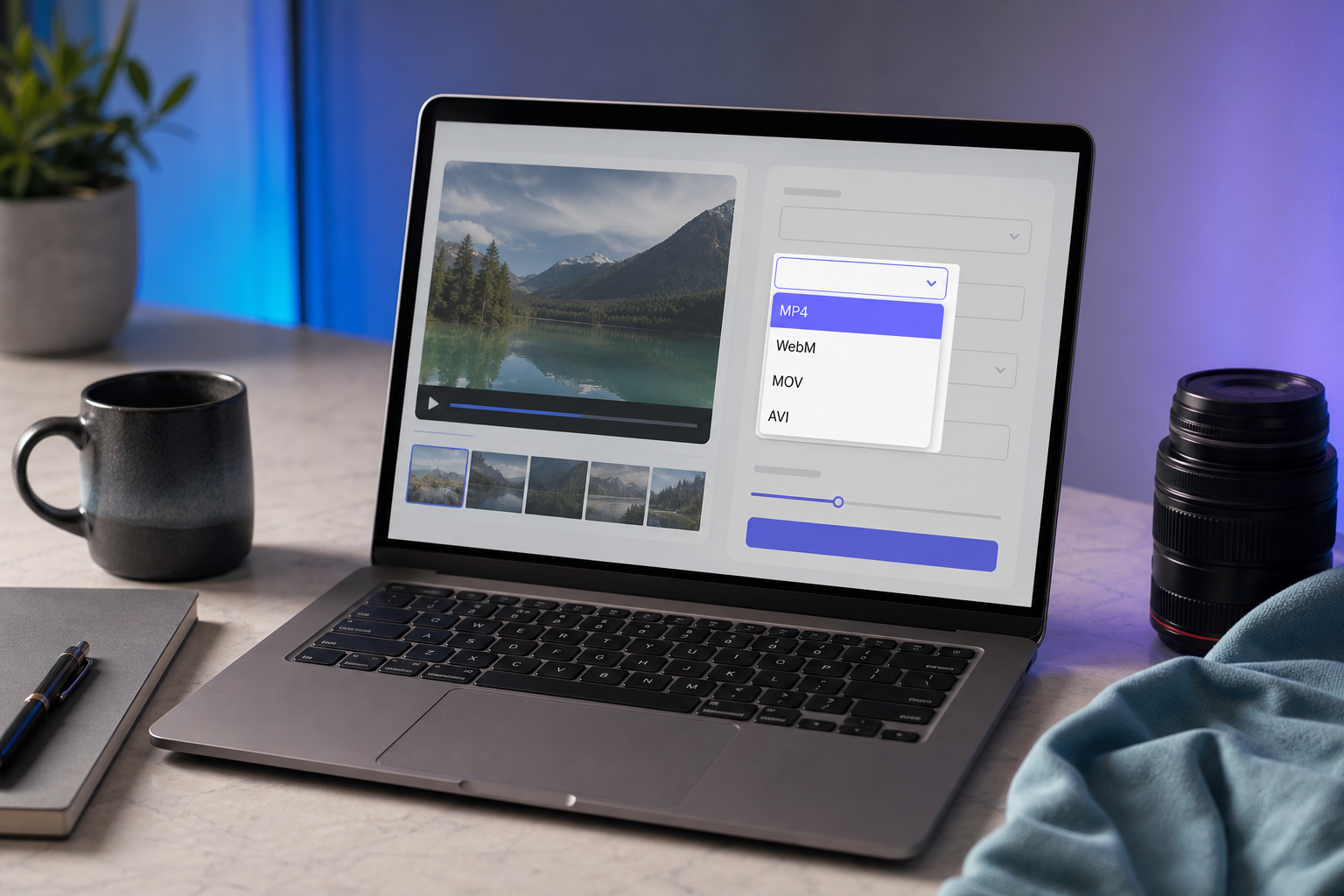
Шаг 3 — Выберите выходной формат. Четыре практичных варианта:
- MP4 — универсальный по умолчанию, воспроизводится везде
- WebM — файлы меньше, нативное веб-воспроизведение HTML5
- MOV — экосистема Apple, если ваш редактор этого ожидает
- AVI — устаревшее оборудование Windows
Матрица решений в следующем разделе расскажет, что выбрать по устройству назначения.

Шаг 4 — Выберите пресет качества. Четыре пресета, привязанные к конкретной математике битрейта, полученной из опубликованных рекомендаций по кодированию YouTube:
- Original — копирование потока, где возможно (без потери качества; меняется только контейнер)
- High — 1080p при ~8 Мбит/с, примерно 3,6 ГБ в час
- Balanced — 720p при ~5 Мбит/с, примерно 2,25 ГБ в час
- Compressed — 480p при ~2,5 Мбит/с, примерно 1,1 ГБ в час
Здесь применима предостерегающая заметка Яна Озера: повторное кодирование из lossy в lossy (H.264 MKV в H.264 MP4) вносит некоторую потерю качества поколения даже при высоких битрейтах. Если ваша единственная цель — совместимость, а не другое разрешение — выберите Original, чтобы запустить копирование потока (ремукс), где кодеки это позволяют. Это меняет контейнер без повторного кодирования видеопотока, сохраняя качество бит в бит.
Шаг 5 — Начните конвертацию и скачайте. Ожидайте от 30 секунд до 5 минут для типичных файлов MKV размером 1–4 ГБ на современном оборудовании, согласно бенчмаркам ffmpeg.wasm. Держите вкладку браузера на переднем плане — фоновые вкладки ограничены по ЦП каждым крупным браузером, что может существенно увеличить время конвертации. Скачивание начинается автоматически по завершении конвертации. Файл попадает в вашу папку загрузок. Ни один сервер не хранит копию.
Этот же рабочий процесс обрабатывает извлечение только аудио (вывод как MP3 или WAV) и обрезку клипа, если вам нужна только часть источника — базовый движок FFmpeg поддерживает оба нативно. Если вы хотите обрезать клип перед конвертацией, Онлайн-обрезчик видео работает на той же локальной архитектуре. То же применимо к извлечению только аудио с помощью Онлайн-резака аудио. Рабочие процессы, заботящиеся о конфиденциальности — журналистика, юридические доказательства, медицинские записи — должны предпочитать этот локальный подход любому бесплатному онлайн-конвертеру, требующему загрузки.
Выбор правильного выходного формата для вашего устройства — MP4, WebM, MOV или оставить MKV
Выбор формата сводится к небольшому числу реальных вариантов, как только вы знаете назначение.
| Формат | Лучший вариант использования | Поддержка устройств | Размер против источника | Субтитры |
|---|---|---|---|---|
| MP4 (H.264 + AAC) | Универсальный обмен, мобильные, ТВ | 95%+ браузеров, iOS, Android, смарт-ТВ | Аналогичный при ремуксе; на ~5–15% меньше при перекодировании | Внешний .srt |
| MP4 (HEVC/H.265) | 4K, файлы меньше при равном качестве | iOS 11+, недавний Android, Safari, Edge | На 25–50% меньше, чем H.264 | Внешний .srt |
| WebM (VP9/AV1) | Встраивание HTML5, рабочие процессы без отчислений | Chrome, Firefox, Edge; не Safari iOS | На 20–40% меньше, чем H.264 | Внешний WebVTT |
| MOV | Импорт Final Cut, iMovie, архивирование ProRes | macOS, iOS, инструменты Adobe | Часто больше при ProRes | Поддерживается встроенно |
| Оставить MKV | Архивирование с несколькими аудио/субтитровыми дорожками | Ограничено; нужен VLC или плеер WASM | Без изменений | Мягкие субтитры сохраняются |
Три персонажа охватывают примерно 95% реальных решений.
Любитель смотреть на телефоне. Вы хотите посмотреть файл на своём iPhone или Android-телефоне сегодня вечером. MP4 с H.264. Конец решения. Документация для разработчиков Apple подтверждает H.264 в .mp4, .mov и .m4v как поддерживаемый набор; Android обрабатывает ту же комбинацию на каждом устройстве, выпущенном за последнее десятилетие. Не тянитесь к HEVC, если вы не подтвердили, что ваш телефон — iOS 11+ или недавний Android — старые устройства спотыкаются.
Веб-встройщик. Вы разработчик, размещающий видео на сайте. Если поддержка Safari не критична (внутренний инструмент, аудитория с приоритетом Chrome), WebM с VP9 или AV1 сокращает размер файла примерно на 20–40% при эквивалентном качестве по сравнению с H.264. Если вам нужно обслуживать всех — включая пользователей Safari на iPhone — возвращайтесь к MP4/H.264. Монти Монтгомери из Xiph.org последовательно утверждал, что WebM с AV1 представляет открытый, не требующий отчислений путь, который Chrome, Firefox и Edge полностью поддерживают. Ограничение не в технических достоинствах — это дорожная карта кодеков Safari.
Архивист. Вы работаете с рипами Blu-ray, многодорожечным аудио, наборами субтитров на иностранных языках. Оставьте MKV в качестве мастера. Документация Matroska.org ясна о его сильных сторонах здесь: несколько аудиодорожек, мягкие субтитры, главы — всё в одном файле. Создайте производный MP4 для повседневного просмотра на телефонах и общих экранах, но не выбрасывайте источник. Конвертация в MP4 не отбрасывает ничего из этого богатства, пока вы сохраняете оригинал.
MP4 с H.264 воспроизводится почти везде на Земле. Выбирайте что-то другое только тогда, когда точно знаете почему.
Правило: MP4 с H.264, если у вас нет конкретной причины выбрать иное. WebM, если ваша аудитория не на Safari. MOV, если вы монтируете в Final Cut. Оставьте MKV, когда сохраняете архив.
Локальная обработка в браузере против облачных конвертеров — конфиденциальность, скорость и настоящая причина, почему это важно
Архитектурный выбор между локальной конвертацией WebAssembly и облачной загрузкой — это не просто театр конфиденциальности. Он меняет тайминг, пропускную способность и юридическую уязвимость.
- Нулевая загрузка на сервер, по архитектуре. Файлы обрабатываются FFmpeg.wasm, работающим внутри вашей вкладки браузера. Ни один байт не покидает ваше устройство. Вы можете проверить это, отключив сеть после загрузки страницы — конвертация всё равно завершится. README ffmpeg.wasm и демонстрации Surma из Chrome DevRel оба разбирают базовый механизм.
- Без аккаунта, без логирования метаданных. Без email, без истории файлов, связанной с IP, без аналитики, привязанной к содержимому вашего файла. Контраст с конвертерами на основе загрузки структурный, а не косметический. Согласно руководству EU GDPR, любой сервис, обрабатывающий персональные данные — включая видео с идентифицируемыми людьми — берёт на себя обязательства контролёра данных, включая уведомление о нарушениях, ограничения хранения и права доступа субъекта. Локальная обработка избегает всего этого вектора, потому что данные вообще не достигают обработчика.
- Быстрее на больших файлах, чем облачные конвертеры. Облачный рабочий процесс — это загрузка плюс очередь плюс обработка плюс скачивание. При типичной потребительской скорости загрузки 20–50 Мбит/с файлу MKV в 4 ГБ нужно 10–25 минут только на загрузку, прежде чем обработка вообще начнётся. Локальная конвертация того же файла FFmpeg.wasm завершается примерно за 3–8 минут на современном ноутбуке, согласно бенчмаркам ffmpeg.wasm. Узкое место перемещается с вашего интернет-провайдера на ваш ЦП — а ваш ЦП быстрее.
Самый быстрый видеоконвертер — тот, который никогда не покидает ваше устройство.
- Соответствует широко распространённой обеспокоенности конфиденциальностью. Pew Research обнаружил, что 79% взрослых американцев обеспокоены тем, как компании используют собираемые ими данные. Для чувствительного отснятого материала — медицинских записей, юридических доказательств, семейного видео, внутренних корпоративных материалов — локальная обработка не премиальная функция. Это базовый уровень, которого требует серьёзный рабочий процесс. Та же логика применима, когда вы обрезаете только аудиофайлы вроде записей встреч или подкастов с помощью Онлайн-резака аудио: в тот момент, когда файл покидает ваше устройство, вы создаёте юридическую и репутационную поверхность, которая вам не нужна.
- Без ограничения размера файла, без водяного знака, без ежедневного лимита. Серверные конвертеры ограничивают бесплатные тарифы, чтобы сохранить расходы на инфраструктуру выживаемыми — обычно от 500 МБ до 1 ГБ на файл, с ежедневными лимитами конвертации. У локальной обработки нет такого ограничения. Единственный потолок — это ваш ЦП и ОЗУ. MKV в 10 ГБ — это нормально, если ваша машина может его вместить; время обработки масштабируется линейно, а не экспоненциально.

Когда конвертация всё равно не работает — пять проблем MKV и их решения
Даже при чистом локальном рабочем процессе пограничные случаи MKV производят предсказуемые сбои. Это пять самых распространённых, с решениями.
1. «Конвертированный MP4 огромный — как мне его уменьшить?»
Переконвертируйте с более низким пресетом битрейта. Математика прямая: при 8 Мбит/с (1080p) один час ≈ 3,6 ГБ; при 2,5 Мбит/с (480p) один час ≈ 1,1 ГБ (получено из рекомендаций по кодированию YouTube и стандартной математики битрейта). Для обмена по email или в мессенджере целитесь в пресет Compressed. Для загрузки на YouTube используйте пресет High, чтобы соответствовать рекомендованным платформой 8 Мбит/с для 1080p30. Не идите выше, чем нужно вашему назначению — лишний битрейт производит лишний размер файла без видимого прироста качества на целевом устройстве.
2. «У MKV есть субтитры, которые не переносятся».
MKV хранит мягкие субтитры внутренне — обычно SRT или более выразительный формат ASS. Поддержка субтитров в MP4 фрагментирована между плеерами. Два надёжных решения. Во-первых, экспортируйте субтитры как внешний файл .srt рядом с MP4; большинство плееров автоматически загружают файл субтитров, который разделяет имя файла видео. Во-вторых, жёстко вшейте субтитры в пиксели видео — универсальная совместимость, но вы теряете возможность их отключить. Документация субтитров Matroska.org охватывает детали исходного формата, если вам нужно проверить, что на самом деле внутри MKV.
3. «Мой телефон всё равно не воспроизводит MP4».
Почти всегда это проблема кодека, а не контейнера. Ваш вывод может быть HEVC (H.265), в то время как ваш телефон — более старая модель, которая декодирует только H.264. Переконвертируйте с явно выбранным H.264. iOS 11+ поддерживает HEVC; поддержка HEVC в Android фрагментирована между производителями и чипсетами. При сомнениях H.264 плюс AAC внутри MP4 воспроизводится практически на каждом потребительском устройстве, проданном за последнее десятилетие — правило «наименьшего общего знаменателя» Яна Озера, применённое напрямую.
4. «Конвертация медленная или вкладка моего браузера зависла».
Сопровождающие ffmpeg.wasm отмечают в своих GitHub issues, что размеры пакетов большие, а использование ЦП высокое на устройствах низкого уровня. Три решения, которые работают на практике: закройте другие вкладки, чтобы освободить ОЗУ; держите вкладку конвертера в фокусе (фоновые вкладки ограничены по ЦП); или разделите очень большой MKV на сегменты и конвертируйте отдельно. Для телефонов и Chromebook с ограниченными ЦП конвертация многогигабайтных файлов может быть непрактичной — используйте десктоп или ноутбук и отправьте результат через AirDrop.
5. «Видео воспроизводится, но нет звука (или наоборот)».
MKV, вероятно, содержит аудиокодек, который ваш целевой контейнер не может нести — обычно AC-3 или DTS внутри MP4, предназначенного для веб-воспроизведения. Переконвертируйте и явно выберите AAC в качестве аудиокодека; AAC универсален внутри MP4. Если ваш конвертер раскрывает выбор дорожек, также проверьте, что выбрана правильная аудиодорожка — некоторые MKV содержат три или более языковых дорожек, и по умолчанию не всегда та, которая вам нужна.
Конвертируйте свой первый MKV менее чем за две минуты — контрольный список быстрого старта
Одна вкладка браузера. Без аккаунта. Без водяного знака. Ваш файл никогда не покидает ваше устройство.
Используйте это как ваш буквальный контрольный список «сделать сейчас». Если вы читаете на том же устройстве, где хранится файл MKV, вы можете закончить, прежде чем ваш кофе остынет. Среднее время завершения на современном оборудовании: от 90 секунд до 4 минут в зависимости от размера файла.
- Откройте media-tools.online в Chrome, Edge или Firefox (Safari работает, но медленнее для нагрузок WASM)
- Нажмите Video Converter из сетки инструментов
- Перетащите свой файл MKV в зону загрузки (или нажмите для обзора) — подтвердите появление индикатора «Обработано локально»
- Установите Выходной формат на MP4 (или MOV, если ваше назначение — исключительно устройства Apple)
- Оставьте Качество на Balanced — меняйте, только если вам нужен файл меньше (Compressed) или максимальная точность (Original / копирование потока)
- Если у вашего MKV есть субтитры, которые вы хотите сохранить, отметьте опцию Экспортировать субтитры как .srt
- Нажмите Convert — держите эту вкладку на переднем плане; ожидайте от 30 секунд до 5 минут в зависимости от размера файла и ЦП
- Скачайте MP4, когда он появится, затем протестируйте воспроизведение на вашем целевом устройстве (телефон, ТВ, браузер)
Два последующих действия, которые стоит знать. Если вам нужен только фрагмент видео — одна сцена, клип для соцсетей — обрежьте его до нужной части перед конвертацией; время обработки падает прямо пропорционально длине. Если вам нужно только аудио (лекция, нарезка подкаста, музыкальный трек из видеофайла), извлеките только аудиодорожку и экспортируйте в MP3 или WAV. Оба инструмента разделяют ту же локальную архитектуру, что и конвертер, поэтому та же гарантия конфиденциальности сохраняется от начала до конца.