
MKV Player Online: перегляд та конвертація файлів MKV у браузері
Ви завантажили файл MKV. Ваш телефон не відтворює його. Ваш телевізор не розпізнає його. Ваш стандартний медіапрогравач або зависає, або відмовляється його відкривати. Якщо ви шукали mkv-програвач онлайн, щоб вирішити цю проблему, ви вже зіткнулися з наступною: більшість варіантів вимагають завантажити весь файл на чужий сервер, перш ніж ви зможете натиснути «відтворити».
Це не помилка користувача. Це відомий розрив у сумісності між тим, як побудовані файли MKV, і тим, як основні пристрої декодують відео. Хороша новина: у вас є два чисті шляхи. Відтворити файл безпосередньо у вкладці браузера прямо зараз або конвертувати його в універсальний формат менш ніж за дві хвилини. Обидва методи працюють повністю всередині вашого браузера — без установок, без облікових записів, без виходу файлів за межі вашого пристрою.
Зміст
- Чому файли MKV порушують відтворення — невідповідність контейнера та кодека, яку ніхто не пояснює
- Відтворити MKV безпосередньо чи конвертувати в MP4 — який шлях справді економить час
- Три способи відтворити MKV онлайн — рейтинг за тим, що справді працює
- Конвертація MKV у MP4 у вашому браузері — п'ятикроковий локальний робочий процес
- Вибір правильного вихідного формату для вашого пристрою
- Локальна обробка в браузері проти хмарних конвертерів — конфіденційність, швидкість і справжня причина, чому це важливо
- Коли конвертація все одно не працює — п'ять проблем MKV та їх вирішення
- Конвертуйте свій перший MKV менш ніж за дві хвилини — контрольний список швидкого старту
Чому файли MKV порушують відтворення — невідповідність контейнера та кодека, яку ніхто не пояснює
Найкорисніша концепція для будь-кого, хто усуває проблеми з файлом MKV, така: MKV — це не кодек. Це контейнер. Як зазначає технологічний журналіст Кріс Гоффман у своєму поясненні на How-To Geek, «MKV сам по собі не є кодеком; це формат контейнера». Уявіть MKV як коробку для доставки. Кодек всередині — H.264, HEVC, VP9, AV1 — це і є справжній продукт. Два файли MKV можуть містити зовсім різні продукти. Ось чому один чудово відтворюється на вашому ноутбуці, а наступний відмовляється відкриватися на тій самій машині.
Специфікація Matroska, розміщена на Matroska.org, визначає MKV як відкритий контейнер без роялті, побудований на EBML. Він може містити кілька відеодоріжок, кілька аудіодоріжок (наприклад: оригінальна мова плюс дубляж плюс коментар режисера), м'які субтитри кількома мовами та маркери розділів — усе в одному файлі. Саме ця гнучкість пояснює, чому риппери Blu-ray та архівісти його люблять. Це також саме та причина, чому основні засоби відтворення з ним не справляються.
Тепер подивіться, з чим насправді конкурує mkv-програвач онлайн з точки зору нативної підтримки. Сумісний медіанабір HTML5, згідно з MDN Web Docs, зосереджений на трьох контейнерах: MP4 (зазвичай містить H.264), WebM (містить VP8, VP9 або AV1) та Ogg/Theora. MKV не входить до цього основного сумісного набору. Він існує на межі часткової підтримки Chromium, ось чому поведінка змінюється між Chrome, Edge, Firefox та Safari для одного й того ж файлу.
Розрив в iOS ще різкіший. Документація для розробників Apple перелічує підтримувані відеоформати як H.264 та HEVC всередині контейнерів .mp4, .mov та .m4v. MKV відсутній. Оскільки iOS займає приблизно 25–30% світового ринку мобільних ОС згідно зі StatCounter, цей єдиний розрив блокує приблизно одну з чотирьох спроб мобільного відтворення ще до того, як файл відкриється. У Налаштуваннях iOS немає перемикача, який це виправляє. Самого контейнера немає у списку підтримуваних.
Настільні комп'ютери також не в безпеці. Windows Media Player та QuickTime не підтримують MKV «з коробки» на більшості установок, згідно з посібником Tipard MKV Player (пояснення, опубліковане постачальником — оцінюйте відповідно, але схема збоїв збігається з незалежними звітами). Симптоми включають відсутність звуку, коли MKV містить AC-3 або DTS, відсутність субтитрів, коли м'які субтитри зберігаються у форматі ASS, або файли, які взагалі відмовляються відкриватися.
Саме тут конвертація перестає бути обхідним шляхом і стає надійним рішенням. MP4 з H.264, згідно з Can I Use та MDN, підтримується понад 90–95% сучасних настільних та мобільних браузерів. Конвертуйте один раз, відтворюйте всюди. Рулетка закінчується.
Це стратегічна рамка для решти цієї статті: відтворюйте в браузері, коли це працює, конвертуйте в браузері, коли ні, і ніколи не завантажуйте свій файл на чийсь сервер у процесі.
Відтворити MKV безпосередньо чи конвертувати в MP4 — який шлях справді економить час
Перш ніж вибрати інструмент, виберіть шлях. Рішення полягає не в тому, який варіант «кращий» — а в тому, чи потрібен вам одноразовий перегляд чи портативний файл.
| Критерій | Пряме відтворення в браузері | Спочатку конвертувати в MP4/WebM |
|---|---|---|
| Час налаштування | ~5 секунд (перетягнути файл) | ~10 секунд (перетягнути + вибрати формат) |
| Рівень успіху на різних пристроях | Змінний — залежить від внутрішнього кодека | ~95%+ після створення MP4 |
| Файл залишає ваш пристрій? | Ні (з програвачем на основі WASM) | Ні (з конвертером на основі WASM) |
| Збереження субтитрів | Так — м'які субтитри відображаються | Потрібен зовнішній .srt або вбудовування |
| Вихідний файл для обміну/повторного використання | Ні — лише відтворення | Так — портативний файл MP4 |
| Працює офлайн після завантаження | Так | Так (після завантаження WASM) |
| Найкраще підходить для | Одноразовий перегляд | Повторний перегляд, обмін, мобільні пристрої, ТВ |
Справжній компроміс ховається у другому рядку. Пряме відтворення в браузері працює, якщо внутрішній кодек MKV — це H.264 з аудіо AAC — поширено для недавніх веб-ріпів. Якщо файл містить відео HEVC, аудіо AC-3 або старіші нішеві кодеки, відтворення в браузері або повністю не вдається, або відтворює відео без звуку. Ви не дізнаєтеся, у якому сценарії перебуваєте, поки не спробуєте. Це нормально для одноразової перевірки з цікавості. Це не нормально, якщо ваша мета — переглянути файл на телефоні сьогодні ввечері.
Конвертація трохи повільніша, але створює портативний артефакт. Маючи MP4 під рукою, ви можете надіслати його через AirDrop, прикріпити до електронного листа, помістити в Google Drive або транслювати з USB-накопичувача на смарт-ТВ. Обмеження iOS це підкреслює: якщо ваше призначення — iPhone чи iPad, конвертація є обов'язковою незалежно від того, що містить MKV, оскільки самого контейнера немає у списку підтримуваних Apple.
Консультант з кодування Ян Озер давно стверджує у своїх роботах у Streaming Learning Center, що H.264 у MP4 залишається «найменшим спільним знаменником» — форматом, який відтворюється практично на кожному пристрої, проданому за останнє десятиліття. Це не модна заява. Це практична реальність підтримки апаратних декодерів.
Висновок простими словами: спочатку спробуйте відтворення для одноразової цікавості. Конвертуйте для всього, що ви будете дивитися знову, ділитися чи переносити на інший пристрій.
Три способи відтворити MKV онлайн — рейтинг за тим, що справді працює
Не кожен «онлайн MKV-програвач» побудований однаково. Архітектурні відмінності важливіші за інтерфейс користувача.
1. Браузерні програвачі на основі WebAssembly (найнадійніші, локальна обробка). Інструменти, що компілюють FFmpeg у WebAssembly — проєкт з відкритим кодом ffmpeg.wasm є еталонною реалізацією — можуть декодувати десятки кодеків локально всередині вкладки браузера без завантаження жодного байта. Адвокат розробників Chrome Surma публічно продемонстрував транскодування відео таким чином, обробляючи файли «без надсилання жодних байтів на сервер». Пропускна здатність на сучасному настільному ЦП наближається приблизно до 0,5–1× реального часу для контенту 1080p H.264. Це підхід, який використовує Онлайн-обрізувач відео та решта Media Tools Suite. Він обробляє будь-який MKV, будь-який кодек всередині, на будь-якій сучасній збірці Chrome, Edge чи Firefox.
2. Онлайн-програвачі із завантаженням на сервер (у стилі Jumpshare, VEED). Програвачі на кшталт Jumpshare та VEED вимагають завантаження повного MKV на віддалений сервер до початку відтворення. Компроміси конкретні. Час завантаження залежить від розміру файлу та вашої вихідної пропускної здатності — зазвичай у 10–50 разів повільніше за локальну обробку для великих файлів на споживчих з'єднаннях. Потім ваш файл зберігається на сторонньому сервері протягом невизначеного періоду, що викликає занепокоєння щодо обробки даних відповідно до GDPR у момент, коли запис містить ідентифікованих людей. Найкраще для малих файлів, коли конфіденційність не є фактором.
3. Нативний тег HTML5 <video> (рідко працює для MKV). Перетягніть файл у порожню вкладку браузера або налаштуйте базовий відеоелемент HTML5. Це працює лише, якщо браузер випадково підтримує внутрішні кодеки MKV — зазвичай браузери на основі Chromium з H.264 всередині. Він мовчки не працює в Safari (iOS та macOS) та в більшості збірок Firefox, згідно з матрицею підтримки медіаформатів MDN. Найкраще зберегти для технічно підкованих користувачів, які тестують завідомо робочий файл проти відомого браузера.
Метод 1 — єдиний, який надійно обробляє довільні файли MKV без компромісу щодо конфіденційності. Решта розділів показують, як використовувати його як для відтворення, так і для конвертації.
Конвертація MKV у MP4 у вашому браузері — п'ятикроковий локальний робочий процес
Повна конвертація займає від 30 секунд до 5 хвилин на типовому обладнанні. Ось робочий процес від початку до кінця.
Крок 1 — Відкрийте конвертер, без реєстрації. Перейдіть на media-tools.online та виберіть інструмент Video Converter. Без облікового запису, без електронної пошти, без картки. Пакет WebAssembly — FFmpeg, скомпільований у WASM — завантажується один раз і кешується у вашому браузері для майбутніх відвідувань. Після першого завантаження наступні конвертації запускаються майже миттєво.
Крок 2 — Перетягніть файл MKV у вкладку браузера. Перетягніть або натисніть, щоб переглянути. Файл читається безпосередньо JavaScript і передається FFmpeg.wasm у пам'яті. Він ніколи не подорожує мережею. Практичний доказ прямий: ви можете відключити Wi-Fi після завантаження сторінки, і конвертація все одно завершиться. Це не маркетингова заява — це факт архітектури, який можна перевірити щодо того, як WebAssembly виконується локально.
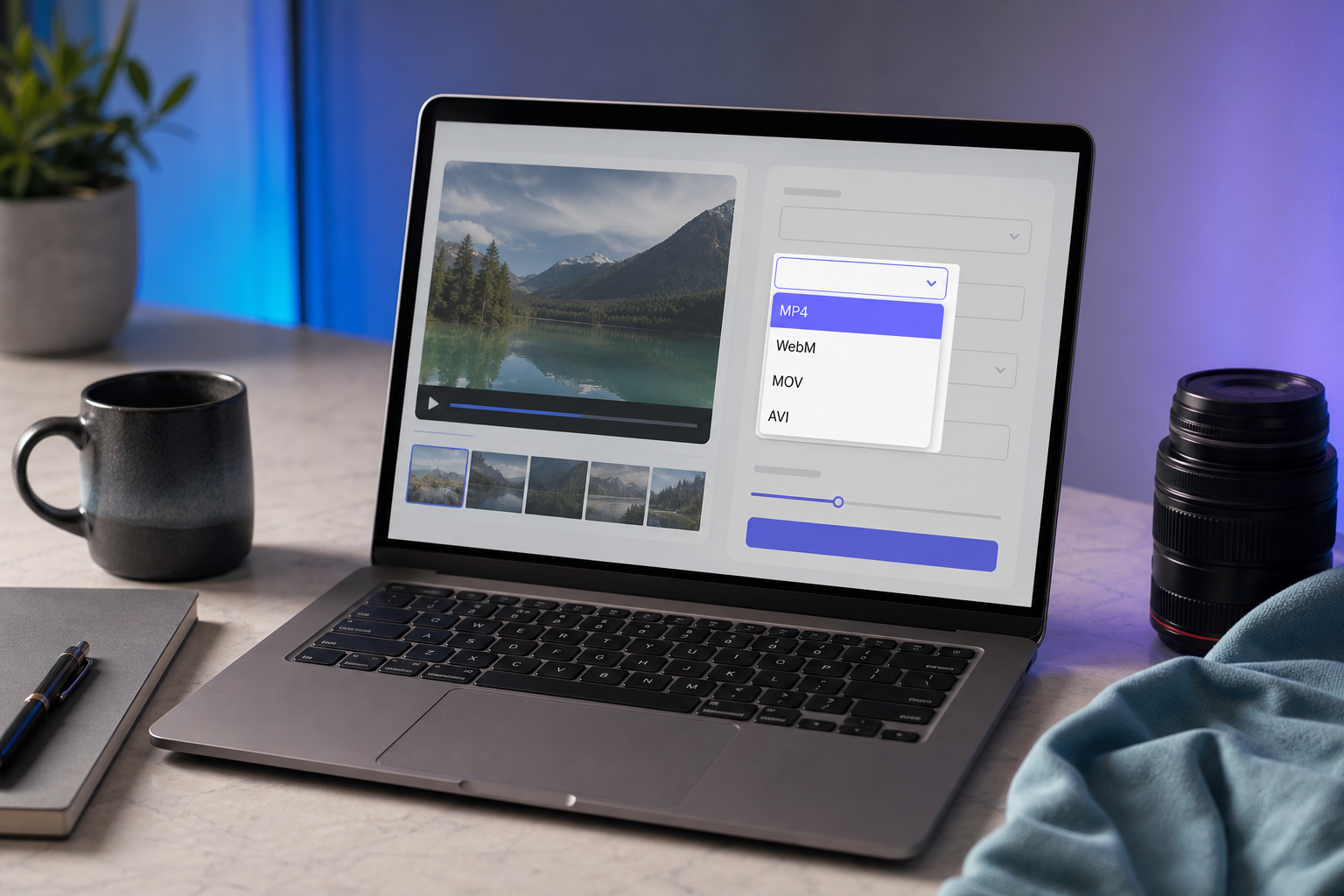
Крок 3 — Виберіть вихідний формат. Чотири практичні варіанти:
- MP4 — універсальний за замовчуванням, відтворюється всюди
- WebM — менші файли, нативне веб-відтворення HTML5
- MOV — екосистема Apple, якщо ваш редактор цього очікує
- AVI — застаріле обладнання Windows
Матриця рішень у наступному розділі описує, який вибрати залежно від цільового пристрою.

Крок 4 — Виберіть пресет якості. Чотири пресети, прив'язані до конкретної математики бітрейту, виведеної з опублікованих рекомендацій YouTube щодо кодування:
- Оригінал — копіювання потоку, де можливо (без втрати якості; змінює лише контейнер)
- Висока — 1080p при ~8 Мбіт/с, приблизно 3,6 ГБ на годину
- Збалансована — 720p при ~5 Мбіт/с, приблизно 2,25 ГБ на годину
- Стиснута — 480p при ~2,5 Мбіт/с, приблизно 1,1 ГБ на годину
Тут застосовується застереження Яна Озера: повторне кодування з втратами в втрати (H.264 MKV у H.264 MP4) призводить до певної поколіннєвої втрати якості навіть при високих бітрейтах. Якщо ваша єдина мета — сумісність, а не інша роздільна здатність — виберіть Оригінал, щоб запустити копіювання потоку (ремукс), де кодеки це дозволяють. Це замінює контейнер без повторного кодування відеопотоку, зберігаючи якість біт за бітом.
Крок 5 — Розпочніть конвертацію та завантажте. Очікуйте від 30 секунд до 5 хвилин для типових файлів MKV розміром 1–4 ГБ на сучасному обладнанні, на основі бенчмарків ffmpeg.wasm. Тримайте вкладку браузера на передньому плані — фонові вкладки обмежуються в ЦП кожним основним браузером, що може суттєво подовжити час конвертації. Завантаження починається автоматично після завершення конвертації. Файл потрапляє у вашу папку завантажень. Жоден сервер не зберігає копію.
Цей же робочий процес обробляє вилучення лише аудіо (вихід як MP3 або WAV) та обрізку кліпів, якщо вам потрібна лише частина джерела — базовий рушій FFmpeg підтримує обидва нативно. Якщо ви хочете обрізати кліп перед конвертацією, Онлайн-обрізувач відео працює на тій самій локальній архітектурі. Те саме стосується вилучення лише аудіо за допомогою Онлайн-аудіорізки. Робочі процеси, орієнтовані на конфіденційність — журналістика, юридичні докази, медичні записи — повинні віддавати перевагу цьому локальному підходу над будь-яким безкоштовним онлайн-конвертером, який вимагає завантаження.
Вибір правильного вихідного формату для вашого пристрою — MP4, WebM, MOV або залишити MKV
Вибір формату зводиться до невеликої кількості реальних варіантів, коли ви знаєте призначення.
| Формат | Найкращий варіант використання | Підтримка пристроїв | Розмір проти джерела | Субтитри |
|---|---|---|---|---|
| MP4 (H.264 + AAC) | Універсальний обмін, мобільні пристрої, ТВ | 95%+ браузерів, iOS, Android, смарт-ТВ | Подібний, якщо ремукс; ~5–15% менший, якщо перекодований | Зовнішній .srt |
| MP4 (HEVC/H.265) | 4K, менші файли при однаковій якості | iOS 11+, недавній Android, Safari, Edge | На 25–50% менший за H.264 | Зовнішній .srt |
| WebM (VP9/AV1) | Вбудовування HTML5, робочі процеси без роялті | Chrome, Firefox, Edge; не Safari iOS | На 20–40% менший за H.264 | Зовнішній WebVTT |
| MOV | Імпорт Final Cut, iMovie, архівування ProRes | macOS, iOS, інструменти Adobe | Часто більший, якщо ProRes | Підтримується вбудовування |
| Залишити MKV | Архівування з кількома аудіо/субтитровими доріжками | Обмежено; потрібен VLC або WASM-програвач | Без змін | М'які субтитри зберігаються |
Три персони охоплюють приблизно 95% реальних рішень.
Глядач на телефоні. Ви хочете переглянути файл на своєму iPhone чи Android-телефоні сьогодні ввечері. MP4 з H.264. Рішення прийнято. Документація для розробників Apple підтверджує H.264 у .mp4, .mov та .m4v як підтримуваний набір; Android обробляє ту саму комбінацію на кожному пристрої, випущеному за останнє десятиліття. Не звертайтеся до HEVC, якщо ви не підтвердили, що ваш телефон — це iOS 11+ або недавній Android — старіші пристрої з ним не справляються.
Вебвбудовувач. Ви розробник, який розміщує відео на вебсайті. Якщо підтримка Safari не є критичною (внутрішній інструмент, аудиторія, орієнтована на Chrome), WebM з VP9 або AV1 зменшує розмір файлу приблизно на 20–40% при еквівалентній якості порівняно з H.264. Якщо вам потрібно обслуговувати всіх — включаючи користувачів Safari на iPhone — поверніться до MP4/H.264. Монті Монтгомері з Xiph.org послідовно стверджував, що WebM з AV1 представляє відкритий шлях без роялті, який Chrome, Firefox та Edge повністю підтримують. Обмеження — не технічна перевага, а дорожня карта кодеків Safari.
Архівіст. Ви працюєте з ріпами Blu-ray, багатодоріжковим аудіо, наборами субтитрів іноземними мовами. Залиште MKV як майстер-файл. Документація Matroska.org чітко описує його переваги тут: кілька аудіодоріжок, м'які субтитри, розділи — усе в одному файлі. Створіть похідний MP4 для щоденного перегляду на телефонах та спільних екранах, але не відкидайте джерело. Конвертація в MP4 не відкидає жодного з цього багатства, доки ви зберігаєте оригінал.
MP4 з H.264 відтворюється майже всюди на Землі. Вибирайте щось інше лише тоді, коли точно знаєте чому.
Емпіричне правило: MP4 з H.264, якщо у вас немає конкретної причини вибрати інше. WebM, якщо ваша аудиторія не використовує Safari. MOV, якщо ви редагуєте у Final Cut. Залиште MKV, коли зберігаєте архів.
Локальна обробка в браузері проти хмарних конвертерів — конфіденційність, швидкість і справжня причина, чому це важливо
Архітектурний вибір між локальною конвертацією WebAssembly та хмарним завантаженням — це не просто театр конфіденційності. Він змінює час, пропускну здатність та правову відповідальність.
- Нуль завантаження на сервер, за архітектурою. Файли обробляються FFmpeg.wasm, що працює всередині вашої вкладки браузера. Жоден байт не залишає ваш пристрій. Ви можете перевірити це, відключивши мережу після завантаження сторінки — конвертація все одно завершується. README ffmpeg.wasm та демонстрації Surma з Chrome DevRel обидва пояснюють базовий механізм.
- Без облікового запису, без логування метаданих. Без електронної пошти, без історії файлів, прив'язаної до IP, без аналітики, пов'язаної з вмістом вашого файлу. Контраст із конвертерами на основі завантаження є структурним, а не косметичним. Згідно з керівництвом EU GDPR, будь-яка служба, яка обробляє персональні дані — включаючи відео, що містить ідентифікованих людей — бере на себе зобов'язання контролера даних, включаючи сповіщення про порушення, обмеження зберігання та права суб'єкта на доступ. Локальна обробка уникає всього цього вектора, оскільки дані взагалі не досягають обробника.
- Швидше за хмарні конвертери на великих файлах. Хмарний робочий процес — це завантаження плюс черга плюс обробка плюс завантаження. При типовій споживчій швидкості вивантаження 20–50 Мбіт/с MKV розміром 4 ГБ потребує 10–25 хвилин лише на завантаження, перш ніж обробка навіть почнеться. Локальна конвертація FFmpeg.wasm того самого файлу завершується приблизно за 3–8 хвилин на сучасному ноутбуці, згідно з бенчмарками ffmpeg.wasm. Вузьке місце переміщується від вашого інтернет-провайдера до вашого ЦП — а ваш ЦП швидший.
Найшвидший відеоконвертер — це той, який ніколи не залишає ваш пристрій.
- Відповідає широко поширеному занепокоєнню щодо конфіденційності. Pew Research виявив, що 79% дорослих американців стурбовані тим, як компанії використовують зібрані ними дані. Для чутливих записів — медичних записів, юридичних доказів, сімейного відео, внутрішніх корпоративних матеріалів — локальна обробка не є преміум-функцією. Це базовий рівень, якого вимагає серйозний робочий процес. Та сама логіка застосовується, коли ви обрізаєте лише аудіофайли, такі як записи зустрічей чи подкасти за допомогою Онлайн-аудіорізки: у момент, коли файл залишає ваш пристрій, ви створили юридичну та репутаційну площу, яка вам не була потрібна.
- Без обмеження розміру файлу, без водяних знаків, без денного ліміту. Конвертери на основі сервера обмежують безкоштовні тарифи, щоб витрати на інфраструктуру залишалися прийнятними — зазвичай від 500 МБ до 1 ГБ на файл, з денними лімітами конвертації. Локальна обробка не має таких обмежень. Єдина стеля — це ваш ЦП та ОЗП. MKV розміром 10 ГБ — це нормально, якщо ваша машина може його вмістити; час обробки масштабується лінійно, а не експоненціально.

Коли конвертація все одно не працює — п'ять проблем MKV та їх вирішення
Навіть з чистим локальним робочим процесом крайні випадки MKV викликають передбачувані збої. Ось п'ять найпоширеніших, з рішеннями.
1. «Конвертований MP4 величезний — як його зменшити?»
Перекодуйте з нижчим пресетом бітрейту. Математика пряма: при 8 Мбіт/с (1080p) одна година ≈ 3,6 ГБ; при 2,5 Мбіт/с (480p) одна година ≈ 1,1 ГБ (виведено з рекомендацій YouTube щодо кодування та стандартної математики бітрейту). Для обміну електронною поштою чи повідомленнями цільтеся в пресет Стиснута. Для завантаження на YouTube використовуйте пресет Висока, щоб відповідати рекомендованим платформою 8 Мбіт/с для 1080p30. Не йдіть вище, ніж потребує ваше призначення — додатковий бітрейт створює додатковий розмір файлу без видимого приросту якості на цільовому пристрої.
2. «MKV має субтитри, які не переносяться».
MKV зберігає м'які субтитри внутрішньо — зазвичай SRT або більш виразний формат ASS. Підтримка субтитрів MP4 фрагментована між програвачами. Два надійні рішення. По-перше, експортуйте субтитри як зовнішній файл .srt поруч з MP4; більшість програвачів автоматично завантажують файл субтитрів, який має ту саму назву, що й відео. По-друге, жорстко вбудуйте субтитри в пікселі відео — універсальна сумісність, але ви втрачаєте можливість їх вимкнути. Документація Matroska.org щодо субтитрів охоплює деталі вихідного формату, якщо вам потрібно перевірити, що насправді міститься всередині MKV.
3. «Мій телефон все одно не відтворює MP4».
Майже завжди це проблема кодека, а не контейнера. Ваш вихід може бути HEVC (H.265), тоді як ваш телефон — старіша модель, яка декодує лише H.264. Перекодуйте з явно вибраним H.264. iOS 11+ підтримує HEVC; підтримка HEVC в Android фрагментована між виробниками та чипсетами. У разі сумнівів, H.264 плюс AAC всередині MP4 відтворюється практично на кожному споживчому пристрої, проданому за останнє десятиліття — правило «найменшого спільного знаменника» Яна Озера, застосоване напряму.
4. «Конвертація повільна або моя вкладка браузера зависла».
Розробники ffmpeg.wasm зазначають у своїх GitHub issues, що розміри пакетів великі, а використання ЦП високе на пристроях нижчого класу. Три рішення, які працюють на практиці: закрийте інші вкладки, щоб звільнити ОЗП; тримайте вкладку конвертера у фокусі (фонові вкладки обмежуються в ЦП); або розділіть дуже великий MKV на сегменти та конвертуйте окремо. Для телефонів та Chromebook з обмеженими ЦП конвертація багатогігабайтних файлів може бути непрактичною — використовуйте настільний комп'ютер чи ноутбук та надсилайте результат через AirDrop.
5. «Відео відтворюється, але немає звуку (або навпаки)».
MKV ймовірно містить аудіокодек, який ваш цільовий контейнер не може нести — зазвичай AC-3 або DTS всередині MP4, призначеного для веб-відтворення. Перекодуйте та явно виберіть AAC як аудіокодек; AAC універсальний всередині MP4. Якщо ваш конвертер дозволяє вибір доріжки, також перевірте, що вибрана правильна аудіодоріжка — деякі MKV містять три або більше мовних доріжок, і за замовчуванням не завжди та, яку ви хочете.
Конвертуйте свій перший MKV менш ніж за дві хвилини — контрольний список швидкого старту
Одна вкладка браузера. Без облікового запису. Без водяного знака. Ваш файл ніколи не залишає ваш пристрій.
Використовуйте це як свій буквальний контрольний список «зроби зараз». Якщо ви читаєте на тому самому пристрої, де зберігається файл MKV, ви можете закінчити, перш ніж ваша кава охолоне. Середній час завершення на сучасному обладнанні: від 90 секунд до 4 хвилин залежно від розміру файлу.
- Відкрийте media-tools.online у Chrome, Edge чи Firefox (Safari працює, але повільніший для навантажень WASM)
- Натисніть Video Converter із сітки інструментів
- Перетягніть свій файл MKV у зону завантаження (або натисніть, щоб переглянути) — підтвердьте, що з'явився індикатор «Оброблено локально»
- Встановіть Вихідний формат на MP4 (або MOV, якщо ваше призначення — виключно пристрої Apple)
- Залиште Якість на Збалансованій — змінюйте лише якщо вам потрібен менший файл (Стиснута) або максимальна якість (Оригінал / копіювання потоку)
- Якщо ваш MKV має субтитри, які ви хочете зберегти, позначте опцію Експортувати субтитри як .srt
- Натисніть Конвертувати — тримайте цю вкладку на передньому плані; очікуйте від 30 секунд до 5 хвилин залежно від розміру файлу та ЦП
- Завантажте MP4, коли він з'явиться, потім перевірте відтворення на цільовому пристрої (телефон, ТВ, браузер)
Два подальші кроки, які варто знати. Якщо вам потрібен лише фрагмент відео — окрема сцена, кліп для соцмереж — обріжте його до лише потрібної частини перед конвертацією; час обробки зменшується прямо пропорційно довжині. Якщо вам потрібне лише аудіо (лекція, фрагмент подкасту, музична доріжка з відеофайлу), витягніть лише аудіодоріжку та експортуйте в MP3 або WAV. Обидва інструменти мають ту саму локальну архітектуру, що й конвертер, тому та сама гарантія конфіденційності діє від початку до кінця.