
MKV Player Online:ブラウザでMKVファイルを再生・変換
あなたはMKVファイルをダウンロードしました。スマホでは再生できません。テレビは認識しません。デフォルトのメディアプレーヤーはフリーズするか、開くのを拒否します。窮地を救ってくれるオンラインMKVプレーヤーを探したことがあるなら、すでに次の問題に気づいているはずです。ほとんどの選択肢は、再生ボタンを押す前にファイル全体を見知らぬ人のサーバーにアップロードするよう要求してくるのです。
これはユーザーのミスではありません。MKVファイルがどのように構築されているか、そして主流のデバイスがどのように動画をデコードするかの間にある、既知の互換性のギャップなのです。良い知らせもあります。あなたには2つのクリーンな道があります。今すぐブラウザのタブで直接ファイルを再生するか、2分以内に汎用フォーマットへ変換するかです。どちらの方法も完全にブラウザ内で動作します——インストール不要、アカウント不要、ファイルがデバイスから出ていくこともありません。
目次
- なぜMKVファイルは再生できないのか——誰も説明しないコンテナとコーデックのミスマッチ
- MKVを直接再生するか、MP4へ変換するか——どちらの道が実際に時間を節約するか
- オンラインでMKVを再生する3つの方法——実際に機能するものでランク付け
- ブラウザでMKVをMP4に変換する——5ステップのローカルワークフロー
- デバイスに適した出力フォーマットの選び方
- ローカルブラウザ処理 vs クラウド変換ツール——プライバシー、速度、そして本当に重要な理由
- それでも変換がうまくいかないとき——5つのMKVの問題とその解決法
- 2分以内に最初のMKVを変換する——クイックスタート・アクションチェックリスト
なぜMKVファイルは再生できないのか——誰も説明しないコンテナとコーデックのミスマッチ
MKVファイルのトラブルシューティングをする人にとって、最も有用な概念はこれです。MKVはコーデックではありません。コンテナです。テクノロジージャーナリストのChris Hoffmanが彼のHow-To Geekの解説記事で述べているように、「MKV自体はコーデックではなく、コンテナフォーマットである」のです。MKVを配送用の箱だと考えてください。中のコーデック——H.264、HEVC、VP9、AV1——が実際の中身です。2つのMKVファイルがまったく異なる中身を保持していることもあります。だからこそ、1つは自分のノートパソコンで問題なく再生され、次のものは同じマシンで開くことを拒否するのです。
Matroska.orgでホストされているMatroska仕様は、MKVをEBML上に構築されたオープンでロイヤリティフリーのコンテナと定義しています。複数の動画トラック、複数の音声トラック(オリジナル言語に加えて吹き替え、さらに監督のコメンタリーなど)、複数言語のソフト字幕、チャプターマーカーを——すべて単一のファイルに——格納できます。その柔軟性こそが、Blu-rayをリッピングする人やアーカイブ作成者がこれを愛する理由です。そして、それがまさに主流の再生環境がつまずく理由でもあります。
さて、ネイティブサポートの観点から、オンラインMKVプレーヤーが実際に何と競合しているのかを見てみましょう。MDN Web Docsによれば、HTML5の相互運用可能なメディアセットは3つのコンテナを中心としています。MP4(通常H.264を搭載)、WebM(VP8、VP9、AV1を搭載)、Ogg/Theoraです。MKVはそのコア相互運用セットには含まれていません。部分的なChromiumサポートの周縁に存在しており、それが同じファイルに対してChrome、Edge、Firefox、Safariの間で挙動が変わる理由です。
iOSのギャップはさらに顕著です。Appleの開発者向けドキュメントは、サポートされる動画フォーマットを.mp4、.mov、.m4vコンテナ内のH.264とHEVCとして記載しています。MKVは含まれていません。StatCounterによればiOSは世界のモバイルOS市場シェアの約25〜30%を保持しており、この単一のギャップがファイルを開く前の段階で、約4回に1回のモバイル再生試行をブロックしています。iOSの設定にこれを修正するトグルはありません。コンテナそのものがサポートリストに載っていないのです。
デスクトップも安全ではありません。Tipard MKV Playerガイド(ベンダーが公開した解説記事——その点を考慮して判断してください。ただし、その失敗パターンは独立した報告と一致しています)によると、Windows Media PlayerとQuickTimeはほとんどのインストール環境で標準ではMKVをサポートしていません。症状としては、MKVがAC-3やDTSを搭載している場合に音声が出ない、ソフト字幕がASS形式で保存されている場合に字幕が消える、あるいはファイルがまったく開けない、などがあります。
これこそが、変換が単なる回避策ではなく、信頼できる解決策となる理由です。Can I UseとMDNによれば、H.264を使ったMP4は現在のデスクトップおよびモバイルブラウザの90〜95%以上でサポートされています。一度変換すれば、どこでも再生できます。ルーレットは終わります。
それがこの記事の残りの部分における戦略的な枠組みです。機能するときはブラウザ内で再生し、機能しないときはブラウザ内で変換し、その過程で決してファイルを誰かのサーバーにアップロードしないこと。
MKVを直接再生するか、MP4へ変換するか——どちらの道が実際に時間を節約するか
ツールを選ぶ前に、道を選んでください。決断は、どちらの選択肢が「より良い」かではありません——一度きりの視聴が必要なのか、それとも持ち運び可能なファイルが必要なのかが問題です。
| 基準 | ブラウザ内での直接再生 | 先にMP4/WebMへ変換 |
|---|---|---|
| セットアップ時間 | 約5秒(ファイルをドラッグ) | 約10秒(ドラッグ+フォーマット選択) |
| デバイス間の成功率 | 変動——内部コーデックに依存 | MP4を生成すれば約95%以上 |
| ファイルがデバイスから出る? | いいえ(WASMベースのプレーヤーの場合) | いいえ(WASMベースの変換ツールの場合) |
| 字幕の保持 | はい——ソフト字幕が表示される | サイドカー.srtまたは焼き込みが必要 |
| 共有・再利用可能な出力 | いいえ——再生のみ | はい——持ち運び可能なMP4ファイル |
| 読み込み後のオフライン動作 | はい | はい(WASM読み込み後) |
| 最適な用途 | 一度きりの視聴 | 繰り返し視聴、共有、モバイル、テレビ |
本当のトレードオフは2行目に隠れています。ブラウザ内での直接再生は、MKVの内部コーデックがH.264でAAC音声の場合に機能します——最近のウェブリップでは一般的です。ファイルにHEVC動画、AC-3音声、または古いニッチなコーデックが含まれている場合、ブラウザ再生は完全に失敗するか、音声なしで動画が再生されます。試してみるまではどちらのシナリオなのかわかりません。一度きりの好奇心チェックならそれで構いません。しかし、今夜スマホでファイルを観ることが目的なら、それでは困ります。
変換はわずかに遅いですが、持ち運び可能な成果物を生み出します。MP4を手に入れれば、AirDropで送ったり、メールに添付したり、Google Driveに入れたり、USBメモリからスマートテレビにストリーミングしたりできます。iOSの制約がこれを補強します。宛先がiPhoneやiPadなら、MKVが何を含んでいるかに関わらず変換は必須です。なぜならコンテナそのものがAppleのサポートリストに載っていないからです。
エンコーディングコンサルタントのJan Ozerは、Streaming Learning Centerでの仕事を通じて長年にわたり、MP4のH.264は「最小公倍数」——過去10年間に販売されたほぼすべてのデバイスで再生できるフォーマット——であり続けていると論じてきました。これは流行の発言ではありません。ハードウェアデコーダーのサポートにおける実用的な現実です。
平易な言葉での結論はこうです。一度きりの好奇心ならまず再生を試してください。もう一度観る、共有する、別のデバイスに移すものなら変換してください。
オンラインでMKVを再生する3つの方法——実際に機能するものでランク付け
すべての「オンラインMKVプレーヤー」が同じ方法で構築されているわけではありません。アーキテクチャの違いはUIよりも重要です。
1. WebAssemblyベースのブラウザプレーヤー(最も信頼性が高く、ローカル処理)。 FFmpegをWebAssemblyにコンパイルするツール——オープンソースのffmpeg.wasmプロジェクトがリファレンス実装です——は、1バイトもアップロードすることなく、ブラウザのタブ内でローカルに何十ものコーデックをデコードできます。ChromeのデベロッパーアドボケイトであるSurmaは、ファイルを「サーバーに一切バイトを送ることなく」処理するこの方法での動画トランスコーディングを公に実演しています。最新のデスクトップCPUでのスループットは、1080pのH.264コンテンツで約0.5〜1倍のリアルタイムに近づきます。これはOnline Video TrimmerとMedia Tools Suiteの他のツールが採用しているアプローチです。あらゆるMKV、内部のあらゆるコーデックを、最新のChrome、Edge、Firefoxのどのビルドでも処理します。
2. サーバーアップロード型のオンラインプレーヤー(Jumpshare、VEEDスタイル)。 JumpshareやVEEDのようなプレーヤーは、再生が始まる前に完全なMKVをリモートサーバーにアップロードする必要があります。トレードオフは具体的です。アップロード時間はファイルサイズとアップストリーム帯域幅に比例して増加します——大きなファイルでは消費者向け回線でローカル処理より通常10〜50倍遅くなります。その後、あなたのファイルは不特定の保持期間にわたって第三者のサーバー上に存在し、映像に識別可能な人物が含まれる瞬間にGDPRのデータ処理に関する懸念が生じます。プライバシーが問題にならない小さなファイルに最適です。
3. ネイティブHTML5の<video>タグ(MKVではめったに機能しない)。 ファイルを空白のブラウザタブにドラッグ&ドロップするか、基本的なHTML5動画要素を組み込みます。これは、ブラウザがたまたまMKVの内部コーデックをサポートしている場合のみ機能します——通常はH.264を内部に持つChromiumベースのブラウザです。MDNのメディアフォーマットサポートマトリックスによれば、Safari(iOSとmacOS)やほとんどのFirefoxビルドでは静かに失敗します。既知の良好なファイルを既知のブラウザに対してテストする技術に精通したユーザー向けに留めておくのが最適です。
方法1は、プライバシーを損なうことなく任意のMKVファイルを確実に処理できる唯一のものです。残りのセクションでは、再生と変換の両方にこれをどう使うかを示します。
ブラウザでMKVをMP4に変換する——5ステップのローカルワークフロー
完全な変換は、一般的なハードウェアで30秒から5分かかります。これがエンドツーエンドのワークフローです。
ステップ1——変換ツールを開く、サインアップ不要。 media-tools.onlineに移動し、Video Converterツールを選択します。アカウント不要、メール不要、カード不要。WebAssemblyバンドル——WASMにコンパイルされたFFmpeg——は一度読み込まれ、将来の訪問のためにブラウザにキャッシュされます。最初の読み込み後は、以降の変換がほぼ即座に始まります。
ステップ2——MKVファイルをブラウザタブにドロップする。 ドラッグ&ドロップするか、クリックして参照します。ファイルはJavaScriptによって直接読み込まれ、メモリ内でFFmpeg.wasmに渡されます。ネットワークを経由することはありません。実用的な証明は明快です。ページの読み込み後にWi-Fiを切断しても変換は完了します。これはマーケティング上の主張ではありません——WebAssemblyがローカルでどのように実行されるかについての、検証可能なアーキテクチャ上の事実です。
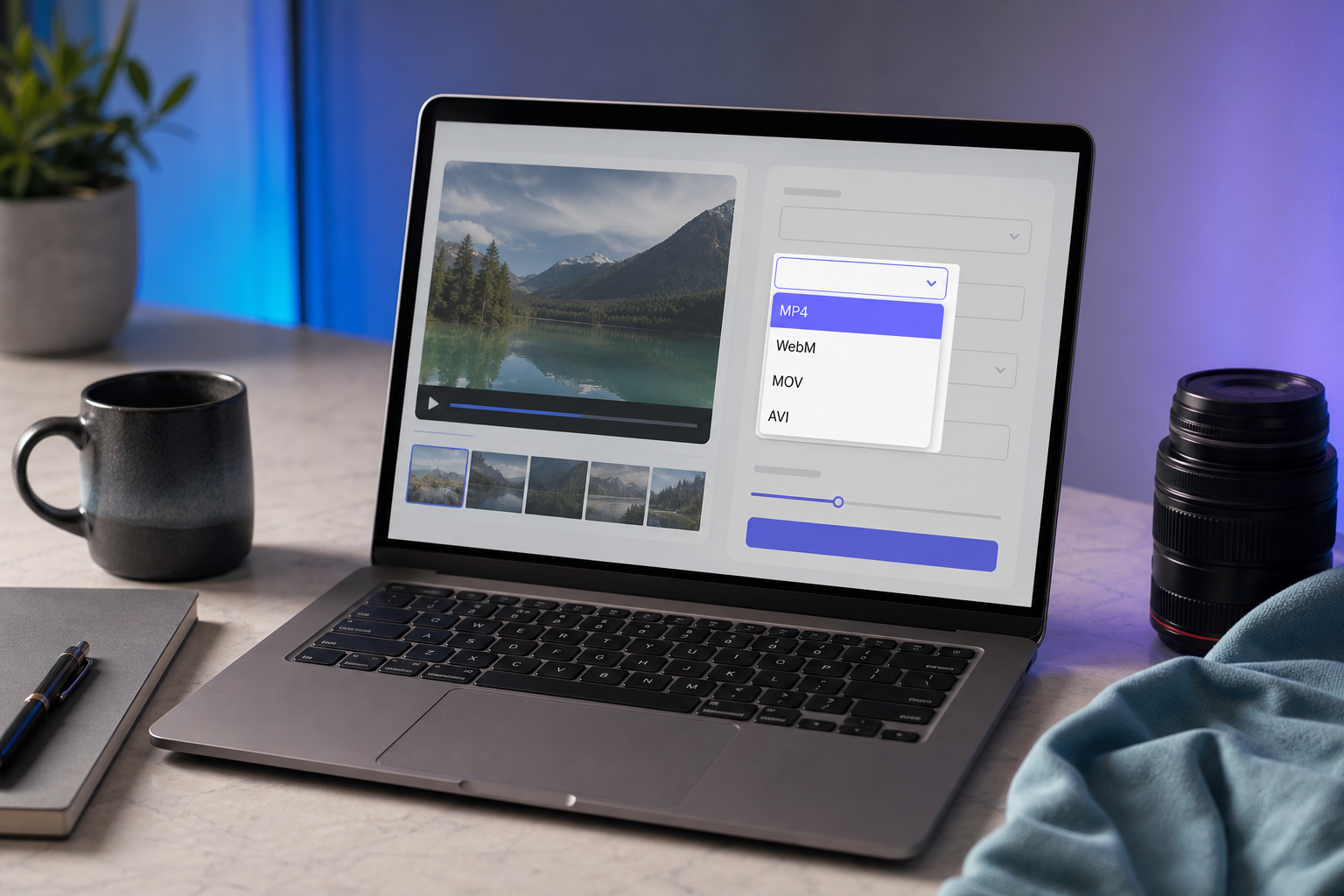
ステップ3——出力フォーマットを選択する。 4つの実用的な選択肢:
- MP4——汎用的なデフォルト、どこでも再生可能
- WebM——より小さいファイル、ネイティブHTML5ウェブ再生
- MOV——エディターが要求する場合のAppleエコシステム
- AVI——レガシーなWindowsハードウェア
次のセクションの決定マトリックスで、宛先デバイスごとにどれを選ぶべきかを説明します。

ステップ4——品質プリセットを選ぶ。 YouTubeが公開したエンコーディング推奨から導き出された具体的なビットレート計算に基づく4つのプリセット:
- Original——可能な場合はストリームコピー(品質損失なし。コンテナのみ変更)
- High——約8 Mbpsの1080p、約1時間あたり3.6 GB
- Balanced——約5 Mbpsの720p、約1時間あたり2.25 GB
- Compressed——約2.5 Mbpsの480p、約1時間あたり1.1 GB
Jan Ozerの注意喚起がここに当てはまります。非可逆から非可逆への再エンコード(H.264のMKVからH.264のMP4へ)は、高ビットレートでも世代的な品質損失をいくらか招きます。あなたの唯一の目的が互換性——異なる解像度ではなく——であるなら、コーデックが許す場合にOriginalを選んでストリームコピー(リマックス)をトリガーしてください。これは動画ストリームを再エンコードすることなくコンテナを入れ替え、ビット単位で品質を保持します。
ステップ5——変換を開始してダウンロードする。 ffmpeg.wasmのベンチマークに基づき、最新のハードウェアでは一般的な1〜4 GBのMKVファイルで30秒から5分を見込んでください。ブラウザタブを前面に保ってください——バックグラウンドのタブはすべての主要ブラウザでCPUがスロットルされ、変換時間が大幅に延びることがあります。変換が完了するとダウンロードが自動的に始まります。ファイルはダウンロードフォルダに着地します。サーバーがコピーを保持することはありません。
この同じワークフローは、音声のみの抽出(MP3またはWAVとして出力)や、ソースの一部だけが必要な場合のクリップトリミングも処理します——基盤となるFFmpegエンジンは両方をネイティブにサポートしています。変換前にクリップをトリミングしたい場合、Online Video Trimmerは同じローカルアーキテクチャ上で動作します。同じことがOnline Audio Cutterを使った音声のみの抽出にも当てはまります。プライバシーを重視するワークフロー——ジャーナリズム、法的証拠、医療記録——では、アップロードを必要とするどんな無料オンライン変換ツールよりも、このローカルアプローチを優先すべきです。
デバイスに適した出力フォーマットの選び方——MP4、WebM、MOV、それともMKVのまま
宛先がわかれば、フォーマット選択は少数の現実的な選択肢に収束します。
| フォーマット | 最適なユースケース | デバイスサポート | ソースとのサイズ比較 | 字幕 |
|---|---|---|---|---|
| MP4 (H.264 + AAC) | 汎用的な共有、モバイル、テレビ | ブラウザの95%以上、iOS、Android、スマートテレビ | リマックスならほぼ同じ。再エンコードなら約5〜15%小さい | サイドカー.srt |
| MP4 (HEVC/H.265) | 4K、同等品質でより小さいファイル | iOS 11+、最近のAndroid、Safari、Edge | H.264より25〜50%小さい | サイドカー.srt |
| WebM (VP9/AV1) | HTML5埋め込み、ロイヤリティフリーのワークフロー | Chrome、Firefox、Edge。Safari iOSは非対応 | H.264より20〜40%小さい | WebVTTサイドカー |
| MOV | Final Cut、iMovieへの取り込み、ProResアーカイブ | macOS、iOS、Adobeツール | ProResの場合は大きくなることが多い | 埋め込みサポート |
| MKVのまま | 複数の音声/字幕トラックを持つアーカイブ | 限定的。VLCまたはWASMプレーヤーが必要 | 変化なし | ソフト字幕を保持 |
3つのペルソナが実際の決断の約95%をカバーします。
スマホ視聴者。 今夜iPhoneやAndroidスマホでファイルを観たい。H.264のMP4。決断はこれで終わりです。Appleの開発者向けドキュメントは、.mp4、.mov、.m4v内のH.264をサポートセットとして確認しています。Androidは過去10年間に出荷されたすべてのデバイスで同じ組み合わせを処理します。あなたのスマホがiOS 11+か最近のAndroidであることを確認していない限り、HEVCに手を伸ばさないでください——古いデバイスはつまずきます。
ウェブ埋め込み担当者。 あなたはウェブサイトに動画を載せる開発者です。Safariサポートが重要でない場合(内部ツール、Chrome優先のオーディエンス)、VP9またはAV1のWebMは、H.264と比べて同等品質でファイルサイズを約20〜40%削減します。全員にサービスを提供する必要がある場合——iPhoneのSafariユーザーを含めて——MP4/H.264にフォールバックしてください。Xiph.orgのMonty Montgomeryは、AV1を使ったWebMが、Chrome、Firefox、Edgeのすべてが完全にサポートするオープンでロイヤリティフリーの道を表していると一貫して論じてきました。制約は技術的な優劣ではありません——Safariのコーデックロードマップです。
アーカイブ担当者。 あなたはBlu-rayのリップ、マルチトラック音声、外国語字幕バンドルを扱っています。MKVをマスターとして保持してください。Matroska.orgのドキュメントは、ここでのその強みについて明確です。複数の音声トラック、ソフト字幕、チャプター、すべてが1つのファイルに。スマホや共有スクリーンでの日常視聴のためにMP4派生版を作成してください。ただし、ソースを破棄してはいけません。オリジナルを保持している限り、MP4への変換はその豊かさを一切失いません。
H.264のMP4は、地球上のほぼどこでも再生できます。それ以外を選ぶのは、その理由を正確に知っているときだけにしてください。
経験則はこうです。他を選ぶ特定の理由がない限りH.264のMP4。オーディエンスがSafari以外ならWebM。Final Cutで編集しているならMOV。アーカイブを保存しているならMKVのまま。
ローカルブラウザ処理 vs クラウド変換ツール——プライバシー、速度、そして本当に重要な理由
ローカルWebAssembly変換とクラウドアップロードの間のアーキテクチャ上の選択は、単なるプライバシー演出の問題ではありません。タイミング、スループット、そして法的リスクを変えるのです。
- アーキテクチャによるサーバーアップロードゼロ。 ファイルはブラウザタブ内で動作するFFmpeg.wasmによって処理されます。バイトはデバイスから出ていきません。ページの読み込み後にネットワークを切断することでこれを検証できます——それでも変換は完了します。ffmpeg.wasmのREADMEとSurmaのChrome DevRelのデモは、どちらも基盤となるメカニズムを説明しています。
- アカウント不要、メタデータのログ記録なし。 メール不要、IPに紐づくファイル履歴なし、ファイルの内容に紐づく分析なし。アップロードベースの変換ツールとの対比は、表面的なものではなく構造的なものです。EU GDPRガイダンスによれば、個人データ——識別可能な人物を含む動画を含む——を処理するあらゆるサービスは、漏洩通知、保持期限、本人によるアクセス権を含むデータ管理者の義務を負います。ローカル処理は、データがそもそもプロセッサーに到達しないため、そのベクトル全体を回避します。
- 大きなファイルではクラウド変換ツールより高速。 クラウドのワークフローは、アップロードに加えてキュー、処理、ダウンロードです。一般的な20〜50 Mbpsの消費者向けアップロード速度では、4 GBのMKVは処理が始まる前にアップロードだけで10〜25分を要します。ffmpeg.wasmのベンチマークによれば、同じファイルのローカルFFmpeg.wasm変換は、最新のラップトップで約3〜8分で完了します。ボトルネックはあなたのISPからあなたのCPUへ移ります——そしてあなたのCPUの方が速いのです。
最速の動画変換ツールは、デバイスから決して出ていかないものです。
- 広範なプライバシー懸念との整合。 Pew Researchは、米国の成人の79%が、企業が収集したデータをどのように使用するかについて懸念していることを明らかにしました。機密性の高い映像——医療記録、法的証拠、家族のビデオ、社内資料——にとって、ローカル処理はプレミアム機能ではありません。それは真剣なワークフローが要求するベースラインです。Online Audio Cutterで会議の録音やポッドキャストのような音声のみのファイルをトリミングするときも同じ論理が当てはまります。ファイルがデバイスから出た瞬間、あなたは必要のなかった法的・評判上のリスク面を作り出してしまうのです。
- ファイルサイズ上限なし、透かしなし、1日の制限なし。 サーバーベースの変換ツールは、インフラコストを維持可能に保つために無料層に上限を設けます——通常はファイルあたり500 MBから1 GB、1日の変換制限付きです。ローカル処理にはそのような制約はありません。唯一の上限はあなたのCPUとRAMです。マシンが保持できるなら10 GBのMKVでも問題ありません。処理時間は指数関数的ではなく線形に増加します。

それでも変換がうまくいかないとき——5つのMKVの問題とその解決法
クリーンなローカルワークフローを使っても、MKVのエッジケースは予測可能な失敗を生みます。これらは最も一般的な5つで、解決法付きです。
1.「変換されたMP4が巨大——どうやって縮小する?」
より低いビットレートプリセットで再変換してください。計算は明快です。8 Mbps(1080p)では1時間≈3.6 GB、2.5 Mbps(480p)では1時間≈1.1 GB(YouTubeのエンコーディング推奨と標準的なビットレート計算から導出)。メールやメッセージングで共有するなら、Compressedプリセットを狙ってください。YouTubeアップロードには、プラットフォームが推奨する1080p30の8 Mbpsに合わせてHighプリセットを使ってください。宛先が必要とする以上に高くしないでください——余分なビットレートは、ターゲットデバイスで目に見える品質向上なしに余分なファイルサイズを生むだけです。
2.「MKVには引き継がれない字幕がある。」
MKVはソフト字幕を内部に保存します——通常はSRTか、より表現力豊かなASS形式です。MP4の字幕サポートはプレーヤーによって断片化しています。2つの信頼できる解決法。1つ目は、字幕をMP4と並んでサイドカー.srtファイルとしてエクスポートすること。ほとんどのプレーヤーは、動画のファイル名を共有する字幕ファイルを自動的に読み込みます。2つ目は、字幕を動画のピクセルに焼き込むこと——汎用的な互換性がありますが、オフにする機能を失います。実際にMKVの中に何があるかを調べる必要がある場合、Matroska.orgの字幕ドキュメントがソースフォーマットの詳細をカバーしています。
3.「スマホがまだMP4を再生しない。」
ほとんどの場合、コンテナの問題ではなくコーデックの問題です。あなたの出力がHEVC(H.265)である一方で、スマホがH.264のみをデコードする古いモデルかもしれません。H.264を明示的に選択して再変換してください。iOS 11+はHEVCをサポートしています。AndroidのHEVCサポートはメーカーやチップセットによって断片化しています。迷ったときは、MP4内のH.264にAACを加えたものが、過去10年間に販売された本質的にすべての消費者向けデバイスで再生されます——Jan Ozerの「最小公倍数」ルールを直接適用したものです。
4.「変換が遅い、またはブラウザタブがフリーズした。」
ffmpeg.wasmのメンテナーはGitHubのissuesの中で、バンドルサイズが大きく、低スペックデバイスではCPU使用率が高いと指摘しています。実際に機能する3つの解決法。RAMを解放するために他のタブを閉じる。変換タブをフォーカスに保つ(バックグラウンドのタブはCPUがスロットルされる)。または非常に大きなMKVをセグメントに分割して個別に変換する。CPUが制約されたスマホやChromebookでは、複数ギガバイトのファイルの変換は実用的でないことがあります——デスクトップやラップトップを使い、結果をAirDropしてください。
5.「動画は再生されるが音声がない(またはその逆)。」
MKVはおそらく、ターゲットコンテナが運べない音声コーデックを含んでいます——ウェブ再生向けのMP4内のAC-3やDTSが一般的です。再変換し、音声コーデックとしてAACを明示的に選択してください。AACはMP4内で汎用的です。変換ツールがトラック選択を公開している場合、正しい音声トラックが選択されているかも確認してください——一部のMKVは3つ以上の言語トラックを含んでおり、デフォルトが必ずしもあなたの望むものとは限りません。
2分以内に最初のMKVを変換する——クイックスタート・アクションチェックリスト
1つのブラウザタブ。アカウント不要。透かしなし。あなたのファイルは決してデバイスから出ていきません。
これを文字通りの今すぐやることチェックリストとして使ってください。MKVファイルを保持しているのと同じデバイスでこれを読んでいるなら、コーヒーが冷める前に終えられます。最新ハードウェアでの平均完了時間: ファイルサイズによって90秒から4分。
- Chrome、Edge、またはFirefoxでmedia-tools.onlineを開く(Safariも動作しますが、WASMワークロードでは遅くなります)
- ツールグリッドからVideo Converterをクリック
- MKVファイルをアップロードゾーンにドラッグ(またはクリックして参照)——「Processed locally(ローカルで処理)」のインジケーターが表示されることを確認
- Output FormatをMP4に設定(宛先がAppleデバイス専用ならMOV)
- QualityをBalancedのままにする——より小さいファイル(Compressed)または最大の忠実度(Original / ストリームコピー)が必要な場合のみ変更
- MKVに保持したい字幕がある場合、字幕を.srtとしてエクスポートオプションをチェック
- Convertをクリック——このタブを前面に保つ。ファイルサイズとCPUによって30秒から5分を見込む
- MP4が表示されたらダウンロードし、ターゲットデバイス(スマホ、テレビ、ブラウザ)で再生をテストする
知っておく価値のある2つのフォローアップの動き。動画の一部だけが必要な場合——単一のシーン、ソーシャル用のクリップ——変換前に必要な部分だけにトリミングしてください。処理時間は長さに正比例して減少します。音声だけが欲しい場合(講義、ポッドキャストの切り抜き、動画ファイルからの音楽トラック)、音声トラックだけを抽出してMP3またはWAVにエクスポートしてください。どちらのツールも変換ツールと同じローカル専用アーキテクチャを共有しているため、同じプライバシー保証がエンドツーエンドで貫かれます。