
Lecteur MKV en ligne : visionnez et convertissez des fichiers MKV directement dans votre navigateur
Vous avez téléchargé un fichier MKV. Votre téléphone ne le lit pas. Votre téléviseur ne le reconnaît pas. Votre lecteur multimédia par défaut se fige ou refuse de l'ouvrir. Si vous avez cherché un lecteur mkv en ligne pour vous sortir d'affaire, vous avez déjà découvert le problème suivant : la plupart des options exigent que vous téléversiez le fichier entier sur le serveur d'un inconnu avant de pouvoir appuyer sur lecture.
Ce n'est pas une erreur de l'utilisateur. C'est un écart de compatibilité connu entre la façon dont les fichiers MKV sont construits et la façon dont les appareils grand public décodent la vidéo. La bonne nouvelle : vous avez deux voies claires. Lire le fichier directement dans un onglet de navigateur maintenant, ou le convertir vers un format universel en moins de deux minutes. Les deux méthodes fonctionnent entièrement à l'intérieur de votre navigateur — aucune installation, aucun compte, aucun fichier ne quitte votre appareil.
Table des matières
- Pourquoi les fichiers MKV bloquent la lecture — Le décalage conteneur-vs-codec que personne n'explique
- Lire le MKV directement vs. Convertir en MP4 — Quelle voie fait réellement gagner du temps
- Trois façons de lire un MKV en ligne — Classées selon ce qui fonctionne réellement
- Convertir un MKV en MP4 dans votre navigateur — Le flux de travail local en cinq étapes
- Choisir le bon format de sortie pour votre appareil
- Traitement local dans le navigateur vs. Convertisseurs cloud — Confidentialité, vitesse, et la vraie raison pour laquelle c'est important
- Quand la conversion ne fonctionne toujours pas — Cinq problèmes MKV et leurs solutions
- Convertissez votre premier MKV en moins de deux minutes — Liste de contrôle d'action de démarrage rapide
Pourquoi les fichiers MKV bloquent la lecture — Le décalage conteneur-vs-codec que personne n'explique
Le concept le plus utile pour quiconque dépanne un fichier MKV est celui-ci : MKV n'est pas un codec. C'est un conteneur. Comme le formule le journaliste technologique Chris Hoffman dans son article explicatif How-To Geek, « MKV n'est pas en soi un codec ; c'est un format de conteneur. » Imaginez le MKV comme une boîte d'expédition. Le codec à l'intérieur — H.264, HEVC, VP9, AV1 — est le produit réel. Deux fichiers MKV peuvent contenir des produits complètement différents. C'est pourquoi l'un se lit parfaitement sur votre ordinateur portable et le suivant refuse de s'ouvrir sur la même machine.
La spécification Matroska, hébergée sur Matroska.org, définit le MKV comme un conteneur ouvert, libre de redevances, construit sur EBML. Il peut contenir plusieurs pistes vidéo, plusieurs pistes audio (pensez : langue originale plus doublage plus commentaire du réalisateur), des sous-titres souples dans plusieurs langues, et des marqueurs de chapitre — le tout dans un seul fichier. Cette flexibilité est exactement pourquoi les rippers Blu-ray et les archivistes l'adorent. C'est aussi exactement pourquoi la lecture grand public s'y étouffe.
Regardez maintenant ce contre quoi un lecteur mkv en ligne est réellement en concurrence en termes de prise en charge native. L'ensemble multimédia interopérable de HTML5, selon MDN Web Docs, se concentre sur trois conteneurs : MP4 (contenant généralement du H.264), WebM (contenant VP8, VP9 ou AV1) et Ogg/Theora. Le MKV ne fait pas partie de cet ensemble interopérable de base. Il existe à la marge d'une prise en charge partielle de Chromium, c'est pourquoi le comportement change entre Chrome, Edge, Firefox et Safari pour le même fichier.
L'écart sur iOS est encore plus marqué. La documentation pour développeurs d'Apple répertorie les formats vidéo pris en charge comme H.264 et HEVC dans les conteneurs .mp4, .mov et .m4v. Le MKV est absent. iOS détenant environ 25 à 30 % de la part de marché mondiale des systèmes d'exploitation mobiles selon StatCounter, ce seul écart bloque environ une tentative de lecture mobile sur quatre avant même que le fichier s'ouvre. Il n'existe aucun bouton dans les Réglages iOS qui corrige cela. Le conteneur lui-même ne figure pas sur la liste prise en charge.
L'ordinateur de bureau n'est pas sûr non plus. Windows Media Player et QuickTime ne prennent pas en charge le MKV dès l'installation sur la plupart des configurations, selon le guide Tipard MKV Player (un article explicatif publié par un fournisseur — à pondérer en conséquence, mais le schéma d'échec correspond aux comptes rendus indépendants). Les symptômes incluent l'absence de son lorsque le MKV contient du AC-3 ou du DTS, la perte des sous-titres lorsque des sous-titres souples sont stockés au format ASS, ou des fichiers qui refusent complètement de s'ouvrir.
C'est là que la conversion cesse d'être une solution de contournement et devient le correctif fiable. Le MP4 avec H.264, selon Can I Use et MDN, est pris en charge par plus de 90 à 95 % des navigateurs de bureau et mobiles actuels. Convertissez une fois, lisez partout. La roulette s'arrête.
Voilà le cadre stratégique pour le reste de cet article : lisez dans le navigateur quand ça fonctionne, convertissez dans le navigateur quand ça ne fonctionne pas, et ne téléversez jamais votre fichier sur le serveur de qui que ce soit dans le processus.
Lire le MKV directement vs. Convertir en MP4 — Quelle voie fait réellement gagner du temps
Avant de choisir un outil, choisissez une voie. La décision ne porte pas sur l'option « meilleure » — elle porte sur le fait de savoir si vous avez besoin d'un visionnage unique ou d'un fichier portable.
| Critère | Lecture directe dans le navigateur | Convertir d'abord en MP4/WebM |
|---|---|---|
| Temps de configuration | ~5 secondes (glisser le fichier) | ~10 secondes (glisser + choisir le format) |
| Taux de réussite selon les appareils | Variable — dépend du codec interne | ~95 %+ une fois le MP4 produit |
| Le fichier quitte-t-il votre appareil ? | Non (avec un lecteur basé sur WASM) | Non (avec un convertisseur basé sur WASM) |
| Préservation des sous-titres | Oui — les sous-titres souples s'affichent | Fichier .srt annexe ou incrustation nécessaire |
| Sortie que vous pouvez partager/réutiliser | Non — lecture seule | Oui — fichier MP4 portable |
| Fonctionne hors ligne après chargement | Oui | Oui (après chargement de WASM) |
| Idéal pour | Visionnage unique | Visionnage répété, partage, mobile, TV |
Le vrai compromis se cache dans la deuxième ligne. La lecture directe dans le navigateur fonctionne si le codec interne du MKV est H.264 avec audio AAC — courant pour les rips web récents. Si le fichier contient de la vidéo HEVC, de l'audio AC-3 ou des codecs plus anciens et de niche, la lecture dans le navigateur échoue carrément ou lit la vidéo sans son. Vous ne saurez pas dans quel scénario vous vous trouvez avant d'essayer. C'est acceptable pour une vérification ponctuelle par curiosité. Ce n'est pas acceptable si votre objectif est de regarder le fichier sur un téléphone ce soir.
La conversion est légèrement plus lente mais produit un artefact portable. Une fois que vous avez un MP4 en main, vous pouvez le partager par AirDrop, le joindre à un e-mail, le déposer dans Google Drive ou le diffuser depuis une clé USB vers un téléviseur intelligent. La contrainte iOS renforce cela : si votre destination est un iPhone ou un iPad, la conversion est obligatoire quel que soit le contenu du MKV, car le conteneur lui-même ne figure pas sur la liste prise en charge par Apple.
Le consultant en encodage Jan Ozer soutient depuis longtemps, à travers son travail au Streaming Learning Center, que le H.264 dans le MP4 reste le « plus petit dénominateur commun » — le format qui se lit sur pratiquement tous les appareils vendus au cours de la dernière décennie. Ce n'est pas une déclaration de mode. C'est la réalité pratique de la prise en charge des décodeurs matériels.
Le verdict en langage clair : essayez d'abord la lecture pour une curiosité ponctuelle. Convertissez pour tout ce que vous regarderez à nouveau, partagerez ou déplacerez vers un autre appareil.
Trois façons de lire un MKV en ligne — Classées selon ce qui fonctionne réellement
Tous les « lecteurs MKV en ligne » ne sont pas construits de la même manière. Les différences architecturales comptent plus que l'interface.
1. Lecteurs de navigateur basés sur WebAssembly (les plus fiables, traitement local). Les outils qui compilent FFmpeg en WebAssembly — le projet open-source ffmpeg.wasm est l'implémentation de référence — peuvent décoder des dizaines de codecs localement à l'intérieur d'un onglet de navigateur sans téléverser un seul octet. Surma, défenseur des développeurs chez Chrome, a publiquement démontré le transcodage vidéo de cette façon, en traitant des fichiers « sans envoyer aucun octet à un serveur ». Le débit sur un processeur de bureau moderne approche environ 0,5 à 1× le temps réel pour du contenu H.264 1080p. C'est l'approche qu'utilise l'outil de découpage vidéo en ligne et le reste de la suite Media Tools. Il gère n'importe quel MKV, n'importe quel codec à l'intérieur, sur n'importe quelle version moderne de Chrome, Edge ou Firefox.
2. Lecteurs en ligne à téléversement serveur (de type Jumpshare, VEED). Les lecteurs comme Jumpshare et VEED exigent le téléversement du MKV complet vers un serveur distant avant que la lecture commence. Les compromis sont concrets. Le temps de téléversement augmente avec la taille du fichier et votre bande passante montante — généralement 10 à 50× plus lent que le traitement local pour les gros fichiers sur des connexions grand public. Votre fichier vit ensuite sur un serveur tiers pendant une durée de conservation non précisée, ce qui déclenche des préoccupations de traitement des données RGPD dès lors que les images contiennent des personnes identifiables. Idéal pour les petits fichiers lorsque la confidentialité n'est pas un facteur.
3. Balise native HTML5 <video> (fonctionne rarement pour le MKV). Glissez-déposez le fichier dans un onglet de navigateur vierge, ou configurez un élément vidéo HTML5 de base. Cela fonctionne uniquement si le navigateur prend en charge par hasard les codecs internes du MKV — généralement les navigateurs basés sur Chromium avec du H.264 à l'intérieur. Cela échoue silencieusement sur Safari (iOS et macOS) et sur la plupart des versions de Firefox, selon la matrice de prise en charge des formats multimédias de MDN. Mieux vaut le réserver aux utilisateurs avertis testant un fichier connu pour fonctionner avec un navigateur connu.
La méthode 1 est la seule qui gère de manière fiable des fichiers MKV arbitraires sans compromis sur la confidentialité. Les sections restantes montrent comment l'utiliser à la fois pour la lecture et la conversion.
Convertir un MKV en MP4 dans votre navigateur — Le flux de travail local en cinq étapes
La conversion complète prend entre 30 secondes et 5 minutes sur du matériel typique. Voici le flux de travail de bout en bout.
Étape 1 — Ouvrir le convertisseur, sans inscription. Accédez à media-tools.online et choisissez l'outil Convertisseur Vidéo. Aucun compte, aucun e-mail, aucune carte. Le paquet WebAssembly — FFmpeg compilé en WASM — se charge une fois et est mis en cache dans votre navigateur pour les visites futures. Après le premier chargement, les conversions ultérieures démarrent presque instantanément.
Étape 2 — Déposez votre fichier MKV dans l'onglet du navigateur. Glissez-déposez, ou cliquez pour parcourir. Le fichier est lu directement par JavaScript et confié à FFmpeg.wasm en mémoire. Il ne transite jamais sur le réseau. La preuve pratique est directe : vous pouvez déconnecter votre Wi-Fi après le chargement de la page et la conversion se termine quand même. Ce n'est pas une affirmation marketing — c'est un fait architectural vérifiable sur la façon dont WebAssembly s'exécute localement.
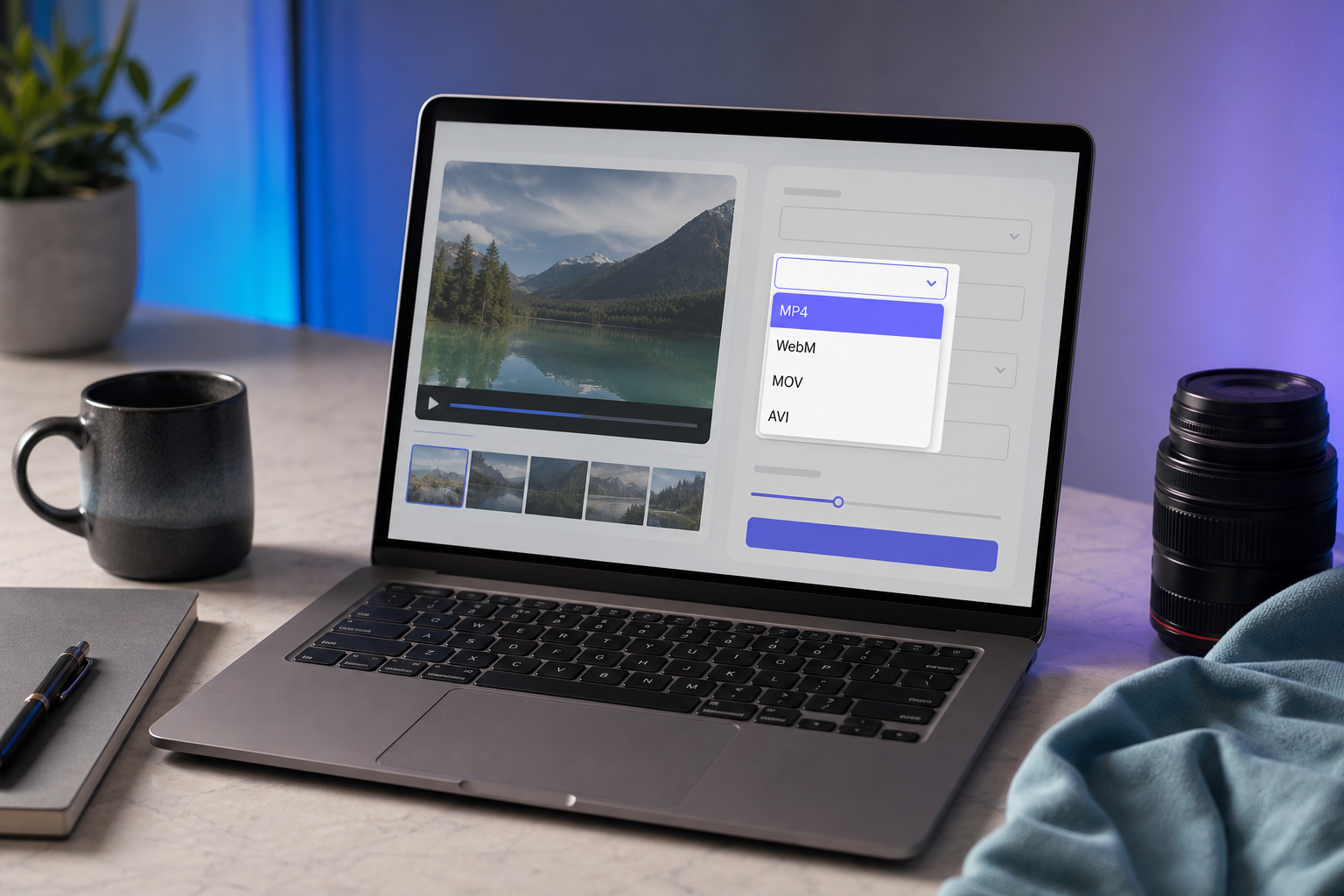
Étape 3 — Choisissez votre format de sortie. Quatre choix pratiques :
- MP4 — le format par défaut universel, se lit partout
- WebM — fichiers plus petits, lecture web HTML5 native
- MOV — écosystème Apple si votre logiciel de montage l'attend
- AVI — matériel Windows hérité
La matrice de décision de la prochaine section explique lequel choisir selon l'appareil de destination.

Étape 4 — Choisissez un préréglage de qualité. Quatre préréglages, liés à des calculs de débit concrets dérivés des recommandations d'encodage publiées par YouTube :
- Original — copie du flux lorsque possible (aucune perte de qualité ; change seulement le conteneur)
- Haute — 1080p à ~8 Mbps, environ 3,6 Go par heure
- Équilibrée — 720p à ~5 Mbps, environ 2,25 Go par heure
- Compressée — 480p à ~2,5 Mbps, environ 1,1 Go par heure
La mise en garde de Jan Ozer s'applique ici : ré-encoder du compressé vers du compressé (MKV H.264 vers MP4 H.264) introduit une certaine perte de qualité générationnelle même à des débits élevés. Si votre seul objectif est la compatibilité — et non une résolution différente — choisissez Original pour déclencher une copie du flux (remux) là où les codecs le permettent. Cela échange le conteneur sans ré-encoder le flux vidéo, préservant la qualité bit pour bit.
Étape 5 — Lancez la conversion et téléchargez. Attendez-vous à 30 secondes à 5 minutes pour des fichiers MKV typiques de 1 à 4 Go sur du matériel moderne, selon les benchmarks ffmpeg.wasm. Gardez l'onglet du navigateur au premier plan — les onglets en arrière-plan sont limités en CPU par tous les principaux navigateurs, ce qui peut prolonger considérablement le temps de conversion. Le téléchargement commence automatiquement lorsque la conversion se termine. Le fichier arrive dans votre dossier de téléchargements. Aucun serveur ne conserve de copie.
Ce même flux de travail gère l'extraction audio seule (sortie en MP3 ou WAV) et le découpage de clips si vous n'avez besoin que d'une portion de la source — le moteur FFmpeg sous-jacent prend en charge les deux nativement. Si vous voulez découper un clip avant de convertir, l'outil de découpage vidéo en ligne fonctionne sur la même architecture locale. La même chose s'applique à l'extraction audio seule à l'aide de l'outil de découpage audio en ligne. Les flux de travail soucieux de la confidentialité — journalisme, preuves juridiques, enregistrements médicaux — devraient préférer cette approche locale à tout convertisseur en ligne gratuit qui exige un téléversement.
Choisir le bon format de sortie pour votre appareil — MP4, WebM, MOV ou conserver le MKV
La sélection du format se résume à un petit nombre de choix concrets une fois que vous connaissez la destination.
| Format | Meilleur cas d'usage | Prise en charge des appareils | Taille vs. source | Sous-titres |
|---|---|---|---|---|
| MP4 (H.264 + AAC) | Partage universel, mobile, TV | 95 %+ des navigateurs, iOS, Android, téléviseurs intelligents | Similaire si remuxé ; ~5 à 15 % plus petit si ré-encodé | .srt annexe |
| MP4 (HEVC/H.265) | 4K, fichiers plus petits à qualité égale | iOS 11+, Android récent, Safari, Edge | 25 à 50 % plus petit que H.264 | .srt annexe |
| WebM (VP9/AV1) | Intégration HTML5, flux de travail libres de redevances | Chrome, Firefox, Edge ; pas Safari iOS | 20 à 40 % plus petit que H.264 | WebVTT annexe |
| MOV | Import Final Cut, iMovie, archivage ProRes | macOS, iOS, outils Adobe | Souvent plus grand si ProRes | Intégrés pris en charge |
| Conserver le MKV | Archivage avec plusieurs pistes audio/sous-titres | Limitée ; nécessite VLC ou un lecteur WASM | Aucun changement | Sous-titres souples préservés |
Trois profils couvrent environ 95 % des décisions réelles.
Le Spectateur Mobile. Vous voulez regarder le fichier sur votre iPhone ou téléphone Android ce soir. MP4 avec H.264. Fin de la décision. La documentation pour développeurs d'Apple confirme le H.264 dans .mp4, .mov et .m4v comme l'ensemble pris en charge ; Android gère la même combinaison sur tous les appareils expédiés au cours de la dernière décennie. Ne vous tournez pas vers le HEVC à moins d'avoir confirmé que votre téléphone est iOS 11+ ou un Android récent — les appareils plus anciens s'étouffent.
L'Intégrateur Web. Vous êtes un développeur mettant de la vidéo sur un site web. Si la prise en charge de Safari n'est pas critique (outil interne, public Chrome en priorité), le WebM avec VP9 ou AV1 réduit la taille du fichier d'environ 20 à 40 % à qualité équivalente par rapport au H.264. Si vous devez servir tout le monde — y compris les utilisateurs de Safari sur iPhone — repliez-vous sur MP4/H.264. Monty Montgomery de Xiph.org a constamment soutenu que le WebM avec AV1 représente la voie ouverte et libre de redevances que Chrome, Firefox et Edge prennent tous entièrement en charge. La contrainte n'est pas le mérite technique — c'est la feuille de route des codecs de Safari.
L'Archiviste. Vous travaillez avec des rips Blu-ray, de l'audio multipiste, des lots de sous-titres en langues étrangères. Conservez le MKV comme master. La documentation de Matroska.org est claire sur ses points forts ici : plusieurs pistes audio, sous-titres souples, chapitres, le tout dans un seul fichier. Produisez un dérivé MP4 pour le visionnage quotidien sur téléphones et écrans partagés, mais ne jetez pas la source. La conversion en MP4 ne perd rien de cette richesse tant que vous conservez l'original.
Le MP4 avec H.264 se lit presque partout sur Terre. Choisissez autre chose uniquement lorsque vous savez exactement pourquoi.
La règle générale : MP4 avec H.264 à moins d'avoir une raison précise de choisir autrement. WebM si votre public n'est pas sur Safari. MOV si vous montez dans Final Cut. Conservez le MKV lorsque vous préservez une archive.
Traitement local dans le navigateur vs. Convertisseurs cloud — Confidentialité, vitesse, et la vraie raison pour laquelle c'est important
Le choix architectural entre la conversion WebAssembly locale et le téléversement cloud n'est pas qu'une question de spectacle de confidentialité. Il change le timing, le débit et l'exposition juridique.
- Zéro téléversement serveur, par architecture. Les fichiers sont traités par FFmpeg.wasm s'exécutant à l'intérieur de votre onglet de navigateur. Aucun octet ne quitte votre appareil. Vous pouvez le vérifier en déconnectant votre réseau après le chargement de la page — la conversion se termine quand même. Le README de ffmpeg.wasm et les démos de Surma chez Chrome DevRel parcourent tous deux le mécanisme sous-jacent.
- Aucun compte, aucune journalisation de métadonnées. Aucun e-mail, aucun historique de fichiers lié à l'IP, aucune analyse liée au contenu de votre fichier. Le contraste avec les convertisseurs basés sur le téléversement est structurel, pas cosmétique. Selon les directives RGPD de l'UE, tout service qui traite des données personnelles — y compris la vidéo contenant des personnes identifiables — assume des obligations de responsable du traitement, notamment la notification de violation, les limites de conservation et les droits d'accès des personnes concernées. Le traitement local évite tout ce vecteur car les données n'atteignent jamais un sous-traitant.
- Plus rapide sur les gros fichiers que les convertisseurs cloud. Le flux de travail cloud, c'est téléversement plus file d'attente plus traitement plus téléchargement. Sur une vitesse de téléversement grand public typique de 20 à 50 Mbps, un MKV de 4 Go a besoin de 10 à 25 minutes juste pour le téléversement avant même que le traitement commence. La conversion FFmpeg.wasm locale du même fichier se termine en environ 3 à 8 minutes sur un ordinateur portable moderne, selon les benchmarks ffmpeg.wasm. Le goulot d'étranglement passe de votre FAI à votre processeur — et votre processeur est plus rapide.
Le convertisseur vidéo le plus rapide est celui qui ne quitte jamais votre appareil.
- Aligné sur une préoccupation de confidentialité répandue. Pew Research a constaté que 79 % des adultes américains sont préoccupés par la façon dont les entreprises utilisent les données qu'elles collectent. Pour des images sensibles — enregistrements médicaux, preuves juridiques, vidéos familiales, contenu d'entreprise interne — le traitement local n'est pas une fonctionnalité haut de gamme. C'est le minimum qu'un flux de travail sérieux exige. La même logique s'applique lorsque vous découpez des fichiers audio seuls comme des enregistrements de réunion ou des podcasts avec l'outil de découpage audio en ligne : dès qu'un fichier quitte votre appareil, vous avez créé une surface d'exposition juridique et de réputation dont vous n'aviez pas besoin.
- Aucune limite de taille de fichier, aucun filigrane, aucune limite quotidienne. Les convertisseurs basés sur serveur plafonnent les paliers gratuits pour maintenir des coûts d'infrastructure supportables — généralement 500 Mo à 1 Go par fichier, avec des limites de conversion quotidiennes. Le traitement local n'a aucune contrainte de ce type. Le seul plafond est votre processeur et votre RAM. Un MKV de 10 Go convient si votre machine peut le contenir ; le temps de traitement évolue de façon linéaire, pas exponentielle.

Quand la conversion ne fonctionne toujours pas — Cinq problèmes MKV et leurs solutions
Même avec un flux de travail local propre, les cas limites du MKV produisent des échecs prévisibles. Voici les cinq plus courants, avec leurs solutions.
1. « Le MP4 converti est énorme — comment le réduire ? »
Reconvertissez avec un préréglage de débit plus faible. Le calcul est direct : à 8 Mbps (1080p), une heure ≈ 3,6 Go ; à 2,5 Mbps (480p), une heure ≈ 1,1 Go (dérivé des recommandations d'encodage de YouTube et du calcul de débit standard). Pour le partage par e-mail ou messagerie, visez le préréglage Compressée. Pour un téléversement YouTube, utilisez le préréglage Haute pour correspondre aux 8 Mbps recommandés par la plateforme pour le 1080p30. Ne dépassez pas les besoins de votre destination — un débit supplémentaire produit une taille de fichier supplémentaire sans gain de qualité visible sur l'appareil cible.
2. « Le MKV a des sous-titres qui ne se reportent pas. »
Le MKV stocke les sous-titres souples en interne — généralement au format SRT ou au format ASS plus expressif. La prise en charge des sous-titres du MP4 est fragmentée selon les lecteurs. Deux solutions fiables. Premièrement, exportez les sous-titres sous forme de fichier .srt annexe à côté du MP4 ; la plupart des lecteurs chargent automatiquement un fichier de sous-titres qui partage le nom de fichier de la vidéo. Deuxièmement, incrustez les sous-titres dans les pixels de la vidéo — compatibilité universelle, mais vous perdez la possibilité de les désactiver. La documentation des sous-titres de Matroska.org couvre les détails du format source si vous devez inspecter ce qui se trouve réellement à l'intérieur du MKV.
3. « Mon téléphone ne lit toujours pas le MP4. »
Presque toujours un problème de codec, pas un problème de conteneur. Votre sortie est peut-être en HEVC (H.265) alors que votre téléphone est un modèle plus ancien qui décode uniquement le H.264. Reconvertissez avec le H.264 explicitement sélectionné. iOS 11+ prend en charge le HEVC ; la prise en charge HEVC d'Android est fragmentée selon les fabricants et les chipsets. En cas de doute, le H.264 plus AAC dans un MP4 se lit sur essentiellement tous les appareils grand public vendus au cours de la dernière décennie — la règle du « plus petit dénominateur commun » de Jan Ozer, appliquée directement.
4. « La conversion est lente ou mon onglet de navigateur s'est figé. »
Les mainteneurs de ffmpeg.wasm notent dans leurs problèmes GitHub que les tailles de paquets sont importantes et que l'utilisation du processeur est élevée sur les appareils bas de gamme. Trois solutions qui fonctionnent en pratique : fermez les autres onglets pour libérer de la RAM ; gardez l'onglet du convertisseur au premier plan (les onglets en arrière-plan sont limités en CPU) ; ou divisez un très gros MKV en segments et convertissez-les séparément. Pour les téléphones et Chromebooks avec des processeurs contraints, la conversion de fichiers de plusieurs gigaoctets peut être impraticable — utilisez un ordinateur de bureau ou portable et partagez le résultat par AirDrop.
5. « La vidéo se lit mais il n'y a pas de son (ou vice versa). »
Le MKV contient probablement un codec audio que votre conteneur cible ne peut pas transporter — couramment du AC-3 ou du DTS dans un MP4 destiné à la lecture web. Reconvertissez et sélectionnez explicitement le AAC comme codec audio ; le AAC est universel dans le MP4. Si votre convertisseur expose la sélection de pistes, vérifiez aussi que la bonne piste audio est sélectionnée — certains MKV contiennent trois pistes de langue ou plus, et celle par défaut n'est pas toujours celle que vous voulez.
Convertissez votre premier MKV en moins de deux minutes — Liste de contrôle d'action de démarrage rapide
Un onglet de navigateur. Aucun compte. Aucun filigrane. Votre fichier ne quitte jamais votre appareil.
Utilisez ceci comme votre liste de contrôle à faire maintenant, au sens littéral. Si vous lisez sur le même appareil qui contient le fichier MKV, vous pouvez terminer avant que votre café refroidisse. Temps de réalisation moyen sur du matériel moderne : 90 secondes à 4 minutes selon la taille du fichier.
- Ouvrez media-tools.online dans Chrome, Edge ou Firefox (Safari fonctionne mais est plus lent pour les charges de travail WASM)
- Cliquez sur Convertisseur Vidéo dans la grille d'outils
- Glissez votre fichier MKV sur la zone de téléversement (ou cliquez pour parcourir) — confirmez que l'indicateur « Traité localement » apparaît
- Réglez le Format de sortie sur MP4 (ou MOV si votre destination est exclusivement des appareils Apple)
- Laissez la Qualité sur Équilibrée — modifiez seulement si vous avez besoin d'un fichier plus petit (Compressée) ou d'une fidélité maximale (Original / copie du flux)
- Si votre MKV a des sous-titres que vous voulez conserver, cochez l'option Exporter les sous-titres en .srt
- Cliquez sur Convertir — gardez cet onglet au premier plan ; attendez-vous à 30 secondes à 5 minutes selon la taille du fichier et le processeur
- Téléchargez le MP4 lorsqu'il apparaît, puis testez la lecture sur votre appareil cible (téléphone, TV, navigateur)
Deux actions de suivi qui valent la peine d'être connues. Si vous n'avez besoin que d'une tranche de la vidéo — une seule scène, un clip pour les réseaux sociaux — réduisez-la à seulement la partie dont vous avez besoin avant de convertir ; le temps de traitement diminue en proportion directe de la longueur. Si vous voulez seulement l'audio (une conférence, un extrait de podcast, une piste musicale d'un fichier vidéo), extrayez seulement la piste audio et exportez en MP3 ou WAV. Les deux outils partagent la même architecture purement locale que le convertisseur, de sorte que la même garantie de confidentialité s'applique de bout en bout.