
MKV Player Online: Oglądaj i konwertuj pliki MKV w przeglądarce
Pobrałeś plik MKV. Twój telefon go nie odtwarza. Twój telewizor go nie rozpoznaje. Twój domyślny odtwarzacz multimedialny albo się zawiesza, albo odmawia jego otwarcia. Jeśli szukałeś odtwarzacza mkv online, który by Cię z tego wyciągnął, prawdopodobnie odkryłeś już kolejny problem: większość opcji wymaga przesłania całego pliku na serwer obcej osoby, zanim będziesz mógł nacisnąć odtwarzanie.
To nie jest błąd użytkownika. To znana luka kompatybilności między sposobem budowy plików MKV a sposobem, w jaki popularne urządzenia dekodują wideo. Dobra wiadomość: masz dwie czyste ścieżki. Odtwórz plik bezpośrednio w karcie przeglądarki już teraz lub przekonwertuj go do uniwersalnego formatu w mniej niż dwie minuty. Obie metody działają całkowicie wewnątrz Twojej przeglądarki — bez instalacji, bez kont, bez plików opuszczających Twoje urządzenie.
Spis treści
- Dlaczego pliki MKV psują odtwarzanie — niedopasowanie kontenera do kodeka, którego nikt nie wyjaśnia
- Odtwarzanie MKV bezpośrednio vs. konwersja do MP4 — która ścieżka faktycznie oszczędza czas
- Trzy sposoby odtwarzania MKV online — uszeregowane według tego, co faktycznie działa
- Konwersja MKV do MP4 w Twojej przeglądarce — pięcioetapowy lokalny przepływ pracy
- Wybór właściwego formatu wyjściowego dla Twojego urządzenia
- Lokalne przetwarzanie w przeglądarce vs. konwertery w chmurze — prywatność, szybkość i prawdziwy powód, dla którego to ma znaczenie
- Gdy konwersja nadal nie działa — pięć problemów z MKV i ich rozwiązania
- Przekonwertuj swój pierwszy MKV w mniej niż dwie minuty — lista kontrolna szybkiego startu
Dlaczego pliki MKV psują odtwarzanie — niedopasowanie kontenera do kodeka, którego nikt nie wyjaśnia
Najbardziej przydatna koncepcja dla każdego, kto rozwiązuje problem z plikiem MKV, jest następująca: MKV nie jest kodekiem. To kontener. Jak ujmuje to dziennikarz technologiczny Chris Hoffman w swoim objaśnieniu na How-To Geek: „MKV samo w sobie nie jest kodekiem; to format kontenera". Pomyśl o MKV jak o pudełku wysyłkowym. Kodek wewnątrz — H.264, HEVC, VP9, AV1 — jest faktycznym produktem. Dwa pliki MKV mogą zawierać zupełnie różne produkty. Dlatego jeden odtwarza się bez problemu na Twoim laptopie, a kolejny odmawia otwarcia na tym samym urządzeniu.
Specyfikacja Matroska, dostępna na Matroska.org, definiuje MKV jako otwarty, wolny od opłat licencyjnych kontener zbudowany na EBML. Może przenosić wiele ścieżek wideo, wiele ścieżek audio (na przykład: oryginalny język plus dubbing plus komentarz reżysera), miękkie napisy w kilku językach oraz znaczniki rozdziałów — wszystko w jednym pliku. Ta elastyczność jest dokładnie powodem, dla którego osoby zgrywające Blu-ray i archiwiści to uwielbiają. To również dokładnie powód, dla którego popularne odtwarzanie się na tym dławi.
Spójrz teraz, z czym faktycznie konkuruje odtwarzacz mkv online pod względem natywnego wsparcia. Interoperacyjny zestaw mediów HTML5, według MDN Web Docs, koncentruje się na trzech kontenerach: MP4 (zazwyczaj przenoszący H.264), WebM (przenoszący VP8, VP9 lub AV1) oraz Ogg/Theora. MKV nie należy do tego podstawowego interoperacyjnego zestawu. Istnieje na obrzeżach częściowego wsparcia Chromium, dlatego zachowanie zmienia się między Chrome, Edge, Firefox i Safari dla tego samego pliku.
Luka w iOS jest jeszcze ostrzejsza. Dokumentacja deweloperska Apple wymienia obsługiwane formaty wideo jako H.264 i HEVC wewnątrz kontenerów .mp4, .mov i .m4v. MKV jest nieobecne. Ponieważ iOS posiada mniej więcej 25–30% globalnego udziału w rynku mobilnych systemów operacyjnych według StatCounter, ta jedna luka blokuje około jedną na cztery próby odtwarzania mobilnego, zanim plik się w ogóle otworzy. Nie ma przełącznika w Ustawieniach iOS, który by to naprawił. Sam kontener nie znajduje się na liście obsługiwanych.
Komputery stacjonarne też nie są bezpieczne. Windows Media Player i QuickTime nie obsługują MKV od razu po instalacji w większości przypadków, według przewodnika Tipard MKV Player (objaśnienie opublikowane przez producenta — należy to odpowiednio zważyć, ale wzorzec awarii pokrywa się z niezależnymi doniesieniami). Objawy obejmują brak dźwięku, gdy MKV przenosi AC-3 lub DTS, brak napisów, gdy miękkie napisy są przechowywane w formacie ASS, lub pliki, które całkowicie odmawiają otwarcia.
To właśnie tutaj konwersja przestaje być obejściem, a zaczyna być niezawodnym rozwiązaniem. MP4 z H.264, według Can I Use i MDN, jest obsługiwany przez ponad 90–95% obecnych przeglądarek na komputerach i urządzeniach mobilnych. Przekonwertuj raz, odtwarzaj wszędzie. Ruletka się kończy.
To strategiczne ramy dla pozostałej części tego artykułu: odtwarzaj w przeglądarce, gdy to działa, konwertuj w przeglądarce, gdy nie działa, i nigdy nie przesyłaj swojego pliku na czyjkolwiek serwer w tym procesie.
Odtwarzanie MKV bezpośrednio vs. konwersja do MP4 — która ścieżka faktycznie oszczędza czas
Zanim wybierzesz narzędzie, wybierz ścieżkę. Decyzja nie dotyczy tego, która opcja jest „lepsza" — chodzi o to, czy potrzebujesz jednorazowego obejrzenia, czy przenośnego pliku.
| Kryterium | Bezpośrednie odtwarzanie w przeglądarce | Najpierw konwersja do MP4/WebM |
|---|---|---|
| Czas konfiguracji | ~5 sekund (przeciągnij plik) | ~10 sekund (przeciągnij + wybierz format) |
| Wskaźnik powodzenia na różnych urządzeniach | Zmienny — zależy od wewnętrznego kodeka | ~95%+ po wytworzeniu MP4 |
| Czy plik opuszcza Twoje urządzenie? | Nie (z odtwarzaczem opartym na WASM) | Nie (z konwerterem opartym na WASM) |
| Zachowanie napisów | Tak — miękkie napisy są renderowane | Potrzebny plik towarzyszący .srt lub wypalenie |
| Wynik, który możesz udostępnić/ponownie użyć | Nie — tylko odtwarzanie | Tak — przenośny plik MP4 |
| Działa offline po załadowaniu | Tak | Tak (po załadowaniu WASM) |
| Najlepsze do | Jednorazowe oglądanie | Wielokrotne oglądanie, udostępnianie, urządzenia mobilne, telewizor |
Prawdziwy kompromis kryje się w drugim wierszu. Bezpośrednie odtwarzanie w przeglądarce działa, jeśli wewnętrzny kodek MKV to H.264 z dźwiękiem AAC — częste w przypadku najnowszych zgrań sieciowych. Jeśli plik zawiera wideo HEVC, dźwięk AC-3 lub starsze niszowe kodeki, odtwarzanie w przeglądarce albo całkowicie zawodzi, albo odtwarza wideo bez dźwięku. Nie dowiesz się, w którym scenariuszu się znajdujesz, dopóki nie spróbujesz. To w porządku w przypadku jednorazowego sprawdzenia z ciekawości. Nie jest w porządku, jeśli Twoim celem jest obejrzenie pliku na telefonie tego wieczoru.
Konwersja jest nieco wolniejsza, ale wytwarza przenośny artefakt. Gdy masz już MP4 w ręku, możesz przesłać go przez AirDrop, dołączyć do e-maila, wrzucić do Google Drive lub strumieniować z pendrive'a do smart TV. Ograniczenie iOS to potwierdza: jeśli Twoim celem jest iPhone lub iPad, konwersja jest obowiązkowa niezależnie od tego, co zawiera MKV, ponieważ sam kontener nie znajduje się na liście obsługiwanych przez Apple.
Konsultant ds. kodowania Jan Ozer od dawna argumentuje, w ramach swojej pracy w Streaming Learning Center, że H.264 w MP4 pozostaje „najniższym wspólnym mianownikiem" — formatem, który odtwarza się praktycznie na każdym urządzeniu sprzedanym w ciągu ostatniej dekady. To nie deklaracja modowa. To praktyczna rzeczywistość wsparcia sprzętowego dekodera.
Werdykt w prostych słowach: najpierw wypróbuj odtwarzanie do jednorazowej ciekawości. Konwertuj wszystko, co będziesz oglądać ponownie, udostępniać lub przenosić na inne urządzenie.
Trzy sposoby odtwarzania MKV online — uszeregowane według tego, co faktycznie działa
Nie każdy „odtwarzacz MKV online" jest zbudowany w ten sam sposób. Różnice architektoniczne mają większe znaczenie niż interfejs użytkownika.
1. Odtwarzacze przeglądarkowe oparte na WebAssembly (najbardziej niezawodne, przetwarzanie lokalne). Narzędzia kompilujące FFmpeg do WebAssembly — projekt open-source ffmpeg.wasm jest implementacją referencyjną — mogą dekodować dziesiątki kodeków lokalnie wewnątrz karty przeglądarki bez przesyłania ani jednego bajta. Surma, Chrome Developer Advocate, publicznie zademonstrował transkodowanie wideo w ten sposób, przetwarzając pliki „bez wysyłania żadnych bajtów na serwer". Przepustowość na nowoczesnym procesorze stacjonarnym sięga mniej więcej 0,5–1× czasu rzeczywistego dla treści 1080p H.264. To podejście stosuje Online Video Trimmer oraz reszta pakietu Media Tools Suite. Obsługuje dowolny MKV, dowolny kodek wewnątrz, na każdej nowoczesnej wersji Chrome, Edge lub Firefox.
2. Odtwarzacze online z przesyłaniem na serwer (typu Jumpshare, VEED). Odtwarzacze takie jak Jumpshare i VEED wymagają przesłania pełnego MKV na zdalny serwer, zanim rozpocznie się odtwarzanie. Kompromisy są konkretne. Czas przesyłania skaluje się z rozmiarem pliku i Twoją przepustowością wysyłania — zazwyczaj 10–50× wolniej niż przetwarzanie lokalne w przypadku dużych plików na łączach konsumenckich. Twój plik żyje wtedy na serwerze osoby trzeciej przez nieokreślony okres przechowywania, co uruchamia obawy dotyczące przetwarzania danych w ramach RODO w momencie, gdy nagranie zawiera możliwe do zidentyfikowania osoby. Najlepsze do małych plików, gdy prywatność nie jest czynnikiem.
3. Natywny znacznik HTML5 <video> (rzadko działa dla MKV). Przeciągnij i upuść plik do pustej karty przeglądarki lub podłącz podstawowy element wideo HTML5. To działa tylko wtedy, gdy przeglądarka akurat obsługuje wewnętrzne kodeki MKV — zazwyczaj przeglądarki oparte na Chromium z H.264 wewnątrz. Zawodzi po cichu w Safari (iOS i macOS) oraz w większości wersji Firefox, zgodnie z macierzą wsparcia formatów mediów MDN. Najlepiej zarezerwowane dla zaawansowanych technicznie użytkowników testujących znany dobry plik na znanej przeglądarce.
Metoda 1 jest jedyną, która niezawodnie obsługuje dowolne pliki MKV bez kompromisu w zakresie prywatności. Pozostałe sekcje pokazują, jak używać jej zarówno do odtwarzania, jak i konwersji.
Konwersja MKV do MP4 w Twojej przeglądarce — pięcioetapowy lokalny przepływ pracy
Pełna konwersja zajmuje od 30 sekund do 5 minut na typowym sprzęcie. Oto przepływ pracy od początku do końca.
Krok 1 — Otwórz konwerter, bez rejestracji. Przejdź do media-tools.online i wybierz narzędzie Video Converter. Bez konta, bez e-maila, bez karty. Pakiet WebAssembly — FFmpeg skompilowany do WASM — ładuje się raz i jest buforowany w Twojej przeglądarce na potrzeby przyszłych wizyt. Po pierwszym załadowaniu kolejne konwersje rozpoczynają się niemal natychmiast.
Krok 2 — Upuść swój plik MKV do karty przeglądarki. Przeciągnij i upuść lub kliknij, aby przeglądać. Plik jest odczytywany bezpośrednio przez JavaScript i przekazywany do FFmpeg.wasm w pamięci. Nigdy nie przemieszcza się przez sieć. Praktyczny dowód jest bezpośredni: możesz odłączyć Wi-Fi po załadowaniu strony, a konwersja i tak się zakończy. To nie twierdzenie marketingowe — to weryfikowalny fakt architektoniczny dotyczący tego, jak WebAssembly wykonuje się lokalnie.
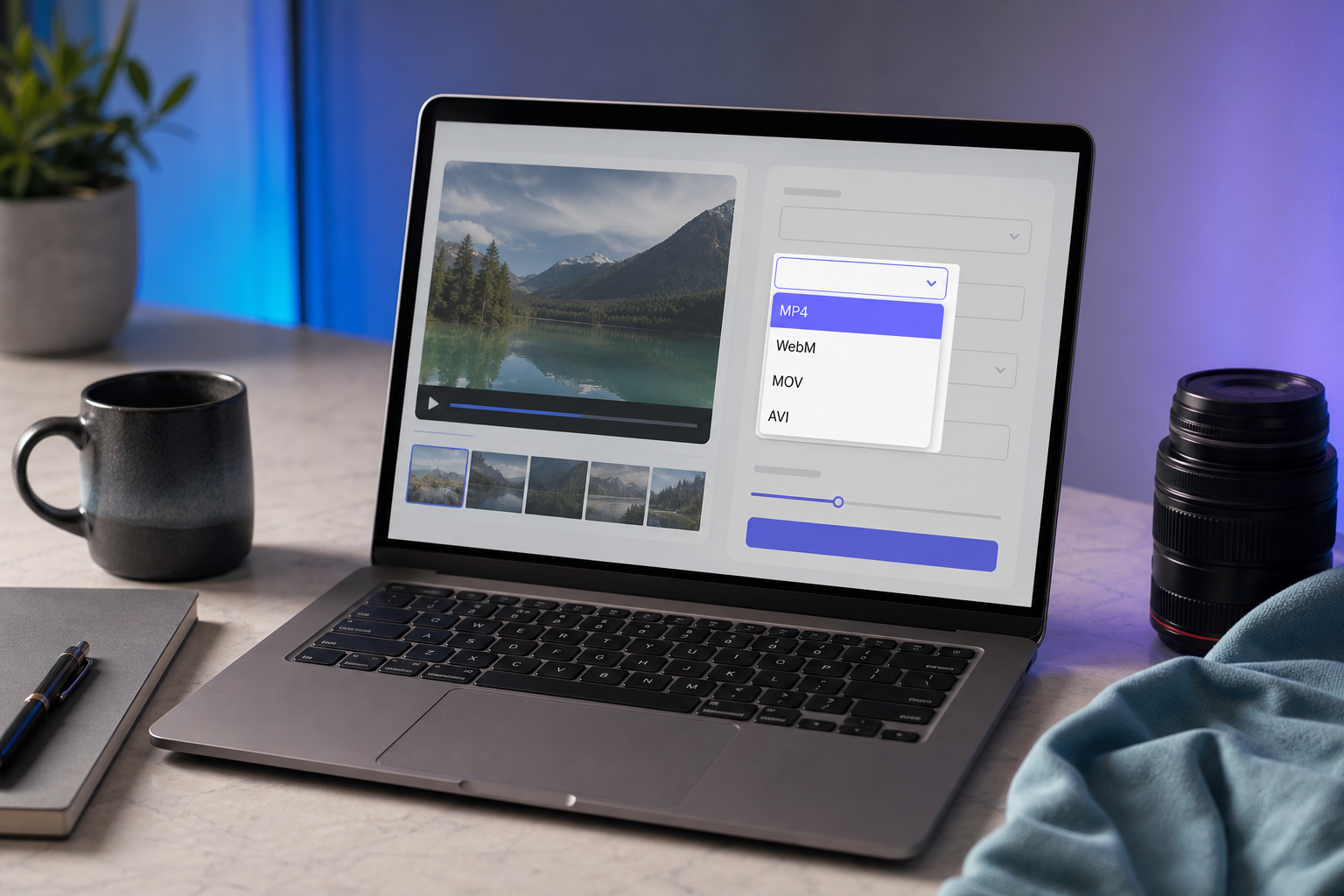
Krok 3 — Wybierz format wyjściowy. Cztery praktyczne wybory:
- MP4 — uniwersalny domyślny, odtwarza się wszędzie
- WebM — mniejsze pliki, natywne odtwarzanie sieciowe HTML5
- MOV — ekosystem Apple, jeśli Twój edytor tego oczekuje
- AVI — starszy sprzęt Windows
Macierz decyzyjna w następnej sekcji przedstawia, który wybrać w zależności od urządzenia docelowego.

Krok 4 — Wybierz ustawienie wstępne jakości. Cztery ustawienia wstępne, powiązane z konkretną matematyką przepływności wyprowadzoną z opublikowanych zaleceń kodowania YouTube:
- Oryginalny — kopiowanie strumienia tam, gdzie to możliwe (bez utraty jakości; zmienia tylko kontener)
- Wysoki — 1080p przy ~8 Mbps, mniej więcej 3,6 GB na godzinę
- Zrównoważony — 720p przy ~5 Mbps, mniej więcej 2,25 GB na godzinę
- Skompresowany — 480p przy ~2,5 Mbps, mniej więcej 1,1 GB na godzinę
Ostrzegawcza uwaga Jana Ozera ma tu zastosowanie: ponowne kodowanie ze stratnego na stratny (H.264 MKV do H.264 MP4) wprowadza pewną utratę jakości pokoleniowej nawet przy wysokich przepływnościach. Jeśli Twoim jedynym celem jest kompatybilność — a nie inna rozdzielczość — wybierz Oryginalny, aby uruchomić kopiowanie strumienia (remux) tam, gdzie kodeki na to pozwalają. To zamienia kontener bez ponownego kodowania strumienia wideo, zachowując jakość bit po bicie.
Krok 5 — Rozpocznij konwersję i pobierz. Spodziewaj się 30 sekund do 5 minut dla typowych plików MKV o rozmiarze 1–4 GB na nowoczesnym sprzęcie, na podstawie testów wydajności ffmpeg.wasm. Trzymaj kartę przeglądarki na pierwszym planie — karty w tle mają ograniczane CPU przez każdą większą przeglądarkę, co może znacznie wydłużyć czas konwersji. Pobieranie rozpoczyna się automatycznie po zakończeniu konwersji. Plik trafia do Twojego folderu pobranych. Żaden serwer nie przechowuje kopii.
Ten sam przepływ pracy obsługuje ekstrakcję samego dźwięku (wynik jako MP3 lub WAV) oraz przycinanie klipów, jeśli potrzebujesz tylko fragmentu źródła — bazowy silnik FFmpeg obsługuje oba natywnie. Jeśli chcesz przyciąć klip przed konwersją, Online Video Trimmer działa na tej samej lokalnej architekturze. To samo dotyczy ekstrakcji samego dźwięku przy użyciu Online Audio Cutter. Przepływy pracy dbające o prywatność — dziennikarstwo, dowody prawne, nagrania medyczne — powinny preferować to lokalne podejście zamiast jakiegokolwiek darmowego konwertera online wymagającego przesyłania.
Wybór właściwego formatu wyjściowego dla Twojego urządzenia — MP4, WebM, MOV czy zachowanie MKV
Wybór formatu sprowadza się do niewielkiej liczby rzeczywistych wyborów, gdy znasz urządzenie docelowe.
| Format | Najlepszy przypadek użycia | Wsparcie urządzeń | Rozmiar vs. źródło | Napisy |
|---|---|---|---|---|
| MP4 (H.264 + AAC) | Uniwersalne udostępnianie, urządzenia mobilne, telewizor | 95%+ przeglądarek, iOS, Android, smart TV | Podobny jeśli remuksowany; ~5–15% mniejszy jeśli ponownie kodowany | Plik towarzyszący .srt |
| MP4 (HEVC/H.265) | 4K, mniejsze pliki przy równej jakości | iOS 11+, najnowszy Android, Safari, Edge | 25–50% mniejszy niż H.264 | Plik towarzyszący .srt |
| WebM (VP9/AV1) | Osadzanie HTML5, przepływy pracy wolne od opłat licencyjnych | Chrome, Firefox, Edge; nie Safari iOS | 20–40% mniejszy niż H.264 | Plik towarzyszący WebVTT |
| MOV | Import do Final Cut, iMovie, archiwizacja ProRes | macOS, iOS, narzędzia Adobe | Często większy jeśli ProRes | Obsługa osadzonych |
| Zachowanie MKV | Archiwizacja z wieloma ścieżkami audio/napisów | Ograniczone; wymaga VLC lub odtwarzacza WASM | Bez zmian | Miękkie napisy zachowane |
Trzy persony obejmują mniej więcej 95% rzeczywistych decyzji.
Oglądacz na telefonie. Chcesz obejrzeć plik na swoim iPhonie lub telefonie z Androidem tego wieczoru. MP4 z H.264. Koniec decyzji. Dokumentacja deweloperska Apple potwierdza H.264 w .mp4, .mov i .m4v jako obsługiwany zestaw; Android obsługuje tę samą kombinację na każdym urządzeniu wysłanym w ciągu ostatniej dekady. Nie sięgaj po HEVC, chyba że potwierdziłeś, że Twój telefon to iOS 11+ lub najnowszy Android — starsze urządzenia się tym dławią.
Osadzacz na stronie. Jesteś deweloperem umieszczającym wideo na stronie internetowej. Jeśli wsparcie Safari nie jest krytyczne (narzędzie wewnętrzne, odbiorcy preferujący Chrome), WebM z VP9 lub AV1 zmniejsza rozmiar pliku o mniej więcej 20–40% przy równoważnej jakości w porównaniu z H.264. Jeśli musisz obsłużyć wszystkich — włącznie z użytkownikami Safari na iPhonie — wróć do MP4/H.264. Monty Montgomery z Xiph.org konsekwentnie argumentował, że WebM z AV1 reprezentuje otwartą, wolną od opłat licencyjnych ścieżkę, którą Chrome, Firefox i Edge w pełni obsługują. Ograniczeniem nie jest zaleta techniczna — to plan kodeków Safari.
Archiwista. Pracujesz ze zgraniami Blu-ray, wielościeżkowym dźwiękiem, pakietami napisów w językach obcych. Zachowaj MKV jako wzorzec. Dokumentacja Matroska.org jest jasna co do jej mocnych stron tutaj: wiele ścieżek audio, miękkie napisy, rozdziały, wszystko w jednym pliku. Wytwórz pochodną MP4 do codziennego oglądania na telefonach i wspólnych ekranach, ale nie wyrzucaj źródła. Konwersja do MP4 nie odrzuca żadnego z tego bogactwa, dopóki zachowujesz oryginał.
MP4 z H.264 odtwarza się niemal wszędzie na Ziemi. Wybierz cokolwiek innego tylko wtedy, gdy dokładnie wiesz dlaczego.
Zasada ogólna: MP4 z H.264, chyba że masz konkretny powód, by wybrać inaczej. WebM, jeśli Twoi odbiorcy nie korzystają z Safari. MOV, jeśli edytujesz w Final Cut. Zachowanie MKV, gdy zabezpieczasz archiwum.
Lokalne przetwarzanie w przeglądarce vs. konwertery w chmurze — prywatność, szybkość i prawdziwy powód, dla którego to ma znaczenie
Wybór architektoniczny między lokalną konwersją WebAssembly a przesyłaniem do chmury nie dotyczy tylko teatru prywatności. Zmienia czas, przepustowość i ekspozycję prawną.
- Zero przesyłania na serwer, z założenia architektonicznego. Pliki są przetwarzane przez FFmpeg.wasm działający wewnątrz Twojej karty przeglądarki. Żadne bajty nie opuszczają Twojego urządzenia. Możesz to zweryfikować, odłączając sieć po załadowaniu strony — konwersja i tak się zakończy. Zarówno README ffmpeg.wasm, jak i dema Surmy z Chrome DevRel omawiają bazowy mechanizm.
- Bez konta, bez rejestrowania metadanych. Bez e-maila, bez historii plików powiązanej z IP, bez analityki powiązanej z zawartością Twojego pliku. Kontrast z konwerterami opartymi na przesyłaniu jest strukturalny, a nie kosmetyczny. Według wytycznych RODO UE każda usługa przetwarzająca dane osobowe — w tym wideo zawierające możliwe do zidentyfikowania osoby — przyjmuje na siebie obowiązki administratora danych, w tym powiadamianie o naruszeniach, limity przechowywania i prawa dostępu osób, których dane dotyczą. Przetwarzanie lokalne unika całego tego wektora, ponieważ dane w ogóle nie docierają do podmiotu przetwarzającego.
- Szybsze przy dużych plikach niż konwertery w chmurze. Przepływ pracy w chmurze to przesyłanie plus kolejka plus przetwarzanie plus pobieranie. Przy typowej konsumenckiej prędkości wysyłania 20–50 Mbps plik MKV o rozmiarze 4 GB potrzebuje 10–25 minut tylko na przesłanie, zanim przetwarzanie w ogóle się rozpocznie. Lokalna konwersja FFmpeg.wasm tego samego pliku kończy się w mniej więcej 3–8 minut na nowoczesnym laptopie, według testów wydajności ffmpeg.wasm. Wąskie gardło przenosi się z Twojego dostawcy internetu na Twój procesor — a Twój procesor jest szybszy.
Najszybszy konwerter wideo to ten, który nigdy nie opuszcza Twojego urządzenia.
- Zgodne z powszechnymi obawami o prywatność. Pew Research ustalił, że 79% dorosłych w USA jest zaniepokojonych tym, jak firmy wykorzystują zbierane przez nie dane. W przypadku wrażliwych nagrań — nagrań medycznych, dowodów prawnych, filmów rodzinnych, wewnętrznych materiałów korporacyjnych — przetwarzanie lokalne nie jest funkcją premium. To podstawa, której wymaga poważny przepływ pracy. Ta sama logika ma zastosowanie, gdy przycinasz pliki tylko audio, takie jak nagrania ze spotkań lub podcasty za pomocą Online Audio Cutter: w momencie, gdy plik opuszcza Twoje urządzenie, tworzysz powierzchnię prawną i reputacyjną, której nie potrzebowałeś.
- Bez limitu rozmiaru pliku, bez znaku wodnego, bez limitu dziennego. Konwertery serwerowe ograniczają darmowe poziomy, aby koszty infrastruktury były możliwe do utrzymania — zazwyczaj 500 MB do 1 GB na plik, z dziennymi limitami konwersji. Przetwarzanie lokalne nie ma takich ograniczeń. Jedynym pułapem jest Twój procesor i pamięć RAM. Plik MKV o rozmiarze 10 GB jest w porządku, jeśli Twoja maszyna może go pomieścić; czas przetwarzania skaluje się liniowo, a nie wykładniczo.

Gdy konwersja nadal nie działa — pięć problemów z MKV i ich rozwiązania
Nawet przy czystym lokalnym przepływie pracy przypadki brzegowe MKV powodują przewidywalne awarie. Oto pięć najczęstszych, wraz z rozwiązaniami.
1. „Przekonwertowany MP4 jest ogromny — jak go zmniejszyć?"
Przekonwertuj ponownie przy niższym ustawieniu przepływności. Matematyka jest bezpośrednia: przy 8 Mbps (1080p) jedna godzina ≈ 3,6 GB; przy 2,5 Mbps (480p) jedna godzina ≈ 1,1 GB (wyprowadzone z zaleceń kodowania YouTube i standardowej matematyki przepływności). Do udostępniania przez e-mail lub komunikatory celuj w ustawienie Skompresowany. Do przesyłania na YouTube użyj ustawienia Wysoki, aby dopasować się do zalecanych przez platformę 8 Mbps dla 1080p30. Nie idź wyżej, niż potrzebuje Twoje urządzenie docelowe — dodatkowa przepływność wytwarza dodatkowy rozmiar pliku bez widocznego zysku jakości na urządzeniu docelowym.
2. „MKV ma napisy, które się nie przenoszą."
MKV przechowuje miękkie napisy wewnętrznie — zazwyczaj SRT lub bardziej ekspresyjny format ASS. Obsługa napisów w MP4 jest fragmentaryczna w różnych odtwarzaczach. Dwa niezawodne rozwiązania. Po pierwsze, wyeksportuj napisy jako plik towarzyszący .srt obok MP4; większość odtwarzaczy automatycznie ładuje plik napisów, który dzieli nazwę pliku z wideo. Po drugie, wypal napisy na stałe w pikselach wideo — uniwersalna kompatybilność, ale tracisz możliwość ich wyłączenia. Dokumentacja napisów Matroska.org obejmuje szczegóły formatu źródłowego, jeśli chcesz sprawdzić, co faktycznie znajduje się wewnątrz MKV.
3. „Mój telefon nadal nie odtwarza MP4."
Niemal zawsze jest to problem z kodekiem, a nie z kontenerem. Twój wynik może być w HEVC (H.265), podczas gdy Twój telefon to starszy model, który dekoduje tylko H.264. Przekonwertuj ponownie z wyraźnie wybranym H.264. iOS 11+ obsługuje HEVC; wsparcie HEVC w Androidzie jest fragmentaryczne wśród producentów i chipsetów. W razie wątpliwości H.264 plus AAC wewnątrz MP4 odtwarza się w zasadzie na każdym urządzeniu konsumenckim sprzedanym w ciągu ostatniej dekady — zasada „najniższego wspólnego mianownika" Jana Ozera, zastosowana bezpośrednio.
4. „Konwersja jest powolna lub moja karta przeglądarki się zawiesiła."
Opiekunowie ffmpeg.wasm zauważają w swoich zgłoszeniach na GitHubie, że rozmiary pakietów są duże, a zużycie CPU jest wysokie na słabszych urządzeniach. Trzy rozwiązania, które działają w praktyce: zamknij inne karty, aby zwolnić pamięć RAM; trzymaj kartę konwertera w fokusie (karty w tle mają ograniczane CPU); lub podziel bardzo duży MKV na segmenty i konwertuj osobno. W przypadku telefonów i Chromebooków z ograniczonymi procesorami konwersja plików wielogigabajtowych może być niepraktyczna — użyj komputera stacjonarnego lub laptopa i prześlij wynik przez AirDrop.
5. „Wideo się odtwarza, ale nie ma dźwięku (lub odwrotnie)."
MKV prawdopodobnie zawiera kodek audio, którego Twój docelowy kontener nie może przenieść — często AC-3 lub DTS wewnątrz MP4 przeznaczonego do odtwarzania sieciowego. Przekonwertuj ponownie i wyraźnie wybierz AAC jako kodek audio; AAC jest uniwersalny wewnątrz MP4. Jeśli Twój konwerter udostępnia wybór ścieżki, sprawdź również, czy wybrana jest właściwa ścieżka audio — niektóre pliki MKV zawierają trzy lub więcej ścieżek językowych, a domyślna nie zawsze jest tą, której chcesz.
Przekonwertuj swój pierwszy MKV w mniej niż dwie minuty — lista kontrolna szybkiego startu
Jedna karta przeglądarki. Bez konta. Bez znaku wodnego. Twój plik nigdy nie opuszcza Twojego urządzenia.
Użyj tego jako swojej dosłownej listy kontrolnej „zrób-teraz". Jeśli czytasz na tym samym urządzeniu, które przechowuje plik MKV, możesz skończyć, zanim Twoja kawa wystygnie. Średni czas ukończenia na nowoczesnym sprzęcie: od 90 sekund do 4 minut w zależności od rozmiaru pliku.
- Otwórz media-tools.online w Chrome, Edge lub Firefox (Safari działa, ale jest wolniejszy dla obciążeń WASM)
- Kliknij Video Converter z siatki narzędzi
- Przeciągnij swój plik MKV na strefę przesyłania (lub kliknij, aby przeglądać) — potwierdź, że pojawia się wskaźnik „Przetwarzane lokalnie"
- Ustaw Format wyjściowy na MP4 (lub MOV, jeśli Twoim celem są wyłącznie urządzenia Apple)
- Pozostaw Jakość na Zrównoważony — zmień tylko, jeśli potrzebujesz mniejszego pliku (Skompresowany) lub maksymalnej wierności (Oryginalny / kopiowanie strumienia)
- Jeśli Twój MKV ma napisy, które chcesz zachować, zaznacz opcję Eksportuj napisy jako .srt
- Kliknij Konwertuj — trzymaj tę kartę na pierwszym planie; spodziewaj się 30 sekund do 5 minut w zależności od rozmiaru pliku i CPU
- Pobierz MP4, gdy się pojawi, a następnie przetestuj odtwarzanie na swoim urządzeniu docelowym (telefon, telewizor, przeglądarka)
Dwa kolejne ruchy warte poznania. Jeśli potrzebujesz tylko fragmentu wideo — pojedynczej sceny, klipu do mediów społecznościowych — przytnij go do samej potrzebnej części przed konwersją; czas przetwarzania spada wprost proporcjonalnie do długości. Jeśli chcesz tylko dźwięku (wykład, fragment podcastu, ścieżka muzyczna z pliku wideo), wyodrębnij samą ścieżkę audio i wyeksportuj do MP3 lub WAV. Oba narzędzia dzielą tę samą architekturę wyłącznie lokalną co konwerter, więc ta sama gwarancja prywatności obowiązuje od początku do końca.