
MKV Player Online: Veja e converta ficheiros MKV no seu navegador
Você baixou um arquivo MKV. Seu celular não o reproduz. Sua TV não o reconhece. Seu reprodutor de mídia padrão ou trava ou se recusa a abri-lo. Se você procurou por um reprodutor mkv online para te salvar, já descobriu o próximo problema: a maioria das opções exige que você envie o arquivo inteiro para o servidor de um estranho antes de poder dar play.
Isso não é erro do usuário. É uma lacuna de compatibilidade conhecida entre como os arquivos MKV são construídos e como os dispositivos convencionais decodificam vídeo. A boa notícia: você tem dois caminhos limpos. Reproduzir o arquivo diretamente em uma aba do navegador agora mesmo, ou convertê-lo para um formato universal em menos de dois minutos. Ambos os métodos funcionam inteiramente dentro do seu navegador — sem instalações, sem contas, sem arquivos saindo do seu dispositivo.
Índice
- Por Que Arquivos MKV Quebram a Reprodução — A Incompatibilidade Contêiner-vs-Codec Que Ninguém Explica
- Reproduzir MKV Diretamente vs. Converter para MP4 — Qual Caminho Realmente Economiza Tempo
- Três Formas de Reproduzir MKV Online — Classificadas Pelo Que Realmente Funciona
- Convertendo MKV para MP4 no Seu Navegador — O Fluxo de Trabalho Local em Cinco Etapas
- Escolhendo o Formato de Saída Certo para o Seu Dispositivo
- Processamento Local no Navegador vs. Conversores na Nuvem — Privacidade, Velocidade e a Verdadeira Razão Pela Qual Isso Importa
- Quando a Conversão Ainda Não Funciona — Cinco Problemas de MKV e Suas Soluções
- Converta Seu Primeiro MKV em Menos de Dois Minutos — Lista de Ações de Início Rápido
Por Que Arquivos MKV Quebram a Reprodução — A Incompatibilidade Contêiner-vs-Codec Que Ninguém Explica
O conceito mais útil para quem está solucionando problemas com um arquivo MKV é este: MKV não é um codec. É um contêiner. Como o jornalista de tecnologia Chris Hoffman coloca em seu artigo explicativo no How-To Geek, "MKV não é em si um codec; é um formato de contêiner." Pense no MKV como uma caixa de transporte. O codec dentro — H.264, HEVC, VP9, AV1 — é o produto real. Dois arquivos MKV podem conter produtos completamente diferentes. É por isso que um reproduz bem no seu laptop e o próximo se recusa a abrir na mesma máquina.
A especificação Matroska, hospedada em Matroska.org, define o MKV como um contêiner aberto e livre de royalties construído sobre o EBML. Ele pode carregar múltiplas faixas de vídeo, múltiplas faixas de áudio (pense: idioma original mais dublagem mais comentários do diretor), legendas flexíveis em vários idiomas e marcadores de capítulo — tudo em um único arquivo. Essa flexibilidade é exatamente por que rippers de Blu-ray e arquivistas o adoram. É também exatamente por que a reprodução convencional engasga com ele.
Agora veja contra o que um reprodutor mkv online está realmente competindo em termos de suporte nativo. O conjunto de mídia interoperável do HTML5, de acordo com a MDN Web Docs, centra-se em três contêineres: MP4 (normalmente carregando H.264), WebM (carregando VP8, VP9 ou AV1) e Ogg/Theora. O MKV não está nesse conjunto interoperável central. Ele existe na borda do suporte parcial do Chromium, e é por isso que o comportamento muda entre Chrome, Edge, Firefox e Safari para o mesmo arquivo.
A lacuna do iOS é ainda mais acentuada. A documentação para desenvolvedores da Apple lista os formatos de vídeo suportados como H.264 e HEVC dentro dos contêineres .mp4, .mov e .m4v. O MKV está ausente. Com o iOS detendo cerca de 25–30% da participação global de mercado de SO móvel de acordo com o StatCounter, essa única lacuna bloqueia cerca de uma em cada quatro tentativas de reprodução móvel antes mesmo de o arquivo abrir. Não há nenhuma opção nas Configurações do iOS que conserte isso. O próprio contêiner não está na lista de suportados.
O desktop também não está seguro. O Windows Media Player e o QuickTime não suportam MKV de fábrica na maioria das instalações, de acordo com o guia Tipard MKV Player (um artigo publicado por fornecedor — pondere de acordo, mas o padrão de falha corresponde a relatos independentes). Os sintomas incluem áudio ausente quando o MKV carrega AC-3 ou DTS, legendas perdidas quando legendas flexíveis são armazenadas no formato ASS, ou arquivos que se recusam a abrir por completo.
É aqui que a conversão deixa de ser uma solução alternativa e começa a ser a correção confiável. O MP4 com H.264, de acordo com o Can I Use e a MDN, é suportado por mais de 90–95% dos navegadores atuais de desktop e móveis. Converta uma vez, reproduza em qualquer lugar. A roleta acaba.
Esse é o enquadramento estratégico para o resto deste artigo: reproduza no navegador quando funcionar, converta no navegador quando não funcionar, e nunca envie seu arquivo para o servidor de ninguém no processo.
Reproduzir MKV Diretamente vs. Converter para MP4 — Qual Caminho Realmente Economiza Tempo
Antes de escolher uma ferramenta, escolha um caminho. A decisão não é sobre qual opção é "melhor" — é sobre se você precisa de uma visualização única ou de um arquivo portátil.
| Critério | Reprodução Direta no Navegador | Converter para MP4/WebM Primeiro |
|---|---|---|
| Tempo de configuração | ~5 segundos (arrastar arquivo) | ~10 segundos (arrastar + escolher formato) |
| Taxa de sucesso entre dispositivos | Variável — depende do codec interno | ~95%+ uma vez que o MP4 é produzido |
| O arquivo sai do seu dispositivo? | Não (com reprodutor baseado em WASM) | Não (com conversor baseado em WASM) |
| Preservação de legendas | Sim — legendas flexíveis são renderizadas | Necessário .srt sidecar ou incorporação |
| Saída que você pode compartilhar/reutilizar | Não — apenas reprodução | Sim — arquivo MP4 portátil |
| Funciona offline após o carregamento | Sim | Sim (após o WASM carregar) |
| Melhor para | Visualização única | Visualização repetida, compartilhamento, móvel, TV |
O verdadeiro trade-off se esconde na segunda linha. A reprodução direta no navegador funciona se o codec interno do MKV for H.264 com áudio AAC — comum para rips recentes da web. Se o arquivo contiver vídeo HEVC, áudio AC-3 ou codecs de nicho mais antigos, a reprodução no navegador ou falha completamente ou reproduz o vídeo sem som. Você não saberá em qual cenário está até tentar. Tudo bem para uma verificação de curiosidade única. Não está bem se o seu objetivo é assistir ao arquivo em um celular esta noite.
A conversão é ligeiramente mais lenta, mas produz um artefato portátil. Uma vez que você tem um MP4 em mãos, pode enviá-lo via AirDrop, anexá-lo a um e-mail, colocá-lo no Google Drive ou transmiti-lo de um pen drive para uma smart TV. A restrição do iOS reforça isso: se o seu destino é um iPhone ou iPad, a conversão é obrigatória, independentemente do que o MKV contém, porque o próprio contêiner não está na lista de suportados da Apple.
O consultor de codificação Jan Ozer há muito argumenta, em seu trabalho no Streaming Learning Center, que o H.264 em MP4 continua sendo o "mínimo denominador comum" — o formato que reproduz em praticamente todos os dispositivos vendidos na última década. Isso não é uma declaração de moda. É a realidade prática do suporte de decodificador de hardware.
O veredito em linguagem simples: tente a reprodução primeiro para curiosidades pontuais. Converta para qualquer coisa que você vá assistir novamente, compartilhar ou mover para um dispositivo diferente.
Três Formas de Reproduzir MKV Online — Classificadas Pelo Que Realmente Funciona
Nem todo "reprodutor MKV online" é construído da mesma forma. As diferenças arquiteturais importam mais do que a interface.
1. Reprodutores de navegador baseados em WebAssembly (mais confiáveis, processamento local). Ferramentas que compilam o FFmpeg para WebAssembly — o projeto de código aberto ffmpeg.wasm é a implementação de referência — podem decodificar dezenas de codecs localmente dentro de uma aba do navegador sem enviar um único byte. O Defensor de Desenvolvedores do Chrome, Surma, demonstrou publicamente a transcodificação de vídeo dessa forma, processando arquivos "sem enviar nenhum byte para um servidor". O rendimento em uma CPU de desktop moderna se aproxima de cerca de 0,5–1× em tempo real para conteúdo H.264 1080p. Esta é a abordagem que o Cortador de Vídeo Online e o resto do Media Tools Suite usam. Ele lida com qualquer MKV, qualquer codec dentro, em qualquer build moderno de Chrome, Edge ou Firefox.
2. Reprodutores online com upload para servidor (estilo Jumpshare, VEED). Reprodutores como o Jumpshare e o VEED exigem o envio do MKV completo para um servidor remoto antes do início da reprodução. Os trade-offs são concretos. O tempo de upload escala com o tamanho do arquivo e a sua largura de banda de upload — normalmente 10–50× mais lento do que o processamento local para arquivos grandes em conexões de consumidor. Seu arquivo então fica em um servidor de terceiros por um período de retenção não especificado, o que aciona preocupações de processamento de dados do GDPR no momento em que a filmagem contém pessoas identificáveis. Melhor para arquivos pequenos quando a privacidade não é um fator.
3. Tag <video> nativa do HTML5 (raramente funciona para MKV). Arraste e solte o arquivo em uma aba em branco do navegador, ou configure um elemento de vídeo HTML5 básico. Isso funciona apenas se o navegador por acaso suportar os codecs internos do MKV — normalmente navegadores baseados em Chromium com H.264 dentro. Falha silenciosamente no Safari (iOS e macOS) e na maioria dos builds do Firefox, conforme a matriz de suporte de formato de mídia da MDN. Melhor reservado para usuários experientes em tecnologia testando um arquivo sabidamente bom contra um navegador conhecido.
O Método 1 é o único que lida de forma confiável com arquivos MKV arbitrários sem comprometer a privacidade. As seções restantes mostram como usá-lo tanto para reprodução quanto para conversão.
Convertendo MKV para MP4 no Seu Navegador — O Fluxo de Trabalho Local em Cinco Etapas
A conversão completa leva entre 30 segundos e 5 minutos em hardware típico. Aqui está o fluxo de trabalho de ponta a ponta.
Etapa 1 — Abra o conversor, sem cadastro. Navegue até media-tools.online e escolha a ferramenta Conversor de Vídeo. Sem conta, sem e-mail, sem cartão. O pacote WebAssembly — FFmpeg compilado para WASM — carrega uma vez e fica em cache no seu navegador para visitas futuras. Após o primeiro carregamento, as conversões subsequentes começam quase instantaneamente.
Etapa 2 — Solte seu arquivo MKV na aba do navegador. Arraste e solte, ou clique para procurar. O arquivo é lido diretamente pelo JavaScript e entregue ao FFmpeg.wasm na memória. Ele nunca trafega pela rede. A prova prática é direta: você pode desconectar seu Wi-Fi depois que a página carregar e a conversão ainda é concluída. Isso não é uma alegação de marketing — é um fato arquitetural verificável sobre como o WebAssembly executa localmente.
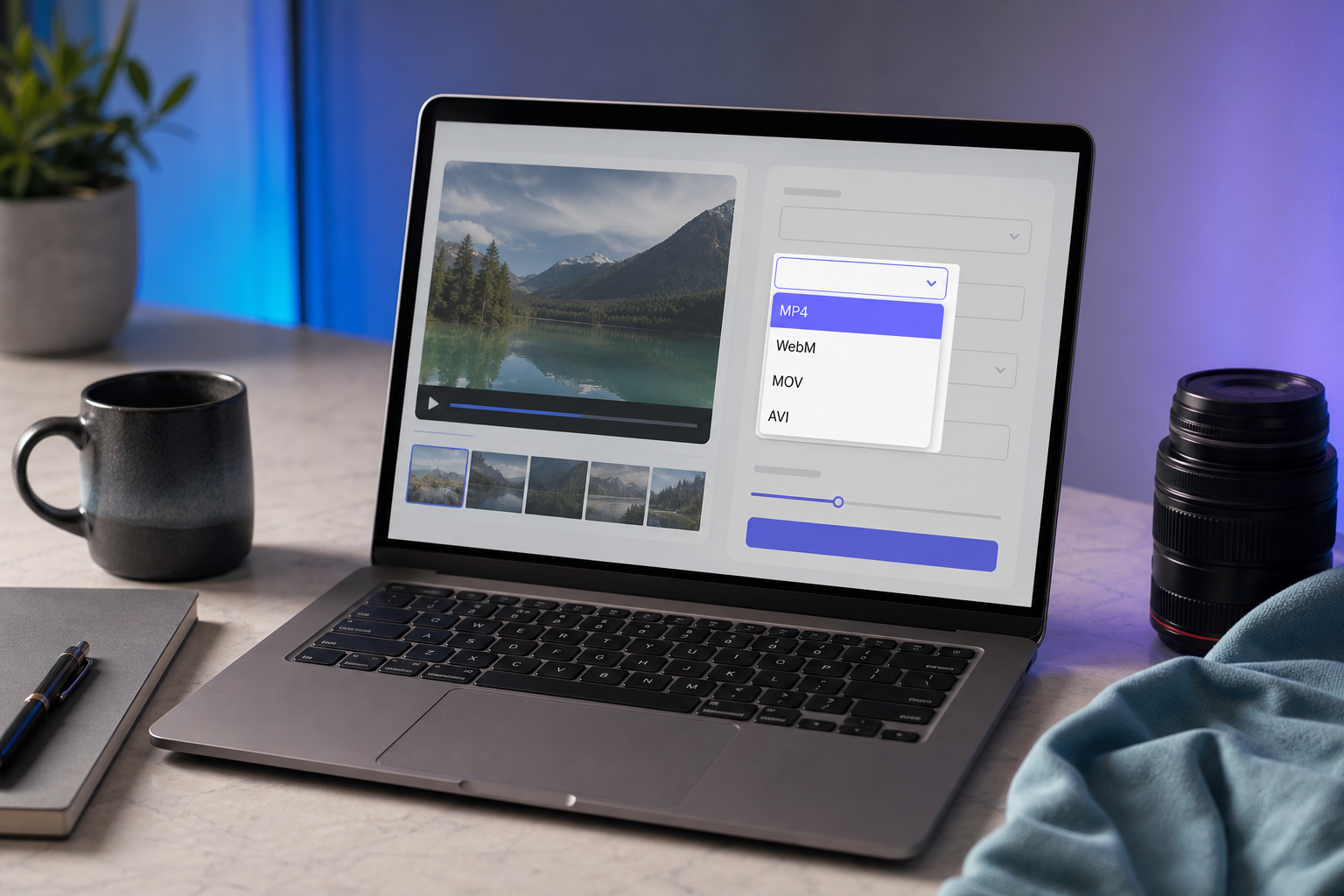
Etapa 3 — Escolha seu formato de saída. Quatro escolhas práticas:
- MP4 — o padrão universal, reproduz em qualquer lugar
- WebM — arquivos menores, reprodução web nativa HTML5
- MOV — ecossistema Apple, se o seu editor o exigir
- AVI — hardware Windows legado
A matriz de decisão na próxima seção orienta sobre qual escolher de acordo com o dispositivo de destino.

Etapa 4 — Escolha uma predefinição de qualidade. Quatro predefinições, vinculadas a cálculos concretos de taxa de bits derivados das recomendações de codificação publicadas pelo YouTube:
- Original — cópia de fluxo quando possível (sem perda de qualidade; muda apenas o contêiner)
- Alta — 1080p a ~8 Mbps, cerca de 3,6 GB por hora
- Equilibrada — 720p a ~5 Mbps, cerca de 2,25 GB por hora
- Comprimida — 480p a ~2,5 Mbps, cerca de 1,1 GB por hora
A nota de cautela de Jan Ozer se aplica aqui: recodificar de formato com perdas para formato com perdas (H.264 MKV para H.264 MP4) introduz alguma perda de qualidade geracional, mesmo em altas taxas de bits. Se o seu único objetivo é a compatibilidade — e não uma resolução diferente — escolha Original para acionar uma cópia de fluxo (remux) onde os codecs permitirem. Isso troca o contêiner sem recodificar o fluxo de vídeo, preservando a qualidade bit por bit.
Etapa 5 — Inicie a conversão e faça o download. Espere de 30 segundos a 5 minutos para arquivos MKV típicos de 1–4 GB em hardware moderno, com base em benchmarks do ffmpeg.wasm. Mantenha a aba do navegador em primeiro plano — abas em segundo plano têm sua CPU limitada por todos os principais navegadores, o que pode estender substancialmente o tempo de conversão. O download começa automaticamente quando a conversão é concluída. O arquivo cai na sua pasta de downloads. Nenhum servidor mantém uma cópia.
Esse mesmo fluxo de trabalho lida com extração somente de áudio (saída como MP3 ou WAV) e corte de clipes, se você precisar apenas de uma parte da fonte — o motor FFmpeg subjacente suporta ambos nativamente. Se você quiser cortar um clipe antes de converter, o Cortador de Vídeo Online roda na mesma arquitetura local. O mesmo se aplica à extração somente de áudio usando o Cortador de Áudio Online. Fluxos de trabalho conscientes da privacidade — jornalismo, evidências legais, gravações médicas — devem preferir essa abordagem local em vez de qualquer conversor online gratuito que exija upload.
Escolhendo o Formato de Saída Certo para o Seu Dispositivo — MP4, WebM, MOV ou Manter MKV
A seleção de formato se reduz a um pequeno número de escolhas do mundo real, uma vez que você conhece o destino.
| Formato | Melhor Caso de Uso | Suporte de Dispositivo | Tamanho vs. Fonte | Legendas |
|---|---|---|---|---|
| MP4 (H.264 + AAC) | Compartilhamento universal, móvel, TV | 95%+ navegadores, iOS, Android, smart TVs | Similar se remuxado; ~5–15% menor se recodificado | Sidecar .srt |
| MP4 (HEVC/H.265) | 4K, arquivos menores com qualidade igual | iOS 11+, Android recente, Safari, Edge | 25–50% menor que H.264 | Sidecar .srt |
| WebM (VP9/AV1) | Incorporação HTML5, fluxos livres de royalties | Chrome, Firefox, Edge; não Safari iOS | 20–40% menor que H.264 | Sidecar WebVTT |
| MOV | Final Cut, importação iMovie, arquivamento ProRes | macOS, iOS, ferramentas Adobe | Frequentemente maior se ProRes | Incorporadas suportadas |
| Manter MKV | Arquivamento com múltiplas faixas de áudio/legenda | Limitado; precisa de VLC ou reprodutor WASM | Sem mudança | Legendas flexíveis preservadas |
Três perfis cobrem aproximadamente 95% das decisões reais.
O Espectador de Celular. Você quer assistir ao arquivo no seu iPhone ou Android esta noite. MP4 com H.264. Fim da decisão. A documentação para desenvolvedores da Apple confirma o H.264 em .mp4, .mov e .m4v como o conjunto suportado; o Android lida com a mesma combinação em todos os dispositivos lançados na última década. Não recorra ao HEVC a menos que tenha confirmado que seu celular é iOS 11+ ou um Android recente — dispositivos mais antigos engasgam.
O Incorporador Web. Você é um desenvolvedor colocando vídeo em um site. Se o suporte ao Safari não for crítico (ferramenta interna, público que prioriza o Chrome), o WebM com VP9 ou AV1 reduz o tamanho do arquivo em cerca de 20–40% com qualidade equivalente em comparação ao H.264. Se você precisar atender a todos — incluindo usuários do Safari no iPhone — recorra ao MP4/H.264. Monty Montgomery, da Xiph.org, argumentou consistentemente que o WebM com AV1 representa o caminho aberto e livre de royalties que o Chrome, o Firefox e o Edge suportam totalmente. A restrição não é o mérito técnico — é o roteiro de codecs do Safari.
O Arquivista. Você está trabalhando com rips de Blu-ray, áudio multifaixa, pacotes de legendas em idiomas estrangeiros. Mantenha o MKV como o master. A documentação do Matroska.org é clara sobre seus pontos fortes aqui: múltiplas faixas de áudio, legendas flexíveis, capítulos, tudo em um arquivo. Produza um derivado MP4 para visualização diária em celulares e telas compartilhadas, mas não descarte a fonte. Converter para MP4 não descarta nada dessa riqueza, desde que você mantenha o original.
O MP4 com H.264 reproduz em quase qualquer lugar da Terra. Escolha qualquer outra coisa apenas quando souber exatamente por quê.
A regra prática: MP4 com H.264, a menos que você tenha um motivo específico para escolher outra coisa. WebM se o seu público não usar Safari. MOV se você estiver editando no Final Cut. Manter MKV quando estiver preservando um arquivo.
Processamento Local no Navegador vs. Conversores na Nuvem — Privacidade, Velocidade e a Verdadeira Razão Pela Qual Isso Importa
A escolha arquitetural entre a conversão local com WebAssembly e o upload para a nuvem não é apenas teatro de privacidade. Ela muda o tempo, o rendimento e a exposição legal.
- Zero upload para servidor, por arquitetura. Os arquivos são processados pelo FFmpeg.wasm rodando dentro da sua aba do navegador. Nenhum byte sai do seu dispositivo. Você pode verificar isso desconectando sua rede depois que a página carregar — a conversão ainda é concluída. O README do ffmpeg.wasm e as demonstrações de DevRel do Chrome de Surma explicam o mecanismo subjacente.
- Sem conta, sem registro de metadados. Sem e-mail, sem histórico de arquivos vinculado a IP, sem análises atreladas ao conteúdo do seu arquivo. O contraste com os conversores baseados em upload é estrutural, não cosmético. Conforme a orientação do GDPR da UE, qualquer serviço que processe dados pessoais — incluindo vídeo que contém pessoas identificáveis — assume obrigações de controlador de dados, incluindo notificação de violação, limites de retenção e direitos de acesso do titular. O processamento local evita todo esse vetor porque os dados nunca chegam a um processador.
- Mais rápido em arquivos grandes do que conversores na nuvem. O fluxo de trabalho na nuvem é upload mais fila mais processamento mais download. Em uma velocidade de upload de consumidor típica de 20–50 Mbps, um MKV de 4 GB precisa de 10–25 minutos apenas para o upload antes mesmo de o processamento começar. A conversão local do mesmo arquivo com FFmpeg.wasm é concluída em cerca de 3–8 minutos em um laptop moderno, de acordo com benchmarks do ffmpeg.wasm. O gargalo passa do seu provedor de internet para a sua CPU — e a sua CPU é mais rápida.
O conversor de vídeo mais rápido é aquele que nunca sai do seu dispositivo.
- Alinhado com a preocupação generalizada com a privacidade. A Pew Research descobriu que 79% dos adultos dos EUA estão preocupados com a forma como as empresas usam os dados que coletam. Para filmagens sensíveis — gravações médicas, evidências legais, vídeos familiares, material corporativo interno — o processamento local não é um recurso premium. É a base que um fluxo de trabalho sério exige. A mesma lógica se aplica quando você está cortando arquivos somente de áudio, como gravações de reuniões ou podcasts com o Cortador de Áudio Online: no momento em que um arquivo sai do seu dispositivo, você criou uma área de exposição legal e de reputação que não precisava.
- Sem limite de tamanho de arquivo, sem marca d'água, sem limite diário. Conversores baseados em servidor limitam os níveis gratuitos para manter os custos de infraestrutura sustentáveis — normalmente de 500 MB a 1 GB por arquivo, com limites diários de conversão. O processamento local não tem tal restrição. O único teto é a sua CPU e RAM. Um MKV de 10 GB está bem se a sua máquina conseguir suportá-lo; o tempo de processamento escala linearmente, não exponencialmente.

Quando a Conversão Ainda Não Funciona — Cinco Problemas de MKV e Suas Soluções
Mesmo com um fluxo de trabalho local limpo, os casos extremos de MKV produzem falhas previsíveis. Estes são os cinco mais comuns, com soluções.
1. "O MP4 convertido está enorme — como faço para reduzi-lo?"
Reconverta em uma predefinição de taxa de bits mais baixa. A matemática é direta: a 8 Mbps (1080p), uma hora ≈ 3,6 GB; a 2,5 Mbps (480p), uma hora ≈ 1,1 GB (derivado das recomendações de codificação do YouTube e da matemática padrão de taxa de bits). Para compartilhar por e-mail ou mensagens, mire na predefinição Comprimida. Para upload no YouTube, use a predefinição Alta para corresponder aos 8 Mbps recomendados pela plataforma para 1080p30. Não vá mais alto do que o seu destino precisa — taxa de bits extra produz tamanho de arquivo extra sem ganho de qualidade visível no dispositivo de destino.
2. "O MKV tem legendas que não são transferidas."
O MKV armazena legendas flexíveis internamente — normalmente SRT ou o formato ASS mais expressivo. O suporte a legendas do MP4 é fragmentado entre os reprodutores. Duas soluções confiáveis. Primeira, exporte as legendas como um arquivo .srt sidecar junto ao MP4; a maioria dos reprodutores carrega automaticamente um arquivo de legenda que compartilha o nome do vídeo. Segunda, incorpore as legendas (hard-burn) nos pixels do vídeo — compatibilidade universal, mas você perde a capacidade de desativá-las. A documentação de legendas do Matroska.org cobre os detalhes do formato de origem se você precisar inspecionar o que está realmente dentro do MKV.
3. "Meu celular ainda não reproduz o MP4."
Quase sempre é um problema de codec, não de contêiner. Sua saída pode ser HEVC (H.265) enquanto seu celular é um modelo mais antigo que decodifica apenas H.264. Reconverta com o H.264 explicitamente selecionado. O iOS 11+ suporta HEVC; o suporte ao HEVC no Android é fragmentado entre fabricantes e chipsets. Na dúvida, H.264 mais AAC dentro de MP4 reproduz em essencialmente todos os dispositivos de consumo vendidos na última década — a regra do "mínimo denominador comum" de Jan Ozer, aplicada diretamente.
4. "A conversão está lenta ou a aba do meu navegador travou."
Os mantenedores do ffmpeg.wasm observam em suas issues no GitHub que os tamanhos dos pacotes são grandes e o uso de CPU é alto em dispositivos de baixo desempenho. Três soluções que funcionam na prática: feche outras abas para liberar RAM; mantenha a aba do conversor em foco (abas em segundo plano têm a CPU limitada); ou divida um MKV muito grande em segmentos e converta separadamente. Para celulares e Chromebooks com CPUs limitadas, a conversão de arquivos de vários gigabytes pode ser impraticável — use um desktop ou laptop e envie o resultado via AirDrop.
5. "O vídeo reproduz, mas não há áudio (ou vice-versa)."
O MKV provavelmente contém um codec de áudio que seu contêiner de destino não consegue carregar — comumente AC-3 ou DTS dentro de um MP4 destinado à reprodução web. Reconverta e selecione explicitamente o AAC como o codec de áudio; o AAC é universal dentro do MP4. Se o seu conversor expõe a seleção de faixas, verifique também se a faixa de áudio certa está selecionada — alguns MKVs contêm três ou mais faixas de idioma, e a padrão nem sempre é a que você quer.
Converta Seu Primeiro MKV em Menos de Dois Minutos — Lista de Ações de Início Rápido
Uma aba do navegador. Sem conta. Sem marca d'água. Seu arquivo nunca sai do seu dispositivo.
Use isto como sua lista de tarefas literal para fazer agora. Se você está lendo no mesmo dispositivo que contém o arquivo MKV, pode terminar antes que seu café esfrie. Tempo médio de conclusão em hardware moderno: 90 segundos a 4 minutos, dependendo do tamanho do arquivo.
- Abra media-tools.online no Chrome, Edge ou Firefox (o Safari funciona, mas é mais lento para cargas de trabalho WASM)
- Clique em Conversor de Vídeo na grade de ferramentas
- Arraste seu arquivo MKV para a zona de upload (ou clique para procurar) — confirme que o indicador "Processado localmente" aparece
- Defina o Formato de Saída como MP4 (ou MOV se o seu destino forem exclusivamente dispositivos Apple)
- Deixe a Qualidade em Equilibrada — mude apenas se precisar de um arquivo menor (Comprimida) ou máxima fidelidade (Original / cópia de fluxo)
- Se o seu MKV tiver legendas que você queira manter, marque a opção Exportar legendas como .srt
- Clique em Converter — mantenha esta aba em primeiro plano; espere de 30 segundos a 5 minutos, dependendo do tamanho do arquivo e da CPU
- Faça o download do MP4 quando ele aparecer, depois teste a reprodução no seu dispositivo de destino (celular, TV, navegador)
Dois passos seguintes que vale a pena conhecer. Se você precisar apenas de um trecho do vídeo — uma única cena, um clipe para redes sociais — corte-o apenas para a parte que precisa antes de converter; o tempo de processamento cai em proporção direta ao comprimento. Se você quiser apenas o áudio (uma palestra, um corte de podcast, uma faixa musical de um arquivo de vídeo), extraia apenas a faixa de áudio e exporte para MP3 ou WAV. Ambas as ferramentas compartilham a mesma arquitetura exclusivamente local que o conversor, então a mesma garantia de privacidade se mantém de ponta a ponta.