
Reproductor MKV en línea: reproduce y convierte archivos MKV en tu navegador
Descargaste un archivo MKV. Tu teléfono no lo reproduce. Tu televisor no lo reconoce. Tu reproductor multimedia predeterminado se congela o se niega a abrirlo. Si has buscado un reproductor de mkv en línea para sacarte del apuro, ya has descubierto el siguiente problema: la mayoría de las opciones exigen que subas el archivo completo al servidor de un desconocido antes de que puedas darle al play.
Esto no es un error del usuario. Es una brecha de compatibilidad conocida entre cómo se construyen los archivos MKV y cómo decodifican el video los dispositivos convencionales. La buena noticia: tienes dos caminos limpios. Reproduce el archivo directamente en una pestaña del navegador ahora mismo, o conviértelo a un formato universal en menos de dos minutos. Ambos métodos funcionan enteramente dentro de tu navegador — sin instalaciones, sin cuentas, sin que los archivos salgan de tu dispositivo.
Tabla de Contenidos
- Por Qué los Archivos MKV Rompen la Reproducción — El Desajuste Contenedor-vs-Códec Que Nadie Explica
- Reproducir MKV Directamente vs. Convertir a MP4 — Qué Camino Realmente Ahorra Tiempo
- Tres Formas de Reproducir MKV en Línea — Clasificadas por Lo Que Realmente Funciona
- Convertir MKV a MP4 en tu Navegador — El Flujo de Trabajo Local en Cinco Pasos
- Eligiendo el Formato de Salida Correcto para tu Dispositivo
- Procesamiento Local en el Navegador vs. Conversores en la Nube — Privacidad, Velocidad y la Verdadera Razón Por la Que Importa
- Cuando la Conversión Aún No Funciona — Cinco Problemas de MKV y Sus Soluciones
- Convierte Tu Primer MKV en Menos de Dos Minutos — Lista de Acción de Inicio Rápido
Por Qué los Archivos MKV Rompen la Reproducción — El Desajuste Contenedor-vs-Códec Que Nadie Explica
El concepto más útil para cualquiera que solucione problemas con un archivo MKV es este: MKV no es un códec. Es un contenedor. Como lo expresa el periodista de tecnología Chris Hoffman en su artículo explicativo de How-To Geek, "MKV no es en sí mismo un códec; es un formato contenedor." Piensa en MKV como una caja de envío. El códec en su interior — H.264, HEVC, VP9, AV1 — es el producto real. Dos archivos MKV pueden contener productos completamente diferentes. Por eso uno se reproduce perfectamente en tu portátil y el siguiente se niega a abrirse en la misma máquina.
La especificación de Matroska, alojada en Matroska.org, define el MKV como un contenedor abierto, libre de regalías, construido sobre EBML. Puede contener múltiples pistas de video, múltiples pistas de audio (piensa: idioma original más doblaje más comentario del director), subtítulos blandos en varios idiomas y marcadores de capítulos — todo en un solo archivo. Esa flexibilidad es exactamente por la que los rippers de Blu-ray y los archivistas lo adoran. También es exactamente por la que la reproducción convencional se atasca con él.
Ahora mira contra qué compite realmente un reproductor de mkv en línea en términos de soporte nativo. El conjunto de medios interoperables de HTML5, según MDN Web Docs, se centra en tres contenedores: MP4 (que normalmente lleva H.264), WebM (que lleva VP8, VP9 o AV1) y Ogg/Theora. MKV no está en ese conjunto interoperable central. Existe al borde del soporte parcial de Chromium, por lo que el comportamiento cambia entre Chrome, Edge, Firefox y Safari para el mismo archivo.
La brecha en iOS es aún más marcada. La documentación para desarrolladores de Apple enumera los formatos de video soportados como H.264 y HEVC dentro de los contenedores .mp4, .mov y .m4v. MKV está ausente. Con iOS manteniendo aproximadamente el 25–30% de la cuota de mercado global de sistemas operativos móviles según StatCounter, esa única brecha bloquea cerca de uno de cada cuatro intentos de reproducción móvil antes de que el archivo siquiera se abra. No hay ningún interruptor en la Configuración de iOS que solucione esto. El contenedor en sí no está en la lista de soportados.
El escritorio tampoco está a salvo. Windows Media Player y QuickTime no soportan MKV de fábrica en la mayoría de las instalaciones, según la guía de MKV Player de Tipard (un explicativo publicado por un proveedor — pondéralo en consecuencia, pero el patrón de fallo coincide con informes independientes). Los síntomas incluyen audio ausente cuando el MKV lleva AC-3 o DTS, subtítulos perdidos cuando los subtítulos blandos están almacenados en formato ASS, o archivos que se niegan a abrirse por completo.
Aquí es donde la conversión deja de ser un parche y empieza a ser la solución fiable. MP4 con H.264, según Can I Use y MDN, es soportado por más del 90–95% de los navegadores de escritorio y móviles actuales. Convierte una vez, reproduce en todas partes. La ruleta termina.
Ese es el marco estratégico para el resto de este artículo: reproduce en el navegador cuando funcione, convierte en el navegador cuando no funcione, y nunca subas tu archivo al servidor de nadie en el proceso.
Reproducir MKV Directamente vs. Convertir a MP4 — Qué Camino Realmente Ahorra Tiempo
Antes de elegir una herramienta, elige un camino. La decisión no se trata de qué opción es "mejor" — se trata de si necesitas una visualización única o un archivo portátil.
| Criterio | Reproducción Directa en el Navegador | Convertir a MP4/WebM Primero |
|---|---|---|
| Tiempo de configuración | ~5 segundos (arrastrar archivo) | ~10 segundos (arrastrar + elegir formato) |
| Tasa de éxito entre dispositivos | Variable — depende del códec interno | ~95%+ una vez producido el MP4 |
| ¿El archivo sale de tu dispositivo? | No (con reproductor basado en WASM) | No (con conversor basado en WASM) |
| Conservación de subtítulos | Sí — los subtítulos blandos se renderizan | Se necesita .srt adjunto o incrustación |
| Salida que puedes compartir/reutilizar | No — solo reproducción | Sí — archivo MP4 portátil |
| Funciona sin conexión tras la carga | Sí | Sí (después de cargar WASM) |
| Mejor para | Visualización única | Visualización repetida, compartir, móvil, TV |
El verdadero compromiso se esconde en la segunda fila. La reproducción directa en el navegador funciona si el códec interno del MKV es H.264 con audio AAC — común para rips web recientes. Si el archivo contiene video HEVC, audio AC-3 o códecs antiguos de nicho, la reproducción en el navegador o falla por completo o reproduce el video sin sonido. No sabrás en qué escenario estás hasta que lo intentes. Eso está bien para una verificación de curiosidad única. No está bien si tu objetivo es ver el archivo en un teléfono esta noche.
La conversión es ligeramente más lenta pero produce un artefacto portátil. Una vez que tienes un MP4 en mano, puedes enviarlo por AirDrop, adjuntarlo a un correo electrónico, soltarlo en Google Drive, o transmitirlo desde una memoria USB a un televisor inteligente. La restricción de iOS refuerza esto: si tu destino es un iPhone o iPad, la conversión es obligatoria independientemente de lo que contenga el MKV, porque el contenedor en sí no está en la lista de soportados de Apple.
El consultor de codificación Jan Ozer ha argumentado durante mucho tiempo, a lo largo de su trabajo en el Streaming Learning Center, que H.264 en MP4 sigue siendo el "mínimo común denominador" — el formato que se reproduce en prácticamente todos los dispositivos vendidos en la última década. Eso no es una declaración de moda. Es la realidad práctica del soporte de decodificadores de hardware.
El veredicto en palabras simples: prueba la reproducción primero para una curiosidad puntual. Convierte para cualquier cosa que vayas a ver de nuevo, compartir o mover a un dispositivo diferente.
Tres Formas de Reproducir MKV en Línea — Clasificadas por Lo Que Realmente Funciona
No todos los "reproductores de MKV en línea" están construidos de la misma manera. Las diferencias arquitectónicas importan más que la interfaz.
1. Reproductores de navegador basados en WebAssembly (los más fiables, procesamiento local). Las herramientas que compilan FFmpeg a WebAssembly — el proyecto de código abierto ffmpeg.wasm es la implementación de referencia — pueden decodificar docenas de códecs localmente dentro de una pestaña del navegador sin subir un solo byte. Surma, Defensor de Desarrolladores de Chrome, ha demostrado públicamente la transcodificación de video de esta manera, procesando archivos "sin enviar ningún byte a un servidor". El rendimiento en una CPU de escritorio moderna se aproxima a aproximadamente 0,5–1× en tiempo real para contenido H.264 a 1080p. Este es el enfoque que utiliza el Recortador de Video en Línea y el resto de Media Tools Suite. Maneja cualquier MKV, cualquier códec interno, en cualquier compilación moderna de Chrome, Edge o Firefox.
2. Reproductores en línea con subida al servidor (estilo Jumpshare, VEED). Reproductores como Jumpshare y VEED requieren subir el MKV completo a un servidor remoto antes de que comience la reproducción. Los compromisos son concretos. El tiempo de subida escala con el tamaño del archivo y tu ancho de banda de subida — típicamente de 10 a 50 veces más lento que el procesamiento local para archivos grandes en conexiones de consumidor. Tu archivo entonces vive en un servidor de terceros durante un período de retención no especificado, lo que desencadena preocupaciones de procesamiento de datos del RGPD en el momento en que el metraje contiene personas identificables. Mejor para archivos pequeños cuando la privacidad no es un factor.
3. Etiqueta nativa HTML5 <video> (rara vez funciona para MKV). Arrastra y suelta el archivo en una pestaña en blanco del navegador, o configura un elemento de video HTML5 básico. Esto funciona solo si el navegador resulta soportar los códecs internos del MKV — típicamente navegadores basados en Chromium con H.264 dentro. Falla silenciosamente en Safari (iOS y macOS) y en la mayoría de las compilaciones de Firefox, según la matriz de soporte de formatos de medios de MDN. Mejor reservado para usuarios con conocimientos técnicos que prueban un archivo conocido como bueno contra un navegador conocido.
El Método 1 es el único que maneja de forma fiable archivos MKV arbitrarios sin comprometer la privacidad. Las secciones restantes muestran cómo usarlo tanto para reproducción como para conversión.
Convertir MKV a MP4 en tu Navegador — El Flujo de Trabajo Local en Cinco Pasos
La conversión completa tarda entre 30 segundos y 5 minutos en hardware típico. Aquí está el flujo de trabajo de principio a fin.
Paso 1 — Abre el conversor, sin registro. Navega a media-tools.online y elige la herramienta Conversor de Video. Sin cuenta, sin correo electrónico, sin tarjeta. El paquete de WebAssembly — FFmpeg compilado a WASM — se carga una vez y se almacena en caché en tu navegador para futuras visitas. Después de la primera carga, las conversiones posteriores comienzan casi instantáneamente.
Paso 2 — Suelta tu archivo MKV en la pestaña del navegador. Arrastra y suelta, o haz clic para explorar. El archivo es leído directamente por JavaScript y entregado a FFmpeg.wasm en memoria. Nunca viaja por la red. La prueba práctica es directa: puedes desconectar tu Wi-Fi después de que la página se cargue y la conversión aún se completa. Eso no es una afirmación de marketing — es un hecho arquitectónico verificable sobre cómo WebAssembly se ejecuta localmente.
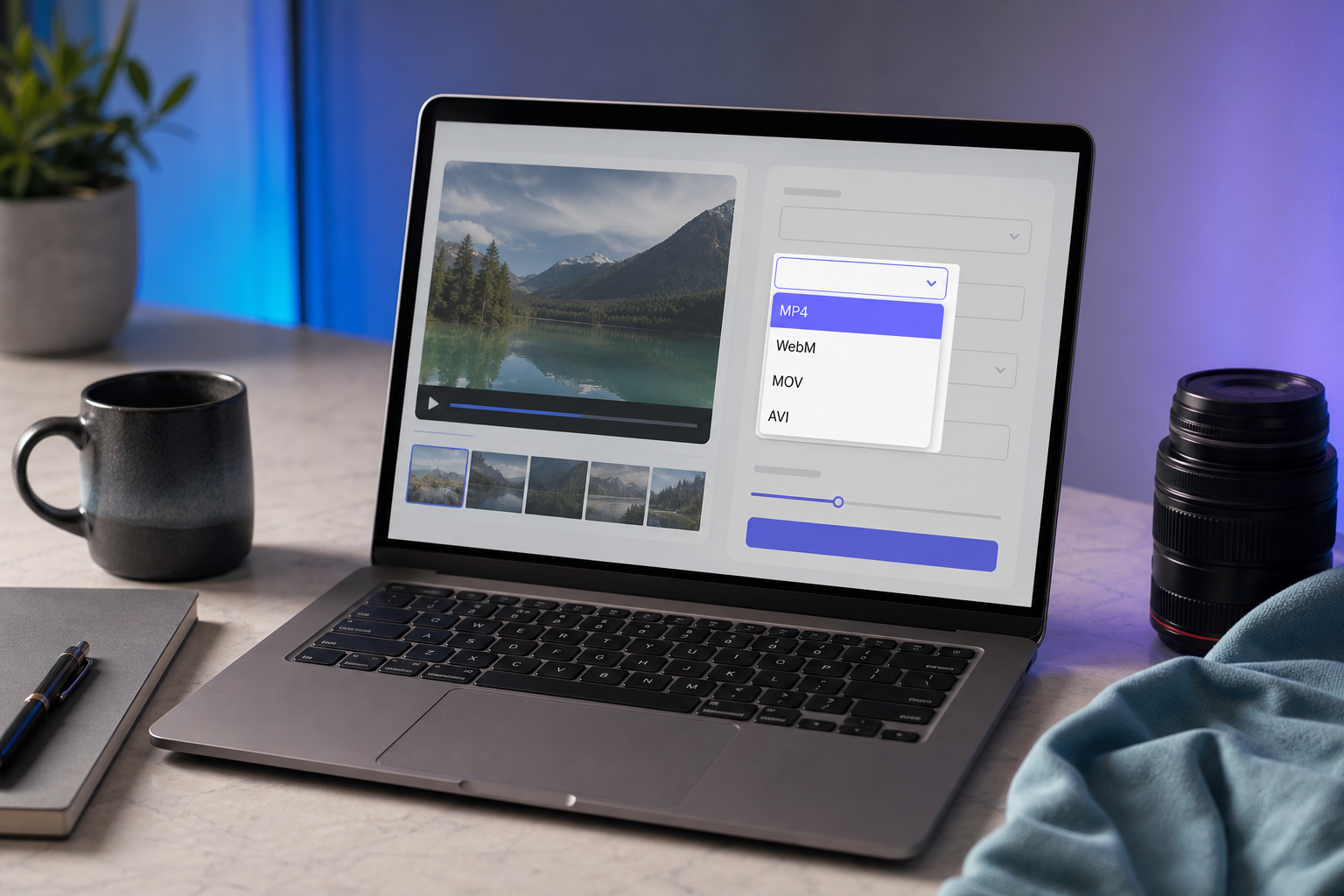
Paso 3 — Elige tu formato de salida. Cuatro opciones prácticas:
- MP4 — el predeterminado universal, se reproduce en todas partes
- WebM — archivos más pequeños, reproducción web HTML5 nativa
- MOV — ecosistema Apple si tu editor lo espera
- AVI — hardware Windows heredado
La matriz de decisión en la siguiente sección recorre cuál elegir según el dispositivo de destino.

Paso 4 — Elige un preajuste de calidad. Cuatro preajustes, vinculados a cálculos concretos de tasa de bits derivados de las recomendaciones de codificación publicadas por YouTube:
- Original — copia de flujo cuando sea posible (sin pérdida de calidad; solo cambia el contenedor)
- Alta — 1080p a ~8 Mbps, aproximadamente 3,6 GB por hora
- Equilibrada — 720p a ~5 Mbps, aproximadamente 2,25 GB por hora
- Comprimida — 480p a ~2,5 Mbps, aproximadamente 1,1 GB por hora
La nota de advertencia de Jan Ozer se aplica aquí: re-codificar de con pérdida a con pérdida (H.264 MKV a H.264 MP4) introduce cierta pérdida de calidad generacional incluso a altas tasas de bits. Si tu único objetivo es la compatibilidad — no una resolución diferente — elige Original para activar una copia de flujo (remux) donde los códecs lo permitan. Esto intercambia el contenedor sin re-codificar el flujo de video, conservando la calidad bit por bit.
Paso 5 — Inicia la conversión y descarga. Espera de 30 segundos a 5 minutos para archivos MKV típicos de 1–4 GB en hardware moderno, según los benchmarks de ffmpeg.wasm. Mantén la pestaña del navegador en primer plano — las pestañas en segundo plano son limitadas en CPU por todos los navegadores principales, lo que puede extender el tiempo de conversión sustancialmente. La descarga comienza automáticamente cuando se completa la conversión. El archivo aterriza en tu carpeta de descargas. Ningún servidor guarda una copia.
Este mismo flujo de trabajo maneja la extracción solo de audio (salida como MP3 o WAV) y el recorte de clips si solo necesitas una porción de la fuente — el motor FFmpeg subyacente soporta ambos de forma nativa. Si quieres recortar un clip antes de convertir, el Recortador de Video en Línea se ejecuta sobre la misma arquitectura local. Lo mismo se aplica a la extracción solo de audio usando el Cortador de Audio en Línea. Los flujos de trabajo conscientes de la privacidad — periodismo, evidencia legal, grabaciones médicas — deberían preferir este enfoque local sobre cualquier conversor en línea gratuito que requiera subida.
Eligiendo el Formato de Salida Correcto para tu Dispositivo — MP4, WebM, MOV, o Mantener MKV
La selección de formato se reduce a un pequeño número de opciones del mundo real una vez que conoces el destino.
| Formato | Mejor Caso de Uso | Soporte de Dispositivos | Tamaño vs. Fuente | Subtítulos |
|---|---|---|---|---|
| MP4 (H.264 + AAC) | Compartir universal, móvil, TV | 95%+ navegadores, iOS, Android, smart TVs | Similar si se remuxa; ~5–15% más pequeño si se re-codifica | .srt adjunto |
| MP4 (HEVC/H.265) | 4K, archivos más pequeños con igual calidad | iOS 11+, Android reciente, Safari, Edge | 25–50% más pequeño que H.264 | .srt adjunto |
| WebM (VP9/AV1) | Incrustación HTML5, flujos libres de regalías | Chrome, Firefox, Edge; no Safari iOS | 20–40% más pequeño que H.264 | WebVTT adjunto |
| MOV | Ingesta de Final Cut, iMovie, archivado ProRes | macOS, iOS, herramientas Adobe | A menudo más grande si es ProRes | Incrustado soportado |
| Mantener MKV | Archivado con múltiples pistas de audio/sub | Limitado; necesita VLC o reproductor WASM | Sin cambio | Subtítulos blandos conservados |
Tres perfiles cubren aproximadamente el 95% de las decisiones reales.
El Espectador de Teléfono. Quieres ver el archivo en tu iPhone o teléfono Android esta noche. MP4 con H.264. Fin de la decisión. La documentación para desarrolladores de Apple confirma H.264 en .mp4, .mov y .m4v como el conjunto soportado; Android maneja la misma combinación en todos los dispositivos enviados en la última década. No recurras a HEVC a menos que hayas confirmado que tu teléfono es iOS 11+ o un Android reciente — los dispositivos antiguos se atascan.
El Incrustador Web. Eres un desarrollador poniendo video en un sitio web. Si el soporte de Safari no es crítico (herramienta interna, audiencia Chrome primero), WebM con VP9 o AV1 reduce el tamaño del archivo en aproximadamente un 20–40% con calidad equivalente frente a H.264. Si necesitas servir a todos — incluidos los usuarios de iPhone Safari — recurre a MP4/H.264. Monty Montgomery de Xiph.org ha argumentado consistentemente que WebM con AV1 representa el camino abierto y libre de regalías que Chrome, Firefox y Edge soportan completamente. La restricción no es el mérito técnico — es la hoja de ruta de códecs de Safari.
El Archivista. Estás trabajando con rips de Blu-ray, audio multi-pista, paquetes de subtítulos en idiomas extranjeros. Mantén MKV como el maestro. La documentación de Matroska.org es clara sobre sus fortalezas aquí: múltiples pistas de audio, subtítulos blandos, capítulos, todo en un archivo. Produce una derivada MP4 para visualización diaria en teléfonos y pantallas compartidas, pero no descartes la fuente. Convertir a MP4 no descarta nada de esa riqueza mientras conserves el original.
MP4 con H.264 se reproduce en casi cualquier lugar de la Tierra. Elige cualquier otra cosa solo cuando sepas exactamente por qué.
La regla general: MP4 con H.264 a menos que tengas una razón específica para elegir lo contrario. WebM si tu audiencia no es de Safari. MOV si estás editando en Final Cut. Mantén MKV cuando estés conservando un archivo.
Procesamiento Local en el Navegador vs. Conversores en la Nube — Privacidad, Velocidad y la Verdadera Razón Por la Que Importa
La elección arquitectónica entre la conversión local con WebAssembly y la subida a la nube no se trata solo de teatro de privacidad. Cambia el tiempo, el rendimiento y la exposición legal.
- Cero subida al servidor, por arquitectura. Los archivos son procesados por FFmpeg.wasm ejecutándose dentro de tu pestaña del navegador. Ningún byte sale de tu dispositivo. Puedes verificar esto desconectando tu red después de que la página se cargue — la conversión aún se completa. El README de ffmpeg.wasm y las demos de DevRel de Chrome de Surma recorren el mecanismo subyacente.
- Sin cuenta, sin registro de metadatos. Sin correo electrónico, sin historial de archivos vinculado a IP, sin analíticas vinculadas al contenido de tu archivo. El contraste con los conversores basados en subida es estructural, no cosmético. Según la guía del RGPD de la UE, cualquier servicio que procese datos personales — incluido video que contenga personas identificables — asume obligaciones de controlador de datos, incluyendo notificación de brechas, límites de retención y derechos de acceso del sujeto. El procesamiento local evita todo ese vector porque los datos nunca llegan a un procesador en absoluto.
- Más rápido en archivos grandes que los conversores en la nube. El flujo de trabajo en la nube es subida más cola más procesamiento más descarga. En una velocidad de subida de consumidor típica de 20–50 Mbps, un MKV de 4 GB necesita 10–25 minutos solo para subir antes de que siquiera comience el procesamiento. La conversión local con FFmpeg.wasm del mismo archivo se completa en aproximadamente 3–8 minutos en un portátil moderno, según los benchmarks de ffmpeg.wasm. El cuello de botella se mueve de tu ISP a tu CPU — y tu CPU es más rápida.
El conversor de video más rápido es el que nunca sale de tu dispositivo.
- Alineado con la preocupación generalizada por la privacidad. Pew Research encontró que el 79% de los adultos estadounidenses están preocupados por cómo las empresas usan los datos que recopilan. Para metraje sensible — grabaciones médicas, evidencia legal, video familiar, material corporativo interno — el procesamiento local no es una característica premium. Es la base que exige un flujo de trabajo serio. La misma lógica se aplica cuando estás recortando archivos solo de audio como grabaciones de reuniones o podcasts con el Cortador de Audio en Línea: en el momento en que un archivo sale de tu dispositivo, has creado una superficie de exposición legal y reputacional que no necesitabas.
- Sin límite de tamaño de archivo, sin marca de agua, sin límite diario. Los conversores basados en servidor limitan los niveles gratuitos para mantener viables los costos de infraestructura — generalmente de 500 MB a 1 GB por archivo, con límites diarios de conversión. El procesamiento local no tiene tal restricción. El único techo es tu CPU y RAM. Un MKV de 10 GB está bien si tu máquina puede contenerlo; el tiempo de procesamiento escala linealmente, no exponencialmente.

Cuando la Conversión Aún No Funciona — Cinco Problemas de MKV y Sus Soluciones
Incluso con un flujo de trabajo local limpio, los casos límite de MKV producen fallos predecibles. Estos son los cinco más comunes, con soluciones.
1. "El MP4 convertido es enorme — ¿cómo lo reduzco?"
Vuelve a convertir con un preajuste de tasa de bits más bajo. El cálculo es directo: a 8 Mbps (1080p), una hora ≈ 3,6 GB; a 2,5 Mbps (480p), una hora ≈ 1,1 GB (derivado de las recomendaciones de codificación de YouTube y el cálculo estándar de tasa de bits). Para compartir por correo electrónico o mensajería, apunta al preajuste Comprimido. Para subir a YouTube, usa el preajuste Alta para coincidir con los 8 Mbps recomendados por la plataforma para 1080p30. No vayas más alto de lo que tu destino necesita — la tasa de bits extra produce un tamaño de archivo extra sin ganancia de calidad visible en el dispositivo de destino.
2. "MKV tiene subtítulos que no se trasladan."
MKV almacena subtítulos blandos internamente — típicamente SRT o el formato ASS más expresivo. El soporte de subtítulos de MP4 está fragmentado entre los reproductores. Dos soluciones fiables. Primero, exporta los subtítulos como un archivo .srt adjunto junto al MP4; la mayoría de los reproductores cargan automáticamente un archivo de subtítulos que comparte el nombre de archivo del video. Segundo, incrusta los subtítulos directamente en los píxeles del video — compatibilidad universal, pero pierdes la capacidad de desactivarlos. La documentación de subtítulos de Matroska.org cubre los detalles del formato de origen si necesitas inspeccionar lo que realmente hay dentro del MKV.
3. "Mi teléfono aún no reproduce el MP4."
Casi siempre es un problema de códec, no un problema de contenedor. Tu salida puede ser HEVC (H.265) mientras que tu teléfono es un modelo antiguo que solo decodifica H.264. Vuelve a convertir con H.264 seleccionado explícitamente. iOS 11+ soporta HEVC; el soporte de HEVC en Android está fragmentado entre fabricantes y chipsets. En caso de duda, H.264 más AAC dentro de MP4 se reproduce en esencialmente todos los dispositivos de consumidor vendidos en la última década — la regla del "mínimo común denominador" de Jan Ozer, aplicada directamente.
4. "La conversión es lenta o mi pestaña del navegador se congeló."
Los mantenedores de ffmpeg.wasm señalan en sus issues de GitHub que los tamaños de los paquetes son grandes y el uso de CPU es alto en dispositivos de gama baja. Tres soluciones que funcionan en la práctica: cierra otras pestañas para liberar RAM; mantén la pestaña del conversor en foco (las pestañas en segundo plano son limitadas en CPU); o divide un MKV muy grande en segmentos y conviértelos por separado. Para teléfonos y Chromebooks con CPUs limitadas, la conversión de archivos de varios gigabytes puede ser impráctica — usa un escritorio o portátil y envía el resultado por AirDrop.
5. "El video se reproduce pero no hay audio (o viceversa)."
El MKV probablemente contiene un códec de audio que tu contenedor de destino no puede llevar — comúnmente AC-3 o DTS dentro de un MP4 destinado a la reproducción web. Vuelve a convertir y selecciona explícitamente AAC como el códec de audio; AAC es universal dentro de MP4. Si tu conversor expone la selección de pistas, comprueba también que la pista de audio correcta esté seleccionada — algunos MKVs contienen tres o más pistas de idioma, y la predeterminada no siempre es la que quieres.
Convierte Tu Primer MKV en Menos de Dos Minutos — Lista de Acción de Inicio Rápido
Una pestaña del navegador. Sin cuenta. Sin marca de agua. Tu archivo nunca sale de tu dispositivo.
Usa esto como tu lista literal de hazlo-ahora. Si estás leyendo en el mismo dispositivo que contiene el archivo MKV, puedes terminar antes de que tu café se enfríe. Tiempo promedio de finalización en hardware moderno: de 90 segundos a 4 minutos dependiendo del tamaño del archivo.
- Abre media-tools.online en Chrome, Edge o Firefox (Safari funciona pero es más lento para cargas de trabajo WASM)
- Haz clic en Conversor de Video desde la cuadrícula de herramientas
- Arrastra tu archivo MKV a la zona de subida (o haz clic para explorar) — confirma que aparece el indicador "Procesado localmente"
- Establece el Formato de Salida en MP4 (o MOV si tu destino son exclusivamente dispositivos Apple)
- Deja la Calidad en Equilibrada — cámbiala solo si necesitas un archivo más pequeño (Comprimida) o máxima fidelidad (Original / copia de flujo)
- Si tu MKV tiene subtítulos que quieres conservar, marca la opción Exportar subtítulos como .srt
- Haz clic en Convertir — mantén esta pestaña en primer plano; espera de 30 segundos a 5 minutos dependiendo del tamaño del archivo y la CPU
- Descarga el MP4 cuando aparezca, luego prueba la reproducción en tu dispositivo de destino (teléfono, TV, navegador)
Dos acciones de seguimiento que vale la pena conocer. Si solo necesitas un fragmento del video — una sola escena, un clip para redes sociales — recórtalo hasta dejar solo la parte que necesitas antes de convertir; el tiempo de procesamiento disminuye en proporción directa a la duración. Si solo quieres el audio (una conferencia, un corte de podcast, una pista musical de un archivo de video), extrae solo la pista de audio y expórtala a MP3 o WAV. Ambas herramientas comparten la misma arquitectura solo local que el conversor, por lo que la misma garantía de privacidad se mantiene de principio a fin.