
MKV Player Online: guarda e converti file MKV direttamente nel tuo browser
Hai scaricato un file MKV. Il tuo telefono non lo riproduce. La tua TV non lo riconosce. Il tuo lettore multimediale predefinito si blocca o si rifiuta di aprirlo. Se hai cercato un lettore mkv online per toglierti dai guai, hai già scoperto il problema successivo: la maggior parte delle opzioni richiede di caricare l'intero file sul server di uno sconosciuto prima di poter premere play.
Non si tratta di un errore dell'utente. È una nota lacuna di compatibilità tra il modo in cui sono costruiti i file MKV e il modo in cui i dispositivi mainstream decodificano i video. La buona notizia: hai due strade pulite. Riproduci il file direttamente in una scheda del browser proprio ora, oppure convertilo in un formato universale in meno di due minuti. Entrambi i metodi funzionano interamente all'interno del tuo browser — senza installazioni, senza account, senza che i file lascino il tuo dispositivo.
Indice
- Perché i File MKV Interrompono la Riproduzione — La Discrepanza Container-vs-Codec che Nessuno Spiega
- Riprodurre MKV Direttamente vs. Convertire in MP4 — Quale Strada Fa Davvero Risparmiare Tempo
- Tre Modi per Riprodurre MKV Online — Classificati per Ciò che Funziona Davvero
- Convertire MKV in MP4 nel Tuo Browser — Il Flusso di Lavoro Locale in Cinque Passaggi
- Scegliere il Formato di Output Giusto per il Tuo Dispositivo
- Elaborazione Locale nel Browser vs. Convertitori Cloud — Privacy, Velocità e il Vero Motivo per cui È Importante
- Quando la Conversione Ancora Non Funziona — Cinque Problemi MKV e le Loro Soluzioni
- Converti il Tuo Primo MKV in Meno di Due Minuti — Checklist Operativa di Avvio Rapido
Perché i File MKV Interrompono la Riproduzione — La Discrepanza Container-vs-Codec che Nessuno Spiega
Il concetto più utile in assoluto per chiunque debba risolvere un problema con un file MKV è questo: MKV non è un codec. È un container. Come afferma il giornalista tecnologico Chris Hoffman nel suo articolo esplicativo per How-To Geek, "MKV non è di per sé un codec; è un formato container." Pensa a MKV come a una scatola di spedizione. Il codec all'interno — H.264, HEVC, VP9, AV1 — è il prodotto vero e proprio. Due file MKV possono contenere prodotti completamente diversi. Ecco perché uno viene riprodotto perfettamente sul tuo laptop e il successivo si rifiuta di aprirsi sulla stessa macchina.
La specifica Matroska, ospitata su Matroska.org, definisce MKV come un container aperto e royalty-free costruito su EBML. Può contenere più tracce video, più tracce audio (pensa: lingua originale più doppiaggio più commento del regista), sottotitoli soft in diverse lingue e marcatori di capitolo — tutto in un singolo file. Questa flessibilità è esattamente il motivo per cui i ripper Blu-ray e gli archivisti lo adorano. Ed è anche esattamente il motivo per cui la riproduzione mainstream va in crisi con esso.
Ora guarda contro cosa sta effettivamente competendo un lettore mkv online in termini di supporto nativo. L'insieme multimediale interoperabile di HTML5, secondo i documenti MDN Web Docs, si concentra su tre container: MP4 (che tipicamente contiene H.264), WebM (che contiene VP8, VP9 o AV1) e Ogg/Theora. MKV non rientra in quell'insieme interoperabile di base. Esiste ai margini del supporto parziale di Chromium, ed è per questo che il comportamento cambia tra Chrome, Edge, Firefox e Safari per lo stesso file.
La lacuna su iOS è ancora più netta. La documentazione per sviluppatori di Apple elenca tra i formati video supportati H.264 e HEVC all'interno dei container .mp4, .mov e .m4v. MKV è assente. Con iOS che detiene all'incirca il 25–30% della quota di mercato globale dei sistemi operativi mobili secondo StatCounter, quell'unica lacuna blocca circa un tentativo di riproduzione mobile su quattro prima ancora che il file si apra. Non c'è alcun interruttore nelle Impostazioni di iOS che risolva questo problema. Il container stesso non è nell'elenco supportato.
Nemmeno il desktop è al sicuro. Windows Media Player e QuickTime non supportano MKV di base sulla maggior parte delle installazioni, secondo la guida Tipard MKV Player (un articolo esplicativo pubblicato da un fornitore — da valutare di conseguenza, ma il modello di errore corrisponde a quanto riportato da fonti indipendenti). I sintomi includono audio mancante quando l'MKV contiene AC-3 o DTS, sottotitoli persi quando i soft sub sono memorizzati in formato ASS, o file che si rifiutano del tutto di aprirsi.
È qui che la conversione smette di essere una soluzione alternativa e inizia a essere la soluzione affidabile. MP4 con H.264, secondo Can I Use e MDN, è supportato da oltre il 90–95% dei browser desktop e mobili attuali. Converti una volta, riproduci ovunque. La roulette finisce.
Questo è il quadro strategico per il resto di questo articolo: riproduci nel browser quando funziona, converti nel browser quando non funziona e non caricare mai il tuo file sul server di nessuno durante il processo.
Riprodurre MKV Direttamente vs. Convertire in MP4 — Quale Strada Fa Davvero Risparmiare Tempo
Prima di scegliere uno strumento, scegli una strada. La decisione non riguarda quale opzione sia "migliore" — riguarda se hai bisogno di una visione una tantum o di un file portatile.
| Criterio | Riproduzione Diretta nel Browser | Convertire Prima in MP4/WebM |
|---|---|---|
| Tempo di configurazione | ~5 secondi (trascina il file) | ~10 secondi (trascina + scegli formato) |
| Tasso di successo tra i dispositivi | Variabile — dipende dal codec interno | ~95%+ una volta prodotto l'MP4 |
| Il file lascia il tuo dispositivo? | No (con lettore basato su WASM) | No (con convertitore basato su WASM) |
| Conservazione dei sottotitoli | Sì — i soft sub vengono visualizzati | Necessario .srt esterno o burn-in |
| Output che puoi condividere/riutilizzare | No — solo riproduzione | Sì — file MP4 portatile |
| Funziona offline dopo il caricamento | Sì | Sì (dopo il caricamento di WASM) |
| Ideale per | Visione una tantum | Visione ripetuta, condivisione, mobile, TV |
Il vero compromesso si nasconde nella seconda riga. La riproduzione diretta nel browser funziona se il codec interno dell'MKV è H.264 con audio AAC — comune per i rip web recenti. Se il file contiene video HEVC, audio AC-3 o codec di nicchia più vecchi, la riproduzione nel browser o fallisce del tutto o riproduce il video senza audio. Non saprai in quale scenario ti trovi finché non provi. Va bene per una verifica una tantum per curiosità. Non va bene se il tuo obiettivo è guardare il file su un telefono stasera.
La conversione è leggermente più lenta ma produce un artefatto portatile. Una volta che hai un MP4 in mano, puoi inviarlo via AirDrop, allegarlo a un'email, caricarlo su Google Drive o riprodurlo in streaming da una chiavetta USB su una smart TV. Il vincolo di iOS rafforza questo concetto: se la tua destinazione è un iPhone o un iPad, la conversione è obbligatoria indipendentemente da ciò che contiene l'MKV, perché il container stesso non è nell'elenco supportato da Apple.
Il consulente di codifica Jan Ozer ha a lungo sostenuto, nel corso del suo lavoro presso lo Streaming Learning Center, che H.264 in MP4 rimane il "minimo comune denominatore" — il formato che viene riprodotto praticamente su ogni dispositivo venduto nell'ultimo decennio. Non è una dichiarazione di moda. È la realtà pratica del supporto dei decoder hardware.
Il verdetto in parole semplici: prova prima la riproduzione per curiosità una tantum. Converti per qualsiasi cosa che guarderai di nuovo, condividerai o sposterai su un dispositivo diverso.
Tre Modi per Riprodurre MKV Online — Classificati per Ciò che Funziona Davvero
Non tutti i "lettori MKV online" sono costruiti allo stesso modo. Le differenze architetturali contano più dell'interfaccia utente.
1. Lettori browser basati su WebAssembly (i più affidabili, elaborazione locale). Gli strumenti che compilano FFmpeg in WebAssembly — il progetto open-source ffmpeg.wasm è l'implementazione di riferimento — possono decodificare decine di codec localmente all'interno di una scheda del browser senza caricare un singolo byte. Surma, Developer Advocate di Chrome, ha dimostrato pubblicamente la transcodifica video in questo modo, elaborando file "senza inviare alcun byte a un server." Il throughput su una moderna CPU desktop si avvicina all'incirca a 0,5–1× in tempo reale per contenuti H.264 a 1080p. Questo è l'approccio utilizzato dall'Online Video Trimmer e dal resto della Media Tools Suite. Gestisce qualsiasi MKV, qualsiasi codec all'interno, su qualsiasi build moderna di Chrome, Edge o Firefox.
2. Lettori online con caricamento sul server (in stile Jumpshare, VEED). Lettori come Jumpshare e VEED richiedono il caricamento dell'intero MKV su un server remoto prima che inizi la riproduzione. I compromessi sono concreti. Il tempo di caricamento scala con la dimensione del file e la tua larghezza di banda in upload — tipicamente da 10 a 50 volte più lento dell'elaborazione locale per file di grandi dimensioni su connessioni consumer. Il tuo file vive quindi su un server di terze parti per un periodo di conservazione non specificato, il che fa scattare preoccupazioni relative al trattamento dei dati ai sensi del GDPR nel momento in cui il filmato contiene persone identificabili. Ideale per file di piccole dimensioni quando la privacy non è un fattore.
3. Tag <video> nativo HTML5 (raramente funziona per MKV). Trascina e rilascia il file in una scheda vuota del browser, oppure configura un elemento video HTML5 di base. Questo funziona solo se il browser supporta i codec interni dell'MKV — tipicamente browser basati su Chromium con H.264 all'interno. Fallisce silenziosamente su Safari (iOS e macOS) e sulla maggior parte delle build di Firefox, secondo la matrice di supporto dei formati multimediali di MDN. Meglio riservato a utenti esperti che testano un file noto come funzionante contro un browser noto.
Il Metodo 1 è l'unico che gestisce in modo affidabile file MKV arbitrari senza compromessi sulla privacy. Le sezioni rimanenti mostrano come usarlo sia per la riproduzione che per la conversione.
Convertire MKV in MP4 nel Tuo Browser — Il Flusso di Lavoro Locale in Cinque Passaggi
La conversione completa richiede tra i 30 secondi e i 5 minuti su hardware tipico. Ecco il flusso di lavoro dall'inizio alla fine.
Passaggio 1 — Apri il convertitore, nessuna registrazione. Vai su media-tools.online e scegli lo strumento Video Converter. Nessun account, nessuna email, nessuna carta. Il bundle WebAssembly — FFmpeg compilato in WASM — viene caricato una volta e memorizzato nella cache del browser per le visite future. Dopo il primo caricamento, le conversioni successive iniziano quasi istantaneamente.
Passaggio 2 — Rilascia il tuo file MKV nella scheda del browser. Trascina e rilascia, oppure clicca per sfogliare. Il file viene letto direttamente da JavaScript e passato a FFmpeg.wasm in memoria. Non viaggia mai sulla rete. La prova pratica è diretta: puoi disconnettere il Wi-Fi dopo che la pagina è stata caricata e la conversione si completa comunque. Non è un'affermazione di marketing — è un fatto architetturale verificabile su come WebAssembly viene eseguito localmente.
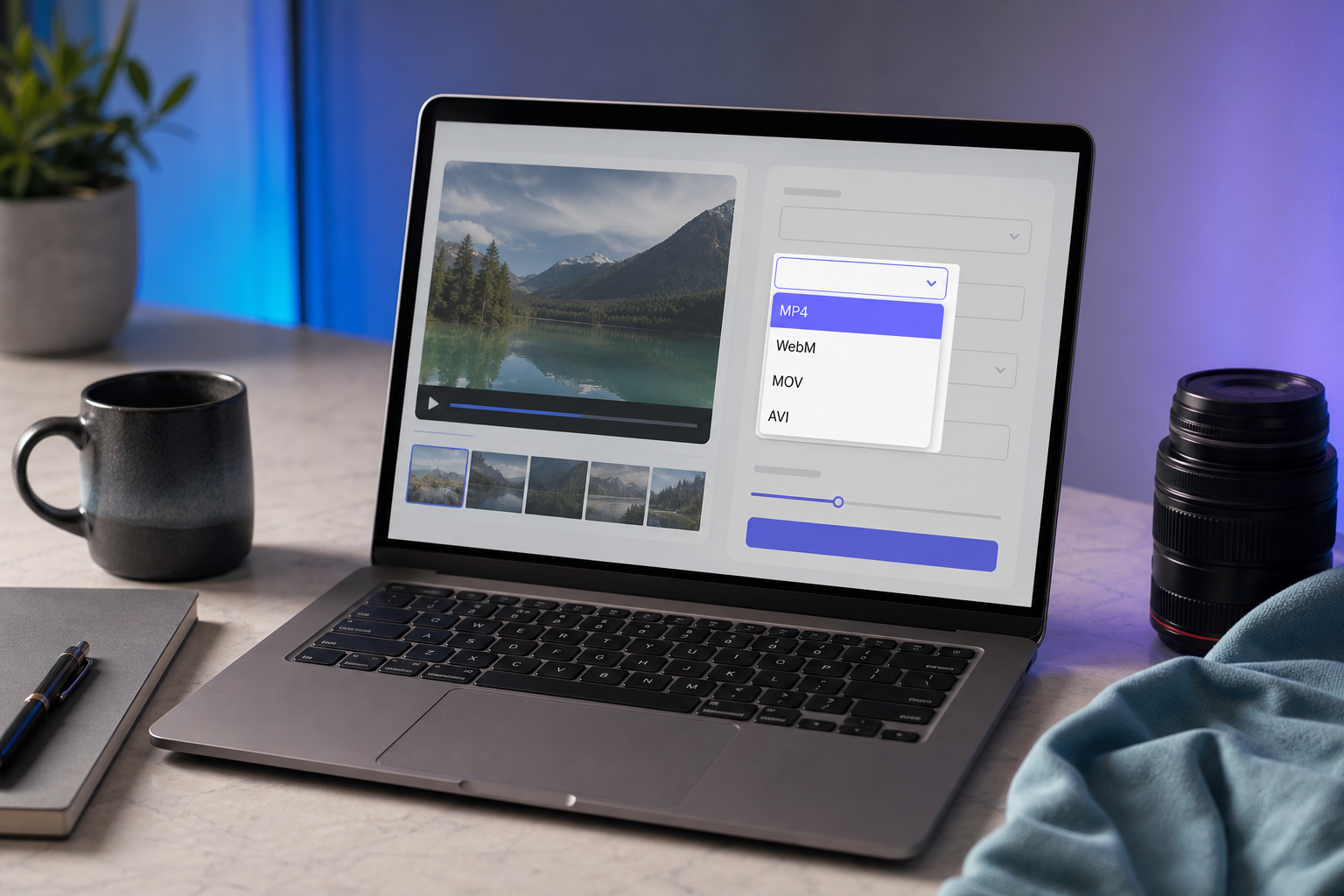
Passaggio 3 — Scegli il tuo formato di output. Quattro scelte pratiche:
- MP4 — l'impostazione predefinita universale, viene riprodotto ovunque
- WebM — file più piccoli, riproduzione web nativa HTML5
- MOV — ecosistema Apple se il tuo editor lo richiede
- AVI — hardware Windows legacy
La matrice decisionale nella prossima sezione illustra quale scegliere in base al dispositivo di destinazione.

Passaggio 4 — Scegli un preset di qualità. Quattro preset, legati a calcoli concreti di bitrate derivati dalle raccomandazioni di codifica pubblicate da YouTube:
- Originale — copia diretta del flusso ove possibile (nessuna perdita di qualità; cambia solo il container)
- Alta — 1080p a ~8 Mbps, all'incirca 3,6 GB all'ora
- Bilanciata — 720p a ~5 Mbps, all'incirca 2,25 GB all'ora
- Compressa — 480p a ~2,5 Mbps, all'incirca 1,1 GB all'ora
La nota cautelativa di Jan Ozer si applica qui: ricodificare da lossy a lossy (H.264 MKV a H.264 MP4) introduce una certa perdita di qualità generazionale anche ad alti bitrate. Se il tuo unico obiettivo è la compatibilità — non una risoluzione diversa — scegli Originale per attivare una copia del flusso (remux) ove i codec lo consentano. Questo scambia il container senza ricodificare il flusso video, preservando la qualità bit per bit.
Passaggio 5 — Avvia la conversione e scarica. Aspettati da 30 secondi a 5 minuti per i tipici file MKV da 1–4 GB su hardware moderno, basato sui benchmark di ffmpeg.wasm. Mantieni la scheda del browser in primo piano — le schede in background hanno la CPU limitata da ogni browser principale, il che può estendere notevolmente il tempo di conversione. Il download inizia automaticamente al completamento della conversione. Il file finisce nella tua cartella dei download. Nessun server ne conserva una copia.
Questo stesso flusso di lavoro gestisce l'estrazione solo audio (output come MP3 o WAV) e il taglio di clip se hai bisogno solo di una porzione della sorgente — il motore FFmpeg sottostante supporta entrambi nativamente. Se vuoi tagliare una clip prima di convertire, l'Online Video Trimmer funziona sulla stessa architettura locale. Lo stesso vale per l'estrazione solo audio usando l'Online Audio Cutter. I flussi di lavoro attenti alla privacy — giornalismo, prove legali, registrazioni mediche — dovrebbero preferire questo approccio locale rispetto a qualsiasi convertitore online gratuito che richiede il caricamento.
Scegliere il Formato di Output Giusto per il Tuo Dispositivo — MP4, WebM, MOV o Mantenere MKV
La selezione del formato si riduce a un piccolo numero di scelte concrete una volta che conosci la destinazione.
| Formato | Caso d'Uso Migliore | Supporto Dispositivi | Dimensione vs. Sorgente | Sottotitoli |
|---|---|---|---|---|
| MP4 (H.264 + AAC) | Condivisione universale, mobile, TV | 95%+ dei browser, iOS, Android, smart TV | Simile se remuxato; ~5–15% più piccolo se ricodificato | .srt esterno |
| MP4 (HEVC/H.265) | 4K, file più piccoli a parità di qualità | iOS 11+, Android recente, Safari, Edge | 25–50% più piccolo di H.264 | .srt esterno |
| WebM (VP9/AV1) | Incorporamento HTML5, flussi di lavoro royalty-free | Chrome, Firefox, Edge; non Safari iOS | 20–40% più piccolo di H.264 | WebVTT esterno |
| MOV | Importazione in Final Cut, iMovie, archiviazione ProRes | macOS, iOS, strumenti Adobe | Spesso più grande se ProRes | Incorporati supportati |
| Mantenere MKV | Archiviazione con più tracce audio/sub | Limitato; necessita VLC o lettore WASM | Nessun cambiamento | Soft sub conservati |
Tre profili coprono all'incirca il 95% delle decisioni reali.
Lo Spettatore da Telefono. Vuoi guardare il file sul tuo iPhone o telefono Android stasera. MP4 con H.264. Fine della decisione. La documentazione per sviluppatori di Apple conferma H.264 in .mp4, .mov e .m4v come insieme supportato; Android gestisce la stessa combinazione su ogni dispositivo spedito nell'ultimo decennio. Non puntare su HEVC a meno che tu non abbia confermato che il tuo telefono sia iOS 11+ o un Android recente — i dispositivi più vecchi vanno in crisi.
Chi Incorpora sul Web. Sei uno sviluppatore che mette video su un sito web. Se il supporto Safari non è critico (strumento interno, pubblico prevalentemente Chrome), WebM con VP9 o AV1 riduce la dimensione del file di circa il 20–40% a parità di qualità rispetto a H.264. Se devi servire tutti — inclusi gli utenti di Safari su iPhone — ripiega su MP4/H.264. Monty Montgomery di Xiph.org ha costantemente sostenuto che WebM con AV1 rappresenta la strada aperta e royalty-free che Chrome, Firefox ed Edge supportano tutti pienamente. Il vincolo non è il merito tecnico — è la roadmap dei codec di Safari.
L'Archivista. Lavori con rip Blu-ray, audio multitraccia, pacchetti di sottotitoli in lingue straniere. Mantieni MKV come master. La documentazione di Matroska.org è chiara sui suoi punti di forza in questo ambito: più tracce audio, sottotitoli soft, capitoli, tutto in un unico file. Produci un derivato MP4 per la visione quotidiana su telefoni e schermi condivisi, ma non scartare la sorgente. La conversione in MP4 non scarta nulla di quella ricchezza finché conservi l'originale.
MP4 con H.264 viene riprodotto quasi ovunque sulla Terra. Scegli qualcos'altro solo quando sai esattamente perché.
La regola pratica: MP4 con H.264 a meno che tu non abbia un motivo specifico per scegliere diversamente. WebM se il tuo pubblico non è Safari. MOV se stai montando in Final Cut. Mantieni MKV quando stai conservando un archivio.
Elaborazione Locale nel Browser vs. Convertitori Cloud — Privacy, Velocità e il Vero Motivo per cui È Importante
La scelta architetturale tra conversione locale con WebAssembly e caricamento cloud non riguarda solo la facciata della privacy. Cambia i tempi, il throughput e l'esposizione legale.
- Zero caricamento sul server, per architettura. I file vengono elaborati da FFmpeg.wasm in esecuzione all'interno della tua scheda del browser. Nessun byte lascia il tuo dispositivo. Puoi verificarlo disconnettendo la tua rete dopo che la pagina è stata caricata — la conversione si completa comunque. Il README di ffmpeg.wasm e le demo di Surma del team Chrome DevRel illustrano entrambi il meccanismo sottostante.
- Nessun account, nessuna registrazione di metadati. Nessuna email, nessuna cronologia file collegata all'IP, nessuna analisi legata al contenuto dei tuoi file. Il contrasto con i convertitori basati sul caricamento è strutturale, non cosmetico. Secondo le linee guida del GDPR dell'UE, qualsiasi servizio che elabora dati personali — inclusi video che contengono persone identificabili — assume obblighi di titolare del trattamento, tra cui notifica di violazione, limiti di conservazione e diritti di accesso dell'interessato. L'elaborazione locale evita tutto quel vettore perché i dati non raggiungono mai un responsabile del trattamento.
- Più veloce dei convertitori cloud su file di grandi dimensioni. Il flusso di lavoro cloud è caricamento più coda più elaborazione più download. Su una tipica velocità di upload consumer di 20–50 Mbps, un MKV da 4 GB necessita di 10–25 minuti solo per il caricamento prima ancora che inizi l'elaborazione. La conversione locale con FFmpeg.wasm dello stesso file si completa in circa 3–8 minuti su un laptop moderno, secondo i benchmark di ffmpeg.wasm. Il collo di bottiglia si sposta dal tuo ISP alla tua CPU — e la tua CPU è più veloce.
Il convertitore video più veloce è quello che non lascia mai il tuo dispositivo.
- Allineato a una diffusa preoccupazione per la privacy. Pew Research ha rilevato che il 79% degli adulti statunitensi è preoccupato per come le aziende utilizzano i dati che raccolgono. Per filmati sensibili — registrazioni mediche, prove legali, video familiari, materiale aziendale interno — l'elaborazione locale non è una funzione premium. È il livello base che un flusso di lavoro serio richiede. La stessa logica si applica quando tagli file solo audio come registrazioni di riunioni o podcast con l'Online Audio Cutter: nel momento in cui un file lascia il tuo dispositivo, hai creato una superficie di esposizione legale e reputazionale di cui non avevi bisogno.
- Nessun limite di dimensione del file, nessuna filigrana, nessun limite giornaliero. I convertitori basati su server limitano i piani gratuiti per mantenere sostenibili i costi infrastrutturali — di solito da 500 MB a 1 GB per file, con limiti di conversione giornalieri. L'elaborazione locale non ha tali vincoli. L'unico limite è la tua CPU e RAM. Un MKV da 10 GB va bene se la tua macchina può contenerlo; il tempo di elaborazione scala in modo lineare, non esponenziale.

Quando la Conversione Ancora Non Funziona — Cinque Problemi MKV e le Loro Soluzioni
Anche con un flusso di lavoro locale pulito, i casi limite degli MKV producono guasti prevedibili. Questi sono i cinque più comuni, con soluzioni.
1. "L'MP4 convertito è enorme — come lo rimpicciolisco?"
Riconverti con un preset di bitrate più basso. Il calcolo è diretto: a 8 Mbps (1080p), un'ora ≈ 3,6 GB; a 2,5 Mbps (480p), un'ora ≈ 1,1 GB (derivato dalle raccomandazioni di codifica di YouTube e dai calcoli standard di bitrate). Per la condivisione via email o messaggistica, punta al preset Compressa. Per il caricamento su YouTube, usa il preset Alta per corrispondere agli 8 Mbps raccomandati dalla piattaforma per 1080p30. Non andare più in alto di quanto necessiti la tua destinazione — un bitrate extra produce dimensioni di file extra senza alcun guadagno visibile in qualità sul dispositivo di destinazione.
2. "L'MKV ha sottotitoli che non vengono trasferiti."
MKV memorizza i sottotitoli soft internamente — tipicamente SRT o il più espressivo formato ASS. Il supporto ai sottotitoli di MP4 è frammentato tra i vari lettori. Due soluzioni affidabili. Primo, esporta i sottotitoli come file .srt esterno accanto all'MP4; la maggior parte dei lettori carica automaticamente un file di sottotitoli che condivide il nome del file video. Secondo, incorpora i sottotitoli "a fuoco" nei pixel del video — compatibilità universale, ma perdi la possibilità di disattivarli. La documentazione sui sottotitoli di Matroska.org copre i dettagli del formato sorgente se hai bisogno di ispezionare cosa c'è effettivamente all'interno dell'MKV.
3. "Il mio telefono ancora non riproduce l'MP4."
Quasi sempre un problema di codec, non di container. Il tuo output potrebbe essere HEVC (H.265) mentre il tuo telefono è un modello più vecchio che decodifica solo H.264. Riconverti selezionando esplicitamente H.264. iOS 11+ supporta HEVC; il supporto HEVC su Android è frammentato tra produttori e chipset. In caso di dubbio, H.264 più AAC all'interno di MP4 viene riprodotto essenzialmente su ogni dispositivo consumer venduto nell'ultimo decennio — la regola del "minimo comune denominatore" di Jan Ozer, applicata direttamente.
4. "La conversione è lenta o la scheda del browser si è bloccata."
I manutentori di ffmpeg.wasm notano nelle loro issue su GitHub che le dimensioni dei bundle sono grandi e l'utilizzo della CPU è elevato su dispositivi di fascia bassa. Tre soluzioni che funzionano in pratica: chiudi altre schede per liberare RAM; mantieni la scheda del convertitore in primo piano (le schede in background hanno la CPU limitata); oppure suddividi un MKV molto grande in segmenti e convertili separatamente. Per telefoni e Chromebook con CPU limitate, la conversione di file di più gigabyte può essere impraticabile — usa un desktop o un laptop e invia il risultato via AirDrop.
5. "Il video viene riprodotto ma non c'è audio (o viceversa)."
L'MKV probabilmente contiene un codec audio che il tuo container di destinazione non può trasportare — comunemente AC-3 o DTS all'interno di un MP4 destinato alla riproduzione web. Riconverti e seleziona esplicitamente AAC come codec audio; AAC è universale all'interno di MP4. Se il tuo convertitore espone la selezione delle tracce, controlla anche che sia selezionata la traccia audio giusta — alcuni MKV contengono tre o più tracce linguistiche, e quella predefinita non è sempre quella che desideri.
Converti il Tuo Primo MKV in Meno di Due Minuti — Checklist Operativa di Avvio Rapido
Una scheda del browser. Nessun account. Nessuna filigrana. Il tuo file non lascia mai il tuo dispositivo.
Usa questa come la tua checklist letterale da-fare-ora. Se stai leggendo sullo stesso dispositivo che contiene il file MKV, puoi finire prima che il tuo caffè si raffreddi. Tempo medio di completamento su hardware moderno: da 90 secondi a 4 minuti a seconda della dimensione del file.
- Apri media-tools.online in Chrome, Edge o Firefox (Safari funziona ma è più lento per i carichi di lavoro WASM)
- Clicca su Video Converter dalla griglia degli strumenti
- Trascina il tuo file MKV sulla zona di caricamento (o clicca per sfogliare) — conferma che appaia l'indicatore "Elaborato localmente"
- Imposta il Formato di Output su MP4 (o MOV se la tua destinazione sono esclusivamente dispositivi Apple)
- Lascia la Qualità su Bilanciata — cambiala solo se hai bisogno di un file più piccolo (Compressa) o della massima fedeltà (Originale / copia del flusso)
- Se il tuo MKV ha sottotitoli che vuoi mantenere, seleziona l'opzione Esporta sottotitoli come .srt
- Clicca su Converti — mantieni questa scheda in primo piano; aspettati da 30 secondi a 5 minuti a seconda della dimensione del file e della CPU
- Scarica l'MP4 quando appare, poi testa la riproduzione sul tuo dispositivo di destinazione (telefono, TV, browser)
Due mosse successive che vale la pena conoscere. Se hai bisogno solo di una porzione del video — una singola scena, una clip per i social — tagliala fino a ottenere solo la parte di cui hai bisogno prima di convertire; il tempo di elaborazione diminuisce in proporzione diretta alla lunghezza. Se vuoi solo l'audio (una lezione, un estratto di podcast, una traccia musicale da un file video), estrai solo la traccia audio ed esportala in MP3 o WAV. Entrambi gli strumenti condividono la stessa architettura solo-locale del convertitore, quindi la stessa garanzia di privacy si mantiene dall'inizio alla fine.