
MKV Player Online: MKV-Dateien im Browser ansehen und konvertieren
Du hast eine MKV-Datei heruntergeladen. Dein Handy spielt sie nicht ab. Dein Fernseher erkennt sie nicht. Dein Standard-Mediaplayer friert entweder ein oder weigert sich, sie zu öffnen. Wenn du nach einem MKV-Player online gesucht hast, der dich rausholt, hast du bereits das nächste Problem entdeckt: Die meisten Optionen verlangen, dass du die gesamte Datei auf den Server eines Fremden hochlädst, bevor du auf Play drücken kannst.
Das ist kein Anwenderfehler. Es ist eine bekannte Kompatibilitätslücke zwischen der Art, wie MKV-Dateien aufgebaut sind, und der Art, wie gängige Geräte Video dekodieren. Die gute Nachricht: Du hast zwei saubere Wege. Spiele die Datei jetzt direkt in einem Browser-Tab ab, oder konvertiere sie in unter zwei Minuten in ein universelles Format. Beide Methoden funktionieren vollständig in deinem Browser — keine Installationen, keine Konten, keine Dateien, die dein Gerät verlassen.
Inhaltsverzeichnis
- Warum MKV-Dateien die Wiedergabe stören — Die Container-vs-Codec-Diskrepanz, die niemand erklärt
- MKV direkt abspielen vs. in MP4 konvertieren — Welcher Weg wirklich Zeit spart
- Drei Wege, MKV online abzuspielen — Sortiert nach dem, was wirklich funktioniert
- MKV in deinem Browser in MP4 konvertieren — Der fünfstufige lokale Workflow
- Das richtige Ausgabeformat für dein Gerät wählen
- Lokale Browser-Verarbeitung vs. Cloud-Konverter — Datenschutz, Geschwindigkeit und der wahre Grund, warum es wichtig ist
- Wenn die Konvertierung immer noch nicht funktioniert — Fünf MKV-Probleme und ihre Lösungen
- Konvertiere deine erste MKV in unter zwei Minuten — Schnellstart-Aktionscheckliste
Warum MKV-Dateien die Wiedergabe stören — Die Container-vs-Codec-Diskrepanz, die niemand erklärt
Das mit Abstand nützlichste Konzept für jeden, der eine MKV-Datei behebt, ist dieses: MKV ist kein Codec. Es ist ein Container. Wie der Technikjournalist Chris Hoffman in seinem How-To-Geek-Erklärartikel formuliert: „MKV ist selbst kein Codec; es ist ein Containerformat." Stell dir MKV als Versandkarton vor. Der Codec darin — H.264, HEVC, VP9, AV1 — ist das eigentliche Produkt. Zwei MKV-Dateien können völlig unterschiedliche Produkte enthalten. Deshalb läuft die eine problemlos auf deinem Laptop und die nächste weigert sich, auf demselben Gerät zu öffnen.
Die Matroska-Spezifikation, gehostet auf Matroska.org, definiert MKV als einen offenen, lizenzfreien Container, der auf EBML basiert. Er kann mehrere Videospuren, mehrere Audiospuren (etwa: Originalsprache plus Synchronisation plus Regiekommentar), weiche Untertitel in mehreren Sprachen und Kapitelmarken tragen — alles in einer einzigen Datei. Genau diese Flexibilität ist der Grund, warum Blu-ray-Ripper und Archivare es lieben. Es ist auch genau der Grund, warum gängige Wiedergabe daran erstickt.
Schau dir nun an, wogegen ein MKV-Player online in Bezug auf native Unterstützung tatsächlich antritt. Das interoperable Medienset von HTML5 dreht sich laut MDN Web Docs um drei Container: MP4 (das typischerweise H.264 trägt), WebM (das VP8, VP9 oder AV1 trägt) und Ogg/Theora. MKV gehört nicht zu diesem Kern-Interoperabilitätsset. Es existiert am Rand der teilweisen Chromium-Unterstützung, weshalb sich das Verhalten zwischen Chrome, Edge, Firefox und Safari für dieselbe Datei ändert.
Die iOS-Lücke ist sogar noch deutlicher. Apples Entwicklerdokumentation listet als unterstützte Videoformate H.264 und HEVC innerhalb der Container .mp4, .mov und .m4v auf. MKV fehlt. Da iOS laut StatCounter etwa 25–30 % des weltweiten mobilen Betriebssystem-Marktanteils hält, blockiert diese eine Lücke etwa einen von vier mobilen Wiedergabeversuchen, noch bevor die Datei überhaupt öffnet. Es gibt keinen Schalter in den iOS-Einstellungen, der das behebt. Der Container selbst steht nicht auf der unterstützten Liste.
Der Desktop ist auch nicht sicher. Windows Media Player und QuickTime unterstützen MKV bei den meisten Installationen nicht von Haus aus, laut der Tipard-MKV-Player-Anleitung (ein vom Anbieter veröffentlichter Erklärartikel — entsprechend abwägen, aber das Fehlermuster deckt sich mit unabhängiger Berichterstattung). Zu den Symptomen gehören fehlendes Audio, wenn die MKV AC-3 oder DTS trägt, fehlende Untertitel, wenn weiche Untertitel im ASS-Format gespeichert sind, oder Dateien, die sich vollständig weigern zu öffnen.
Hier hört die Konvertierung auf, eine Behelfslösung zu sein, und wird zur zuverlässigen Lösung. MP4 mit H.264 wird laut Can I Use und MDN von über 90–95 % der aktuellen Desktop- und Mobilbrowser unterstützt. Einmal konvertieren, überall abspielen. Das Roulette endet.
Das ist der strategische Rahmen für den Rest dieses Artikels: im Browser abspielen, wenn es funktioniert, im Browser konvertieren, wenn nicht, und deine Datei dabei niemals auf irgendjemandes Server hochladen.
MKV direkt abspielen vs. in MP4 konvertieren — Welcher Weg wirklich Zeit spart
Bevor du ein Tool wählst, wähle einen Weg. Die Entscheidung dreht sich nicht darum, welche Option „besser" ist — sondern darum, ob du eine einmalige Ansicht oder eine portable Datei brauchst.
| Kriterium | Direkte Browser-Wiedergabe | Zuerst in MP4/WebM konvertieren |
|---|---|---|
| Einrichtungszeit | ~5 Sekunden (Datei ziehen) | ~10 Sekunden (ziehen + Format wählen) |
| Erfolgsrate über Geräte hinweg | Variabel — hängt vom internen Codec ab | ~95 %+, sobald MP4 erzeugt ist |
| Verlässt die Datei dein Gerät? | Nein (mit WASM-basiertem Player) | Nein (mit WASM-basiertem Konverter) |
| Untertitel-Erhaltung | Ja — weiche Untertitel werden gerendert | Begleit-.srt oder Einbrennen nötig |
| Ausgabe, die du teilen/wiederverwenden kannst | Nein — nur Wiedergabe | Ja — portable MP4-Datei |
| Funktioniert offline nach dem Laden | Ja | Ja (nachdem WASM geladen ist) |
| Am besten für | Einmalige Ansicht | Wiederholte Ansicht, Teilen, Mobil, TV |
Der eigentliche Kompromiss versteckt sich in Zeile zwei. Direkte Browser-Wiedergabe funktioniert, wenn der interne Codec der MKV H.264 mit AAC-Audio ist — üblich für aktuelle Web-Rips. Wenn die Datei HEVC-Video, AC-3-Audio oder ältere Nischen-Codecs enthält, scheitert die Browser-Wiedergabe entweder völlig oder spielt Video ohne Ton ab. Du weißt nicht, in welchem Szenario du dich befindest, bis du es versuchst. Das ist für eine einmalige Neugierprüfung in Ordnung. Es ist nicht in Ordnung, wenn dein Ziel ist, die Datei heute Abend auf einem Handy anzusehen.
Die Konvertierung ist etwas langsamer, erzeugt aber ein portables Artefakt. Sobald du eine MP4 in der Hand hast, kannst du sie per AirDrop senden, an eine E-Mail anhängen, in Google Drive ablegen oder von einem USB-Stick auf einen Smart-TV streamen. Die iOS-Einschränkung verstärkt das: Wenn dein Ziel ein iPhone oder iPad ist, ist die Konvertierung Pflicht, unabhängig davon, was die MKV enthält, weil der Container selbst nicht auf Apples unterstützter Liste steht.
Der Encoding-Berater Jan Ozer hat in seiner Arbeit am Streaming Learning Center lange argumentiert, dass H.264 in MP4 der „kleinste gemeinsame Nenner" bleibt — das Format, das auf praktisch jedem in den letzten zehn Jahren verkauften Gerät läuft. Das ist kein Mode-Statement. Es ist die praktische Realität der Hardware-Decoder-Unterstützung.
Das Urteil in einfacher Sprache: Versuche zuerst die Wiedergabe für einmalige Neugier. Konvertiere für alles, was du erneut ansehen, teilen oder auf ein anderes Gerät übertragen wirst.
Drei Wege, MKV online abzuspielen — Sortiert nach dem, was wirklich funktioniert
Nicht jeder „Online-MKV-Player" ist gleich aufgebaut. Die architektonischen Unterschiede sind wichtiger als die Benutzeroberfläche.
1. WebAssembly-basierte Browser-Player (am zuverlässigsten, lokale Verarbeitung). Tools, die FFmpeg zu WebAssembly kompilieren — das Open-Source-ffmpeg.wasm-Projekt ist die Referenzimplementierung — können Dutzende von Codecs lokal in einem Browser-Tab dekodieren, ohne ein einziges Byte hochzuladen. Chrome Developer Advocate Surma hat öffentlich demonstriert, wie man Video auf diese Weise transkodiert und Dateien „verarbeitet, ohne irgendwelche Bytes an einen Server zu senden". Der Durchsatz auf einer modernen Desktop-CPU nähert sich für 1080p-H.264-Inhalte etwa 0,5–1× der Echtzeit. Das ist der Ansatz, den der Online-Video-Trimmer und der Rest der Media Tools Suite verwendet. Er bewältigt jede MKV, jeden Codec darin, auf jedem modernen Chrome-, Edge- oder Firefox-Build.
2. Server-Upload-Online-Player (Jumpshare, VEED-Stil). Player wie Jumpshare und VEED verlangen, dass die vollständige MKV auf einen entfernten Server hochgeladen wird, bevor die Wiedergabe beginnt. Die Kompromisse sind konkret. Die Upload-Zeit skaliert mit der Dateigröße und deiner Upstream-Bandbreite — typischerweise 10–50× langsamer als lokale Verarbeitung bei großen Dateien über Privatkundenverbindungen. Deine Datei lebt dann für einen unbestimmten Aufbewahrungszeitraum auf einem Drittanbieterserver, was DSGVO-Datenverarbeitungsbedenken auslöst, sobald das Material identifizierbare Personen enthält. Am besten für kleine Dateien, wenn Datenschutz kein Faktor ist.
3. Natives HTML5-<video>-Tag (funktioniert selten für MKV). Zieh die Datei per Drag-and-Drop in einen leeren Browser-Tab oder verdrahte ein einfaches HTML5-Video-Element. Das funktioniert nur, wenn der Browser zufällig die internen Codecs der MKV unterstützt — typischerweise Chromium-basierte Browser mit H.264 darin. Es scheitert stillschweigend bei Safari (iOS und macOS) und bei den meisten Firefox-Builds, laut der MDN-Medienformat-Unterstützungsmatrix. Am besten reserviert für technisch versierte Nutzer, die eine bekanntermaßen gute Datei gegen einen bekannten Browser testen.
Methode 1 ist die einzige, die beliebige MKV-Dateien zuverlässig ohne Datenschutzkompromiss bewältigt. Die verbleibenden Abschnitte zeigen, wie man sie sowohl für Wiedergabe als auch für Konvertierung nutzt.
MKV in deinem Browser in MP4 konvertieren — Der fünfstufige lokale Workflow
Die vollständige Konvertierung dauert auf typischer Hardware zwischen 30 Sekunden und 5 Minuten. Hier ist der Workflow von Anfang bis Ende.
Schritt 1 — Öffne den Konverter, keine Anmeldung. Navigiere zu media-tools.online und wähle das Video-Konverter-Tool. Kein Konto, keine E-Mail, keine Karte. Das WebAssembly-Bundle — zu WASM kompiliertes FFmpeg — wird einmal geladen und in deinem Browser für zukünftige Besuche zwischengespeichert. Nach dem ersten Laden starten nachfolgende Konvertierungen fast augenblicklich.
Schritt 2 — Lege deine MKV-Datei in den Browser-Tab ab. Per Drag-and-Drop oder durch Klicken zum Durchsuchen. Die Datei wird direkt von JavaScript gelesen und im Speicher an FFmpeg.wasm übergeben. Sie reist niemals über das Netzwerk. Der praktische Beweis ist direkt: Du kannst dein WLAN trennen, nachdem die Seite geladen ist, und die Konvertierung wird trotzdem abgeschlossen. Das ist keine Marketingbehauptung — es ist eine überprüfbare architektonische Tatsache darüber, wie WebAssembly lokal ausgeführt wird.
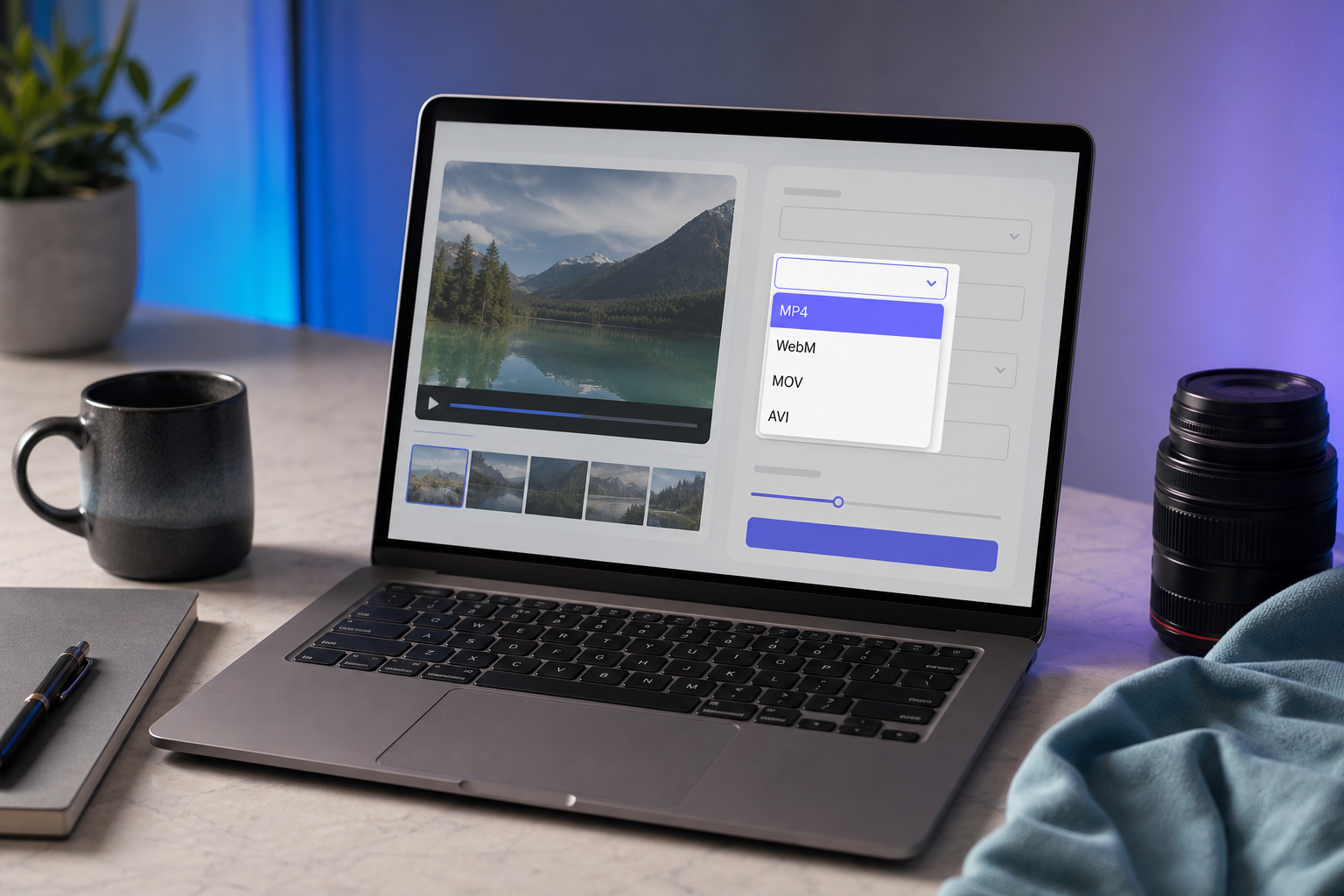
Schritt 3 — Wähle dein Ausgabeformat. Vier praktische Optionen:
- MP4 — der universelle Standard, spielt überall
- WebM — kleinere Dateien, native HTML5-Web-Wiedergabe
- MOV — Apple-Ökosystem, falls dein Editor es erwartet
- AVI — alte Windows-Hardware
Die Entscheidungsmatrix im nächsten Abschnitt führt durch, was nach Zielgerät zu wählen ist.

Schritt 4 — Wähle eine Qualitätsvoreinstellung. Vier Voreinstellungen, gebunden an konkrete Bitraten-Mathematik, abgeleitet aus YouTubes veröffentlichten Encoding-Empfehlungen:
- Original — Stream-Kopie wo möglich (kein Qualitätsverlust; ändert nur den Container)
- Hoch — 1080p bei ~8 Mbit/s, etwa 3,6 GB pro Stunde
- Ausgewogen — 720p bei ~5 Mbit/s, etwa 2,25 GB pro Stunde
- Komprimiert — 480p bei ~2,5 Mbit/s, etwa 1,1 GB pro Stunde
Jan Ozers Warnhinweis gilt hier: Das erneute Kodieren von verlustbehaftet zu verlustbehaftet (H.264-MKV zu H.264-MP4) führt selbst bei hohen Bitraten zu einem gewissen generationsbedingten Qualitätsverlust. Wenn dein einziges Ziel Kompatibilität ist — keine andere Auflösung — wähle Original, um eine Stream-Kopie (Remux) auszulösen, wo die Codecs es erlauben. Das tauscht den Container aus, ohne den Videostream neu zu kodieren, und bewahrt die Qualität Bit für Bit.
Schritt 5 — Starte die Konvertierung und lade herunter. Erwarte 30 Sekunden bis 5 Minuten für typische 1–4-GB-MKV-Dateien auf moderner Hardware, basierend auf ffmpeg.wasm-Benchmarks. Halte den Browser-Tab im Vordergrund — Hintergrund-Tabs werden von jedem großen Browser CPU-gedrosselt, was die Konvertierungszeit erheblich verlängern kann. Der Download beginnt automatisch, wenn die Konvertierung abgeschlossen ist. Die Datei landet in deinem Download-Ordner. Kein Server hält eine Kopie.
Derselbe Workflow bewältigt reine Audio-Extraktion (Ausgabe als MP3 oder WAV) und das Zuschneiden von Clips, wenn du nur einen Teil der Quelle brauchst — die zugrunde liegende FFmpeg-Engine unterstützt beides nativ. Wenn du einen Clip vor der Konvertierung zuschneiden möchtest, läuft der Online-Video-Trimmer auf derselben lokalen Architektur. Dasselbe gilt für die reine Audio-Extraktion mit dem Online-Audio-Cutter. Datenschutzbewusste Workflows — Journalismus, Rechtsbeweise, medizinische Aufnahmen — sollten diesen lokalen Ansatz jedem kostenlosen Online-Konverter vorziehen, der einen Upload erfordert.
Das richtige Ausgabeformat für dein Gerät wählen — MP4, WebM, MOV oder MKV behalten
Die Formatauswahl reduziert sich auf eine kleine Anzahl praktischer Entscheidungen, sobald du das Ziel kennst.
| Format | Bester Anwendungsfall | Geräteunterstützung | Größe vs. Quelle | Untertitel |
|---|---|---|---|---|
| MP4 (H.264 + AAC) | Universelles Teilen, Mobil, TV | 95 %+ Browser, iOS, Android, Smart-TVs | Ähnlich bei Remux; ~5–15 % kleiner bei Neukodierung | Begleit-.srt |
| MP4 (HEVC/H.265) | 4K, kleinere Dateien bei gleicher Qualität | iOS 11+, aktuelles Android, Safari, Edge | 25–50 % kleiner als H.264 | Begleit-.srt |
| WebM (VP9/AV1) | HTML5-Einbettung, lizenzfreie Workflows | Chrome, Firefox, Edge; nicht Safari iOS | 20–40 % kleiner als H.264 | WebVTT-Begleitdatei |
| MOV | Final Cut, iMovie-Import, ProRes-Archivierung | macOS, iOS, Adobe-Tools | Oft größer bei ProRes | Eingebettet unterstützt |
| MKV behalten | Archivierung mit mehreren Audio-/Untertitelspuren | Begrenzt; benötigt VLC oder WASM-Player | Keine Änderung | Weiche Untertitel erhalten |
Drei Personas decken etwa 95 % der realen Entscheidungen ab.
Der Handy-Schauer. Du willst die Datei heute Abend auf deinem iPhone oder Android-Handy ansehen. MP4 mit H.264. Ende der Entscheidung. Apples Entwicklerdokumentation bestätigt H.264 in .mp4, .mov und .m4v als das unterstützte Set; Android handhabt dieselbe Kombination auf jedem in den letzten zehn Jahren ausgelieferten Gerät. Greif nicht zu HEVC, es sei denn, du hast bestätigt, dass dein Handy iOS 11+ oder ein aktuelles Android ist — ältere Geräte ersticken daran.
Der Web-Einbetter. Du bist Entwickler und stellst Video auf eine Website. Wenn Safari-Unterstützung nicht entscheidend ist (internes Tool, Chrome-orientiertes Publikum), reduziert WebM mit VP9 oder AV1 die Dateigröße bei gleichwertiger Qualität um etwa 20–40 % gegenüber H.264. Wenn du alle bedienen musst — einschließlich iPhone-Safari-Nutzer — greif auf MP4/H.264 zurück. Monty Montgomery von Xiph.org hat konsequent argumentiert, dass WebM mit AV1 den offenen, lizenzfreien Weg darstellt, den Chrome, Firefox und Edge alle vollständig unterstützen. Die Einschränkung ist kein technisches Verdienst — es ist Safaris Codec-Roadmap.
Der Archivar. Du arbeitest mit Blu-ray-Rips, mehrspurigem Audio, fremdsprachigen Untertitelbündeln. Behalte MKV als Master. Die Dokumentation von Matroska.org ist hier klar über seine Stärken: mehrere Audiospuren, weiche Untertitel, Kapitel, alles in einer Datei. Erzeuge eine MP4-Ableitung für das tägliche Ansehen auf Handys und geteilten Bildschirmen, aber verwirf die Quelle nicht. Die Konvertierung in MP4 verwirft nichts von dieser Fülle, solange du das Original behältst.
MP4 mit H.264 läuft fast überall auf der Erde. Wähle etwas anderes nur, wenn du genau weißt, warum.
Die Faustregel: MP4 mit H.264, es sei denn, du hast einen bestimmten Grund, anders zu wählen. WebM, wenn dein Publikum nicht Safari nutzt. MOV, wenn du in Final Cut bearbeitest. MKV behalten, wenn du ein Archiv bewahrst.
Lokale Browser-Verarbeitung vs. Cloud-Konverter — Datenschutz, Geschwindigkeit und der wahre Grund, warum es wichtig ist
Die architektonische Wahl zwischen lokaler WebAssembly-Konvertierung und Cloud-Upload geht nicht nur um Datenschutz-Theater. Sie verändert Timing, Durchsatz und rechtliches Risiko.
- Null Server-Upload, durch Architektur. Dateien werden von FFmpeg.wasm verarbeitet, das in deinem Browser-Tab läuft. Keine Bytes verlassen dein Gerät. Du kannst das überprüfen, indem du dein Netzwerk trennst, nachdem die Seite geladen ist — die Konvertierung wird trotzdem abgeschlossen. Die ffmpeg.wasm-README und Surmas Chrome-DevRel-Demos durchlaufen beide den zugrunde liegenden Mechanismus.
- Kein Konto, keine Metadaten-Protokollierung. Keine E-Mail, kein IP-verknüpfter Dateiverlauf, keine an deine Dateiinhalte gebundene Analytik. Der Kontrast zu Upload-basierten Konvertern ist strukturell, nicht kosmetisch. Laut der EU-DSGVO-Leitlinie übernimmt jeder Dienst, der personenbezogene Daten verarbeitet — einschließlich Videos, die identifizierbare Personen enthalten — Datenverantwortlichen-Pflichten einschließlich Verletzungsmeldung, Aufbewahrungsgrenzen und Auskunftsrechten der betroffenen Person. Die lokale Verarbeitung umgeht diesen gesamten Vektor, weil die Daten überhaupt nie einen Verarbeiter erreichen.
- Schneller bei großen Dateien als Cloud-Konverter. Der Cloud-Workflow ist Upload plus Warteschlange plus Verarbeitung plus Download. Bei einer typischen Privatkunden-Upload-Geschwindigkeit von 20–50 Mbit/s braucht eine 4-GB-MKV 10–25 Minuten allein zum Hochladen, bevor die Verarbeitung überhaupt beginnt. Die lokale FFmpeg.wasm-Konvertierung derselben Datei wird laut ffmpeg.wasm-Benchmarks in etwa 3–8 Minuten auf einem modernen Laptop abgeschlossen. Der Engpass verlagert sich von deinem ISP zu deiner CPU — und deine CPU ist schneller.
Der schnellste Video-Konverter ist der, der niemals dein Gerät verlässt.
- Im Einklang mit weit verbreiteten Datenschutzbedenken. Pew Research fand heraus, dass 79 % der US-Erwachsenen darüber besorgt sind, wie Unternehmen die von ihnen gesammelten Daten nutzen. Für sensibles Material — medizinische Aufnahmen, Rechtsbeweise, Familienvideos, internes Unternehmensmaterial — ist die lokale Verarbeitung keine Premium-Funktion. Sie ist die Grundlage, die ein ernsthafter Workflow verlangt. Dieselbe Logik gilt, wenn du reine Audiodateien wie Besprechungsaufzeichnungen oder Podcasts mit dem Online-Audio-Cutter zuschneidest: In dem Moment, in dem eine Datei dein Gerät verlässt, hast du eine rechtliche und reputationsbezogene Angriffsfläche geschaffen, die du nicht brauchtest.
- Keine Dateigrößenbeschränkung, kein Wasserzeichen, kein Tageslimit. Serverbasierte Konverter begrenzen kostenlose Stufen, um die Infrastrukturkosten überlebensfähig zu halten — meist 500 MB bis 1 GB pro Datei, mit täglichen Konvertierungslimits. Die lokale Verarbeitung hat keine solche Einschränkung. Die einzige Obergrenze sind deine CPU und dein RAM. Eine 10-GB-MKV ist in Ordnung, wenn deine Maschine sie halten kann; die Verarbeitungszeit skaliert linear, nicht exponentiell.

Wenn die Konvertierung immer noch nicht funktioniert — Fünf MKV-Probleme und ihre Lösungen
Selbst mit einem sauberen lokalen Workflow produzieren MKV-Grenzfälle vorhersehbare Fehler. Dies sind die fünf häufigsten, mit Lösungen.
1. „Die konvertierte MP4 ist riesig — wie verkleinere ich sie?"
Konvertiere erneut mit einer niedrigeren Bitratenvoreinstellung. Die Mathematik ist direkt: bei 8 Mbit/s (1080p) entspricht eine Stunde ≈ 3,6 GB; bei 2,5 Mbit/s (480p) entspricht eine Stunde ≈ 1,1 GB (abgeleitet aus YouTubes Encoding-Empfehlungen und Standard-Bitraten-Mathematik). Für das Teilen über E-Mail oder Messaging ziele auf die Voreinstellung „Komprimiert". Für YouTube-Upload verwende die Voreinstellung „Hoch", um die von der Plattform empfohlenen 8 Mbit/s für 1080p30 zu erreichen. Geh nicht höher, als dein Ziel benötigt — zusätzliche Bitrate erzeugt zusätzliche Dateigröße ohne sichtbaren Qualitätsgewinn auf dem Zielgerät.
2. „MKV hat Untertitel, die nicht übernommen werden."
MKV speichert weiche Untertitel intern — typischerweise SRT oder das ausdrucksstärkere ASS-Format. MP4s Untertitelunterstützung ist über Player hinweg fragmentiert. Zwei zuverlässige Lösungen. Erstens, exportiere die Untertitel als Begleit-.srt-Datei neben der MP4; die meisten Player laden automatisch eine Untertiteldatei, die den Dateinamen des Videos teilt. Zweitens, brenne die Untertitel hart in die Videopixel ein — universelle Kompatibilität, aber du verlierst die Möglichkeit, sie auszuschalten. Die Untertiteldokumentation von Matroska.org deckt die Details des Quellformats ab, falls du untersuchen musst, was tatsächlich in der MKV steckt.
3. „Mein Handy spielt die MP4 immer noch nicht ab."
Fast immer ein Codec-Problem, kein Container-Problem. Deine Ausgabe könnte HEVC (H.265) sein, während dein Handy ein älteres Modell ist, das nur H.264 dekodiert. Konvertiere erneut mit explizit ausgewähltem H.264. iOS 11+ unterstützt HEVC; die Android-HEVC-Unterstützung ist über Hersteller und Chipsätze hinweg fragmentiert. Im Zweifelsfall spielt H.264 plus AAC innerhalb von MP4 auf im Wesentlichen jedem in den letzten zehn Jahren verkauften Verbrauchergerät — Jan Ozers Regel des „kleinsten gemeinsamen Nenners", direkt angewandt.
4. „Die Konvertierung ist langsam oder mein Browser-Tab ist eingefroren."
Die ffmpeg.wasm-Maintainer merken in ihren GitHub-Issues an, dass die Bundle-Größen groß sind und die CPU-Auslastung auf Low-End-Geräten hoch ist. Drei Lösungen, die in der Praxis funktionieren: Schließe andere Tabs, um RAM freizugeben; halte den Konverter-Tab im Fokus (Hintergrund-Tabs werden CPU-gedrosselt); oder teile eine sehr große MKV in Segmente und konvertiere sie separat. Für Handys und Chromebooks mit eingeschränkten CPUs kann die Konvertierung mehrere Gigabyte großer Dateien unpraktisch sein — verwende einen Desktop oder Laptop und sende das Ergebnis per AirDrop.
5. „Video spielt, aber es gibt keinen Ton (oder umgekehrt)."
Die MKV enthält wahrscheinlich einen Audio-Codec, den dein Zielcontainer nicht tragen kann — üblicherweise AC-3 oder DTS innerhalb einer für Web-Wiedergabe bestimmten MP4. Konvertiere erneut und wähle explizit AAC als Audio-Codec; AAC ist innerhalb von MP4 universell. Wenn dein Konverter die Spurauswahl freigibt, prüfe auch, ob die richtige Audiospur ausgewählt ist — einige MKVs enthalten drei oder mehr Sprachspuren, und die Standardspur ist nicht immer die, die du willst.
Konvertiere deine erste MKV in unter zwei Minuten — Schnellstart-Aktionscheckliste
Ein Browser-Tab. Kein Konto. Kein Wasserzeichen. Deine Datei verlässt niemals dein Gerät.
Verwende dies als deine wörtliche Sofort-Checkliste. Wenn du auf demselben Gerät liest, das die MKV-Datei hält, kannst du fertig werden, bevor dein Kaffee kalt wird. Durchschnittliche Fertigstellungszeit auf moderner Hardware: 90 Sekunden bis 4 Minuten je nach Dateigröße.
- Öffne media-tools.online in Chrome, Edge oder Firefox (Safari funktioniert, ist aber langsamer für WASM-Workloads)
- Klicke im Tool-Raster auf Video-Konverter
- Ziehe deine MKV-Datei in die Upload-Zone (oder klicke zum Durchsuchen) — bestätige, dass die Anzeige „Lokal verarbeitet" erscheint
- Stelle das Ausgabeformat auf MP4 (oder MOV, wenn dein Ziel ausschließlich Apple-Geräte sind)
- Lass Qualität auf Ausgewogen — ändere nur, wenn du eine kleinere Datei (Komprimiert) oder maximale Wiedergabetreue (Original / Stream-Kopie) brauchst
- Wenn deine MKV Untertitel hat, die du behalten möchtest, aktiviere die Option Untertitel als .srt exportieren
- Klicke auf Konvertieren — halte diesen Tab im Vordergrund; erwarte 30 Sekunden bis 5 Minuten je nach Dateigröße und CPU
- Lade die MP4 herunter, wenn sie erscheint, und teste dann die Wiedergabe auf deinem Zielgerät (Handy, TV, Browser)
Zwei wissenswerte Folge-Schritte. Wenn du nur einen Ausschnitt des Videos brauchst — eine einzelne Szene, einen Clip für Social Media — schneide es auf genau den Teil zu, den du brauchst, bevor du konvertierst; die Verarbeitungszeit sinkt in direktem Verhältnis zur Länge. Wenn du nur das Audio willst (eine Vorlesung, einen Podcast-Schnitt, einen Musiktitel aus einer Videodatei), extrahiere nur die Audiospur und exportiere sie in MP3 oder WAV. Beide Tools teilen dieselbe rein lokale Architektur wie der Konverter, sodass dieselbe Datenschutzgarantie durchgehend von Anfang bis Ende gilt.