
如何以 1080p HD 高清格式下载 YouTube 视频(逐步进行)
如何在没有 Premium 订阅的情况下获取真正 1080p 的 YouTube 视频
你找到了那个教程、那场讲座、那次会议演讲、那段参考素材——而你需要离线保存它。YouTube 自带的下载功能被锁在每月 13.99 美元的 Premium 付费墙之后。屏幕录制又会毁掉你最看重的画质。你尝试过的头三个下载网站,要么在角落贴上水印,要么要求邮箱注册,要么悄悄给你一个被重新压缩、标着"1080p"的 900p 文件。如果你想要一套真正能交付 1080p 的 youtube video downloader 1080p(YouTube 视频 1080p 下载器)工作流程——是真实的像素,而不是被放大的假货——那么这条路径比搜索结果暗示的要狭窄得多。
读完这篇文章,你将知道你的目标视频是否真正具备可用的 1080p 源、如何在不向任何服务器上传任何内容的情况下下载它、针对你的播放或剪辑用途应选择哪种容器格式,以及如何避开五种最常见的下载失败。一个数字让你认清现实:根据 Consumer Reports,74% 的免费下载工具声称"1080p",但实际上交付的是带有明显伪影的重新压缩素材。本文余下的内容,就是要让你不成为那 74% 的一部分。
目录
- YouTube 上的"1080p"究竟意味着什么(以及为什么你的下载文件无法匹配源上传文件)
- 确认你的目标视频确实具备可用的 1080p 流
- 用一套永不接触服务器的浏览器内工作流程下载 1080p
- 为你的 1080p 文件选择正确的容器格式:MP4、MKV、WebM 还是 MOV
- 导致 1080p 下载失败的五大瓶颈(以及如何逐一避开)
- 下载前验证清单——在你点击转换之前先运行一遍
YouTube 上的"1080p"究竟意味着什么(以及为什么你的下载文件无法匹配源上传文件)
"1080p"这个标签是消费级视频中最具误导性的数字。它只精确说明了一件事:1920×1080 像素的帧分辨率。它丝毫没有说明每秒用多少数据来渲染这些像素、用哪种编解码器压缩它们、或者在编码流程中保留下来的色彩深度。两个都标着"1080p"的文件,实际视觉质量可能相差两倍甚至更多。
先从比特率说起。同样的屏幕上,1080p 分辨率在 8 Mbps 和 15 Mbps 下看起来有明显差异——较低比特率的文件在运动中出现块状失真、在纹理表面细节更模糊、在渐变中出现色带。根据 Netflix TechBlog,要达到同等的感知质量,动作素材需要的比特率大约比谈话类视频高 30%。一场 8 Mbps 的静态讲座画质完全够用;但一段 8 Mbps 的篮球集锦在快速运动时就会崩坏。
然后是 YouTube 的重新编码流程。每一个上传到 YouTube 的文件——无论创作者的母版多么完美——都会被重新压缩成 VP9 编解码器,1080p 交付的比特率约为 8-12 Mbps,详见 IEEE Transactions on Multimedia。这一过程发生在服务器端,在任何观众播放一帧之前就已完成。你最终下载到的字节并不是创作者的母版文件,而是 YouTube 对该母版进行的已压缩版本。
每一个 YouTube 视频在你下载之前就已经被压缩过——你的 1080p 文件是 YouTube 编码版本的副本,而不是创作者的母版。
YouTube 进一步将 1080p 交付划分为三个算法质量等级:8 Mbps 标准、12 Mbps 增强和 15 Mbps 高级,依据 YouTube Creator Academy。等级分配基于内容分析自动完成。一个上周二上传的谈话类频道和一个同一天上传的高运动游戏频道,可能都在质量菜单中显示"1080p",但提供的底层流却截然不同。
色彩深度是第三个隐藏变量。麻省理工学院媒体实验室高级研究员 Elena Rodriguez 博士表示:"YouTube 的重新编码过程在压缩中丢弃了大量色彩信息——作为'1080p'下载的内容往往只有 8 位色深,而许多原始上传是 10 位色深,这会在渐变中造成可见的色带"(MIT Technology Review)。你最常在天空镜头、柔光下的肤色,以及任何带有缓慢色彩过渡的画面中看到这一点。色带不是你的屏幕或下载器的问题——它已经被烙进了 YouTube 提供的文件里。
帧率是塑造你文件的第四个变量。1080p60 文件大约比 1080p30 大 1.8 倍,因为帧数翻倍意味着数据翻倍。只有当源素材确实以 60fps 拍摄时——体育、游戏、高运动动作——才选择 1080p60。对于谈话类内容、讲座、出镜播客或采访素材,1080p30 能在没有感知损失的情况下大幅节省存储空间。对一个 30fps 的源强行使用 1080p60 只会复制帧,并不会增加流畅度。
关于 youtube video quality(YouTube 视频质量)还有一点要坦诚:1080p 并不总是提供。2015 年之前的上传即使标着"HD",也常常封顶在 720p。非常长的视频(多小时的直播流、归档的直播活动)有时在处理过程中被限制。年龄限制内容则需要你登录后才能让完整的质量菜单填充。如果 1080p 没有出现在 YouTube 自己的质量下拉菜单中,那么任何 youtube video downloader 1080p 工作流程都无法凭空制造出它——源字节根本不存在。

这一要点为本文余下内容定下基调:以 1080p 下载保留的是 YouTube 的压缩版本,而不是创作者的母版。这对于离线观看、参考、讲座归档以及绝大多数剪辑工作流程而言仍然非常出色。但这就是上限。没有工具能超越 YouTube 所提供的内容。
确认你的目标视频确实具备可用的 1080p 流
在你打开任何下载器之前,先验证源。这一步只需三十秒,却能消除最常见的失败模式——花费处理时间去提取一个本来就不是 1080p 的"1080p"文件。
- 在 YouTube 桌面端打开视频,而不是移动端。移动应用和移动网页会隐藏高级质量选项。桌面浏览器是唯一能填充完整质量菜单的环境。
- 开始播放 2-3 秒。在播放器完成与源服务器的握手之前,质量菜单不会填充。点击播放,稍等片刻,然后进入第 3 步。
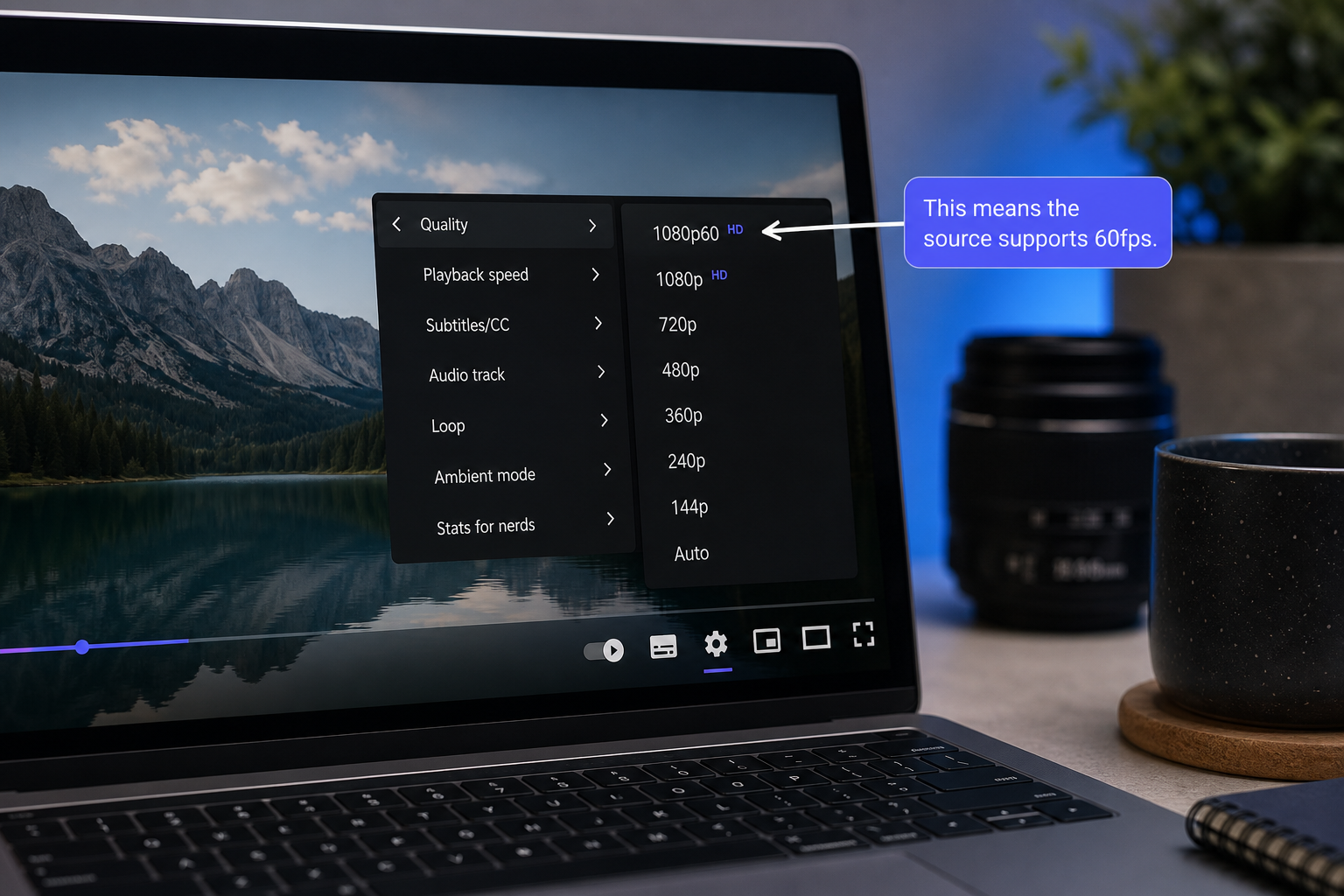
- 点击播放器右下角的齿轮图标。这会打开设置浮层。
- 选择"画质"并阅读完整列表。源支持的每一个分辨率都会出现在这里。不在此列表中的分辨率就是不可用的——就这么简单。
- 解读你看到的内容。如果出现 1080p60,说明源以 60fps 上传,你可以在下游选择 1080p30 或 1080p60。如果只出现 1080p 而没有"60"后缀,说明源是 30fps 或更低。如果你看到 1080p Premium 标签,该等级在串流时对 YouTube Premium 订阅者开放,但底层的 1080p 流仍可在标准等级下提取。如果最高选项是 720p 或更低,说明上传者根本没有提供 1080p,任何工具都无法生成它。
- 检查视频时长。超过约 4 小时的视频有时会触及 YouTube 的串流上限,可能无法在整个时长内提供完整的 1080p。
- 检查上传日期。2015 年之前的视频即使标题或描述中标着"HD",也常常封顶在 720p。这是来自旧版处理流程的 YouTube 端编码限制。
- 对于年龄限制内容,请登录。除非你登录了有访问权限的 YouTube 账户,否则受限内容的质量菜单不会完整填充。
从实际角度来说这为什么重要:根本没有放大魔法。如果 1080p 不在 YouTube 的质量菜单中,那么源像素在该分辨率下就不存在。任何声称能从 720p 源交付"1080p"的工具实际上是在做放大——从现有像素插值出新像素——这会产生模糊的伪影,而不是真正的细节。这正是 Consumer Reports 发现 74% 免费下载工具交付的是包装成"1080p"的放大 720p 这一现象背后的机制。修复办法在工具的上游。验证源。如果有 1080p,你就能提取它。如果没有,任何软件的声称都改变不了这一点。
用一套永不接触服务器的浏览器内工作流程下载 1080p
源已确认。现在是实际的提取。下面的方法避开了消费级下载器中两大类最大的风险:服务器端文件处理(你的视频和观看模式会被记录)以及捆绑的追踪脚本。Media Tools Suite 使用 WebAssembly 在你的浏览器标签页中本地处理转换——不上传、不注册账户、无水印。
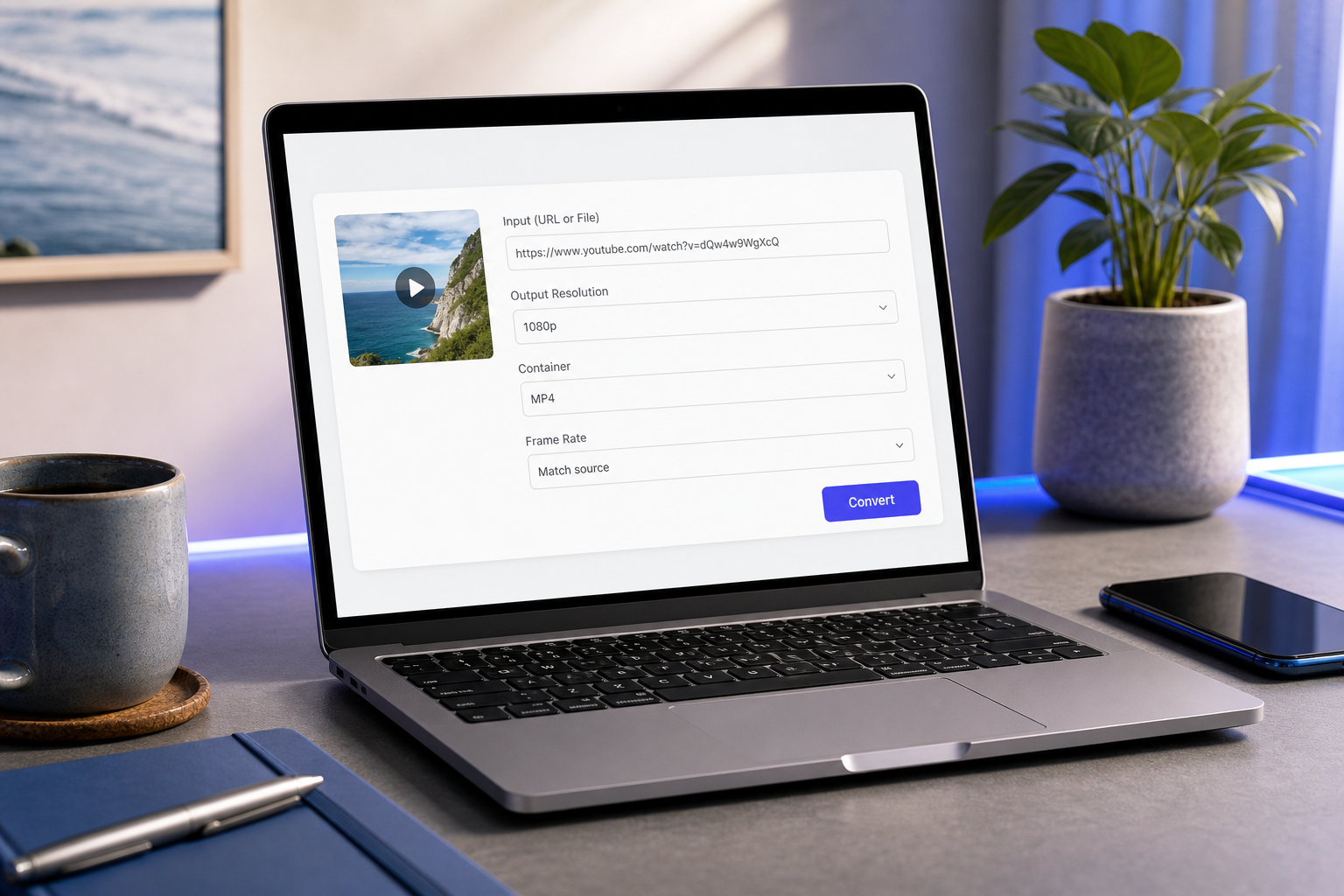
- 在 media-tools.online 打开视频转换器。页面以静态界面加载。无需创建账户、无邮箱关卡、无"免费试用"倒计时。你首次访问时,WebAssembly 模块会下载到你的浏览器缓存(约 25 MB),从那一刻起完全在客户端运行。
- 理解为何在这项工作上浏览器内方式胜过桌面软件。无需安装程序、无需管理员权限、无软件臃肿。WebAssembly 直接在浏览器标签页内运行 FFmpeg——这正是专业剪辑师在命令行上使用的同一处理引擎,只是被沙箱限制在你浏览器的内存空间中。FFmpeg Documentation 列出的编解码器支持,无论 FFmpeg 是原生运行还是通过 WASM 运行都一样,因此输出在功能上完全相同。
- 具体认识隐私优势。文件永远不会离开你的设备。Electronic Frontier Foundation 在 2025 年发现,63% 的第三方 YouTube 下载工具未通过基本安全审计,22% 含有窃取用户数据的追踪脚本。本地处理避开了整个这一类风险——没有服务器记录你的活动,因为流程中根本没有服务器。
本地处理意味着你的视频永远不会接触服务器——不上传、无追踪脚本、无水印、无需注册账户即可获得你想要的文件。
- 选择 1080p 作为你的输出分辨率。界面只显示源流中实际存在的分辨率,因此你不会意外选到一个放大的假货。如果 1080p 没有列出,说明源没有它——这印证了第 2 节的验证步骤本可发现的事实。
- 选择你的容器格式。如果不确定,MP4 是安全的默认选择。下一节会讲解何时改用 MKV、WebM 或 MOV 更合适。
- 将帧率与源匹配。不要把 30fps 转成 60fps;那只会复制帧并膨胀文件体积,不会增加视觉流畅度。也不要把动作内容的 60fps 降转为 30fps,除非你确实需要更小的文件——你会失去创作者捕捉到的运动流畅度。
- 点击转换。处理在本地进行。根据 FFmpeg Documentation 的基准测试,在现代笔记本电脑上输出 H.264,每小时 1080p 素材大约需要 20-30 分钟。H.265 大约需要双倍——每小时 45 到 60 分钟——换来更小的最终文件。处理期间你的浏览器标签页需要保持打开,笔记本电脑保持唤醒。
- 将文件下载到本地存储。角落没有水印。没有覆盖横幅。没有嵌入的前置广告。文件会作为一个干净的 MP4(或你选择的任何容器)落入你的下载文件夹,可在 VLC 中播放、导入 Premiere,或同步到设备。
关于 MP4 主导地位的补充说明:根据下载服务 VideoFk 的封装数据,89% 下载的 YouTube 视频最终采用 MP4 容器。这种主导反映的是兼容性,而不是技术优越性。每一台设备、每一款编辑器、每一个浏览器都能播放 MP4。除非你有特定理由做出不同选择,否则就默认使用它——下一节会详细讲解这些情况。

关于部分提取工作流程的说明:如果你只需要一个片段而非完整视频,在线视频裁剪器可以在你导出之前于同一浏览器标签页中完成剪切——这对于讲座节选或反应剪辑提取很有用。如果你只需要讲座或播客录音中的音轨,在线音频剪切器可在不重新处理视频流的情况下提取并修剪它,从而节省处理时间并生成更小的文件。
为你的 1080p 文件选择正确的容器格式:MP4、MKV、WebM 还是 MOV
你拿到了 1080p 流。现在选择封装。首先,一个大多数文章跳过的区别:容器(MP4、MKV、WebM、MOV)与编解码器(H.264、H.265、VP9)是分开的。容器是盒子。编解码器是盒子内部的压缩。你可以把 H.264 放进 MP4 或 MKV——同样的视频数据,不同的文件结构。容器决定兼容性、元数据支持和音轨灵活性。编解码器决定文件体积和视觉质量。
下面的对比使用了有据可查的规格,针对一个 1 小时的 1080p 文件:
| 容器 | 典型编解码器 | 文件体积(1080p,1 小时) | 设备兼容性 | 最佳用途 |
|---|---|---|---|---|
| MP4 | H.264 | 约 450 MB | 通用 | 剪辑、分享、社交平台重新上传 |
| MKV | H.265 | 约 300 MB | VLC、mpv、现代电视 | 归档、多轨 |
| WebM | VP9 | 约 350 MB | Chrome、Firefox 原生 | 浏览器嵌入播放 |
| MOV | H.264 | 约 450 MB | macOS/iOS 原生 | Final Cut Pro 剪辑 |
音轨支持在这些容器之间有显著差异。根据 ISO/IEC 14496-14 标准,MP4 最多支持 8 条音轨。根据 Matroska Standard,MKV 最多支持 16 条音轨外加无限条字幕流。对于大多数 YouTube 下载,你只需要一条音轨,因此这一区别只对含有多语言音轨或解说层的内容才重要。
MP4 之所以是默认选择是有原因的。通用兼容性意味着它处处可播放——每一种操作系统、每一个浏览器、每一台移动设备、过去十年制造的每一台智能电视。它无需转换即可在每款编辑器中打开。它无需重新编码即可直接上传到社交平台。除非你有特定理由不这样做,否则就选 MP4。VideoFk 报告的 89% mp4 download(MP4 下载)占比反映的正是这一实际现实,而非技术偏好。
MKV 是归档者的选择。非营利媒体保存组织 VideoLabs 的首席技术官 Mark Johnson 说:"出于归档目的,我们建议以源分辨率下载并保留原始的 YouTube 元数据。嵌入 YouTube 视频中的时间戳数据为历史保存提供了关键的上下文,而大多数下载器会把它剥离掉"(American Institute for Conservation Podcast)。MKV 保留多条音轨、章节标记和字幕流——对带有章节时间戳的讲座、多语言采访或会议录音很有用。mkv download(MKV 下载)路径还能与 H.265 自然搭配,在不损失 1080p 质量的情况下削减文件体积。
只有当你的终端是网页嵌入时才用 WebM。它使用 VP9(YouTube 内部使用的同一编解码器),因此重新编码的损失极小。但 Safari 需要附加组件才能播放 WebM,这会给任何使用苹果设备的受众带来摩擦。如果你要把文件嵌入仅限 Chrome/Firefox 的环境中,WebM 能节省带宽。否则,MP4 胜出。
只有当你要直接进入 Final Cut Pro 时才用 MOV。MOV 是苹果的容器格式。它在 macOS 和 iOS 上原生播放,在 Final Cut 中流畅运行,但在其他任何地方相对 MP4 都没有实质优势。除非你的剪辑流程特别要求,否则不要选择 MOV。
H.265 与 H.264 的权衡值得单独一提:根据 IEEE Transactions on Multimedia,在同等质量下 H.265 将文件体积减少 35-50%,但编码所需的处理能力是其 2.3 倍。对于一个 1 小时的 1080p 文件,这是大约 20 分钟转换时间(H.264)与大约 45 分钟(H.265)之间的差别。如果存储比时间更重要,选择 H.265。如果你想快速完成文件且存储便宜,H.264 就很好。
导致 1080p 下载失败的五大瓶颈(以及如何逐一避开)
大多数失败的下载可追溯到五个具体原因之一。每一个都有干净利落的解决办法。
- 你的网络带宽才是真正的上限,而不是工具。根据 IEEE Transactions on Multimedia,YouTube 典型的 1080p 交付速率为 8-12 Mbps,这意味着一个 1 小时的视频在任何处理开始之前要从 YouTube 服务器拉取约 400-500 MB。在 5 Mbps 的连接上,这是 15-20 分钟的获取。在 25 Mbps 的连接上,不到 3 分钟。如果转换感觉很慢,检查瓶颈是在下载(受网络限制)还是在编码(受 CPU 限制)。解决办法:如果可能,切换到有线以太网,或在你的 ISP 不拥堵的非高峰时段下载。晚上 8 点在合租公寓共享连接上的无线网络是最糟糕的情况。
- 非常长的视频会触及浏览器内存上限。WebAssembly 处理在你浏览器标签页的内存分配内运行。Chrome 和 Firefox 根据平台和版本,将单个标签页限制在约 2-4 GB 内存。在 1080p 下超过约 90 分钟的视频可能在转换中途触及这个上限并使标签页崩溃——丢失部分输出并被迫重新开始。解决办法:对于长篇内容,先用在线视频裁剪器把视频修剪成章节,然后将每个章节作为单独的文件处理。或者降到 720p(仍是 HD,每小时约 200 MB,远在内存上限之内)。
- 存储在写入中途耗尽。在开始之前算一算文件体积。在 1080p 下,每分钟素材约为 10-15 MB——所以一场 30 分钟的讲座约为 400 MB,一部 90 分钟的纪录片约为 1.2 GB。写入中途失败的转换会损坏部分文件,而你的操作系统可能不会自动删除这个损坏的片段。解决办法:在开始转换前检查可用磁盘空间。如果你运行在接近写满的 SSD 上,先清出空间或保存到外置硬盘。
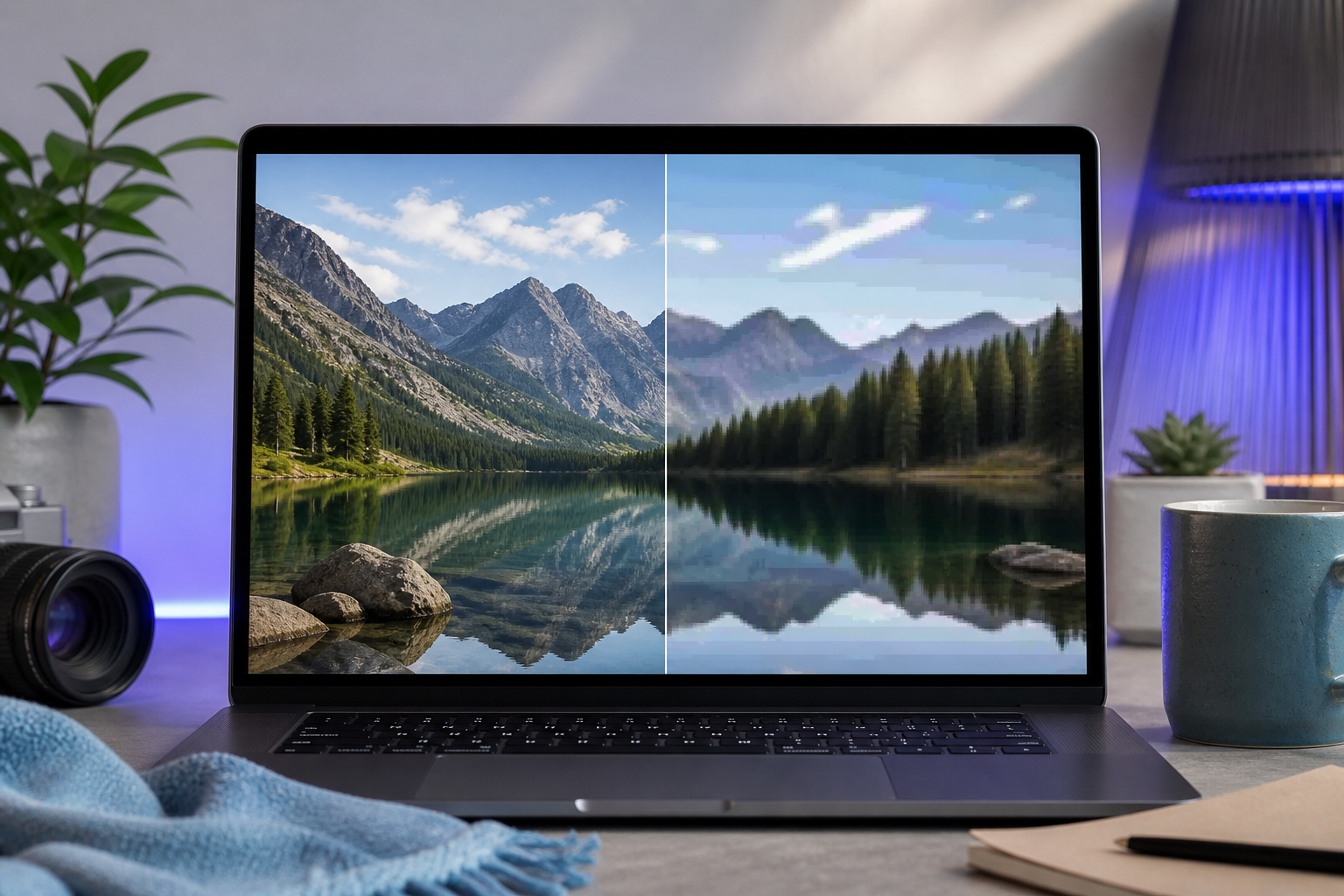
- 工具提供的"1080p"实际上是放大的 720p。这就是前面 Consumer Reports 的发现——74% 的免费工具交付放大的假货。结果文件中的症状:静态帧上细节模糊、运动中出现可见块状失真、天空和肤色出现色带、幻灯片内容上文字发软。如果你看到这些,而源视频在 YouTube 上看起来很锐利,那么你下载的 1080p quality(1080p 质量)是合成出来的,而不是提取出来的。解决办法:在你决定任何下载之前,先在 YouTube 自己的质量菜单中验证(第 2 节的步骤)1080p 确实是一个源选项。只提供经源验证分辨率的工具卖不了放大货给你。
- 帧率不匹配导致播放卡顿。如果你下载了 1080p60,但你的播放显示器以 30Hz 刷新(或运行 30fps 视频播放器默认设置),运动看起来就会不均匀——一种你在 YouTube 上没看到的抖动。反过来,如果你在动作素材上从 60fps 源下载了 1080p30,与 YouTube 版本相比你会看到失去的流畅度。解决办法:将下载帧率同时与源(来自第 2 节)和你播放设备的刷新能力匹配。对于大多数笔记本电脑和智能电视,60Hz 刷新是标准,所以 1080p60 能正确播放。较旧的显示器无论源如何都可能强制 30Hz 刷新。
还有第六个问题值得简要标注:地区限制。一些创作者会在 YouTube 层面按国家屏蔽视频。任何下载器都无法绕过这一点——如果你无法在浏览器中播放该视频,你也无法提取它。这里的底层监管框架是 YouTube 自己的服务条款,它要求平台代表权利持有人执行区域许可。解决办法不是技术性的;而是在排查工具端问题之前,先确认你在所在地区对内容拥有合法访问权。
下载前验证清单——在你点击转换之前先运行一遍
把这份清单复制到你使用的任何工作流程工具中。每一项都引用上文的一个具体经验,而不再重新解释它。在任何 1080p 提取之前先运行一遍这个清单。
一次 30 秒的下载前检查能消除 90% 的失败转换——你在重试中节省的时间,值得你花在验证上的时间。
- ☐ 已在 YouTube 质量菜单中确认 1080p。如果源视频的质量下拉菜单没有显示 1080p 或 1080p60,那么任何工具都无法为你生成真正的 1080p 输出。
- ☐ 已识别源帧率。只有当源确实是 60fps 时才用 1080p60;否则 1080p30 能在零感知代价下节省存储。
- ☐ 已为你的具体用途选择容器。MP4 用于剪辑和分享,MKV 用于带章节和多轨音频的归档,WebM 用于浏览器嵌入,MOV 用于 Final Cut Pro 流程。
- ☐ 已验证磁盘空间。在 1080p 下每分钟约 12 MB——一个 60 分钟的视频需要约 720 MB 空闲空间,一场 2 小时的讲座接近 1.5 GB。
- ☐ 已确认稳定连接。有线以太网最理想;稳定的 WiFi 可接受;对于任何超过 30 分钟的素材,避免使用蜂窝网络共享和拥堵的共享网络。
- ☐ 视频时长在 90 分钟以内——或对于更长的源素材,已计划用在线视频裁剪器分割成章节,以保持在浏览器内存上限以下。
- ☐ 已为转换专门留出浏览器标签页。在处理开始前关闭占用内存大的标签页(尤其是其他视频播放器、设计工具和活跃的网络应用)。转换需要内存余量。
- ☐ 已确认合法使用。个人离线观看公开内容是常见情形。Electronic Frontier Foundation 的数字权利律师 Sarah Chen 表示:"虽然对公开内容进行个人、非商业的下载可能属于合理使用,但未经许可下载受版权保护的材料——即使是较低分辨率——会制造法律灰色地带,而大多数下载服务不会为用户提供保护。"要清楚自己在下载什么以及为什么。
- ☐ 已确定播放目标。在你决定容器之前,先知道哪个播放器会打开该文件——VLC 用于 MKV,原生播放器用于 MP4,Final Cut 用于 MOV。在转换之后再挑容器,工作量翻倍。
把这份清单过一遍,你的 youtube video downloader 1080p 转换要么第一次就成功,要么准确地告诉你它为什么没成功。验证比重试更快。