
YouTube Videoları 1080p HD Olarak Nasıl İndirilir (Adım Adım)
Premium Aboneliği Olmadan YouTube Videolarını Gerçek 1080p'de Nasıl İndirirsiniz
O eğitimi, dersi, konferans konuşmasını, referans videosunu buldunuz — ve onu çevrimdışı kullanmanız gerekiyor. YouTube'un yerel indirme özelliği aylık 13,99 dolarlık bir Premium duvarının arkasında. Ekran kaydı, peşinde olduğunuz kaliteyi yok ediyor. Denediğiniz ilk üç indirme sitesi ya köşeye bir filigran yapıştırdı, ya e-posta kaydı talep etti ya da sessizce "1080p" etiketli yeniden sıkıştırılmış bir 900p dosya sundu. Gerçekten 1080p sunan — gerçek pikseller, yükseltilmiş sahte değil — bir youtube video indirici 1080p iş akışı istiyorsanız, yol arama sonuçlarının önerdiğinden daha dar.
Bu makalenin sonunda, hedef videonuzun gerçekten 1080p kaynağa sahip olup olmadığını, herhangi bir şeyi sunucuya yüklemeden nasıl indireceğinizi, oynatma veya düzenleme kullanım senaryonuz için hangi konteyner formatını seçeceğinizi ve en yaygın beş indirme hatasından nasıl kaçınacağınızı bileceksiniz. Bahisleri ortaya koyan bir sayı: Consumer Reports'a göre, ücretsiz indirme araçlarının %74'ü "1080p" iddia ediyor ancak aslında görünür bozulmalarla yeniden sıkıştırılmış görüntü sunuyor. Bunun geri kalanı, o %74'ün parçası olmamakla ilgili.
İçindekiler
- YouTube'da "1080p" Gerçekte Ne Anlama Gelir (Ve İndirmeniz Neden Kaynak Yüklemeyle Eşleşmez)
- Hedef Videonuzun Gerçekten 1080p Akışına Sahip Olduğunu Doğrulama
- Sunucuya Hiç Dokunmayan Tarayıcı Tabanlı Bir İş Akışıyla 1080p'de İndirme
- 1080p Dosyanız İçin Doğru Konteyner Formatını Seçme: MP4, MKV, WebM veya MOV
- 1080p İndirmeleri Bozan Beş Darboğaz (Ve Her Birinden Nasıl Kaçınılır)
- İndirme Öncesi Doğrulama Kontrol Listesi — Dönüştür'e Tıklamadan Önce Bunu Çalıştırın
YouTube'da "1080p" Gerçekte Ne Anlama Gelir (Ve İndirmeniz Neden Kaynak Yüklemeyle Eşleşmez)
"1080p" etiketi, tüketici videosundaki en yanıltıcı sayıdır. Tam olarak tek bir şeyi belirtir: 1920×1080 piksel çözünürlüğünde bir kare. Bu pikselleri saniyede ne kadar verinin oluşturduğu, hangi codec'in onları sıkıştırdığı veya kodlama hattında hangi renk derinliğinin hayatta kaldığı hakkında hiçbir şey söylemez. İkisi de "1080p" etiketli iki dosya, gerçek görsel kalitede iki kat veya daha fazla farklılık gösterebilir.
Bit hızıyla başlayalım. 8 Mbps'de 1080p çözünürlük ve 15 Mbps'de 1080p, aynı ekranda anlamlı şekilde farklı görünür — düşük bit hızlı dosya, harekette blokyapı, dokulu yüzeylerde daha yumuşak detay ve geçişlerde bantlaşma gösterir. Netflix TechBlog'a göre, aksiyon görüntüsü, eşdeğer algılanan kalite için konuşan kafa videosundan yaklaşık %30 daha fazla bit hızına ihtiyaç duyar. 8 Mbps'deki statik bir ders gayet iyi durur; 8 Mbps'deki bir basketbol özet videosu hızlı harekette dağılır.
Bir de YouTube'un yeniden kodlama hattı var. YouTube'a yüklenen her dosya — yaratıcının ana dosyası ne kadar kusursuz olursa olsun — IEEE Transactions on Multimedia'ya göre, 1080p teslimat için yaklaşık 8-12 Mbps'de VP9 codec'ine yeniden sıkıştırılır. Bu, herhangi bir izleyici tek bir kare akıtmadan önce, sunucu tarafında gerçekleşir. Sonunda indirdiğiniz baytlar, yaratıcının ana dosyası değildir. Bunlar, o ana dosyanın YouTube tarafından zaten sıkıştırılmış versiyonudur.
Her YouTube videosu, siz indirmeden önce zaten sıkıştırılmıştır — 1080p dosyanız, YouTube'un kodlanmış versiyonunun bir kopyasıdır, yaratıcının ana dosyasının değil.
YouTube, 1080p teslimatını ayrıca üç algoritmik kalite kademesine ayırır: YouTube Creator Academy'ye göre, 8 Mbps standart, 12 Mbps gelişmiş ve 15 Mbps premium. Atama, içerik analizine göre otomatiktir. Geçen Salı yüklenen bir konuşan kafa kanalı ve aynı gün yüklenen yüksek hareketli bir oyun kanalı, kalite menüsünde her ikisi de "1080p" gösterirken, radikal şekilde farklı altta yatan akışlar sunabilir.
Renk derinliği, üçüncü gizli değişkendir. MIT Media Lab'de Kıdemli Araştırmacı Dr. Elena Rodriguez'e göre, "YouTube'un yeniden kodlama süreci, sıkıştırma sırasında önemli renk bilgilerini atıyor — '1080p' olarak indirilen şey, çoğu zaman birçok orijinal yüklemedeki 10-bit derinliğe karşılık yalnızca 8-bit renk derinliğine sahip oluyor ve bu da geçişlerde görünür bantlaşma yaratıyor" (MIT Technology Review). Bunu en sık gökyüzü çekimlerinde, yumuşak ışık altındaki ten tonlarında ve yavaş bir renk geçişine sahip herhangi bir karede görürsünüz. Bantlaşma sizin ekranınız veya indiricinizden kaynaklanmaz — YouTube'un sunduğu dosyaya kodlanmıştır.
Kare hızı, dosyanızı şekillendiren dördüncü değişkendir. 1080p60 dosyaları, 1080p30'dan yaklaşık 1,8 kat daha büyüktür, çünkü ikiye katlanan kareler, ikiye katlanan veri anlamına gelir. 1080p60'ı yalnızca kaynak gerçekten 60fps'de çekildiğinde seçin — spor, oyun, yüksek hareketli aksiyon. Konuşan kafa içeriği, dersler, kamera önündeki podcast'ler veya röportaj görüntüleri için 1080p30, algısal kayıp olmadan önemli ölçüde depolama alanı tasarrufu sağlar. 30fps'lik bir kaynağa 1080p60 dayatmak kareleri çoğaltır; akıcılık eklemez.
youtube video kalitesi konusunda bir dürüstlük noktası daha: 1080p her zaman sunulmaz. 2015 öncesi yüklemeler, "HD" etiketli olsalar bile sıklıkla 720p ile sınırlıdır. Çok uzun videolar (çok saatlik yayınlar, arşivlenmiş canlı etkinlikler) bazen işleme sırasında sınırlandırılır. Yaş kısıtlamalı içerik, tam kalite menüsünün doldurulması için oturum açmanızı gerektirir. YouTube'un kendi kalite açılır menüsünde 1080p görünmüyorsa, hiçbir youtube video indirici 1080p iş akışı onu üretemez — kaynak baytları mevcut değildir.

Bu çıkarım, makalenin geri kalanını çerçeveler: 1080p'de indirmek, yaratıcının ana dosyasını değil, YouTube'un sıkıştırılmış versiyonunu korur. Bu yine de çevrimdışı izleme, referans, ders arşivleri ve düzenleme iş akışlarının büyük çoğunluğu için mükemmeldir. Ancak tavan budur. Hiçbir araç, YouTube'un sunduğunu aşamaz.
Hedef Videonuzun Gerçekten 1080p Akışına Sahip Olduğunu Doğrulama
Herhangi bir indirici açmadan önce kaynağı doğrulayın. Bu adım otuz saniye sürer ve en yaygın hata modunu ortadan kaldırır — hiçbir zaman 1080p olmamış bir "1080p" dosya çıkarmak için işleme süresi ödemek.
- Videoyu mobil değil, YouTube masaüstünde açın. Mobil uygulama ve mobil web gelişmiş kalite seçeneklerini gizler. Masaüstü tarayıcı, tam kalite menüsünün doldurulduğu tek ortamdır.
- Oynatmayı 2-3 saniye başlatın. Kalite menüsü, oynatıcı kaynak sunucularıyla el sıkışmasını tamamlayana kadar dolmaz. Oynat'a tıklayın, bir an bekleyin, ardından 3. adıma geçin.
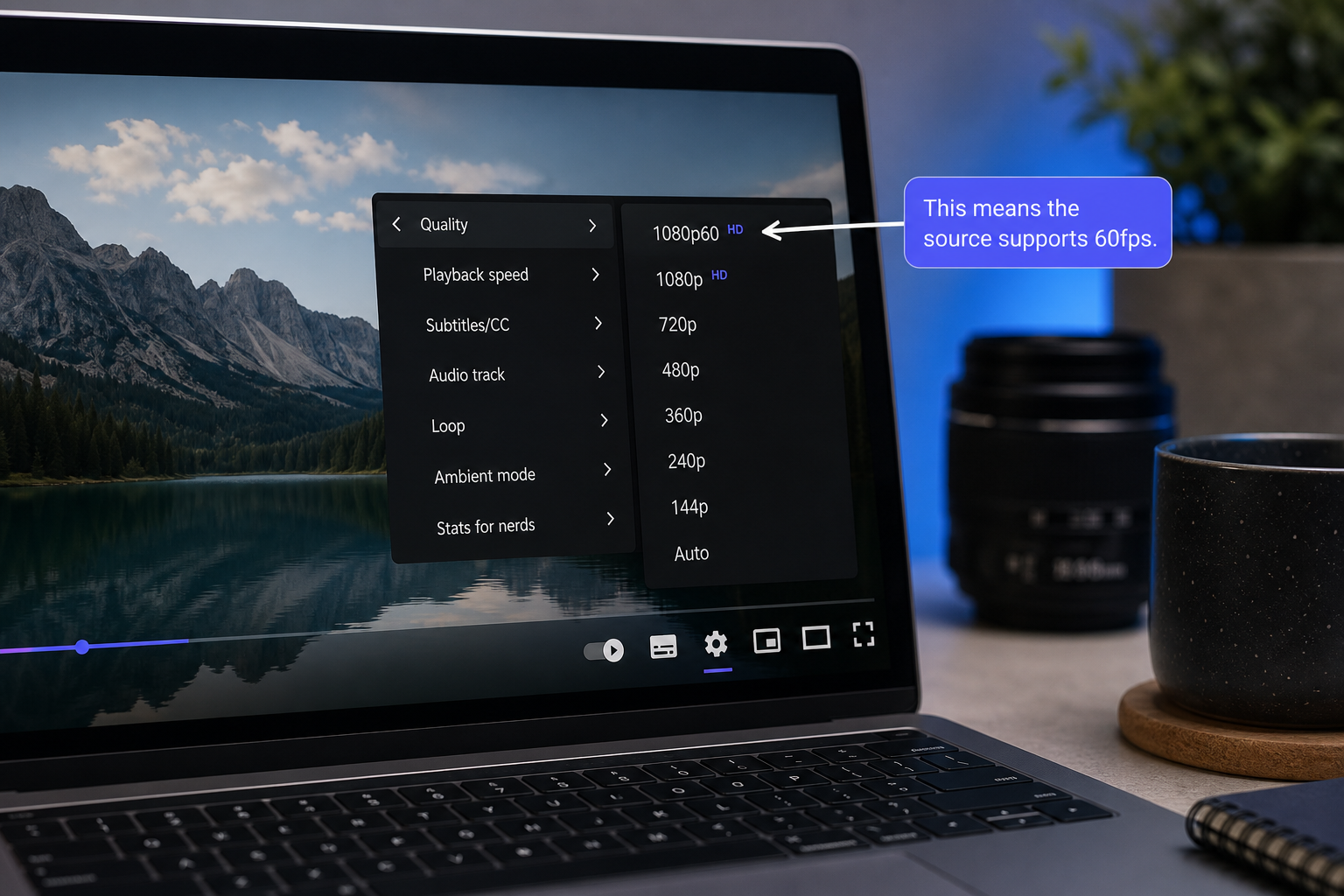
- Oynatıcının sağ alt köşesindeki dişli simgesine tıklayın. Bu, ayarlar katmanını açar.
- "Kalite"yi seçin ve tüm listeyi okuyun. Kaynağın desteklediği her çözünürlük burada görünür. Bu listede olmayan çözünürlükler mevcut değildir — nokta.
- Gördüklerinizi yorumlayın. Eğer 1080p60 görünüyorsa, kaynak 60fps'de yüklenmiştir ve daha sonra 1080p30 veya 1080p60'ı seçebilirsiniz. Yalnızca "60" eki olmadan 1080p görünüyorsa, kaynak 30fps veya daha düşüktür. Bir 1080p Premium etiketi görürseniz, bu kademe akış sırasında YouTube Premium aboneleri için kapalıdır, ancak altta yatan 1080p akışı yine de standart kademede çıkarılabilir. En yüksek seçenek 720p veya daha düşük ise, yükleyici 1080p sağlamamıştır ve hiçbir araç onu üretemez.
- Video uzunluğunu kontrol edin. Yaklaşık 4 saatten uzun videolar bazen YouTube'un akış sınırlarına çarpar ve tüm çalışma süresi boyunca tam 1080p sunmayabilir.
- Yükleme tarihini kontrol edin. 2015 öncesi videolar, başlık veya açıklamada "HD" etiketli olsalar bile sıklıkla 720p ile sınırlıdır. Bu, eski işleme hatlarından kaynaklanan YouTube tarafındaki bir kodlama sınırlamasıdır.
- Yaş kısıtlamalı içerik için oturum açın. Erişimi olan bir YouTube hesabında oturum açmadıkça, kısıtlanmış içerik için kalite menüsü tam olarak doldurulmaz.
Bu pratik açıdan neden önemli: yükseltme sihri yoktur. 1080p, YouTube'un kalite menüsünde yoksa, kaynak pikseller o çözünürlükte mevcut değildir. 720p kaynaktan "1080p" sunduğunu iddia eden herhangi bir araç aslında yükseltme yapıyordur — mevcut piksellerden yeni pikseller türetiyordur — bu da gerçek detay değil, bulanık bozulmalar üretir. Bu, ücretsiz indirme araçlarının %74'ünün "1080p" olarak paketlenmiş yükseltilmiş 720p sunduğu Consumer Reports bulgusunun arkasındaki mekanizmadır. Çözüm araçtan önce gelir. Kaynağı doğrulayın. 1080p oradaysa, onu çıkarabilirsiniz. Değilse, hiçbir yazılım iddiası bunu değiştirmez.
Sunucuya Hiç Dokunmayan Tarayıcı Tabanlı Bir İş Akışıyla 1080p'de İndirme
Kaynak doğrulandı. Şimdi asıl çıkarma. Aşağıdaki yaklaşım, tüketici indiricilerindeki en büyük iki risk kategorisinden kaçınır: sunucu tarafında dosya işleme (videonuzun ve izleme alışkanlıklarınızın günlüğe kaydedildiği) ve paketlenmiş izleme komut dosyaları. Media Tools Suite, dönüştürmeyi WebAssembly kullanarak tarayıcı sekmenizde yerel olarak gerçekleştirir — yükleme yok, hesap yok, filigran yok.
- media-tools.online'da video dönüştürücüyü açın. Sayfa statik bir arayüz olarak yüklenir. Hesap oluşturma yok, e-posta engeli yok, "ücretsiz deneme" geri sayımı yok. İlk ziyaretinizde, WebAssembly modülü tarayıcı önbelleğinize indirilir (yaklaşık 25 MB) ve bu noktadan itibaren tamamen istemci tarafında çalışır.
- Bu iş için tarayıcı tabanlının neden masaüstü yazılımını yendiğini anlayın. Yükleyici yok, yönetici izinleri yok, yazılım şişkinliği yok. WebAssembly, FFmpeg'i doğrudan tarayıcı sekmesinin içinde çalıştırır — profesyonel editörlerin komut satırında kullandığı aynı işleme motoru, sadece tarayıcınızın bellek alanında izole edilmiş halde. FFmpeg Documentation, FFmpeg ister yerel olarak ister WASM aracılığıyla çalışsın aynı codec desteğini listeler, dolayısıyla çıktı işlevsel olarak aynıdır.
- Gizlilik avantajını somut terimlerle tanıyın. Dosyalar cihazınızdan asla ayrılmaz. Electronic Frontier Foundation, 2025'te üçüncü taraf YouTube indirme araçlarının %63'ünün temel güvenlik denetimlerinde başarısız olduğunu ve %22'sinin kullanıcı verilerini toplayan izleme komut dosyaları içerdiğini buldu. Yerel işleme bu risk kategorisinin tamamından kaçınır — etkinliğinizi günlüğe kaydedecek bir sunucu yoktur, çünkü döngüde bir sunucu yoktur.
Yerel işleme, videonuzun bir sunucuya asla dokunmaması anlamına gelir — yükleme yok, izleme komut dosyası yok, filigran yok, peşinde olduğunuz dosyayı almak için hesap gerekmiyor.
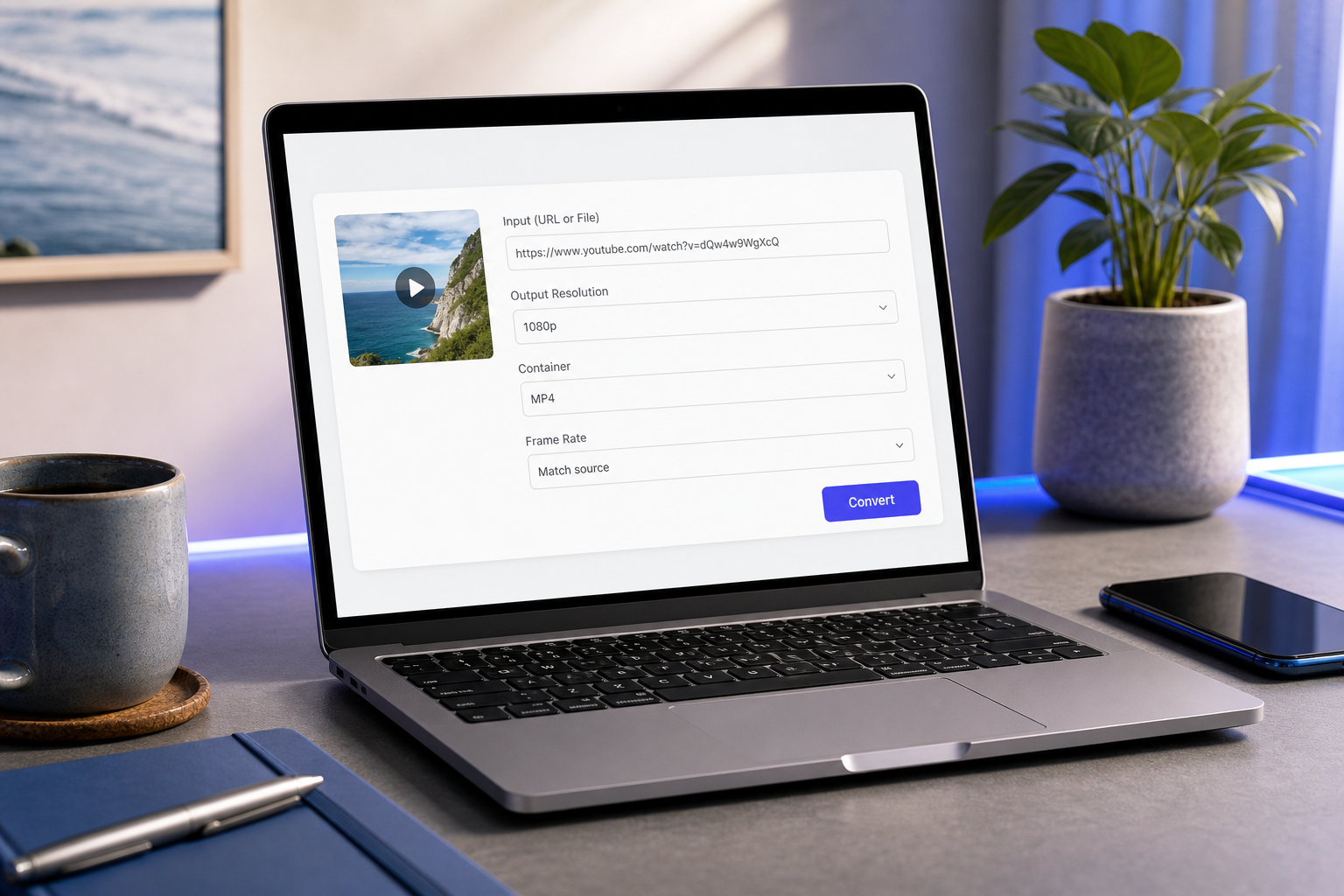
- Çıkış çözünürlüğünüz olarak 1080p'yi seçin. Arayüz yalnızca kaynak akışta gerçekten mevcut olan çözünürlükleri gösterir, böylece yanlışlıkla yükseltilmiş bir sahteyi seçemezsiniz. 1080p listede yoksa, kaynak ona sahip değildir — 2. Bölüm'ün doğrulama adımının yakalayacağı şeyi onaylar.
- Konteyner formatınızı seçin. Emin değilseniz MP4 güvenli varsayılandır. Sonraki bölüm, bunun yerine MKV, WebM veya MOV'un ne zaman mantıklı olduğunu kapsar.
- Kare hızını kaynakla eşleştirin. 30fps'i 60fps'e dönüştürmeyin; sadece kareleri çoğaltır ve görsel akıcılık eklemeden dosya boyutunu şişirir. Aksiyon içeriğinde, özellikle daha küçük dosyaya ihtiyacınız yoksa 60fps'i 30fps'e düşürmeyin — yaratıcının yakaladığı hareket akıcılığını kaybedersiniz.
- Dönüştür'e tıklayın. İşleme yerel olarak gerçekleşir. FFmpeg Documentation testlerine göre, modern bir dizüstü bilgisayarda H.264 çıkışı için saatte yaklaşık 20-30 dakika 1080p görüntü bekleyin. H.265, daha küçük bir nihai dosya karşılığında yaklaşık iki katını alır — saatte 45 ila 60 dakika. İşleme sırasında tarayıcı sekmenizin açık ve dizüstü bilgisayarınızın uyanık kalması gerekir.
- Dosyayı yerel depolamaya indirin. Köşede filigran yok. Katman afişi yok. Gömülü ön reklam yok. Dosya, İndirilenler klasörünüze temiz bir MP4 (veya seçtiğiniz konteyner) olarak iner, VLC'de oynatmaya, Premiere'e içe aktarmaya veya bir cihaza senkronize etmeye hazırdır.
MP4 hakimiyeti üzerine bir yan not: indirme hizmeti VideoFk'nin paketleme verilerine göre, indirilen YouTube videolarının %89'u MP4 konteynerlerinde son bulur. Bu hakimiyet, teknik üstünlüğü değil, uyumluluğu yansıtır. Her cihaz, her editör, her tarayıcı MP4 oynatır. Farklı bir seçim yapmak için belirli bir nedeniniz olmadıkça onu varsayılan yapın — bunu sonraki bölüm ayrıntılı olarak kapsıyor.

Kısmi çıkarma iş akışları hakkında bir not: tam video yerine yalnızca bir kliple ihtiyacınız varsa, Çevrimiçi Video Kırpıcı dışa aktarmadan önce kesimi aynı tarayıcı sekmesinde gerçekleştirir — ders alıntıları veya tepki klibi çekimleri için kullanışlıdır. Ve bir ders veya podcast kaydından yalnızca ses parçasına ihtiyacınız varsa, Çevrimiçi Ses Kesici, video akışına tekrar dokunmadan onu çıkarır ve kırpar, bu da işleme süresinden tasarruf sağlar ve daha küçük bir dosya üretir.
1080p Dosyanız İçin Doğru Konteyner Formatını Seçme: MP4, MKV, WebM veya MOV
1080p akışınız var. Şimdi sarmalayıcıyı seçin. Önce çoğu makalenin atladığı bir ayrım: konteyner (MP4, MKV, WebM, MOV), codec'ten (H.264, H.265, VP9) ayrıdır. Konteyner kutudur. Codec, içindeki sıkıştırmadır. H.264'ü MP4 içinde veya MKV içinde alabilirsiniz — aynı video verisi, farklı dosya yapısı. Konteyner, uyumluluğu, meta veri desteğini ve ses parçası esnekliğini belirler. Codec, dosya boyutunu ve görsel kaliteyi belirler.
Aşağıdaki karşılaştırma, 1 saatlik bir 1080p dosya için kaynaklı özellikler kullanır:
| Konteyner | Tipik Codec | Dosya Boyutu (1080p, 1 sa) | Cihaz Uyumluluğu | En İyi Kullanım Senaryosu |
|---|---|---|---|---|
| MP4 | H.264 | ~450 MB | Evrensel | Düzenleme, paylaşım, sosyal yeniden yükleme |
| MKV | H.265 | ~300 MB | VLC, mpv, modern TV'ler | Arşivleme, çoklu parça |
| WebM | VP9 | ~350 MB | Chrome, Firefox yerel | Tarayıcıya gömülü oynatma |
| MOV | H.264 | ~450 MB | macOS/iOS yerel | Final Cut Pro düzenleme |
Ses parçası desteği bu konteynerler arasında anlamlı şekilde değişir. MP4, ISO/IEC 14496-14 standardına göre konteyner başına 8 adede kadar ses parçasını destekler. MKV, Matroska Standard'a göre 16 adede kadar parça artı sınırsız altyazı akışını destekler. Çoğu YouTube indirmesi için yalnızca bir ses parçasına ihtiyacınız olur, bu nedenle bu ayrım yalnızca birden fazla dil parçası veya yorum katmanı olan içerik için önemlidir.
MP4 bir nedenle varsayılandır. Evrensel uyumluluk, her yerde oynatıldığı anlamına gelir — her işletim sistemi, her tarayıcı, her mobil cihaz, son on yılda üretilen her akıllı TV. Dönüştürme olmadan her editörde açılır. Yeniden kodlama olmadan doğrudan sosyal platformlara yüklenir. Aksi için belirli bir nedeniniz olmadıkça MP4 seçin. VideoFk tarafından bildirilen %89'luk mp4 indirme payı, teknik bir tercihi değil, bu pratik gerçeği yansıtır.
MKV, arşivcinin tercihidir. Kâr amacı gütmeyen medya koruma kuruluşu VideoLabs'in Baş Teknoloji Yetkilisi Mark Johnson'a göre, "Arşivleme amaçları için, kaynak çözünürlükte indirmenin yanı sıra orijinal YouTube meta verilerini de saklamanızı öneririz. YouTube videolarına gömülü zaman damgası verileri, çoğu indiricinin çıkardığı tarihi koruma için çok önemli bağlam sağlar" (American Institute for Conservation Podcast). MKV, birden fazla ses parçasını, bölüm işaretlerini ve altyazı akışlarını korur — bölüm zaman damgalı dersler, çok dilli röportajlar veya konferans kayıtları için kullanışlıdır. mkv indirme yolu ayrıca, 1080p kalitesini kaybetmeden dosya boyutunu kesmek için H.265 ile doğal olarak eşleşir.
WebM yalnızca son noktanız bir web gömme ise. VP9 (YouTube'un dahili olarak kullandığı aynı codec) kullanır, dolayısıyla yeniden kodlama cezaları minimumdur. Ancak Safari, WebM oynatmak için bir eklenti gerektirir, bu da Apple cihazları kullanan herhangi bir kitle için sürtünme yaratır. Dosyayı yalnızca Chrome/Firefox'a özgü bir bağlama gömüyorsanız, WebM bant genişliği tasarrufu sağlar. Aksi takdirde, MP4 kazanır.
MOV yalnızca doğrudan Final Cut Pro'ya giriyorsanız. MOV, Apple'ın konteyner formatıdır. macOS ve iOS'ta yerel olarak oynatılır, Final Cut'ta sorunsuz çalışır ve başka hiçbir yerde MP4'e göre anlamlı bir avantaj sunmaz. Düzenleme hattınız özellikle gerektirmedikçe MOV seçmeyin.
H.265'e karşı H.264 dengesi kendi satırını hak ediyor: IEEE Transactions on Multimedia'ya göre, H.265 eşdeğer kalitede dosya boyutunu %35-50 azaltır, ancak kodlamak için 2,3 kat daha fazla işlem gücü alır. 1 saatlik bir 1080p dosya için bu, yaklaşık 20 dakikalık dönüştürme süresi (H.264) ile yaklaşık 45 dakika (H.265) arasındaki farktır. Depolama, zamandan daha önemliyse H.265'i seçin. Dosyanın hızlı bitmesini istiyorsanız ve depolama ucuzsa, H.264 iyidir.
1080p İndirmeleri Bozan Beş Darboğaz (Ve Her Birinden Nasıl Kaçınılır)
Başarısız indirmelerin çoğu beş somut nedenden birine dayanır. Her birinin temiz bir çözümü vardır.
- İnternet bant genişliğiniz gerçek tavandır, araç değil. IEEE Transactions on Multimedia'ya göre YouTube'un tipik 8-12 Mbps'lik 1080p teslimat hızı, 1 saatlik bir videonun herhangi bir işlem başlamadan önce YouTube'un sunucularından yaklaşık 400-500 MB çektiği anlamına gelir. 5 Mbps bağlantıda bu 15-20 dakikalık bir indirmedir. 25 Mbps bağlantıda 3 dakikanın altındadır. Dönüştürmeler yavaş hissettiriyorsa, darboğazın indirme (ağ bağımlı) mı yoksa kodlama (CPU bağımlı) mı olduğunu kontrol edin. Çözüm: Mümkünse kablolu Ethernet'e geçin veya İSS'nizin tıkanmadığı yoğun olmayan saatlerde indirin. Akşam 8'de paylaşılan bir daire bağlantısında kablosuz en kötü durumdur.
- Çok uzun videolarda tarayıcı bellek sınırları. WebAssembly işleme, tarayıcı sekmenizin bellek tahsisi içinde çalışır. Chrome ve Firefox, platforma ve sürüme bağlı olarak bireysel sekmeleri yaklaşık 2-4 GB bellekle sınırlar. 1080p'de yaklaşık 90 dakikadan uzun videolar, dönüştürmenin ortasında bu tavana çarpabilir ve sekmeyi çökertebilir — kısmi çıktıyı kaybeder ve yeniden başlatmaya zorlar. Çözüm: Uzun biçimli içerik için, önce Çevrimiçi Video Kırpıcı kullanarak videoyu bölümlere ayırın, ardından her bölümü ayrı bir dosya olarak işleyin. Alternatif olarak, 720p'ye düşürün (yine HD, saatte yaklaşık 200 MB, bellek sınırlarının çok altında).
- Yazma sırasında depolama biter. Başlamadan önce dosya boyutunu hesaplayın. 1080p'de, görüntü için dakika başına yaklaşık 10-15 MB bekleyin — yani 30 dakikalık bir ders yaklaşık 400 MB, 90 dakikalık bir belgesel yaklaşık 1,2 GB olur. Yazma sırasında başarısız olan dönüştürmeler kısmi dosyayı bozar ve işletim sisteminiz bozuk parçayı otomatik olarak silmeyebilir. Çözüm: Dönüştürmeyi başlatmadan önce kullanılabilir disk alanını kontrol edin. Neredeyse dolu bir SSD'de çalışıyorsanız, önce alan açın veya harici bir sürücüye kaydedin.
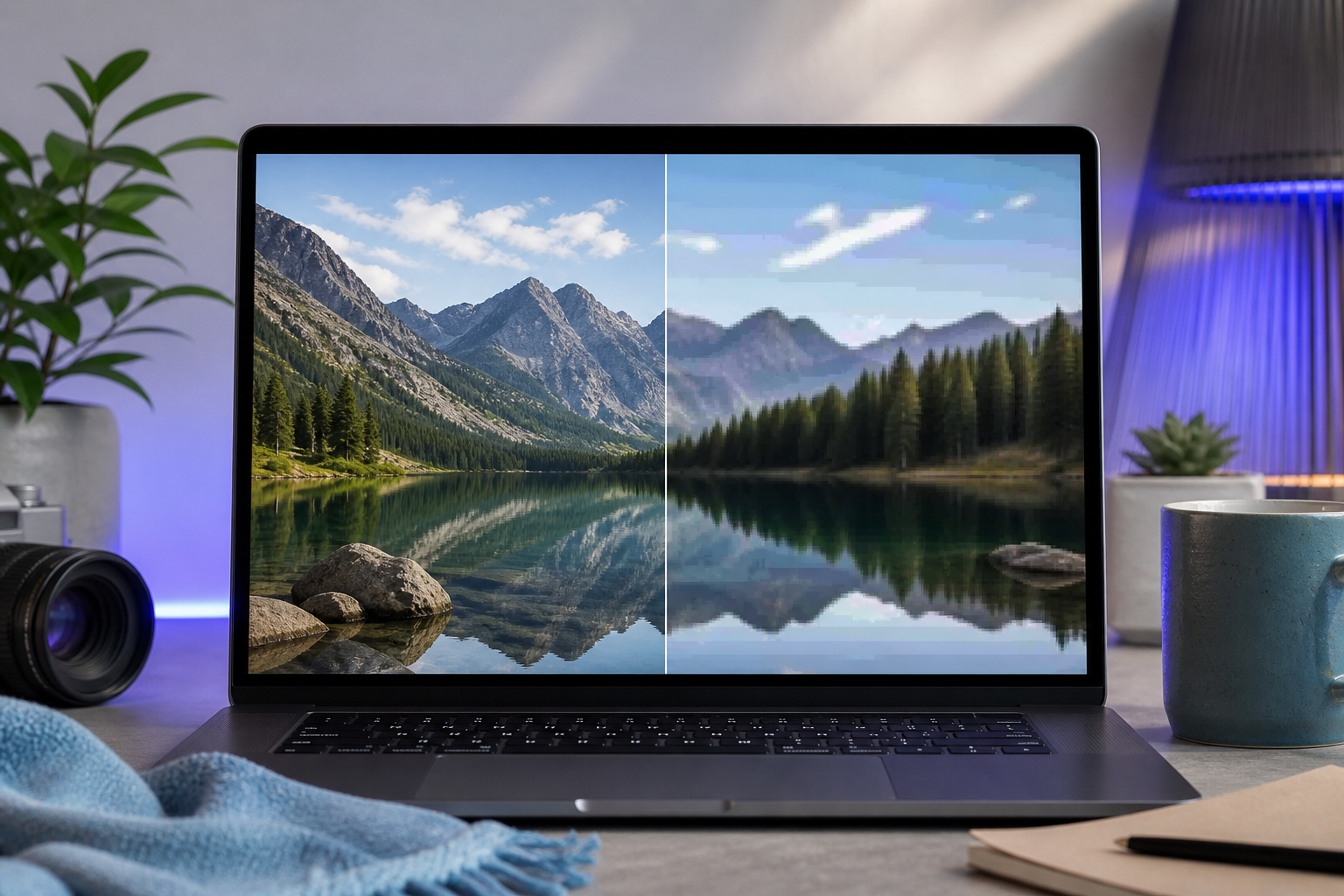
- Aracın sunduğu "1080p" aslında yükseltilmiş 720p'ydi. Bu, daha önceki Consumer Reports bulgusudur — ücretsiz araçların %74'ü yükseltilmiş sahteler sunar. Ortaya çıkan dosyadaki belirtiler: statik karelerde bulanık detay, harekette görünür blokyapı, bantlı gökyüzü ve ten tonları, slayt sunumu içeriğinde yumuşak metin. Bunları görüyorsanız ve kaynak video YouTube'da keskin görünüyorsa, indirdiğiniz 1080p kalite çıkarılmadı, sentezlendi. Çözüm: Herhangi bir indirmeye karar vermeden önce, 1080p'nin gerçekten bir kaynak seçeneği olduğunu YouTube'un kendi kalite menüsünde (2. Bölüm anlatımı) doğrulayın. Yalnızca kaynak doğrulanmış çözünürlükler sunan araçlar size bir yükseltme satamaz.
- Kare hızı uyuşmazlıkları oynatma titremesine neden olur. 1080p60 indirdiyseniz ancak oynatma monitörünüz 30Hz'de yenileniyorsa (veya 30fps video oynatıcı varsayılanı çalıştırıyorsa), hareket düzensiz görünür — YouTube'da görmediğiniz bir takılma. Tersine, aksiyon görüntüsünde 60fps kaynaktan 1080p30 indirdiyseniz, YouTube versiyonuna kıyasla kaybedilen akıcılığı görürsünüz. Çözüm: İndirme kare hızını hem kaynakla (2. Bölüm'den) hem de oynatma cihazınızın yenileme kapasitesiyle eşleştirin. Çoğu dizüstü bilgisayar ve akıllı TV için 60Hz yenileme standarttır, dolayısıyla 1080p60 doğru oynatılır. Eski ekranlar, kaynaktan bağımsız olarak 30Hz yenilemeyi zorlayabilir.
Kısaca işaret etmeye değer altıncı bir sorun: coğrafi kısıtlamalar. Bazı yaratıcılar videoları YouTube düzeyinde ülkeye göre engeller. Hiçbir indirici bunu atlayamaz — videoyu tarayıcınızda oynatamıyorsanız, onu da çıkaramazsınız. Buradaki altta yatan düzenleyici çerçeve, platformu hak sahipleri adına bölgesel lisanslamayı uygulamaya zorlayan YouTube'un kendi Hizmet Şartları'dır. Çözüm teknik değildir; araç tarafındaki sorunları gidermeden önce bölgenizdeki içeriğe meşru erişiminiz olduğunu doğrulamaktır.
İndirme Öncesi Doğrulama Kontrol Listesi — Dönüştür'e Tıklamadan Önce Bunu Çalıştırın
Bu kontrol listesini kullandığınız iş akışı aracına kopyalayın. Her madde, yukarıdaki belirli bir dersi yeniden açıklamadan referans alır. Listeyi herhangi bir 1080p çıkarmadan önce bir kez çalıştırın.
30 saniyelik bir indirme öncesi kontrol, başarısız dönüştürmelerin %90'ını ortadan kaldırır — yeniden denemelerde tasarruf ettiğiniz zaman, doğrulamada harcadığınız zamana değer.
- ☐ 1080p, YouTube'un kalite menüsünde doğrulandı. Kaynak videonun kalite açılır menüsü 1080p veya 1080p60 göstermiyorsa, hiçbir araç sizin için gerçek 1080p çıkışı üretemez.
- ☐ Kaynak kare hızı belirlendi. Yalnızca kaynak gerçekten 60fps ise 1080p60; aksi takdirde 1080p30 sıfır algısal maliyetle depolama tasarrufu sağlar.
- ☐ Belirli kullanım senaryonuz için konteyner seçildi. Düzenleme ve paylaşım için MP4, bölümler ve çoklu parça sesle arşivleme için MKV, tarayıcı gömme için WebM, Final Cut Pro hatları için MOV.
- ☐ Disk alanı doğrulandı. 1080p'de dakika başına yaklaşık 12 MB — 60 dakikalık bir video yaklaşık 720 MB boş alana, 2 saatlik bir ders 1,5 GB'a yakın ihtiyaç duyar.
- ☐ Kararlı bağlantı doğrulandı. Kablolu Ethernet ideal; kararlı WiFi kabul edilebilir; 30 dakikadan uzun herhangi bir görüntü için hücresel bağlantı ve tıkanmış paylaşılan ağlardan kaçının.
- ☐ Video uzunluğu 90 dakikanın altında — veya tarayıcı bellek sınırlarının altında kalmak için daha uzun kaynak materyal için Çevrimiçi Video Kırpıcı kullanarak bölüm bölünmelerine planlandı.
- ☐ Tarayıcı sekmesi dönüştürmeye adandı. İşleme başlamadan önce bellek yoğun sekmeleri (özellikle diğer video oynatıcıları, tasarım araçları ve aktif web uygulamaları) kapatın. Dönüştürme, bellek başlık alanına ihtiyaç duyar.
- ☐ Yasal kullanım doğrulandı. Genel içeriğin kişisel çevrimdışı izlenmesi yaygın durumdur. Electronic Frontier Foundation'da Dijital Haklar Avukatı Sarah Chen'e göre, "Genel içeriğin kişisel, ticari olmayan indirmeleri adil kullanım kapsamına girebilirken, telif hakkıyla korunan materyali izinsiz indirmek — daha düşük çözünürlüklerde bile — çoğu indirme hizmetinin kullanıcıları korumayacağı yasal gri alanlar yaratır." Ne indirdiğinizi ve neden indirdiğinizi bilin.
- ☐ Oynatma hedefi belirlendi. Bir konteynere karar vermeden önce dosyayı hangi oynatıcının açacağını bilin — MKV için VLC, MP4 için yerel oynatıcılar, MOV için Final Cut. Konteyneri dönüştürmeden sonra seçmek iki kat iş demektir.
Bu listeyi bir kez çalıştırın ve youtube video indirici 1080p dönüştürmeniz ya ilk seferde çalışır ya da neden çalışmadığını tam olarak söyler. Doğrulama, yeniden denemeden daha hızlıdır.