
YouTube動画を1080p HDでダウンロードする方法(ステップバイステップ)
プレミアム会員登録なしでYouTube動画を本物の1080pで取得する方法
チュートリアル、講義、カンファレンスのトーク、リファレンス映像を見つけた——そしてそれをオフラインで必要としている。YouTubeのネイティブダウンロードは月額13.99ドルのプレミアムの壁の向こうにある。画面録画は、あなたが求めていた品質を台無しにする。最初に試した3つのダウンローダーサイトは、隅に透かしを入れるか、メール登録を要求するか、あるいは「1080p」とラベル付けされた再圧縮された900pファイルをこっそり提供したかのいずれかだった。実際に1080pを——アップスケールされた偽物ではなく本物のピクセルを——提供するyoutube動画ダウンローダー1080pのワークフローが欲しいなら、その道は検索結果が示唆するよりも狭い。
この記事の終わりまでに、あなたのターゲット動画が本当に1080pのソースを利用できるかどうか、サーバーに何もアップロードせずにそれをダウンロードする方法、再生や編集の用途にどのコンテナ形式を選ぶべきか、そして最も一般的な5つのダウンロード失敗を回避する方法がわかるだろう。賭け金を設定する一つの数字: Consumer Reportsによると、無料ダウンローダーツールの74%が「1080p」を謳いながら、実際には目に見えるアーティファクトのある再圧縮された映像を提供している。残りの内容は、その74%に含まれないことについてだ。
目次
- YouTubeにおける「1080p」が実際に意味すること(そしてなぜあなたのダウンロードがソースのアップロードと一致しないのか)
- ターゲット動画に実際に1080pストリームが利用可能か確認する
- サーバーに一切触れないブラウザベースのワークフローで1080pでダウンロードする
- 1080pファイルに適したコンテナ形式を選ぶ: MP4、MKV、WebM、MOV
- 1080pダウンロードを壊す5つのボトルネック(そしてそれぞれを回避する方法)
- ダウンロード前の検証チェックリスト — 変換をクリックする前に実行しよう
YouTubeにおける「1080p」が実際に意味すること(そしてなぜあなたのダウンロードがソースのアップロードと一致しないのか)
「1080p」というラベルは、消費者向け動画において最も誤解を招く数字だ。それはたった一つのことを指定する: 1920×1080ピクセルのフレーム解像度だ。それは、それらのピクセルをレンダリングするために毎秒どれだけのデータが使われるか、どのコーデックがそれらを圧縮したか、エンコーディングパイプラインを通じてどの色深度が生き残ったかについては何も語らない。どちらも「1080p」とラベル付けされた2つのファイルは、実際の視覚的品質において2倍以上も異なることがある。
ビットレートから始めよう。8 Mbpsの1080p解像度と15 Mbpsの1080pは、同じ画面上で意味のある違いを見せる——低ビットレートのファイルは、動きにブロックノイズを、テクスチャのある表面ではより柔らかいディテールを、グラデーションにはバンディングを示す。Netflix TechBlogによると、アクション映像は同等の知覚品質のために、トーキングヘッド動画よりも約30%多くのビットレートを必要とする。8 Mbpsの静的な講義は問題なく持ちこたえるが、8 Mbpsのバスケットボールのハイライト映像は速い動きで崩壊する。
それからYouTubeの再エンコーディングパイプラインがある。YouTubeにアップロードされたすべてのファイルは——クリエイターのマスターがどれほど完璧であったかに関わらず——IEEE Transactions on Multimediaによると、1080p配信のためにおよそ8〜12 MbpsでVP9コーデックに再圧縮される。それは視聴者が1フレームでもストリーミングする前に、サーバー側で行われる。あなたが最終的にダウンロードするバイトは、クリエイターのマスターファイルではない。それは、そのマスターのYouTubeによる既に圧縮されたバージョンだ。
すべてのYouTube動画は、あなたがダウンロードする前に既に圧縮されている——あなたの1080pファイルは、クリエイターのマスターではなく、YouTubeのエンコードされたバージョンのコピーだ。
YouTube Creator Academyによると、YouTubeはさらに1080p配信を3つのアルゴリズム的品質階層に分けている: 8 Mbpsスタンダード、12 Mbpsエンハンスト、15 Mbpsプレミアムだ。割り当てはコンテンツ分析に基づいて自動的に行われる。先週の火曜日にアップロードされたトーキングヘッドチャンネルと、同じ日にアップロードされた動きの激しいゲーミングチャンネルは、両方とも品質メニューに「1080p」と表示しながら、根本的に異なる基盤ストリームを提供することがある。
色深度は3つ目の隠れた変数だ。MITメディアラボのシニアリサーチャーであるエレナ・ロドリゲス博士によれば、「YouTubeの再エンコーディングプロセスは、圧縮中に重要な色情報を破棄する——『1080p』としてダウンロードされるものは、多くのオリジナルアップロードの10ビット深度に対して、しばしば8ビットの色深度しか持たず、グラデーションに目に見えるバンディングを生み出す」(MIT Technology Review)。これは空のショット、柔らかい光の下の肌の色、そしてゆっくりとした色の流れのあるあらゆるフレームで最もよく見られる。このバンディングはあなたの画面やダウンローダーのせいではない——それはYouTubeが提供するファイルに焼き付けられている。
フレームレートは、あなたのファイルを形作る4つ目の変数だ。1080p60ファイルは1080p30の約1.8倍大きい。なぜなら、フレームが倍になればデータも倍になるからだ。1080p60はソースが実際に60fpsで撮影された場合——スポーツ、ゲーム、動きの激しいアクション——にのみ選ぶこと。トーキングヘッドコンテンツ、講義、カメラを使ったポッドキャスト、インタビュー映像には、1080p30が知覚的な損失なしにかなりのストレージを節約する。30fpsのソースに1080p60を強制すると、フレームが複製される; それは滑らかさを追加しない。
youtube動画品質についてもう一つ正直な点: 1080pが常に提供されるわけではない。2015年以前のアップロードは、「HD」とラベル付けされていても頻繁に720pで上限に達する。非常に長い動画(数時間のストリーム、アーカイブされたライブイベント)は、処理中に上限が設けられることがある。年齢制限のあるコンテンツは、完全な品質メニューを表示するためにサインインが必要だ。YouTube自身の品質ドロップダウンに1080pが表示されない場合、どんなyoutube動画ダウンローダー1080pのワークフローもそれを作り出すことはできない——ソースバイトが存在しないのだ。

この記事の残りの部分を枠付けする要点: 1080pでダウンロードすることは、クリエイターのマスターではなく、YouTubeの圧縮されたバージョンを保存する。それでもオフライン視聴、リファレンス、講義アーカイブ、そして大多数の編集ワークフローには優れている。しかしそれが天井だ。どんなツールもYouTubeが提供するものを超えることはできない。
ターゲット動画に実際に1080pストリームが利用可能か確認する
どんなダウンローダーを開く前にも、ソースを検証しよう。このステップは30秒かかり、最も一般的な失敗モード——そもそも1080pではなかった「1080p」ファイルを抽出するために処理時間を費やすこと——を排除する。
- モバイルではなく、YouTubeのデスクトップで動画を開く。 モバイルアプリとモバイルウェブは高度な品質オプションを隠している。デスクトップブラウザは、完全な品質メニューが表示される唯一の環境だ。
- 2〜3秒間再生を開始する。 プレーヤーがソースサーバーとのハンドシェイクを完了するまで、品質メニューは埋まらない。再生をクリックし、少し待ってから、ステップ3に進もう。
- プレーヤーの右下にある歯車アイコンをクリックする。 これで設定オーバーレイが開く。
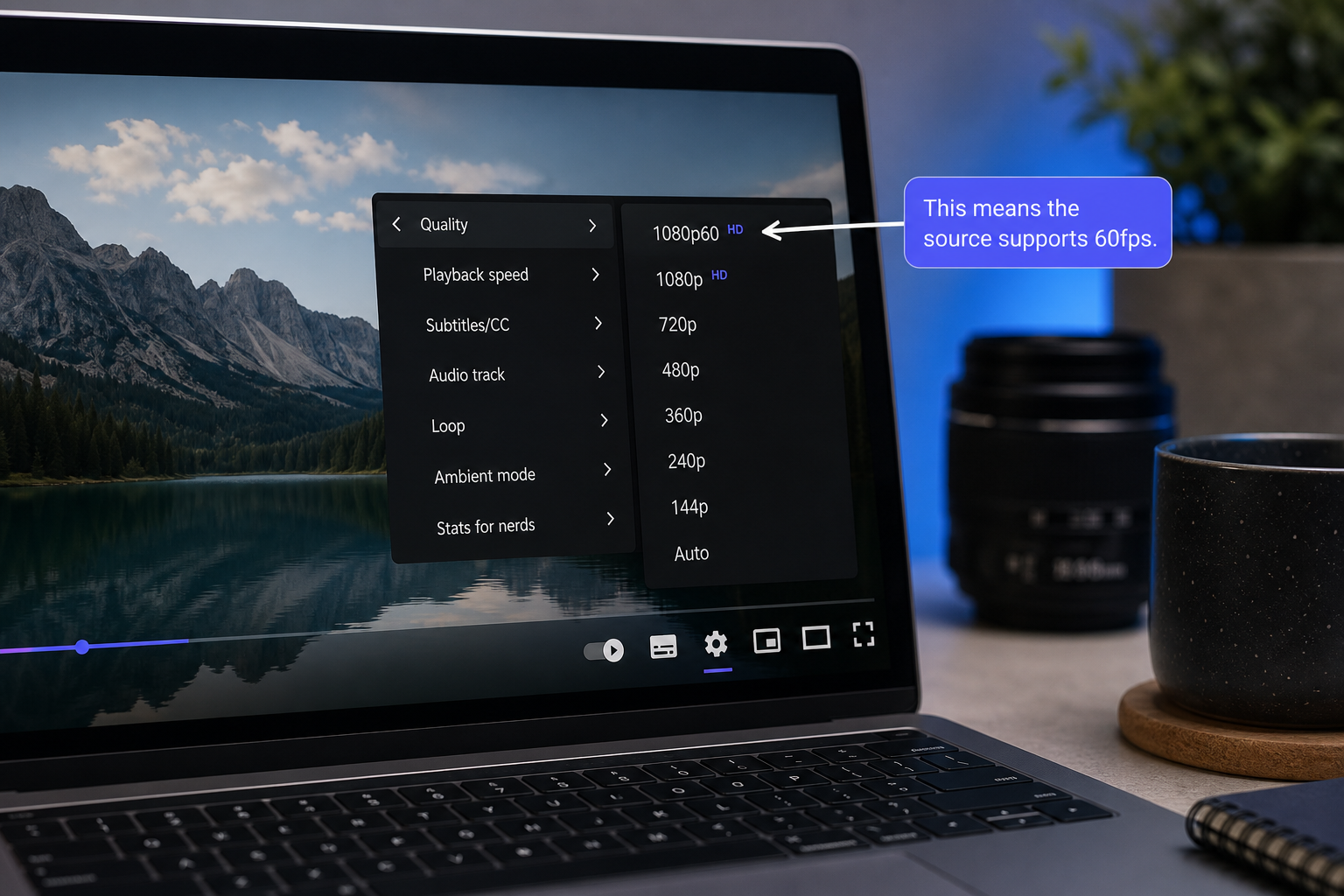
- 「画質」を選択し、リスト全体を読む。 ソースがサポートするすべての解像度がここに表示される。このリストにない解像度は利用できない——以上。
- 見たものを解釈する。 1080p60が表示される場合、ソースは60fpsでアップロードされており、下流で1080p30または1080p60のどちらかを選べる。「60」サフィックスなしで1080pだけが表示される場合、ソースは30fps以下だった。1080p Premiumラベルが見える場合、その階層はストリーミング中にYouTubeプレミアム会員向けにゲートされているが、基盤の1080pストリームはスタンダード階層で依然として抽出可能だ。最高オプションが720p以下の場合、アップロード者が単に1080pを提供しなかったため、どんなツールもそれを作り出すことはできない。
- 動画の長さを確認する。 およそ4時間を超える動画は、YouTubeのストリーミング上限に達することがあり、全実行時間にわたって完全な1080pを提供しないことがある。
- アップロード日を確認する。 2015年以前の動画は、タイトルや説明で「HD」とラベル付けされていても、頻繁に720pで最大になる。これは古い処理パイプラインからのYouTube側のエンコーディングの制限だ。
- 年齢制限のあるコンテンツの場合は、サインインする。 アクセス権のあるYouTubeアカウントにログインしていない限り、制限されたコンテンツの品質メニューは完全には表示されない。
これが実用的な意味で重要な理由: アップスケーリングの魔法はない。1080pがYouTubeの品質メニューにない場合、その解像度のソースピクセルは存在しない。720pソースから「1080p」を提供すると主張するツールは、実際にはアップスケーリングしている——既存のピクセルから新しいピクセルを補間している——これは本物のディテールではなく、ぼやけたアーティファクトを生み出す。これが、無料ダウンローダーツールの74%が「1080p」としてパッケージ化されたアップスケールされた720pを提供するというConsumer Reportsの発見の背後にあるメカニズムだ。修正はツールの上流にある。ソースを検証しよう。1080pがそこにあれば、それを抽出できる。そこになければ、どんなソフトウェアの主張もそれを変えることはない。
サーバーに一切触れないブラウザベースのワークフローで1080pでダウンロードする
ソースが確認できた。今こそ実際の抽出だ。以下のアプローチは、消費者向けダウンローダーにおける2つの最大のリスクカテゴリを回避する: サーバー側のファイル処理(あなたの動画と視聴パターンが記録される)とバンドルされたトラッキングスクリプトだ。Media Tools Suiteは、WebAssemblyを使用してブラウザタブ内でローカルに変換を処理する——アップロードなし、アカウントなし、透かしなし。
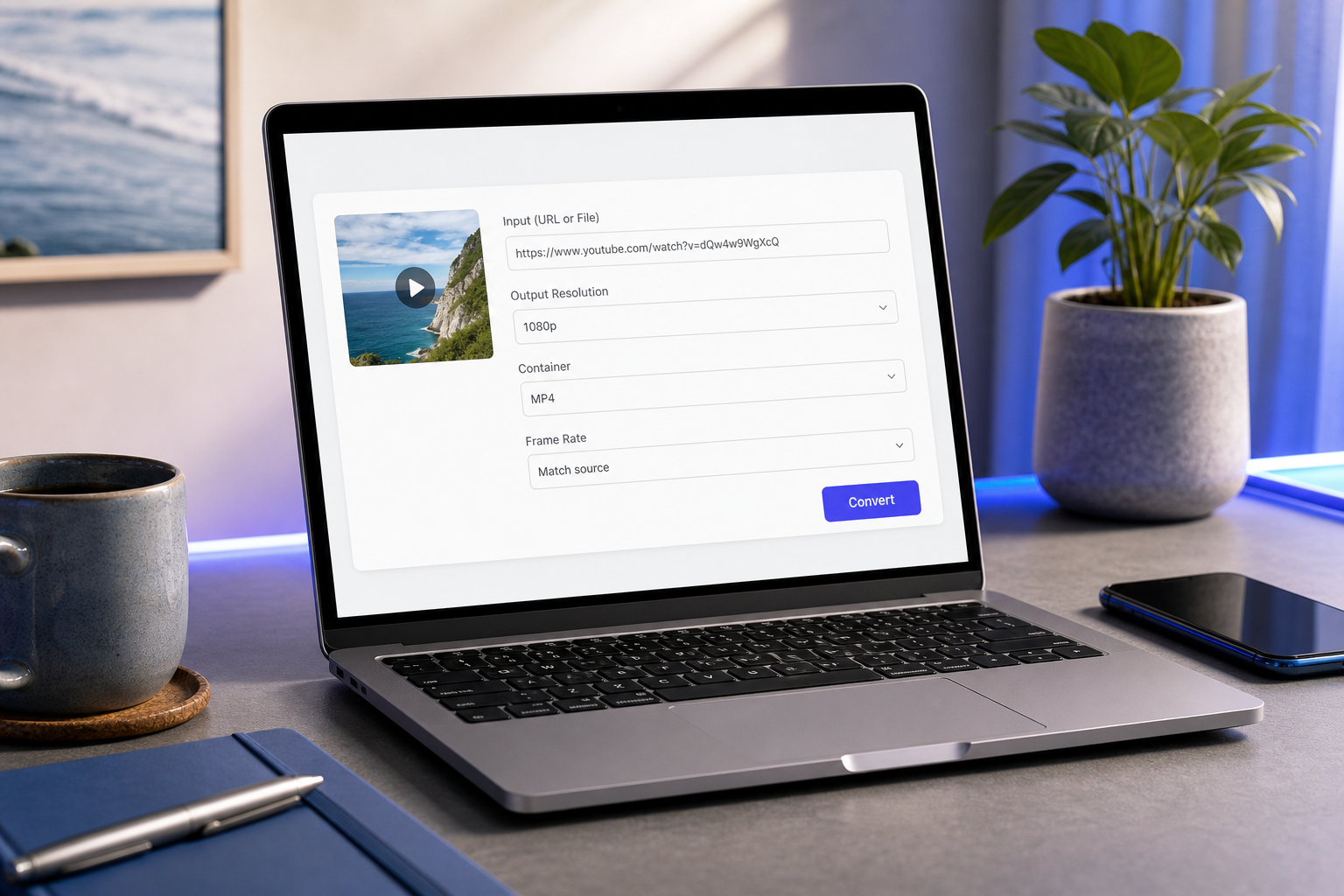
- media-tools.onlineで動画コンバーターを開く。 ページは静的なインターフェースとして読み込まれる。アカウント作成なし、メールゲートなし、「無料トライアル」のカウントダウンなし。初めて訪れたとき、WebAssemblyモジュールがブラウザキャッシュにダウンロードされ(およそ25 MB)、それ以降は完全にクライアント側で実行される。
- なぜこの作業にブラウザベースがデスクトップソフトウェアより優れているのかを理解する。 インストーラーなし、管理者権限なし、ソフトウェアのふくらみなし。WebAssemblyはブラウザタブ内で直接FFmpegを実行する——プロの編集者がコマンドラインで使用するのと同じ処理エンジンが、ただブラウザのメモリ空間でサンドボックス化されているだけだ。FFmpeg Documentationは、FFmpegがネイティブで実行されようとWASM経由で実行されようと同じコーデックサポートをリストしているので、出力は機能的に同一だ。
- 具体的な言葉でプライバシーの利点を認識する。 ファイルはデバイスを離れることがない。Electronic Frontier Foundationは2025年に、サードパーティのYouTubeダウンローダーツールの63%が基本的なセキュリティ監査に失敗し、22%にユーザーデータを収集するトラッキングスクリプトが含まれていることを発見した。ローカル処理はそのカテゴリ全体のリスクを回避する——あなたのアクティビティを記録するサーバーがないからだ。ループにサーバーがないからだ。
ローカル処理とは、あなたの動画がサーバーに一切触れないことを意味する——アップロードなし、トラッキングスクリプトなし、透かしなし、欲しいファイルを取得するためのアカウント不要だ。
- 出力解像度として1080pを選択する。 インターフェースはソースストリームに実際に存在する解像度のみを表示するので、誤ってアップスケールされた偽物を選ぶことはできない。1080pがリストにない場合、ソースにはそれがない——セクション2の検証ステップが捉えたであろうことを確認する。
- コンテナ形式を選ぶ。 よくわからない場合、MP4が安全なデフォルトだ。次のセクションでは、代わりにMKV、WebM、MOVが理にかなう場合をカバーする。
- フレームレートをソースに合わせる。 30fpsを60fpsに変換しないこと; それは単にフレームを複製し、視覚的な滑らかさを追加せずにファイルサイズを膨らませるだけだ。より小さいファイルが特に必要でない限り、アクションコンテンツで60fpsを30fpsにダウン変換しないこと——クリエイターが捉えた動きの滑らかさを失う。
- 変換をクリックする。処理はローカルで行われる。 FFmpeg Documentationのベンチマークによると、モダンなラップトップでのH.264出力では、1080p映像1時間あたりおよそ20〜30分を見込もう。H.265はその約2倍——1時間あたり45〜60分——かかり、その代わりに最終ファイルが小さくなる。処理中はブラウザタブを開いたままにし、ラップトップを起動させておく必要がある。
- ファイルをローカルストレージにダウンロードする。 隅に透かしなし。オーバーレイバナーなし。埋め込みのプレロール広告なし。ファイルはクリーンなMP4(または選んだコンテナ)としてダウンロードフォルダに入り、VLCで再生したり、Premiereにインポートしたり、デバイスに同期する準備ができている。
MP4の優勢についての補足: ダウンローダーサービスVideoFkのパッケージングデータによると、ダウンロードされたYouTube動画の89%がMP4コンテナに収まる。その優勢は技術的優位性ではなく、互換性を反映している。すべてのデバイス、すべての編集ソフト、すべてのブラウザがMP4を再生する。異なる選択をする特定の理由がない限り、それをデフォルトにしよう——その点は次のセクションで詳しくカバーする。

部分抽出ワークフローについての注記: 動画全体ではなくクリップだけが必要な場合、オンライン動画トリマーがエクスポートする前に同じブラウザタブでカットを処理する——講義の抜粋やリアクションクリップの抽出に役立つ。そして、講義やポッドキャスト録音から音声トラックだけが必要な場合、オンライン音声カッターが動画ストリームに再度触れることなくそれを抽出してトリミングし、処理時間を節約してより小さいファイルを生成する。
1080pファイルに適したコンテナ形式を選ぶ: MP4、MKV、WebM、MOV
1080pストリームを手に入れた。今度はラッパーを選ぼう。まず、ほとんどの記事がスキップする区別: コンテナ(MP4、MKV、WebM、MOV)はコーデック(H.264、H.265、VP9)とは別のものだ。コンテナは箱だ。コーデックはその中の圧縮だ。MP4の中にH.264を入れることも、MKVの中に入れることもできる——同じ動画データ、異なるファイル構造だ。コンテナは互換性、メタデータサポート、音声トラックの柔軟性を決定する。コーデックはファイルサイズと視覚的品質を決定する。
以下の比較は、1時間の1080pファイルに対するソースされた仕様を使用している:
| コンテナ | 典型的なコーデック | ファイルサイズ(1080p、1時間) | デバイス互換性 | 最適な用途 |
|---|---|---|---|---|
| MP4 | H.264 | 約450 MB | ユニバーサル | 編集、共有、ソーシャル再アップロード |
| MKV | H.265 | 約300 MB | VLC、mpv、モダンなTV | アーカイブ、マルチトラック |
| WebM | VP9 | 約350 MB | Chrome、Firefoxネイティブ | ブラウザ埋め込み再生 |
| MOV | H.264 | 約450 MB | macOS/iOSネイティブ | Final Cut Pro編集 |
音声トラックのサポートはこれらのコンテナ間で意味のある違いがある。MP4はISO/IEC 14496-14標準により最大8つの音声トラックをサポートする。MKVはMatroska Standardにより最大16トラックに加えて無制限の字幕ストリームをサポートする。ほとんどのYouTubeダウンロードでは音声トラックが1つだけ必要なので、この区別は複数の言語トラックや解説レイヤーのあるコンテンツにのみ重要だ。
MP4が理由があってデフォルトだ。 ユニバーサルな互換性とは、それがあらゆる場所で再生されることを意味する——すべてのオペレーティングシステム、すべてのブラウザ、すべてのモバイルデバイス、過去10年間に製造されたすべてのスマートTVで。変換なしですべての編集ソフトで開く。再エンコードなしでソーシャルプラットフォームに直接アップロードできる。そうしない特定の理由がない限り、MP4を選ぼう。VideoFkが報告した89%のmp4ダウンロードシェアは、技術的な好みではなく、この実用的な現実を反映している。
MKVはアーキビストの選択だ。 非営利メディア保存組織VideoLabsの最高技術責任者であるマーク・ジョンソンによれば、「アーカイブ目的では、ソース解像度でダウンロードし、加えてオリジナルのYouTubeメタデータを保持することを推奨する。YouTube動画に埋め込まれたタイムスタンプデータは、ほとんどのダウンローダーが取り除いてしまう歴史的保存にとって重要なコンテキストを提供する」(American Institute for Conservation Podcast)。MKVは複数の音声トラック、チャプターマーカー、字幕ストリームを保持する——チャプタータイムスタンプ付きの講義、多言語インタビュー、カンファレンス録画に役立つ。mkvダウンロードのパスは、1080p品質を失わずにファイルサイズを削減するために、H.265とも自然に組み合わさる。
WebMはエンドポイントがウェブ埋め込みの場合のみ。 VP9(YouTubeが内部的に使用するのと同じコーデック)を使用するので、再エンコードのペナルティは最小限だ。しかしSafariはWebMを再生するためにアドオンが必要で、これがApple製デバイスを使用するあらゆる視聴者に摩擦を生み出す。Chrome/Firefox専用のコンテキストでファイルを埋め込むなら、WebMは帯域幅を節約する。そうでなければ、MP4が勝つ。
MOVはFinal Cut Proに直接入る場合のみ。 MOVはAppleのコンテナ形式だ。macOSとiOSでネイティブに再生され、Final Cutでスムーズに動作し、他のどこでもMP4に対して意味のある優位性を提供しない。編集パイプラインが特にそれを必要としない限り、MOVを選ばないこと。
H.265対H.264のトレードオフはそれ自体の行に値する: IEEE Transactions on Multimediaによると、H.265は同等の品質でファイルサイズを35〜50%削減するが、エンコードに2.3倍の処理能力を必要とする。1時間の1080pファイルの場合、それはおよそ20分の変換時間(H.264)とおよそ45分(H.265)の違いだ。ストレージが時間より重要なら、H.265を選ぼう。ファイルを素早く仕上げたくてストレージが安いなら、H.264で問題ない。
1080pダウンロードを壊す5つのボトルネック(そしてそれぞれを回避する方法)
失敗したダウンロードのほとんどは、5つの具体的な原因の1つに遡る。それぞれにきれいな修正がある。
- あなたのインターネット帯域幅が本当の天井であり、ツールではない。 IEEE Transactions on MultimediaによるYouTubeの典型的な1080p配信レート8〜12 Mbpsは、1時間の動画が処理開始前にYouTubeのサーバーからおよそ400〜500 MBを引き出すことを意味する。5 Mbpsの接続では、それは15〜20分の取得だ。25 Mbpsの接続では、3分未満だ。変換が遅く感じる場合、ボトルネックがダウンロード(ネットワーク依存)なのかエンコーディング(CPU依存)なのかを確認しよう。修正: 可能なら有線イーサネットに切り替えるか、ISPが混雑していないオフピーク時にダウンロードしよう。夜8時の共有アパートの接続でのワイヤレスが最悪のケースだ。
- 非常に長い動画でのブラウザメモリの上限。 WebAssembly処理はブラウザタブのメモリ割り当て内で実行される。ChromeとFirefoxは、プラットフォームとバージョンに応じて個々のタブをおよそ2〜4 GBのメモリで制限する。1080pでおよそ90分を超える動画は、変換中にこの天井に達してタブをクラッシュさせることがある——部分的な出力を失い、再起動を強制する。修正: 長尺コンテンツの場合、まずオンライン動画トリマーを使用して動画をチャプターにトリミングし、各チャプターを別々のファイルとして処理しよう。あるいは、720pにダウングレードしよう(まだHD、1時間あたりおよそ200 MBで、メモリ上限内に十分収まる)。
- 書き込み途中でストレージが尽きる。 開始する前にファイルサイズを計算しよう。1080pでは、映像1分あたりおよそ10〜15 MBを見込もう——つまり30分の講義は約400 MB、90分のドキュメンタリーは約1.2 GBになる。書き込み途中で失敗した変換は部分ファイルを破損させ、オペレーティングシステムは破損したフラグメントを自動的に削除しないことがある。修正: 変換を開始する前に利用可能なディスク容量を確認しよう。ほぼ満杯のSSDで実行している場合、まず容量を空けるか、外部ドライブに保存しよう。
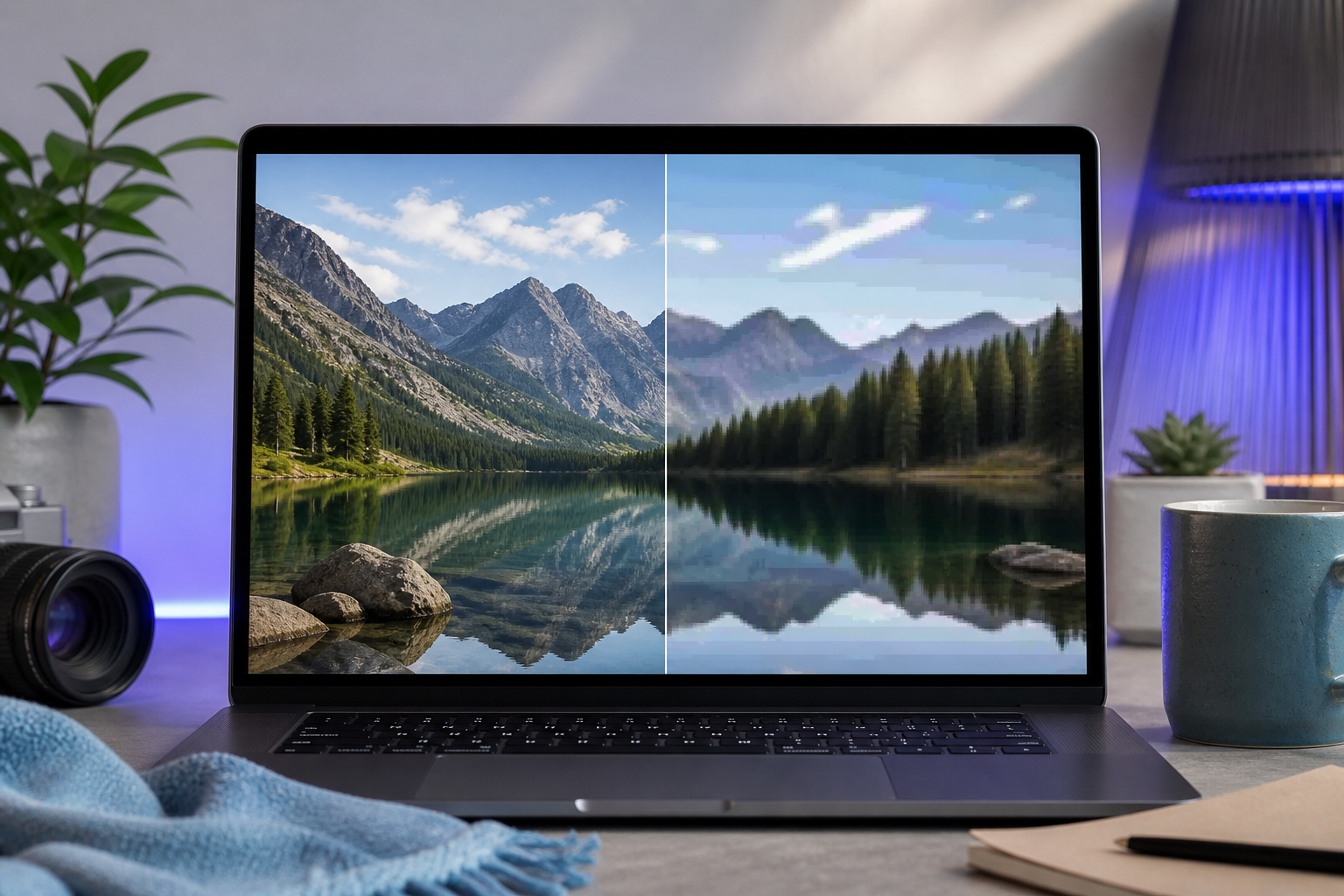
- ツールが提供した「1080p」が実際にはアップスケールされた720pだった。 これは前述のConsumer Reportsの発見だ——無料ツールの74%がアップスケールされた偽物を提供する。結果ファイルでの症状: 静的フレームでのぼやけたディテール、動きでの目に見えるブロックノイズ、バンディングのある空と肌の色、スライドデッキコンテンツでの柔らかいテキスト。これらが見られ、ソース動画がYouTubeで鮮明に見えた場合、あなたがダウンロードした1080p品質は抽出されたのではなく合成された。修正: どんなダウンロードにコミットする前にも、YouTube自身の品質メニュー(セクション2のウォークスルー)で1080pが本当にソースオプションであることを検証しよう。ソース検証済みの解像度のみを提供するツールは、アップスケールをあなたに売ることができない。
- フレームレートの不一致が再生のカクつきを引き起こす。 1080p60をダウンロードしたが、再生モニターが30Hzでリフレッシュする(または30fps動画プレーヤーのデフォルトを実行する)場合、動きが不均一に見える——YouTubeでは見なかったスタッターだ。逆に、アクション映像の60fpsソースから1080p30をダウンロードした場合、YouTubeバージョンと比べて失われた滑らかさが見える。修正: ダウンロードフレームレートをソース(セクション2から)と再生デバイスのリフレッシュ能力の両方に合わせよう。ほとんどのラップトップとスマートTVでは、60Hzリフレッシュが標準なので、1080p60が正しく再生される。古いディスプレイは、ソースに関わらず30Hzリフレッシュを強制することがある。
簡単に指摘する価値のある6つ目の問題: ジオ制限だ。一部のクリエイターはYouTubeレベルで国別に動画をブロックする。どんなダウンローダーもこれを回避できない——ブラウザで動画を再生できない場合、それを抽出することもできない。ここでの基盤となる規制の枠組みはYouTube自身の利用規約であり、これはプラットフォームに権利者に代わって地域ライセンスを執行することを義務付けている。修正は技術的なものではない; それはツール側の問題のトラブルシューティングをする前に、あなたの地域でコンテンツへの正当なアクセス権があることを確認することだ。
ダウンロード前の検証チェックリスト — 変換をクリックする前に実行しよう
このチェックリストを使用しているワークフローツールにコピーしよう。各項目は再説明せずに上記の特定の教訓を参照している。どんな1080p抽出の前にも、リストを一度実行しよう。
30秒のダウンロード前チェックは、失敗した変換の90%を排除する——再試行で節約する時間は、検証に費やす時間に値する。
- ☐ YouTubeの品質メニューで1080pが確認された。 ソース動画の品質ドロップダウンが1080pまたは1080p60を表示しない場合、どんなツールもあなたのために本物の1080p出力を生成できない。
- ☐ ソースフレームレートが特定された。 ソースが本当に60fpsの場合のみ1080p60; そうでなければ1080p30が知覚コストゼロでストレージを節約する。
- ☐ 特定の用途のためにコンテナが選ばれた。 編集と共有にはMP4、チャプターとマルチトラック音声を持つアーカイブにはMKV、ブラウザ埋め込みにはWebM、Final Cut ProパイプラインにはMOV。
- ☐ ディスク容量が検証された。 1080pで1分あたりおよそ12 MB——60分の動画は約720 MBの空きが必要、2時間の講義は1.5 GBに近い。
- ☐ 安定した接続が確認された。 有線イーサネットが理想; 安定したWiFiは許容範囲; 30分を超える映像にはセルラーテザリングと混雑した共有ネットワークを避ける。
- ☐ 動画の長さが90分未満——またはブラウザメモリ上限内に収まるよう、より長いソース素材にはオンライン動画トリマーを使用してチャプター分割を計画した。
- ☐ 変換専用のブラウザタブ。 処理を開始する前に、メモリを多く使うタブ(特に他の動画プレーヤー、デザインツール、アクティブなウェブアプリ)を閉じる。変換にはメモリの余裕が必要だ。
- ☐ 合法的な使用が確認された。 公開コンテンツの個人的なオフライン視聴が一般的なケースだ。Electronic Frontier Foundationのデジタル権利弁護士であるサラ・チェンによれば、「公開コンテンツの個人的・非商業的なダウンロードはフェアユースに該当する可能性があるが、許可なく著作権で保護された素材をダウンロードすること——たとえより低い解像度でも——は、ほとんどのダウンローダーサービスがユーザーを保護しない法的なグレーゾーンを生み出す」。何をなぜダウンロードしているのかを知ろう。
- ☐ 再生ターゲットが特定された。 コンテナにコミットする前に、どのプレーヤーがファイルを開くかを知ろう——MKVにはVLC、MP4にはネイティブプレーヤー、MOVにはFinal Cut。変換後にコンテナを選ぶのは2倍の作業だ。
このリストを一度通せば、あなたのyoutube動画ダウンローダー1080p変換は一度目で機能するか、なぜ機能しなかったのかを正確に教えてくれる。検証は再試行より速い。