
Comment télécharger des vidéos YouTube en HD 1080p (étape par étape)
Comment récupérer des vidéos YouTube en véritable 1080p sans abonnement Premium
Vous avez trouvé le tutoriel, le cours, la conférence, la bobine de référence — et vous en avez besoin hors ligne. Le téléchargement natif de YouTube est verrouillé derrière un mur Premium à 13,99 $/mois. L'enregistrement d'écran détruit la qualité que vous recherchiez. Les trois premiers sites de téléchargement que vous avez essayés ont soit collé un filigrane dans le coin, exigé une inscription par e-mail, soit discrètement livré un fichier 900p recompressé étiqueté « 1080p ». Si vous voulez un flux de travail youtube video downloader 1080p qui livre réellement du 1080p — les vrais pixels, pas une fausse mise à l'échelle — le chemin est plus étroit que les résultats de recherche le suggèrent.
À la fin de cet article, vous saurez si votre vidéo cible dispose réellement d'une source 1080p, comment la télécharger sans rien envoyer sur un serveur, quel format de conteneur choisir selon votre usage de lecture ou de montage, et comment contourner les cinq échecs de téléchargement les plus courants. Un chiffre pour poser le contexte : 74 % des outils de téléchargement gratuits prétendent offrir du « 1080p » mais livrent en réalité des images recompressées avec des artefacts visibles, selon Consumer Reports. Le reste de cet article vise à ne pas faire partie de ces 74 %.
Table des matières
- Ce que « 1080p » signifie réellement sur YouTube (et pourquoi votre téléchargement ne correspondra pas à la vidéo source téléversée)
- Confirmer que votre vidéo cible dispose réellement d'un flux 1080p disponible
- Télécharger en 1080p avec un flux de travail basé sur le navigateur qui ne touche jamais un serveur
- Choisir le bon format de conteneur pour votre fichier 1080p : MP4, MKV, WebM ou MOV
- Les cinq goulots d'étranglement qui font échouer les téléchargements 1080p (et comment contourner chacun)
- Liste de vérification avant téléchargement — à exécuter avant de cliquer sur Convertir
Ce que « 1080p » signifie réellement sur YouTube (et pourquoi votre téléchargement ne correspondra pas à la vidéo source téléversée)
L'étiquette « 1080p » est le chiffre le plus trompeur de la vidéo grand public. Elle ne précise qu'une seule chose : une résolution d'image de 1920×1080 pixels. Elle ne dit rien sur la quantité de données par seconde qui rend ces pixels, sur le codec qui les a compressés, ni sur la profondeur de couleur qui a survécu au pipeline d'encodage. Deux fichiers tous deux étiquetés « 1080p » peuvent différer en qualité visuelle réelle d'un facteur de deux ou plus.
Commençons par le débit. La résolution 1080p à 8 Mbit/s et le 1080p à 15 Mbit/s ont un aspect sensiblement différent sur le même écran — le fichier à plus faible débit montre des blocs dans le mouvement, des détails plus flous sur les surfaces texturées et des effets de bande dans les dégradés. Selon le Netflix TechBlog, les séquences d'action nécessitent environ 30 % de débit en plus que les vidéos de têtes parlantes pour une qualité perçue équivalente. Un cours statique à 8 Mbit/s tient très bien ; un montage de moments forts de basket à 8 Mbit/s s'effondre dans les mouvements rapides.
Vient ensuite le pipeline de réencodage de YouTube. Chaque fichier téléversé sur YouTube — quelle que soit la pureté du master du créateur — est recompressé en codec VP9 à environ 8-12 Mbit/s pour la diffusion en 1080p, d'après les IEEE Transactions on Multimedia. Cela se produit côté serveur, avant que tout spectateur ne diffuse une seule image. Les octets que vous téléchargez finalement ne sont pas le fichier master du créateur. Ce sont la version déjà compressée par YouTube de ce master.
Chaque vidéo YouTube a déjà été compressée avant que vous ne la téléchargiez — votre fichier 1080p est une copie de la version encodée par YouTube, pas le master du créateur.
YouTube divise en outre la diffusion 1080p en trois niveaux de qualité algorithmiques : 8 Mbit/s standard, 12 Mbit/s amélioré et 15 Mbit/s premium, selon la YouTube Creator Academy. L'attribution est automatique sur la base de l'analyse du contenu. Une chaîne de têtes parlantes téléversée mardi dernier et une chaîne de jeu vidéo à fort mouvement téléversée le même jour peuvent toutes deux afficher « 1080p » dans le menu de qualité tout en diffusant des flux sous-jacents radicalement différents.
La profondeur de couleur est la troisième variable cachée. Selon la Dr Elena Rodriguez, chercheuse senior au MIT Media Lab, « Le processus de réencodage de YouTube écarte une quantité importante d'informations de couleur lors de la compression — ce qui est téléchargé en tant que "1080p" n'a souvent qu'une profondeur de couleur de 8 bits contre les 10 bits de nombreux téléversements originaux, créant des effets de bande visibles dans les dégradés » (MIT Technology Review). Vous le verrez le plus souvent dans les plans de ciel, les tons de peau sous un éclairage doux et toute image avec un fondu de couleur lent. L'effet de bande n'est pas votre écran ni votre outil de téléchargement — il est intégré au fichier que YouTube diffuse.
La fréquence d'images est la quatrième variable qui façonne votre fichier. Les fichiers 1080p60 sont environ 1,8 fois plus volumineux que les 1080p30, car le doublement des images signifie le doublement des données. Choisissez le 1080p60 uniquement lorsque la source a réellement été filmée à 60 ips — sport, jeu vidéo, action à fort mouvement. Pour le contenu de têtes parlantes, les cours, les podcasts filmés ou les séquences d'entretien, le 1080p30 économise un espace de stockage substantiel sans perte perceptible. Forcer le 1080p60 sur une source à 30 ips duplique les images ; cela n'ajoute pas de fluidité.
Un dernier point d'honnêteté sur la qualité vidéo youtube : le 1080p n'est pas toujours proposé. Les téléversements antérieurs à 2015 plafonnent fréquemment à 720p même lorsqu'ils sont étiquetés « HD ». Les très longues vidéos (diffusions de plusieurs heures, événements en direct archivés) sont parfois plafonnées lors du traitement. Le contenu soumis à des restrictions d'âge nécessite que vous soyez connecté pour que le menu de qualité complet apparaisse. Si le 1080p n'apparaît pas dans le menu déroulant de qualité de YouTube lui-même, aucun flux de travail youtube video downloader 1080p ne peut le fabriquer — les octets source n'existent pas.

La conclusion encadre le reste de cet article : télécharger en 1080p préserve la version compressée de YouTube, pas le master du créateur. C'est tout de même excellent pour le visionnage hors ligne, la référence, les archives de cours et la grande majorité des flux de montage. Mais c'est le plafond. Aucun outil ne peut dépasser ce que YouTube diffuse.
Confirmer que votre vidéo cible dispose réellement d'un flux 1080p disponible
Avant d'ouvrir tout outil de téléchargement, validez la source. Cette étape prend trente secondes et élimine le mode d'échec le plus courant — payer du temps de traitement pour extraire un fichier « 1080p » qui n'a jamais été en 1080p au départ.
- Ouvrez la vidéo sur YouTube version bureau, pas mobile. L'application mobile et le web mobile masquent les options de qualité avancées. Le navigateur de bureau est le seul environnement où le menu de qualité complet apparaît.
- Lancez la lecture pendant 2 à 3 secondes. Le menu de qualité ne se remplit pas tant que le lecteur n'a pas terminé son échange avec les serveurs source. Cliquez sur lecture, attendez un instant, puis passez à l'étape 3.
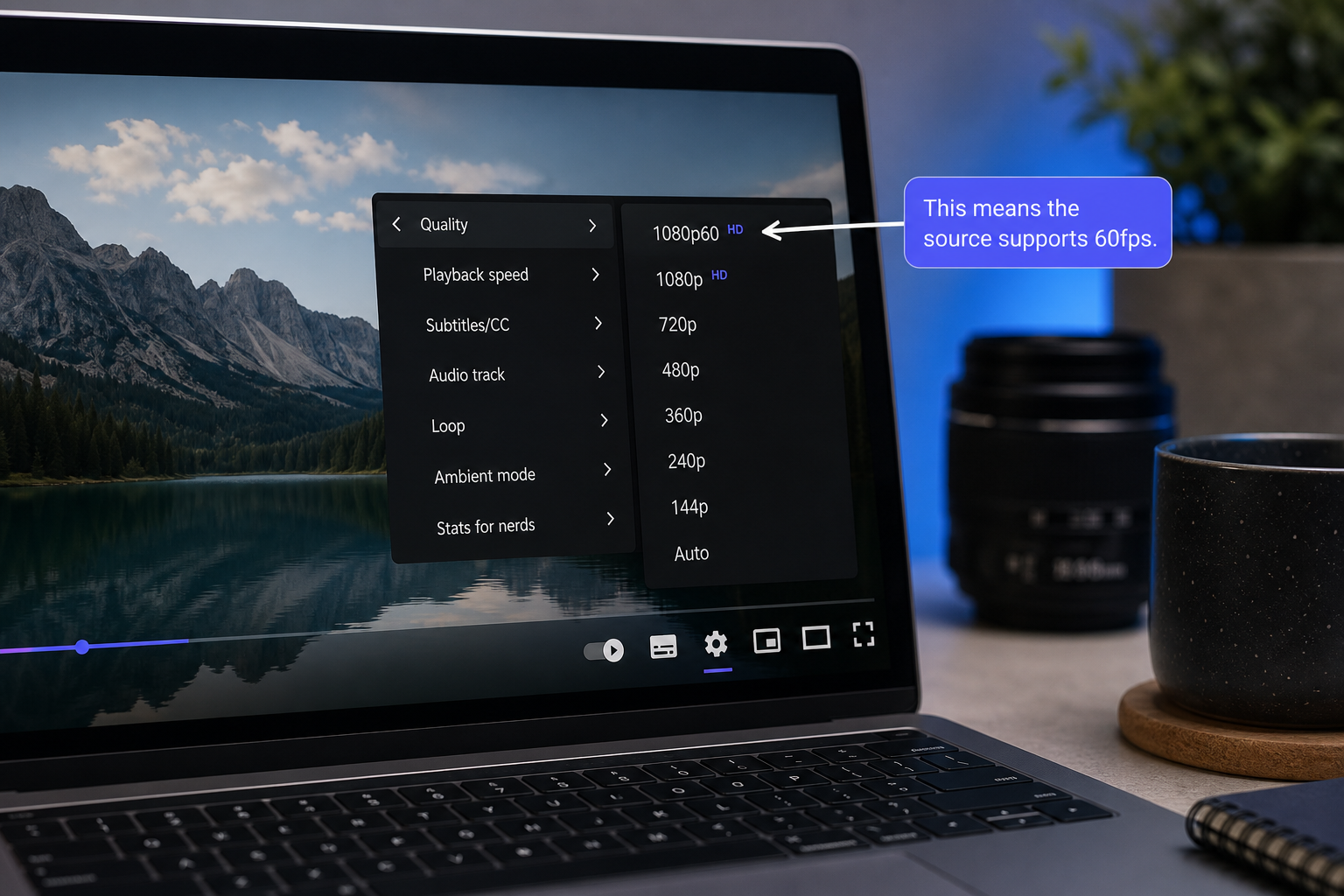
- Cliquez sur l'icône d'engrenage en bas à droite du lecteur. Cela ouvre la superposition des paramètres.
- Sélectionnez « Qualité » et lisez la liste complète. Toutes les résolutions prises en charge par la source apparaissent ici. Les résolutions qui ne figurent pas dans cette liste ne sont pas disponibles — point final.
- Interprétez ce que vous voyez. Si 1080p60 apparaît, la source a été téléversée à 60 ips et vous pouvez choisir soit le 1080p30, soit le 1080p60 en aval. Si seul 1080p apparaît sans le suffixe « 60 », la source était à 30 ips ou moins. Si vous voyez une étiquette 1080p Premium, ce niveau est réservé aux abonnés YouTube Premium pendant la diffusion en continu, mais le flux 1080p sous-jacent reste extractible au niveau standard. Si l'option la plus élevée est 720p ou inférieure, l'auteur n'a tout simplement jamais fourni de 1080p, et aucun outil ne peut le produire.
- Vérifiez la durée de la vidéo. Les vidéos de plus d'environ 4 heures atteignent parfois les limites de diffusion de YouTube et peuvent ne pas offrir un 1080p complet sur toute la durée.
- Vérifiez la date de téléversement. Les vidéos antérieures à 2015 plafonnent fréquemment à 720p même lorsqu'elles sont étiquetées « HD » dans le titre ou la description. Il s'agit d'une limitation d'encodage côté YouTube liée à d'anciens pipelines de traitement.
- Pour le contenu soumis à des restrictions d'âge, connectez-vous. Le menu de qualité ne se remplit pas entièrement pour le contenu restreint sauf si vous êtes connecté à un compte YouTube qui y a accès.
Pourquoi cela importe en termes pratiques : il n'y a pas de magie de mise à l'échelle. Si le 1080p ne figure pas dans le menu de qualité de YouTube, les pixels source n'existent pas à cette résolution. Tout outil qui prétend livrer du « 1080p » à partir d'une source 720p effectue en réalité une mise à l'échelle — interpolant de nouveaux pixels à partir de ceux existants — ce qui produit des artefacts flous, pas de vrais détails. C'est le mécanisme derrière la conclusion de Consumer Reports selon laquelle 74 % des outils de téléchargement gratuits livrent du 720p mis à l'échelle empaqueté en « 1080p ». La solution se trouve en amont de l'outil. Vérifiez la source. Si le 1080p est là, vous pouvez l'extraire. S'il n'y est pas, aucune affirmation logicielle ne changera cela.
Télécharger en 1080p avec un flux de travail basé sur le navigateur qui ne touche jamais un serveur
Source confirmée. Maintenant, l'extraction proprement dite. L'approche ci-dessous évite les deux plus grandes catégories de risque des outils de téléchargement grand public : la gestion des fichiers côté serveur (où votre vidéo et vos habitudes de visionnage sont enregistrées) et les scripts de suivi intégrés. Media Tools Suite gère la conversion localement dans l'onglet de votre navigateur grâce à WebAssembly — pas d'envoi, pas de compte, pas de filigrane.
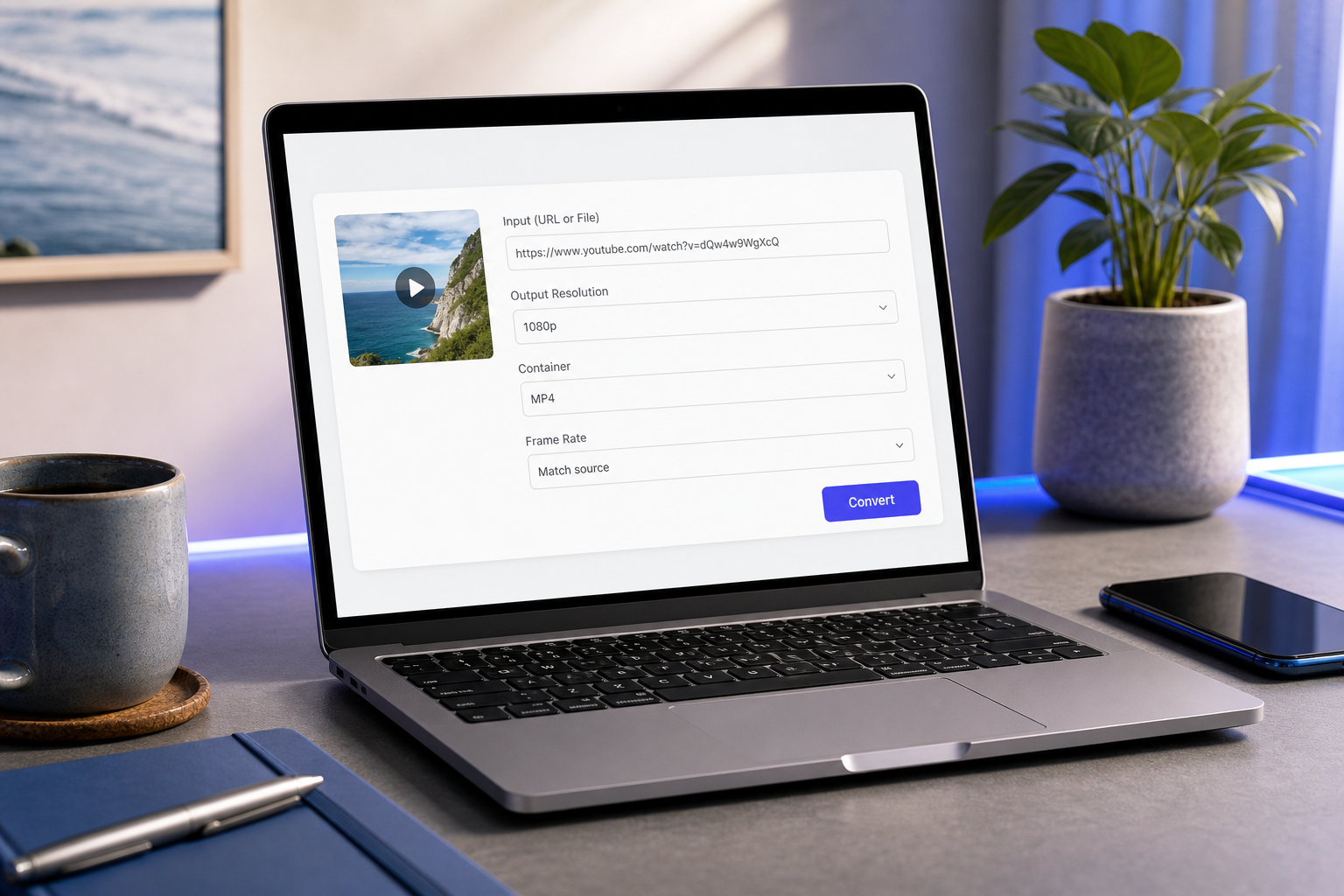
- Ouvrez le convertisseur vidéo sur media-tools.online. La page se charge comme une interface statique. Pas de création de compte, pas de barrière d'e-mail, pas de compte à rebours d'« essai gratuit ». Lors de votre première visite, le module WebAssembly se télécharge dans le cache de votre navigateur (environ 25 Mo) puis s'exécute entièrement côté client à partir de ce moment.
- Comprenez pourquoi le basé navigateur surpasse les logiciels de bureau pour cette tâche. Pas d'installateur, pas de permissions administrateur, pas de surcharge logicielle. WebAssembly exécute FFmpeg directement dans l'onglet du navigateur — le même moteur de traitement que les monteurs professionnels utilisent en ligne de commande, simplement isolé dans l'espace mémoire de votre navigateur. La documentation FFmpeg répertorie la même prise en charge des codecs que FFmpeg s'exécute nativement ou via WASM, de sorte que la sortie est fonctionnellement identique.
- Reconnaissez l'avantage de confidentialité en termes concrets. Les fichiers ne quittent jamais votre appareil. L'Electronic Frontier Foundation a constaté en 2025 que 63 % des outils de téléchargement YouTube tiers ont échoué à des audits de sécurité basiques et que 22 % contenaient des scripts de suivi récoltant des données d'utilisateurs. Le traitement local évite toute cette catégorie de risque — il n'y a aucun serveur pour enregistrer votre activité, car il n'y a aucun serveur dans la boucle.
Le traitement local signifie que votre vidéo ne touche jamais un serveur — pas d'envoi, pas de script de suivi, pas de filigrane, pas de compte requis pour obtenir le fichier que vous êtes venu chercher.
- Sélectionnez le 1080p comme résolution de sortie. L'interface ne montre que les résolutions réellement présentes dans le flux source, vous ne pouvez donc pas accidentellement choisir une fausse mise à l'échelle. Si le 1080p n'est pas répertorié, la source ne l'a pas — confirmant ce que l'étape de validation de la section 2 aurait détecté.
- Choisissez votre format de conteneur. Le MP4 est le choix par défaut sûr si vous n'êtes pas certain. La section suivante explique quand le MKV, le WebM ou le MOV ont du sens à la place.
- Faites correspondre la fréquence d'images à la source. Ne convertissez pas du 30 ips en 60 ips ; cela ne fait que dupliquer les images et gonfler la taille du fichier sans ajouter de fluidité visuelle. Ne convertissez pas vers le bas du 60 ips en 30 ips sur du contenu d'action sauf si vous avez spécifiquement besoin d'un fichier plus petit — vous perdrez la fluidité de mouvement que le créateur a capturée.
- Cliquez sur convertir. Le traitement se fait localement. Comptez environ 20 à 30 minutes par heure de séquences 1080p pour une sortie H.264 sur un ordinateur portable moderne, selon les références de la documentation FFmpeg. Le H.265 prend environ le double — 45 à 60 minutes par heure — en échange d'un fichier final plus petit. L'onglet de votre navigateur doit rester ouvert et votre ordinateur portable éveillé pendant le traitement.
- Téléchargez le fichier dans le stockage local. Pas de filigrane dans le coin. Pas de bannière en superposition. Pas de publicité pré-roll intégrée. Le fichier atterrit dans votre dossier Téléchargements sous forme de MP4 propre (ou quel que soit le conteneur que vous avez choisi), prêt à être lu dans VLC, importé dans Premiere ou synchronisé sur un appareil.
Une note en marge sur la domination du MP4 : 89 % des vidéos YouTube téléchargées finissent dans des conteneurs MP4, selon les données d'empaquetage du service de téléchargement VideoFk. Cette domination reflète la compatibilité, pas une supériorité technique. Chaque appareil, chaque éditeur, chaque navigateur lit le MP4. Choisissez-le par défaut sauf si vous avez une raison spécifique de choisir différemment — ce que la section suivante détaille.

Une note sur les flux d'extraction partielle : si vous n'avez besoin que d'un extrait plutôt que de la vidéo complète, le découpeur de vidéo en ligne gère la coupe dans le même onglet de navigateur avant l'exportation — utile pour les extraits de cours ou les prélèvements de clips de réaction. Et si vous n'avez besoin que de la piste audio d'un cours ou d'un enregistrement de podcast, le découpeur audio en ligne l'extrait et la découpe sans retoucher le flux vidéo, ce qui économise du temps de traitement et produit un fichier plus petit.
Choisir le bon format de conteneur pour votre fichier 1080p : MP4, MKV, WebM ou MOV
Vous avez le flux 1080p. Choisissez maintenant l'enveloppe. D'abord, une distinction que la plupart des articles omettent : le conteneur (MP4, MKV, WebM, MOV) est distinct du codec (H.264, H.265, VP9). Le conteneur est la boîte. Le codec est la compression à l'intérieur. Vous pouvez avoir du H.264 dans un MP4 ou dans un MKV — mêmes données vidéo, structure de fichier différente. Le conteneur détermine la compatibilité, la prise en charge des métadonnées et la flexibilité des pistes audio. Le codec détermine la taille du fichier et la qualité visuelle.
La comparaison ci-dessous utilise des spécifications sourcées pour un fichier 1080p d'une heure :
| Conteneur | Codec typique | Taille du fichier (1080p, 1h) | Compatibilité des appareils | Meilleur cas d'usage |
|---|---|---|---|---|
| MP4 | H.264 | ~450 Mo | Universelle | Montage, partage, re-téléversement social |
| MKV | H.265 | ~300 Mo | VLC, mpv, téléviseurs modernes | Archivage, multi-pistes |
| WebM | VP9 | ~350 Mo | Chrome, Firefox natif | Lecture intégrée au navigateur |
| MOV | H.264 | ~450 Mo | macOS/iOS natif | Montage Final Cut Pro |
La prise en charge des pistes audio varie sensiblement selon ces conteneurs. Le MP4 prend en charge jusqu'à 8 pistes audio selon la norme ISO/IEC 14496-14. Le MKV prend en charge jusqu'à 16 pistes plus un nombre illimité de flux de sous-titres selon la norme Matroska. Pour la plupart des téléchargements YouTube, vous n'avez besoin que d'une seule piste audio, donc cette distinction n'a d'importance que pour le contenu avec plusieurs pistes de langue ou couches de commentaire.
Le MP4 est le choix par défaut pour une raison. La compatibilité universelle signifie qu'il se lit partout — chaque système d'exploitation, chaque navigateur, chaque appareil mobile, chaque téléviseur intelligent fabriqué au cours de la dernière décennie. Il s'ouvre dans chaque éditeur sans conversion. Il se téléverse directement sur les plateformes sociales sans réencodage. Choisissez le MP4 sauf si vous avez une raison spécifique de ne pas le faire. La part de 89 % de téléchargements mp4 rapportée par VideoFk reflète cette réalité pratique, pas une préférence technique.
Le MKV est le choix de l'archiviste. Selon Mark Johnson, directeur technique de l'organisation à but non lucratif de préservation média VideoLabs, « À des fins d'archivage, nous recommandons de télécharger à la résolution source tout en conservant les métadonnées YouTube originales. Les données d'horodatage intégrées aux vidéos YouTube fournissent un contexte crucial pour la préservation historique que la plupart des outils de téléchargement suppriment » (American Institute for Conservation Podcast). Le MKV préserve plusieurs pistes audio, des marqueurs de chapitre et des flux de sous-titres — utile pour les cours avec des horodatages de chapitres, les entretiens multilingues ou les enregistrements de conférences. Le chemin du téléchargement mkv s'associe également naturellement au H.265 pour réduire la taille du fichier sans perdre la qualité 1080p.
Le WebM uniquement si votre point de destination est une intégration web. Il utilise le VP9 (le même codec que YouTube utilise en interne), de sorte que les pénalités de réencodage sont minimes. Mais Safari nécessite un module complémentaire pour lire le WebM, ce qui crée des frictions pour tout public utilisant des appareils Apple. Si vous intégrez le fichier dans un contexte uniquement Chrome/Firefox, le WebM économise de la bande passante. Sinon, le MP4 l'emporte.
Le MOV uniquement si vous allez directement dans Final Cut Pro. Le MOV est le format de conteneur d'Apple. Il se lit nativement sur macOS et iOS, fonctionne sans problème dans Final Cut et n'offre aucun avantage significatif par rapport au MP4 ailleurs. Ne choisissez pas le MOV sauf si votre chaîne de montage l'exige spécifiquement.
Le compromis H.265 contre H.264 mérite sa propre ligne : le H.265 réduit la taille du fichier de 35 à 50 % à qualité équivalente, mais nécessite 2,3 fois plus de puissance de traitement pour encoder, selon les IEEE Transactions on Multimedia. Pour un fichier 1080p d'une heure, c'est la différence entre environ 20 minutes de temps de conversion (H.264) et environ 45 minutes (H.265). Si le stockage compte plus que le temps, choisissez le H.265. Si vous voulez le fichier rapidement et que le stockage est bon marché, le H.264 fait l'affaire.
Les cinq goulots d'étranglement qui font échouer les téléchargements 1080p (et comment contourner chacun)
La plupart des téléchargements échoués remontent à l'une des cinq causes concrètes. Chacune a une solution claire.
- Votre bande passante Internet est le vrai plafond, pas l'outil. Le taux de diffusion 1080p typique de YouTube de 8 à 12 Mbit/s selon les IEEE Transactions on Multimedia signifie qu'une vidéo d'une heure tire environ 400 à 500 Mo des serveurs de YouTube avant que tout traitement ne commence. Sur une connexion à 5 Mbit/s, c'est une récupération de 15 à 20 minutes. Sur une connexion à 25 Mbit/s, c'est moins de 3 minutes. Si les conversions semblent lentes, vérifiez si le goulot d'étranglement est le téléchargement (limité par le réseau) ou l'encodage (limité par le processeur). Solution : Passez à l'Ethernet filaire si possible, ou téléchargez pendant les heures creuses lorsque votre FAI n'est pas congestionné. Le sans-fil sur une connexion d'appartement partagée à 20 h est le pire des cas.
- Limites de mémoire du navigateur sur les très longues vidéos. Le traitement WebAssembly s'exécute dans l'allocation mémoire de l'onglet de votre navigateur. Chrome et Firefox plafonnent les onglets individuels à environ 2 à 4 Go de mémoire selon la plateforme et la version. Les vidéos de plus d'environ 90 minutes en 1080p peuvent atteindre ce plafond en cours de conversion et faire planter l'onglet — perdant la sortie partielle et forçant un redémarrage. Solution : Pour le contenu long, découpez d'abord la vidéo en chapitres à l'aide du découpeur de vidéo en ligne, puis traitez chaque chapitre comme un fichier séparé. Alternativement, descendez à 720p (toujours HD, environ 200 Mo par heure, bien en deçà des limites de mémoire).
- Le stockage s'épuise en cours d'écriture. Calculez la taille du fichier avant de commencer. En 1080p, comptez environ 10 à 15 Mo par minute de séquences — donc un cours de 30 minutes fait environ 400 Mo, un documentaire de 90 minutes environ 1,2 Go. Les conversions échouées en cours d'écriture corrompent le fichier partiel, et votre système d'exploitation peut ne pas supprimer le fragment corrompu automatiquement. Solution : Vérifiez l'espace disque disponible avant d'initier la conversion. Si vous fonctionnez sur un SSD presque plein, libérez d'abord de l'espace ou enregistrez sur un disque externe.
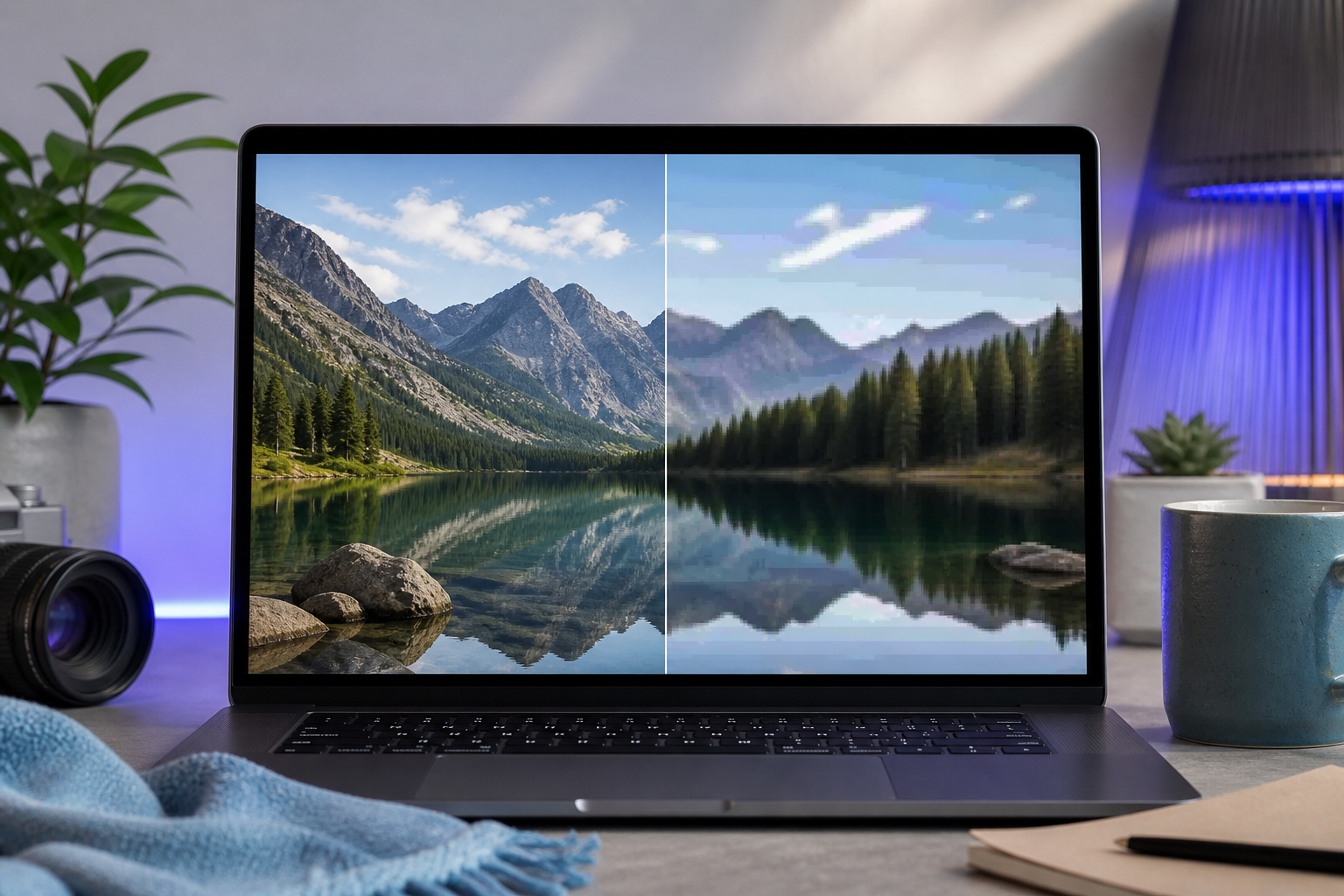
- Le « 1080p » que l'outil proposait était en réalité du 720p mis à l'échelle. C'est la conclusion de Consumer Reports évoquée plus tôt — 74 % des outils gratuits livrent de fausses mises à l'échelle. Symptômes dans le fichier résultant : détails flous sur les images statiques, blocs visibles dans le mouvement, ciel et tons de peau avec effet de bande, texte flou sur le contenu de diaporama. Si vous constatez cela et que la vidéo source semblait nette sur YouTube, la qualité 1080p que vous avez téléchargée a été synthétisée, pas extraite. Solution : Vérifiez dans le menu de qualité de YouTube lui-même (la procédure de la section 2) que le 1080p est réellement une option source avant de vous engager dans tout téléchargement. Les outils qui n'offrent que des résolutions vérifiées à la source ne peuvent pas vous vendre une mise à l'échelle.
- Les inadéquations de fréquence d'images provoquent un saccadement de lecture. Si vous avez téléchargé du 1080p60 mais que votre moniteur de lecture se rafraîchit à 30 Hz (ou exécute un lecteur vidéo par défaut à 30 ips), le mouvement semble inégal — un saccadement que vous n'aviez pas vu sur YouTube. À l'inverse, si vous avez téléchargé du 1080p30 à partir d'une source 60 ips sur des séquences d'action, vous verrez la fluidité perdue par rapport à la version YouTube. Solution : Faites correspondre la fréquence d'images de téléchargement à la fois à la source (de la section 2) et à la capacité de rafraîchissement de votre appareil de lecture. Pour la plupart des ordinateurs portables et téléviseurs intelligents, le rafraîchissement à 60 Hz est standard, donc le 1080p60 se lit correctement. Les écrans plus anciens peuvent forcer un rafraîchissement à 30 Hz quelle que soit la source.
Un sixième problème mérite d'être mentionné brièvement : les restrictions géographiques. Certains créateurs bloquent les vidéos par pays au niveau de YouTube. Aucun outil de téléchargement ne peut contourner cela — si vous ne pouvez pas lire la vidéo dans votre navigateur, vous ne pouvez pas l'extraire non plus. Le cadre réglementaire sous-jacent ici est les propres conditions d'utilisation de YouTube, qui obligent la plateforme à appliquer les licences régionales au nom des détenteurs de droits. La solution n'est pas technique ; il s'agit de confirmer que vous avez un accès légitime au contenu dans votre région avant de dépanner les problèmes côté outil.
Liste de vérification avant téléchargement — à exécuter avant de cliquer sur Convertir
Copiez cette liste de vérification dans l'outil de flux de travail que vous utilisez. Chaque élément renvoie à une leçon spécifique ci-dessus sans la réexpliquer. Parcourez la liste une fois avant toute extraction 1080p.
Une vérification de 30 secondes avant le téléchargement élimine 90 % des conversions échouées — le temps que vous économisez en réessais vaut le temps que vous passez à valider.
- ☐ 1080p confirmé dans le menu de qualité de YouTube. Si le menu déroulant de qualité de la vidéo source n'affiche pas le 1080p ou le 1080p60, aucun outil ne peut produire une véritable sortie 1080p pour vous.
- ☐ Fréquence d'images source identifiée. 1080p60 uniquement si la source est réellement à 60 ips ; sinon le 1080p30 économise du stockage sans coût perceptible.
- ☐ Conteneur choisi pour votre cas d'usage spécifique. MP4 pour le montage et le partage, MKV pour l'archivage avec chapitres et audio multi-pistes, WebM pour l'intégration au navigateur, MOV pour les chaînes Final Cut Pro.
- ☐ Espace disque vérifié. Environ 12 Mo par minute en 1080p — une vidéo de 60 minutes nécessite environ 720 Mo libres, un cours de 2 heures plus proche de 1,5 Go.
- ☐ Connexion stable confirmée. Ethernet filaire idéal ; WiFi stable acceptable ; évitez le partage de connexion cellulaire et les réseaux partagés congestionnés pour tout ce qui dépasse 30 minutes de séquences.
- ☐ Durée de la vidéo inférieure à 90 minutes — ou prévue en découpages par chapitres à l'aide du découpeur de vidéo en ligne pour les sources plus longues, afin de rester sous les limites de mémoire du navigateur.
- ☐ Onglet de navigateur dédié à la conversion. Fermez les onglets gourmands en mémoire (en particulier les autres lecteurs vidéo, outils de conception et applications web actives) avant le début du traitement. La conversion a besoin de la marge mémoire.
- ☐ Usage légal confirmé. Le visionnage hors ligne personnel de contenu public est le cas courant. Selon Sarah Chen, avocate en droits numériques à l'Electronic Frontier Foundation, « Bien que les téléchargements personnels et non commerciaux de contenu public puissent relever de l'usage équitable, télécharger du matériel protégé par le droit d'auteur sans autorisation — même à des résolutions inférieures — crée des zones grises juridiques dont la plupart des services de téléchargement ne protègent pas les utilisateurs. » Sachez ce que vous téléchargez et pourquoi.
- ☐ Cible de lecture identifiée. Sachez quel lecteur ouvrira le fichier avant de vous engager sur un conteneur — VLC pour le MKV, lecteurs natifs pour le MP4, Final Cut pour le MOV. Choisir le conteneur après la conversion représente deux fois plus de travail.
Parcourez cette liste une fois et votre conversion youtube video downloader 1080p fonctionne dès la première fois ou vous indique précisément pourquoi elle a échoué. La validation est plus rapide que le réessai.