
Come scaricare video da YouTube in HD 1080p (guida passo dopo passo)
Come Scaricare Video di YouTube in Vero 1080p Senza un Abbonamento Premium
Hai trovato il tutorial, la lezione, l'intervento alla conferenza, il reel di riferimento — e ti serve offline. Il download nativo di YouTube è bloccato dietro un muro Premium da 13,99 $/mese. La registrazione dello schermo distrugge la qualità per cui sei venuto. I primi tre siti downloader che hai provato hanno o piazzato una filigrana nell'angolo, preteso una registrazione via email, oppure consegnato silenziosamente un file ri-compresso a 900p etichettato come "1080p". Se vuoi un flusso di lavoro youtube video downloader 1080p che fornisca davvero il 1080p — i pixel reali, non un falso upscalato — il percorso è più stretto di quanto suggeriscano i risultati di ricerca.
Alla fine di questo articolo, saprai se il tuo video di destinazione ha realmente una sorgente 1080p disponibile, come scaricarlo senza caricare nulla su un server, quale formato contenitore scegliere per il tuo caso d'uso di riproduzione o montaggio, e come aggirare i cinque errori di download più comuni. Un numero per definire la posta in gioco: il 74% degli strumenti downloader gratuiti dichiara "1080p" ma in realtà fornisce filmati ri-compressi con artefatti visibili, secondo Consumer Reports. Il resto di questo articolo riguarda il non far parte di quel 74%.
Indice
- Cosa Significa Davvero "1080p" su YouTube (E Perché il Tuo Download Non Corrisponderà al Caricamento Originale)
- Verificare Che il Tuo Video di Destinazione Abbia Realmente uno Stream 1080p Disponibile
- Scaricare in 1080p con un Flusso di Lavoro Basato su Browser Che Non Tocca Mai un Server
- Scegliere il Formato Contenitore Giusto per il Tuo File 1080p: MP4, MKV, WebM o MOV
- I Cinque Colli di Bottiglia Che Rompono i Download 1080p (E Come Aggirare Ciascuno)
- Checklist di Validazione Pre-Download — Esegui Questa Prima di Cliccare Converti
Cosa Significa Davvero "1080p" su YouTube (E Perché il Tuo Download Non Corrisponderà al Caricamento Originale)
L'etichetta "1080p" è il numero più fuorviante nel video di consumo. Specifica esattamente una cosa: una risoluzione fotogramma di 1920×1080 pixel. Non dice nulla su quanti dati al secondo renderizzano quei pixel, quale codec li ha compressi, o quale profondità di colore è sopravvissuta alla pipeline di codifica. Due file entrambi etichettati come "1080p" possono differire nella qualità visiva effettiva di un fattore due o più.
Inizia dal bitrate. La risoluzione 1080p a 8 Mbps e il 1080p a 15 Mbps appaiono significativamente diversi sullo stesso schermo — il file a bitrate inferiore mostra blocchi nel movimento, dettagli più sfocati nelle superfici testurizzate, e banding nei gradienti. Secondo il Netflix TechBlog, i filmati d'azione richiedono circa il 30% in più di bitrate rispetto ai video con persone che parlano per una qualità percepita equivalente. Una lezione statica a 8 Mbps regge bene; un reel di highlight di basket a 8 Mbps si disgrega nei movimenti rapidi.
Poi c'è la pipeline di ri-codifica di YouTube. Ogni file caricato su YouTube — indipendentemente da quanto fosse impeccabile il master del creatore — viene ri-compresso nel codec VP9 a circa 8-12 Mbps per la consegna 1080p, secondo IEEE Transactions on Multimedia. Questo accade lato server, prima che qualsiasi spettatore riproduca anche un singolo fotogramma. I byte che alla fine scarichi non sono il file master del creatore. Sono la versione già compressa da YouTube di quel master.
Ogni video di YouTube è già stato compresso prima che tu lo scarichi — il tuo file 1080p è una copia della versione codificata di YouTube, non del master del creatore.
YouTube divide ulteriormente la consegna 1080p in tre livelli di qualità algoritmici: 8 Mbps standard, 12 Mbps enhanced, e 15 Mbps premium, secondo la YouTube Creator Academy. L'assegnazione è automatica in base all'analisi dei contenuti. Un canale con persone che parlano caricato lo scorso martedì e un canale di gaming ad alto movimento caricato lo stesso giorno possono entrambi mostrare "1080p" nel menu qualità mentre servono stream sottostanti radicalmente diversi.
La profondità di colore è la terza variabile nascosta. Secondo la Dott.ssa Elena Rodriguez, Ricercatrice Senior presso il MIT Media Lab, "Il processo di ri-codifica di YouTube scarta informazioni di colore significative durante la compressione — ciò che viene scaricato come '1080p' spesso ha solo una profondità di colore a 8 bit rispetto alla profondità a 10 bit in molti caricamenti originali, creando banding visibile nei gradienti" (MIT Technology Review). Lo vedrai più spesso negli scatti del cielo, nei toni della pelle sotto luce soffusa, e in qualsiasi fotogramma con una lenta sfumatura di colore. Il banding non è il tuo schermo o il tuo downloader — è incorporato nel file che YouTube serve.
Il frame rate è la quarta variabile che modella il tuo file. I file 1080p60 sono circa 1,8 volte più grandi del 1080p30, perché i fotogrammi raddoppiati significano dati raddoppiati. Scegli il 1080p60 solo quando la sorgente è stata effettivamente filmata a 60fps — sport, gaming, azione ad alto movimento. Per contenuti con persone che parlano, lezioni, podcast ripresi, o filmati di interviste, il 1080p30 risparmia spazio di archiviazione sostanziale senza alcuna perdita percettiva. Forzare il 1080p60 su una sorgente a 30fps duplica i fotogrammi; non aggiunge fluidità.
Un ulteriore punto di onestà sulla qualità video di youtube: il 1080p non è sempre offerto. I caricamenti precedenti al 2015 spesso si fermano a 720p anche quando etichettati come "HD". I video molto lunghi (stream di più ore, eventi dal vivo archiviati) a volte vengono limitati durante l'elaborazione. I contenuti con limiti di età richiedono che tu abbia effettuato l'accesso perché il menu qualità completo si popoli. Se il 1080p non appare nel menu a discesa qualità di YouTube stesso, nessun flusso di lavoro youtube video downloader 1080p può fabbricarlo — i byte sorgente non esistono.

La conclusione inquadra il resto di questo articolo: scaricare in 1080p preserva la versione compressa di YouTube, non il master del creatore. È comunque eccellente per la visione offline, il riferimento, gli archivi di lezioni, e la stragrande maggioranza dei flussi di lavoro di montaggio. Ma è il tetto. Nessuno strumento può superare ciò che YouTube serve.
Verificare Che il Tuo Video di Destinazione Abbia Realmente uno Stream 1080p Disponibile
Prima di aprire qualsiasi downloader, valida la sorgente. Questo passaggio richiede trenta secondi ed elimina la modalità di errore più comune — pagare tempo di elaborazione per estrarre un file "1080p" che non era mai stato 1080p in partenza.
- Apri il video su YouTube desktop, non mobile. L'app mobile e il web mobile nascondono le opzioni di qualità avanzate. Il browser desktop è l'unico ambiente in cui il menu qualità completo si popola.
- Avvia la riproduzione per 2-3 secondi. Il menu qualità non si riempie finché il player non completa il suo handshake con i server sorgente. Clicca play, aspetta un attimo, poi passa al passaggio 3.
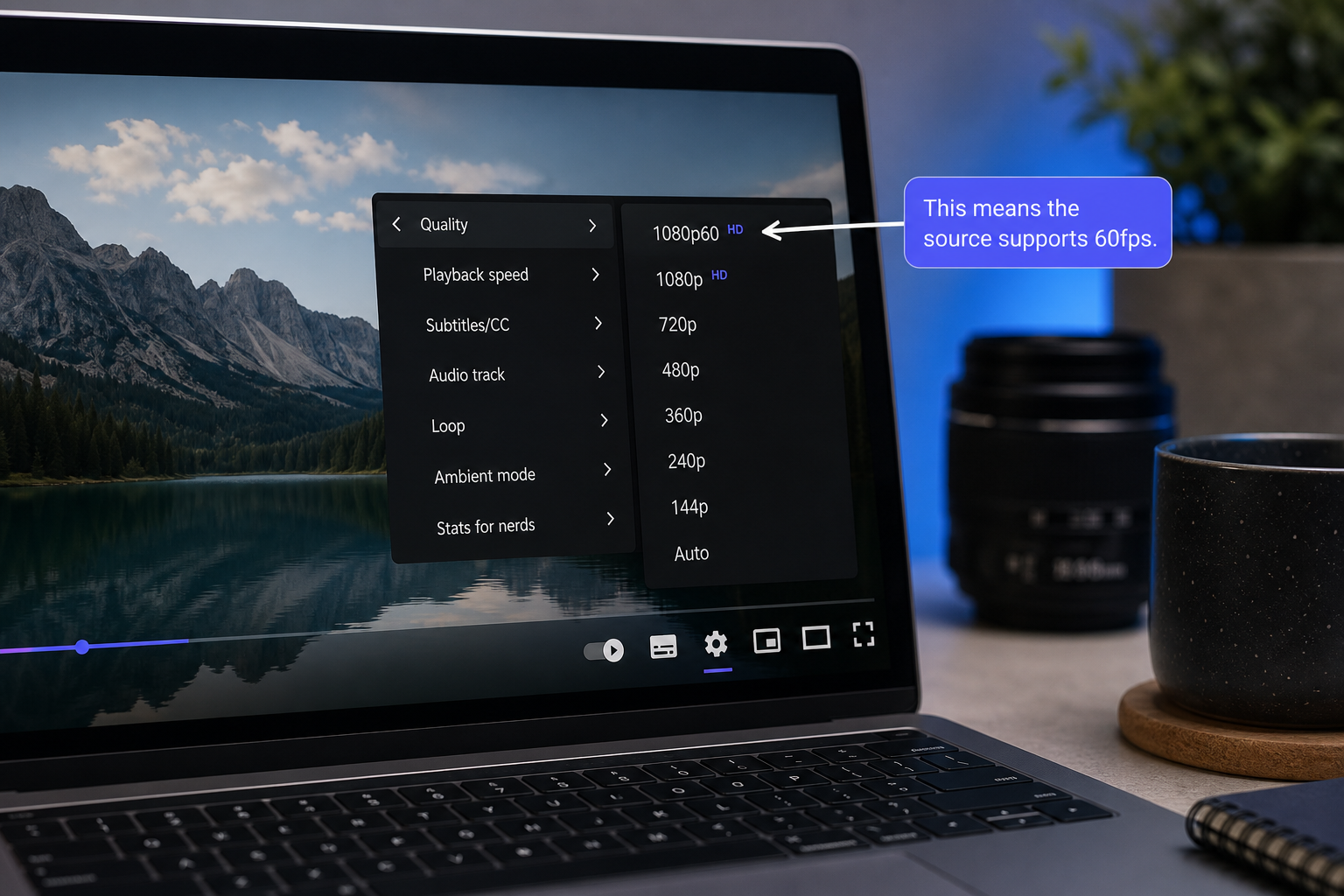
- Clicca sull'icona dell'ingranaggio in basso a destra del player. Questo apre l'overlay delle impostazioni.
- Seleziona "Qualità" e leggi l'intero elenco. Ogni risoluzione supportata dalla sorgente appare qui. Le risoluzioni non in questo elenco non sono disponibili — punto.
- Interpreta ciò che vedi. Se appare 1080p60, la sorgente è stata caricata a 60fps e puoi scegliere a valle sia 1080p30 che 1080p60. Se appare solo 1080p senza il suffisso "60", la sorgente era a 30fps o inferiore. Se vedi un'etichetta 1080p Premium, quel livello è riservato agli abbonati YouTube Premium durante lo streaming, ma lo stream 1080p sottostante è comunque estraibile al livello standard. Se l'opzione più alta è 720p o inferiore, chi ha caricato semplicemente non ha mai fornito il 1080p, e nessuno strumento può produrlo.
- Controlla la durata del video. I video oltre circa 4 ore a volte raggiungono i limiti di streaming di YouTube e potrebbero non offrire il 1080p completo lungo l'intera durata.
- Controlla la data di caricamento. I video precedenti al 2015 spesso si fermano a 720p anche quando etichettati come "HD" nel titolo o nella descrizione. Questa è una limitazione di codifica lato YouTube derivante da pipeline di elaborazione più vecchie.
- Per i contenuti con limiti di età, accedi. Il menu qualità non si popolerà completamente per i contenuti con restrizioni a meno che tu non abbia effettuato l'accesso a un account YouTube che ha accesso.
Perché questo è importante in termini pratici: non c'è magia di upscaling. Se il 1080p non è nel menu qualità di YouTube, i pixel sorgente non esistono a quella risoluzione. Qualsiasi strumento che afferma di fornire "1080p" da una sorgente 720p sta in realtà facendo upscaling — interpolando nuovi pixel da quelli esistenti — il che produce artefatti sfocati, non dettaglio reale. Questo è il meccanismo dietro la scoperta di Consumer Reports secondo cui il 74% degli strumenti downloader gratuiti fornisce 720p upscalato impacchettato come "1080p". La soluzione è a monte dello strumento. Verifica la sorgente. Se il 1080p è lì, puoi estrarlo. Se non c'è, nessuna affermazione del software cambia questo.
Scaricare in 1080p con un Flusso di Lavoro Basato su Browser Che Non Tocca Mai un Server
Sorgente confermata. Ora l'estrazione vera e propria. L'approccio sottostante evita le due maggiori categorie di rischio nei downloader di consumo: la gestione dei file lato server (dove il tuo video e i tuoi schemi di visualizzazione vengono registrati) e gli script di tracciamento incorporati. Media Tools Suite gestisce la conversione localmente nella scheda del tuo browser usando WebAssembly — nessun caricamento, nessun account, nessuna filigrana.
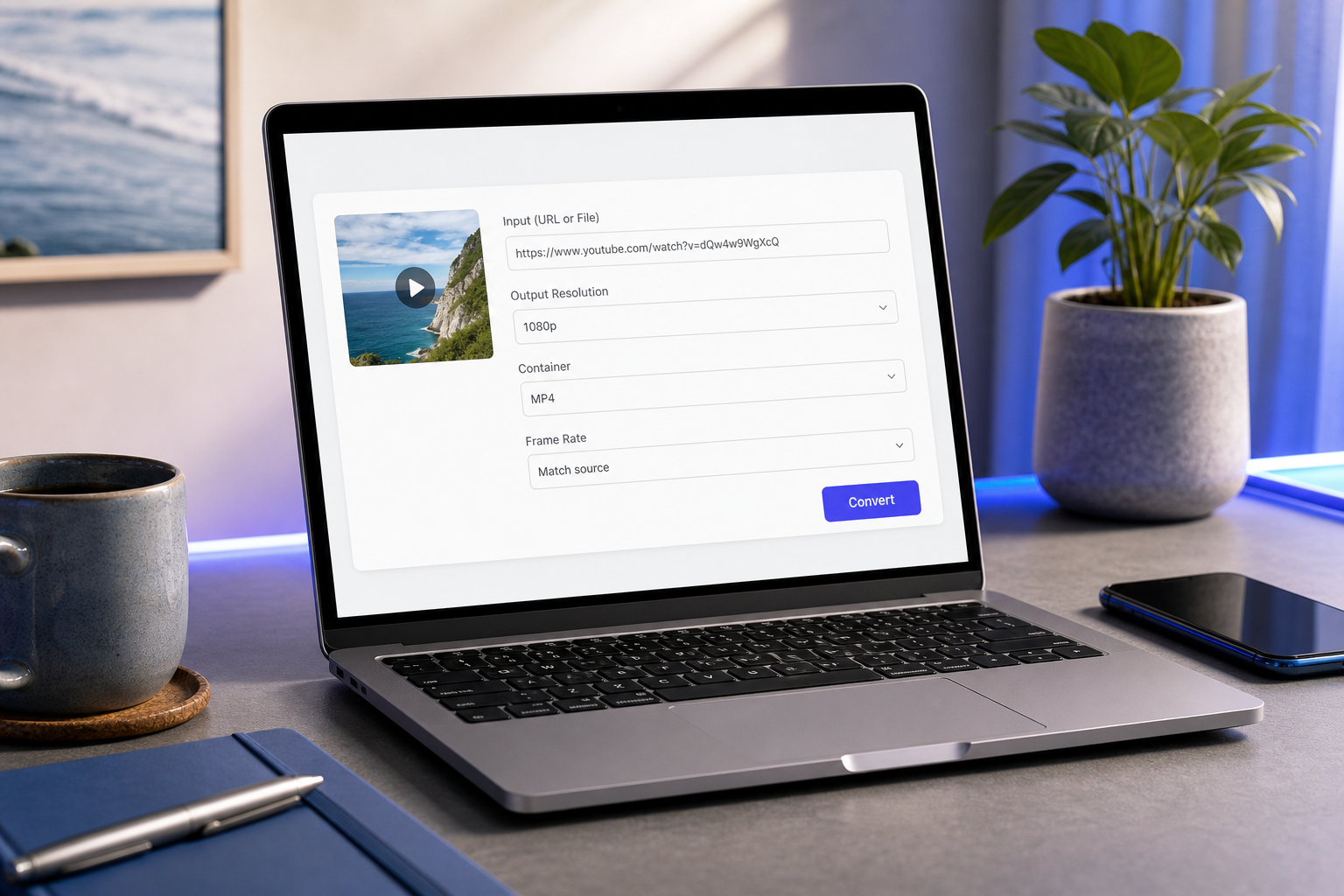
- Apri il convertitore video su media-tools.online. La pagina si carica come interfaccia statica. Nessuna creazione di account, nessun blocco via email, nessun conto alla rovescia di "prova gratuita". La prima volta che visiti, il modulo WebAssembly viene scaricato nella cache del tuo browser (circa 25 MB) e poi gira interamente lato client da quel momento in poi.
- Comprendi perché il browser-based batte il software desktop per questo compito. Nessun installer, nessun permesso di amministratore, nessun ingombro software. WebAssembly esegue FFmpeg direttamente all'interno della scheda del browser — lo stesso motore di elaborazione che gli editor professionali usano da riga di comando, solo isolato nello spazio di memoria del tuo browser. La Documentazione di FFmpeg elenca lo stesso supporto codec sia che FFmpeg giri nativamente che via WASM, quindi l'output è funzionalmente identico.
- Riconosci il vantaggio sulla privacy in termini concreti. I file non lasciano mai il tuo dispositivo. La Electronic Frontier Foundation ha scoperto nel 2025 che il 63% degli strumenti downloader di YouTube di terze parti ha fallito gli audit di sicurezza di base e il 22% conteneva script di tracciamento che raccoglievano dati utente. L'elaborazione locale evita quell'intera categoria di rischio — non c'è nessun server che registri la tua attività, perché non c'è alcun server nel circuito.
L'elaborazione locale significa che il tuo video non tocca mai un server — nessun caricamento, nessuno script di tracciamento, nessuna filigrana, nessun account richiesto per ottenere il file per cui sei venuto.
- Seleziona 1080p come risoluzione di output. L'interfaccia mostra solo le risoluzioni effettivamente presenti nello stream sorgente, quindi non puoi scegliere accidentalmente un falso upscalato. Se il 1080p non è elencato, la sorgente non lo possiede — confermando ciò che il passaggio di validazione della Sezione 2 avrebbe rilevato.
- Scegli il tuo formato contenitore. MP4 è l'opzione predefinita sicura se non sei sicuro. La sezione successiva tratta quando MKV, WebM o MOV hanno senso invece.
- Abbina il frame rate alla sorgente. Non convertire 30fps a 60fps; duplica solo i fotogrammi e gonfia la dimensione del file senza aggiungere fluidità visiva. Non riconvertire 60fps a 30fps su contenuti d'azione a meno che tu non abbia specificamente bisogno del file più piccolo — perderai la fluidità del movimento catturata dal creatore.
- Clicca converti. L'elaborazione avviene localmente. Aspettati circa 20-30 minuti per ora di filmato 1080p per l'output H.264 su un laptop moderno, secondo i benchmark della Documentazione di FFmpeg. L'H.265 impiega circa il doppio — da 45 a 60 minuti per ora — in cambio di un file finale più piccolo. La scheda del tuo browser deve restare aperta e il tuo laptop sveglio durante l'elaborazione.
- Scarica il file nell'archiviazione locale. Nessuna filigrana nell'angolo. Nessun banner overlay. Nessuna pubblicità pre-roll incorporata. Il file arriva nella tua cartella Download come un MP4 pulito (o qualsiasi contenitore tu abbia scelto), pronto per essere riprodotto in VLC, importato in Premiere, o sincronizzato su un dispositivo.
Una nota a margine sul dominio dell'MP4: l'89% dei video di YouTube scaricati finisce in contenitori MP4, secondo i dati di impacchettamento del servizio downloader VideoFk. Quel dominio riflette la compatibilità, non la superiorità tecnica. Ogni dispositivo, ogni editor, ogni browser riproduce MP4. Usalo come predefinito a meno che tu non abbia un motivo specifico per scegliere diversamente — cosa che la sezione successiva tratta in dettaglio.

Una nota sui flussi di lavoro di estrazione parziale: se hai bisogno solo di una clip piuttosto che del video completo, il Tagliatore Video Online gestisce il taglio nella stessa scheda del browser prima che tu esporti — utile per estratti di lezioni o estrazioni di clip di reazione. E se hai bisogno solo della traccia audio da una registrazione di una lezione o di un podcast, il Tagliatore Audio Online la estrae e la rifila senza toccare nuovamente lo stream video, il che risparmia tempo di elaborazione e produce un file più piccolo.
Scegliere il Formato Contenitore Giusto per il Tuo File 1080p: MP4, MKV, WebM o MOV
Hai lo stream 1080p. Ora scegli l'involucro. Prima, una distinzione che la maggior parte degli articoli salta: contenitore (MP4, MKV, WebM, MOV) è separato dal codec (H.264, H.265, VP9). Il contenitore è la scatola. Il codec è la compressione al suo interno. Puoi avere H.264 dentro MP4 o dentro MKV — stessi dati video, struttura del file diversa. Il contenitore determina la compatibilità, il supporto dei metadati, e la flessibilità delle tracce audio. Il codec determina la dimensione del file e la qualità visiva.
Il confronto sottostante usa specifiche con fonti per un file 1080p di 1 ora:
| Contenitore | Codec Tipico | Dimensione File (1080p, 1h) | Compatibilità Dispositivi | Miglior Caso d'Uso |
|---|---|---|---|---|
| MP4 | H.264 | ~450 MB | Universale | Montaggio, condivisione, ri-caricamento social |
| MKV | H.265 | ~300 MB | VLC, mpv, TV moderne | Archiviazione, multi-traccia |
| WebM | VP9 | ~350 MB | Chrome, Firefox nativo | Riproduzione incorporata nel browser |
| MOV | H.264 | ~450 MB | macOS/iOS nativo | Montaggio Final Cut Pro |
Il supporto delle tracce audio varia significativamente tra questi contenitori. MP4 supporta fino a 8 tracce audio secondo lo standard ISO/IEC 14496-14. MKV supporta fino a 16 tracce più stream di sottotitoli illimitati secondo lo Standard Matroska. Per la maggior parte dei download di YouTube hai bisogno solo di una traccia audio, quindi questa distinzione conta solo per contenuti con più tracce linguistiche o livelli di commento.
MP4 è il predefinito per un motivo. La compatibilità universale significa che si riproduce ovunque — ogni sistema operativo, ogni browser, ogni dispositivo mobile, ogni smart TV prodotta nell'ultimo decennio. Si apre in ogni editor senza conversione. Si carica direttamente sulle piattaforme social senza ri-codifica. Scegli MP4 a meno che tu non abbia un motivo specifico per non farlo. La quota dell'89% di download mp4 riportata da VideoFk riflette questa realtà pratica, non una preferenza tecnica.
MKV è la scelta dell'archivista. Secondo Mark Johnson, Chief Technology Officer presso l'organizzazione no-profit di preservazione dei media VideoLabs, "Per scopi di archiviazione, raccomandiamo di scaricare alla risoluzione sorgente più mantenere i metadati originali di YouTube. I dati di timestamp incorporati nei video di YouTube forniscono un contesto cruciale per la preservazione storica che la maggior parte dei downloader rimuove" (American Institute for Conservation Podcast). MKV preserva più tracce audio, marcatori di capitolo, e stream di sottotitoli — utile per lezioni con timestamp dei capitoli, interviste multilingue, o registrazioni di conferenze. Il percorso del download mkv si abbina anche naturalmente con H.265 per ridurre la dimensione del file senza perdere la qualità 1080p.
WebM solo se il tuo punto di destinazione è un embed web. Usa VP9 (lo stesso codec che YouTube usa internamente), quindi le penalità di ri-codifica sono minime. Ma Safari richiede un add-on per riprodurre WebM, il che crea attrito per qualsiasi pubblico che usa dispositivi Apple. Se stai incorporando il file in un contesto solo Chrome/Firefox, WebM risparmia banda. Altrimenti, MP4 vince.
MOV solo se vai direttamente in Final Cut Pro. MOV è il formato contenitore di Apple. Si riproduce nativamente su macOS e iOS, funziona senza problemi in Final Cut, e non offre alcun vantaggio significativo rispetto a MP4 altrove. Non scegliere MOV a meno che la tua pipeline di montaggio non lo richieda specificamente.
Il compromesso H.265 vs H.264 merita una propria riga: H.265 riduce la dimensione del file del 35-50% a qualità equivalente, ma richiede 2,3 volte più potenza di elaborazione per codificare, secondo IEEE Transactions on Multimedia. Per un file 1080p di 1 ora, è la differenza tra circa 20 minuti di tempo di conversione (H.264) e circa 45 minuti (H.265). Se lo spazio di archiviazione conta più del tempo, scegli H.265. Se vuoi il file fatto rapidamente e l'archiviazione è economica, H.264 va bene.
I Cinque Colli di Bottiglia Che Rompono i Download 1080p (E Come Aggirare Ciascuno)
La maggior parte dei download falliti risale a una di cinque cause concrete. Ciascuna ha una soluzione pulita.
- La tua banda internet è il vero tetto, non lo strumento. Il tasso di consegna 1080p tipico di YouTube di 8-12 Mbps secondo IEEE Transactions on Multimedia significa che un video di 1 ora preleva circa 400-500 MB dai server di YouTube prima che inizi qualsiasi elaborazione. Su una connessione da 5 Mbps, è un recupero di 15-20 minuti. Su una connessione da 25 Mbps, è meno di 3 minuti. Se le conversioni sembrano lente, controlla se il collo di bottiglia è il download (limitato dalla rete) o la codifica (limitata dalla CPU). Soluzione: Passa all'Ethernet cablato se possibile, o scarica durante le ore non di punta quando il tuo ISP non è congestionato. Il wireless su una connessione condivisa di appartamento alle 20 è il caso peggiore.
- Limiti di memoria del browser su video molto lunghi. L'elaborazione WebAssembly gira all'interno dell'allocazione di memoria della scheda del tuo browser. Chrome e Firefox limitano le singole schede a circa 2-4 GB di memoria a seconda della piattaforma e della versione. I video più lunghi di circa 90 minuti a 1080p possono raggiungere questo tetto a metà conversione e far crashare la scheda — perdendo l'output parziale e forzando un riavvio. Soluzione: Per contenuti di lunga durata, taglia prima il video in capitoli usando il Tagliatore Video Online, poi elabora ogni capitolo come file separato. In alternativa, scendi a 720p (comunque HD, circa 200 MB per ora, ampiamente entro i limiti di memoria).
- Lo spazio di archiviazione si esaurisce a metà scrittura. Calcola la dimensione del file prima di iniziare. A 1080p, aspettati circa 10-15 MB per minuto di filmato — quindi una lezione di 30 minuti risulta in circa 400 MB, un documentario di 90 minuti in circa 1,2 GB. Le conversioni fallite a metà scrittura corrompono il file parziale, e il tuo sistema operativo potrebbe non eliminare automaticamente il frammento corrotto. Soluzione: Controlla lo spazio disco disponibile prima di avviare la conversione. Se stai girando su un SSD quasi pieno, libera prima dello spazio o salva su un'unità esterna.
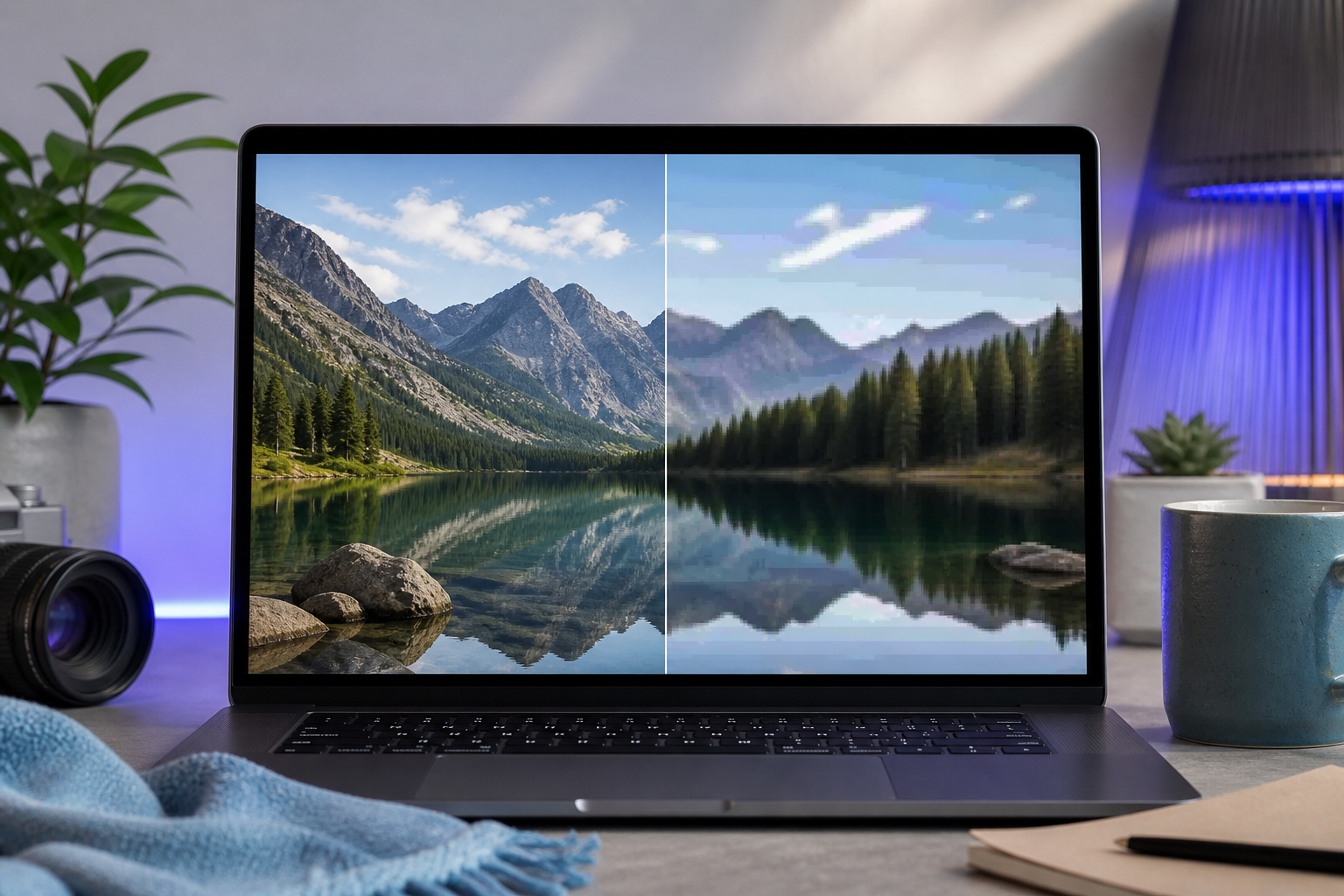
- Il "1080p" offerto dallo strumento era in realtà 720p upscalato. Questa è la scoperta di Consumer Reports di prima — il 74% degli strumenti gratuiti fornisce falsi upscalati. Sintomi nel file risultante: dettaglio sfocato su fotogrammi statici, blocchi visibili nel movimento, cielo e toni della pelle con banding, testo morbido su contenuti di presentazioni. Se stai vedendo questi e il video sorgente sembrava nitido su YouTube, la qualità 1080p che hai scaricato è stata sintetizzata, non estratta. Soluzione: Verifica nel menu qualità di YouTube stesso (la guida della Sezione 2) che il 1080p sia genuinamente un'opzione sorgente prima di impegnarti in qualsiasi download. Gli strumenti che offrono solo risoluzioni verificate dalla sorgente non possono venderti un upscale.
- Le discrepanze di frame rate causano scatti nella riproduzione. Se hai scaricato 1080p60 ma il tuo monitor di riproduzione si aggiorna a 30Hz (o esegue un player video predefinito a 30fps), il movimento appare irregolare — uno scatto che non vedevi su YouTube. Al contrario, se hai scaricato 1080p30 da una sorgente a 60fps su filmati d'azione, vedrai la fluidità persa rispetto alla versione di YouTube. Soluzione: Abbina il frame rate del download sia alla sorgente (dalla Sezione 2) che alla capacità di refresh del tuo dispositivo di riproduzione. Per la maggior parte dei laptop e delle smart TV, il refresh a 60Hz è standard, quindi il 1080p60 si riproduce correttamente. I display più vecchi potrebbero forzare il refresh a 30Hz indipendentemente dalla sorgente.
Un sesto problema da segnalare brevemente: le restrizioni geografiche. Alcuni creatori bloccano i video per paese a livello di YouTube. Nessun downloader può aggirare questo — se non puoi riprodurre il video nel tuo browser, non puoi nemmeno estrarlo. Il quadro normativo sottostante qui sono i Termini di Servizio di YouTube stesso, che obbligano la piattaforma a far rispettare la licenza regionale per conto dei titolari dei diritti. La soluzione non è tecnica; è confermare di avere accesso legittimo al contenuto nella tua regione prima di risolvere problemi lato strumento.
Checklist di Validazione Pre-Download — Esegui Questa Prima di Cliccare Converti
Copia questa checklist nel qualsiasi strumento di flusso di lavoro che usi. Ogni elemento fa riferimento a una lezione specifica dall'alto senza rispiegarla. Esegui l'elenco una volta prima di qualsiasi estrazione 1080p.
Un controllo pre-download di 30 secondi elimina il 90% delle conversioni fallite — il tempo che risparmi nei tentativi vale il tempo che spendi nella validazione.
- ☐ 1080p confermato nel menu qualità di YouTube. Se il menu a discesa della qualità del video sorgente non mostra 1080p o 1080p60, nessuno strumento può produrre per te un output 1080p reale.
- ☐ Frame rate sorgente identificato. 1080p60 solo se la sorgente è genuinamente a 60fps; altrimenti il 1080p30 risparmia spazio di archiviazione con zero costo percettivo.
- ☐ Contenitore scelto per il tuo caso d'uso specifico. MP4 per montaggio e condivisione, MKV per archiviazione con capitoli e audio multi-traccia, WebM per embed nel browser, MOV per pipeline Final Cut Pro.
- ☐ Spazio disco verificato. Circa 12 MB per minuto a 1080p — un video di 60 minuti necessita di circa 720 MB liberi, una lezione di 2 ore più vicino a 1,5 GB.
- ☐ Connessione stabile confermata. Ethernet cablato ideale; WiFi stabile accettabile; evita il tethering cellulare e le reti condivise congestionate per qualsiasi cosa oltre i 30 minuti di filmato.
- ☐ Durata del video inferiore a 90 minuti — o pianificata in suddivisioni per capitoli usando il Tagliatore Video Online per materiale sorgente più lungo, per restare entro i limiti di memoria del browser.
- ☐ Scheda del browser dedicata alla conversione. Chiudi le schede pesanti in memoria (specialmente altri player video, strumenti di design, e web app attive) prima che inizi l'elaborazione. La conversione necessita di spazio di memoria libero.
- ☐ Uso legale confermato. La visione offline personale di contenuti pubblici è il caso comune. Secondo Sarah Chen, Avvocato per i Diritti Digitali presso la Electronic Frontier Foundation, "Mentre i download personali, non commerciali di contenuti pubblici possono rientrare nel fair use, scaricare materiale protetto da copyright senza permesso — anche a risoluzioni inferiori — crea zone grigie legali da cui la maggior parte dei servizi downloader non proteggerà gli utenti." Sappi cosa stai scaricando e perché.
- ☐ Destinazione di riproduzione identificata. Sappi quale player aprirà il file prima di impegnarti su un contenitore — VLC per MKV, player nativi per MP4, Final Cut per MOV. Scegliere il contenitore dopo la conversione è il doppio del lavoro.
Scorri questo elenco una volta e la tua conversione youtube video downloader 1080p o funziona al primo tentativo o ti dice esattamente perché non ha funzionato. La validazione è più veloce del riprovare.