
كيفية تنزيل مقاطع فيديو يوتيوب بدقة 1080p HD (خطوة بخطوة)
كيفية تنزيل مقاطع فيديو يوتيوب بدقة 1080p حقيقية بدون اشتراك بريميوم
لقد وجدت الدرس التعليمي، المحاضرة، حديث المؤتمر، المقطع المرجعي — وتحتاجه دون اتصال بالإنترنت. التنزيل الأصلي من يوتيوب محجوب خلف جدار بريميوم بسعر 13.99 دولارًا شهريًا. تسجيل الشاشة يدمر الجودة التي أتيت من أجلها. أول ثلاثة مواقع تنزيل جربتها إما وضعت علامة مائية على الزاوية، أو طلبت التسجيل بالبريد الإلكتروني، أو سلمتك بهدوء ملفًا أعيد ضغطه بدقة 900p موسومًا بـ "1080p". إذا كنت تريد سير عمل تنزيل فيديو يوتيوب بدقة 1080p يقدم فعلاً دقة 1080p — البكسلات الحقيقية، وليس نسخة مزيفة مكبّرة — فإن المسار أضيق مما تشير إليه نتائج البحث.
بحلول نهاية هذه المقالة، ستعرف ما إذا كان الفيديو المستهدف يحتوي حقًا على مصدر 1080p متاح، وكيفية تنزيله دون رفع أي شيء إلى خادم، وأي تنسيق حاوية تختار لحالة استخدامك في التشغيل أو التحرير، وكيفية تجنب أكثر خمسة أعطال شائعة في التنزيل. رقم واحد لتحديد الأهمية: 74% من أدوات التنزيل المجانية تدعي "1080p" لكنها في الواقع تقدم لقطات أعيد ضغطها مع تشوهات مرئية، وفقًا لـ Consumer Reports. بقية هذا المقال تدور حول ألا تكون جزءًا من هذه الـ 74%.
جدول المحتويات
- ماذا تعني "1080p" فعليًا على يوتيوب (ولماذا لن يطابق تنزيلك ملف الرفع الأصلي)
- التأكد من أن الفيديو المستهدف يحتوي فعلاً على دفق 1080p متاح
- التنزيل بدقة 1080p بسير عمل قائم على المتصفح لا يلمس أي خادم أبدًا
- اختيار تنسيق الحاوية المناسب لملف 1080p الخاص بك: MP4 أو MKV أو WebM أو MOV
- العقبات الخمس التي تعطل تنزيلات 1080p (وكيفية تجنب كل منها)
- قائمة التحقق قبل التنزيل — شغّلها قبل النقر على تحويل
ماذا تعني "1080p" فعليًا على يوتيوب (ولماذا لن يطابق تنزيلك ملف الرفع الأصلي)
العلامة "1080p" هي الرقم الأكثر تضليلاً في فيديو المستهلك. إنها تحدد شيئًا واحدًا فقط: دقة إطار بمقدار 1920×1080 بكسل. لا تقول شيئًا عن كمية البيانات في الثانية التي تعرض تلك البكسلات، أو أي برنامج ترميز ضغطها، أو ما عمق الألوان الذي نجا من خط أنابيب الترميز. ملفان موسومان كلاهما بـ "1080p" يمكن أن يختلفا في الجودة المرئية الفعلية بعامل اثنين أو أكثر.
ابدأ بمعدل البت. دقة 1080p عند 8 ميجابت في الثانية ودقة 1080p عند 15 ميجابت في الثانية تبدوان مختلفتين بشكل ملحوظ على الشاشة نفسها — يُظهر الملف ذو معدل البت الأقل تكتلاً في الحركة، وتفاصيل أنعم في الأسطح المنسوجة، وتدرجات شريطية عبر التدرجات اللونية. وفقًا لـ Netflix TechBlog، تحتاج لقطات الأكشن إلى حوالي 30% معدل بت أكثر من فيديو الرأس المتحدث للحصول على جودة مُدركة مكافئة. محاضرة ثابتة عند 8 ميجابت في الثانية تصمد جيدًا؛ بينما مقطع كرة سلة مميز عند 8 ميجابت في الثانية ينهار في الحركة السريعة.
ثم هناك خط إعادة ترميز يوتيوب. كل ملف يُرفع إلى يوتيوب — بغض النظر عن مدى نقاء النسخة الأصلية للمنشئ — يُعاد ضغطه إلى برنامج ترميز VP9 بحوالي 8-12 ميجابت في الثانية لتسليم 1080p، حسب IEEE Transactions on Multimedia. يحدث ذلك من جانب الخادم، قبل أن يبث أي مشاهد إطارًا واحدًا. البايتات التي تنزّلها في النهاية ليست ملف النسخة الأصلية للمنشئ. إنها نسخة يوتيوب المضغوطة بالفعل من تلك النسخة الأصلية.
كل فيديو على يوتيوب تم ضغطه بالفعل قبل أن تنزّله — ملف 1080p الخاص بك هو نسخة من نسخة يوتيوب المرمّزة، وليس النسخة الأصلية للمنشئ.
يقسّم يوتيوب تسليم 1080p أيضًا إلى ثلاث طبقات جودة خوارزمية: 8 ميجابت في الثانية قياسي، و12 ميجابت في الثانية محسّن، و15 ميجابت في الثانية بريميوم، وفقًا لـ YouTube Creator Academy. التعيين تلقائي بناءً على تحليل المحتوى. قناة رأس متحدث رُفعت الثلاثاء الماضي وقناة ألعاب عالية الحركة رُفعت في اليوم نفسه يمكن أن تُظهرا كلاهما "1080p" في قائمة الجودة بينما تقدمان دفقات أساسية مختلفة جذريًا.
عمق الألوان هو المتغير الخفي الثالث. حسب الدكتورة إيلينا رودريغيز، الباحثة الأولى في MIT Media Lab، "تتخلص عملية إعادة الترميز في يوتيوب من معلومات لونية كبيرة أثناء الضغط — ما يُنزّل كـ '1080p' غالبًا ما يحتوي على عمق لون 8 بت فقط مقابل عمق 10 بت في العديد من عمليات الرفع الأصلية، مما يخلق تدرجات شريطية مرئية في التدرجات اللونية" (MIT Technology Review). سترى هذا في الغالب في لقطات السماء، ونغمات البشرة تحت الإضاءة الناعمة، وأي إطار به تدرج لوني بطيء. التدرج الشريطي ليس من شاشتك أو أداة التنزيل — إنه مخبوز في الملف الذي يقدمه يوتيوب.
معدل الإطارات هو المتغير الرابع الذي يشكل ملفك. ملفات 1080p60 أكبر بحوالي 1.8 مرة من 1080p30، لأن مضاعفة الإطارات تعني مضاعفة البيانات. اختر 1080p60 فقط عندما يكون المصدر مصورًا فعليًا بمعدل 60 إطارًا في الثانية — الرياضة، الألعاب، الأكشن عالي الحركة. بالنسبة لمحتوى الرأس المتحدث، أو المحاضرات، أو البودكاست أمام الكاميرا، أو لقطات المقابلات، يوفر 1080p30 مساحة تخزين كبيرة دون أي خسارة إدراكية. فرض 1080p60 على مصدر 30 إطارًا في الثانية يكرر الإطارات؛ ولا يضيف سلاسة.
نقطة صدق أخرى حول جودة فيديو يوتيوب: 1080p ليست دائمًا متاحة. عمليات الرفع قبل 2015 غالبًا ما تتوقف عند 720p حتى عند تصنيفها كـ "HD". مقاطع الفيديو الطويلة جدًا (البث متعدد الساعات، الأحداث الحية المؤرشفة) أحيانًا تُقيّد أثناء المعالجة. المحتوى المقيد بالعمر يتطلب منك تسجيل الدخول لتظهر قائمة الجودة الكاملة. إذا لم تظهر 1080p في قائمة الجودة المنسدلة الخاصة بيوتيوب، فلا يمكن لأي سير عمل تنزيل فيديو يوتيوب بدقة 1080p أن يصنعها — بايتات المصدر غير موجودة.

الخلاصة تؤطر بقية هذه المقالة: التنزيل بدقة 1080p يحافظ على نسخة يوتيوب المضغوطة، وليس النسخة الأصلية للمنشئ. هذا لا يزال ممتازًا للمشاهدة دون اتصال، والمرجعية، وأرشيفات المحاضرات، والغالبية العظمى من سير عمل التحرير. لكنه السقف. لا يمكن لأي أداة أن تتجاوز ما يقدمه يوتيوب.
التأكد من أن الفيديو المستهدف يحتوي فعلاً على دفق 1080p متاح
قبل أن تفتح أي أداة تنزيل، تحقق من المصدر. تستغرق هذه الخطوة ثلاثين ثانية وتقضي على وضع الفشل الأكثر شيوعًا — دفع وقت معالجة لاستخراج ملف "1080p" لم يكن أبدًا 1080p في الأساس.
- افتح الفيديو على يوتيوب لسطح المكتب، وليس الهاتف المحمول. تطبيق الهاتف المحمول والويب على الهاتف المحمول يخفيان خيارات الجودة المتقدمة. متصفح سطح المكتب هو البيئة الوحيدة التي تظهر فيها قائمة الجودة الكاملة.
- ابدأ التشغيل لمدة 2-3 ثوانٍ. قائمة الجودة لا تمتلئ حتى يكمل المشغل اتصاله بخوادم المصدر. انقر تشغيل، انتظر لحظة، ثم انتقل إلى الخطوة 3.
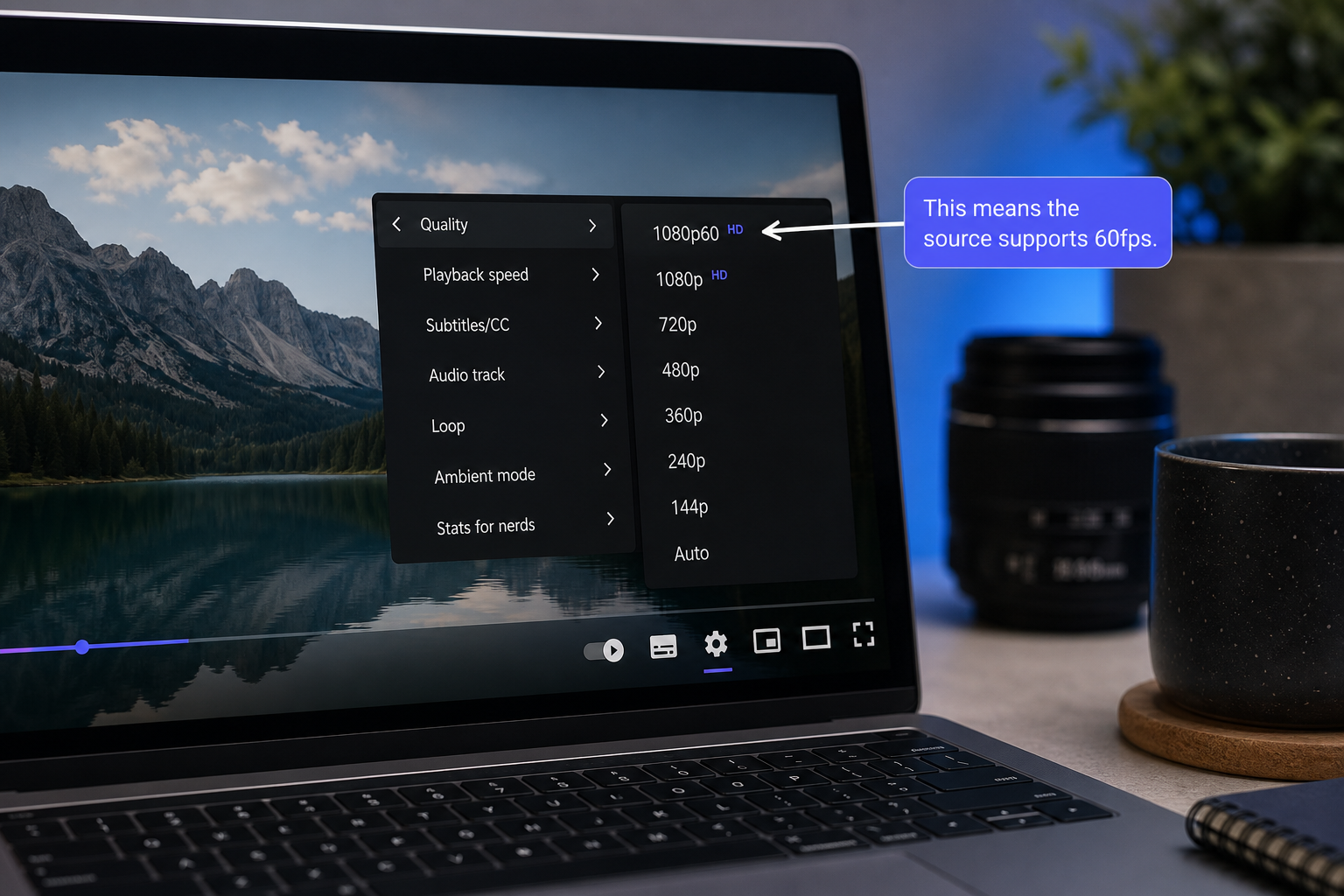
- انقر على أيقونة الترس في أسفل يمين المشغل. هذا يفتح طبقة الإعدادات.
- حدد "الجودة" واقرأ القائمة الكاملة. كل دقة يدعمها المصدر تظهر هنا. الدقات غير الموجودة في هذه القائمة غير متاحة — نقطة انتهى.
- فسّر ما تراه. إذا ظهرت 1080p60، فقد رُفع المصدر بمعدل 60 إطارًا في الثانية ويمكنك اختيار إما 1080p30 أو 1080p60 لاحقًا. إذا ظهرت 1080p فقط دون لاحقة "60"، فقد كان المصدر 30 إطارًا في الثانية أو أقل. إذا رأيت علامة 1080p بريميوم، فإن تلك الطبقة محجوبة لمشتركي يوتيوب بريميوم أثناء البث، لكن دفق 1080p الأساسي لا يزال قابلاً للاستخراج عند الطبقة القياسية. إذا كان أعلى خيار هو 720p أو أقل، فإن المُحمِّل ببساطة لم يوفر أبدًا 1080p، ولا يمكن لأي أداة إنتاجها.
- تحقق من طول الفيديو. مقاطع الفيديو التي تزيد عن حوالي 4 ساعات تصطدم أحيانًا بحدود بث يوتيوب وقد لا تقدم 1080p كاملة عبر مدة التشغيل بأكملها.
- تحقق من تاريخ الرفع. مقاطع الفيديو قبل 2015 غالبًا ما تتوقف عند 720p حتى عند تصنيفها كـ "HD" في العنوان أو الوصف. هذا قيد ترميز من جانب يوتيوب من خطوط معالجة أقدم.
- بالنسبة للمحتوى المقيد بالعمر، سجّل الدخول. قائمة الجودة لن تمتلئ بالكامل للمحتوى المقيد ما لم تكن مسجلاً الدخول في حساب يوتيوب لديه الوصول.
لماذا يهم هذا من الناحية العملية: لا يوجد سحر تكبير. إذا لم تكن 1080p في قائمة جودة يوتيوب، فإن بكسلات المصدر غير موجودة بتلك الدقة. أي أداة تدعي تقديم "1080p" من مصدر 720p هي في الواقع تكبّر — تستوفي بكسلات جديدة من البكسلات الموجودة — مما ينتج تشوهًا ضبابيًا، وليس تفاصيل حقيقية. هذه هي الآلية وراء استنتاج Consumer Reports بأن 74% من أدوات التنزيل المجانية تقدم 720p مكبّرة مغلفة كـ "1080p". الإصلاح يكون قبل الأداة. تحقق من المصدر. إذا كانت 1080p موجودة، يمكنك استخراجها. إذا لم تكن كذلك، فلا ادعاء برمجي يغير ذلك.
التنزيل بدقة 1080p بسير عمل قائم على المتصفح لا يلمس أي خادم أبدًا
تم تأكيد المصدر. الآن الاستخراج الفعلي. النهج أدناه يتجنب أكبر فئتين من المخاطر في أدوات التنزيل الاستهلاكية: معالجة الملفات من جانب الخادم (حيث يُسجّل الفيديو وأنماط المشاهدة الخاصة بك) والنصوص البرمجية المجمّعة للتتبع. تتعامل Media Tools Suite مع التحويل محليًا في علامة تبويب المتصفح باستخدام WebAssembly — لا رفع، لا حساب، لا علامة مائية.
- افتح محوّل الفيديو على media-tools.online. تُحمّل الصفحة كواجهة ثابتة. لا إنشاء حساب، لا بوابة بريد إلكتروني، لا عد تنازلي لـ "تجربة مجانية". في المرة الأولى التي تزور فيها، يُنزَّل وحدة WebAssembly إلى ذاكرة التخزين المؤقت للمتصفح (حوالي 25 ميجابايت) ثم تعمل بالكامل من جانب العميل من تلك النقطة فصاعدًا.
- افهم لماذا يتفوق العمل القائم على المتصفح على برامج سطح المكتب لهذه المهمة. لا مثبّت، لا أذونات مسؤول، لا تضخم برمجي. يشغّل WebAssembly برنامج FFmpeg مباشرة داخل علامة تبويب المتصفح — نفس محرك المعالجة الذي يستخدمه المحررون المحترفون على سطر الأوامر، فقط معزولاً في مساحة ذاكرة متصفحك. تُدرج FFmpeg Documentation نفس دعم برامج الترميز سواء عمل FFmpeg بشكل أصلي أو عبر WASM، لذا فإن الإخراج متطابق وظيفيًا.
- أدرك ميزة الخصوصية بعبارات ملموسة. الملفات لا تغادر جهازك أبدًا. وجدت Electronic Frontier Foundation في 2025 أن 63% من أدوات تنزيل يوتيوب التابعة لجهات خارجية فشلت في عمليات تدقيق أمني أساسية و22% احتوت على نصوص تتبع تجمع بيانات المستخدم. المعالجة المحلية تتجنب تلك الفئة بأكملها من المخاطر — لا يوجد خادم لتسجيل نشاطك، لأنه لا يوجد خادم في الحلقة.
المعالجة المحلية تعني أن الفيديو الخاص بك لا يلمس خادمًا أبدًا — لا رفع، لا نص تتبع، لا علامة مائية، لا حساب مطلوب للحصول على الملف الذي أتيت من أجله.
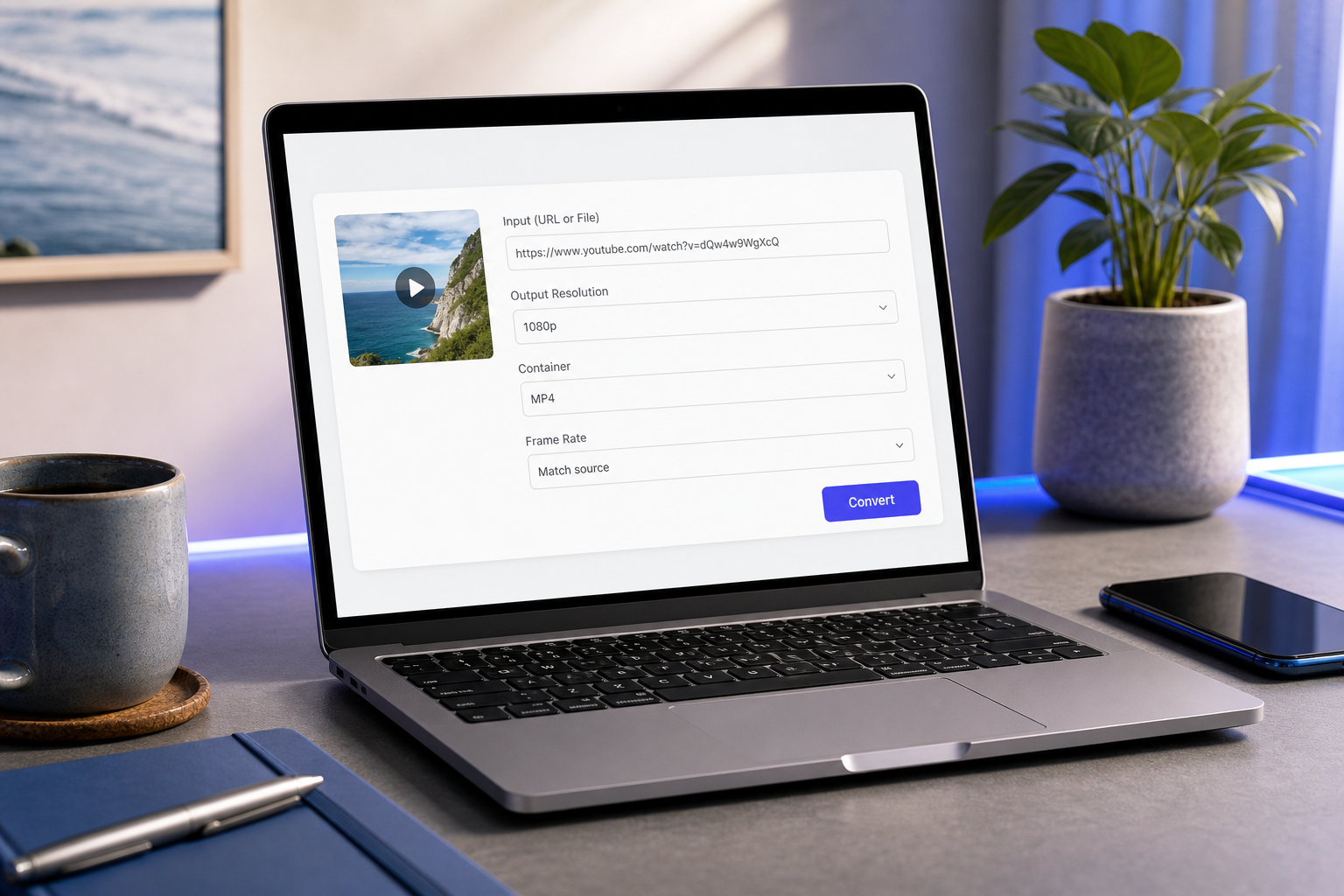
- حدد 1080p كدقة الإخراج الخاصة بك. تُظهر الواجهة فقط الدقات الموجودة فعليًا في دفق المصدر، لذا لا يمكنك اختيار نسخة مكبّرة مزيفة عن طريق الخطأ. إذا لم تكن 1080p مدرجة، فإن المصدر لا يحتوي عليها — مما يؤكد ما كانت ستلتقطه خطوة التحقق في القسم 2.
- اختر تنسيق الحاوية الخاص بك. MP4 هو الافتراضي الآمن إذا كنت غير متأكد. القسم التالي يغطي متى يكون MKV أو WebM أو MOV منطقيًا بدلاً من ذلك.
- طابق معدل الإطارات مع المصدر. لا تحوّل 30 إطارًا في الثانية إلى 60 إطارًا في الثانية؛ إنه فقط يكرر الإطارات ويضخّم حجم الملف دون إضافة سلاسة مرئية. لا تحوّل 60 إطارًا في الثانية إلى 30 إطارًا في الثانية على محتوى الأكشن ما لم تحتج تحديدًا للملف الأصغر — ستفقد سلاسة الحركة التي التقطها المنشئ.
- انقر على تحويل. المعالجة تحدث محليًا. توقع حوالي 20-30 دقيقة لكل ساعة من لقطات 1080p لإخراج H.264 على لابتوب حديث، حسب معايير FFmpeg Documentation. يستغرق H.265 حوالي الضعف — 45 إلى 60 دقيقة لكل ساعة — مقابل ملف نهائي أصغر. تحتاج علامة تبويب المتصفح إلى البقاء مفتوحة ولابتوبك في حالة يقظة أثناء المعالجة.
- نزّل الملف إلى التخزين المحلي. لا علامة مائية على الزاوية. لا لافتة تراكب. لا إعلان مدمج قبل التشغيل. يهبط الملف في مجلد التنزيلات الخاص بك كملف MP4 نظيف (أو أي حاوية اخترتها)، جاهز للتشغيل في VLC، أو الاستيراد إلى Premiere، أو المزامنة مع جهاز.
ملاحظة جانبية حول هيمنة MP4: 89% من مقاطع فيديو يوتيوب المنزّلة تنتهي في حاويات MP4، وفقًا لبيانات التغليف من خدمة التنزيل VideoFk. تلك الهيمنة تعكس التوافق، وليس التفوق التقني. كل جهاز، كل محرر، كل متصفح يشغّل MP4. اجعله الافتراضي ما لم يكن لديك سبب محدد للاختيار بشكل مختلف — وهو ما يغطيه القسم التالي بالتفصيل.

ملاحظة حول سير عمل الاستخراج الجزئي: إذا كنت تحتاج فقط إلى مقطع بدلاً من الفيديو الكامل، يتعامل قاطع الفيديو عبر الإنترنت مع القص في نفس علامة تبويب المتصفح قبل التصدير — مفيد لمقتطفات المحاضرات أو سحب مقاطع ردود الفعل. وإذا كنت تحتاج فقط إلى المسار الصوتي من محاضرة أو تسجيل بودكاست، يستخرج قاطع الصوت عبر الإنترنت ويقصّه دون إعادة لمس دفق الفيديو، مما يوفر وقت المعالجة وينتج ملفًا أصغر.
اختيار تنسيق الحاوية المناسب لملف 1080p الخاص بك: MP4 أو MKV أو WebM أو MOV
لديك دفق 1080p. الآن اختر الغلاف. أولاً، تمييز تتخطاه معظم المقالات: الحاوية (MP4، MKV، WebM، MOV) منفصلة عن برنامج الترميز (H.264، H.265، VP9). الحاوية هي الصندوق. برنامج الترميز هو الضغط داخله. يمكنك أن يكون لديك H.264 داخل MP4 أو داخل MKV — نفس بيانات الفيديو، بنية ملف مختلفة. الحاوية تحدد التوافق، ودعم البيانات الوصفية، ومرونة المسار الصوتي. برنامج الترميز يحدد حجم الملف والجودة المرئية.
المقارنة أدناه تستخدم مواصفات مصدرية لملف 1080p مدته ساعة واحدة:
| الحاوية | برنامج الترميز النموذجي | حجم الملف (1080p، ساعة واحدة) | توافق الأجهزة | أفضل حالة استخدام |
|---|---|---|---|---|
| MP4 | H.264 | ~450 ميجابايت | عالمي | التحرير، المشاركة، إعادة الرفع الاجتماعي |
| MKV | H.265 | ~300 ميجابايت | VLC، mpv، أجهزة التلفاز الحديثة | الأرشفة، متعدد المسارات |
| WebM | VP9 | ~350 ميجابايت | Chrome، Firefox أصلي | التشغيل المضمّن في المتصفح |
| MOV | H.264 | ~450 ميجابايت | macOS/iOS أصلي | تحرير Final Cut Pro |
دعم المسار الصوتي يختلف بشكل ملحوظ عبر هذه الحاويات. MP4 يدعم حتى 8 مسارات صوتية حسب معيار ISO/IEC 14496-14. MKV يدعم حتى 16 مسارًا بالإضافة إلى دفقات ترجمة غير محدودة حسب Matroska Standard. بالنسبة لمعظم تنزيلات يوتيوب تحتاج فقط إلى مسار صوتي واحد، لذا فإن هذا التمييز يهم فقط للمحتوى ذي مسارات لغة متعددة أو طبقات تعليق.
MP4 هو الافتراضي لسبب. التوافق العالمي يعني أنه يعمل في كل مكان — كل نظام تشغيل، كل متصفح، كل جهاز محمول، كل تلفاز ذكي صُنع في العقد الماضي. يفتح في كل محرر دون تحويل. يُرفع مباشرة إلى المنصات الاجتماعية دون إعادة ترميز. اختر MP4 ما لم يكن لديك سبب محدد لعدم ذلك. حصة تنزيل mp4 البالغة 89% التي أبلغ عنها VideoFk تعكس هذا الواقع العملي، وليس تفضيلاً تقنيًا.
MKV هو خيار الأرشيفي. حسب مارك جونسون، رئيس المسؤولين التقنيين في منظمة الحفاظ على الوسائط غير الربحية VideoLabs، "لأغراض الأرشفة، نوصي بالتنزيل بدقة المصدر بالإضافة إلى الاحتفاظ بالبيانات الوصفية الأصلية ليوتيوب. بيانات الطابع الزمني المضمّنة في مقاطع فيديو يوتيوب توفر سياقًا حاسمًا للحفظ التاريخي تزيله معظم أدوات التنزيل" (American Institute for Conservation Podcast). MKV يحافظ على مسارات صوتية متعددة، وعلامات الفصول، ودفقات الترجمة — مفيد للمحاضرات ذات الطوابع الزمنية للفصول، أو المقابلات متعددة اللغات، أو تسجيلات المؤتمرات. مسار تنزيل mkv يقترن أيضًا بشكل طبيعي مع H.265 لتقليل حجم الملف دون فقدان جودة 1080p.
WebM فقط إذا كان نقطة النهاية الخاصة بك تضمينًا على الويب. يستخدم VP9 (نفس برنامج الترميز الذي يستخدمه يوتيوب داخليًا)، لذا فإن عقوبات إعادة الترميز ضئيلة. لكن Safari يتطلب إضافة لتشغيل WebM، مما يخلق احتكاكًا لأي جمهور يستخدم أجهزة Apple. إذا كنت تضمّن الملف في سياق Chrome/Firefox فقط، فإن WebM يوفر النطاق الترددي. وإلا، MP4 يفوز.
MOV فقط إذا كنت ذاهبًا مباشرة إلى Final Cut Pro. MOV هو تنسيق حاوية Apple. يعمل بشكل أصلي على macOS وiOS، ويعمل بسلاسة في Final Cut، ولا يقدم أي ميزة ذات معنى على MP4 في أي مكان آخر. لا تختر MOV ما لم يتطلب خط تحريرك ذلك تحديدًا.
المفاضلة بين H.265 وH.264 تستحق سطرها الخاص: H.265 يقلل حجم الملف بنسبة 35-50% بجودة مكافئة، لكنه يأخذ 2.3 مرة قوة معالجة أكثر للترميز، حسب IEEE Transactions on Multimedia. لملف 1080p مدته ساعة واحدة، هذا هو الفرق بين حوالي 20 دقيقة من وقت التحويل (H.264) وحوالي 45 دقيقة (H.265). إذا كان التخزين أهم من الوقت، اختر H.265. إذا كنت تريد إنهاء الملف بسرعة والتخزين رخيص، فإن H.264 جيد.
العقبات الخمس التي تعطل تنزيلات 1080p (وكيفية تجنب كل منها)
معظم التنزيلات الفاشلة تعود إلى أحد خمسة أسباب ملموسة. لكل منها إصلاح واضح.
- عرض النطاق الترددي للإنترنت لديك هو السقف الحقيقي، وليس الأداة. معدل تسليم 1080p النموذجي ليوتيوب البالغ 8-12 ميجابت في الثانية حسب IEEE Transactions on Multimedia يعني أن فيديو مدته ساعة واحدة يسحب حوالي 400-500 ميجابايت من خوادم يوتيوب قبل بدء أي معالجة. على اتصال 5 ميجابت في الثانية، هذا جلب يستغرق 15-20 دقيقة. على اتصال 25 ميجابت في الثانية، أقل من 3 دقائق. إذا شعرت التحويلات بالبطء، تحقق مما إذا كانت العقبة هي التنزيل (مقيّد بالشبكة) أو الترميز (مقيّد بوحدة المعالجة المركزية). الإصلاح: انتقل إلى Ethernet السلكي إذا أمكن، أو نزّل خلال ساعات الذروة المنخفضة عندما لا يكون مزود خدمة الإنترنت لديك مزدحمًا. الاتصال اللاسلكي على اتصال شقة مشتركة في الساعة 8 مساءً هو أسوأ حالة.
- حدود ذاكرة المتصفح على مقاطع الفيديو الطويلة جدًا. معالجة WebAssembly تعمل داخل تخصيص ذاكرة علامة تبويب المتصفح الخاصة بك. Chrome وFirefox يحدّان علامات التبويب الفردية عند حوالي 2-4 جيجابايت من الذاكرة حسب المنصة والإصدار. مقاطع الفيديو الأطول من حوالي 90 دقيقة بدقة 1080p يمكن أن تصطدم بهذا السقف في منتصف التحويل وتعطّل علامة التبويب — مما يفقد الإخراج الجزئي ويفرض إعادة التشغيل. الإصلاح: للمحتوى الطويل، قُص الفيديو إلى فصول أولاً باستخدام قاطع الفيديو عبر الإنترنت، ثم عالج كل فصل كملف منفصل. بدلاً من ذلك، خفّض إلى 720p (لا تزال HD، حوالي 200 ميجابايت في الساعة، ضمن حدود الذاكرة بشكل جيد).
- التخزين ينفد في منتصف الكتابة. احسب حجم الملف قبل أن تبدأ. بدقة 1080p، توقع حوالي 10-15 ميجابايت في الدقيقة من اللقطات — لذا فإن محاضرة مدتها 30 دقيقة تخرج بحوالي 400 ميجابايت، ووثائقي مدته 90 دقيقة بحوالي 1.2 جيجابايت. التحويلات الفاشلة في منتصف الكتابة تتلف الملف الجزئي، وقد لا يحذف نظام التشغيل الخاص بك الجزء التالف تلقائيًا. الإصلاح: تحقق من مساحة القرص المتاحة قبل بدء التحويل. إذا كنت تعمل على SSD شبه ممتلئ، نظّف المساحة أولاً أو احفظ على محرك أقراص خارجي.
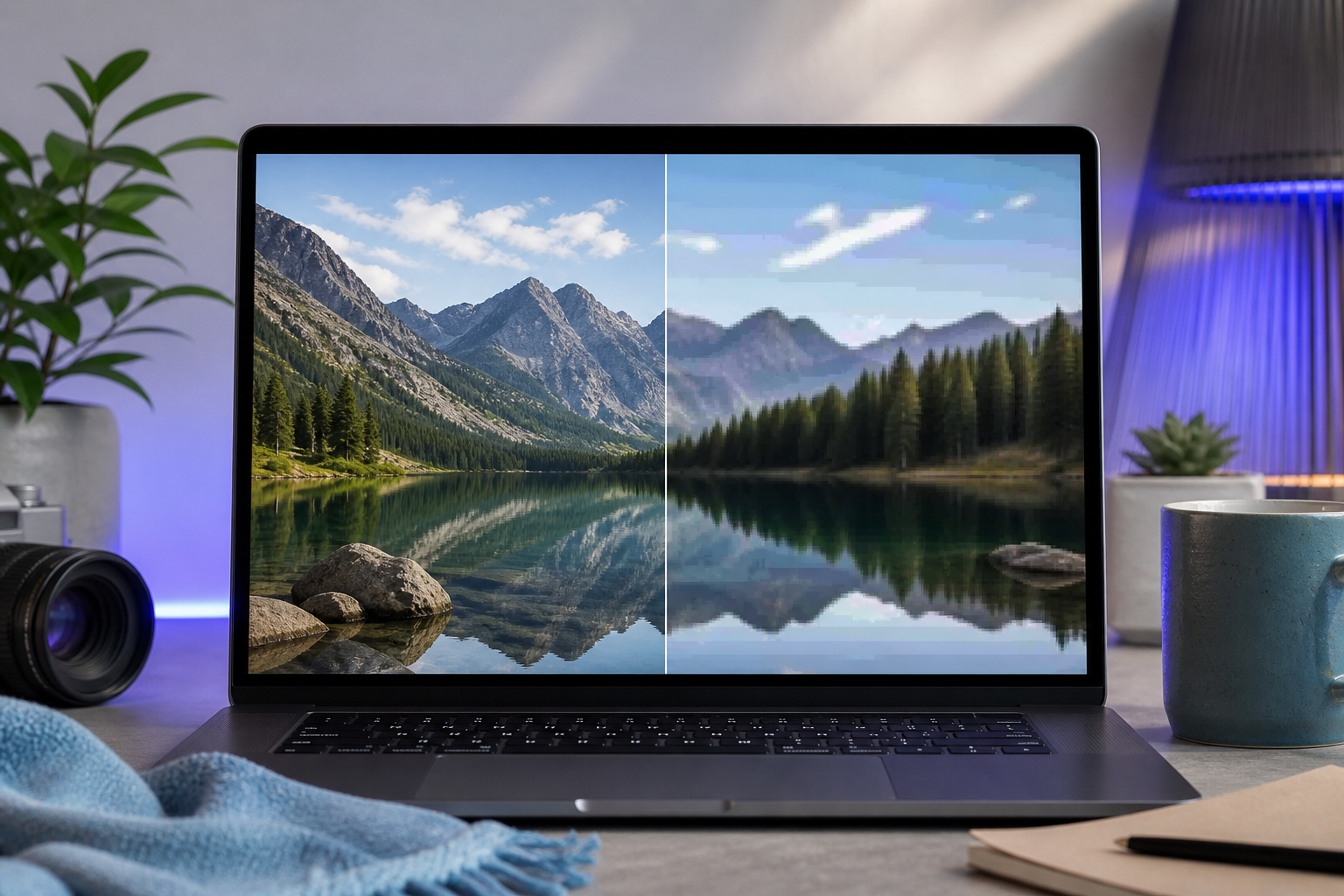
- الـ "1080p" التي قدمتها الأداة كانت في الواقع 720p مكبّرة. هذا هو استنتاج Consumer Reports من قبل — 74% من الأدوات المجانية تقدم نسخًا مزيفة مكبّرة. الأعراض في الملف الناتج: تفاصيل ضبابية على الإطارات الثابتة، تكتل مرئي في الحركة، سماء ونغمات بشرة شريطية، نص ناعم على محتوى عروض الشرائح. إذا كنت ترى هذه وكان فيديو المصدر يبدو حادًا على يوتيوب، فإن جودة 1080p التي نزّلتها مُصنّعة، وليست مستخرجة. الإصلاح: تحقق في قائمة جودة يوتيوب الخاصة (شرح القسم 2) من أن 1080p هي حقًا خيار مصدري قبل أن تلتزم بأي تنزيل. الأدوات التي تقدم فقط دقات تم التحقق من مصدرها لا يمكنها بيعك نسخة مكبّرة.
- عدم تطابق معدل الإطارات يسبب اهتزازًا في التشغيل. إذا نزّلت 1080p60 لكن شاشة التشغيل الخاصة بك تحدّث بمعدل 30 هرتز (أو تشغّل مشغل فيديو افتراضي بمعدل 30 إطارًا في الثانية)، تبدو الحركة غير متساوية — تقطيع لم تره على يوتيوب. وعلى العكس، إذا نزّلت 1080p30 من مصدر 60 إطارًا في الثانية على لقطات أكشن، سترى السلاسة المفقودة مقارنة بنسخة يوتيوب. الإصلاح: طابق معدل إطارات التنزيل مع كل من المصدر (من القسم 2) وقدرة تحديث جهاز التشغيل الخاص بك. بالنسبة لمعظم اللابتوبات وأجهزة التلفاز الذكية، معدل تحديث 60 هرتز قياسي، لذا فإن 1080p60 يشتغّل بشكل صحيح. الشاشات الأقدم قد تفرض تحديثًا بمعدل 30 هرتز بغض النظر عن المصدر.
مشكلة سادسة تستحق الإشارة إليها بإيجاز: القيود الجغرافية. بعض المنشئين يحظرون مقاطع الفيديو حسب الدولة على مستوى يوتيوب. لا يمكن لأي أداة تنزيل تجاوز هذا — إذا لم تتمكن من تشغيل الفيديو في متصفحك، فلا يمكنك استخراجه أيضًا. الإطار التنظيمي الأساسي هنا هو شروط الخدمة الخاصة بيوتيوب، والتي تلزم المنصة بفرض الترخيص الإقليمي نيابة عن أصحاب الحقوق. الإصلاح ليس تقنيًا؛ إنه تأكيد أن لديك وصولاً شرعيًا للمحتوى في منطقتك قبل استكشاف أخطاء جانب الأداة وإصلاحها.
قائمة التحقق قبل التنزيل — شغّلها قبل النقر على تحويل
انسخ قائمة التحقق هذه إلى أي أداة سير عمل تستخدمها. كل عنصر يشير إلى درس محدد من أعلاه دون إعادة شرحه. شغّل القائمة مرة واحدة قبل أي استخراج 1080p.
فحص قبل التنزيل مدته 30 ثانية يقضي على 90% من التحويلات الفاشلة — الوقت الذي توفره في إعادة المحاولات يستحق الوقت الذي تقضيه في التحقق.
- ☐ تم تأكيد 1080p في قائمة جودة يوتيوب. إذا لم تُظهر قائمة جودة الفيديو المصدر المنسدلة 1080p أو 1080p60، فلا يمكن لأي أداة إنتاج إخراج 1080p حقيقي لك.
- ☐ تم تحديد معدل إطارات المصدر. 1080p60 فقط إذا كان المصدر حقًا 60 إطارًا في الثانية؛ وإلا فإن 1080p30 يوفر التخزين دون أي تكلفة إدراكية.
- ☐ تم اختيار الحاوية لحالة استخدامك المحددة. MP4 للتحرير والمشاركة، MKV للأرشفة مع الفصول والصوت متعدد المسارات، WebM للتضمين في المتصفح، MOV لخطوط Final Cut Pro.
- ☐ تم التحقق من مساحة القرص. حوالي 12 ميجابايت في الدقيقة بدقة 1080p — فيديو مدته 60 دقيقة يحتاج حوالي 720 ميجابايت متاحة، ومحاضرة مدتها ساعتان أقرب إلى 1.5 جيجابايت.
- ☐ تم تأكيد اتصال مستقر. Ethernet السلكي مثالي؛ WiFi مستقر مقبول؛ تجنب ربط الشبكة الخلوية والشبكات المشتركة المزدحمة لأي شيء يزيد عن 30 دقيقة من اللقطات.
- ☐ طول الفيديو أقل من 90 دقيقة — أو مخطط له في تقسيمات الفصول باستخدام قاطع الفيديو عبر الإنترنت للمواد المصدرية الأطول، للبقاء ضمن حدود ذاكرة المتصفح.
- ☐ علامة تبويب متصفح مخصصة للتحويل. أغلق علامات التبويب الثقيلة على الذاكرة (خاصة مشغلات الفيديو الأخرى، وأدوات التصميم، وتطبيقات الويب النشطة) قبل بدء المعالجة. التحويل يحتاج إلى مساحة الذاكرة الإضافية.
- ☐ تم تأكيد الاستخدام القانوني. المشاهدة الشخصية دون اتصال للمحتوى العام هي الحالة الشائعة. حسب سارة تشين، محامية الحقوق الرقمية في Electronic Frontier Foundation، "بينما قد تندرج التنزيلات الشخصية غير التجارية للمحتوى العام تحت الاستخدام العادل، فإن تنزيل مواد محمية بحقوق الطبع والنشر دون إذن — حتى بدقات أقل — يخلق مناطق رمادية قانونية لن تحمي معظم خدمات التنزيل المستخدمين منها." اعرف ما تنزّله ولماذا.