
Як завантажити відео з YouTube у форматі 1080p HD (покрокова інструкція)
Як завантажувати відео з YouTube у справжній якості 1080p без преміум-підписки
Ви знайшли потрібний туторіал, лекцію, виступ із конференції, відеоматеріал для довідки — і він вам потрібен офлайн. Власне завантаження YouTube доступне лише за платною стіною Premium ($13.99/місяць). Запис екрана знищує ту якість, заради якої ви прийшли. Перші три сайти-завантажувачі, які ви спробували, або наклали водяний знак у кутку, або вимагали реєстрації через email, або тихцем видали перекодований файл 900p із позначкою «1080p». Якщо вам потрібен робочий процес youtube video downloader 1080p, який дійсно видає 1080p — справжні пікселі, а не підроблене масштабування — шлях вужчий, ніж підказують результати пошуку.
До кінця цієї статті ви знатимете, чи дійсно у вашого цільового відео є доступне джерело 1080p, як завантажити його, не завантажуючи нічого на сервер, який формат контейнера обрати для вашого сценарію відтворення чи редагування, та як обійти п'ять найпоширеніших причин невдалого завантаження. Одна цифра, щоб окреслити ставки: 74% безкоштовних інструментів-завантажувачів заявляють про «1080p», але насправді видають перекодований матеріал із видимими артефактами, згідно з Consumer Reports. Решта цієї статті — про те, як не потрапити до цих 74%.
Зміст
- Що насправді означає «1080p» на YouTube (і чому ваше завантаження не збігатиметься з вихідним завантаженням)
- Підтвердження того, що ваше цільове відео дійсно має доступний потік 1080p
- Завантаження в 1080p за допомогою браузерного робочого процесу, що ніколи не торкається сервера
- Вибір правильного формату контейнера для вашого файлу 1080p: MP4, MKV, WebM чи MOV
- П'ять перешкод, що ламають завантаження 1080p (і як обійти кожну з них)
- Контрольний список перевірки перед завантаженням — запустіть його, перш ніж натиснути «Конвертувати»
Що насправді означає «1080p» на YouTube (і чому ваше завантаження не збігатиметься з вихідним завантаженням)
Позначка «1080p» — найоманливіше число у споживчому відео. Вона визначає лише одну річ: роздільну здатність кадру 1920×1080 пікселів. Вона нічого не говорить про те, скільки даних за секунду відтворює ці пікселі, який кодек їх стиснув, або яка глибина кольору пережила конвеєр кодування. Два файли, обидва позначені як «1080p», можуть відрізнятися за фактичною візуальною якістю вдвічі або й більше.
Почнемо з бітрейту. Роздільна здатність 1080p на 8 Мбіт/с та 1080p на 15 Мбіт/с виглядають помітно по-різному на одному й тому ж екрані — файл із нижчим бітрейтом показує блочність у русі, м'якшу деталізацію текстурованих поверхонь та смугастість на градієнтах. Згідно з Netflix TechBlog, екшн-кадри потребують приблизно на 30% більшого бітрейту, ніж відео типу «говорильна голова», для еквівалентної сприйманої якості. Статична лекція на 8 Мбіт/с виглядає чудово; нарізка баскетбольних моментів на 8 Мбіт/с розпадається у швидкому русі.
Далі — конвеєр перекодування YouTube. Кожен файл, завантажений на YouTube — незалежно від того, наскільки бездоганним був майстер-файл автора — перекодовується в кодек VP9 приблизно на 8-12 Мбіт/с для доставки 1080p, згідно з IEEE Transactions on Multimedia. Це відбувається на боці сервера, перш ніж будь-який глядач транслює бодай один кадр. Байти, які ви зрештою завантажуєте, — це не майстер-файл автора. Це вже стиснута версія цього майстер-файлу від YouTube.
Кожне відео на YouTube вже стиснуте до того, як ви його завантажуєте — ваш файл 1080p є копією закодованої версії YouTube, а не майстер-файлу автора.
YouTube далі поділяє доставку 1080p на три алгоритмічні рівні якості: 8 Мбіт/с стандарт, 12 Мбіт/с покращений та 15 Мбіт/с преміум, згідно з YouTube Creator Academy. Присвоєння відбувається автоматично на основі аналізу контенту. Канал типу «говорильна голова», завантажений минулого вівторка, та канал ігор із високою динамікою, завантажений того ж дня, можуть обидва показувати «1080p» у меню якості, водночас видаючи радикально різні базові потоки.
Глибина кольору — третя прихована змінна. За словами д-ра Олени Родрігес, старшої дослідниці MIT Media Lab: «Процес перекодування YouTube відкидає значну частину колірної інформації під час стиснення — те, що завантажується як „1080p“, часто має лише 8-бітну глибину кольору проти 10-бітної глибини в багатьох оригінальних завантаженнях, що створює видиму смугастість на градієнтах» (MIT Technology Review). Найчастіше ви побачите це на знімках неба, тонах шкіри під м'яким освітленням і будь-якому кадрі з повільним переливом кольору. Смугастість — це не ваш екран чи завантажувач, вона «запечена» у файлі, який видає YouTube.
Частота кадрів — четверта змінна, що формує ваш файл. Файли 1080p60 приблизно в 1.8 раза більші за 1080p30, бо подвоєння кадрів означає подвоєння даних. Обирайте 1080p60 лише тоді, коли джерело дійсно знімалося на 60 кадрів/с — спорт, ігри, екшн із високою динамікою. Для контенту типу «говорильна голова», лекцій, подкастів на камеру чи інтерв'ю 1080p30 заощаджує значний обсяг пам'яті без втрати сприйняття. Примусове застосування 1080p60 до джерела на 30 кадрів/с дублює кадри; це не додає плавності.
Ще один момент чесності щодо якості відео youtube: 1080p пропонується не завжди. Завантаження до 2015 року часто обмежуються 720p, навіть якщо позначені як «HD». Дуже довгі відео (багатогодинні трансляції, заархівовані прямі ефіри) інколи обмежуються під час обробки. Контент із віковим обмеженням потребує входу в систему, щоб повне меню якості заповнилося. Якщо 1080p не з'являється у власному спадному меню якості YouTube, жоден робочий процес youtube video downloader 1080p не зможе його створити — вихідних байтів просто не існує.

Висновок задає рамки для решти цієї статті: завантаження в 1080p зберігає стиснуту версію YouTube, а не майстер-файл автора. Цього все ще цілком достатньо для офлайн-перегляду, довідки, архівів лекцій та переважної більшості робочих процесів редагування. Але це стеля. Жоден інструмент не може перевершити те, що видає YouTube.
Підтвердження того, що ваше цільове відео дійсно має доступний потік 1080p
Перш ніж відкривати будь-який завантажувач, перевірте джерело. Цей крок займає тридцять секунд і усуває найпоширеніший режим помилки — витрату часу на обробку для вилучення «1080p» файлу, який від початку ніколи не був 1080p.
- Відкрийте відео на YouTube на комп'ютері, а не на мобільному. Мобільний застосунок та мобільна веб-версія приховують розширені параметри якості. Браузер на комп'ютері — єдине середовище, де заповнюється повне меню якості.
- Запустіть відтворення на 2-3 секунди. Меню якості не заповнюється, доки плеєр не завершить «рукостискання» з вихідними серверами. Натисніть «відтворити», зачекайте мить, а потім переходьте до кроку 3.
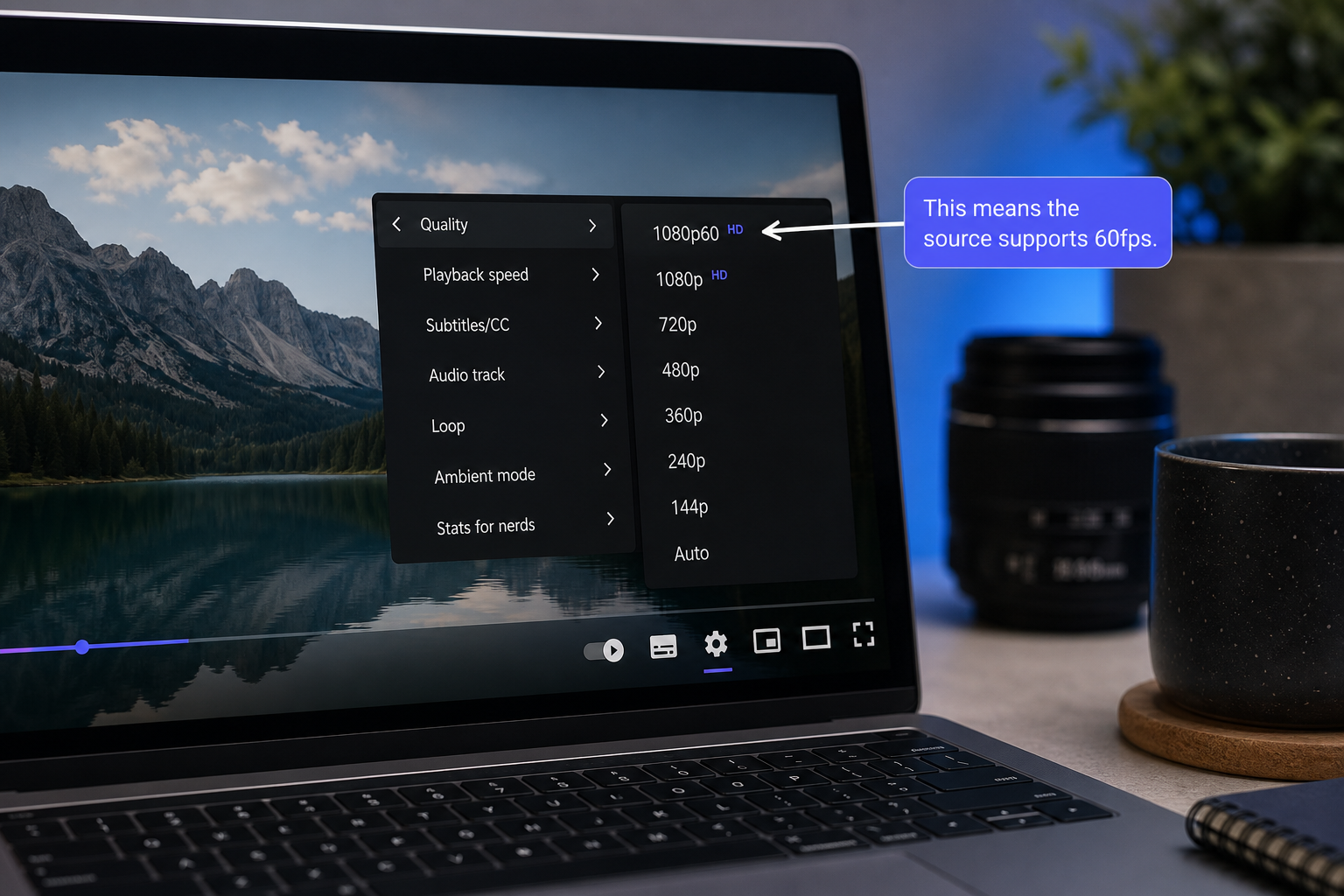
- Натисніть піктограму шестерні в нижньому правому куті плеєра. Це відкриє накладку налаштувань.
- Виберіть «Якість» і прочитайте повний список. Кожна роздільна здатність, яку підтримує джерело, з'являється тут. Роздільні здатності, яких немає в цьому списку, недоступні — і крапка.
- Інтерпретуйте те, що бачите. Якщо з'являється 1080p60, джерело було завантажено на 60 кадрів/с, і ви можете обрати або 1080p30, або 1080p60 на наступному етапі. Якщо з'являється лише 1080p без суфіксу «60», джерело було на 30 кадрів/с або нижче. Якщо ви бачите позначку 1080p Premium, цей рівень заблоковано для передплатників YouTube Premium під час трансляції, але базовий потік 1080p все ще можна вилучити на стандартному рівні. Якщо найвищий варіант — 720p або нижче, користувач, що завантажив, просто ніколи не надавав 1080p, і жоден інструмент не зможе його створити.
- Перевірте тривалість відео. Відео тривалістю понад приблизно 4 години інколи досягають обмежень трансляції YouTube і можуть не пропонувати повного 1080p протягом усього часу відтворення.
- Перевірте дату завантаження. Відео до 2015 року часто мають максимум 720p, навіть якщо позначені як «HD» у назві чи описі. Це обмеження кодування з боку YouTube від старіших конвеєрів обробки.
- Для контенту з віковим обмеженням увійдіть у систему. Меню якості не заповниться повністю для обмеженого контенту, доки ви не увійдете в обліковий запис YouTube, який має доступ.
Чому це важливо на практиці: магії масштабування не існує. Якщо 1080p немає в меню якості YouTube, вихідних пікселів у цій роздільній здатності не існує. Будь-який інструмент, що заявляє про доставку «1080p» із джерела 720p, насправді масштабує — інтерполюючи нові пікселі з наявних — що створює розмиті артефакти, а не справжню деталізацію. Це механізм, що стоїть за висновком Consumer Reports про те, що 74% безкоштовних інструментів-завантажувачів видають масштабоване 720p, упаковане як «1080p». Виправлення відбувається вище за рівнем самого інструмента. Перевірте джерело. Якщо 1080p там є, ви можете його вилучити. Якщо ні, жодні заяви програмного забезпечення цього не змінять.
Завантаження в 1080p за допомогою браузерного робочого процесу, що ніколи не торкається сервера
Джерело підтверджено. Тепер саме вилучення. Підхід нижче уникає двох найбільших категорій ризику у споживчих завантажувачах: обробки файлів на боці сервера (де ваше відео та шаблони перегляду реєструються) та вбудованих скриптів відстеження. Media Tools Suite виконує конвертацію локально у вкладці вашого браузера за допомогою WebAssembly — без завантаження на сервер, без облікового запису, без водяного знака.
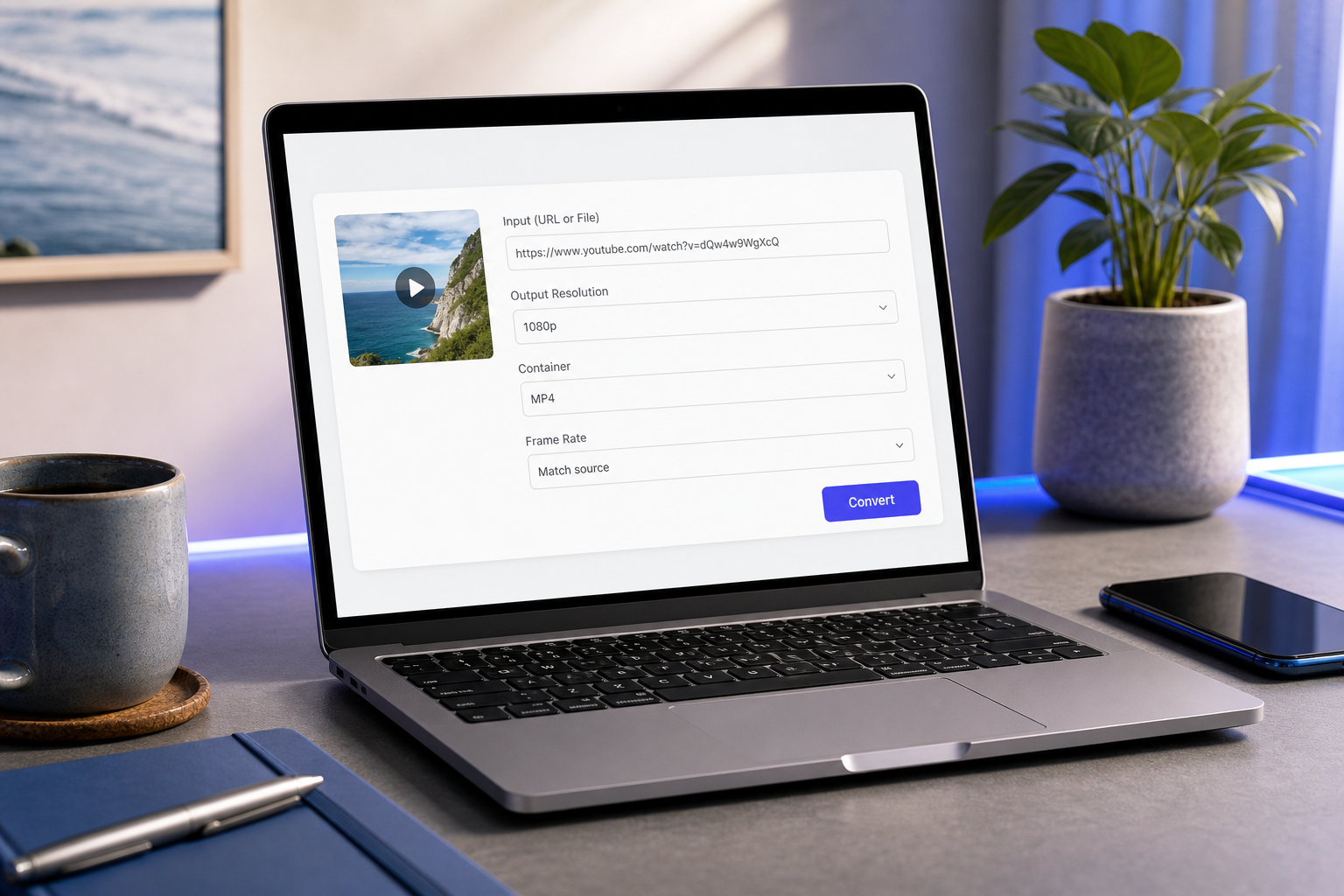
- Відкрийте конвертер відео на media-tools.online. Сторінка завантажується як статичний інтерфейс. Без створення облікового запису, без email-бар'єру, без зворотного відліку «безкоштовної пробної версії». Під час першого відвідування модуль WebAssembly завантажується в кеш вашого браузера (приблизно 25 МБ), а потім із цього моменту працює повністю на боці клієнта.
- Зрозумійте, чому браузерний підхід перевершує настільне програмне забезпечення для цього завдання. Без інсталятора, без дозволів адміністратора, без надлишкового програмного навантаження. WebAssembly запускає FFmpeg безпосередньо всередині вкладки браузера — той самий рушій обробки, який професійні редактори використовують у командному рядку, лише ізольований у просторі пам'яті вашого браузера. Документація FFmpeg перелічує таку саму підтримку кодеків незалежно від того, чи FFmpeg запускається нативно, чи через WASM, тож результат функціонально ідентичний.
- Усвідомте перевагу приватності в конкретних термінах. Файли ніколи не залишають ваш пристрій. Electronic Frontier Foundation у 2025 році виявив, що 63% сторонніх інструментів-завантажувачів YouTube не пройшли базові аудити безпеки, а 22% містили скрипти відстеження, що збирали дані користувачів. Локальна обробка уникає всієї цієї категорії ризику — немає сервера, який реєструватиме вашу активність, бо в ланцюжку немає сервера.
Локальна обробка означає, що ваше відео ніколи не торкається сервера — без завантаження на сервер, без скрипта відстеження, без водяного знака, без потреби в обліковому записі, щоб отримати файл, заради якого ви прийшли.
- Виберіть 1080p як вихідну роздільну здатність. Інтерфейс показує лише роздільні здатності, які фактично присутні у вихідному потоці, тож ви не можете випадково обрати масштабовану підробку. Якщо 1080p не вказано, джерело його не має — що підтверджує те, що виявив би крок перевірки з Розділу 2.
- Виберіть формат контейнера. MP4 — безпечний варіант за замовчуванням, якщо ви не впевнені. Наступний розділ розглядає, коли натомість мають сенс MKV, WebM чи MOV.
- Узгодьте частоту кадрів із джерелом. Не конвертуйте 30 кадрів/с у 60 кадрів/с; це лише дублює кадри та роздуває розмір файлу без додавання візуальної плавності. Не знижуйте 60 кадрів/с до 30 кадрів/с на екшн-контенті, якщо вам конкретно не потрібен менший файл — ви втратите плавність руху, яку зафіксував автор.
- Натисніть «Конвертувати». Обробка відбувається локально. Очікуйте приблизно 20-30 хвилин на годину матеріалу 1080p для виводу H.264 на сучасному ноутбуці, згідно з еталонними тестами Документації FFmpeg. H.265 займає приблизно вдвічі більше — від 45 до 60 хвилин на годину — в обмін на менший підсумковий файл. Вкладка вашого браузера має залишатися відкритою, а ноутбук — увімкненим під час обробки.
- Завантажте файл у локальне сховище. Без водяного знака в кутку. Без накладного банера. Без вбудованої реклами на початку. Файл потрапляє до вашої теки «Завантаження» як чистий MP4 (або будь-який обраний вами контейнер), готовий до відтворення у VLC, імпорту в Premiere чи синхронізації з пристроєм.
Побіжна примітка щодо домінування MP4: 89% завантажених відео з YouTube опиняються в контейнерах MP4, згідно з даними упаковки від сервісу-завантажувача VideoFk. Це домінування відображає сумісність, а не технічну перевагу. Кожен пристрій, кожен редактор, кожен браузер відтворює MP4. Обирайте його за замовчуванням, якщо у вас немає конкретної причини обрати інакше — що детально розглядає наступний розділ.

Примітка щодо робочих процесів часткового вилучення: якщо вам потрібен лише фрагмент, а не повне відео, Онлайн-обрізач відео виконує обрізку в тій самій вкладці браузера перед експортом — корисно для уривків лекцій чи нарізок для реакцій. А якщо вам потрібна лише аудіодоріжка з запису лекції чи подкасту, Онлайн-обрізач аудіо вилучає й обрізає її, не торкаючись повторно відеопотоку, що заощаджує час обробки та створює менший файл.
Вибір правильного формату контейнера для вашого файлу 1080p: MP4, MKV, WebM чи MOV
У вас є потік 1080p. Тепер виберіть оболонку. Спершу — відмінність, яку більшість статей пропускають: контейнер (MP4, MKV, WebM, MOV) відрізняється від кодека (H.264, H.265, VP9). Контейнер — це коробка. Кодек — це стиснення всередині неї. Ви можете мати H.264 усередині MP4 або всередині MKV — ті самі відеодані, інша структура файлу. Контейнер визначає сумісність, підтримку метаданих та гнучкість аудіодоріжок. Кодек визначає розмір файлу та візуальну якість.
Порівняння нижче використовує характеристики з джерел для годинного файлу 1080p:
| Контейнер | Типовий кодек | Розмір файлу (1080p, 1 год) | Сумісність із пристроями | Найкращий сценарій використання |
|---|---|---|---|---|
| MP4 | H.264 | ~450 МБ | Універсальна | Редагування, обмін, повторне завантаження в соцмережі |
| MKV | H.265 | ~300 МБ | VLC, mpv, сучасні телевізори | Архівування, кілька доріжок |
| WebM | VP9 | ~350 МБ | Нативно Chrome, Firefox | Відтворення, вбудоване в браузер |
| MOV | H.264 | ~450 МБ | Нативно macOS/iOS | Редагування у Final Cut Pro |
Підтримка аудіодоріжок суттєво різниться між цими контейнерами. MP4 підтримує до 8 аудіодоріжок згідно зі стандартом ISO/IEC 14496-14. MKV підтримує до 16 доріжок плюс необмежену кількість потоків субтитрів згідно зі Стандартом Matroska. Для більшості завантажень із YouTube вам потрібна лише одна аудіодоріжка, тож ця відмінність важлива лише для контенту з кількома мовними доріжками чи шарами коментарів.
MP4 — варіант за замовчуванням не просто так. Універсальна сумісність означає, що він відтворюється всюди — у кожній операційній системі, кожному браузері, кожному мобільному пристрої, кожному смарт-телевізорі, виготовленому за останнє десятиліття. Він відкривається в кожному редакторі без конвертації. Він завантажується безпосередньо на соціальні платформи без перекодування. Обирайте MP4, якщо у вас немає конкретної причини цього не робити. Частка завантажень mp4 у 89%, про яку повідомляє VideoFk, відображає цю практичну реальність, а не технічну перевагу.
MKV — вибір архівіста. За словами Марка Джонсона, головного технічного директора некомерційної організації зі збереження медіа VideoLabs: «Для цілей архівування ми рекомендуємо завантажувати у вихідній роздільній здатності плюс зберігати оригінальні метадані YouTube. Дані про мітки часу, вбудовані у відео YouTube, надають критично важливий контекст для історичного збереження, який більшість завантажувачів видаляє» (American Institute for Conservation Podcast). MKV зберігає кілька аудіодоріжок, маркери розділів та потоки субтитрів — корисно для лекцій із мітками часу розділів, багатомовних інтерв'ю чи записів конференцій. Шлях завантаження mkv також природно поєднується з H.265, щоб зменшити розмір файлу без втрати якості 1080p.
WebM лише якщо ваша кінцева точка — вбудовування у веб. Він використовує VP9 (той самий кодек, що YouTube використовує всередині), тож штрафи за перекодування мінімальні. Але Safari вимагає надбудови для відтворення WebM, що створює тертя для будь-якої аудиторії, що користується пристроями Apple. Якщо ви вбудовуєте файл у контекст лише для Chrome/Firefox, WebM заощаджує пропускну здатність. Інакше виграє MP4.
MOV лише якщо ви йдете прямо у Final Cut Pro. MOV — це формат контейнера Apple. Він нативно відтворюється на macOS та iOS, плавно працює у Final Cut і не пропонує жодної значущої переваги над MP4 деінде. Не обирайте MOV, якщо ваш конвеєр редагування конкретно цього не вимагає.
Компроміс H.265 проти H.264 заслуговує на окремий рядок: H.265 зменшує розмір файлу на 35-50% при еквівалентній якості, але потребує у 2.3 раза більше обчислювальної потужності для кодування, згідно з IEEE Transactions on Multimedia. Для годинного файлу 1080p це різниця між приблизно 20 хвилинами часу конвертації (H.264) та приблизно 45 хвилинами (H.265). Якщо обсяг сховища важливіший за час, обирайте H.265. Якщо ви хочете отримати файл швидко, а сховище дешеве, H.264 цілком підходить.
П'ять перешкод, що ламають завантаження 1080p (і як обійти кожну з них)
Більшість невдалих завантажень зводяться до однієї з п'яти конкретних причин. Кожна має чітке вирішення.
- Ваша інтернет-пропускна здатність — справжня стеля, а не інструмент. Типова швидкість доставки 1080p від YouTube у 8-12 Мбіт/с згідно з IEEE Transactions on Multimedia означає, що годинне відео витягує приблизно 400-500 МБ із серверів YouTube ще до початку будь-якої обробки. На з'єднанні 5 Мбіт/с це 15-20 хвилин завантаження. На з'єднанні 25 Мбіт/с — менше 3 хвилин. Якщо конвертація здається повільною, перевірте, чи перешкодою є завантаження (обмежене мережею), чи кодування (обмежене процесором). Вирішення: Перейдіть на дротовий Ethernet, якщо можливо, або завантажуйте в години низького навантаження, коли ваш провайдер не перевантажений. Бездротова мережа на спільному з'єднанні в квартирі о 20:00 — найгірший випадок.
- Обмеження пам'яті браузера на дуже довгих відео. Обробка WebAssembly виконується всередині виділеної пам'яті вкладки вашого браузера. Chrome і Firefox обмежують окремі вкладки приблизно 2-4 ГБ пам'яті залежно від платформи та версії. Відео тривалістю понад приблизно 90 хвилин у 1080p можуть досягти цієї стелі посеред конвертації та аварійно завершити роботу вкладки — втративши частковий результат і змусивши почати спочатку. Вирішення: Для довгого контенту спершу обріжте відео на розділи за допомогою Онлайн-обрізача відео, потім обробляйте кожен розділ як окремий файл. Як альтернатива, знизьте до 720p (все ще HD, приблизно 200 МБ на годину, добре вкладається в обмеження пам'яті).
- Сховище закінчується посеред запису. Порахуйте розмір файлу перед початком. У 1080p очікуйте приблизно 10-15 МБ на хвилину матеріалу — тож 30-хвилинна лекція виходить близько 400 МБ, а 90-хвилинний документальний фільм — близько 1.2 ГБ. Невдалі конвертації посеред запису пошкоджують частковий файл, і ваша операційна система може не видалити пошкоджений фрагмент автоматично. Вирішення: Перевірте доступне місце на диску перед запуском конвертації. Якщо ви працюєте на майже заповненому SSD, спершу звільніть місце або збережіть на зовнішній накопичувач.
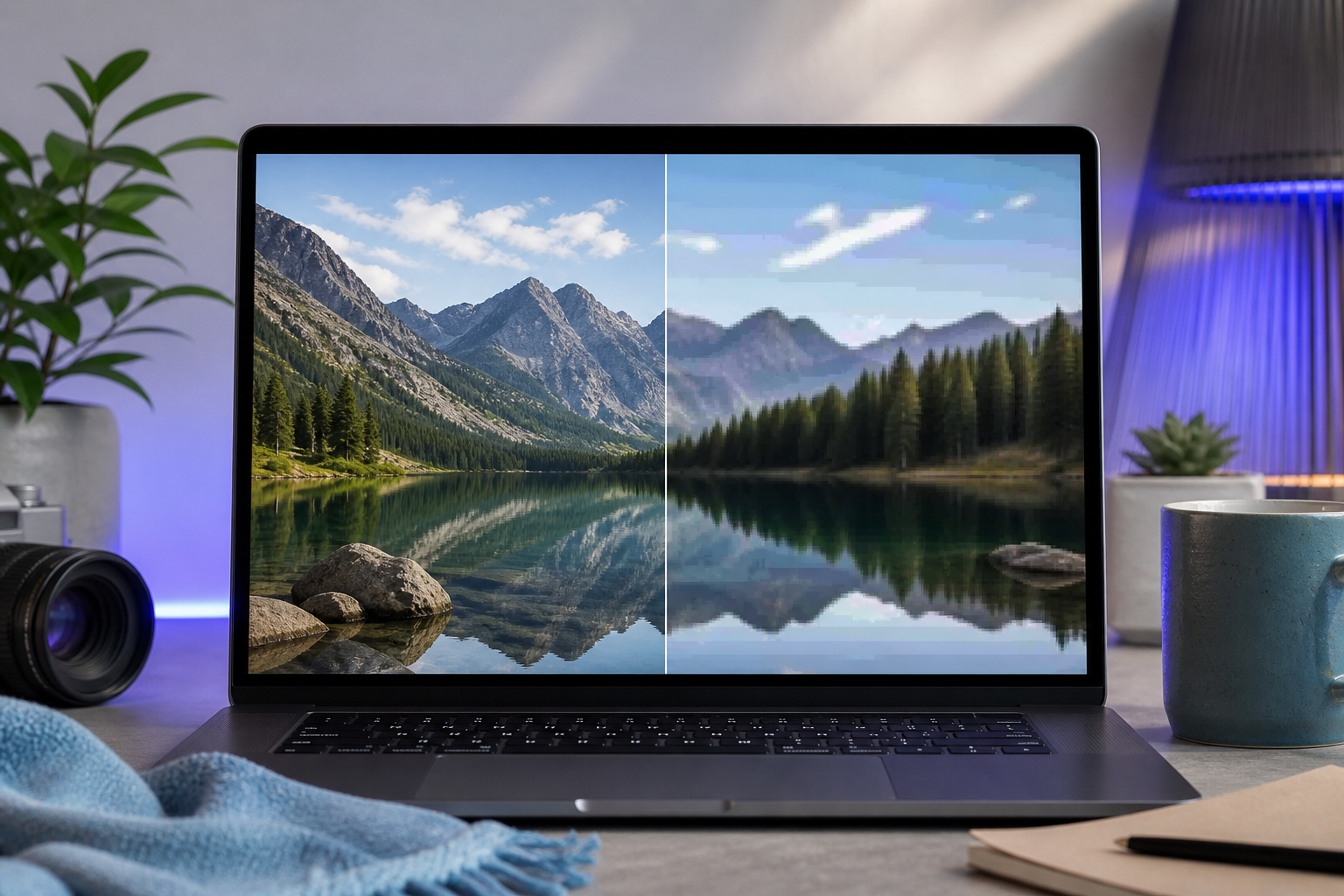
- «1080p», який запропонував інструмент, насправді був масштабованим 720p. Це той самий висновок Consumer Reports з попереднього розділу — 74% безкоштовних інструментів видають масштабовані підробки. Симптоми в підсумковому файлі: розмита деталізація на статичних кадрах, видима блочність у русі, смугасте небо та тони шкіри, м'який текст на контенті зі слайдами. Якщо ви бачите це, а вихідне відео виглядало чітко на YouTube, якість 1080p, яку ви завантажили, була синтезована, а не вилучена. Вирішення: Перевірте у власному меню якості YouTube (покрокова інструкція з Розділу 2), що 1080p дійсно є опцією джерела, перш ніж вирішувати завантажувати. Інструменти, які пропонують лише перевірені у джерелі роздільні здатності, не можуть продати вам масштабування.
- Невідповідності частоти кадрів спричиняють посмикування при відтворенні. Якщо ви завантажили 1080p60, але ваш монітор відтворення оновлюється на 30 Гц (або працює зі стандартним відеоплеєром на 30 кадрів/с), рух виглядає нерівним — посмикування, якого ви не бачили на YouTube. І навпаки, якщо ви завантажили 1080p30 із джерела на 60 кадрів/с на екшн-матеріалі, ви побачите втрачену плавність порівняно з версією YouTube. Вирішення: Узгодьте частоту кадрів завантаження як із джерелом (з Розділу 2), так і з можливостями оновлення вашого пристрою відтворення. Для більшості ноутбуків і смарт-телевізорів стандартом є оновлення 60 Гц, тож 1080p60 відтворюється правильно. Старіші дисплеї можуть примусово застосовувати оновлення 30 Гц незалежно від джерела.
Шосте питання, варте короткого згадування: геообмеження. Деякі автори блокують відео за країнами на рівні YouTube. Жоден завантажувач не може це обійти — якщо ви не можете відтворити відео у своєму браузері, ви також не можете його вилучити. Базова регуляторна основа тут — це власні Умови надання послуг YouTube, які зобов'язують платформу забезпечувати виконання регіонального ліцензування від імені правовласників. Вирішення не технічне; воно полягає в підтвердженні того, що ви маєте законний доступ до контенту у своєму регіоні, перш ніж усувати проблеми з боку інструмента.
Контрольний список перевірки перед завантаженням — запустіть його, перш ніж натиснути «Конвертувати»
Скопіюйте цей контрольний список у будь-який інструмент робочого процесу, яким ви користуєтесь. Кожен пункт посилається на конкретний урок із попередніх розділів без повторного пояснення. Пройдіться списком один раз перед будь-яким вилученням 1080p.
30-секундна перевірка перед завантаженням усуває 90% невдалих конвертацій — час, який ви заощаджуєте на повторних спробах, вартий часу, який ви витрачаєте на перевірку.
- ☐ 1080p підтверджено в меню якості YouTube. Якщо спадне меню якості вихідного відео не показує 1080p чи 1080p60, жоден інструмент не зможе створити для вас справжній вивід 1080p.
- ☐ Частоту кадрів джерела визначено. 1080p60 лише якщо джерело дійсно на 60 кадрів/с; інакше 1080p30 заощаджує сховище з нульовою втратою сприйняття.
- ☐ Контейнер обрано для вашого конкретного сценарію використання. MP4 для редагування та обміну, MKV для архівування з розділами та багатодоріжковим аудіо, WebM для вбудовування в браузер, MOV для конвеєрів Final Cut Pro.
- ☐ Місце на диску перевірено. Приблизно 12 МБ на хвилину у 1080p — 60-хвилинне відео потребує близько 720 МБ вільного місця, 2-годинна лекція — ближче до 1.5 ГБ.
- ☐ Стабільне з'єднання підтверджено. Дротовий Ethernet ідеальний; стабільний WiFi прийнятний; уникайте стільникового тетерингу та перевантажених спільних мереж для будь-чого довшого за 30 хвилин матеріалу.
- ☐ Тривалість відео менша за 90 хвилин — або заплановано поділ на розділи за допомогою Онлайн-обрізача відео для довшого вихідного матеріалу, щоб залишатися в межах обмежень пам'яті браузера.
- ☐ Вкладка браузера виділена для конвертації. Закрийте вкладки, що споживають багато пам'яті (особливо інші відеоплеєри, інструменти дизайну та активні веб-застосунки), перед початком обробки. Конвертації потрібен запас пам'яті.
- ☐ Законне використання підтверджено. Особистий офлайн-перегляд публічного контенту — поширений випадок. За словами Сари Чен, юристки з цифрових прав із Electronic Frontier Foundation: «Хоча особисті, некомерційні завантаження публічного контенту можуть підпадати під добросовісне використання, завантаження матеріалів, захищених авторським правом, без дозволу — навіть у нижчій роздільній здатності — створює правові сірі зони, від яких більшість сервісів-завантажувачів не захищають користувачів». Знайте, що ви завантажуєте і чому.
- ☐ Цільовий плеєр для відтворення визначено. Знайте, який плеєр відкриє файл, перш ніж вирішувати щодо контейнера — VLC для MKV, нативні плеєри для MP4, Final Cut для MOV. Вибір контейнера після конвертації — це подвійна робота.
Пройдіться цим списком один раз, і ваша конвертація youtube video downloader 1080p або спрацює з першого разу, або точно скаже вам, чому не спрацювала. Перевірка швидша за повторну спробу.