
Как скачать видео с YouTube в формате 1080p HD (шаг за шагом)
Как скачивать видео с YouTube в настоящем 1080p без премиум-подписки
Вы нашли нужный туториал, лекцию, выступление с конференции, видео для справки — и вам нужно сохранить его офлайн. Встроенная функция загрузки YouTube спрятана за платной стеной Premium стоимостью $13,99 в месяц. Запись экрана уничтожает то самое качество, ради которого вы пришли. Первые три сайта-загрузчика, которые вы попробовали, либо налепили водяной знак в углу, либо потребовали регистрацию по email, либо незаметно выдали повторно сжатый файл 900p с подписью «1080p». Если вам нужен рабочий процесс youtube video downloader 1080p, который действительно выдаёт 1080p — настоящие пиксели, а не апскейлированную подделку — путь оказывается уже, чем подсказывают результаты поиска.
К концу этой статьи вы будете знать, действительно ли у нужного вам видео есть доступный исходник в 1080p, как скачать его, не загружая ничего на сервер, какой контейнерный формат выбрать для воспроизведения или монтажа, и как обойти пять самых распространённых сбоев при загрузке. Одно число, чтобы понять ставки: 74% бесплатных загрузчиков заявляют о «1080p», но на деле выдают повторно сжатое видео с заметными артефактами, согласно Consumer Reports. Всё остальное в статье — о том, как не оказаться в этих 74%.
Содержание
- Что на самом деле означает «1080p» на YouTube (и почему ваша загрузка не совпадёт с исходной загрузкой)
- Проверка того, что у нужного видео действительно есть доступный поток 1080p
- Загрузка в 1080p через браузерный рабочий процесс, который никогда не обращается к серверу
- Выбор правильного контейнерного формата для вашего файла 1080p: MP4, MKV, WebM или MOV
- Пять узких мест, которые ломают загрузку 1080p (и как обойти каждое)
- Чек-лист проверки перед загрузкой — пройдите его перед нажатием «Конвертировать»
Что на самом деле означает «1080p» на YouTube (и почему ваша загрузка не совпадёт с исходной загрузкой)
Подпись «1080p» — самое обманчивое число в потребительском видео. Оно указывает ровно одно: разрешение кадра 1920×1080 пикселей. Оно ничего не говорит о том, сколько данных в секунду отрисовывает эти пиксели, какой кодек их сжал и какая глубина цвета пережила конвейер кодирования. Два файла, оба подписанные «1080p», могут отличаться по реальному визуальному качеству в два раза и более.
Начнём с битрейта. Разрешение 1080p при 8 Мбит/с и 1080p при 15 Мбит/с выглядят заметно по-разному на одном экране — файл с меньшим битрейтом показывает блочность в движении, более мягкую детализацию на текстурированных поверхностях и полосы на градиентах. Согласно Netflix TechBlog, экшн-видео требует примерно на 30% больше битрейта, чем видео «говорящей головы», для эквивалентного воспринимаемого качества. Статичная лекция при 8 Мбит/с держится нормально; баскетбольная нарезка при 8 Мбит/с разваливается в быстром движении.
Затем есть конвейер повторного кодирования YouTube. Каждый файл, загруженный на YouTube — независимо от того, насколько безупречным был мастер автора — повторно сжимается в кодек VP9 при примерно 8–12 Мбит/с для доставки 1080p, по данным IEEE Transactions on Multimedia. Это происходит на стороне сервера, ещё до того, как любой зритель воспроизведёт хотя бы один кадр. Байты, которые вы в итоге скачиваете, — это не мастер-файл автора. Это уже сжатая версия этого мастера от YouTube.
Каждое видео на YouTube уже сжато до того, как вы его скачаете — ваш файл 1080p является копией закодированной версии YouTube, а не мастера автора.
YouTube далее делит доставку 1080p на три алгоритмических уровня качества: стандартный 8 Мбит/с, улучшенный 12 Мбит/с и премиум 15 Мбит/с, согласно YouTube Creator Academy. Назначение происходит автоматически на основе анализа контента. Канал «говорящей головы», загруженный в прошлый вторник, и игровой канал с высокой динамикой, загруженный в тот же день, могут оба отображать «1080p» в меню качества, при этом подавая радикально разные базовые потоки.
Глубина цвета — третья скрытая переменная. По словам д-ра Елены Родригес, старшего исследователя MIT Media Lab: «Процесс повторного кодирования YouTube отбрасывает значительную часть информации о цвете во время сжатия — то, что скачивается как „1080p“, часто имеет глубину цвета всего 8 бит против 10 бит во многих оригинальных загрузках, что создаёт видимые полосы на градиентах» (MIT Technology Review). Чаще всего вы увидите это на кадрах с небом, на тонах кожи при мягком освещении и на любом кадре с медленным цветовым переходом. Эти полосы не связаны ни с экраном, ни с загрузчиком — они запечены в файле, который выдаёт YouTube.
Частота кадров — четвёртая переменная, формирующая ваш файл. Файлы 1080p60 примерно в 1,8 раза больше, чем 1080p30, потому что удвоенное число кадров означает удвоенный объём данных. Выбирайте 1080p60 только тогда, когда исходник действительно снят на 60 кадрах/с — спорт, игры, динамичный экшн. Для контента «говорящей головы», лекций, подкастов на камеру или интервью 1080p30 экономит значительный объём памяти без потери восприятия. Принудительный 1080p60 на исходнике с 30 кадрами/с просто дублирует кадры; плавности это не добавляет.
Ещё один момент честности относительно качества видео на youtube: 1080p доступно не всегда. Загрузки до 2015 года часто ограничены 720p, даже когда помечены как «HD». Очень длинные видео (многочасовые трансляции, архивные прямые эфиры) иногда ограничиваются при обработке. Контент с возрастными ограничениями требует входа в систему, чтобы полное меню качества заполнилось. Если 1080p не появляется в собственном выпадающем меню качества YouTube, никакой рабочий процесс youtube video downloader 1080p не сможет его создать — исходных байтов попросту нет.

Вывод задаёт рамку для остальной части статьи: загрузка в 1080p сохраняет сжатую версию YouTube, а не мастер автора. Это всё равно отлично подходит для офлайн-просмотра, справки, архивов лекций и подавляющего большинства монтажных задач. Но это потолок. Никакой инструмент не может превзойти то, что выдаёт YouTube.
Проверка того, что у нужного видео действительно есть доступный поток 1080p
Прежде чем открывать любой загрузчик, проверьте источник. Этот шаг занимает тридцать секунд и устраняет самый распространённый сбой — трату времени на обработку ради извлечения «1080p», который изначально никогда им не был.
- Откройте видео на YouTube в десктопной версии, а не на мобильной. Мобильное приложение и мобильный веб скрывают расширенные параметры качества. Десктопный браузер — единственная среда, где заполняется полное меню качества.
- Запустите воспроизведение на 2–3 секунды. Меню качества не заполняется, пока плеер не завершит рукопожатие с серверами источника. Нажмите воспроизведение, подождите мгновение, затем переходите к шагу 3.
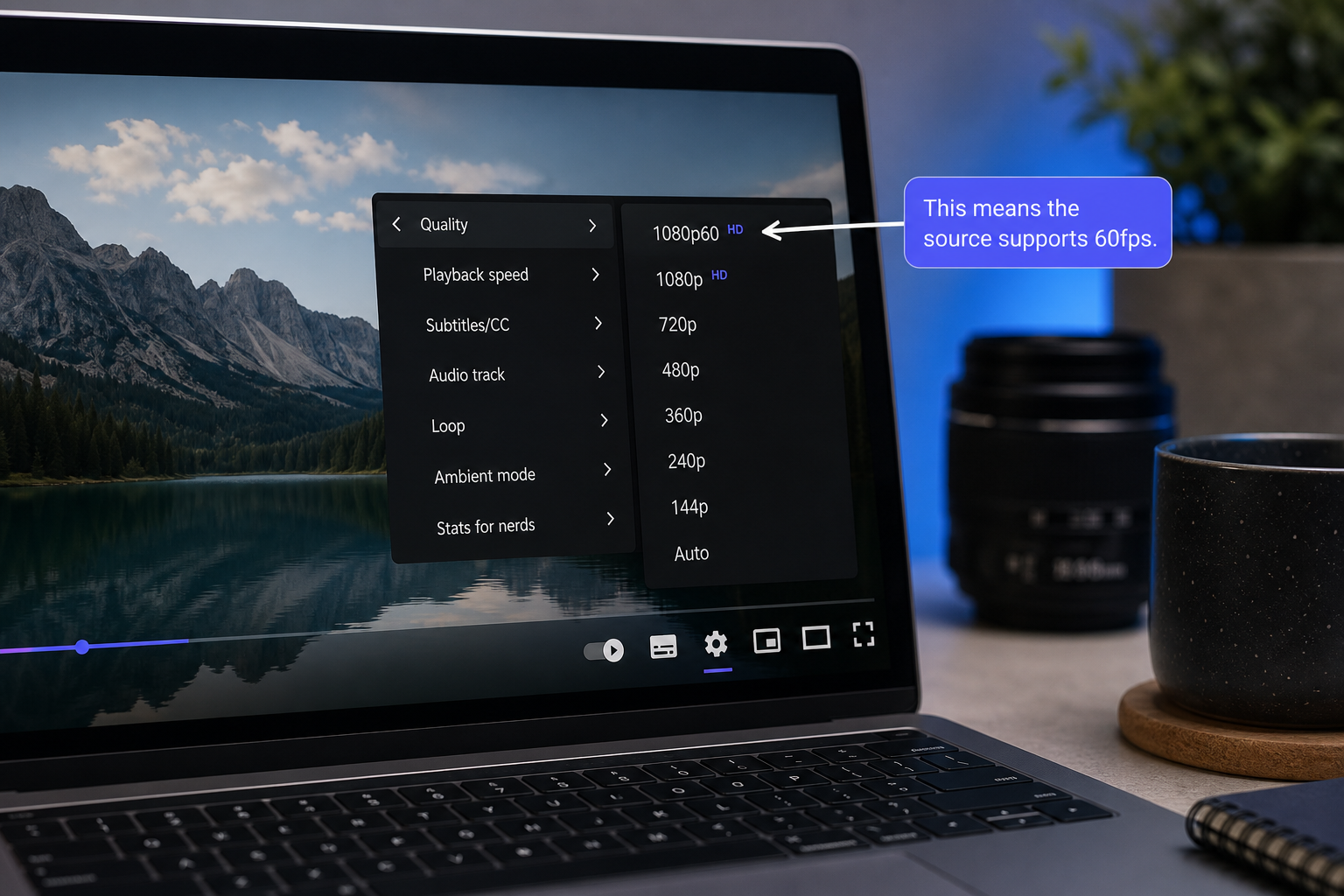
- Нажмите на значок шестерёнки в правом нижнем углу плеера. Откроется наложение настроек.
- Выберите «Качество» и прочитайте полный список. Каждое разрешение, которое поддерживает источник, появляется здесь. Разрешений, которых нет в этом списке, нет в наличии — точка.
- Интерпретируйте увиденное. Если появляется 1080p60, источник был загружен на 60 кадрах/с, и далее вы можете выбрать либо 1080p30, либо 1080p60. Если появляется только 1080p без суффикса «60», источник был на 30 кадрах/с или ниже. Если вы видите метку 1080p Premium, этот уровень закрыт для подписчиков YouTube Premium при потоковом просмотре, но базовый поток 1080p всё равно извлекается на стандартном уровне. Если наивысшая опция — 720p или ниже, загрузивший просто никогда не предоставлял 1080p, и никакой инструмент не сможет его создать.
- Проверьте длительность видео. Видео длиннее примерно 4 часов иногда упирается в потоковые ограничения YouTube и может не предлагать полный 1080p на протяжении всей длительности.
- Проверьте дату загрузки. Видео до 2015 года часто максимум 720p, даже когда в заголовке или описании помечены как «HD». Это ограничение кодирования на стороне YouTube из более старых конвейеров обработки.
- Для контента с возрастными ограничениями войдите в систему. Меню качества не заполнится полностью для ограниченного контента, если вы не вошли в аккаунт YouTube, имеющий доступ.
Почему это важно на практике: магии апскейлинга не существует. Если 1080p нет в меню качества YouTube, исходных пикселей в этом разрешении не существует. Любой инструмент, который заявляет, что выдаёт «1080p» из источника 720p, на самом деле апскейлит — интерполирует новые пиксели из существующих — что даёт размытые артефакты, а не настоящую детализацию. Это и есть механизм, стоящий за выводом Consumer Reports о том, что 74% бесплатных загрузчиков выдают апскейленный 720p, упакованный как «1080p». Решение находится выше по потоку, до инструмента. Проверьте источник. Если 1080p там есть, вы можете его извлечь. Если нет — никакие заявления программ этого не изменят.
Загрузка в 1080p через браузерный рабочий процесс, который никогда не обращается к серверу
Источник подтверждён. Теперь само извлечение. Подход ниже избегает двух крупнейших категорий рисков в потребительских загрузчиках: обработки файлов на стороне сервера (где ваше видео и шаблоны просмотра логируются) и встроенных трекинговых скриптов. Media Tools Suite выполняет конвертацию локально в вашей вкладке браузера с помощью WebAssembly — без загрузки, без аккаунта, без водяного знака.
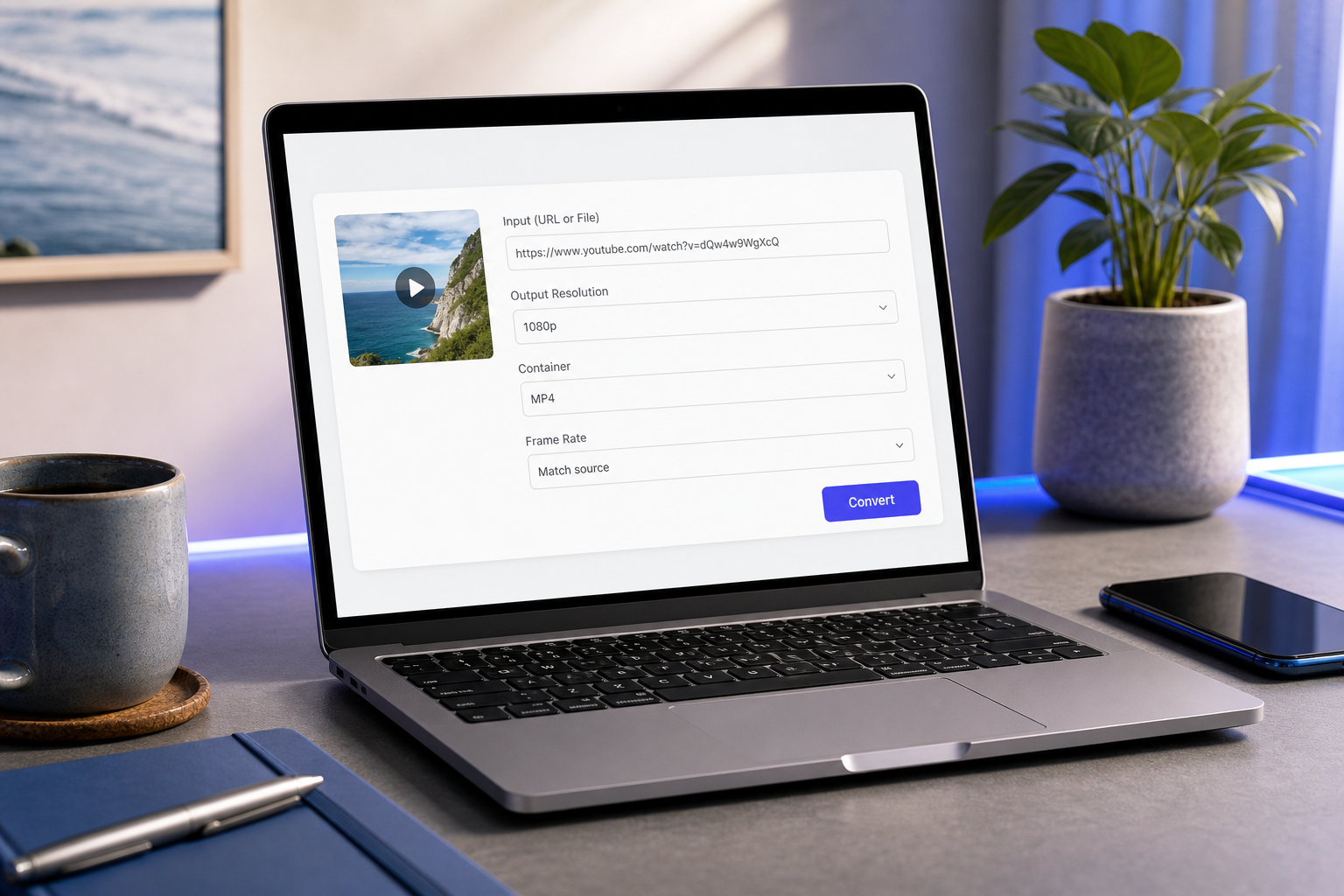
- Откройте видеоконвертер на media-tools.online. Страница загружается как статичный интерфейс. Без создания аккаунта, без email-барьера, без обратного отсчёта «бесплатной пробной версии». При первом посещении модуль WebAssembly загружается в кэш вашего браузера (примерно 25 МБ), а затем с этого момента работает полностью на стороне клиента.
- Поймите, почему браузерное решение превосходит десктопное ПО для этой задачи. Нет установщика, нет прав администратора, нет программного балласта. WebAssembly запускает FFmpeg прямо внутри вкладки браузера — тот же движок обработки, который профессиональные монтажёры используют в командной строке, просто изолированный в памяти вашего браузера. Документация FFmpeg перечисляет одинаковую поддержку кодеков независимо от того, работает ли FFmpeg нативно или через WASM, так что результат функционально идентичен.
- Осознайте преимущество приватности в конкретных терминах. Файлы никогда не покидают ваше устройство. Electronic Frontier Foundation в 2025 году обнаружила, что 63% сторонних загрузчиков YouTube не прошли базовый аудит безопасности, а 22% содержали трекинговые скрипты, собирающие данные пользователей. Локальная обработка избегает всей этой категории рисков — нет сервера, который логирует вашу активность, потому что в цепочке нет сервера.
Локальная обработка означает, что ваше видео никогда не обращается к серверу — нет загрузки, нет трекингового скрипта, нет водяного знака, нет требования аккаунта, чтобы получить файл, ради которого вы пришли.
- Выберите 1080p в качестве выходного разрешения. Интерфейс показывает только разрешения, реально присутствующие в исходном потоке, поэтому вы не сможете случайно выбрать апскейленную подделку. Если 1080p не указан в списке, источник его не содержит — что подтверждает то, что выявил бы шаг проверки из Раздела 2.
- Выберите контейнерный формат. MP4 — безопасный вариант по умолчанию, если вы не уверены. В следующем разделе рассматривается, когда вместо него имеют смысл MKV, WebM или MOV.
- Сопоставьте частоту кадров с источником. Не конвертируйте 30 кадров/с в 60 кадров/с; это просто дублирует кадры и раздувает размер файла без добавления визуальной плавности. Не понижайте 60 кадров/с до 30 кадров/с на экшн-контенте, если только вам специально не нужен файл поменьше — вы потеряете плавность движения, которую запечатлел автор.
- Нажмите «Конвертировать». Обработка происходит локально. Ожидайте примерно 20–30 минут на час материала 1080p для вывода H.264 на современном ноутбуке, согласно бенчмаркам Документации FFmpeg. H.265 занимает примерно вдвое больше — от 45 до 60 минут на час — в обмен на меньший итоговый файл. Вкладка браузера должна оставаться открытой, а ноутбук — не уходить в спящий режим во время обработки.
- Скачайте файл в локальное хранилище. Нет водяного знака в углу. Нет наложенного баннера. Нет встроенной пре-ролл рекламы. Файл попадает в папку «Загрузки» как чистый MP4 (или любой другой выбранный вами контейнер), готовый к воспроизведению в VLC, импорту в Premiere или синхронизации на устройство.
Замечание о доминировании MP4: 89% скачанных видео с YouTube оказываются в контейнерах MP4, согласно данным по упаковке от сервиса-загрузчика VideoFk. Это доминирование отражает совместимость, а не техническое превосходство. Каждое устройство, каждый редактор, каждый браузер воспроизводит MP4. Выбирайте его по умолчанию, если у вас нет конкретной причины выбрать иначе — что подробно рассматривается в следующем разделе.

Замечание о рабочих процессах частичного извлечения: если вам нужен только клип, а не всё видео, Онлайн-обрезчик видео выполняет нарезку в той же вкладке браузера перед экспортом — полезно для выдержек из лекций или нарезок для реакций. А если вам нужна только аудиодорожка из записи лекции или подкаста, Онлайн-аудиорезак извлекает и обрезает её, не затрагивая видеопоток, что экономит время обработки и даёт файл меньшего размера.
Выбор правильного контейнерного формата для вашего файла 1080p: MP4, MKV, WebM или MOV
У вас есть поток 1080p. Теперь выберите обёртку. Сначала различие, которое большинство статей пропускает: контейнер (MP4, MKV, WebM, MOV) отделён от кодека (H.264, H.265, VP9). Контейнер — это коробка. Кодек — это сжатие внутри неё. У вас может быть H.264 внутри MP4 или внутри MKV — те же видеоданные, разная структура файла. Контейнер определяет совместимость, поддержку метаданных и гибкость аудиодорожек. Кодек определяет размер файла и визуальное качество.
Сравнение ниже использует данные из источников для часового файла 1080p:
| Контейнер | Типичный кодек | Размер файла (1080p, 1 ч) | Совместимость с устройствами | Лучший сценарий использования |
|---|---|---|---|---|
| MP4 | H.264 | ~450 МБ | Универсальная | Монтаж, обмен, повторная загрузка в соцсети |
| MKV | H.265 | ~300 МБ | VLC, mpv, современные телевизоры | Архивирование, мультидорожечность |
| WebM | VP9 | ~350 МБ | Chrome, Firefox нативно | Воспроизведение, встроенное в браузер |
| MOV | H.264 | ~450 МБ | macOS/iOS нативно | Монтаж в Final Cut Pro |
Поддержка аудиодорожек заметно различается между этими контейнерами. MP4 поддерживает до 8 аудиодорожек согласно стандарту ISO/IEC 14496-14. MKV поддерживает до 16 дорожек плюс неограниченное число потоков субтитров согласно стандарту Matroska. Для большинства загрузок с YouTube вам нужна только одна аудиодорожка, поэтому это различие имеет значение только для контента с несколькими языковыми дорожками или слоями комментариев.
MP4 — выбор по умолчанию не просто так. Универсальная совместимость означает, что он воспроизводится везде — на каждой операционной системе, в каждом браузере, на каждом мобильном устройстве, на каждом смарт-телевизоре, выпущенном за последнее десятилетие. Он открывается в каждом редакторе без конвертации. Он загружается напрямую в соцсети без повторного кодирования. Выбирайте MP4, если только у вас нет конкретной причины не делать этого. Доля 89% по загрузке mp4, о которой сообщает VideoFk, отражает эту практическую реальность, а не техническое предпочтение.
MKV — выбор архивиста. По словам Марка Джонсона, технического директора некоммерческой организации по сохранению медиа VideoLabs: «Для целей архивирования мы рекомендуем скачивать в исходном разрешении и сохранять оригинальные метаданные YouTube. Данные временных меток, встроенные в видео YouTube, дают критически важный контекст для исторического сохранения, который большинство загрузчиков вырезают» (American Institute for Conservation Podcast). MKV сохраняет несколько аудиодорожек, маркеры глав и потоки субтитров — полезно для лекций с временными метками глав, многоязычных интервью или записей конференций. Путь загрузки mkv также естественно сочетается с H.265, чтобы сократить размер файла без потери качества 1080p.
WebM — только если конечная точка — встраивание в веб. Он использует VP9 (тот же кодек, что YouTube использует внутри), поэтому штрафы за повторное кодирование минимальны. Но Safari требует надстройку для воспроизведения WebM, что создаёт трудности для любой аудитории, использующей устройства Apple. Если вы встраиваете файл в контекст только для Chrome/Firefox, WebM экономит пропускную способность. В остальном побеждает MP4.
MOV — только если вы идёте прямо в Final Cut Pro. MOV — это контейнерный формат Apple. Он воспроизводится нативно на macOS и iOS, плавно работает в Final Cut и не предлагает ощутимого преимущества над MP4 в любом другом месте. Не выбирайте MOV, если только ваш монтажный конвейер специально его не требует.
Компромисс между H.265 и H.264 заслуживает отдельной строки: H.265 уменьшает размер файла на 35–50% при эквивалентном качестве, но требует в 2,3 раза больше вычислительной мощности для кодирования, по данным IEEE Transactions on Multimedia. Для часового файла 1080p это разница между примерно 20 минутами времени конвертации (H.264) и примерно 45 минутами (H.265). Если хранилище важнее времени, выбирайте H.265. Если вы хотите быстро получить файл, а память дешёвая, H.264 подойдёт.
Пять узких мест, которые ломают загрузку 1080p (и как обойти каждое)
Большинство неудачных загрузок сводится к одной из пяти конкретных причин. У каждой есть чистое решение.
- Реальный потолок — пропускная способность вашего интернета, а не инструмент. Типичная скорость доставки 1080p на YouTube в 8–12 Мбит/с по IEEE Transactions on Multimedia означает, что часовое видео тянет примерно 400–500 МБ с серверов YouTube ещё до начала любой обработки. На соединении 5 Мбит/с это 15–20 минут загрузки. На соединении 25 Мбит/с — менее 3 минут. Если конвертации кажутся медленными, проверьте, узкое место в загрузке (ограничено сетью) или в кодировании (ограничено процессором). Решение: по возможности переключитесь на проводной Ethernet или скачивайте в непиковые часы, когда ваш провайдер не перегружен. Беспроводная сеть на общем подключении в квартире в 20:00 — худший случай.
- Ограничения памяти браузера на очень длинных видео. Обработка WebAssembly работает внутри выделенной памяти вкладки браузера. Chrome и Firefox ограничивают отдельные вкладки примерно 2–4 ГБ памяти в зависимости от платформы и версии. Видео длиннее примерно 90 минут в 1080p могут упереться в этот потолок в середине конвертации и обрушить вкладку — потеряв частичный результат и вынудив начать заново. Решение: для длинного контента сначала разбейте видео на главы с помощью Онлайн-обрезчика видео, затем обрабатывайте каждую главу как отдельный файл. В качестве альтернативы понизьте до 720p (всё ещё HD, примерно 200 МБ в час, хорошо вписывается в ограничения памяти).
- Заканчивается место в середине записи. Посчитайте размер файла перед началом. При 1080p ожидайте примерно 10–15 МБ на минуту материала — так 30-минутная лекция выходит около 400 МБ, а 90-минутный документальный фильм — около 1,2 ГБ. Прерванные в середине записи конвертации повреждают частичный файл, и ваша операционная система может не удалить повреждённый фрагмент автоматически. Решение: проверьте доступное место на диске перед началом конвертации. Если вы работаете на почти заполненном SSD, сначала освободите место или сохраните на внешний диск.
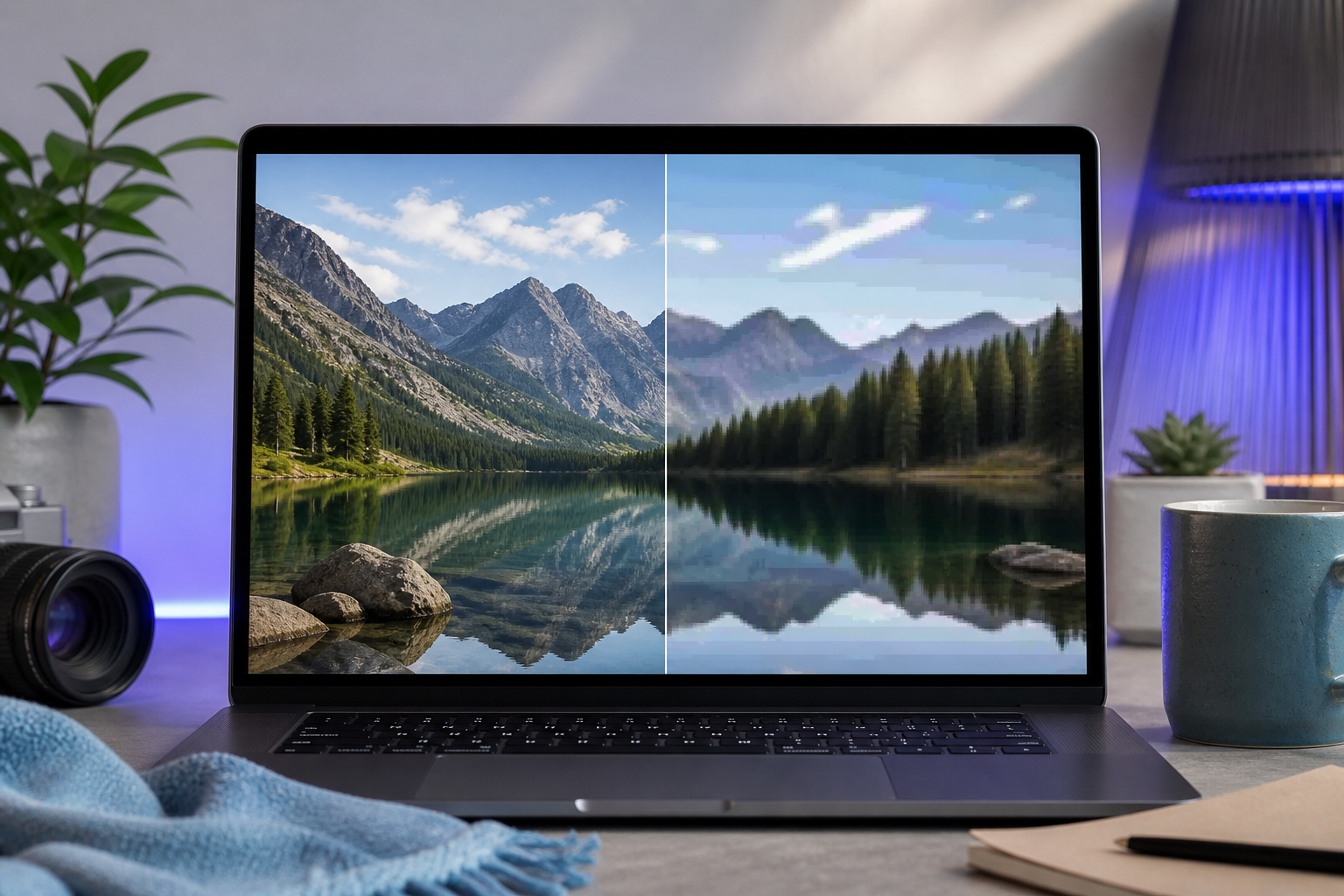
- «1080p», предложенный инструментом, на самом деле был апскейленным 720p. Это тот самый вывод Consumer Reports из ранее — 74% бесплатных инструментов выдают апскейленные подделки. Симптомы в результирующем файле: размытая детализация на статичных кадрах, видимая блочность в движении, полосы на небе и тонах кожи, мягкий текст на контенте со слайдами. Если вы видите это, а исходное видео выглядело резко на YouTube, качество 1080p, которое вы скачали, было синтезировано, а не извлечено. Решение: проверьте в собственном меню качества YouTube (разбор из Раздела 2), что 1080p действительно является опцией источника, прежде чем приступать к любой загрузке. Инструменты, предлагающие только проверенные разрешения источника, не смогут продать вам апскейл.
- Несовпадения частоты кадров вызывают рывки при воспроизведении. Если вы скачали 1080p60, но ваш монитор воспроизведения обновляется с частотой 30 Гц (или плеер по умолчанию работает на 30 кадрах/с), движение выглядит неравномерным — заикание, которого вы не видели на YouTube. И наоборот, если вы скачали 1080p30 из источника на 60 кадрах/с на экшн-материале, вы увидите потерянную плавность по сравнению с версией YouTube. Решение: сопоставьте частоту кадров загрузки и с источником (из Раздела 2), и с возможностями обновления вашего устройства воспроизведения. Для большинства ноутбуков и смарт-телевизоров стандартна частота обновления 60 Гц, так что 1080p60 воспроизводится корректно. Более старые дисплеи могут принудительно использовать 30 Гц независимо от источника.
Шестая проблема, которую стоит кратко отметить: гео-ограничения. Некоторые авторы блокируют видео по странам на уровне YouTube. Никакой загрузчик не может это обойти — если вы не можете воспроизвести видео в своём браузере, вы не можете и извлечь его. Лежащая в основе нормативная рамка здесь — собственные Условия использования YouTube, которые обязывают платформу обеспечивать соблюдение регионального лицензирования от имени правообладателей. Решение не техническое; это подтверждение того, что у вас есть законный доступ к контенту в вашем регионе, прежде чем устранять проблемы на стороне инструмента.
Чек-лист проверки перед загрузкой — пройдите его перед нажатием «Конвертировать»
Скопируйте этот чек-лист в любой рабочий инструмент, который вы используете. Каждый пункт ссылается на конкретный урок выше без повторного объяснения. Пройдите список один раз перед любым извлечением 1080p.
30-секундная проверка перед загрузкой устраняет 90% неудачных конвертаций — время, которое вы экономите на повторах, стоит времени, потраченного на проверку.
- ☐ 1080p подтверждён в меню качества YouTube. Если выпадающее меню качества исходного видео не показывает 1080p или 1080p60, никакой инструмент не сможет создать для вас настоящий вывод 1080p.
- ☐ Частота кадров источника определена. 1080p60 только если источник действительно на 60 кадрах/с; иначе 1080p30 экономит память без потерь для восприятия.
- ☐ Контейнер выбран под ваш конкретный сценарий использования. MP4 для монтажа и обмена, MKV для архивирования с главами и мультидорожечным аудио, WebM для встраивания в браузер, MOV для конвейеров Final Cut Pro.
- ☐ Место на диске проверено. Примерно 12 МБ на минуту при 1080p — 60-минутному видео нужно около 720 МБ свободного места, 2-часовой лекции — ближе к 1,5 ГБ.
- ☐ Стабильное соединение подтверждено. Проводной Ethernet идеален; стабильный WiFi приемлем; избегайте мобильного раздачи интернета и перегруженных общих сетей для любого материала длиннее 30 минут.
- ☐ Длительность видео менее 90 минут — или запланировано разбиение на главы с помощью Онлайн-обрезчика видео для более длинного исходного материала, чтобы оставаться в рамках ограничений памяти браузера.
- ☐ Вкладка браузера выделена под конвертацию. Закройте вкладки, потребляющие много памяти (особенно другие видеоплееры, инструменты дизайна и активные веб-приложения) перед началом обработки. Конвертации нужен запас памяти.
- ☐ Законность использования подтверждена. Личный офлайн-просмотр публичного контента — типичный случай. По словам Сары Чен, юриста по цифровым правам из Electronic Frontier Foundation: «Хотя личные некоммерческие загрузки публичного контента могут подпадать под добросовестное использование, загрузка материалов, защищённых авторским правом, без разрешения — даже в более низком разрешении — создаёт правовые серые зоны, от которых большинство сервисов-загрузчиков не защитят пользователей». Знайте, что вы скачиваете и зачем.
- ☐ Цель воспроизведения определена. Знайте, какой плеер откроет файл, прежде чем выбирать контейнер — VLC для MKV, нативные плееры для MP4, Final Cut для MOV. Выбор контейнера после конвертации — это вдвое больше работы.
Пройдите этот список один раз, и ваша конвертация youtube video downloader 1080p либо сработает с первого раза, либо точно скажет вам, почему не сработала. Проверка быстрее повтора.