
Como descarregar vídeos do YouTube em HD 1080p (passo a passo)
Como Baixar Vídeos do YouTube em 1080p Real Sem uma Assinatura Premium
Você encontrou o tutorial, a palestra, a apresentação da conferência, o vídeo de referência — e precisa dele offline. O download nativo do YouTube está protegido por uma barreira de Premium de US$ 13,99/mês. A gravação de tela destrói a qualidade que você procurava. Os primeiros três sites de download que você tentou ou colocaram uma marca d'água no canto, ou exigiram um cadastro por e-mail, ou entregaram silenciosamente um arquivo recomprimido de 900p rotulado como "1080p". Se você quer um fluxo de trabalho de youtube video downloader 1080p que realmente entregue 1080p — os pixels reais, não uma falsificação ampliada — o caminho é mais estreito do que os resultados de busca sugerem.
Ao final deste artigo, você saberá se o vídeo que você quer realmente tem uma fonte em 1080p disponível, como baixá-lo sem enviar nada para um servidor, qual formato de contêiner escolher para seu caso de uso de reprodução ou edição, e como contornar as cinco falhas de download mais comuns. Um número para definir o que está em jogo: 74% das ferramentas de download gratuitas afirmam ter "1080p", mas na verdade entregam vídeo recomprimido com artefatos visíveis, de acordo com a Consumer Reports. O resto deste artigo é sobre não fazer parte desses 74%.
Índice
- O Que "1080p" Realmente Significa no YouTube (E Por Que Seu Download Não Vai Corresponder ao Upload Original)
- Confirmando Se o Vídeo Que Você Quer Realmente Tem um Stream em 1080p Disponível
- Baixando em 1080p com um Fluxo de Trabalho Baseado no Navegador Que Nunca Toca em um Servidor
- Escolhendo o Formato de Contêiner Certo para Seu Arquivo em 1080p: MP4, MKV, WebM ou MOV
- Os Cinco Gargalos Que Quebram Downloads em 1080p (E Como Contornar Cada Um)
- Lista de Verificação Pré-Download — Execute Isto Antes de Clicar em Converter
O Que "1080p" Realmente Significa no YouTube (E Por Que Seu Download Não Vai Corresponder ao Upload Original)
O rótulo "1080p" é o número mais enganoso no vídeo de consumo. Ele especifica exatamente uma coisa: uma resolução de quadro de 1920×1080 pixels. Não diz nada sobre quantos dados por segundo renderizam esses pixels, qual codec os comprimiu, ou qual profundidade de cor sobreviveu ao pipeline de codificação. Dois arquivos ambos rotulados como "1080p" podem diferir na qualidade visual real por um fator de dois ou mais.
Comece pelo bitrate. Resolução 1080p a 8 Mbps e 1080p a 15 Mbps parecem significativamente diferentes na mesma tela — o arquivo de bitrate mais baixo mostra blocos em movimento, detalhes mais suaves em superfícies texturizadas, e faixas (banding) em gradientes. De acordo com o Netflix TechBlog, imagens de ação precisam de aproximadamente 30% mais bitrate do que vídeos de cabeça falante para qualidade percebida equivalente. Uma palestra estática a 8 Mbps se mantém bem; um vídeo de melhores momentos de basquete a 8 Mbps se desfaz em movimento rápido.
Depois há o pipeline de recodificação do YouTube. Cada arquivo enviado para o YouTube — independentemente de quão impecável era o original do criador — é recomprimido para o codec VP9 a aproximadamente 8-12 Mbps para entrega em 1080p, segundo a IEEE Transactions on Multimedia. Isso acontece no lado do servidor, antes de qualquer espectador transmitir um único quadro. Os bytes que você eventualmente baixa não são o arquivo original do criador. Eles são a versão já comprimida do YouTube desse original.
Cada vídeo do YouTube já foi comprimido antes de você baixá-lo — seu arquivo em 1080p é uma cópia da versão codificada do YouTube, não do original do criador.
O YouTube ainda divide a entrega em 1080p em três níveis algorítmicos de qualidade: 8 Mbps padrão, 12 Mbps aprimorado, e 15 Mbps premium, de acordo com a YouTube Creator Academy. A atribuição é automática com base na análise de conteúdo. Um canal de cabeça falante enviado na terça-feira passada e um canal de jogos de alto movimento enviado no mesmo dia podem ambos exibir "1080p" no menu de qualidade enquanto servem streams subjacentes radicalmente diferentes.
A profundidade de cor é a terceira variável oculta. Segundo a Dra. Elena Rodriguez, Pesquisadora Sênior do MIT Media Lab, "O processo de recodificação do YouTube descarta informações de cor significativas durante a compressão — o que é baixado como '1080p' frequentemente tem apenas 8 bits de profundidade de cor versus os 10 bits de profundidade em muitos uploads originais, criando faixas visíveis em gradientes" (MIT Technology Review). Você verá isso com mais frequência em tomadas de céu, tons de pele sob iluminação suave, e qualquer quadro com uma transição lenta de cor. As faixas não são da sua tela ou do seu downloader — elas estão embutidas no arquivo que o YouTube serve.
A taxa de quadros é a quarta variável que molda seu arquivo. Arquivos em 1080p60 são aproximadamente 1,8x maiores que 1080p30, porque o dobro de quadros significa o dobro de dados. Escolha 1080p60 apenas quando a fonte foi realmente filmada a 60fps — esportes, jogos, ação de alto movimento. Para conteúdo de cabeça falante, palestras, podcasts em câmera, ou imagens de entrevistas, 1080p30 economiza armazenamento substancial sem perda perceptível. Forçar 1080p60 em uma fonte de 30fps duplica quadros; não adiciona suavidade.
Mais um ponto de honestidade sobre qualidade de vídeo do youtube: 1080p nem sempre é oferecido. Uploads anteriores a 2015 frequentemente limitam a 720p mesmo quando rotulados como "HD". Vídeos muito longos (transmissões de várias horas, eventos ao vivo arquivados) às vezes são limitados durante o processamento. Conteúdo com restrição de idade exige que você esteja conectado para que o menu completo de qualidade seja preenchido. Se 1080p não aparece no próprio menu suspenso de qualidade do YouTube, nenhum fluxo de trabalho de youtube video downloader 1080p pode fabricá-lo — os bytes da fonte não existem.

A conclusão enquadra o resto deste artigo: baixar em 1080p preserva a versão comprimida do YouTube, não o original do criador. Isso ainda é excelente para visualização offline, referência, arquivos de palestras, e a vasta maioria dos fluxos de trabalho de edição. Mas é o teto. Nenhuma ferramenta pode exceder o que o YouTube serve.
Confirmando Se o Vídeo Que Você Quer Realmente Tem um Stream em 1080p Disponível
Antes de abrir qualquer downloader, valide a fonte. Esta etapa leva trinta segundos e elimina o modo de falha mais comum — gastar tempo de processamento para extrair um arquivo "1080p" que nunca foi 1080p para começar.
- Abra o vídeo no YouTube desktop, não no mobile. O aplicativo móvel e a web móvel ocultam opções avançadas de qualidade. O navegador de desktop é o único ambiente onde o menu completo de qualidade é preenchido.
- Inicie a reprodução por 2-3 segundos. O menu de qualidade não é preenchido até que o player complete seu handshake com os servidores da fonte. Clique em play, espere um momento, depois vá para a etapa 3.
- Clique no ícone de engrenagem no canto inferior direito do player. Isso abre a sobreposição de configurações.
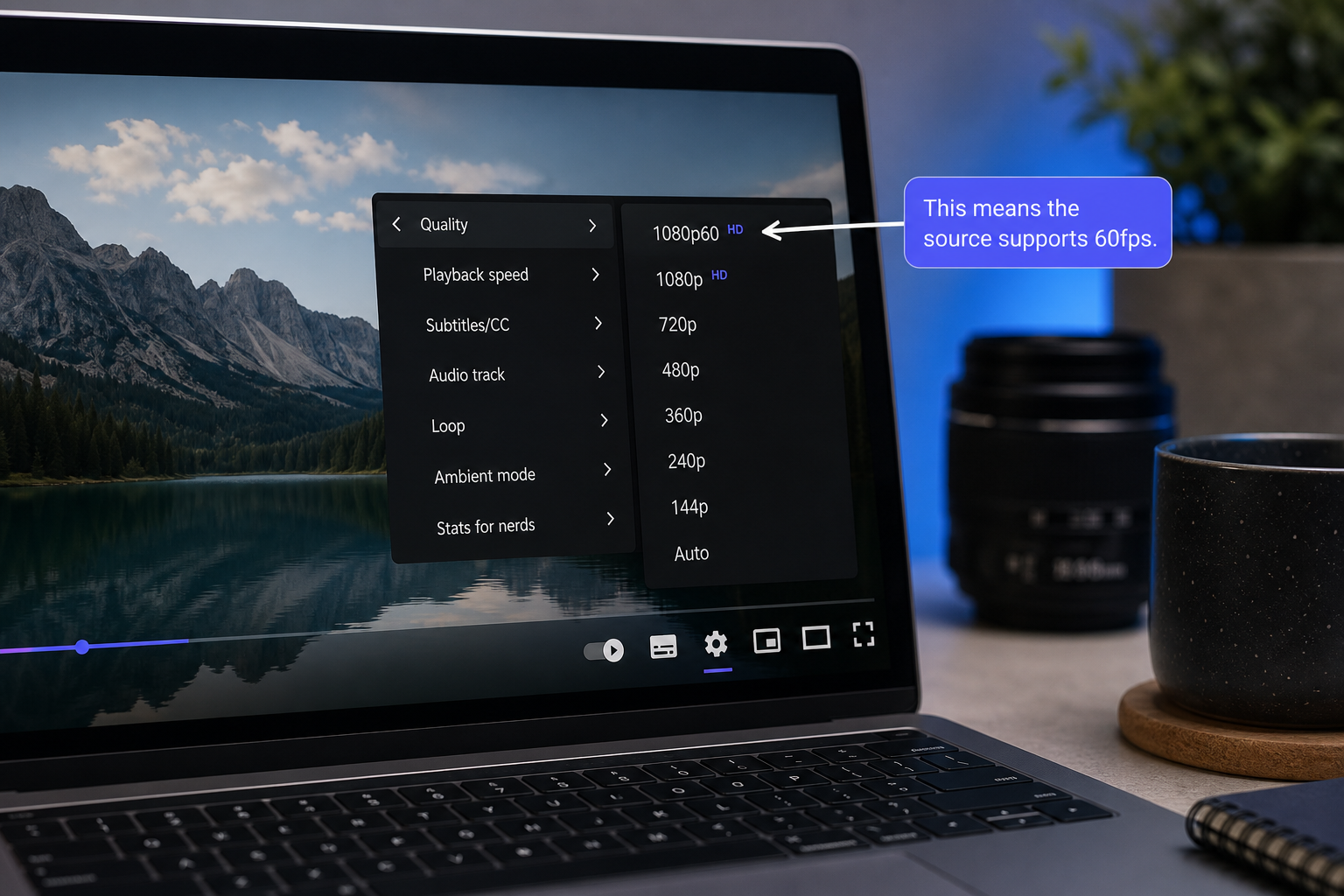
- Selecione "Qualidade" e leia a lista completa. Toda resolução que a fonte suporta aparece aqui. Resoluções que não estão nesta lista não estão disponíveis — ponto final.
- Interprete o que você vê. Se 1080p60 aparece, a fonte foi enviada a 60fps e você pode escolher tanto 1080p30 quanto 1080p60 na sequência. Se apenas 1080p aparece sem o sufixo "60", a fonte era 30fps ou menos. Se você vê um rótulo 1080p Premium, esse nível é restrito a assinantes do YouTube Premium durante a transmissão, mas o stream subjacente em 1080p ainda é extraível no nível padrão. Se a opção mais alta é 720p ou inferior, o uploader simplesmente nunca forneceu 1080p, e nenhuma ferramenta pode produzi-lo.
- Verifique a duração do vídeo. Vídeos com mais de aproximadamente 4 horas às vezes atingem os limites de transmissão do YouTube e podem não oferecer 1080p completo ao longo de toda a duração.
- Verifique a data de upload. Vídeos anteriores a 2015 frequentemente atingem o máximo em 720p mesmo quando rotulados como "HD" no título ou descrição. Esta é uma limitação de codificação do lado do YouTube de pipelines de processamento mais antigos.
- Para conteúdo com restrição de idade, faça login. O menu de qualidade não será totalmente preenchido para conteúdo restrito a menos que você esteja conectado a uma conta do YouTube que tenha acesso.
Por que isso importa em termos práticos: não há mágica de upscaling. Se 1080p não está no menu de qualidade do YouTube, os pixels da fonte não existem nessa resolução. Qualquer ferramenta que afirma entregar "1080p" de uma fonte de 720p está na verdade fazendo upscaling — interpolando novos pixels a partir dos existentes — o que produz artefatos borrados, não detalhe real. Este é o mecanismo por trás da descoberta da Consumer Reports de que 74% das ferramentas de download gratuitas entregam 720p ampliado embalado como "1080p". A correção está a montante da ferramenta. Verifique a fonte. Se 1080p estiver lá, você pode extraí-lo. Se não estiver, nenhuma afirmação de software muda isso.
Baixando em 1080p com um Fluxo de Trabalho Baseado no Navegador Que Nunca Toca em um Servidor
Fonte confirmada. Agora a extração propriamente dita. A abordagem abaixo evita as duas maiores categorias de risco em downloaders de consumo: manuseio de arquivos no lado do servidor (onde seu vídeo e padrões de visualização são registrados) e scripts de rastreamento embutidos. O Media Tools Suite lida com a conversão localmente na sua aba do navegador usando WebAssembly — sem upload, sem conta, sem marca d'água.
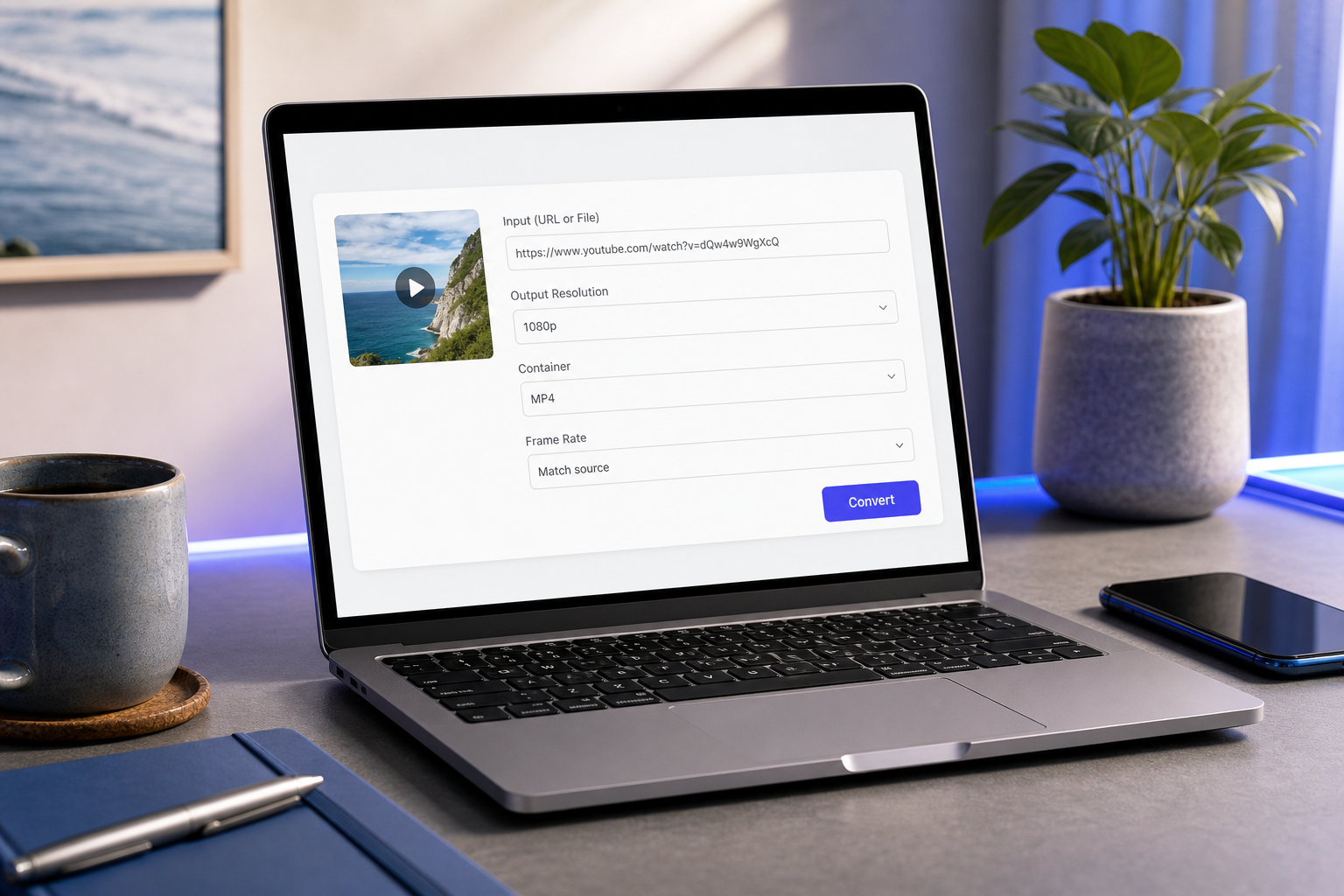
- Abra o conversor de vídeo em media-tools.online. A página carrega como uma interface estática. Sem criação de conta, sem barreira de e-mail, sem contagem regressiva de "teste gratuito". Na primeira vez que você visita, o módulo WebAssembly é baixado para o cache do seu navegador (aproximadamente 25 MB) e depois roda inteiramente no lado do cliente a partir desse ponto.
- Entenda por que o navegador supera o software de desktop para este trabalho. Sem instalador, sem permissões de administrador, sem software pesado. O WebAssembly roda o FFmpeg diretamente dentro da aba do navegador — o mesmo mecanismo de processamento que editores profissionais usam na linha de comando, apenas isolado no espaço de memória do seu navegador. A Documentação do FFmpeg lista o mesmo suporte de codec, seja o FFmpeg rodando nativamente ou via WASM, então a saída é funcionalmente idêntica.
- Reconheça a vantagem de privacidade em termos concretos. Os arquivos nunca saem do seu dispositivo. A Electronic Frontier Foundation descobriu em 2025 que 63% das ferramentas de download de YouTube de terceiros falharam em auditorias básicas de segurança e 22% continham scripts de rastreamento coletando dados de usuários. O processamento local evita toda essa categoria de risco — não há servidor para registrar sua atividade, porque não há servidor no circuito.
Processamento local significa que seu vídeo nunca toca um servidor — sem upload, sem script de rastreamento, sem marca d'água, sem conta necessária para obter o arquivo que você veio buscar.
- Selecione 1080p como sua resolução de saída. A interface mostra apenas resoluções realmente presentes no stream da fonte, então você não pode acidentalmente escolher uma falsificação ampliada. Se 1080p não estiver listado, a fonte não tem — confirmando o que a etapa de validação da Seção 2 teria detectado.
- Escolha seu formato de contêiner. MP4 é o padrão seguro se você não tem certeza. A próxima seção cobre quando MKV, WebM ou MOV fazem sentido em vez disso.
- Combine a taxa de quadros com a fonte. Não converta 30fps para 60fps; isso apenas duplica quadros e infla o tamanho do arquivo sem adicionar suavidade visual. Não converta 60fps para 30fps em conteúdo de ação a menos que você especificamente precise do arquivo menor — você perderá a suavidade de movimento que o criador capturou.
- Clique em converter. O processamento acontece localmente. Espere aproximadamente 20-30 minutos por hora de imagens em 1080p para saída H.264 em um laptop moderno, segundo os benchmarks da Documentação do FFmpeg. O H.265 leva cerca do dobro — 45 a 60 minutos por hora — em troca de um arquivo final menor. Sua aba do navegador precisa permanecer aberta e seu laptop ligado durante o processamento.
- Baixe o arquivo para o armazenamento local. Sem marca d'água no canto. Sem banner de sobreposição. Sem anúncio pré-roll embutido. O arquivo cai na sua pasta de Downloads como um MP4 limpo (ou qualquer contêiner que você escolheu), pronto para reproduzir no VLC, importar no Premiere, ou sincronizar com um dispositivo.
Uma nota lateral sobre a dominância do MP4: 89% dos vídeos do YouTube baixados acabam em contêineres MP4, de acordo com dados de empacotamento do serviço de download VideoFk. Essa dominância reflete compatibilidade, não superioridade técnica. Todo dispositivo, todo editor, todo navegador reproduz MP4. Use-o como padrão, a menos que você tenha uma razão específica para escolher de forma diferente — o que a próxima seção cobre em detalhes.

Uma nota sobre fluxos de trabalho de extração parcial: se você só precisa de um clipe em vez do vídeo completo, o Cortador de Vídeo Online lida com o corte na mesma aba do navegador antes de você exportar — útil para trechos de palestras ou extração de clipes de reação. E se você só precisa da faixa de áudio de uma palestra ou gravação de podcast, o Cortador de Áudio Online extrai e corta sem tocar novamente no stream de vídeo, o que economiza tempo de processamento e produz um arquivo menor.
Escolhendo o Formato de Contêiner Certo para Seu Arquivo em 1080p: MP4, MKV, WebM ou MOV
Você tem o stream em 1080p. Agora escolha o invólucro. Primeiro, uma distinção que a maioria dos artigos pula: contêiner (MP4, MKV, WebM, MOV) é separado de codec (H.264, H.265, VP9). O contêiner é a caixa. O codec é a compressão dentro dela. Você pode ter H.264 dentro de MP4 ou dentro de MKV — os mesmos dados de vídeo, estrutura de arquivo diferente. O contêiner determina compatibilidade, suporte a metadados, e flexibilidade de faixa de áudio. O codec determina o tamanho do arquivo e a qualidade visual.
A comparação abaixo usa especificações de fontes para um arquivo de 1 hora em 1080p:
| Contêiner | Codec Típico | Tamanho do Arquivo (1080p, 1h) | Compatibilidade de Dispositivo | Melhor Caso de Uso |
|---|---|---|---|---|
| MP4 | H.264 | ~450 MB | Universal | Edição, compartilhamento, reupload em redes sociais |
| MKV | H.265 | ~300 MB | VLC, mpv, TVs modernas | Arquivamento, multifaixa |
| WebM | VP9 | ~350 MB | Chrome, Firefox nativo | Reprodução incorporada no navegador |
| MOV | H.264 | ~450 MB | macOS/iOS nativo | Edição no Final Cut Pro |
O suporte a faixas de áudio varia significativamente entre esses contêineres. O MP4 suporta até 8 faixas de áudio segundo o padrão ISO/IEC 14496-14. O MKV suporta até 16 faixas mais streams de legendas ilimitados segundo o Padrão Matroska. Para a maioria dos downloads do YouTube você só precisa de uma faixa de áudio, então essa distinção importa apenas para conteúdo com múltiplas faixas de idioma ou camadas de comentários.
MP4 é o padrão por uma razão. Compatibilidade universal significa que ele reproduz em todos os lugares — todo sistema operacional, todo navegador, todo dispositivo móvel, toda smart TV fabricada na última década. Abre em todo editor sem conversão. Faz upload diretamente para plataformas sociais sem recodificação. Escolha MP4 a menos que você tenha uma razão específica para não fazê-lo. A participação de 89% de download de mp4 relatada pela VideoFk reflete essa realidade prática, não uma preferência técnica.
MKV é a escolha do arquivista. Segundo Mark Johnson, Diretor de Tecnologia da organização sem fins lucrativos de preservação de mídia VideoLabs, "Para fins de arquivamento, recomendamos baixar na resolução da fonte e manter os metadados originais do YouTube. Os dados de timestamp embutidos nos vídeos do YouTube fornecem contexto crucial para a preservação histórica que a maioria dos downloaders remove" (Podcast do American Institute for Conservation). O MKV preserva múltiplas faixas de áudio, marcadores de capítulo e streams de legendas — útil para palestras com timestamps de capítulos, entrevistas multilíngues, ou gravações de conferências. O caminho de download de mkv também combina naturalmente com H.265 para cortar o tamanho do arquivo sem perder a qualidade em 1080p.
WebM apenas se seu destino for uma incorporação web. Ele usa VP9 (o mesmo codec que o YouTube usa internamente), então as penalidades de recodificação são mínimas. Mas o Safari requer um complemento para reproduzir WebM, o que cria atrito para qualquer público que use dispositivos Apple. Se você está incorporando o arquivo em um contexto exclusivo de Chrome/Firefox, o WebM economiza largura de banda. Caso contrário, o MP4 vence.
MOV apenas se você for direto para o Final Cut Pro. MOV é o formato de contêiner da Apple. Reproduz nativamente no macOS e iOS, funciona suavemente no Final Cut, e não oferece nenhuma vantagem significativa sobre o MP4 em qualquer outro lugar. Não escolha MOV a menos que seu pipeline de edição especificamente o exija.
O trade-off entre H.265 e H.264 merece sua própria linha: o H.265 reduz o tamanho do arquivo em 35-50% com qualidade equivalente, mas leva 2,3x mais poder de processamento para codificar, segundo a IEEE Transactions on Multimedia. Para um arquivo de 1 hora em 1080p, essa é a diferença entre aproximadamente 20 minutos de tempo de conversão (H.264) e aproximadamente 45 minutos (H.265). Se o armazenamento importa mais do que o tempo, escolha H.265. Se você quer o arquivo pronto rapidamente e o armazenamento é barato, o H.264 está ótimo.
Os Cinco Gargalos Que Quebram Downloads em 1080p (E Como Contornar Cada Um)
A maioria dos downloads falhos remete a uma de cinco causas concretas. Cada uma tem uma correção limpa.
- Sua largura de banda de internet é o teto real, não a ferramenta. A taxa de entrega típica de 1080p do YouTube de 8-12 Mbps segundo a IEEE Transactions on Multimedia significa que um vídeo de 1 hora puxa aproximadamente 400-500 MB dos servidores do YouTube antes de qualquer processamento começar. Em uma conexão de 5 Mbps, isso é uma busca de 15-20 minutos. Em uma conexão de 25 Mbps, é menos de 3 minutos. Se as conversões parecem lentas, verifique se o gargalo é o download (limitado pela rede) ou a codificação (limitada pela CPU). Correção: Mude para Ethernet com fio se possível, ou baixe durante horários de menor movimento quando seu provedor não está congestionado. Wi-Fi em uma conexão compartilhada de apartamento às 20h é o pior caso.
- Limites de memória do navegador em vídeos muito longos. O processamento WebAssembly roda dentro da alocação de memória da aba do seu navegador. O Chrome e o Firefox limitam abas individuais a aproximadamente 2-4 GB de memória dependendo da plataforma e versão. Vídeos com mais de aproximadamente 90 minutos em 1080p podem atingir esse teto no meio da conversão e travar a aba — perdendo a saída parcial e forçando um reinício. Correção: Para conteúdo de formato longo, corte o vídeo em capítulos primeiro usando o Cortador de Vídeo Online, depois processe cada capítulo como um arquivo separado. Alternativamente, reduza para 720p (ainda HD, aproximadamente 200 MB por hora, bem dentro dos limites de memória).
- O armazenamento acaba no meio da gravação. Calcule o tamanho do arquivo antes de começar. Em 1080p, espere aproximadamente 10-15 MB por minuto de imagens — então uma palestra de 30 minutos resulta em cerca de 400 MB, um documentário de 90 minutos em cerca de 1,2 GB. Conversões falhas no meio da gravação corrompem o arquivo parcial, e seu sistema operacional pode não deletar o fragmento corrompido automaticamente. Correção: Verifique o espaço em disco disponível antes de iniciar a conversão. Se você está rodando em um SSD quase cheio, libere espaço primeiro ou salve em um drive externo.
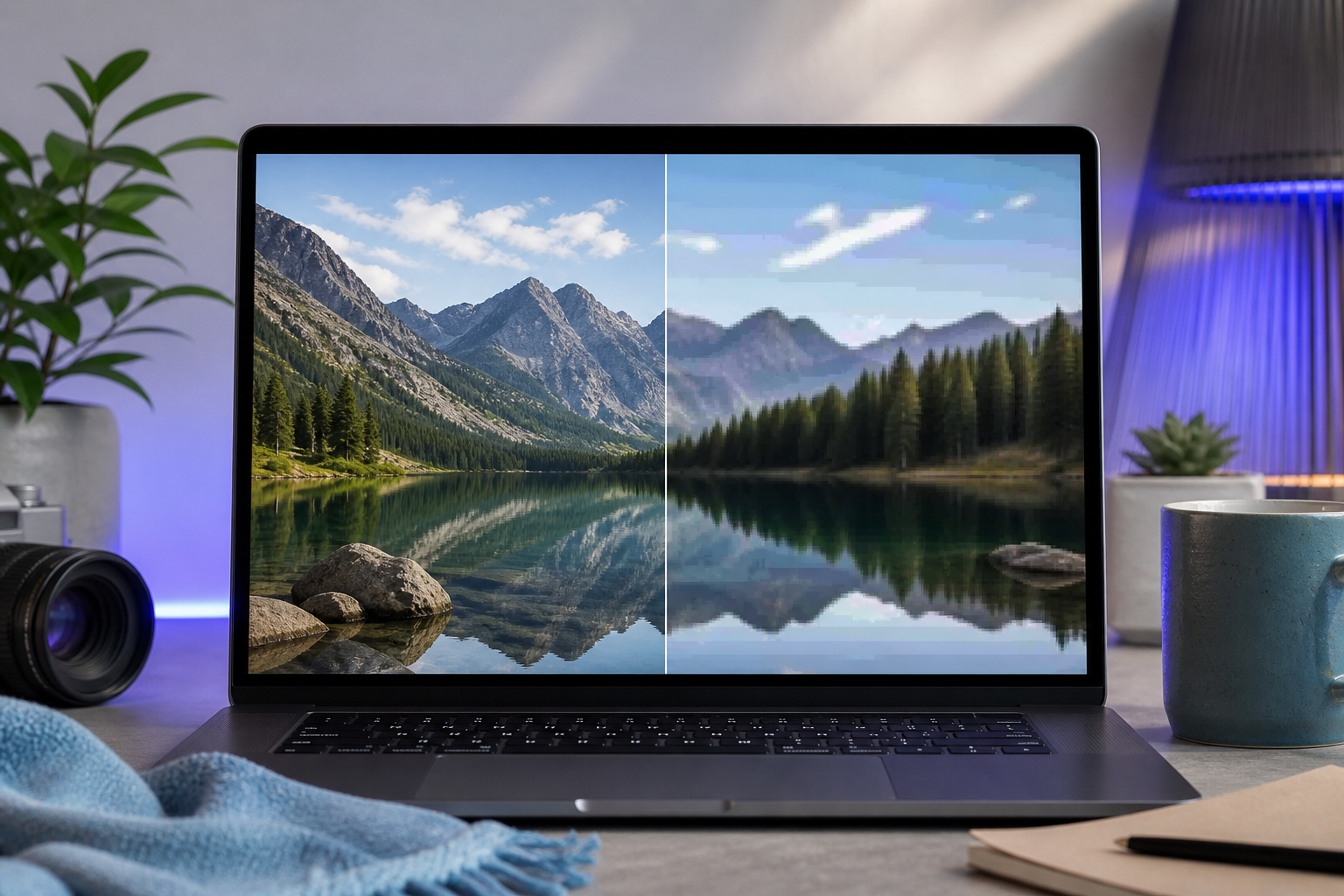
- O "1080p" que a ferramenta ofereceu era na verdade 720p ampliado. Esta é a descoberta da Consumer Reports de antes — 74% das ferramentas gratuitas entregam falsificações ampliadas. Sintomas no arquivo resultante: detalhe borrado em quadros estáticos, blocos visíveis em movimento, céu e tons de pele com faixas, texto suave em conteúdo de apresentação de slides. Se você está vendo isso e o vídeo da fonte parecia nítido no YouTube, a qualidade 1080p que você baixou foi sintetizada, não extraída. Correção: Verifique no próprio menu de qualidade do YouTube (o passo a passo da Seção 2) que 1080p é genuinamente uma opção de fonte antes de se comprometer com qualquer download. Ferramentas que só oferecem resoluções verificadas pela fonte não podem te vender um upscale.
- Incompatibilidades de taxa de quadros causam tremulação na reprodução. Se você baixou 1080p60 mas seu monitor de reprodução atualiza a 30Hz (ou roda um player de vídeo padrão de 30fps), o movimento parece irregular — um tremor que você não viu no YouTube. Inversamente, se você baixou 1080p30 de uma fonte de 60fps em imagens de ação, você verá a suavidade perdida em comparação com a versão do YouTube. Correção: Combine a taxa de quadros do download tanto com a fonte (da Seção 2) quanto com a capacidade de atualização do seu dispositivo de reprodução. Para a maioria dos laptops e smart TVs, a atualização de 60Hz é padrão, então 1080p60 reproduz corretamente. Telas mais antigas podem forçar a atualização de 30Hz independentemente da fonte.
Uma sexta questão que vale destacar brevemente: restrições geográficas. Alguns criadores bloqueiam vídeos por país no nível do YouTube. Nenhum downloader pode contornar isso — se você não pode reproduzir o vídeo no seu navegador, você também não pode extraí-lo. O framework regulatório subjacente aqui são os próprios Termos de Serviço do YouTube, que obrigam a plataforma a fazer cumprir o licenciamento regional em nome dos detentores de direitos. A correção não é técnica; é confirmar que você tem acesso legítimo ao conteúdo na sua região antes de solucionar problemas do lado da ferramenta.
Lista de Verificação Pré-Download — Execute Isto Antes de Clicar em Converter
Copie esta lista de verificação para qualquer ferramenta de fluxo de trabalho que você use. Cada item referencia uma lição específica de cima sem reexplicá-la. Execute a lista uma vez antes de qualquer extração em 1080p.
Uma verificação de 30 segundos antes do download elimina 90% das conversões falhas — o tempo que você economiza em novas tentativas vale o tempo que você gasta validando.
- ☐ 1080p confirmado no menu de qualidade do YouTube. Se o menu suspenso de qualidade do vídeo da fonte não mostra 1080p ou 1080p60, nenhuma ferramenta pode produzir uma saída real em 1080p para você.
- ☐ Taxa de quadros da fonte identificada. 1080p60 apenas se a fonte for genuinamente 60fps; caso contrário, 1080p30 economiza armazenamento com zero custo perceptível.
- ☐ Contêiner escolhido para seu caso de uso específico. MP4 para edição e compartilhamento, MKV para arquivamento com capítulos e áudio multifaixa, WebM para incorporação no navegador, MOV para pipelines do Final Cut Pro.
- ☐ Espaço em disco verificado. Aproximadamente 12 MB por minuto em 1080p — um vídeo de 60 minutos precisa de cerca de 720 MB livres, uma palestra de 2 horas mais próxima de 1,5 GB.
- ☐ Conexão estável confirmada. Ethernet com fio ideal; Wi-Fi estável aceitável; evite o compartilhamento de internet por celular e redes compartilhadas congestionadas para qualquer coisa acima de 30 minutos de imagens.
- ☐ Duração do vídeo abaixo de 90 minutos — ou planejada em divisões de capítulo usando o Cortador de Vídeo Online para material de fonte mais longo, para ficar abaixo dos limites de memória do navegador.
- ☐ Aba do navegador dedicada à conversão. Feche abas pesadas de memória (especialmente outros players de vídeo, ferramentas de design e aplicativos web ativos) antes que o processamento comece. A conversão precisa da margem de memória.
- ☐ Uso legal confirmado. A visualização offline pessoal de conteúdo público é o caso comum. Segundo Sarah Chen, Advogada de Direitos Digitais na Electronic Frontier Foundation, "Embora downloads pessoais e não comerciais de conteúdo público possam se enquadrar no uso justo, baixar material protegido por direitos autorais sem permissão — mesmo em resoluções mais baixas — cria áreas legais cinzentas das quais a maioria dos serviços de download não protegerá os usuários." Saiba o que você está baixando e por quê.
- ☐ Destino de reprodução identificado. Saiba qual player vai abrir o arquivo antes de se comprometer com um contêiner — VLC para MKV, players nativos para MP4, Final Cut para MOV. Escolher o contêiner depois da conversão é o dobro do trabalho.
Percorra esta lista uma vez e sua conversão de youtube video downloader 1080p ou funciona na primeira vez ou diz precisamente por que não funcionou. A validação é mais rápida que a nova tentativa.