
Jak pobierać filmy z YouTube w rozdzielczości 1080p HD (krok po kroku)
Jak Pobierać Filmy z YouTube w Prawdziwej Jakości 1080p Bez Subskrypcji Premium
Znalazłeś poradnik, wykład, prezentację z konferencji, materiał referencyjny — i potrzebujesz go offline. Natywne pobieranie z YouTube jest ukryte za ścianą Premium kosztującą 13,99 USD miesięcznie. Nagrywanie ekranu niszczy jakość, po którą przyszedłeś. Pierwsze trzy strony do pobierania, które wypróbowałeś, albo dodały znak wodny w rogu, zażądały rejestracji przez e-mail, albo po cichu dostarczyły ponownie skompresowany plik 900p oznaczony jako „1080p". Jeśli chcesz, by przepływ pracy youtube video downloader 1080p rzeczywiście dostarczał 1080p — prawdziwe piksele, a nie sztucznie powiększoną podróbkę — ścieżka jest węższa, niż sugerują wyniki wyszukiwania.
Do końca tego artykułu dowiesz się, czy docelowy film naprawdę ma dostępne źródło w 1080p, jak pobrać go bez przesyłania czegokolwiek na serwer, jaki format kontenera wybrać do odtwarzania lub edycji, oraz jak ominąć pięć najczęstszych błędów podczas pobierania. Jedna liczba, by określić stawkę: 74% darmowych narzędzi do pobierania twierdzi, że oferuje „1080p", ale faktycznie dostarcza ponownie skompresowany materiał z widocznymi artefaktami, według Consumer Reports. Reszta tego artykułu to o tym, jak nie być częścią tych 74%.
Spis Treści
- Co Naprawdę Oznacza „1080p" na YouTube (I Dlaczego Twoje Pobranie Nie Będzie Zgodne z Oryginalnym Przesłaniem)
- Potwierdzenie, Że Docelowy Film Naprawdę Ma Dostępny Strumień 1080p
- Pobieranie w 1080p za Pomocą Przepływu Pracy Opartego na Przeglądarce, Który Nigdy Nie Dotyka Serwera
- Wybór Odpowiedniego Formatu Kontenera dla Twojego Pliku 1080p: MP4, MKV, WebM lub MOV
- Pięć Wąskich Gardeł, Które Psują Pobieranie 1080p (I Jak Ominąć Każde z Nich)
- Lista Kontrolna Przed Pobraniem — Wykonaj Ją, Zanim Klikniesz Konwertuj
Co Naprawdę Oznacza „1080p" na YouTube (I Dlaczego Twoje Pobranie Nie Będzie Zgodne z Oryginalnym Przesłaniem)
Etykieta „1080p" to najbardziej mylna liczba w wideo konsumenckim. Określa dokładnie jedną rzecz: rozdzielczość klatki 1920×1080 pikseli. Nie mówi nic o tym, ile danych na sekundę renderuje te piksele, jaki kodek je skompresował ani jaka głębia kolorów przetrwała proces kodowania. Dwa pliki oznaczone jako „1080p" mogą różnić się rzeczywistą jakością wizualną o czynnik dwa lub więcej.
Zacznij od bitrate'u. Rozdzielczość 1080p przy 8 Mb/s i 1080p przy 15 Mb/s wyglądają znacząco różnie na tym samym ekranie — plik o niższym bitrate'cie pokazuje blokowanie w ruchu, mniej szczegółów na fakturowanych powierzchniach i pasmowanie na gradientach. Według Netflix TechBlog, materiał akcji potrzebuje około 30% więcej bitrate'u niż wideo z gadającą głową, by uzyskać równoważną postrzeganą jakość. Statyczny wykład przy 8 Mb/s trzyma się dobrze; klip z najlepszymi akcjami koszykówki przy 8 Mb/s rozpada się w szybkim ruchu.
Następnie jest proces ponownego kodowania YouTube. Każdy plik przesłany na YouTube — niezależnie od tego, jak nieskazitelny był oryginał twórcy — zostaje ponownie skompresowany do kodeka VP9 przy około 8-12 Mb/s dla dostarczania 1080p, według IEEE Transactions on Multimedia. Dzieje się to po stronie serwera, zanim jakikolwiek widz odtworzy choćby jedną klatkę. Bajty, które ostatecznie pobierasz, nie są oryginalnym plikiem twórcy. Są to już skompresowana wersja tego oryginału przez YouTube.
Każdy film na YouTube został już skompresowany, zanim go pobierzesz — twój plik 1080p to kopia zakodowanej wersji YouTube, a nie oryginału twórcy.
YouTube dalej dzieli dostarczanie 1080p na trzy algorytmiczne poziomy jakości: standardowy 8 Mb/s, ulepszony 12 Mb/s i premium 15 Mb/s, według YouTube Creator Academy. Przypisanie jest automatyczne na podstawie analizy treści. Kanał z gadającą głową przesłany w zeszły wtorek i kanał z grami o dużym ruchu przesłany tego samego dnia mogą oba wyświetlać „1080p" w menu jakości, jednocześnie serwując radykalnie różne strumienie bazowe.
Głębia kolorów to trzecia ukryta zmienna. Według dr Eleny Rodriguez, starszej badaczki w MIT Media Lab, „Proces ponownego kodowania YouTube odrzuca znaczące informacje o kolorach podczas kompresji — to, co pobiera się jako „1080p", często ma tylko 8-bitową głębię kolorów w porównaniu z 10-bitową głębią w wielu oryginalnych przesyłkach, tworząc widoczne pasmowanie na gradientach" (MIT Technology Review). Zobaczysz to najczęściej w ujęciach nieba, odcieniach skóry przy miękkim oświetleniu oraz w każdej klatce z powolnym przejściem kolorów. Pasmowanie to nie wina twojego ekranu ani narzędzia do pobierania — jest wpisane w plik, który serwuje YouTube.
Liczba klatek to czwarta zmienna kształtująca twój plik. Pliki 1080p60 są mniej więcej 1,8x większe niż 1080p30, ponieważ podwojone klatki oznaczają podwojone dane. Wybieraj 1080p60 tylko wtedy, gdy źródło faktycznie zostało nakręcone w 60 kl./s — sport, gry, akcja o dużym ruchu. Dla treści z gadającą głową, wykładów, podcastów na kamerze lub materiałów z wywiadów, 1080p30 oszczędza znaczną ilość miejsca bez utraty postrzeganej jakości. Wymuszanie 1080p60 na źródle 30 kl./s duplikuje klatki; nie dodaje płynności.
Jeszcze jeden punkt szczerości dotyczący jakości wideo na youtube: 1080p nie zawsze jest oferowane. Przesyłki sprzed 2015 roku często mają limit 720p, nawet gdy są oznaczone jako „HD". Bardzo długie filmy (wielogodzinne transmisje, zarchiwizowane wydarzenia na żywo) czasami zostają ograniczone podczas przetwarzania. Treści z ograniczeniami wiekowymi wymagają zalogowania się, aby pełne menu jakości się wypełniło. Jeśli 1080p nie pojawia się we własnym rozwijanym menu jakości YouTube, żaden przepływ pracy youtube video downloader 1080p nie może go wyprodukować — źródłowe bajty nie istnieją.

Wniosek wyznacza ramy reszty tego artykułu: pobieranie w 1080p zachowuje skompresowaną wersję YouTube, a nie oryginał twórcy. To wciąż doskonałe do oglądania offline, materiałów referencyjnych, archiwów wykładów i zdecydowanej większości przepływów pracy edycyjnej. Ale to sufit. Żadne narzędzie nie może przekroczyć tego, co serwuje YouTube.
Potwierdzenie, Że Docelowy Film Naprawdę Ma Dostępny Strumień 1080p
Zanim otworzysz jakiekolwiek narzędzie do pobierania, sprawdź źródło. Ten krok zajmuje trzydzieści sekund i eliminuje najczęstszy tryb awarii — płacenie czasem przetwarzania za wyodrębnienie pliku „1080p", który nigdy nie był 1080p od początku.
- Otwórz film na YouTube na komputerze, nie na telefonie. Aplikacja mobilna i mobilna wersja internetowa ukrywają zaawansowane opcje jakości. Przeglądarka na komputerze to jedyne środowisko, w którym wypełnia się pełne menu jakości.
- Rozpocznij odtwarzanie na 2-3 sekundy. Menu jakości nie wypełnia się, dopóki odtwarzacz nie ukończy nawiązania połączenia z serwerami źródłowymi. Kliknij odtwarzanie, poczekaj chwilę, a następnie przejdź do kroku 3.
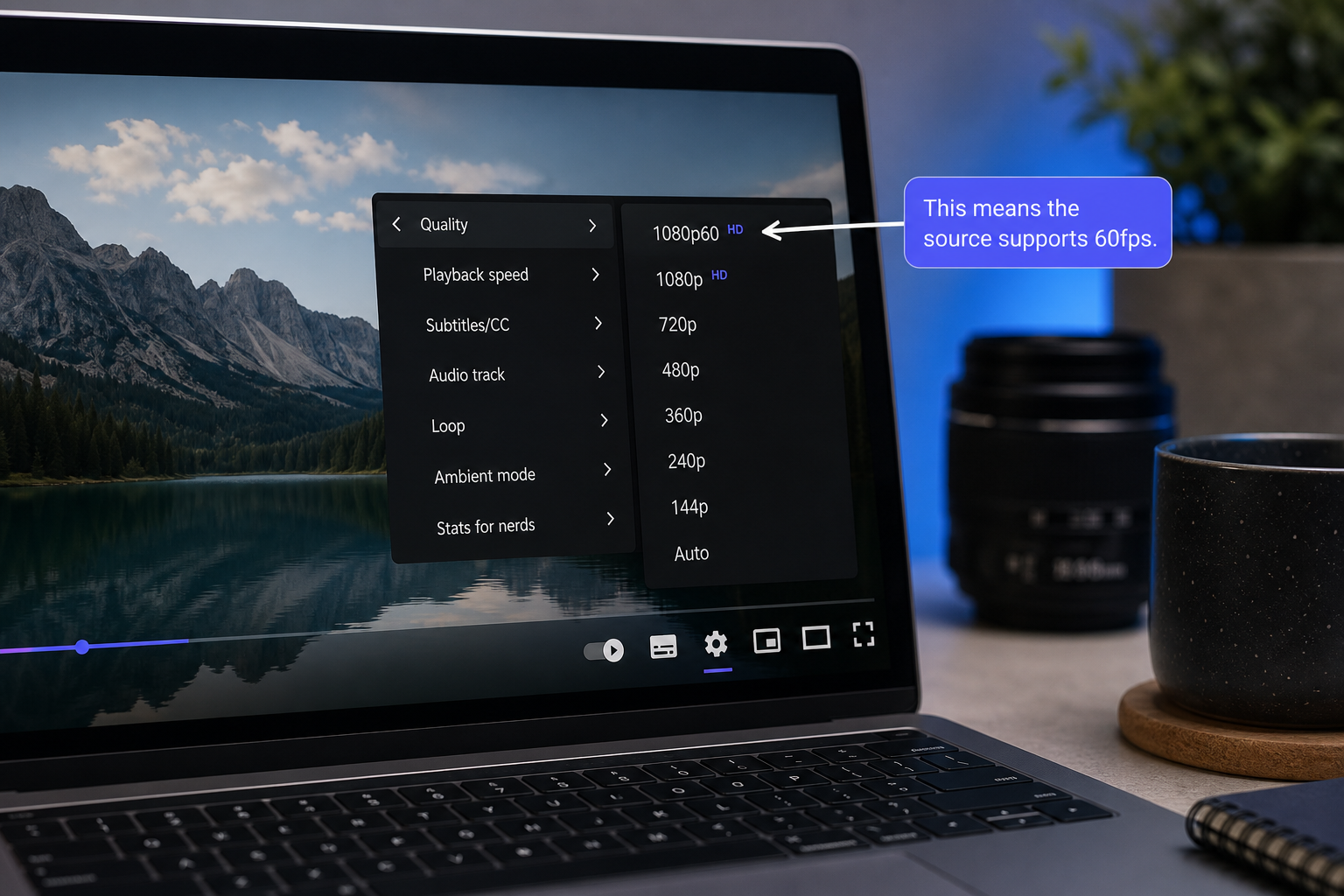
- Kliknij ikonę koła zębatego w prawym dolnym rogu odtwarzacza. Otwiera to nakładkę ustawień.
- Wybierz „Jakość" i odczytaj pełną listę. Pojawia się tu każda rozdzielczość obsługiwana przez źródło. Rozdzielczości, których nie ma na tej liście, nie są dostępne — koniec, kropka.
- Zinterpretuj to, co widzisz. Jeśli pojawia się 1080p60, źródło zostało przesłane w 60 kl./s i możesz wybrać 1080p30 lub 1080p60 w dalszym etapie. Jeśli pojawia się tylko 1080p bez sufiksu „60", źródło miało 30 kl./s lub mniej. Jeśli widzisz etykietę 1080p Premium, ten poziom jest zarezerwowany dla subskrybentów YouTube Premium podczas strumieniowania, ale bazowy strumień 1080p wciąż można wyodrębnić na poziomie standardowym. Jeśli najwyższą opcją jest 720p lub niższa, przesyłający po prostu nigdy nie udostępnił 1080p i żadne narzędzie nie może go wyprodukować.
- Sprawdź długość filmu. Filmy dłuższe niż około 4 godziny czasami osiągają limity strumieniowania YouTube i mogą nie oferować pełnego 1080p przez cały czas trwania.
- Sprawdź datę przesłania. Filmy sprzed 2015 roku często osiągają maksymalnie 720p, nawet gdy są oznaczone jako „HD" w tytule lub opisie. To ograniczenie kodowania po stronie YouTube wynikające ze starszych procesów przetwarzania.
- W przypadku treści z ograniczeniami wiekowymi, zaloguj się. Menu jakości nie wypełni się w pełni dla treści z ograniczeniami, chyba że jesteś zalogowany na konto YouTube, które ma do nich dostęp.
Dlaczego ma to znaczenie w praktyce: nie ma magii skalowania w górę. Jeśli 1080p nie ma w menu jakości YouTube, źródłowe piksele nie istnieją w tej rozdzielczości. Każde narzędzie, które twierdzi, że dostarcza „1080p" ze źródła 720p, faktycznie skaluje w górę — interpoluje nowe piksele z istniejących — co daje rozmyte artefakty, a nie prawdziwe szczegóły. To mechanizm stojący za ustaleniem Consumer Reports, że 74% darmowych narzędzi do pobierania dostarcza skalowane w górę 720p opakowane jako „1080p". Rozwiązanie jest powyżej narzędzia. Zweryfikuj źródło. Jeśli 1080p tam jest, możesz je wyodrębnić. Jeśli nie ma, żadne twierdzenie oprogramowania tego nie zmieni.
Pobieranie w 1080p za Pomocą Przepływu Pracy Opartego na Przeglądarce, Który Nigdy Nie Dotyka Serwera
Źródło potwierdzone. Teraz właściwe wyodrębnianie. Poniższe podejście unika dwóch największych kategorii ryzyka w narzędziach konsumenckich: obsługi plików po stronie serwera (gdzie twój film i wzorce oglądania są rejestrowane) oraz dołączonych skryptów śledzących. Media Tools Suite obsługuje konwersję lokalnie w karcie przeglądarki za pomocą WebAssembly — bez przesyłania, bez konta, bez znaku wodnego.
- Otwórz konwerter wideo na media-tools.online. Strona ładuje się jako statyczny interfejs. Bez tworzenia konta, bez bramki e-mail, bez odliczania „darmowego okresu próbnego". Przy pierwszej wizycie moduł WebAssembly pobiera się do pamięci podręcznej przeglądarki (około 25 MB), a następnie od tego momentu działa całkowicie po stronie klienta.
- Zrozum, dlaczego rozwiązanie oparte na przeglądarce wygrywa z oprogramowaniem stacjonarnym do tego zadania. Bez instalatora, bez uprawnień administratora, bez nadmiaru oprogramowania. WebAssembly uruchamia FFmpeg bezpośrednio wewnątrz karty przeglądarki — ten sam silnik przetwarzania, którego profesjonalni edytorzy używają z wiersza poleceń, tyle że odizolowany w przestrzeni pamięci przeglądarki. Dokumentacja FFmpeg wymienia takie samo wsparcie kodeków, niezależnie od tego, czy FFmpeg działa natywnie, czy przez WASM, więc wynik jest funkcjonalnie identyczny.
- Rozpoznaj przewagę prywatności w konkretnych terminach. Pliki nigdy nie opuszczają twojego urządzenia. Electronic Frontier Foundation ustaliła w 2025 roku, że 63% zewnętrznych narzędzi do pobierania z YouTube nie przeszło podstawowych audytów bezpieczeństwa, a 22% zawierało skrypty śledzące zbierające dane użytkowników. Lokalne przetwarzanie unika całej tej kategorii ryzyka — nie ma serwera, który mógłby rejestrować twoją aktywność, ponieważ nie ma serwera w obiegu.
Lokalne przetwarzanie oznacza, że twój film nigdy nie dotyka serwera — bez przesyłania, bez skryptu śledzącego, bez znaku wodnego, bez wymaganego konta, by uzyskać plik, po który przyszedłeś.
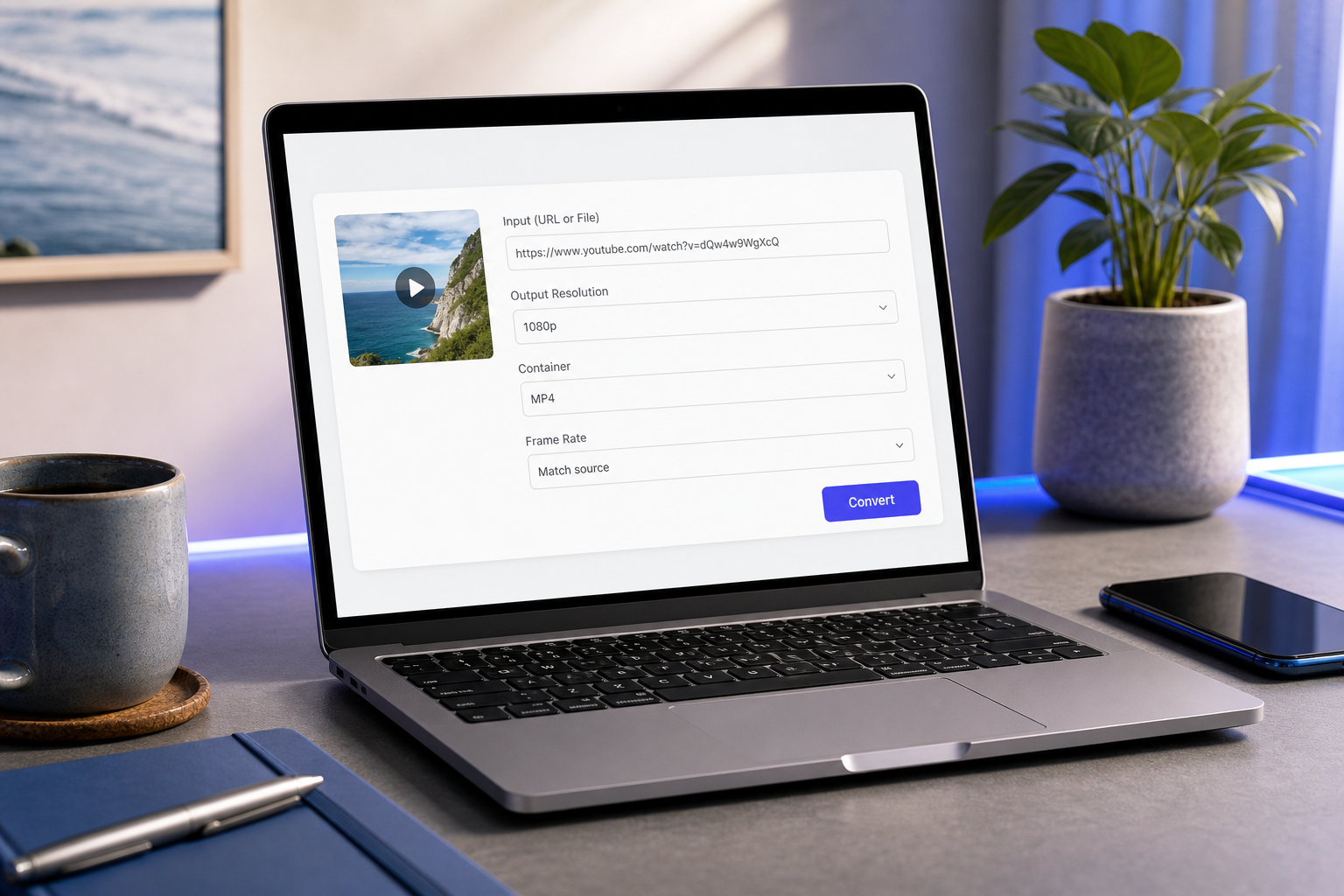
- Wybierz 1080p jako rozdzielczość wyjściową. Interfejs pokazuje tylko rozdzielczości faktycznie obecne w strumieniu źródłowym, więc nie możesz przypadkowo wybrać skalowanej w górę podróbki. Jeśli 1080p nie jest na liście, źródło go nie ma — potwierdzając to, co wykryłby krok walidacji z Sekcji 2.
- Wybierz format kontenera. MP4 to bezpieczna opcja domyślna, jeśli nie jesteś pewien. Następna sekcja omawia, kiedy zamiast tego sensowne są MKV, WebM lub MOV.
- Dopasuj liczbę klatek do źródła. Nie konwertuj 30 kl./s na 60 kl./s; po prostu duplikuje to klatki i zwiększa rozmiar pliku bez dodawania płynności wizualnej. Nie konwertuj w dół 60 kl./s na 30 kl./s w treściach akcji, chyba że konkretnie potrzebujesz mniejszego pliku — stracisz płynność ruchu, którą uchwycił twórca.
- Kliknij konwertuj. Przetwarzanie odbywa się lokalnie. Spodziewaj się około 20-30 minut na godzinę materiału 1080p dla wyjścia H.264 na nowoczesnym laptopie, według benchmarków Dokumentacji FFmpeg. H.265 zajmuje około dwa razy więcej — od 45 do 60 minut na godzinę — w zamian za mniejszy plik końcowy. Twoja karta przeglądarki musi pozostać otwarta, a laptop wybudzony podczas przetwarzania.
- Pobierz plik do pamięci lokalnej. Bez znaku wodnego w rogu. Bez baneru nakładki. Bez osadzonej reklamy przed odtwarzaniem. Plik trafia do folderu Pobrane jako czysty MP4 (lub dowolny wybrany kontener), gotowy do odtwarzania w VLC, importu do Premiere lub synchronizacji z urządzeniem.
Uwaga na temat dominacji MP4: 89% pobieranych filmów z YouTube kończy w kontenerach MP4, według danych o pakowaniu z usługi pobierania VideoFk. Ta dominacja odzwierciedla kompatybilność, a nie techniczną wyższość. Każde urządzenie, każdy edytor, każda przeglądarka odtwarza MP4. Stosuj go domyślnie, chyba że masz konkretny powód, by wybrać inaczej — co następna sekcja omawia szczegółowo.

Uwaga na temat przepływów pracy z częściowym wyodrębnianiem: jeśli potrzebujesz tylko klipu zamiast całego filmu, Internetowy Przycinacz Wideo obsługuje cięcie w tej samej karcie przeglądarki przed eksportem — przydatne dla fragmentów wykładów lub wyciągania klipów reakcji. A jeśli potrzebujesz tylko ścieżki audio z nagrania wykładu lub podcastu, Internetowy Wycinacz Audio wyodrębnia ją i przycina bez ponownego dotykania strumienia wideo, co oszczędza czas przetwarzania i daje mniejszy plik.
Wybór Odpowiedniego Formatu Kontenera dla Twojego Pliku 1080p: MP4, MKV, WebM lub MOV
Masz strumień 1080p. Teraz wybierz opakowanie. Najpierw rozróżnienie, które większość artykułów pomija: kontener (MP4, MKV, WebM, MOV) jest oddzielny od kodeka (H.264, H.265, VP9). Kontener to pudełko. Kodek to kompresja w środku. Możesz mieć H.264 w MP4 lub w MKV — te same dane wideo, inna struktura pliku. Kontener określa kompatybilność, obsługę metadanych i elastyczność ścieżek audio. Kodek określa rozmiar pliku i jakość wizualną.
Poniższe porównanie używa specyfikacji ze źródeł dla 1-godzinnego pliku 1080p:
| Kontener | Typowy Kodek | Rozmiar Pliku (1080p, 1 godz.) | Kompatybilność Urządzeń | Najlepsze Zastosowanie |
|---|---|---|---|---|
| MP4 | H.264 | ~450 MB | Uniwersalna | Edycja, udostępnianie, ponowne przesyłanie do mediów społecznościowych |
| MKV | H.265 | ~300 MB | VLC, mpv, nowoczesne telewizory | Archiwizacja, wiele ścieżek |
| WebM | VP9 | ~350 MB | Chrome, Firefox natywnie | Odtwarzanie osadzone w przeglądarce |
| MOV | H.264 | ~450 MB | macOS/iOS natywnie | Edycja w Final Cut Pro |
Obsługa ścieżek audio różni się znacząco między tymi kontenerami. MP4 obsługuje do 8 ścieżek audio według standardu ISO/IEC 14496-14. MKV obsługuje do 16 ścieżek plus nieograniczoną liczbę strumieni napisów według Standardu Matroska. Dla większości pobrań z YouTube potrzebujesz tylko jednej ścieżki audio, więc to rozróżnienie ma znaczenie tylko dla treści z wieloma ścieżkami językowymi lub warstwami komentarza.
MP4 jest domyślnym wyborem nie bez powodu. Uniwersalna kompatybilność oznacza, że odtwarza się wszędzie — każdy system operacyjny, każda przeglądarka, każde urządzenie mobilne, każdy smart TV wyprodukowany w ostatniej dekadzie. Otwiera się w każdym edytorze bez konwersji. Przesyła się bezpośrednio na platformy społecznościowe bez ponownego kodowania. Wybierz MP4, chyba że masz konkretny powód, by tego nie robić. Udział 89% pobrań mp4 raportowany przez VideoFk odzwierciedla tę praktyczną rzeczywistość, a nie techniczną preferencję.
MKV to wybór archiwisty. Według Marka Johnsona, Dyrektora ds. Technologii w organizacji non-profit zajmującej się konserwacją mediów VideoLabs, „W celach archiwizacyjnych zalecamy pobieranie w rozdzielczości źródłowej oraz zachowanie oryginalnych metadanych YouTube. Dane znaczników czasu osadzone w filmach YouTube zapewniają kluczowy kontekst dla zachowania historycznego, który większość narzędzi do pobierania usuwa" (Podcast American Institute for Conservation). MKV zachowuje wiele ścieżek audio, znaczniki rozdziałów i strumienie napisów — przydatne dla wykładów ze znacznikami czasu rozdziałów, wielojęzycznych wywiadów lub nagrań z konferencji. Ścieżka pobierania mkv łączy się również naturalnie z H.265, by zmniejszyć rozmiar pliku bez utraty jakości 1080p.
WebM tylko jeśli twoim celem jest osadzenie w internecie. Używa VP9 (tego samego kodeka, którego YouTube używa wewnętrznie), więc kary za ponowne kodowanie są minimalne. Ale Safari wymaga dodatku do odtwarzania WebM, co tworzy tarcie dla każdej publiczności korzystającej z urządzeń Apple. Jeśli osadzasz plik w kontekście tylko Chrome/Firefox, WebM oszczędza przepustowość. W przeciwnym razie wygrywa MP4.
MOV tylko jeśli idziesz prosto do Final Cut Pro. MOV to format kontenera Apple. Odtwarza się natywnie na macOS i iOS, działa płynnie w Final Cut i nie oferuje żadnej znaczącej przewagi nad MP4 gdziekolwiek indziej. Nie wybieraj MOV, chyba że twój proces edycji konkretnie tego wymaga.
Kompromis H.265 vs H.264 zasługuje na własny wiersz: H.265 zmniejsza rozmiar pliku o 35-50% przy równoważnej jakości, ale wymaga 2,3x więcej mocy obliczeniowej do kodowania, według IEEE Transactions on Multimedia. Dla 1-godzinnego pliku 1080p to różnica między około 20 minutami czasu konwersji (H.264) a około 45 minutami (H.265). Jeśli pamięć ma większe znaczenie niż czas, wybierz H.265. Jeśli chcesz szybko ukończyć plik, a pamięć jest tania, H.264 jest w porządku.
Pięć Wąskich Gardeł, Które Psują Pobieranie 1080p (I Jak Ominąć Każde z Nich)
Większość nieudanych pobrań sprowadza się do jednej z pięciu konkretnych przyczyn. Każda ma czyste rozwiązanie.
- Przepustowość twojego internetu jest prawdziwym sufitem, a nie narzędzie. Typowa szybkość dostarczania 1080p przez YouTube wynosząca 8-12 Mb/s według IEEE Transactions on Multimedia oznacza, że 1-godzinny film pobiera około 400-500 MB z serwerów YouTube, zanim rozpocznie się jakiekolwiek przetwarzanie. Na połączeniu 5 Mb/s to pobieranie trwające 15-20 minut. Na połączeniu 25 Mb/s to mniej niż 3 minuty. Jeśli konwersje wydają się powolne, sprawdź, czy wąskim gardłem jest pobieranie (ograniczone siecią), czy kodowanie (ograniczone procesorem). Rozwiązanie: Przejdź na przewodowy Ethernet, jeśli to możliwe, lub pobieraj w godzinach poza szczytem, gdy twój dostawca internetu nie jest przeciążony. Sieć bezprzewodowa na współdzielonym połączeniu w mieszkaniu o 20:00 to najgorszy przypadek.
- Limity pamięci przeglądarki przy bardzo długich filmach. Przetwarzanie WebAssembly działa wewnątrz alokacji pamięci karty przeglądarki. Chrome i Firefox ograniczają poszczególne karty do mniej więcej 2-4 GB pamięci w zależności od platformy i wersji. Filmy dłuższe niż około 90 minut w 1080p mogą osiągnąć ten sufit w trakcie konwersji i spowodować awarię karty — tracąc częściowy wynik i zmuszając do ponownego startu. Rozwiązanie: W przypadku treści długometrażowych najpierw podziel film na rozdziały za pomocą Internetowego Przycinacza Wideo, a następnie przetwarzaj każdy rozdział jako oddzielny plik. Alternatywnie, obniż do 720p (wciąż HD, około 200 MB na godzinę, dobrze w granicach limitów pamięci).
- Pamięć kończy się w trakcie zapisu. Oblicz rozmiar pliku przed rozpoczęciem. Przy 1080p spodziewaj się około 10-15 MB na minutę materiału — więc 30-minutowy wykład wychodzi około 400 MB, a 90-minutowy dokument około 1,2 GB. Nieudane konwersje w trakcie zapisu uszkadzają częściowy plik, a twój system operacyjny może nie usunąć automatycznie uszkodzonego fragmentu. Rozwiązanie: Sprawdź dostępne miejsce na dysku przed rozpoczęciem konwersji. Jeśli działasz na prawie pełnym dysku SSD, najpierw zwolnij miejsce lub zapisz na dysku zewnętrznym.
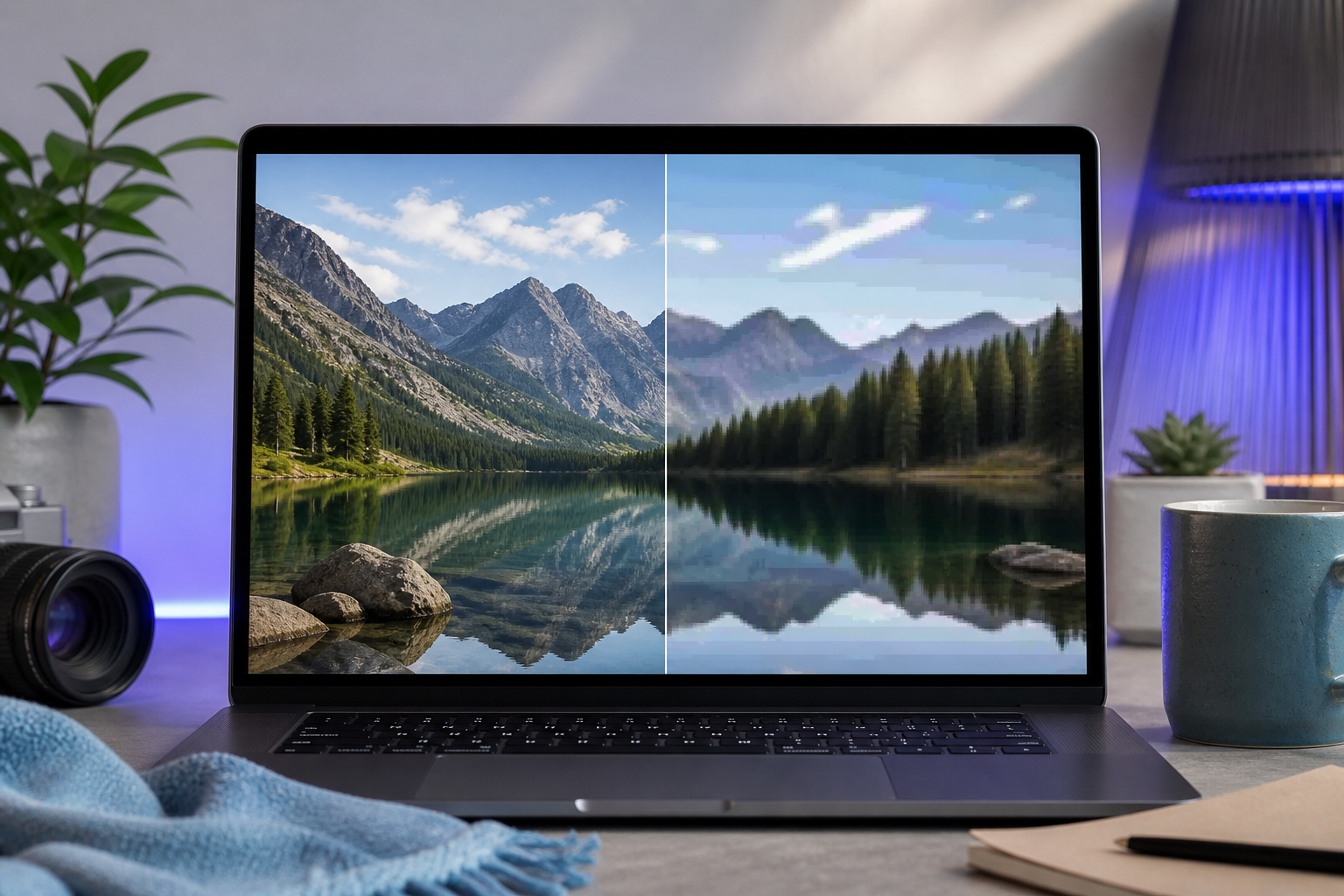
- „1080p", które oferowało narzędzie, było faktycznie skalowanym w górę 720p. To wcześniejsze ustalenie Consumer Reports — 74% darmowych narzędzi dostarcza skalowane w górę podróbki. Objawy w wynikowym pliku: rozmyte szczegóły na statycznych klatkach, widoczne blokowanie w ruchu, pasmowane niebo i odcienie skóry, miękki tekst w treściach z prezentacji slajdów. Jeśli to widzisz, a film źródłowy wyglądał ostro na YouTube, jakość 1080p, którą pobrałeś, została zsyntetyzowana, a nie wyodrębniona. Rozwiązanie: Zweryfikuj we własnym menu jakości YouTube (przewodnik z Sekcji 2), że 1080p jest naprawdę opcją źródłową, zanim zdecydujesz się na jakiekolwiek pobranie. Narzędzia, które oferują tylko rozdzielczości zweryfikowane ze źródła, nie mogą ci sprzedać skalowania w górę.
- Niezgodności liczby klatek powodują szarpanie podczas odtwarzania. Jeśli pobrałeś 1080p60, ale twój monitor odtwarzania odświeża się przy 30 Hz (lub uruchamia domyślny odtwarzacz wideo 30 kl./s), ruch wygląda nierówno — szarpanie, którego nie widziałeś na YouTube. I odwrotnie, jeśli pobrałeś 1080p30 ze źródła 60 kl./s w materiale akcji, zobaczysz utraconą płynność w porównaniu z wersją na YouTube. Rozwiązanie: Dopasuj liczbę klatek pobierania zarówno do źródła (z Sekcji 2), jak i do możliwości odświeżania twojego urządzenia odtwarzającego. Dla większości laptopów i smart TV odświeżanie 60 Hz jest standardem, więc 1080p60 odtwarza się poprawnie. Starsze wyświetlacze mogą wymuszać odświeżanie 30 Hz niezależnie od źródła.
Szósta kwestia warta krótkiego zaznaczenia: ograniczenia geograficzne. Niektórzy twórcy blokują filmy według kraju na poziomie YouTube. Żadne narzędzie do pobierania nie może tego obejść — jeśli nie możesz odtworzyć filmu w przeglądarce, nie możesz go też wyodrębnić. Bazowymi ramami regulacyjnymi są tutaj własne Warunki Usługi YouTube, które zobowiązują platformę do egzekwowania regionalnego licencjonowania w imieniu posiadaczy praw. Rozwiązanie nie jest techniczne; polega na potwierdzeniu, że masz legalny dostęp do treści w swoim regionie, zanim zaczniesz rozwiązywać problemy po stronie narzędzia.
Lista Kontrolna Przed Pobraniem — Wykonaj Ją, Zanim Klikniesz Konwertuj
Skopiuj tę listę kontrolną do dowolnego narzędzia do przepływu pracy, którego używasz. Każda pozycja odnosi się do konkretnej lekcji powyżej bez ponownego wyjaśniania jej. Przejdź przez listę raz przed każdym wyodrębnianiem 1080p.
30-sekundowa kontrola przed pobraniem eliminuje 90% nieudanych konwersji — czas, który oszczędzasz na ponownych próbach, jest wart czasu spędzonego na walidacji.
- ☐ 1080p potwierdzone w menu jakości YouTube. Jeśli rozwijane menu jakości filmu źródłowego nie pokazuje 1080p lub 1080p60, żadne narzędzie nie może wyprodukować dla ciebie prawdziwego wyjścia 1080p.
- ☐ Zidentyfikowana liczba klatek źródła. 1080p60 tylko jeśli źródło jest naprawdę 60 kl./s; w przeciwnym razie 1080p30 oszczędza pamięć przy zerowym koszcie postrzeganym.
- ☐ Kontener wybrany do twojego konkretnego zastosowania. MP4 do edycji i udostępniania, MKV do archiwizacji z rozdziałami i wieloma ścieżkami audio, WebM do osadzenia w przeglądarce, MOV do procesów Final Cut Pro.
- ☐ Zweryfikowane miejsce na dysku. Około 12 MB na minutę przy 1080p — 60-minutowy film potrzebuje około 720 MB wolnego miejsca, 2-godzinny wykład bliżej 1,5 GB.
- ☐ Potwierdzone stabilne połączenie. Przewodowy Ethernet idealny; stabilne WiFi akceptowalne; unikaj tetheringu komórkowego i przeciążonych sieci współdzielonych dla czegokolwiek dłuższego niż 30 minut materiału.
- ☐ Długość filmu poniżej 90 minut — lub zaplanowana w podziale na rozdziały za pomocą Internetowego Przycinacza Wideo dla dłuższego materiału źródłowego, by pozostać w granicach limitów pamięci przeglądarki.
- ☐ Karta przeglądarki dedykowana konwersji. Zamknij karty obciążające pamięć (zwłaszcza inne odtwarzacze wideo, narzędzia projektowe i aktywne aplikacje internetowe) przed rozpoczęciem przetwarzania. Konwersja potrzebuje zapasu pamięci.
- ☐ Potwierdzone zgodne z prawem użycie. Osobiste oglądanie offline treści publicznych to typowy przypadek. Według Sarah Chen, Prawniczki ds. Praw Cyfrowych w Electronic Frontier Foundation, „Chociaż osobiste, niekomercyjne pobieranie treści publicznych może podlegać dozwolonemu użytkowi, pobieranie materiałów chronionych prawem autorskim bez zgody — nawet w niższych rozdzielczościach — tworzy prawne szare strefy, przed którymi większość usług do pobierania nie chroni użytkowników". Wiedz, co pobierasz i dlaczego.
- ☐ Zidentyfikowany cel odtwarzania. Wiedz, który odtwarzacz otworzy plik, zanim zdecydujesz się na kontener — VLC dla MKV, natywne odtwarzacze dla MP4, Final Cut dla MOV. Wybieranie kontenera po konwersji to dwa razy więcej pracy.
Przejdź przez tę listę raz, a twoja konwersja youtube video downloader 1080p albo zadziała za pierwszym razem, albo dokładnie powie ci, dlaczego nie zadziałała. Walidacja jest szybsza niż ponowna próba.