
Cómo descargar vídeos de YouTube en HD 1080p (paso a paso)
Cómo Descargar Videos de YouTube en 1080p Real Sin una Suscripción Premium
Encontraste el tutorial, la conferencia, la charla, el clip de referencia — y lo necesitas sin conexión. La descarga nativa de YouTube está detrás de un muro de Premium de $13.99/mes. La grabación de pantalla destruye la calidad que buscabas. Los primeros tres sitios de descarga que probaste o pusieron una marca de agua en la esquina, exigieron registro con correo electrónico, o entregaron silenciosamente un archivo recomprimido de 900p etiquetado como "1080p". Si quieres un flujo de trabajo de descargador de videos de youtube 1080p que realmente entregue 1080p — los píxeles reales, no una falsificación escalada — el camino es más estrecho de lo que sugieren los resultados de búsqueda.
Al final de este artículo, sabrás si tu video objetivo realmente tiene una fuente de 1080p disponible, cómo descargarlo sin subir nada a un servidor, qué formato de contenedor elegir para tu caso de uso de reproducción o edición, y cómo evitar las cinco fallas de descarga más comunes. Un número para establecer lo que está en juego: el 74% de las herramientas gratuitas de descarga afirman "1080p" pero en realidad entregan material recomprimido con artefactos visibles, según Consumer Reports. El resto de esto trata de no ser parte de ese 74%.
Tabla de Contenidos
- Qué Significa Realmente "1080p" en YouTube (Y Por Qué Tu Descarga No Coincidirá con la Subida Original)
- Confirmar que Tu Video Objetivo Realmente Tiene un Stream de 1080p Disponible
- Descargar en 1080p con un Flujo de Trabajo Basado en el Navegador que Nunca Toca un Servidor
- Elegir el Formato de Contenedor Correcto para Tu Archivo de 1080p: MP4, MKV, WebM o MOV
- Los Cinco Cuellos de Botella que Rompen las Descargas de 1080p (Y Cómo Evitar Cada Uno)
- Lista de Verificación Previa a la Descarga — Ejecuta Esto Antes de Hacer Clic en Convertir
Qué Significa Realmente "1080p" en YouTube (Y Por Qué Tu Descarga No Coincidirá con la Subida Original)
La etiqueta "1080p" es el número más engañoso en el video de consumo. Especifica exactamente una cosa: una resolución de fotograma de 1920×1080 píxeles. No dice nada sobre cuántos datos por segundo renderizan esos píxeles, qué códec los comprimió, o qué profundidad de color sobrevivió a la cadena de codificación. Dos archivos ambos etiquetados como "1080p" pueden diferir en calidad visual real por un factor de dos o más.
Comienza con el bitrate. La resolución de 1080p a 8 Mbps y 1080p a 15 Mbps se ven significativamente diferentes en la misma pantalla — el archivo de menor bitrate muestra bloques en el movimiento, detalles más suaves en superficies texturizadas, y bandas en los degradados. Según el Netflix TechBlog, el material de acción necesita aproximadamente un 30% más de bitrate que el video de cabeza parlante para una calidad percibida equivalente. Una conferencia estática a 8 Mbps aguanta bien; un clip de momentos destacados de baloncesto a 8 Mbps se desmorona en el movimiento rápido.
Luego está la cadena de re-codificación de YouTube. Cada archivo subido a YouTube — independientemente de lo impecable que fuera la copia maestra del creador — se recomprime a códec VP9 a aproximadamente 8-12 Mbps para la entrega de 1080p, según IEEE Transactions on Multimedia. Eso sucede del lado del servidor, antes de que cualquier espectador transmita un solo fotograma. Los bytes que finalmente descargas no son el archivo maestro del creador. Son la versión ya comprimida por YouTube de ese maestro.
Cada video de YouTube ya ha sido comprimido antes de que lo descargues — tu archivo de 1080p es una copia de la versión codificada de YouTube, no del maestro del creador.
YouTube divide además la entrega de 1080p en tres niveles de calidad algorítmicos: 8 Mbps estándar, 12 Mbps mejorado, y 15 Mbps premium, según la YouTube Creator Academy. La asignación es automática basándose en el análisis del contenido. Un canal de cabeza parlante subido el martes pasado y un canal de gaming de alto movimiento subido el mismo día pueden ambos mostrar "1080p" en el menú de calidad mientras sirven streams subyacentes radicalmente diferentes.
La profundidad de color es la tercera variable oculta. Según la Dra. Elena Rodriguez, Investigadora Senior en el MIT Media Lab, "El proceso de re-codificación de YouTube descarta información de color significativa durante la compresión — lo que se descarga como '1080p' a menudo tiene solo 8 bits de profundidad de color frente a los 10 bits de profundidad en muchas subidas originales, creando bandas visibles en los degradados" (MIT Technology Review). Verás esto con más frecuencia en tomas de cielo, tonos de piel bajo iluminación suave, y cualquier fotograma con un lavado de color lento. Las bandas no son tu pantalla ni tu descargador — están incrustadas en el archivo que sirve YouTube.
La tasa de fotogramas es la cuarta variable que da forma a tu archivo. Los archivos de 1080p60 son aproximadamente 1.8 veces más grandes que los de 1080p30, porque el doble de fotogramas significa el doble de datos. Elige 1080p60 solo cuando la fuente fue realmente filmada a 60fps — deportes, gaming, acción de alto movimiento. Para contenido de cabeza parlante, conferencias, podcasts en cámara, o material de entrevistas, 1080p30 ahorra almacenamiento sustancial sin pérdida perceptual. Forzar 1080p60 en una fuente de 30fps duplica fotogramas; no agrega suavidad.
Un punto más de honestidad sobre la calidad de video de youtube: 1080p no siempre se ofrece. Las subidas anteriores a 2015 frecuentemente se limitan a 720p incluso cuando están etiquetadas como "HD". Los videos muy largos (transmisiones de varias horas, eventos en vivo archivados) a veces se limitan durante el procesamiento. El contenido con restricción de edad requiere que inicies sesión para que el menú de calidad completo se cargue. Si 1080p no aparece en el propio menú desplegable de calidad de YouTube, ningún flujo de trabajo de descargador de videos de youtube 1080p puede fabricarlo — los bytes de la fuente no existen.

La conclusión enmarca el resto de este artículo: descargar en 1080p preserva la versión comprimida de YouTube, no el maestro del creador. Eso sigue siendo excelente para visualización sin conexión, referencia, archivos de conferencias, y la gran mayoría de los flujos de trabajo de edición. Pero es el techo. Ninguna herramienta puede exceder lo que sirve YouTube.
Confirmar que Tu Video Objetivo Realmente Tiene un Stream de 1080p Disponible
Antes de abrir cualquier descargador, valida la fuente. Este paso toma treinta segundos y elimina el modo de falla más común — gastar tiempo de procesamiento para extraer un archivo "1080p" que nunca fue 1080p en primer lugar.
- Abre el video en YouTube de escritorio, no en móvil. La aplicación móvil y la web móvil ocultan las opciones de calidad avanzadas. El navegador de escritorio es el único entorno donde se carga el menú de calidad completo.
- Inicia la reproducción durante 2-3 segundos. El menú de calidad no se completa hasta que el reproductor completa su negociación con los servidores de la fuente. Haz clic en reproducir, espera un momento, luego pasa al paso 3.
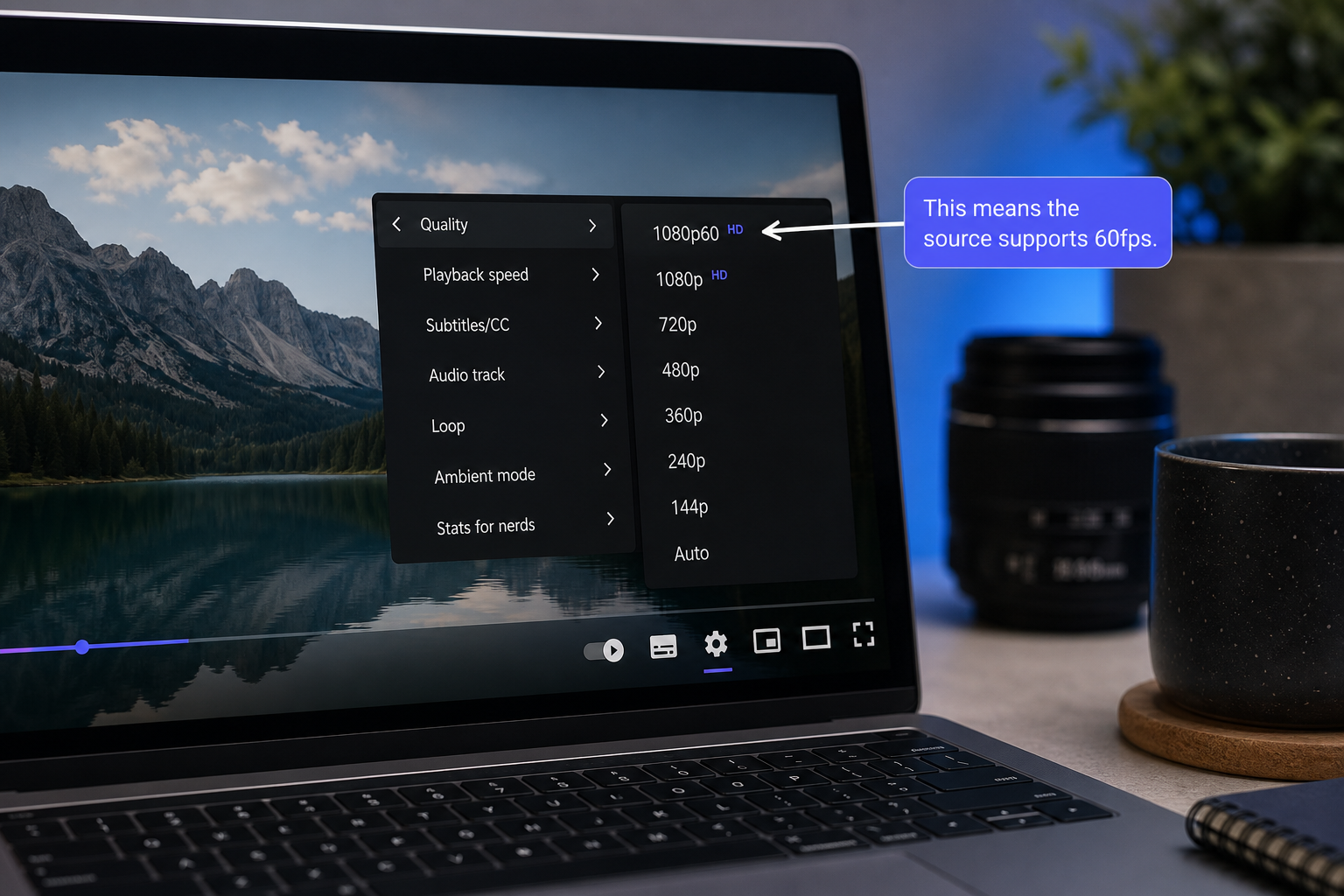
- Haz clic en el ícono de engranaje en la parte inferior derecha del reproductor. Esto abre la superposición de configuración.
- Selecciona "Calidad" y lee la lista completa. Cada resolución que la fuente soporta aparece aquí. Las resoluciones que no están en esta lista no están disponibles — punto final.
- Interpreta lo que ves. Si aparece 1080p60, la fuente se subió a 60fps y puedes elegir 1080p30 o 1080p60 más adelante. Si solo aparece 1080p sin el sufijo "60", la fuente era de 30fps o inferior. Si ves una etiqueta de 1080p Premium, ese nivel está restringido para suscriptores de YouTube Premium durante la transmisión, pero el stream subyacente de 1080p sigue siendo extraíble en el nivel estándar. Si la opción más alta es 720p o inferior, el que subió el video simplemente nunca proporcionó 1080p, y ninguna herramienta puede producirlo.
- Verifica la duración del video. Los videos de más de aproximadamente 4 horas a veces alcanzan los límites de transmisión de YouTube y pueden no ofrecer 1080p completo a lo largo de toda la duración.
- Verifica la fecha de subida. Los videos anteriores a 2015 frecuentemente se limitan a 720p incluso cuando están etiquetados como "HD" en el título o la descripción. Esta es una limitación de codificación del lado de YouTube de las cadenas de procesamiento más antiguas.
- Para contenido con restricción de edad, inicia sesión. El menú de calidad no se completará por completo para el contenido restringido a menos que hayas iniciado sesión en una cuenta de YouTube que tenga acceso.
Por qué esto importa en términos prácticos: no hay magia de escalado. Si 1080p no está en el menú de calidad de YouTube, los píxeles de la fuente no existen en esa resolución. Cualquier herramienta que afirme entregar "1080p" desde una fuente de 720p en realidad está escalando — interpolando nuevos píxeles a partir de los existentes — lo que produce artefactos borrosos, no detalle real. Este es el mecanismo detrás del hallazgo de Consumer Reports de que el 74% de las herramientas gratuitas de descarga entregan 720p escalado empaquetado como "1080p". La solución está antes de la herramienta. Verifica la fuente. Si 1080p está ahí, puedes extraerlo. Si no, ninguna afirmación de software cambia eso.
Descargar en 1080p con un Flujo de Trabajo Basado en el Navegador que Nunca Toca un Servidor
Fuente confirmada. Ahora la extracción real. El enfoque a continuación evita las dos categorías de riesgo más grandes en los descargadores de consumo: el manejo de archivos del lado del servidor (donde se registran tu video y tus patrones de visualización) y los scripts de rastreo incorporados. Media Tools Suite maneja la conversión localmente en tu pestaña del navegador usando WebAssembly — sin subida, sin cuenta, sin marca de agua.
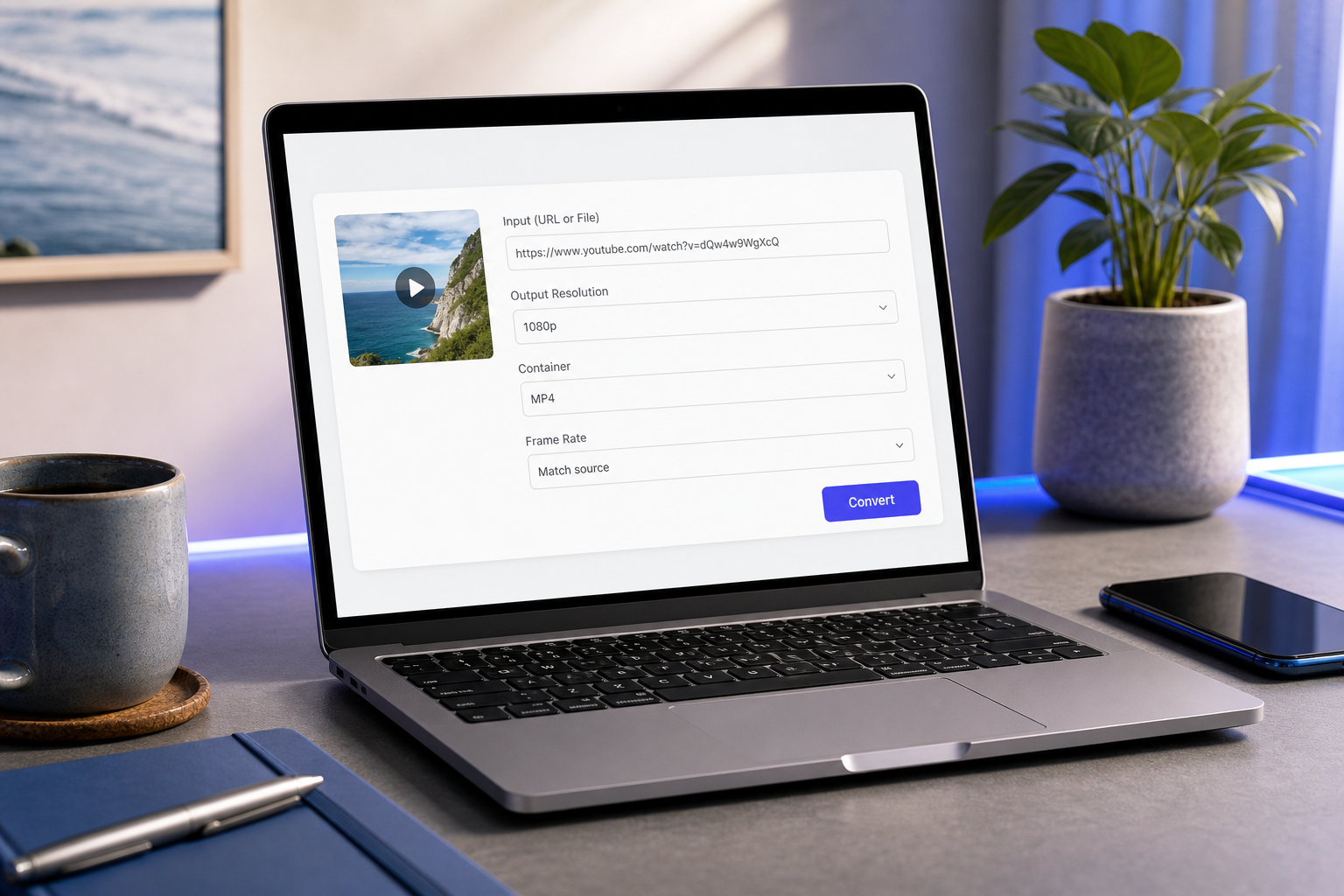
- Abre el conversor de video en media-tools.online. La página se carga como una interfaz estática. Sin creación de cuenta, sin barrera de correo electrónico, sin cuenta regresiva de "prueba gratuita". La primera vez que visitas, el módulo de WebAssembly se descarga a la caché de tu navegador (aproximadamente 25 MB) y luego se ejecuta completamente del lado del cliente a partir de ese momento.
- Comprende por qué el basado en navegador supera al software de escritorio para este trabajo. Sin instalador, sin permisos de administrador, sin software innecesario. WebAssembly ejecuta FFmpeg directamente dentro de la pestaña del navegador — el mismo motor de procesamiento que los editores profesionales usan en la línea de comandos, solo que aislado en el espacio de memoria de tu navegador. La Documentación de FFmpeg lista el mismo soporte de códecs tanto si FFmpeg se ejecuta de forma nativa como vía WASM, por lo que la salida es funcionalmente idéntica.
- Reconoce la ventaja de privacidad en términos concretos. Los archivos nunca salen de tu dispositivo. La Electronic Frontier Foundation encontró en 2025 que el 63% de las herramientas de descarga de YouTube de terceros fallaron en auditorías básicas de seguridad y el 22% contenían scripts de rastreo que recolectaban datos de usuarios. El procesamiento local evita toda esa categoría de riesgo — no hay servidor que registre tu actividad, porque no hay servidor en el circuito.
El procesamiento local significa que tu video nunca toca un servidor — sin subida, sin script de rastreo, sin marca de agua, sin cuenta requerida para obtener el archivo que viniste a buscar.
- Selecciona 1080p como tu resolución de salida. La interfaz muestra solo las resoluciones realmente presentes en el stream de la fuente, por lo que no puedes elegir accidentalmente una falsificación escalada. Si 1080p no aparece listado, la fuente no lo tiene — confirmando lo que el paso de validación de la Sección 2 habría detectado.
- Elige tu formato de contenedor. MP4 es el predeterminado seguro si no estás seguro. La siguiente sección cubre cuándo MKV, WebM o MOV tienen sentido en su lugar.
- Haz coincidir la tasa de fotogramas con la fuente. No conviertas 30fps a 60fps; solo duplica fotogramas e infla el tamaño del archivo sin agregar suavidad visual. No conviertas a la baja 60fps a 30fps en contenido de acción a menos que necesites específicamente el archivo más pequeño — perderás la suavidad de movimiento que el creador capturó.
- Haz clic en convertir. El procesamiento sucede localmente. Espera aproximadamente 20-30 minutos por hora de material de 1080p para salida H.264 en una laptop moderna, según los benchmarks de la Documentación de FFmpeg. H.265 toma aproximadamente el doble — 45 a 60 minutos por hora — a cambio de un archivo final más pequeño. Tu pestaña del navegador necesita permanecer abierta y tu laptop despierta durante el procesamiento.
- Descarga el archivo al almacenamiento local. Sin marca de agua en la esquina. Sin banner de superposición. Sin anuncio pre-roll incrustado. El archivo aterriza en tu carpeta de Descargas como un MP4 limpio (o cualquier contenedor que elegiste), listo para reproducirse en VLC, importar a Premiere, o sincronizar a un dispositivo.
Una nota al margen sobre el dominio de MP4: el 89% de los videos de YouTube descargados terminan en contenedores MP4, según datos de empaquetado del servicio de descarga VideoFk. Ese dominio refleja la compatibilidad, no la superioridad técnica. Todo dispositivo, todo editor, todo navegador reproduce MP4. Usa este por defecto a menos que tengas una razón específica para elegir de manera diferente — lo cual la siguiente sección cubre en detalle.

Una nota sobre los flujos de trabajo de extracción parcial: si solo necesitas un clip en lugar del video completo, el Recortador de Video en Línea maneja el corte en la misma pestaña del navegador antes de exportar — útil para extractos de conferencias o extracciones de clips de reacción. Y si solo necesitas la pista de audio de una grabación de conferencia o podcast, el Cortador de Audio en Línea la extrae y la recorta sin volver a tocar el stream de video, lo que ahorra tiempo de procesamiento y produce un archivo más pequeño.
Elegir el Formato de Contenedor Correcto para Tu Archivo de 1080p: MP4, MKV, WebM o MOV
Tienes el stream de 1080p. Ahora elige el envoltorio. Primero, una distinción que la mayoría de los artículos omiten: el contenedor (MP4, MKV, WebM, MOV) es separado del códec (H.264, H.265, VP9). El contenedor es la caja. El códec es la compresión dentro de ella. Puedes tener H.264 dentro de MP4 o dentro de MKV — los mismos datos de video, diferente estructura de archivo. El contenedor determina la compatibilidad, el soporte de metadatos, y la flexibilidad de las pistas de audio. El códec determina el tamaño del archivo y la calidad visual.
La comparación a continuación usa especificaciones de fuentes para un archivo de 1080p de 1 hora:
| Contenedor | Códec Típico | Tamaño de Archivo (1080p, 1hr) | Compatibilidad de Dispositivos | Mejor Caso de Uso |
|---|---|---|---|---|
| MP4 | H.264 | ~450 MB | Universal | Edición, compartir, re-subida social |
| MKV | H.265 | ~300 MB | VLC, mpv, TVs modernos | Archivo, multipista |
| WebM | VP9 | ~350 MB | Chrome, Firefox nativo | Reproducción embebida en navegador |
| MOV | H.264 | ~450 MB | macOS/iOS nativo | Edición en Final Cut Pro |
El soporte de pistas de audio varía significativamente entre estos contenedores. MP4 soporta hasta 8 pistas de audio según el estándar ISO/IEC 14496-14. MKV soporta hasta 16 pistas más streams de subtítulos ilimitados según el Estándar Matroska. Para la mayoría de las descargas de YouTube solo necesitas una pista de audio, por lo que esta distinción importa solo para contenido con múltiples pistas de idioma o capas de comentarios.
MP4 es el predeterminado por una razón. La compatibilidad universal significa que se reproduce en todas partes — todo sistema operativo, todo navegador, todo dispositivo móvil, todo smart TV fabricado en la última década. Se abre en todo editor sin conversión. Se sube directamente a plataformas sociales sin re-codificación. Elige MP4 a menos que tengas una razón específica para no hacerlo. La cuota del 89% de descarga mp4 reportada por VideoFk refleja esta realidad práctica, no una preferencia técnica.
MKV es la elección del archivista. Según Mark Johnson, Director de Tecnología en la organización sin fines de lucro de preservación de medios VideoLabs, "Para fines de archivo, recomendamos descargar a la resolución de la fuente además de conservar los metadatos originales de YouTube. Los datos de marca de tiempo incrustados en los videos de YouTube proporcionan un contexto crucial para la preservación histórica que la mayoría de los descargadores eliminan" (American Institute for Conservation Podcast). MKV preserva múltiples pistas de audio, marcadores de capítulos, y streams de subtítulos — útil para conferencias con marcas de tiempo de capítulos, entrevistas multilingües, o grabaciones de conferencias. La ruta de descarga mkv también se empareja naturalmente con H.265 para reducir el tamaño del archivo sin perder la calidad de 1080p.
WebM solo si tu destino es un embebido web. Usa VP9 (el mismo códec que YouTube usa internamente), por lo que las penalizaciones de re-codificación son mínimas. Pero Safari requiere un complemento para reproducir WebM, lo que crea fricción para cualquier audiencia que use dispositivos Apple. Si estás embebiendo el archivo en un contexto solo de Chrome/Firefox, WebM ahorra ancho de banda. De lo contrario, MP4 gana.
MOV solo si vas directamente a Final Cut Pro. MOV es el formato de contenedor de Apple. Se reproduce de forma nativa en macOS e iOS, funciona sin problemas en Final Cut, y no ofrece ninguna ventaja significativa sobre MP4 en ningún otro lugar. No elijas MOV a menos que tu flujo de edición lo requiera específicamente.
La compensación entre H.265 y H.264 merece su propia línea: H.265 reduce el tamaño del archivo en un 35-50% con calidad equivalente, pero requiere 2.3 veces más potencia de procesamiento para codificar, según IEEE Transactions on Multimedia. Para un archivo de 1080p de 1 hora, esa es la diferencia entre aproximadamente 20 minutos de tiempo de conversión (H.264) y aproximadamente 45 minutos (H.265). Si el almacenamiento importa más que el tiempo, elige H.265. Si quieres el archivo terminado rápidamente y el almacenamiento es barato, H.264 está bien.
Los Cinco Cuellos de Botella que Rompen las Descargas de 1080p (Y Cómo Evitar Cada Uno)
La mayoría de las descargas fallidas se remontan a una de cinco causas concretas. Cada una tiene una solución limpia.
- Tu ancho de banda de internet es el verdadero techo, no la herramienta. La tasa de entrega típica de 1080p de YouTube de 8-12 Mbps según IEEE Transactions on Multimedia significa que un video de 1 hora extrae aproximadamente 400-500 MB de los servidores de YouTube antes de que comience cualquier procesamiento. En una conexión de 5 Mbps, eso es una descarga de 15-20 minutos. En una conexión de 25 Mbps, es menos de 3 minutos. Si las conversiones se sienten lentas, verifica si el cuello de botella es la descarga (limitada por la red) o la codificación (limitada por la CPU). Solución: Cambia a Ethernet por cable si es posible, o descarga durante horas de menor demanda cuando tu ISP no esté congestionado. La conexión inalámbrica en una conexión de apartamento compartido a las 8 PM es el peor de los casos.
- Límites de memoria del navegador en videos muy largos. El procesamiento de WebAssembly se ejecuta dentro de la asignación de memoria de la pestaña de tu navegador. Chrome y Firefox limitan las pestañas individuales a aproximadamente 2-4 GB de memoria según la plataforma y la versión. Los videos de más de aproximadamente 90 minutos a 1080p pueden alcanzar este techo a mitad de la conversión y bloquear la pestaña — perdiendo la salida parcial y forzando un reinicio. Solución: Para contenido de formato largo, recorta el video en capítulos primero usando el Recortador de Video en Línea, luego procesa cada capítulo como un archivo separado. Alternativamente, reduce a 720p (todavía HD, aproximadamente 200 MB por hora, bien dentro de los límites de memoria).
- El almacenamiento se agota a mitad de la escritura. Calcula el tamaño del archivo antes de comenzar. A 1080p, espera aproximadamente 10-15 MB por minuto de material — así que una conferencia de 30 minutos resulta en unos 400 MB, un documental de 90 minutos en unos 1.2 GB. Las conversiones fallidas a mitad de la escritura corrompen el archivo parcial, y tu sistema operativo puede no eliminar el fragmento corrupto automáticamente. Solución: Verifica el espacio en disco disponible antes de iniciar la conversión. Si estás ejecutando en un SSD casi lleno, libera espacio primero o guarda en una unidad externa.
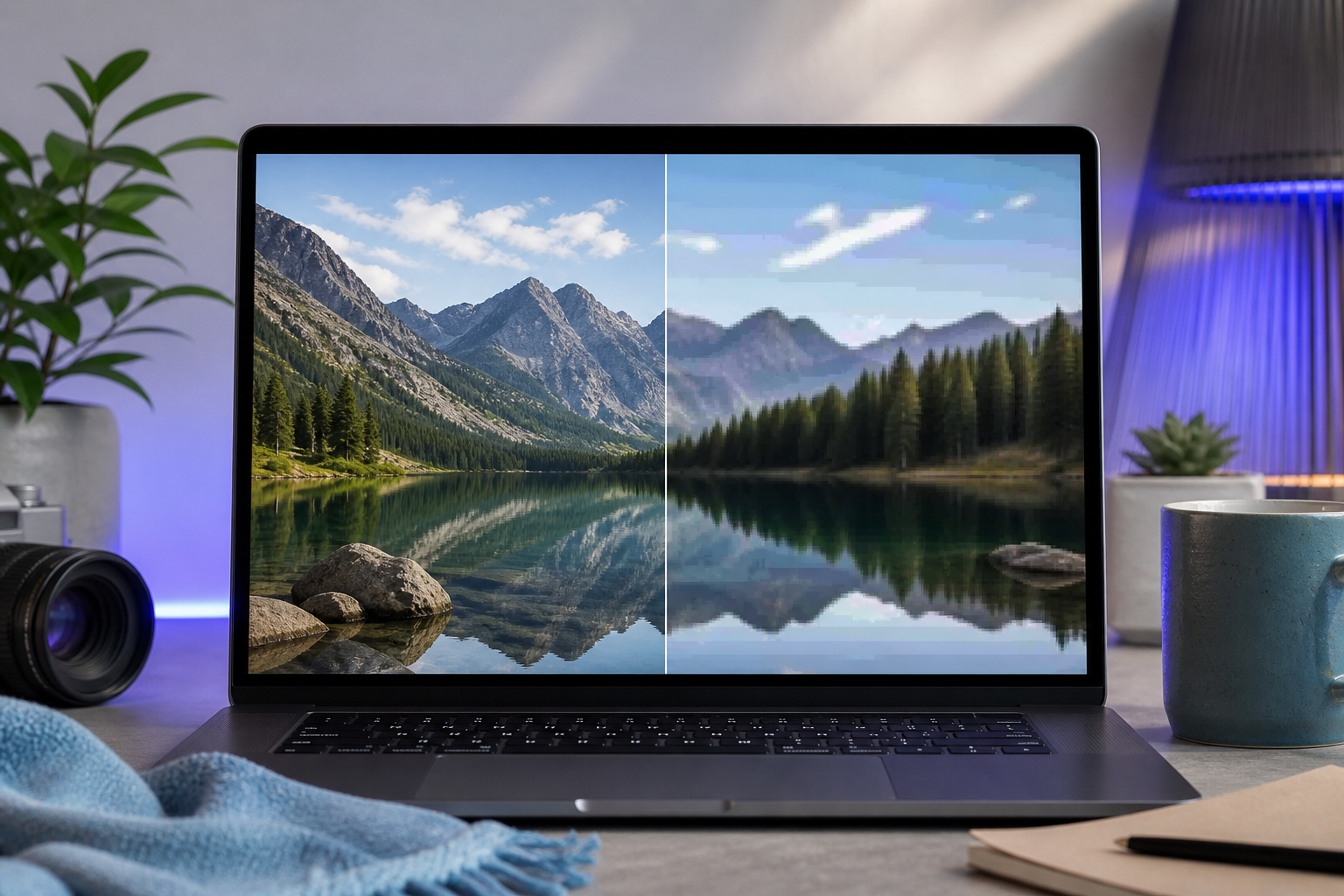
- El "1080p" que ofreció la herramienta en realidad era 720p escalado. Este es el hallazgo de Consumer Reports de antes — el 74% de las herramientas gratuitas entregan falsificaciones escaladas. Síntomas en el archivo resultante: detalle borroso en fotogramas estáticos, bloques visibles en el movimiento, cielo y tonos de piel con bandas, texto suave en contenido de diapositivas. Si estás viendo esto y el video fuente se veía nítido en YouTube, la calidad de 1080p que descargaste fue sintetizada, no extraída. Solución: Verifica en el propio menú de calidad de YouTube (el recorrido de la Sección 2) que 1080p sea genuinamente una opción de fuente antes de comprometerte con cualquier descarga. Las herramientas que solo ofrecen resoluciones verificadas de la fuente no pueden venderte un escalado.
- Las discrepancias de tasa de fotogramas causan tirones en la reproducción. Si descargaste 1080p60 pero tu monitor de reproducción se actualiza a 30Hz (o ejecuta un reproductor de video predeterminado de 30fps), el movimiento se ve desigual — una sacudida que no viste en YouTube. Por el contrario, si descargaste 1080p30 de una fuente de 60fps en material de acción, verás la suavidad perdida en comparación con la versión de YouTube. Solución: Haz coincidir la tasa de fotogramas de descarga tanto con la fuente (de la Sección 2) como con la capacidad de actualización de tu dispositivo de reproducción. Para la mayoría de las laptops y smart TVs, la actualización de 60Hz es estándar, por lo que 1080p60 se reproduce correctamente. Las pantallas más antiguas pueden forzar la actualización a 30Hz independientemente de la fuente.
Un sexto problema que vale la pena señalar brevemente: las restricciones geográficas. Algunos creadores bloquean videos por país a nivel de YouTube. Ningún descargador puede eludir esto — si no puedes reproducir el video en tu navegador, tampoco puedes extraerlo. El marco regulatorio subyacente aquí son los propios Términos de Servicio de YouTube, que obligan a la plataforma a hacer cumplir las licencias regionales en nombre de los titulares de derechos. La solución no es técnica; es confirmar que tienes acceso legítimo al contenido en tu región antes de solucionar problemas del lado de la herramienta.
Lista de Verificación Previa a la Descarga — Ejecuta Esto Antes de Hacer Clic en Convertir
Copia esta lista de verificación en cualquier herramienta de flujo de trabajo que uses. Cada elemento hace referencia a una lección específica de arriba sin volver a explicarla. Ejecuta la lista una vez antes de cualquier extracción de 1080p.
Una verificación de 30 segundos antes de la descarga elimina el 90% de las conversiones fallidas — el tiempo que ahorras en reintentos vale el tiempo que dedicas a validar.
- ☐ 1080p confirmado en el menú de calidad de YouTube. Si el menú desplegable de calidad del video fuente no muestra 1080p o 1080p60, ninguna herramienta puede producir una salida real de 1080p para ti.
- ☐ Tasa de fotogramas de la fuente identificada. 1080p60 solo si la fuente es genuinamente de 60fps; de lo contrario 1080p30 ahorra almacenamiento sin costo perceptual.
- ☐ Contenedor elegido para tu caso de uso específico. MP4 para edición y compartir, MKV para archivo con capítulos y audio multipista, WebM para embebido en navegador, MOV para flujos de Final Cut Pro.
- ☐ Espacio en disco verificado. Aproximadamente 12 MB por minuto a 1080p — un video de 60 minutos necesita unos 720 MB libres, una conferencia de 2 horas más cerca de 1.5 GB.
- ☐ Conexión estable confirmada. Ethernet por cable ideal; WiFi estable aceptable; evita el anclaje a red celular y las redes compartidas congestionadas para cualquier material de más de 30 minutos.
- ☐ Duración del video por debajo de 90 minutos — o planificada en divisiones de capítulos usando el Recortador de Video en Línea para material fuente más largo, para mantenerse por debajo de los límites de memoria del navegador.
- ☐ Pestaña del navegador dedicada a la conversión. Cierra las pestañas que consumen mucha memoria (especialmente otros reproductores de video, herramientas de diseño, y aplicaciones web activas) antes de que comience el procesamiento. La conversión necesita el margen de memoria.
- ☐ Uso legal confirmado. La visualización personal sin conexión de contenido público es el caso común. Según Sarah Chen, Abogada de Derechos Digitales en la Electronic Frontier Foundation, "Si bien las descargas personales y no comerciales de contenido público pueden caer bajo el uso justo, descargar material con derechos de autor sin permiso — incluso en resoluciones más bajas — crea áreas legales grises de las que la mayoría de los servicios de descarga no protegerán a los usuarios." Conoce qué estás descargando y por qué.
- ☐ Objetivo de reproducción identificado. Conoce qué reproductor abrirá el archivo antes de comprometerte con un contenedor — VLC para MKV, reproductores nativos para MP4, Final Cut para MOV. Elegir el contenedor después de la conversión es el doble de trabajo.
Repasa esta lista una vez y tu conversión de descargador de videos de youtube 1080p o funciona la primera vez o te dice precisamente por qué no lo hizo. La validación es más rápida que el reintento.