
如何在 VLC 中剪辑视频(以及一种更快的基于浏览器的替代方法)
如果你来到这里是为了在 VLC 中修剪视频,那你很可能已经打开了应用程序,把片段拖了进去,然后在菜单里到处寻找"修剪"或"剪切"命令——结果却发现根本没有这个功能。没有时间轴,没有剪刀图标,没有明显的入点/出点字段。VLC 绝对可以修剪视频,但它是通过埋藏在高级控件工具栏中的录制按钮来实现的,而不是一个真正的编辑器。它不是切割你的文件,而是重新播放你想要的片段,并将其重新捕获为一个新片段。供应商的教程直言不讳地说明了这一点。根据 Movavi 的 VLC 修剪指南,VLC"并不真正地剪切文件",而是"从视频中录制一个片段"。
这一个设计细节就解释了整个工作流程中所有让人感到别扭的地方。你修剪后的片段是一个第二代重新编码,而不是源文件逐字节的副本。而且由于捕获是按播放速度运行的,修剪 10 分钟的内容就要实打实地等待 10 分钟。本指南将一步步演示确切的 VLC 方法,精确标出它的不足之处,并展示一个基于浏览器的替代方案——本地处理、无需上传、帧级精确——以便在 VLC 的录制变通方法妨碍你时使用。
目录
- VLC 的"修剪"实际上是如何工作的——它是录制,不是剪切
- 在 VLC 中修剪视频:完整的分步指南
- VLC 修剪的不足之处:格式、精度和等待时间
- 基于浏览器的替代方案:本地修剪,无需重新编码或上传
- 在浏览器中修剪视频:分步指南
- VLC 与基于浏览器的修剪:你该用哪个?
- VLC 修剪常见问题:质量、保存位置和多片段限制
VLC 的"修剪"实际上是如何工作的——它是录制,不是剪切
在你按下任何一个按钮之前,先了解一下其机制——因为它解释了为什么接下来的每一步都让人觉得别扭。VLC 没有基于时间轴的非线性编辑器。没有可拖动的片段,没有可输入的入点和出点,没有可删除的片段。VLC 拥有的是一个位于高级控件工具栏中的录制功能,而每一个"如何在 VLC 中修剪视频"的教程真正教你使用的就是这个功能。
它的机制是这样的。VLC 播放你的源文件,在播放的同时,录制功能将屏幕上的播放流捕获到一个全新的文件中。输出是一个全新编码的副本,而不是原始文件的一个切片。GuideRealm 的 VLC 修剪演示强化了 Movavi 指南所提出的相同观点:修剪是通过录制功能进行的,而不是通过编辑原始文件。你不是在剪切——你是在重新演奏和重新捕获。
从技术上讲,这一点很重要,因为 VLC 的转换/保存和录制管道是通过 libavcodec 和 libavformat 进行转码的。输出是根据当前激活的配置文件重新编码的,而不是从原始容器中流复制出来的。所以你修剪后片段的编解码器、分辨率和比特率是由录制设置决定的——而不是干净地继承自你的源文件。
现在把这与你稍后会接触到的方法对比一下。FFmpeg 风格的流复制修剪映射开始和结束时间戳,并使用复制模式,在容器层面进行切割。根据 FFmpeg 文档,这种方法完全不进行重新编码,保留了原始的编解码器、分辨率和比特率。这两种方法之间的区别,就好比是复印一份复印件,与直接从原书中撕下一页之间的区别。
那一个机制造成了三个下游后果,本指南的其余部分将逐一阐述:
- 实时速度。捕获是按播放速度运行的。一个 10 分钟的片段需要 10 分钟,正如 VLC 修剪教程所实时演示的那样。
- 代际质量损失。对已经压缩过的 H.264 素材进行重新编码会叠加压缩伪影。r/ffmpeg 和 r/VLC 帖子中的实践视频工程师警告说,这在已经压缩过一次的素材上最为严重。
- 手动、近似的时间控制。你需要在观察播放头的同时手动开始和停止捕获。
这一切都不是 bug。这是一种设计理念。VideoLAN 总裁兼 VLC 首席开发者 Jean-Baptiste Kempf 多次将 VLC 定位为"首先并且最重要的是一个媒体播放器",而不是一个非线性编辑器——这正是为什么修剪是以录制而不是时间轴切割的方式实现的。这个工具正在精确地做它被设计来做的事情。不匹配的是这个目的与你试图强行让它完成的编辑工作之间。

VLC 不会剪切你的视频——它在播放的同时重新录制你想要的部分,这就是为什么一次快速修剪可能需要花费和片段本身一样长的时间。
在 VLC 中修剪视频:完整的分步指南
这是从头到尾的确切工作流程。每一步都特意写得简短——这是你打开 VLC 后会跟着操作的部分。
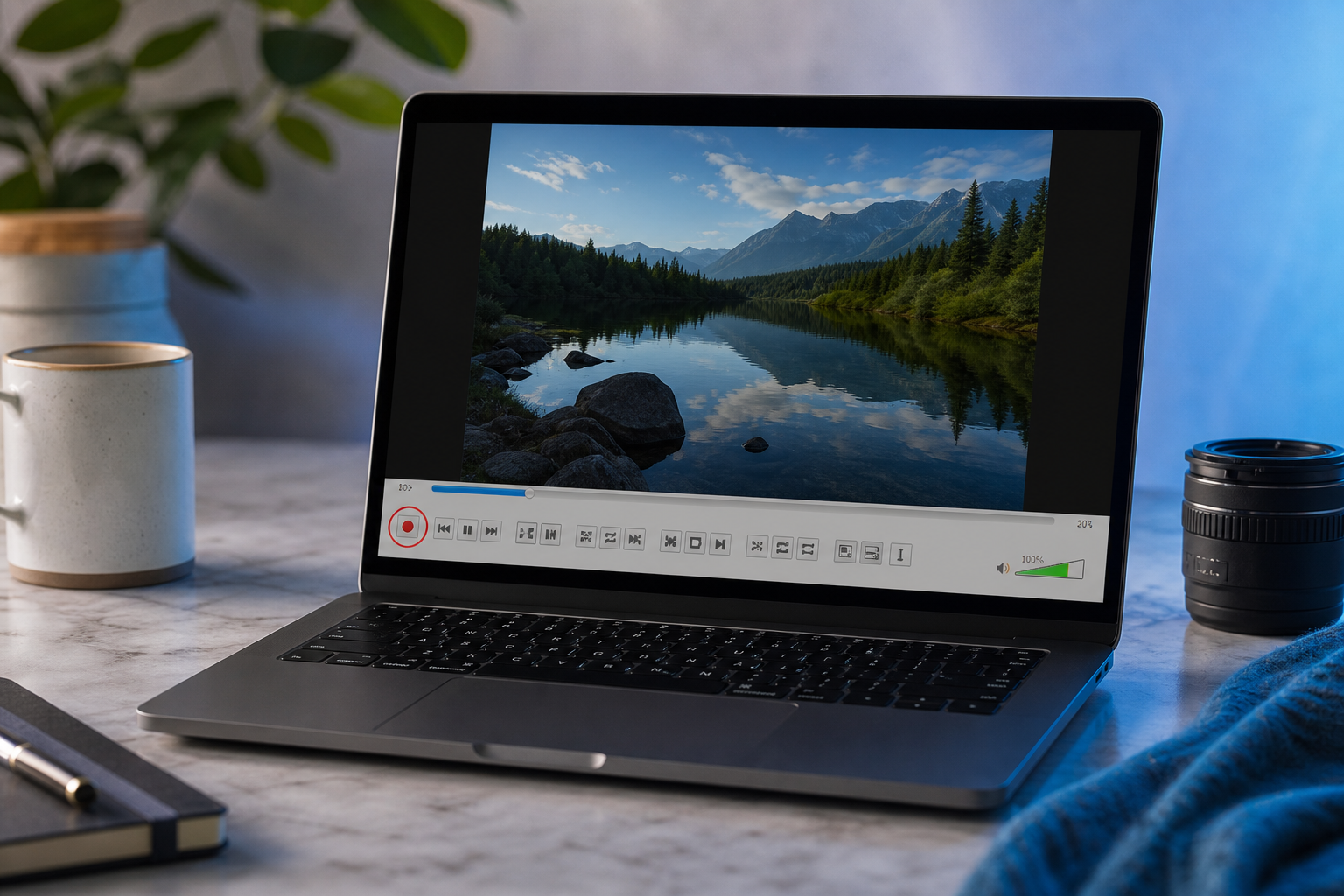
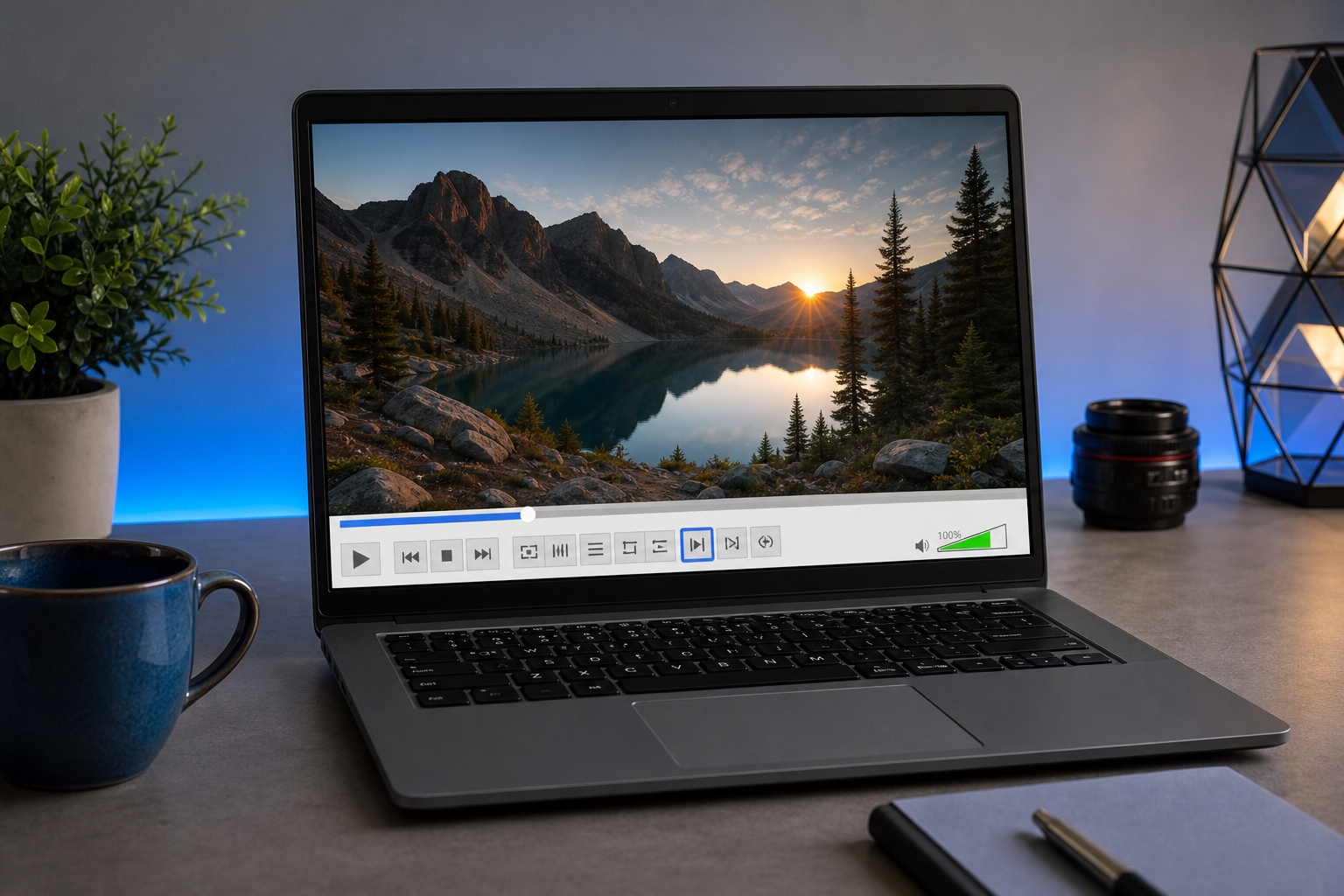
- 启用录制工具栏。打开 VLC,进入菜单栏,选择视图 → 高级控件。这会在标准播放控件上方添加一排额外的按钮——包括圆形的红色录制按钮。录制按钮默认是隐藏的,这正是大多数用户根本找不到任何方法在 VLC 中修剪视频的唯一原因。Movavi 指南的说明就是从这同一步开始的。
- 打开你的视频文件。进入媒体 → 打开文件,或者直接将文件拖入 VLC 窗口。
- 将播放头导航到你的开始点。拖动进度条到你想让片段开始的位置之前一点点。为了更精确,暂停并使用逐帧按钮(或按
e键)一次前进一帧,直到你正好落在你的开始帧上。这种逐帧步进是 VLC 教程(包括剪切/分割/修剪演示)推荐用来精确定位编辑点的方法。 - 按下录制,然后按播放。在你点击录制并开始播放的瞬间,VLC 就开始捕获了。这就是实时部分——它正好以播放速度捕获,不会更快。
- 让它播放到你的结束点,然后再次按录制以停止。为了得到一个干净的出点,在结束之前稍稍暂停并逐帧步进到确切的最后一帧,然后切换关闭录制。实时修剪教程展示了这种手动停止的操作。
- 找到输出文件。VLC 会将录制的片段保存到你操作系统的默认媒体文件夹——没有"另存为"对话框。这难倒了很多初次使用的用户,正如 VideoHelp 论坛关于 VLC 录制器行为的讨论中所记录的那样。
各操作系统的默认保存位置:
| 操作系统 | 默认保存位置 |
|---|---|
| Windows | 视频文件夹 |
| macOS | 影片文件夹 |
| Linux | 主目录或默认媒体目录 |
文件会以一个自动生成的名称(通常类似于 vlc-record-2024…)落在那里,所以如果你没有看到确认信息,在认定修剪失败之前先检查那个文件夹。
VLC 修剪的不足之处:格式、精度和等待时间
你已经完成了修剪。现在实际的麻烦来了——这些是你只有在片段捕获完成、试图真正使用它时才会注意到的问题。
不可预测的输出格式和编解码器。因为修剪是一次由 VLC 的录制和转码设置控制的捕获,所以你输出的编解码器和容器并不是简单地继承自源文件——它们是由当前激活的配置文件决定的,而且往往没有明显的地方可以设置它们。那些把这种方法吹嘘成"快速又简单"的供应商教程往往掩盖了一个事实:你无法对输出的编解码器或比特率进行明确的控制。Movavi 指南和 GuideRealm 演示都在演示工作流程时从未给你一个干净的编解码器选择。
没有精确的时长控制。你是手动停止录制的,所以除非你每次都逐帧步进,否则修剪长度只是近似的。没有一个可以输入"从 00:14 开始,到 00:42 结束"的字段。精度是存在的,但你需要用逐帧按钮一帧一帧地手动去争取它,正如剪切/分割/修剪教程所示。
来自第二代编码的质量退化。对压缩过的素材重新编码会叠加伪影。r/ffmpeg 和 r/VLC 上的贡献者,包括实践视频工程师,都警告说任何重新编码的工作流程相比流复制修剪都会产生代际质量损失——而且这在已经压缩过的 H.264 素材上最为明显,而这正是你大部分要剪切的内容。
实时等待惩罚。一个 10 分钟的片段需要 10 分钟来捕获,因为工作流程是按播放速度而不是数据流速度运行的。对于短片段来说这不是问题。但对于长片段来说,这是这种方法最大的单项成本。VLC 修剪教程清楚地说明了这一实时限制。
没有多片段或批量修剪。你每次只能捕获一个片段。从一个源视频中提取三个片段意味着三个完整、独立的录制会话——每个都是实时运行的。多片段演示直接说明了这一限制。
输出文件不易找到。文件以自动生成的名称落在操作系统默认媒体文件夹中,而不是通过"另存为"对话框,所以用户经常"丢失"他们修剪好的片段,并以为什么都没发生。VideoHelp 论坛的帖子之所以存在,正是因为这种行为让人困惑。
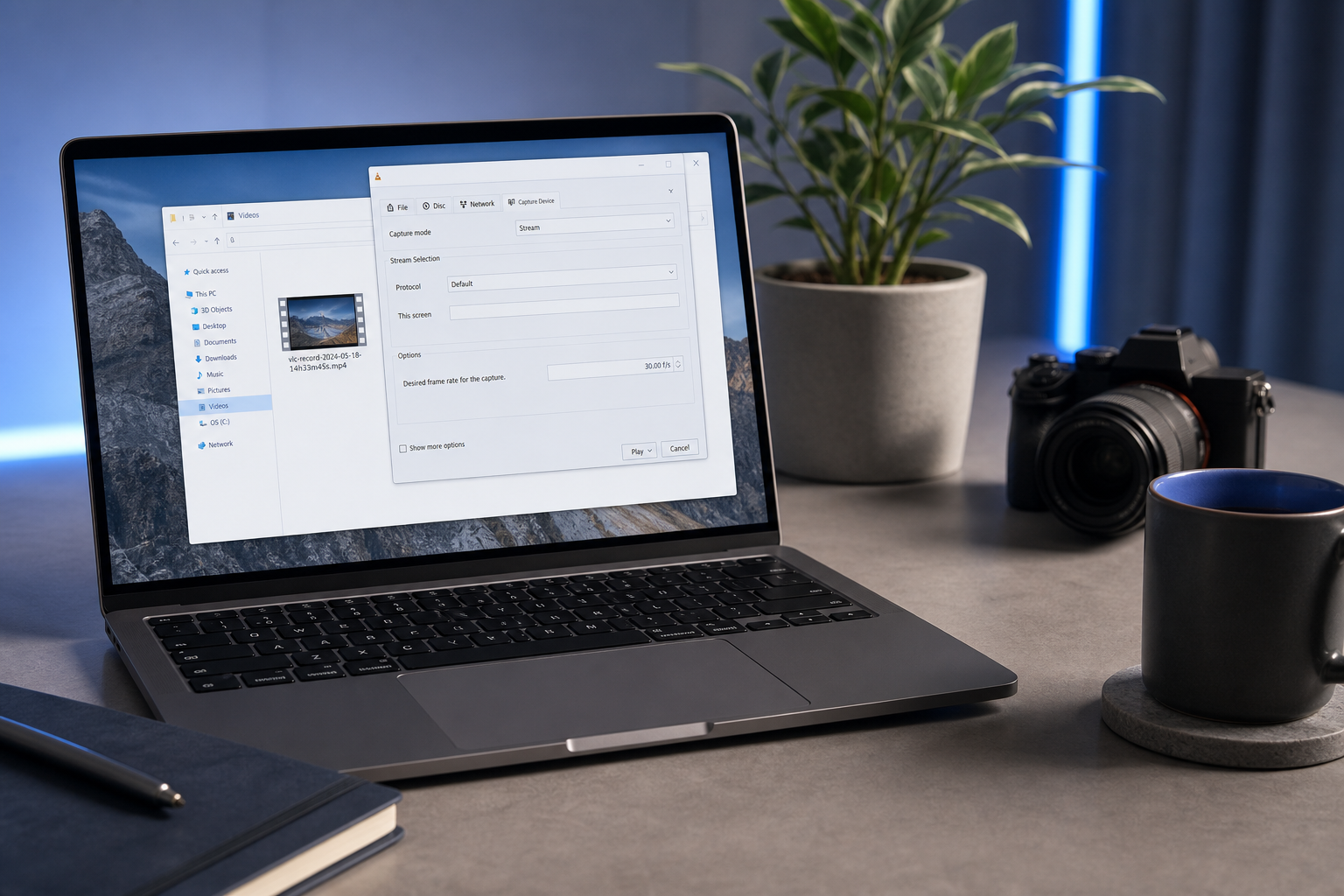
你不应该仅仅为了从片段中剪掉十秒钟,就得等待十分钟——或者把你的素材重新编码两次。
基于浏览器的替代方案:本地修剪,无需重新编码或上传
上述每一个痛点都可以追溯到一个根本原因:VLC 是重新录制而不是切割。一个基于 FFmpeg 构建的浏览器修剪器从源头上解决了这个问题,而且它在不把你的文件发送到任何地方的情况下做到了这一点。Media Tools Suite 的在线视频修剪器使用 WebAssembly 配合 FFmpeg 完全在你的浏览器中运行——这意味着修剪逻辑在你自己的设备上本地执行。基于 ffmpeg.wasm 构建的浏览器编辑器正是这样宣传的:"无上传,无服务器——所有处理都使用 WebAssembly 在你的浏览器中本地进行",引自 ffmpeg-webCLI GitHub README。
把它与 VLC 的六个痛点对照一下,对比就很直接了。
速度。WebAssembly/FFmpeg 修剪器在几秒钟内就能处理切割,因为它们是按数据流速度而不是实时播放速度运行的。那 10 分钟的等待就这样消失了——切割几乎是瞬间完成的,正如 ffmpeg-webCLI 项目所演示的那样。
质量。在容器时间戳处进行流复制保留了原始的编解码器、分辨率和比特率。没有第二代编码,因为当源编解码器被支持时根本就没有编码。FFmpeg 文档将这种复制模式行为描述为无质量损失切割的标准方法。
精度。浏览器修剪器提供明确的入点/出点时间戳和可拖动的手柄,所以你可以将选区精确标记到毫秒,而不是在观看的同时戳一个录制按钮。Smart Web Video Editor 背后的工程师 Alexsandro Souza 指出,现代的 WebAssembly 和 WebCodecs 让这种帧级精确的客户端选择完全可行。
格式清晰度和输出。你选择你的结果并直接下载它。无需猜测录制配置文件,无需在操作系统默认文件夹中翻找,没有你找不到的自动生成文件名。
隐私这个角度值得清醒地说明一下,因为这正是对比发生转变的地方。VLC 桌面版和本地处理的浏览器工具都将你的媒体保留在你的机器上——所以隐私并不是把它们彼此区分开来的东西。有意义的区别在于与 clideo.com 或 veed.io 那种模式的云端编辑器相比,其中许多在处理你的原始文件之前会先把它上传到服务器。一个 WebAssembly 修剪器明确保证不进行服务器端处理,这一点在浏览器编辑器的 r/ffmpeg 讨论中得到了强调。对于敏感素材——法律的、医疗的、企业内部的,任何你不敢冒险放到别人服务器上的东西——这种保证很重要。
这位工程师自己的表述使设计意图变得明确。Tejaswi Gowda 将他的 ffmpeg.wasm 浏览器编辑器描述为"一个由 ffmpeg.wasm 驱动的基于浏览器的视频编辑器。无上传,无服务器——所有处理都在本地进行",将隐私和本地性能命名为核心设计目标,而不是事后的考虑。
一个诚实的反向说明,因为过度推销对谁都没好处:浏览器性能因设备而异,繁重的多轨道工作负载在低端硬件上可能表现不均衡。r/ffmpeg 上的视频工程师公开质疑浏览器编辑是否能胜任最繁重的工作,Show HN WebCodecs/WebAssembly 帖子也观察到浏览器支持在各设备之间不均衡。但对于手头这个具体任务——修剪单个片段——本地 FFmpeg/WASM 在任何现代机器上都快速且可靠。如果你只需要音频,同样的逻辑也适用:提取播客片段或音频片段在在线音频剪切器中有它自己专用的本地工具。
实际的具体情况:它是免费的,无需注册,不添加水印,也不安装任何东西。它支持 MP4、MOV、MKV 等格式,并且界面提供 20 多种语言。
在浏览器中修剪视频:分步指南
这是 VLC 刚刚花了六步和十分钟才完成的同一项工作——压缩成五步和几秒钟。直接比较一下工作量。
- 打开在线视频修剪器。无需安装,无需注册,无需账户。它就是一个加载即用的网页。
- 拖放或选择你的文件。它加载到浏览器中并保留在你的设备上——没有任何东西上传到服务器,这与 ffmpeg-webCLI README 中记录的本地处理保证一致。
- 设置你的入点和出点。拖动时间轴手柄或输入确切的时间戳,进行帧级精确、毫秒级的选择——这是 VLC 让你不得不手动逐帧步进去争取的精度。
- 预览选区。在导出之前确认你的开始和结束,这样就没有猜测,也无需第二次尝试。
- 即时修剪并下载。在受支持的情况下,输出通过流复制保留你的原始质量,并直接下载到你的设备。无需翻找文件夹,没有自动命名的神秘文件。
支持的输入格式包括 MP4、MOV、MKV 等。任何时候都没有实时等待——因为切割是按数据流速度而不是播放速度运行的,根据 FFmpeg 文档关于复制模式修剪的说明,整个过程在几秒钟内就完成了。
VLC 与基于浏览器的修剪:你该用哪个?
没有哪个工具在每个方面都胜出。这是诚实的逐项分解。
| 因素 | VLC 录制修剪 | 浏览器(FFmpeg/WASM)修剪 |
|---|---|---|
| 速度 | 实时(10 分钟片段 = 10 分钟) | 几秒钟(数据流速度) |
| 输出质量 | 重新编码,第二代 | 流复制,保留原始 |
| 精度 | 手动录制/停止 + 逐帧步进 | 精确时间戳 + 手柄 |
| 需要安装 | 是(桌面应用) | 否(在浏览器中运行) |
| 处理位置 | 本地(在设备上) | 本地(无上传) |
第二个视角,涵盖格式控制和批量工作:
| 因素 | VLC 录制修剪 | 浏览器(FFmpeg/WASM)修剪 |
|---|---|---|
| 格式/编解码器控制 | 由配置文件设置,含糊不清 | 选择/保留,明确 |
| 多片段/批量 | 每次一个片段 | 可重复、精确的选择 |
该对比的来源出处:速度来自 VLC 修剪教程和 ffmpeg-webCLI;质量和流复制来自 Movavi 指南和 FFmpeg 文档;精度来自 Movavi 和 ffmpeg-webCLI;本地处理来自 ffmpeg-webCLI;格式控制来自 GuideRealm 演示。
诚实地看待它。当 VLC 已经打开、片段很短、而质量确实无所谓时——比如要发给同事的一个粗略预览剪辑——它是一个完全合理的选择。而且因为 VLC 和浏览器工具都将你的媒体保留在本地,所以隐私不是它们之间的决胜因素;它只是对抗云端上传者的决胜因素。
真正的区别在于速度、精度和质量保留。对于任何时间必须精确到位的工作——一个踩着节拍剪辑的社交片段,一个修剪到硬性时长的广告插播——或者任何你承受不起第二次编码降低你素材质量的情况,浏览器修剪器都能更快、更干净地完成同样的工作。有一个值得尊重的反向观点:像 VLC 和桌面 FFmpeg 这样的原生工具在低端硬件上处理非常繁重或多轨道的工作负载时仍然有优势,这是 r/ffmpeg 上的实践工程师坦率提出的一个限制。但修剪一个片段不是一项繁重的工作负载。对于那项工作,在线视频修剪器做得更快。
如果 VLC 已经在运行,而你只需要一个粗略的剪辑,那就用它。对于任何精度或质量重要的工作,浏览器做得更快。
VLC 修剪常见问题:质量、保存位置和多片段限制
VLC 修剪时会降低视频质量吗?
会。基于录制的修剪会重新编码捕获的片段,产生一个第二代副本。质量损失在已经压缩过的 H.264 素材上最为明显,重新编码在那里会叠加现有的压缩伪影。r/VLC 和 r/ffmpeg 上的实践视频工程师一致将此标记为任何重新编码工作流程的权衡代价。
VLC 把修剪后的视频保存在哪里?
保存到你操作系统的默认媒体文件夹:Windows 上的视频文件夹、macOS 上的影片文件夹,以及 Linux 上的主目录或默认媒体目录。它不使用"另存为"对话框,而是分配一个自动生成的文件名,这就是为什么这么多用户认为修剪失败了。VideoHelp 论坛关于 VLC 录制器行为的帖子记录了这一点,VLC 修剪教程也确认了文件夹惯例。
我可以在 VLC 中不重新编码地修剪视频吗?
不行。VLC 没有无损流复制切割——它的修剪总是通过录制和转码管道进行重新编码,正如 Movavi 指南所描述的那样。要进行真正的无重新编码修剪,你需要一个基于 FFmpeg 的工具,在容器时间戳处进行流复制,这是 FFmpeg 文档中概述的方法。基于浏览器的在线视频修剪器在源编解码器支持的情况下正是这样做的。
基于浏览器的修剪对于私密或敏感视频安全吗?
是的,当工具通过 WebAssembly 在本地处理时是安全的。文件永远不会离开你的设备,也没有任何东西上传到服务器——不像许多云端编辑器会先传输你的原始文件。ffmpeg-webCLI README 明确了无服务器保证,浏览器编辑器的 r/ffmpeg 讨论也强化了本地处理的区别。
我可以在 VLC 中从一个视频修剪多个部分吗?
不能在一次操作中完成。VLC 每个录制会话捕获一个片段,所以提取多个剪辑意味着每次都要重复完整的实时录制过程——三个片段,三次独立的等待。剪切/分割/修剪教程说明了这一多片段限制。一个具有精确时间戳输入的浏览器修剪器让重复、精确的切割大大减少了繁琐——一旦 VLC 的录制变通方法开始花费你的时间超过它节省的时间,这就是更干净的路径。