
كيفية قص مقاطع الفيديو في VLC (وبديل أسرع يعتمد على المتصفح)
إذا أتيت إلى هنا من أجل قص الفيديو في VLC، فمن المحتمل أنك فتحت التطبيق بالفعل، وأسقطت مقطعك بداخله، وبحثت في القوائم عن أمر "قص" أو "اقتطاع" — لتكتشف أنه غير موجود. لا خط زمني. لا أيقونة مقص. لا حقول واضحة لنقطة البداية/النهاية. يمكن لـ VLC بالتأكيد قص الفيديو، لكنه يفعل ذلك عبر زر تسجيل مدفون في شريط أدوات عناصر التحكم المتقدمة، وليس محرراً حقيقياً. فبدلاً من تقطيع ملفك، يعيد تشغيل المقطع الذي تريده ويلتقطه من جديد كمقطع جديد. تقول دروس البائعين هذا صراحةً. وفقاً لـ دليل القص في VLC من Movavi، فإن VLC "لا يقطع الملف بالضبط" وبدلاً من ذلك "يسجل مقطعاً من الفيديو".
تشرح تلك التفصيلة التصميمية الواحدة كل ما يبدو محرجاً في سير العمل. مقطعك المقصوص هو إعادة ترميز من الجيل الثاني، وليس نسخة مطابقة بايت ببايت من المصدر. ولأن الالتقاط يجري بسرعة التشغيل، فإن قص 10 دقائق يستغرق 10 دقائق فعلية من الانتظار. يستعرض هذا الدليل طريقة VLC الدقيقة خطوة بخطوة، ويحدد بدقة أين تنهار، ويعرض بديلاً قائماً على المتصفح — محلي، بلا رفع، ودقيق على مستوى الإطار — لعندما تعترض حيلة التسجيل في VLC طريقك.
جدول المحتويات
- كيف يعمل "القص" في VLC فعلاً — إنه يسجل ولا يقطع
- قص فيديو في VLC: الدليل الكامل خطوة بخطوة
- أين يقصّر قص VLC: التنسيق والدقة ووقت الانتظار
- البديل القائم على المتصفح: القص محلياً، دون إعادة ترميز أو رفع
- قص فيديو في متصفحك: خطوة بخطوة
- VLC مقابل القص القائم على المتصفح: أيهما يجب أن تستخدم؟
- الأسئلة الشائعة عن القص في VLC: الجودة ومواقع الحفظ وحدود المقاطع المتعددة
كيف يعمل "القص" في VLC فعلاً — إنه يسجل ولا يقطع
قبل أن تلمس زراً واحداً، افهم الآلية — لأنها تشرح لماذا تبدو كل خطوة تالية مقلوبة. لا يملك VLC محرراً غير خطي قائماً على الخط الزمني. لا يوجد مقطع تسحبه، ولا نقطة بداية ونهاية تكتبها، ولا جزء تحذفه. ما يملكه VLC هو وظيفة تسجيل تعيش في شريط أدوات عناصر التحكم المتقدمة، وهذه الوظيفة هي ما يعلّمك كل درس "كيفية قص الفيديو في VLC" استخدامه فعلاً.
إليك الآلية. يعيد VLC تشغيل ملفك المصدر، وأثناء التشغيل، تلتقط وظيفة التسجيل تدفق التشغيل على الشاشة إلى ملف جديد تماماً. الناتج هو نسخة مُرمَّزة حديثاً، وليس شريحة من الأصل. ويعزز شرح القص في VLC من GuideRealm النقطة نفسها التي يطرحها دليل Movavi: يحدث القص عبر ميزة التسجيل، وليس بتحرير الملف الأصلي. أنت لا تقطع — بل تعيد الأداء وتعيد الالتقاط.
من الناحية التقنية، هذا مهم لأن خطوط أنابيب التحويل/الحفظ والتسجيل في VLC تمر عبر libavcodec وlibavformat لإعادة الترميز. الناتج يُعاد ترميزه وفقاً لأي ملف تعريف نشط، بدلاً من نسخه كتدفق من الحاوية الأصلية. لذا فإن الترميز والدقة ومعدل البت لمقطعك المقصوص تُحدَّد بإعدادات التسجيل — وليس بوراثتها بنظافة من مصدرك.
قارن الآن ذلك بالنهج الذي ستلتقيه لاحقاً. يقوم القص بنسخ التدفق على طريقة FFmpeg بربط طوابع وقت البداية والنهاية ويستخدم وضع النسخ، فيقطع على مستوى الحاوية. وفقاً لـ وثائق FFmpeg، يحافظ هذا على الترميز والدقة ومعدل البت الأصلي دون أي إعادة ترميز إطلاقاً. الفرق بين هاتين الطريقتين هو الفرق بين تصوير نسخة عن نسخة، وبين مجرد تمزيق صفحة من الكتاب الأصلي.
تخلق هذه الآلية الواحدة ثلاث نتائج لاحقة، يفصّلها بقية هذا الدليل:
- سرعة الزمن الحقيقي. يجري الالتقاط بسرعة التشغيل. مقطع مدته 10 دقائق يستغرق 10 دقائق، كما يوضح درس القص في VLC في الوقت الفعلي.
- فقدان الجودة بين الأجيال. إعادة ترميز لقطات H.264 المضغوطة أصلاً تضاعف عيوب الضغط. يحذر مهندسو الفيديو الممارسون في مناقشات r/ffmpeg وr/VLC من أن هذا يكون أسوأ على اللقطات التي ضُغطت مسبقاً مرة.
- توقيت يدوي وتقريبي. تبدأ الالتقاط وتوقفه يدوياً وأنت تشاهد رأس التشغيل.
لا شيء من هذا خلل. إنها فلسفة تصميم. لقد وصف جان-باتيست كيمف، رئيس VideoLAN والمطور الرئيسي لـ VLC، مراراً وتكراراً VLC بأنه "أولاً وقبل كل شيء مشغل وسائط"، وليس محرراً غير خطي — وهو بالضبط سبب تنفيذ القص كتسجيل بدلاً من قطع على الخط الزمني. الأداة تفعل بالضبط ما بُنيت لتفعله. عدم التطابق بين هذا الغرض ومهمة التحرير التي تحاول إجبارها عليها.

لا يقطع VLC فيديوك — بل يعيد تسجيل الجزء الذي تريده أثناء تشغيله، ولهذا قد يستغرق القص السريع وقتاً بطول المقطع نفسه.
قص فيديو في VLC: الدليل الكامل خطوة بخطوة
إليك سير العمل الدقيق، من البداية إلى النهاية. كل خطوة قصيرة عمداً — هذا هو الجزء الذي ستتبعه وVLC مفتوح بالفعل.
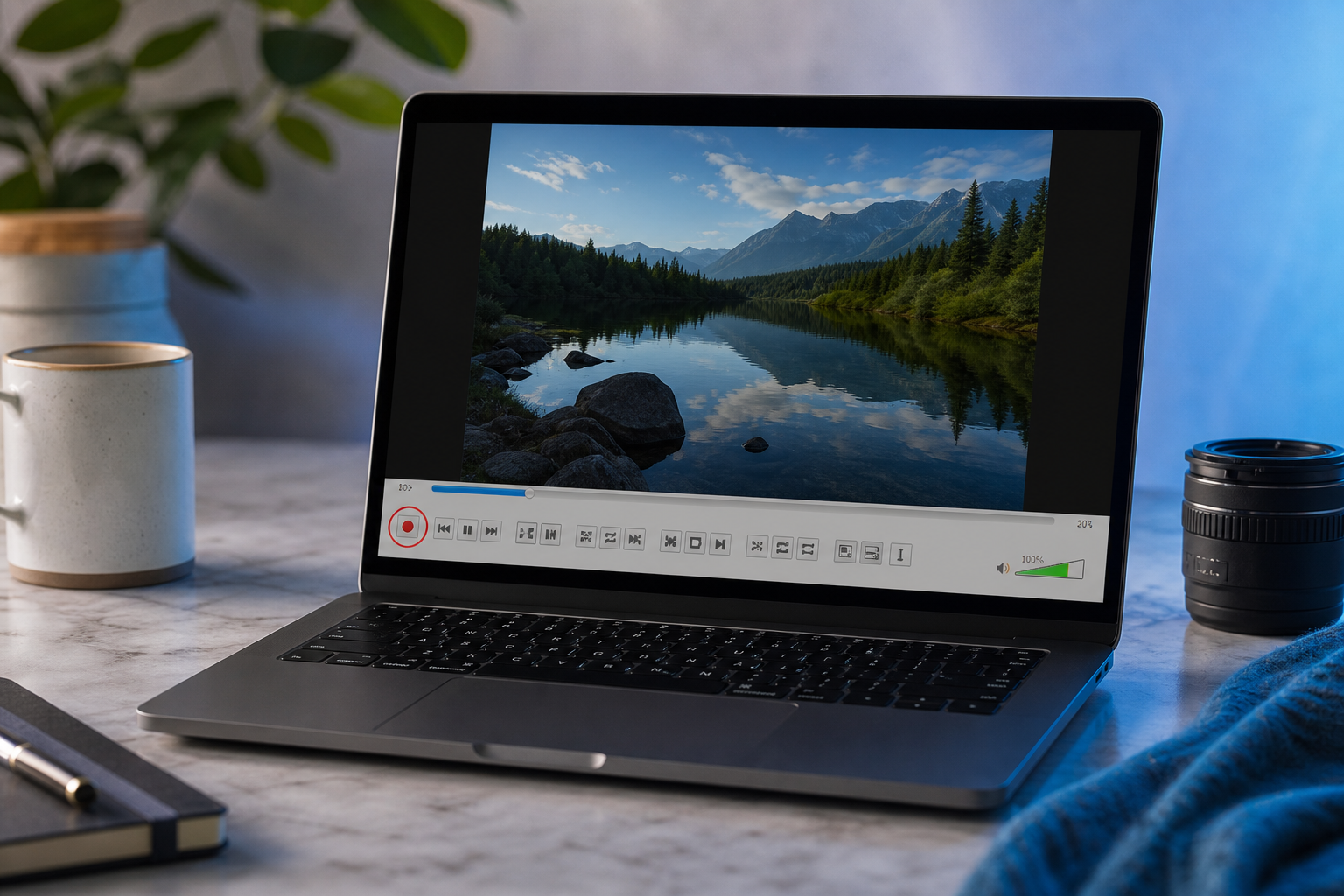
- فعّل شريط أدوات التسجيل. افتح VLC، وانتقل إلى شريط القوائم، واختر عرض (View) ← عناصر التحكم المتقدمة (Advanced Controls). يضيف هذا صفاً إضافياً من الأزرار — بما في ذلك زر التسجيل الأحمر المستدير — فوق عناصر التحكم القياسية في التشغيل. زر التسجيل مخفي افتراضياً، وهو السبب الوحيد في أن معظم المستخدمين لا يجدون طريقة لـ قص الفيديو في VLC إطلاقاً. يبدأ دليل Movavi تعليماته بهذه الخطوة نفسها.
- افتح ملف الفيديو الخاص بك. انتقل إلى الوسائط (Media) ← فتح ملف (Open File)، أو ببساطة اسحب الملف مباشرةً إلى نافذة VLC.
- انتقل برأس التشغيل إلى نقطة البداية. حرّك شريط البحث إلى ما قبل المكان الذي تريد أن يبدأ منه المقطع مباشرةً. لدقة أكبر، أوقف مؤقتاً واستخدم زر إطاراً بإطار (Frame by Frame) (أو اضغط
e) للتقدم إطاراً واحداً في كل مرة حتى تصل بالضبط إلى إطار البداية. هذا التنقل إطاراً بإطار هو ما توصي به دروس VLC، بما فيها شرح القطع/التقسيم/القص، لإصابة نقطة تحرير دقيقة. - اضغط تسجيل (Record)، ثم اضغط تشغيل (Play). في اللحظة التي تضغط فيها على تسجيل ويبدأ التشغيل، يبدأ VLC بالالتقاط. هذا هو جزء الزمن الحقيقي — يلتقط بسرعة التشغيل بالضبط، ليس أسرع.
- اتركه يُشغّل حتى نقطة النهاية، ثم اضغط تسجيل مرة أخرى للإيقاف. للحصول على نقطة نهاية نظيفة، أوقف مؤقتاً قبل نهايتك قليلاً وتنقّل إطاراً بإطار إلى الإطار الأخير الدقيق، ثم أوقف التسجيل. يُظهر درس القص في الوقت الفعلي سلوك الإيقاف اليدوي هذا عملياً.
- حدد موقع ملف الناتج. يحفظ VLC المقطع المسجل في مجلد الوسائط الافتراضي لنظام التشغيل لديك — لا يوجد مربع حوار "حفظ باسم". هذا يربك الكثير من المستخدمين لأول مرة، كما هو موثق في مناقشة منتدى VideoHelp حول كيفية عمل مسجّل VLC.
مواقع الحفظ الافتراضية حسب نظام التشغيل:
| نظام التشغيل | موقع الحفظ الافتراضي |
|---|---|
| Windows | مجلد الفيديوهات (Videos) |
| macOS | مجلد الأفلام (Movies) |
| Linux | المجلد الرئيسي أو دليل الوسائط الافتراضي |
يحطّ الملف هناك باسم مُولَّد تلقائياً (عادةً شيء مثل vlc-record-2024…)، فإذا لم ترَ تأكيداً، تحقق من ذلك المجلد قبل أن تفترض أن القص فشل.
أين يقصّر قص VLC: التنسيق والدقة ووقت الانتظار
لقد أنجزت القص. الآن تأتي المتاعب العملية — الأشياء التي تلاحظها فقط بمجرد التقاط المقطع ومحاولتك استخدامه فعلاً.
تنسيق وترميز ناتج غير متوقعين. لأن القص هو التقاط تحكمه إعدادات التسجيل والتحويل في VLC، فإن ترميز وحاوية ناتجك لا يُورَثان ببساطة من المصدر — بل تحدّدهما ملف التعريف النشط، غالباً دون مكان واضح لضبطهما. تميل دروس البائعين التي تبيع الطريقة على أنها "سريعة وسهلة" إلى تمييع حقيقة عدم وجود تحكم صريح في ترميز الناتج أو معدل البت. يعرض كل من دليل Movavi وشرح GuideRealm سير العمل دون أن يمنحك أبداً اختياراً نظيفاً للترميز.
لا تحكم دقيق في المدة. توقف التسجيل يدوياً، لذا فإن طول القص تقريبي ما لم تتنقل إطاراً بإطار في كل مرة. لا يوجد حقل تكتب فيه "ابدأ عند 00:14، انتهِ عند 00:42". الدقة موجودة، لكنك تكسبها يدوياً بزر إطاراً بإطار، إطاراً بإطار، كما يُظهر درس القطع/التقسيم/القص.
تدهور الجودة من ترميز الجيل الثاني. إعادة ترميز اللقطات المضغوطة تضاعف العيوب. يحذر المساهمون عبر r/ffmpeg وr/VLC، بمن فيهم مهندسو الفيديو الممارسون، من أن أي سير عمل لإعادة الترميز يتكبد فقدان جودة بين الأجيال مقارنة بقص نسخ التدفق — وهو أكثر وضوحاً على لقطات H.264 المضغوطة أصلاً، وهي معظم ما ستقصّه.
غرامة انتظار الزمن الحقيقي. مقطع مدته 10 دقائق يستغرق 10 دقائق لالتقاطه، لأن سير العمل يجري بسرعة التشغيل بدلاً من سرعة تدفق البيانات. بالنسبة للمقاطع القصيرة هذا غير مهم. أما للطويلة فهو أكبر تكلفة منفردة للطريقة. توضّح دروس القص في VLC قيد الزمن الحقيقي هذا بجلاء.
لا قص لمقاطع متعددة أو بالدفعات. تلتقط مقطعاً واحداً لكل تمريرة. سحب ثلاثة مقاطع من فيديو مصدر واحد يعني ثلاث جلسات تسجيل كاملة ومنفصلة — تجري كل منها في الوقت الفعلي. يوضّح شرح المقاطع المتعددة هذا القيد مباشرةً.
اكتشاف الناتج غير بديهي. تحط الملفات في مجلد الوسائط الافتراضي لنظام التشغيل بأسماء مُولَّدة تلقائياً بدلاً من مربع حوار "حفظ باسم"، لذا "يفقد" المستخدمون مقطعهم المقصوص بشكل متكرر ويفترضون أن شيئاً لم يحدث. وُجِد موضوع منتدى VideoHelp بالضبط لأن هذا السلوك يربك الناس.
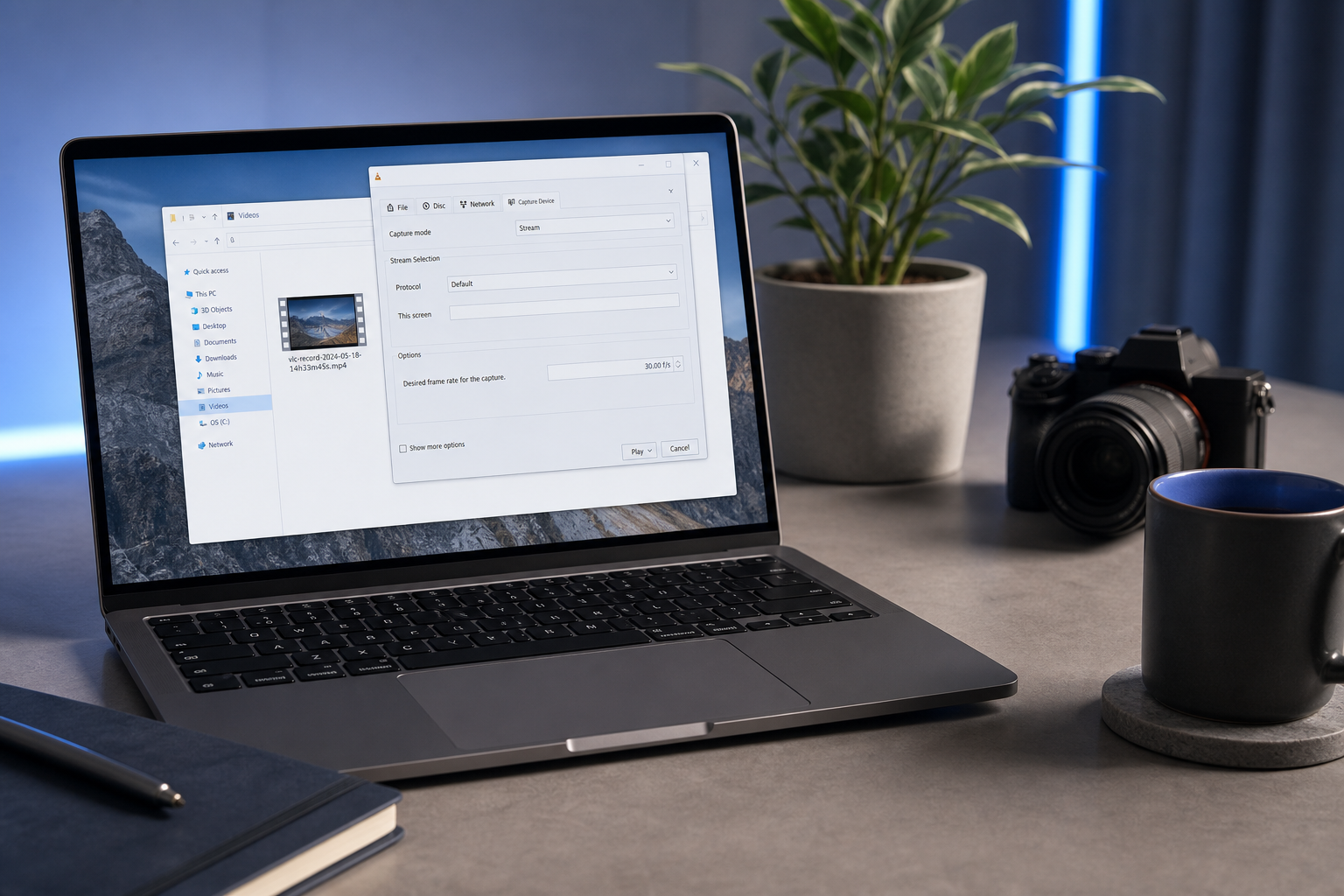
لا ينبغي أن تنتظر عشر دقائق — أو أن تعيد ترميز لقطاتك مرتين — لمجرد قص عشر ثوانٍ من مقطع.
البديل القائم على المتصفح: القص محلياً، دون إعادة ترميز أو رفع
كل نقطة ألم أعلاه تعود إلى سبب جذري واحد: VLC يعيد التسجيل بدلاً من التقطيع. أداة القص القائمة على المتصفح والمبنية على FFmpeg تصلح ذلك من المصدر، وتفعله دون إرسال ملفك إلى أي مكان. تعمل أداة قص الفيديو عبر الإنترنت من Media Tools Suite بالكامل في متصفحك باستخدام WebAssembly مع FFmpeg — ما يعني أن منطق القص يُنفَّذ محلياً على جهازك الخاص. تُعلن محررات المتصفح المبنية على ffmpeg.wasm بالضبط عن هذا: "لا رفع، لا خوادم — تجري كل المعالجة محلياً في متصفحك باستخدام WebAssembly"، بحسب ملف README الخاص بـ ffmpeg-webCLI على GitHub.
قابل ذلك بآلام VLC الست والتباين مباشر.
السرعة. تعالج أدوات القص المبنية على WebAssembly/FFmpeg القصات في ثوانٍ لأنها تعمل بسرعة تدفق البيانات، وليس التشغيل في الزمن الحقيقي. ذلك الانتظار لعشر دقائق يختفي ببساطة — تكتمل القصة على الفور تقريباً، كما يوضح مشروع ffmpeg-webCLI.
الجودة. نسخ التدفق عند طوابع وقت الحاوية يحافظ على الترميز والدقة ومعدل البت الأصلي. لا يوجد ترميز من الجيل الثاني، لأنه لا يوجد ترميز إطلاقاً عندما يكون ترميز المصدر مدعوماً. تصف وثائق FFmpeg سلوك وضع النسخ هذا بأنه الطريقة المعيارية للقص دون فقدان جودة.
الدقة. تعرض أدوات قص المتصفح طوابع وقت بداية/نهاية صريحة ومقابض قابلة للسحب، فيمكنك تحديد التحديد بدقة الميلي ثانية بدلاً من النقر العشوائي على زر تسجيل وأنت تشاهد. يشير ألكسندرو سوزا، المهندس وراء Smart Web Video Editor، إلى أن WebAssembly وWebCodecs الحديثين يجعلان هذا النوع من التحديد الدقيق على مستوى الإطار من جانب العميل ممكناً تماماً.
وضوح التنسيق والناتج. تختار نتيجتك وتنزّلها مباشرةً. لا تخمين لملف تعريف التسجيل، لا بحث في مجلدات نظام التشغيل الافتراضية، لا أسماء ملفات مُولَّدة تلقائياً يصعب إيجادها.
تستحق زاوية الخصوصية ملاحظة واضحة، لأنها حيث تتحول المقارنة. كل من VLC على سطح المكتب وأدوات المتصفح ذات المعالجة المحلية تُبقي وسائطك على جهازك — لذا فالخصوصية ليست ما يفصلهما عن بعضهما. التمييز الجوهري هو مقابل المحررات السحابية على غرار clideo.com أو veed.io، التي يرفع كثير منها ملفك الخام إلى خادم قبل أن يلمسه. تضمن أداة القص المبنية على WebAssembly صراحةً عدم وجود معالجة من جانب الخادم، وهي نقطة تؤكدها مناقشة r/ffmpeg حول محررات المتصفح. بالنسبة للقطات الحساسة — القانونية والطبية والداخلية للشركات وأي شيء لا يمكنك المخاطرة به على خادم شخص آخر — يهمّ هذا الضمان.
إطار المهندس نفسه يجعل القصد التصميمي صريحاً. يصف تيجاسوي غوادا محرر المتصفح المبني على ffmpeg.wasm بأنه "محرر فيديو قائم على المتصفح مدعوم بـ ffmpeg.wasm. لا رفع، لا خوادم — تجري كل المعالجة محلياً"، مسمّياً الخصوصية والأداء المحلي كأهداف تصميم أساسية وليست أفكاراً لاحقة.
ملاحظة مضادة صادقة، لأن المبالغة في البيع لا تنفع أحداً: يتفاوت أداء المتصفح حسب الجهاز، ويمكن أن تكون أحمال العمل الثقيلة متعددة المسارات متفاوتة على الأجهزة الأضعف. يتساءل مهندسو الفيديو في r/ffmpeg صراحةً عما إذا كان تحرير المتصفح قادراً على التعامل مع أثقل المهام، ويلاحظ موضوع WebCodecs/WebAssembly على Show HN أن دعم المتصفح متفاوت عبر الأجهزة. لكن للمهمة المحددة الحالية — قص مقطع واحد — فإن FFmpeg/WASM المحلي سريع وموثوق على أي جهاز حديث. ينطبق المنطق نفسه إذا كنت تحتاج إلى الصوت فقط: استخراج مقطع بودكاست أو مقطع صوتي له أداته المحلية المخصصة في أداة قص الصوت عبر الإنترنت.
التفاصيل العملية: إنها مجانية، ولا تتطلب تسجيلاً، ولا تضيف علامة مائية، ولا تثبّت شيئاً. تتعامل مع MP4 وMOV وMKV وأكثر، والواجهة متوفرة بأكثر من 20 لغة.
قص فيديو في متصفحك: خطوة بخطوة
إليك المهمة نفسها التي استغرق VLC للتو ست خطوات وعشر دقائق لإنجازها — مضغوطة في خمس خطوات وبضع ثوانٍ. قارن الجهد مباشرةً.
- افتح أداة قص الفيديو عبر الإنترنت. لا تثبيت، لا تسجيل، لا حساب. إنها صفحة ويب تُحمَّل وتصبح جاهزة.
- اسحب وأفلت أو اختر ملفك. يُحمَّل إلى المتصفح ويبقى على جهازك — لا شيء يُرفع إلى خادم، بما يتسق مع ضمان المعالجة المحلية الموثق في ملف README الخاص بـ ffmpeg-webCLI.
- اضبط نقاط البداية والنهاية. اسحب مقابض الخط الزمني أو اكتب طوابع وقت دقيقة لتحديد دقيق على مستوى الإطار وبدقة الميلي ثانية — الدقة التي يجبرك VLC على التنقل إطاراً بإطار نحوها يدوياً.
- عاين التحديد. أكّد بدايتك ونهايتك قبل التصدير، فلا تخمين ولا محاولة ثانية.
- اقصص ونزّل على الفور. يحافظ الناتج على جودتك الأصلية عبر نسخ التدفق حيثما يُدعم، ويُنزَّل مباشرةً إلى جهازك. لا بحث في المجلدات، لا ملف غامض مُسمّى تلقائياً.
تشمل المدخلات المدعومة MP4 وMOV وMKV وأكثر. لا انتظار في الزمن الحقيقي في أي نقطة — لأن القصة تجري بسرعة تدفق البيانات بدلاً من سرعة التشغيل، بحسب وثائق FFmpeg حول القص في وضع النسخ، فينتهي كل شيء في ثوانٍ.
VLC مقابل القص القائم على المتصفح: أيهما يجب أن تستخدم؟
لا أداة تفوز على كل محور. إليك التفصيل الصادق، عاملاً بعامل.
| العامل | قص التسجيل في VLC | قص المتصفح (FFmpeg/WASM) |
|---|---|---|
| السرعة | الزمن الحقيقي (مقطع 10 دقائق = 10 دقائق) | ثوانٍ (سرعة تدفق البيانات) |
| جودة الناتج | مُعاد ترميزه، الجيل الثاني | نسخ التدفق، الأصل محفوظ |
| الدقة | تسجيل/إيقاف يدوي + تنقل إطاراً بإطار | طوابع وقت دقيقة + مقابض |
| التثبيت المطلوب | نعم (تطبيق سطح مكتب) | لا (يعمل في المتصفح) |
| موقع المعالجة | محلي (على الجهاز) | محلي (لا رفع) |
عرض ثانٍ، يغطي التحكم في التنسيق والعمل بالدفعات:
| العامل | قص التسجيل في VLC | قص المتصفح (FFmpeg/WASM) |
|---|---|---|
| التحكم في التنسيق/الترميز | محدد بملف التعريف، غامض | اختيار/حفظ، صريح |
| المقاطع المتعددة / الدفعات | مقطع واحد لكل تمريرة | قابل للتكرار، تحديدات دقيقة |
إسناد المصادر للمقارنة: السرعة من درس القص في VLC وffmpeg-webCLI؛ الجودة ونسخ التدفق من دليل Movavi ووثائق FFmpeg؛ الدقة من Movavi وffmpeg-webCLI؛ المعالجة المحلية من ffmpeg-webCLI؛ التحكم في التنسيق من شرح GuideRealm.
صُغها بصدق. VLC خيار معقول تماماً عندما يكون مفتوحاً بالفعل، والمقطع قصير، والجودة لا تهم فعلاً — قصة معاينة خشنة لإرسالها إلى زميل، مثلاً. ولأن كلاً من VLC وأداة المتصفح يُبقيان وسائطك محلية، فإن الخصوصية ليست الفيصل بينهما؛ إنها فقط الفيصل ضد رافعي الملفات السحابيين.
المميزات الحقيقية هي السرعة والدقة وحفظ الجودة. لأي شيء يجب أن يصيب التوقيت فيه بالضبط — مقطع اجتماعي مقصوص على الإيقاع، إعلان مقصوص إلى مدة صارمة — أو حيث لا يمكنك تحمّل ترميز ثانٍ يفسد لقطاتك، تنجز أداة قص المتصفح المهمة نفسها أسرع وأنظف. هناك نقطة مضادة تستحق الاحترام: لا تزال الأدوات الأصلية مثل VLC وFFmpeg على سطح المكتب تحتفظ بتفوّق لأحمال العمل الثقيلة جداً أو متعددة المسارات على الأجهزة الأضعف، وهو قيد يطرحه المهندسون الممارسون على r/ffmpeg بصراحة. لكن قص مقطع واحد ليس حمل عمل ثقيل. لتلك المهمة، تنجزها أداة قص الفيديو عبر الإنترنت أسرع.
إذا كان VLC يعمل بالفعل وتحتاج فقط إلى قصة خشنة، فاستخدمه. لأي شيء تهم فيه الدقة أو الجودة، ينجزه المتصفح أسرع.
الأسئلة الشائعة عن القص في VLC: الجودة ومواقع الحفظ وحدود المقاطع المتعددة
هل يقلل VLC من جودة الفيديو عند القص؟
نعم. القص القائم على التسجيل يعيد ترميز المقطع الملتقط، منتجاً نسخة من الجيل الثاني. فقدان الجودة أكثر وضوحاً على لقطات H.264 المضغوطة أصلاً، حيث تضاعف إعادة الترميز عيوب الضغط القائمة. يشير مهندسو الفيديو الممارسون عبر r/VLC وr/ffmpeg باستمرار إلى هذا كمقايضة أي سير عمل لإعادة الترميز.
أين يحفظ VLC الفيديوهات المقصوصة؟
في مجلد الوسائط الافتراضي لنظام التشغيل لديك: الفيديوهات (Videos) على Windows، والأفلام (Movies) على macOS، والمجلد الرئيسي أو دليل الوسائط الافتراضي على Linux. لا يستخدم مربع حوار "حفظ باسم"، ويعيّن اسم ملف مُولَّداً تلقائياً، وهذا سبب اعتقاد الكثير من المستخدمين أن القص فشل. يوثّق موضوع منتدى VideoHelp حول سلوك مسجّل VLC هذا، وتؤكد دروس القص في VLC أعراف المجلدات.
هل يمكنني قص فيديو في VLC دون إعادة ترميز؟
لا. لا يملك VLC قصة نسخ تدفق بلا فقدان — قصه يعيد الترميز دائماً عبر خط أنابيب التسجيل والتحويل، كما يصف دليل Movavi. لقص حقيقي بلا إعادة ترميز، تحتاج إلى أداة مبنية على FFmpeg تنسخ التدفق عند طوابع وقت الحاوية، وهي الطريقة المبيّنة في وثائق FFmpeg. تفعل أداة قص الفيديو عبر الإنترنت القائمة على المتصفح ذلك بالضبط حيث يدعم ترميز المصدر.
هل القص القائم على المتصفح آمن للفيديوهات الخاصة أو الحساسة؟
نعم، عندما تعالج الأداة محلياً عبر WebAssembly. لا يغادر الملف جهازك ولا شيء يُرفع إلى خادم — على عكس كثير من المحررات السحابية التي تنقل ملفك الخام أولاً. يجعل ملف README الخاص بـ ffmpeg-webCLI ضمان عدم وجود خادم صريحاً، وتعزز مناقشة r/ffmpeg حول محررات المتصفح تمييز المعالجة المحلية.
هل يمكنني قص أقسام متعددة من فيديو واحد في VLC؟
ليس في تمريرة واحدة. يلتقط VLC مقطعاً واحداً لكل جلسة تسجيل، لذا فإن سحب قصات متعددة يعني تكرار عملية التسجيل الكاملة في الزمن الحقيقي في كل مرة — ثلاثة مقاطع، ثلاثة انتظارات منفصلة. يوضّح درس القطع/التقسيم/القص قيد المقاطع المتعددة هذا. تجعل أداة قص المتصفح ذات إدخال طوابع الوقت الدقيق القصات المتكررة الدقيقة أقل إرهاقاً بكثير، وهو المسار الأنظف بمجرد أن تبدأ حيلة التسجيل في VLC بتكلفتك وقتاً أكثر مما توفره.