
Come tagliare i video con VLC (e un'alternativa più veloce basata su browser)
Se sei arrivato qui per tagliare un video in VLC, probabilmente hai già aperto l'app, inserito il tuo clip e cercato tra i menu un comando "Taglia" o "Ritaglia" — solo per scoprire che non c'è. Nessuna timeline. Nessuna icona a forbice. Nessun campo evidente per i punti di entrata/uscita. VLC può assolutamente tagliare video, ma lo fa tramite un pulsante Registra nascosto nella barra degli strumenti dei Controlli avanzati, non un vero editor. Invece di tagliare il tuo file, riproduce nuovamente il segmento desiderato e lo ricattura come un nuovo clip. I tutorial dei fornitori lo dicono apertamente. Secondo la guida al taglio in VLC di Movavi, VLC "non taglia esattamente il file" e invece "registra un clip da un video".
Quell'unico dettaglio di design spiega tutto ciò che risulta scomodo in questo flusso di lavoro. Il tuo clip tagliato è una ricodifica di seconda generazione, non una copia byte per byte della sorgente. E poiché la cattura avviene alla velocità di riproduzione, un taglio di 10 minuti richiede 10 minuti reali di attesa. Questa guida illustra passo dopo passo l'esatto metodo VLC, segnala con precisione dove si interrompe e mostra un'alternativa basata sul browser — locale, senza upload, accurata al fotogramma — per quando la soluzione alternativa di registrazione di VLC ti ostacola.
Indice
- Come funziona davvero il "Taglio" di VLC — Registra, non taglia
- Tagliare un video in VLC: la guida completa passo dopo passo
- Dove il taglio di VLC è carente: formato, precisione e tempo di attesa
- L'alternativa basata sul browser: taglia localmente, senza ricodifica o upload
- Tagliare un video nel tuo browser: passo dopo passo
- VLC vs. taglio basato sul browser: quale dovresti usare?
- FAQ sul taglio in VLC: qualità, percorsi di salvataggio e limiti multi-clip
Come funziona davvero il "Taglio" di VLC — Registra, non taglia
Prima di toccare un solo pulsante, comprendi il meccanismo — perché spiega perché ogni passaggio successivo sembra al contrario. VLC non ha un editor non lineare basato sulla timeline. Non c'è un clip da trascinare, nessun punto di entrata e uscita da digitare, nessun segmento da eliminare. Ciò che VLC ha è una funzione di Registrazione che risiede nella barra degli strumenti dei Controlli avanzati, e quella funzione è ciò che ogni tutorial su "come tagliare un video in VLC" ti sta davvero insegnando a usare.
Ecco il meccanismo. VLC riproduce il tuo file sorgente, e mentre viene riprodotto, la funzione di Registrazione cattura il flusso di riproduzione su schermo in un file nuovo di zecca. L'output è una copia appena codificata, non una porzione dell'originale. La guida al taglio in VLC di GuideRealm rafforza lo stesso punto sottolineato dalla guida di Movavi: il taglio avviene tramite la funzione di registrazione, non modificando il file originale. Non stai tagliando — stai rieseguendo e ricatturando.
Tecnicamente, questo è importante perché le pipeline di Conversione/Salvataggio e di registrazione di VLC passano attraverso libavcodec e libavformat per la transcodifica. L'output viene ricodificato in base a qualsiasi profilo sia attivo, anziché copiato a livello di flusso dal contenitore originale. Quindi il codec, la risoluzione e il bitrate del tuo clip tagliato sono decisi dalle impostazioni di registrazione — non ereditati in modo pulito dalla tua sorgente.
Ora confronta questo con l'approccio che incontrerai più avanti. Il taglio con copia del flusso in stile FFmpeg mappa i timestamp di inizio e fine e utilizza la modalità copia, tagliando a livello di contenitore. Secondo la documentazione di FFmpeg, questo preserva codec, risoluzione e bitrate originali senza alcuna ricodifica. La differenza tra questi due metodi è la differenza tra fotocopiare una fotocopia e semplicemente strappare una pagina dal libro originale.
Quell'unico meccanismo crea tre conseguenze a valle, che il resto di questa guida illustra:
- Velocità in tempo reale. La cattura avviene alla velocità di riproduzione. Un segmento di 10 minuti richiede 10 minuti, come dimostra in tempo reale il tutorial sul taglio in VLC.
- Perdita di qualità generazionale. La ricodifica di filmati H.264 già compressi accentua gli artefatti di compressione. Gli ingegneri video professionisti nei thread di r/ffmpeg e r/VLC avvertono che questo è peggiore sui filmati già compressi una volta.
- Tempistica manuale e approssimativa. Avvii e interrompi la cattura manualmente mentre osservi la testina di riproduzione.
Niente di tutto questo è un bug. È una filosofia di design. Jean-Baptiste Kempf, presidente di VideoLAN e principale sviluppatore di VLC, ha più volte definito VLC come "prima di tutto un lettore multimediale", non un editor non lineare — il che è esattamente il motivo per cui il taglio è implementato come registrazione anziché come taglio su timeline. Lo strumento fa esattamente ciò per cui è stato costruito. La discrepanza è tra quello scopo e il lavoro di editing che stai cercando di forzarvi dentro.

VLC non taglia il tuo video — registra nuovamente la parte che desideri mentre viene riprodotta, ed è per questo che un taglio rapido può richiedere tanto tempo quanto il clip stesso.
Tagliare un video in VLC: la guida completa passo dopo passo
Ecco il flusso di lavoro esatto, dall'inizio alla fine. Ogni passaggio è volutamente breve — questa è la parte che seguirai con VLC già aperto.
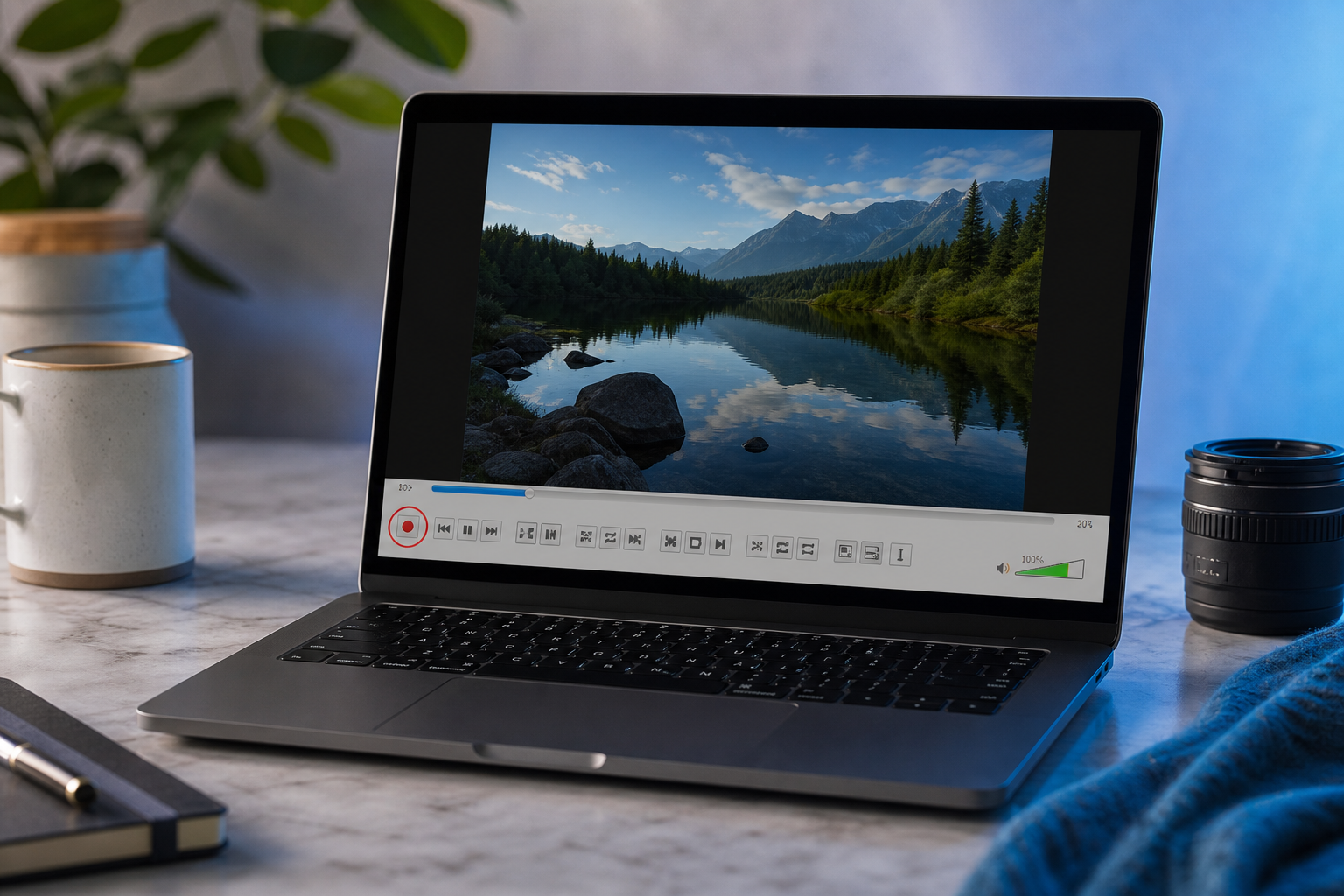
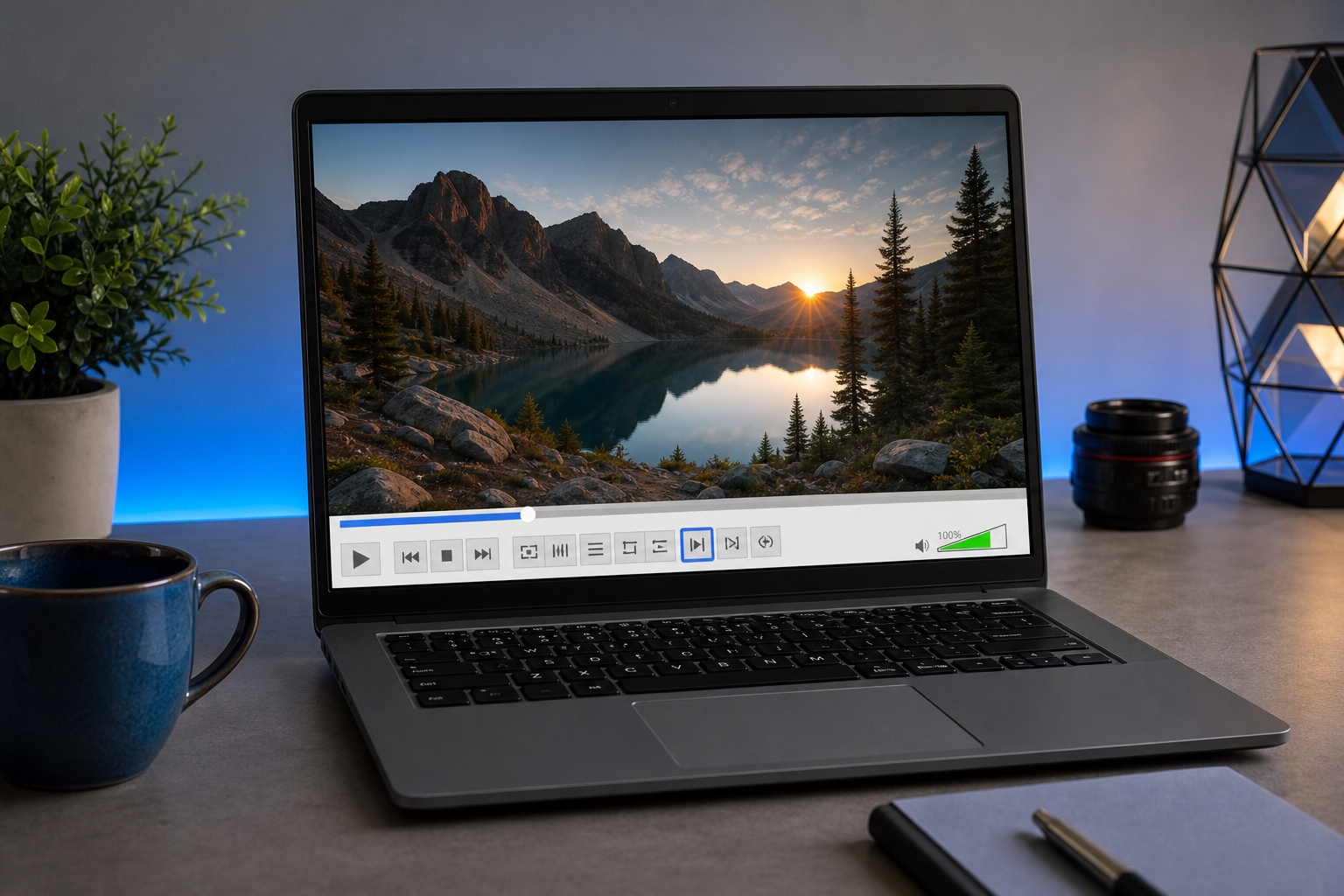
- Abilita la barra degli strumenti Registra. Apri VLC, vai alla barra dei menu e seleziona Visualizza → Controlli avanzati. Questo aggiunge una riga extra di pulsanti — incluso il pulsante rotondo rosso Registra — sopra i normali controlli di riproduzione. Il pulsante Registra è nascosto per impostazione predefinita, ed è l'unico motivo per cui la maggior parte degli utenti non trova affatto un modo per tagliare un video in VLC. La guida di Movavi apre le sue istruzioni con questo stesso passaggio.
- Apri il tuo file video. Vai su Media → Apri file, oppure trascina semplicemente il file direttamente nella finestra di VLC.
- Posiziona la testina di riproduzione sul tuo punto di inizio. Scorri la barra di ricerca fino a poco prima del punto in cui vuoi che il clip cominci. Per una maggiore precisione, metti in pausa e usa il pulsante Fotogramma per fotogramma (o premi
e) per avanzare di un fotogramma alla volta finché non arrivi esattamente sul tuo fotogramma di inizio. Questo avanzamento per singolo fotogramma è il modo in cui i tutorial di VLC, incluso il tutorial di taglio/divisione, consigliano di raggiungere un punto di modifica preciso. - Premi Registra, poi premi Riproduci. Nell'istante in cui premi Registra e la riproduzione inizia, VLC inizia a catturare. Questa è la parte in tempo reale — cattura esattamente alla velocità di riproduzione, non più velocemente.
- Lascialo riprodurre fino al tuo punto di fine, poi premi di nuovo Registra per fermarlo. Per un punto di uscita pulito, metti in pausa poco prima della fine e avanza fotogramma per fotogramma fino al fotogramma finale esatto, poi disattiva Registra. Il tutorial di taglio in tempo reale mostra questo comportamento di arresto manuale in azione.
- Individua il file di output. VLC salva il clip registrato nella cartella multimediale predefinita del tuo sistema operativo — non c'è nessuna finestra di dialogo Salva con nome. Questo confonde molti utenti alle prime armi, come documentato nella discussione del forum VideoHelp su come si comporta il registratore di VLC.
Percorsi di salvataggio predefiniti per sistema operativo:
| Sistema operativo | Percorso di salvataggio predefinito |
|---|---|
| Windows | Cartella Video |
| macOS | Cartella Filmati |
| Linux | Home o directory multimediale predefinita |
Il file finisce lì con un nome generato automaticamente (tipicamente qualcosa come vlc-record-2024…), quindi se non vedi una conferma, controlla quella cartella prima di presumere che il taglio sia fallito.
Dove il taglio di VLC è carente: formato, precisione e tempo di attesa
Hai fatto il taglio. Ora arrivano i grattacapi pratici — le cose che noti solo una volta catturato il clip e quando cerchi di usarlo davvero.
Formato e codec di output imprevedibili. Poiché il taglio è una cattura governata dalle impostazioni di registrazione e transcodifica di VLC, il codec e il contenitore del tuo output non vengono semplicemente ereditati dalla sorgente — sono determinati dal profilo attivo, spesso senza un luogo evidente in cui impostarli. I tutorial dei fornitori che vendono il metodo come "veloce e facile" tendono a glissare sul fatto che non c'è alcun controllo esplicito sul codec o sul bitrate di output. Sia la guida di Movavi sia il tutorial di GuideRealm dimostrano il flusso di lavoro senza mai darti una scelta pulita del codec.
Nessun controllo preciso della durata. Interrompi la registrazione manualmente, quindi la durata del taglio è approssimativa a meno che tu non avanzi fotogramma per fotogramma ogni singola volta. Non c'è un campo in cui digitare "inizia a 00:14, finisci a 00:42". La precisione esiste, ma la ottieni manualmente con il pulsante Fotogramma per fotogramma, un fotogramma alla volta, come mostra il tutorial di taglio/divisione.
Degradazione della qualità dalla codifica di seconda generazione. La ricodifica di filmati compressi accentua gli artefatti. I collaboratori di r/ffmpeg e r/VLC, inclusi ingegneri video professionisti, avvertono che qualsiasi flusso di lavoro con ricodifica comporta una perdita di qualità generazionale rispetto a un taglio con copia del flusso — ed è più visibile sui filmati H.264 già compressi, che sono la maggior parte di ciò che taglierai.
Penalità di attesa in tempo reale. Un segmento di 10 minuti richiede 10 minuti per essere catturato, perché il flusso di lavoro avviene alla velocità di riproduzione anziché alla velocità del flusso di dati. Per clip brevi questo non è un problema. Per quelli lunghi è il singolo costo maggiore del metodo. I tutorial sul taglio in VLC rendono evidente questo vincolo del tempo reale.
Nessun taglio multi-segmento o in batch. Catturi un segmento per passaggio. Estrarre tre clip da un video sorgente significa tre sessioni di registrazione complete e separate — ciascuna in tempo reale. Il tutorial multi-segmento spiega direttamente questa limitazione.
L'individuazione dell'output non è ovvia. I file finiscono nella cartella multimediale predefinita del sistema operativo con nomi generati automaticamente anziché tramite una finestra di dialogo Salva con nome, quindi gli utenti spesso "perdono" il loro clip tagliato e presumono che non sia successo nulla. Il thread del forum VideoHelp esiste proprio perché questo comportamento confonde le persone.
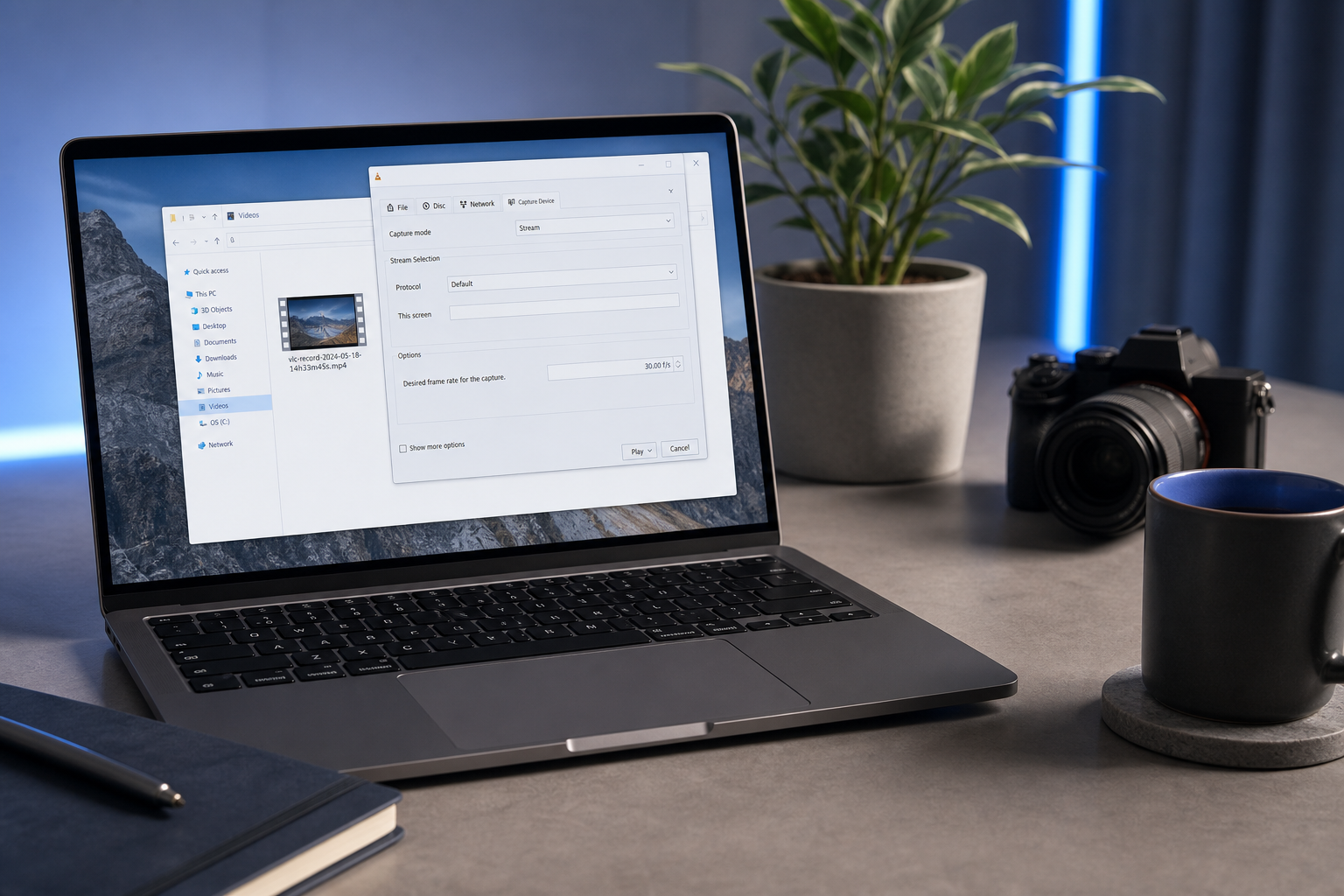
Non dovresti dover aspettare dieci minuti — o ricodificare i tuoi filmati due volte — solo per tagliare dieci secondi da un clip.
L'alternativa basata sul browser: taglia localmente, senza ricodifica o upload
Ogni punto dolente sopra si riconduce a un'unica causa principale: VLC registra nuovamente invece di tagliare. Un editor basato sul browser costruito su FFmpeg risolve questo problema alla radice, e lo fa senza inviare il tuo file da nessuna parte. L'Editor video online di Media Tools Suite funziona interamente nel tuo browser utilizzando WebAssembly con FFmpeg — il che significa che la logica di taglio viene eseguita localmente sul tuo dispositivo. Gli editor da browser costruiti su ffmpeg.wasm pubblicizzano esattamente questo: "nessun upload, nessun server — tutta l'elaborazione avviene localmente nel tuo browser utilizzando WebAssembly", secondo il README di ffmpeg-webCLI su GitHub.
Confrontalo con i sei problemi di VLC e il contrasto è diretto.
Velocità. I taglierini WebAssembly/FFmpeg elaborano i tagli in pochi secondi perché operano alla velocità del flusso di dati, non alla riproduzione in tempo reale. Quell'attesa di 10 minuti semplicemente scompare — il taglio si completa quasi istantaneamente, come dimostra il progetto ffmpeg-webCLI.
Qualità. La copia del flusso ai timestamp del contenitore preserva codec, risoluzione e bitrate originali. Non c'è alcuna codifica di seconda generazione, perché non c'è alcuna codifica quando il codec sorgente è supportato. La documentazione di FFmpeg descrive questo comportamento della modalità copia come il modo standard per tagliare senza perdita di qualità.
Precisione. I taglierini da browser espongono timestamp di entrata/uscita espliciti e maniglie trascinabili, così puoi contrassegnare una selezione al millisecondo invece di colpire alla cieca un pulsante Registra mentre osservi. Alexsandro Souza, l'ingegnere dietro Smart Web Video Editor, osserva che il moderno WebAssembly e WebCodecs rendono del tutto fattibile questo tipo di selezione lato client accurata al fotogramma.
Chiarezza del formato e output. Scegli il tuo risultato e lo scarichi direttamente. Nessuna congettura sul profilo di registrazione, nessuna caccia attraverso le cartelle predefinite del sistema operativo, nessun nome di file generato automaticamente che non riesci a trovare.
L'aspetto della privacy merita una nota lucida, perché è qui che il confronto cambia. Sia VLC desktop sia gli strumenti da browser con elaborazione locale mantengono i tuoi file multimediali sulla tua macchina — quindi la privacy non è ciò che li distingue l'uno dall'altro. La distinzione significativa è rispetto agli editor cloud nello stile di clideo.com o veed.io, molti dei quali caricano il tuo file grezzo su un server prima ancora di toccarlo. Un taglierino WebAssembly garantisce esplicitamente nessuna elaborazione lato server, un punto sottolineato nella discussione di r/ffmpeg sugli editor da browser. Per filmati sensibili — legali, medici, aziendali interni, qualsiasi cosa tu non possa rischiare sul server di qualcun altro — quella garanzia conta.
L'inquadramento dell'ingegnere stesso rende esplicito l'intento del design. Tejaswi Gowda descrive il suo editor da browser basato su ffmpeg.wasm come "un editor video basato sul browser alimentato da ffmpeg.wasm. Nessun upload, nessun server — tutta l'elaborazione avviene localmente", indicando la privacy e le prestazioni locali come gli obiettivi di design fondamentali anziché ripensamenti.
Una nota di contrasto onesta, perché esagerare non aiuta nessuno: le prestazioni del browser variano a seconda del dispositivo, e i carichi di lavoro pesanti multi-traccia possono essere irregolari su hardware di fascia bassa. Gli ingegneri video su r/ffmpeg si chiedono apertamente se l'editing da browser possa gestire i lavori più pesanti, e il thread Show HN su WebCodecs/WebAssembly osserva che il supporto del browser è irregolare tra i dispositivi. Ma per il compito specifico in questione — tagliare un singolo clip — FFmpeg/WASM locale è veloce e affidabile su qualsiasi macchina moderna. La stessa logica si applica se ti serve solo l'audio: estrarre un segmento di podcast o un soundbite ha il suo strumento locale dedicato nel Tagliatore audio online.
Le specifiche pratiche: è gratuito, non richiede registrazione, non aggiunge filigrane e non installa nulla. Gestisce MP4, MOV, MKV e altro, e l'interfaccia è disponibile in oltre 20 lingue.
Tagliare un video nel tuo browser: passo dopo passo
Ecco lo stesso lavoro che VLC ha appena impiegato sei passaggi e dieci minuti per fare — compresso in cinque passaggi e pochi secondi. Confronta direttamente lo sforzo.
- Apri l'Editor video online. Nessuna installazione, nessuna registrazione, nessun account. È una pagina web che si carica ed è pronta.
- Trascina e rilascia o seleziona il tuo file. Si carica nel browser e rimane sul tuo dispositivo — nulla viene caricato su un server, in linea con la garanzia di elaborazione locale documentata nel README di ffmpeg-webCLI.
- Imposta i tuoi punti di entrata e uscita. Trascina le maniglie della timeline o digita timestamp esatti per una selezione accurata al fotogramma, a livello di millisecondo — la precisione verso cui VLC ti fa avanzare fotogramma per fotogramma manualmente.
- Anteprima della selezione. Conferma il tuo inizio e fine prima di esportare, così non ci sono congetture e nessun secondo tentativo.
- Taglia e scarica istantaneamente. L'output preserva la tua qualità originale tramite la copia del flusso dove supportata, e si scarica direttamente sul tuo dispositivo. Nessuna caccia alle cartelle, nessun file misterioso con nome automatico.
Gli input supportati includono MP4, MOV, MKV e altro. Non c'è alcuna attesa in tempo reale in nessun momento — perché il taglio avviene alla velocità del flusso di dati anziché alla velocità di riproduzione, secondo la documentazione di FFmpeg sul taglio in modalità copia, il tutto si completa in pochi secondi.
VLC vs. taglio basato sul browser: quale dovresti usare?
Nessuno dei due strumenti vince su ogni fronte. Ecco la suddivisione onesta, fattore per fattore.
| Fattore | Taglio con registrazione VLC | Taglio browser (FFmpeg/WASM) |
|---|---|---|
| Velocità | Tempo reale (clip di 10 min = 10 min) | Secondi (velocità del flusso di dati) |
| Qualità di output | Ricodificato, 2ª generazione | Copia del flusso, originale preservato |
| Precisione | Registrazione/arresto manuale + avanzamento fotogrammi | Timestamp esatti + maniglie |
| Installazione richiesta | Sì (app desktop) | No (funziona nel browser) |
| Luogo di elaborazione | Locale (sul dispositivo) | Locale (nessun upload) |
Una seconda prospettiva, che copre il controllo del formato e il lavoro in batch:
| Fattore | Taglio con registrazione VLC | Taglio browser (FFmpeg/WASM) |
|---|---|---|
| Controllo formato/codec | Impostato dal profilo, ambiguo | Scegli/preserva, esplicito |
| Multi-segmento / batch | Un segmento per passaggio | Ripetibile, selezioni esatte |
Attribuzione delle fonti per il confronto: velocità dal tutorial sul taglio in VLC e ffmpeg-webCLI; qualità e copia del flusso dalla guida di Movavi e dai documenti di FFmpeg; precisione da Movavi e ffmpeg-webCLI; elaborazione locale da ffmpeg-webCLI; controllo del formato dal tutorial di GuideRealm.
Inquadralo onestamente. VLC è una scelta perfettamente ragionevole quando è già aperto, il clip è breve e la qualità davvero non importa — un taglio di anteprima approssimativo da inviare a un collega, per esempio. E poiché sia VLC sia lo strumento da browser mantengono i tuoi file multimediali locali, la privacy non è il fattore decisivo tra i due; è solo il fattore decisivo contro i caricatori cloud.
I veri elementi di differenziazione sono velocità, precisione e preservazione della qualità. Per qualsiasi cosa in cui la tempistica debba essere esatta — un clip per i social tagliato sul beat, uno spot pubblicitario tagliato a una durata precisa — o dove non puoi permetterti una seconda codifica che degrada i tuoi filmati, il taglierino da browser fa lo stesso lavoro più velocemente e in modo più pulito. C'è un punto di contrasto che merita rispetto: gli strumenti nativi come VLC e FFmpeg desktop mantengono ancora un vantaggio per carichi di lavoro molto pesanti o multi-traccia su hardware di fascia bassa, una limitazione che gli ingegneri professionisti su r/ffmpeg sollevano candidamente. Ma tagliare un clip non è un carico di lavoro pesante. Per quel lavoro, l'Editor video online lo fa più velocemente.
Se VLC è già in esecuzione e ti serve solo un taglio approssimativo, usalo. Per qualsiasi cosa in cui la precisione o la qualità contino, il browser lo fa più velocemente.
FAQ sul taglio in VLC: qualità, percorsi di salvataggio e limiti multi-clip
VLC riduce la qualità del video quando taglia?
Sì. Il taglio basato sulla registrazione ricodifica il segmento catturato, producendo una copia di seconda generazione. La perdita di qualità è più evidente sui filmati H.264 già compressi, dove la ricodifica accentua gli artefatti di compressione esistenti. Gli ingegneri video professionisti su r/VLC e r/ffmpeg segnalano costantemente questo come il compromesso di qualsiasi flusso di lavoro con ricodifica.
Dove salva VLC i video tagliati?
Nella cartella multimediale predefinita del tuo sistema operativo: Video su Windows, Filmati su macOS, e la home o la directory multimediale predefinita su Linux. Non utilizza una finestra di dialogo Salva con nome, e assegna un nome file generato automaticamente, motivo per cui così tanti utenti pensano che il taglio sia fallito. Il thread del forum VideoHelp sul comportamento del registratore di VLC lo documenta, e i tutorial sul taglio in VLC confermano le convenzioni delle cartelle.
Posso tagliare un video in VLC senza ricodifica?
No. VLC non ha un taglio con copia del flusso senza perdite — il suo taglio ricodifica sempre attraverso la pipeline di registrazione e transcodifica, come descrive la guida di Movavi. Per un vero taglio senza ricodifica, hai bisogno di uno strumento basato su FFmpeg che esegua la copia del flusso ai timestamp del contenitore, il metodo descritto nella documentazione di FFmpeg. L'Editor video online basato sul browser fa esattamente questo dove il codec sorgente lo supporta.
Il taglio basato sul browser è sicuro per video privati o sensibili?
Sì, quando lo strumento elabora localmente tramite WebAssembly. Il file non lascia mai il tuo dispositivo e nulla viene caricato su un server — a differenza di molti editor cloud che trasferiscono prima il tuo file grezzo. Il README di ffmpeg-webCLI rende esplicita la garanzia di nessun server, e la discussione di r/ffmpeg sugli editor da browser rafforza la distinzione dell'elaborazione locale.
Posso tagliare più sezioni da un video in VLC?
Non in un singolo passaggio. VLC cattura un segmento per sessione di registrazione, quindi estrarre più tagli significa ripetere ogni volta l'intero processo di registrazione in tempo reale — tre clip, tre attese separate. Il tutorial di taglio/divisione spiega questa limitazione multi-segmento. Un taglierino da browser con inserimento di timestamp esatti rende i tagli ripetuti e precisi molto meno tediosi, che è il percorso più pulito quando la soluzione alternativa di registrazione di VLC comincia a costarti più tempo di quanto ne risparmi.