
Jak przycinać filmy w programie VLC (oraz szybsza alternatywa działająca w przeglądarce)
Jeśli trafiłeś tutaj, aby przyciąć wideo w VLC, prawdopodobnie otworzyłeś już aplikację, wrzuciłeś klip i zacząłeś szukać w menu polecenia „Przytnij" lub „Wytnij" — tylko po to, by stwierdzić, że go tam nie ma. Brak osi czasu. Brak ikony nożyczek. Brak oczywistych pól punktu wejścia/wyjścia. VLC z całą pewnością potrafi przycinać wideo, ale robi to za pomocą przycisku Nagrywaj ukrytego na pasku narzędzi Zaawansowane elementy sterujące, a nie prawdziwego edytora. Zamiast pociąć Twój plik, ponownie odtwarza fragment, który chcesz, i przechwytuje go jako nowy klip. Poradniki producentów mówią to wprost. Według przewodnika Movavi dotyczącego przycinania w VLC, VLC „tak naprawdę nie tnie pliku", lecz zamiast tego „nagrywa klip z wideo".
Ten jeden szczegół projektowy wyjaśnia wszystko, co wydaje się niewygodne w tym procesie. Twój przycięty klip to ponownie zakodowana kopia drugiej generacji, a nie kopia źródła bit po bicie. A ponieważ przechwytywanie odbywa się z prędkością odtwarzania, 10-minutowe przycięcie wymaga realnych 10 minut czekania. Ten przewodnik krok po kroku przedstawia dokładną metodę VLC, wskazuje precyzyjnie, gdzie się ona załamuje, i pokazuje alternatywę opartą na przeglądarce — lokalną, bez przesyłania, z dokładnością do klatki — na wypadek, gdy obejście oparte na nagrywaniu w VLC stanie Ci na drodze.
Spis treści
- Jak naprawdę działa „przycinanie" w VLC — nagrywa, a nie tnie
- Przycinanie wideo w VLC: kompletny przewodnik krok po kroku
- Gdzie przycinanie w VLC zawodzi: format, precyzja i czas oczekiwania
- Alternatywa oparta na przeglądarce: przycinaj lokalnie, bez ponownego kodowania i przesyłania
- Przycinanie wideo w przeglądarce: krok po kroku
- VLC kontra przycinanie w przeglądarce: którego użyć?
- FAQ o przycinaniu w VLC: jakość, lokalizacje zapisu i ograniczenia wielu klipów
Jak naprawdę działa „przycinanie" w VLC — nagrywa, a nie tnie
Zanim dotkniesz choć jednego przycisku, zrozum mechanizm — ponieważ wyjaśnia on, dlaczego każdy kolejny krok wydaje się odwrócony. VLC nie ma edytora nieliniowego opartego na osi czasu. Nie ma klipu, który przeciągasz, nie ma punktu wejścia ani punktu wyjścia, który wpisujesz, nie ma fragmentu, który usuwasz. To, co VLC ma, to funkcja Nagrywaj umieszczona na pasku narzędzi Zaawansowane elementy sterujące, i to właśnie tej funkcji uczy Cię naprawdę używać każdy poradnik „jak przyciąć wideo w VLC".
Oto mechanizm. VLC odtwarza Twój plik źródłowy, a podczas odtwarzania funkcja Nagrywaj przechwytuje strumień odtwarzania wyświetlany na ekranie do zupełnie nowego pliku. Wynikiem jest świeżo zakodowana kopia, a nie wycinek oryginału. Poradnik GuideRealm dotyczący przycinania w VLC potwierdza tę samą tezę co przewodnik Movavi: przycinanie odbywa się za pomocą funkcji nagrywania, a nie przez edycję oryginalnego pliku. Nie tniesz — odtwarzasz ponownie i ponownie przechwytujesz.
Technicznie ma to znaczenie, ponieważ procesy konwersji/zapisu i nagrywania w VLC przechodzą przez libavcodec i libavformat w celu transkodowania. Wynik jest ponownie kodowany zgodnie z aktywnym profilem, a nie kopiowany strumieniowo z oryginalnego kontenera. Tak więc kodek, rozdzielczość i przepływność Twojego przyciętego klipu są określane przez ustawienia nagrywania — a nie przejmowane czysto ze źródła.
Teraz porównaj to z podejściem, które poznasz później. Przycinanie metodą kopiowania strumienia w stylu FFmpeg mapuje znaczniki czasu początku i końca oraz używa trybu kopiowania, tnąc na poziomie kontenera. Według dokumentacji FFmpeg, zachowuje to oryginalny kodek, rozdzielczość i przepływność bez żadnego ponownego kodowania. Różnica między tymi dwiema metodami to różnica między kserowaniem kserokopii a po prostu wyrwaniem strony z oryginalnej książki.
Ten jeden mechanizm tworzy trzy konsekwencje, które wyjaśnia reszta tego przewodnika:
- Prędkość w czasie rzeczywistym. Przechwytywanie odbywa się z prędkością odtwarzania. 10-minutowy fragment zajmuje 10 minut, jak demonstruje w czasie rzeczywistym poradnik przycinania w VLC.
- Utrata jakości generacyjna. Ponowne kodowanie już skompresowanego materiału H.264 nasila artefakty kompresji. Praktykujący inżynierowie wideo w wątkach r/ffmpeg i r/VLC ostrzegają, że jest to najgorsze w przypadku materiału już raz skompresowanego.
- Ręczne, przybliżone wyznaczanie czasu. Uruchamiasz i zatrzymujesz przechwytywanie ręcznie, obserwując głowicę odtwarzania.
Nic z tego nie jest błędem. To filozofia projektowania. Prezes VideoLAN i główny deweloper VLC, Jean-Baptiste Kempf, wielokrotnie określał VLC jako „przede wszystkim odtwarzacz multimedialny", a nie edytor nieliniowy — i to właśnie dlatego przycinanie jest realizowane jako nagrywanie, a nie jako cięcie na osi czasu. Narzędzie robi dokładnie to, do czego zostało stworzone. Niedopasowanie polega na różnicy między tym celem a zadaniem edycyjnym, do którego próbujesz je zmusić.

VLC nie tnie Twojego wideo — ponownie nagrywa fragment, którego chcesz, podczas odtwarzania, dlatego szybkie przycięcie może zająć tyle czasu, co sam klip.
Przycinanie wideo w VLC: kompletny przewodnik krok po kroku
Oto dokładny proces, od początku do końca. Każdy krok jest celowo krótki — to ta część, którą będziesz wykonywać z otwartym już VLC.
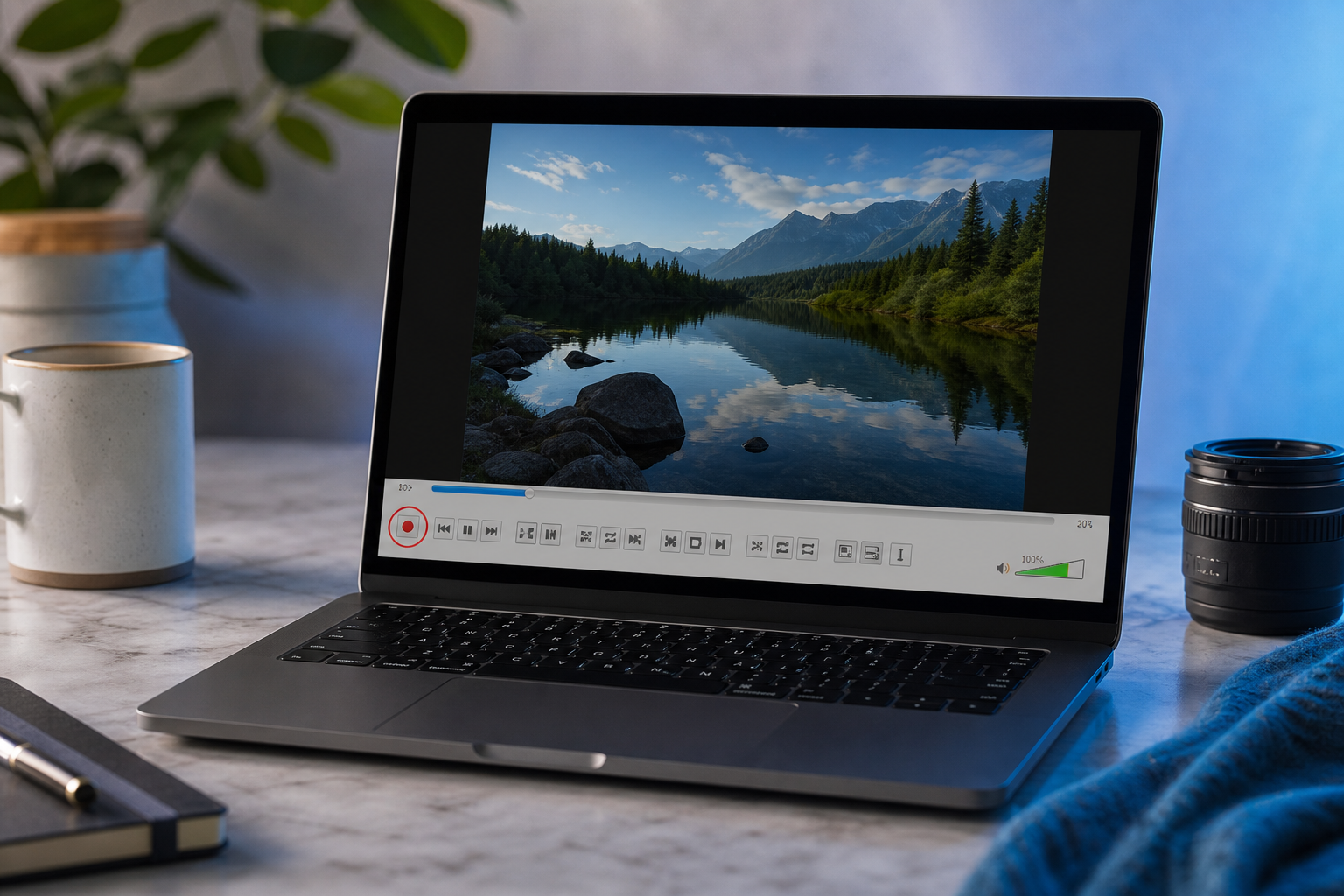
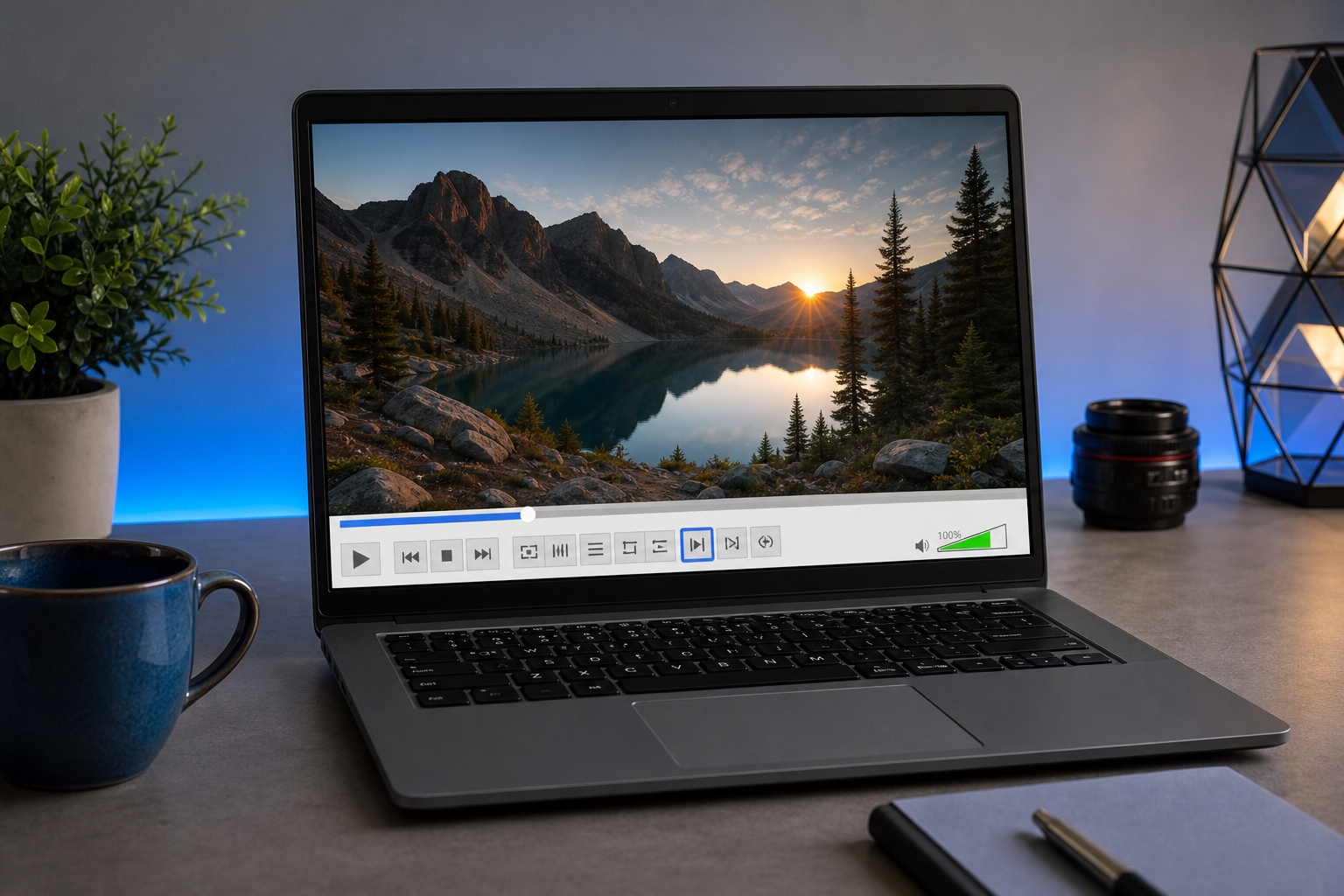
- Włącz pasek narzędzi Nagrywaj. Otwórz VLC, przejdź do paska menu i wybierz Widok → Zaawansowane elementy sterujące. Dodaje to dodatkowy rząd przycisków — w tym okrągły czerwony przycisk Nagrywaj — nad standardowymi elementami sterowania odtwarzaniem. Przycisk Nagrywaj jest domyślnie ukryty, co jest jedynym powodem, dla którego większość użytkowników w ogóle nigdy nie znajduje sposobu na przycięcie wideo w VLC. Przewodnik Movavi rozpoczyna swoje instrukcje od tego samego kroku.
- Otwórz swój plik wideo. Przejdź do Media → Otwórz plik lub po prostu przeciągnij plik prosto do okna VLC.
- Przesuń głowicę odtwarzania do punktu początkowego. Przewiń pasek przewijania tuż przed miejsce, w którym chcesz, aby klip się rozpoczął. Dla większej dokładności wstrzymaj i użyj przycisku Klatka po klatce (lub naciśnij
e), aby przesuwać się do przodu po jednej klatce, aż wylądujesz dokładnie na klatce początkowej. To przechodzenie po pojedynczej klatce to sposób, w jaki poradniki VLC, w tym poradnik cięcia/dzielenia/przycinania, zalecają trafienie w precyzyjny punkt edycji. - Naciśnij Nagrywaj, a następnie Odtwórz. W chwili, gdy naciśniesz Nagrywaj i rozpocznie się odtwarzanie, VLC zaczyna przechwytywanie. To część w czasie rzeczywistym — przechwytuje dokładnie z prędkością odtwarzania, nie szybciej.
- Pozwól odtworzyć do punktu końcowego, a następnie ponownie naciśnij Nagrywaj, aby zatrzymać. Aby uzyskać czysty punkt wyjścia, wstrzymaj nieco przed końcem i przesuwaj się klatka po klatce do dokładnej ostatniej klatki, a następnie wyłącz Nagrywaj. Poradnik przycinania w czasie rzeczywistym pokazuje to ręczne zatrzymywanie w akcji.
- Znajdź plik wynikowy. VLC zapisuje nagrany klip do domyślnego folderu multimediów Twojego systemu operacyjnego — nie ma okna dialogowego Zapisz jako. To dezorientuje wielu użytkowników po raz pierwszy, co udokumentowano w dyskusji na forum VideoHelp dotyczącej tego, jak zachowuje się rejestrator VLC.
Domyślne lokalizacje zapisu według systemu operacyjnego:
| System operacyjny | Domyślna lokalizacja zapisu |
|---|---|
| Windows | Folder Wideo |
| macOS | Folder Filmy |
| Linux | Katalog domowy lub domyślny katalog multimediów |
Plik trafia tam z automatycznie wygenerowaną nazwą (zazwyczaj coś w rodzaju vlc-record-2024…), więc jeśli nie widzisz potwierdzenia, sprawdź ten folder, zanim założysz, że przycinanie się nie powiodło.
Gdzie przycinanie w VLC zawodzi: format, precyzja i czas oczekiwania
Wykonałeś przycięcie. Teraz pojawiają się praktyczne kłopoty — rzeczy, które zauważasz dopiero, gdy klip jest przechwycony i próbujesz go faktycznie użyć.
Nieprzewidywalny format wyjściowy i kodek. Ponieważ przycinanie jest przechwytywaniem rządzonym przez ustawienia nagrywania i transkodowania VLC, kodek i kontener Twojego pliku wynikowego nie są po prostu dziedziczone ze źródła — są określane przez aktywny profil, często bez oczywistego miejsca, w którym można je ustawić. Poradniki producentów, które sprzedają tę metodę jako „szybką i łatwą", mają tendencję do pomijania faktu, że nie ma wyraźnej kontroli nad kodekiem ani przepływnością wyjściową. Zarówno przewodnik Movavi, jak i poradnik GuideRealm demonstrują ten proces, nigdy nie dając czystego wyboru kodeka.
Brak precyzyjnej kontroli czasu trwania. Zatrzymujesz nagrywanie ręcznie, więc długość przycięcia jest przybliżona, chyba że za każdym razem przechodzisz klatka po klatce. Nie ma pola, w którym wpisujesz „zacznij o 00:14, zakończ o 00:42". Precyzja istnieje, ale zdobywasz ją ręcznie przyciskiem Klatka po klatce, klatka po klatce, jak pokazuje poradnik cięcia/dzielenia/przycinania.
Degradacja jakości z kodowania drugiej generacji. Ponowne kodowanie skompresowanego materiału nasila artefakty. Współautorzy w r/ffmpeg i r/VLC, w tym praktykujący inżynierowie wideo, przestrzegają, że każdy proces z ponownym kodowaniem powoduje generacyjną utratę jakości w porównaniu z przycinaniem przez kopiowanie strumienia — i jest to najbardziej widoczne na już skompresowanym materiale H.264, który stanowi większość tego, co będziesz ciąć.
Kara czasu oczekiwania w czasie rzeczywistym. 10-minutowy fragment zajmuje 10 minut przechwytywania, ponieważ proces działa z prędkością odtwarzania, a nie z prędkością strumienia danych. Dla krótkich klipów to nie problem. Dla długich to największy koszt tej metody. Poradniki przycinania w VLC jasno przedstawiają to ograniczenie czasu rzeczywistego.
Brak przycinania wielu fragmentów lub wsadowego. Przechwytujesz jeden fragment na przejście. Wyciągnięcie trzech klipów z jednego wideo źródłowego oznacza trzy pełne, oddzielne sesje nagrywania — każda działająca w czasie rzeczywistym. Poradnik dotyczący wielu fragmentów wprost wyjaśnia to ograniczenie.
Odnalezienie pliku wynikowego nie jest oczywiste. Pliki trafiają do domyślnego folderu multimediów systemu z automatycznie wygenerowanymi nazwami, a nie przez okno dialogowe Zapisz jako, więc użytkownicy często „gubią" swój przycięty klip i zakładają, że nic się nie stało. Wątek na forum VideoHelp istnieje właśnie dlatego, że to zachowanie myli ludzi.
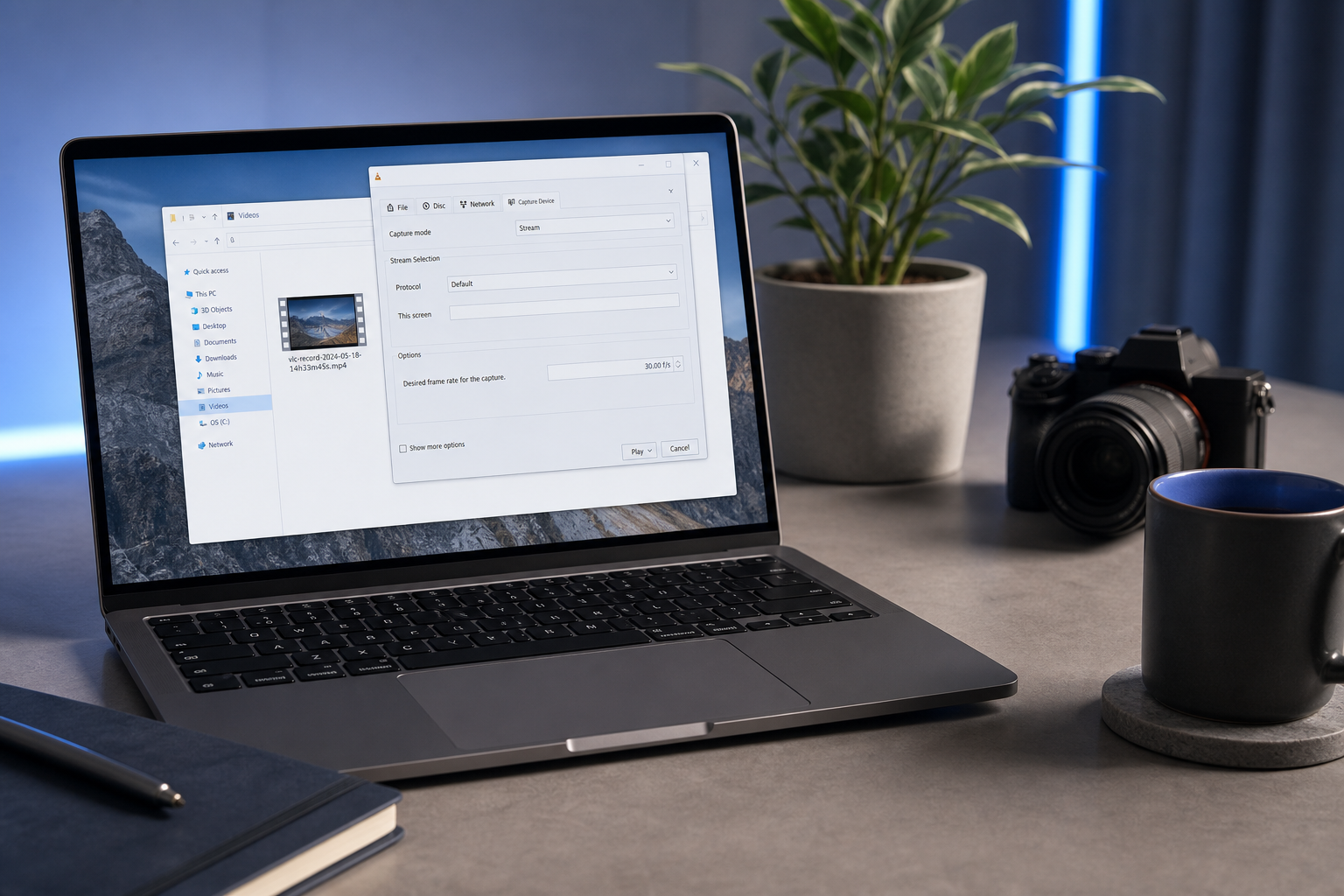
Nie powinieneś musieć czekać dziesięciu minut — ani ponownie kodować swojego materiału dwukrotnie — tylko po to, by wyciąć dziesięć sekund z klipu.
Alternatywa oparta na przeglądarce: przycinaj lokalnie, bez ponownego kodowania i przesyłania
Każdy punkt bólu powyżej wynika z jednej głównej przyczyny: VLC ponownie nagrywa zamiast ciąć. Narzędzie do przycinania oparte na przeglądarce, zbudowane na FFmpeg, naprawia to u źródła i robi to bez wysyłania Twojego pliku gdziekolwiek. Narzędzie do przycinania wideo online z Media Tools Suite działa w całości w Twojej przeglądarce za pomocą WebAssembly z FFmpeg — co oznacza, że logika przycinania wykonuje się lokalnie na Twoim własnym urządzeniu. Edytory przeglądarkowe zbudowane na ffmpeg.wasm reklamują dokładnie to: „bez przesyłania, bez serwerów — całe przetwarzanie odbywa się lokalnie w Twojej przeglądarce za pomocą WebAssembly", według pliku README projektu ffmpeg-webCLI na GitHub.
Zestaw to z sześcioma bolączkami VLC, a kontrast jest bezpośredni.
Prędkość. Narzędzia do przycinania WebAssembly/FFmpeg przetwarzają cięcia w sekundy, ponieważ działają z prędkością strumienia danych, a nie odtwarzania w czasie rzeczywistym. To 10-minutowe oczekiwanie po prostu znika — cięcie kończy się niemal natychmiast, jak demonstruje projekt ffmpeg-webCLI.
Jakość. Kopiowanie strumienia przy znacznikach czasu kontenera zachowuje oryginalny kodek, rozdzielczość i przepływność. Nie ma kodowania drugiej generacji, ponieważ w ogóle nie ma kodowania, gdy kodek źródłowy jest obsługiwany. Dokumentacja FFmpeg opisuje to zachowanie trybu kopiowania jako standardowy sposób cięcia bez utraty jakości.
Precyzja. Narzędzia przeglądarkowe do przycinania udostępniają jawne znaczniki czasu wejścia/wyjścia i przeciągalne uchwyty, więc możesz oznaczyć zaznaczenie z dokładnością do milisekundy zamiast pchać się do przycisku Nagrywaj podczas obserwacji. Alexsandro Souza, inżynier stojący za Smart Web Video Editor, zauważa, że nowoczesne WebAssembly i WebCodecs sprawiają, że tego rodzaju dokładny co do klatki wybór po stronie klienta jest w pełni wykonalny.
Klarowność formatu i wynik. Wybierasz swój wynik i pobierasz go bezpośrednio. Bez zgadywania profilu nagrywania, bez przeszukiwania domyślnych folderów systemowych, bez automatycznie generowanych nazw plików, których nie możesz znaleźć.
Aspekt prywatności zasługuje na trzeźwą uwagę, ponieważ to tutaj porównanie się przesuwa. Zarówno VLC na komputerze, jak i narzędzia przeglądarkowe z przetwarzaniem lokalnym trzymają Twoje multimedia na Twoim urządzeniu — więc prywatność nie jest tym, co odróżnia je od siebie nawzajem. Istotne rozróżnienie dotyczy edytorów w chmurze w stylu clideo.com czy veed.io, z których wiele przesyła Twój surowy plik na serwer, zanim go dotkną. Narzędzie do przycinania WebAssembly wprost gwarantuje brak przetwarzania po stronie serwera, co podkreślono w dyskusji r/ffmpeg o edytorach przeglądarkowych. Dla wrażliwego materiału — prawnego, medycznego, wewnętrznego korporacyjnego, czegokolwiek, czym nie możesz ryzykować na cudzym serwerze — ta gwarancja ma znaczenie.
Własne ujęcie inżyniera czyni intencję projektową jednoznaczną. Tejaswi Gowda opisuje swój edytor przeglądarkowy ffmpeg.wasm jako „edytor wideo oparty na przeglądarce zasilany przez ffmpeg.wasm. Bez przesyłania, bez serwerów — całe przetwarzanie odbywa się lokalnie", wymieniając prywatność i lokalną wydajność jako podstawowe cele projektowe, a nie przypadkowe dodatki.
Szczera uwaga przeciwna, bo przesadne zachwalanie nikomu nie pomaga: wydajność przeglądarki różni się w zależności od urządzenia, a ciężkie obciążenia wielościeżkowe mogą być nierówne na słabszym sprzęcie. Inżynierowie wideo na r/ffmpeg otwarcie kwestionują, czy edycja przeglądarkowa poradzi sobie z najcięższymi zadaniami, a wątek Show HN o WebCodecs/WebAssembly zauważa, że obsługa przeglądarek jest nierówna między urządzeniami. Ale dla konkretnego zadania, o którym mowa — przycinania pojedynczego klipu — lokalny FFmpeg/WASM jest szybki i niezawodny na każdej nowoczesnej maszynie. Ta sama logika dotyczy sytuacji, gdy potrzebujesz tylko dźwięku: wyodrębnienie fragmentu podcastu czy dźwiękowej wstawki ma własne dedykowane narzędzie lokalne w postaci narzędzia do przycinania dźwięku online.
Praktyczne szczegóły: jest darmowe, nie wymaga rejestracji, nie dodaje znaku wodnego i niczego nie instaluje. Obsługuje MP4, MOV, MKV i więcej, a interfejs jest dostępny w ponad 20 językach.
Przycinanie wideo w przeglądarce: krok po kroku
Oto to samo zadanie, które VLC właśnie zajęło sześć kroków i dziesięć minut — skompresowane do pięciu kroków i kilku sekund. Porównaj wysiłek bezpośrednio.
- Otwórz narzędzie do przycinania wideo online. Bez instalacji, bez rejestracji, bez konta. To strona internetowa, która się ładuje i jest gotowa.
- Przeciągnij i upuść lub wybierz swój plik. Ładuje się do przeglądarki i pozostaje na Twoim urządzeniu — nic nie jest przesyłane na serwer, zgodnie z gwarancją lokalnego przetwarzania udokumentowaną w pliku README ffmpeg-webCLI.
- Ustaw punkty wejścia i wyjścia. Przeciągnij uchwyty osi czasu lub wpisz dokładne znaczniki czasu dla dokładnego co do klatki, milisekundowego zaznaczenia — precyzji, do której VLC każe Ci dochodzić ręcznie klatka po klatce.
- Wyświetl podgląd zaznaczenia. Potwierdź swój początek i koniec przed eksportem, dzięki czemu nie ma zgadywania ani drugiej próby.
- Przytnij i pobierz natychmiast. Plik wynikowy zachowuje Twoją oryginalną jakość poprzez kopiowanie strumienia, gdy jest to obsługiwane, i pobiera się prosto na Twoje urządzenie. Bez przeszukiwania folderów, bez tajemniczego automatycznie nazwanego pliku.
Obsługiwane formaty wejściowe obejmują MP4, MOV, MKV i więcej. W żadnym momencie nie ma oczekiwania w czasie rzeczywistym — ponieważ cięcie działa z prędkością strumienia danych, a nie odtwarzania, zgodnie z dokumentacją FFmpeg dotyczącą przycinania w trybie kopiowania, całość kończy się w sekundach.
VLC kontra przycinanie w przeglądarce: którego użyć?
Żadne z narzędzi nie wygrywa na każdej osi. Oto szczere zestawienie, czynnik po czynniku.
| Czynnik | Przycinanie przez nagrywanie w VLC | Przycinanie w przeglądarce (FFmpeg/WASM) |
|---|---|---|
| Prędkość | Czas rzeczywisty (10-min klip = 10 min) | Sekundy (prędkość strumienia danych) |
| Jakość wyjściowa | Ponownie zakodowana, 2. generacja | Kopiowanie strumienia, oryginał zachowany |
| Precyzja | Ręczne nagrywanie/zatrzymanie + klatka po klatce | Dokładne znaczniki czasu + uchwyty |
| Wymagana instalacja | Tak (aplikacja desktopowa) | Nie (działa w przeglądarce) |
| Lokalizacja przetwarzania | Lokalnie (na urządzeniu) | Lokalnie (bez przesyłania) |
Drugie spojrzenie, obejmujące kontrolę formatu i pracę wsadową:
| Czynnik | Przycinanie przez nagrywanie w VLC | Przycinanie w przeglądarce (FFmpeg/WASM) |
|---|---|---|
| Kontrola formatu/kodeka | Ustawiana przez profil, niejednoznaczna | Wybierz/zachowaj, jawna |
| Wiele fragmentów / wsadowo | Jeden fragment na przejście | Powtarzalne, dokładne zaznaczenia |
Źródła przypisane do porównania: prędkość z poradnika przycinania w VLC i ffmpeg-webCLI; jakość i kopiowanie strumienia z przewodnika Movavi i dokumentacji FFmpeg; precyzja z Movavi i ffmpeg-webCLI; przetwarzanie lokalne z ffmpeg-webCLI; kontrola formatu z poradnika GuideRealm.
Ujmijmy to szczerze. VLC jest całkowicie rozsądnym wyborem, gdy jest już otwarty, klip jest krótki, a jakość naprawdę nie ma znaczenia — na przykład zgrubne cięcie podglądowe do wysłania koledze. A ponieważ zarówno VLC, jak i narzędzie przeglądarkowe trzymają Twoje multimedia lokalnie, prywatność nie jest tym, co je rozstrzyga między sobą; jest tylko rozstrzygająca przeciwko serwisom przesyłającym do chmury.
Prawdziwymi czynnikami różnicującymi są prędkość, precyzja i zachowanie jakości. Dla wszystkiego, gdzie wyznaczenie czasu musi trafić dokładnie — klip społecznościowy cięty do rytmu, spot reklamowy przycięty do twardego czasu trwania — lub gdzie nie możesz pozwolić, by drugie kodowanie degradowało Twój materiał, narzędzie przeglądarkowe wykonuje to samo zadanie szybciej i czyściej. Jest jeden kontrargument wart szacunku: natywne narzędzia takie jak VLC i desktopowy FFmpeg wciąż mają przewagę dla bardzo ciężkich lub wielościeżkowych obciążeń na słabszym sprzęcie, ograniczenie, które praktykujący inżynierowie na r/ffmpeg szczerze podnoszą. Ale przycinanie jednego klipu nie jest ciężkim obciążeniem. Do tego zadania narzędzie do przycinania wideo online wykonuje je szybciej.
Jeśli VLC jest już uruchomiony i potrzebujesz tylko zgrubnego cięcia, użyj go. Dla wszystkiego, gdzie liczy się precyzja lub jakość, przeglądarka robi to szybciej.
FAQ o przycinaniu w VLC: jakość, lokalizacje zapisu i ograniczenia wielu klipów
Czy VLC obniża jakość wideo podczas przycinania?
Tak. Przycinanie oparte na nagrywaniu ponownie koduje przechwycony fragment, tworząc kopię drugiej generacji. Utrata jakości jest najbardziej zauważalna na już skompresowanym materiale H.264, gdzie ponowne kodowanie nasila istniejące artefakty kompresji. Praktykujący inżynierowie wideo w r/VLC i r/ffmpeg konsekwentnie wskazują to jako kompromis każdego procesu z ponownym kodowaniem.
Gdzie VLC zapisuje przycięte filmy?
Do domyślnego folderu multimediów Twojego systemu operacyjnego: Wideo w Windows, Filmy w macOS oraz katalogu domowego lub domyślnego katalogu multimediów w Linux. Nie używa okna dialogowego Zapisz jako i przypisuje automatycznie generowaną nazwę pliku, dlatego tak wielu użytkowników myśli, że przycinanie się nie powiodło. Wątek na forum VideoHelp o zachowaniu rejestratora VLC to dokumentuje, a poradniki przycinania w VLC potwierdzają konwencje folderów.
Czy mogę przyciąć wideo w VLC bez ponownego kodowania?
Nie. VLC nie ma bezstratnego cięcia z kopiowaniem strumienia — jego przycinanie zawsze ponownie koduje przez proces nagrywania i transkodowania, jak opisuje przewodnik Movavi. Dla prawdziwego przycinania bez ponownego kodowania potrzebujesz narzędzia opartego na FFmpeg, które kopiuje strumień przy znacznikach czasu kontenera, metody opisanej w dokumentacji FFmpeg. Oparte na przeglądarce narzędzie do przycinania wideo online robi dokładnie to, gdy kodek źródłowy to obsługuje.
Czy przycinanie w przeglądarce jest bezpieczne dla prywatnych lub wrażliwych filmów?
Tak, gdy narzędzie przetwarza lokalnie za pomocą WebAssembly. Plik nigdy nie opuszcza Twojego urządzenia i nic nie jest przesyłane na serwer — w przeciwieństwie do wielu edytorów w chmurze, które najpierw przesyłają Twój surowy plik. Plik README ffmpeg-webCLI czyni gwarancję braku serwera jednoznaczną, a dyskusja r/ffmpeg o edytorach przeglądarkowych wzmacnia rozróżnienie lokalnego przetwarzania.
Czy mogę przyciąć wiele fragmentów z jednego wideo w VLC?
Nie w jednym przejściu. VLC przechwytuje jeden fragment na sesję nagrywania, więc wyciągnięcie wielu cięć oznacza powtarzanie pełnego procesu nagrywania w czasie rzeczywistym za każdym razem — trzy klipy, trzy oddzielne czasy oczekiwania. Poradnik cięcia/dzielenia/przycinania wprost wyjaśnia to ograniczenie wielu fragmentów. Narzędzie przeglądarkowe do przycinania z dokładnym wpisem znaczników czasu sprawia, że powtarzalne, precyzyjne cięcia są znacznie mniej żmudne, co jest czystszą drogą, gdy obejście oparte na nagrywaniu w VLC zaczyna kosztować Cię więcej czasu, niż oszczędza.