
Как обрезать видео в VLC (и более быстрая альтернатива на основе браузера)
Если вы пришли сюда, чтобы обрезать видео в VLC, вы, вероятно, уже открыли приложение, перетащили в него свой клип и принялись искать в меню команду «Обрезать» или «Вырезать» — только чтобы обнаружить, что её там нет. Нет шкалы времени. Нет значка ножниц. Нет очевидных полей входа/выхода. VLC, безусловно, может обрезать видео, но делает это через кнопку Запись, спрятанную в панели инструментов «Дополнительные элементы управления», а не через настоящий редактор. Вместо того чтобы вырезать кусок из вашего файла, он заново проигрывает нужный сегмент и перезаписывает его как новый клип. Руководства производителей прямо об этом говорят. Согласно руководству Movavi по обрезке в VLC, VLC «не вырезает файл в точном смысле», а вместо этого «записывает клип из видео».
Эта одна особенность дизайна объясняет всё, что кажется неудобным в этом процессе. Ваш обрезанный клип — это повторно закодированная копия второго поколения, а не побайтовая копия исходника. И поскольку захват идёт со скоростью воспроизведения, обрезка 10-минутного фрагмента занимает реальные 10 минут ожидания. Это руководство пошагово описывает точный метод VLC, отмечает, где именно он даёт сбой, и показывает альтернативу на основе браузера — локальную, без загрузки, с покадровой точностью — для тех случаев, когда обходной способ записи VLC мешает вам.
Содержание
- Как на самом деле работает «обрезка» в VLC — это запись, а не вырезание
- Обрезка видео в VLC: полное пошаговое руководство
- Где обрезка в VLC даёт сбой: формат, точность и время ожидания
- Альтернатива на основе браузера: обрезка локально, без перекодирования и загрузок
- Обрезка видео в браузере: пошагово
- VLC против обрезки в браузере: что выбрать?
- FAQ по обрезке в VLC: качество, места сохранения и ограничения по нескольким клипам
Как на самом деле работает «обрезка» в VLC — это запись, а не вырезание
Прежде чем вы нажмёте хоть одну кнопку, разберитесь в механизме — потому что он объясняет, почему каждый последующий шаг кажется вывернутым наизнанку. У VLC нет нелинейного редактора на основе шкалы времени. Нет клипа, который вы перетаскиваете, нет точки входа и точки выхода, которые вы вводите, нет сегмента, который вы удаляете. У VLC есть функция Записи, живущая в панели «Дополнительные элементы управления», и именно эту функцию каждое руководство «как обрезать видео в VLC» на самом деле учит вас использовать.
Вот как это работает. VLC проигрывает ваш исходный файл, и пока он играет, функция Записи захватывает поток воспроизведения с экрана в совершенно новый файл. Результат — это свежезакодированная копия, а не кусок оригинала. Руководство GuideRealm по обрезке в VLC подтверждает ту же мысль, что и руководство Movavi: обрезка происходит через функцию записи, а не путём редактирования исходного файла. Вы не вырезаете — вы заново исполняете и заново захватываете.
Технически это важно, потому что конвейеры Конвертация/Сохранение и записи в VLC работают через libavcodec и libavformat для перекодирования. Результат заново кодируется в соответствии с активным профилем, а не копируется потоком из исходного контейнера. Поэтому кодек, разрешение и битрейт вашего обрезанного клипа определяются настройками записи, а не наследуются чисто из исходника.
Теперь сравните это с подходом, с которым вы встретитесь позже. Обрезка с копированием потока в стиле FFmpeg сопоставляет временные метки начала и конца и использует режим копирования, вырезая на уровне контейнера. Согласно документации FFmpeg, это сохраняет оригинальный кодек, разрешение и битрейт вообще без перекодирования. Разница между этими двумя методами — это разница между ксерокопированием ксерокопии и простым вырыванием страницы из оригинальной книги.
Этот один механизм создаёт три последующих следствия, которые разбирает остальная часть этого руководства:
- Скорость реального времени. Захват идёт со скоростью воспроизведения. 10-минутный сегмент занимает 10 минут, как демонстрирует в реальном времени руководство по обрезке в VLC.
- Потеря качества из-за поколений. Повторное кодирование уже сжатого материала H.264 усугубляет артефакты сжатия. Практикующие видеоинженеры в ветках r/ffmpeg и r/VLC предупреждают, что хуже всего это на материале, который уже был сжат один раз.
- Ручная, приблизительная синхронизация. Вы запускаете и останавливаете захват вручную, наблюдая за позицией воспроизведения.
Ничто из этого не является ошибкой. Это философия дизайна. Президент VideoLAN и ведущий разработчик VLC Жан-Батист Кемпф неоднократно описывал VLC как «прежде всего медиаплеер», а не нелинейный редактор — именно поэтому обрезка реализована как запись, а не как вырезание на шкале времени. Инструмент делает в точности то, для чего он был создан. Несоответствие — между этим назначением и задачей редактирования, в которую вы пытаетесь его втиснуть.

VLC не вырезает ваше видео — он заново записывает нужную часть во время её воспроизведения, поэтому быстрая обрезка может занять столько же времени, сколько сам клип.
Обрезка видео в VLC: полное пошаговое руководство
Вот точный рабочий процесс от начала до конца. Каждый шаг намеренно краток — это та часть, которую вы будете выполнять с уже открытым VLC.
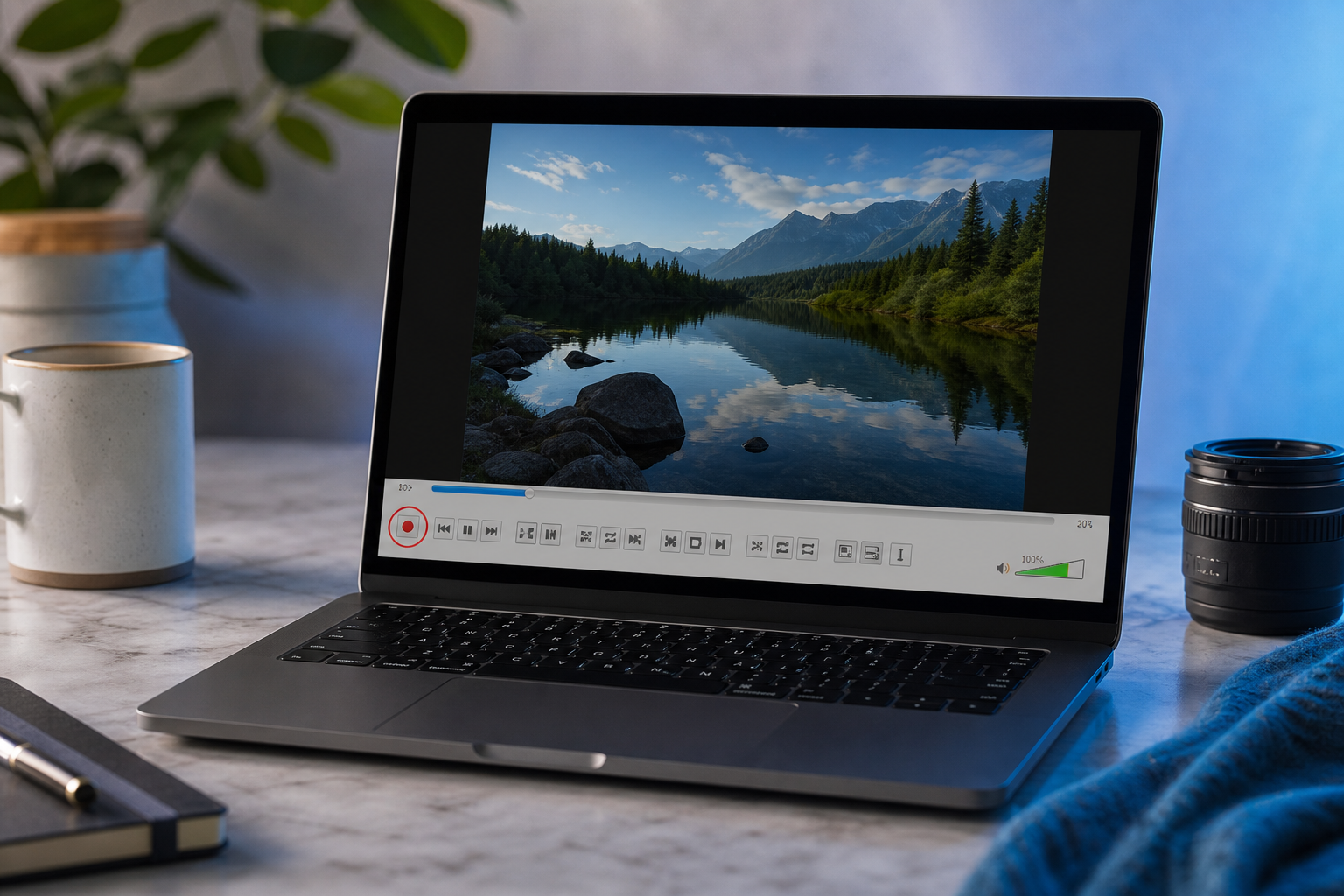
- Включите панель записи. Откройте VLC, перейдите в строку меню и выберите Вид → Дополнительные элементы управления. Это добавит дополнительный ряд кнопок — включая круглую красную кнопку Запись — над стандартными элементами управления воспроизведением. Кнопка Запись по умолчанию скрыта, и это единственная причина, по которой большинство пользователей вообще не находят способ обрезать видео в VLC. Руководство Movavi начинает свои инструкции с этого же шага.
- Откройте ваш видеофайл. Перейдите в Медиа → Открыть файл или просто перетащите файл прямо в окно VLC.
- Переместите позицию воспроизведения к точке начала. Прокрутите полосу перемотки до места чуть раньше того, где вы хотите, чтобы клип начался. Для большей точности поставьте на паузу и используйте кнопку «Кадр за кадром» (или нажмите
e), чтобы шагать вперёд по одному кадру, пока не остановитесь точно на нужном начальном кадре. Эта покадровая проходка — это то, как руководства по VLC, включая руководство по вырезанию/разделению/обрезке, рекомендуют попадать в точную точку редактирования. - Нажмите Запись, затем нажмите Воспроизведение. В тот момент, когда вы нажимаете Запись и начинается воспроизведение, VLC начинает захват. Это та часть в реальном времени — захват идёт точно со скоростью воспроизведения, не быстрее.
- Дайте ему проиграть до точки конца, затем снова нажмите Запись, чтобы остановить. Для чистой точки выхода поставьте на паузу чуть раньше конца и шагайте по кадрам до точного финального кадра, затем выключите Запись. Руководство по обрезке в реальном времени показывает это ручное завершение в действии.
- Найдите итоговый файл. VLC сохраняет записанный клип в папку мультимедиа по умолчанию вашей операционной системы — нет диалога «Сохранить как». Это сбивает с толку многих новичков, как задокументировано в обсуждении на форуме VideoHelp о том, как ведёт себя рекордер VLC.
Места сохранения по умолчанию по операционным системам:
| Операционная система | Место сохранения по умолчанию |
|---|---|
| Windows | Папка «Видео» |
| macOS | Папка «Фильмы» |
| Linux | Домашняя или каталог мультимедиа по умолчанию |
Файл попадает туда с автоматически сгенерированным именем (обычно что-то вроде vlc-record-2024…), поэтому если вы не видите подтверждения, проверьте эту папку, прежде чем считать, что обрезка не удалась.
Где обрезка в VLC даёт сбой: формат, точность и время ожидания
Вы выполнили обрезку. Теперь приходят практические сложности — то, что вы замечаете только после захвата клипа, когда пытаетесь его действительно использовать.
Непредсказуемый формат и кодек итогового файла. Поскольку обрезка — это захват, управляемый настройками записи и перекодирования VLC, кодек и контейнер вашего результата не просто наследуются из исходника — они определяются активным профилем, часто без очевидного места для их настройки. Руководства производителей, продающие метод как «быстрый и лёгкий», обычно умалчивают о том, что нет явного контроля над итоговым кодеком или битрейтом. И руководство Movavi, и руководство GuideRealm демонстрируют процесс, так и не давая вам чистого выбора кодека.
Нет точного контроля длительности. Вы останавливаете запись вручную, поэтому длина обрезки приблизительна, если только вы не шагаете по кадрам каждый раз. Нет поля, где вы вводите «начать в 00:14, закончить в 00:42». Точность существует, но вы зарабатываете её вручную кнопкой «Кадр за кадром», кадр за кадром, как показывает руководство по вырезанию/разделению/обрезке.
Ухудшение качества от кодирования второго поколения. Повторное кодирование сжатого материала усугубляет артефакты. Участники r/ffmpeg и r/VLC, включая практикующих видеоинженеров, предупреждают, что любой рабочий процесс с перекодированием влечёт потерю качества по поколениям по сравнению с обрезкой через копирование потока — и это наиболее заметно на уже сжатом материале H.264, который составляет большую часть того, что вы будете вырезать.
Штраф ожидания в реальном времени. 10-минутный сегмент захватывается 10 минут, потому что процесс идёт со скоростью воспроизведения, а не со скоростью потока данных. Для коротких клипов это не проблема. Для длинных — это самая большая цена метода. Руководства по обрезке в VLC делают это ограничение реального времени очевидным.
Нет многосегментной или пакетной обрезки. Вы захватываете один сегмент за проход. Извлечение трёх клипов из одного исходного видео означает три полных, отдельных сеанса записи — каждый идёт в реальном времени. Руководство по многосегментной обрезке прямо описывает это ограничение.
Обнаружение итогового файла неочевидно. Файлы попадают в папку мультимедиа ОС по умолчанию с автоматически сгенерированными именами, а не через диалог «Сохранить как», поэтому пользователи часто «теряют» свой обрезанный клип и считают, что ничего не произошло. Ветка на форуме VideoHelp существует именно потому, что это поведение сбивает людей с толку.
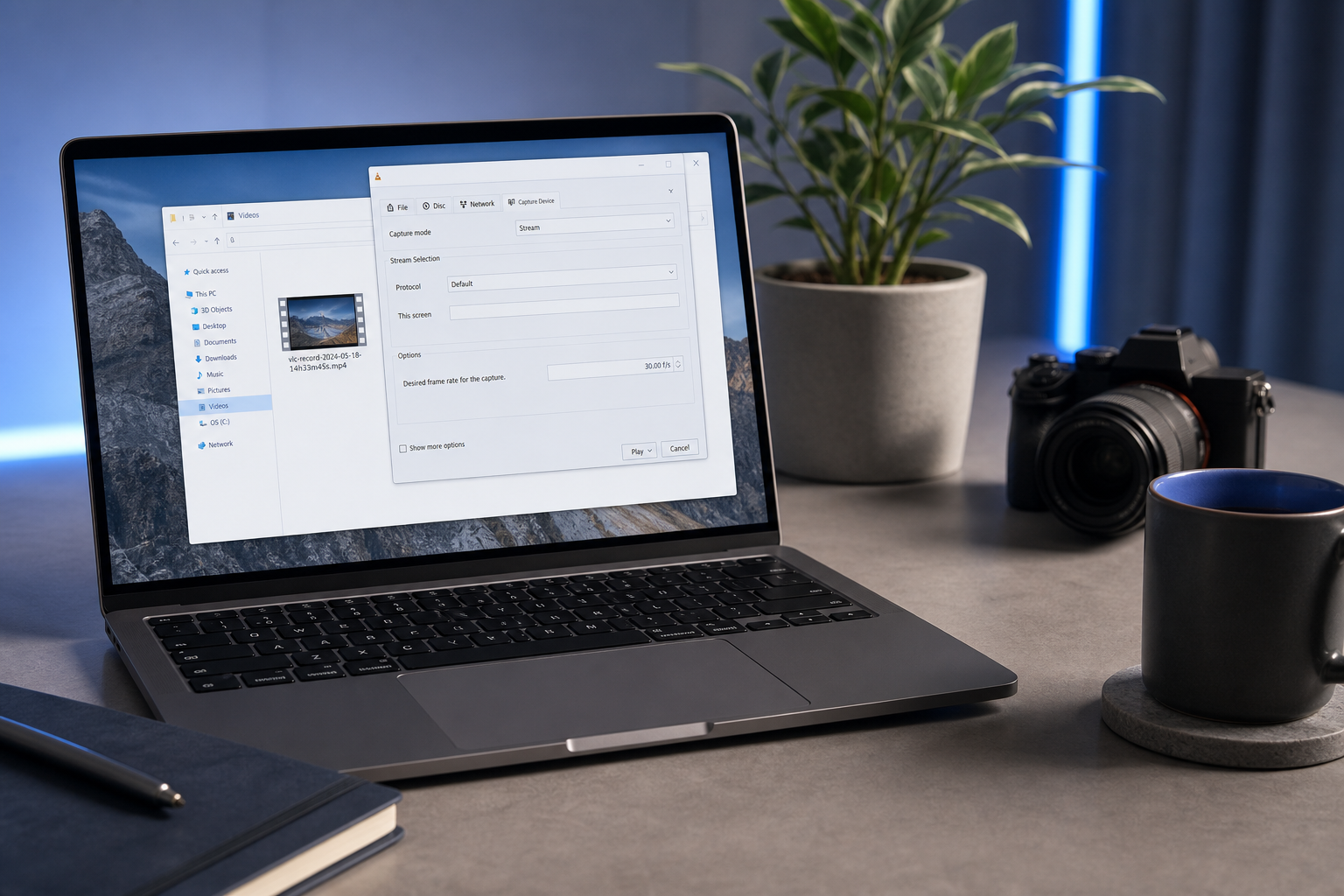
Вам не должно приходиться ждать десять минут — или перекодировать свой материал дважды — только чтобы вырезать десять секунд из клипа.
Альтернатива на основе браузера: обрезка локально, без перекодирования и загрузок
Каждая из перечисленных выше проблем восходит к одной коренной причине: VLC заново записывает вместо вырезания. Браузерный инструмент обрезки на основе FFmpeg устраняет это в корне, и делает это, не отправляя ваш файл куда-либо. Онлайн-инструмент обрезки видео от Media Tools Suite работает полностью в вашем браузере, используя WebAssembly с FFmpeg — это означает, что логика обрезки выполняется локально на вашем собственном устройстве. Браузерные редакторы на основе ffmpeg.wasm рекламируют именно это: «никаких загрузок, никаких серверов — вся обработка происходит локально в вашем браузере с использованием WebAssembly», согласно README на GitHub ffmpeg-webCLI.
Сопоставьте это с шестью проблемами VLC, и контраст становится прямым.
Скорость. Инструменты обрезки на WebAssembly/FFmpeg обрабатывают вырезки за секунды, потому что они работают со скоростью потока данных, а не воспроизведения в реальном времени. Это 10-минутное ожидание просто исчезает — вырезка завершается практически мгновенно, как демонстрирует проект ffmpeg-webCLI.
Качество. Копирование потока по временным меткам контейнера сохраняет оригинальный кодек, разрешение и битрейт. Нет кодирования второго поколения, потому что нет вообще никакого кодирования, когда исходный кодек поддерживается. Документация FFmpeg описывает это поведение в режиме копирования как стандартный способ вырезать без потери качества.
Точность. Браузерные инструменты обрезки показывают явные временные метки входа/выхода и перетаскиваемые маркеры, поэтому вы можете отметить выделение с точностью до миллисекунды вместо того, чтобы тыкать в кнопку Запись, наблюдая за процессом. Алекссандро Соуза, инженер, стоящий за Smart Web Video Editor, отмечает, что современные WebAssembly и WebCodecs делают такого рода покадрово точный клиентский выбор полностью осуществимым.
Ясность формата и результата. Вы выбираете свой результат и загружаете его напрямую. Никаких догадок о профиле записи, никаких поисков по папкам ОС по умолчанию, никаких автоматически сгенерированных имён файлов, которые вы не можете найти.
Аспект конфиденциальности заслуживает трезвого замечания, потому что именно здесь сравнение смещается. И настольный VLC, и браузерные инструменты с локальной обработкой держат ваши медиа на вашей машине — поэтому конфиденциальность не отличает их друг от друга. Значимое отличие — против облачных редакторов в духе clideo.com или veed.io, многие из которых загружают ваш исходный файл на сервер, прежде чем к нему прикоснуться. Инструмент обрезки на WebAssembly явно гарантирует отсутствие обработки на стороне сервера, момент, подчёркнутый в обсуждении r/ffmpeg о браузерных редакторах. Для конфиденциального материала — юридического, медицинского, внутреннего корпоративного, всего, чем вы не можете рисковать на чужом сервере — эта гарантия имеет значение.
Собственная формулировка инженера делает замысел дизайна явным. Теджасви Говда описывает свой браузерный редактор на ffmpeg.wasm как «браузерный видеоредактор на базе ffmpeg.wasm. Никаких загрузок, никаких серверов — вся обработка происходит локально», называя конфиденциальность и локальную производительность основными целями дизайна, а не запоздалыми мыслями.
Честное контрзамечание, потому что переоценка никому не помогает: производительность браузера варьируется в зависимости от устройства, и тяжёлые многодорожечные нагрузки могут быть неравномерными на маломощном оборудовании. Видеоинженеры в r/ffmpeg открыто сомневаются, может ли браузерное редактирование справиться с самыми тяжёлыми задачами, а ветка Show HN о WebCodecs/WebAssembly отмечает, что поддержка браузеров неравномерна между устройствами. Но для конкретной задачи — обрезки одного клипа — локальный FFmpeg/WASM быстр и надёжен на любой современной машине. Та же логика применима, если вам нужно только аудио: извлечение фрагмента подкаста или звуковой вставки имеет свой собственный специализированный локальный инструмент в Онлайн-резаке аудио.
Практические детали: он бесплатный, не требует регистрации, не добавляет водяной знак и ничего не устанавливает. Он работает с MP4, MOV, MKV и другими форматами, а интерфейс доступен на 20+ языках.
Обрезка видео в браузере: пошагово
Вот та же задача, на которую у VLC ушло шесть шагов и десять минут — сжатая до пяти шагов и нескольких секунд. Сравните усилия напрямую.
- Откройте Онлайн-инструмент обрезки видео. Никакой установки, никакой регистрации, никакого аккаунта. Это веб-страница, которая загружается и готова к работе.
- Перетащите или выберите ваш файл. Он загружается в браузер и остаётся на вашем устройстве — ничто не загружается на сервер, в соответствии с гарантией локальной обработки, задокументированной в README ffmpeg-webCLI.
- Установите точки входа и выхода. Перетащите маркеры на шкале времени или введите точные временные метки для покадрово точного выделения с точностью до миллисекунды — той точности, к которой VLC заставляет вас идти вручную, кадр за кадром.
- Просмотрите выделение. Подтвердите начало и конец перед экспортом, чтобы не было догадок и второй попытки.
- Обрежьте и загрузите мгновенно. Результат сохраняет ваше оригинальное качество через копирование потока, где это поддерживается, и загружается прямо на ваше устройство. Никаких поисков по папкам, никакого загадочного файла с автоматическим именем.
Поддерживаемые входные форматы включают MP4, MOV, MKV и другие. Ни на одном этапе нет ожидания в реальном времени — потому что вырезка идёт со скоростью потока данных, а не воспроизведения, согласно документации FFmpeg об обрезке в режиме копирования, всё завершается за секунды.
VLC против обрезки в браузере: что выбрать?
Ни один инструмент не выигрывает по всем параметрам. Вот честный разбор, фактор за фактором.
| Фактор | Обрезка через запись VLC | Обрезка в браузере (FFmpeg/WASM) |
|---|---|---|
| Скорость | Реальное время (10-мин клип = 10 мин) | Секунды (скорость потока данных) |
| Качество результата | Перекодировано, 2-е поколение | Копирование потока, оригинал сохранён |
| Точность | Ручная запись/остановка + покадровый шаг | Точные временные метки + маркеры |
| Требуется установка | Да (настольное приложение) | Нет (работает в браузере) |
| Место обработки | Локально (на устройстве) | Локально (без загрузки) |
Второй взгляд, охватывающий контроль формата и пакетную работу:
| Фактор | Обрезка через запись VLC | Обрезка в браузере (FFmpeg/WASM) |
|---|---|---|
| Контроль формата/кодека | Задан профилем, неоднозначен | Выбор/сохранение, явный |
| Многосегментная / пакетная | Один сегмент за проход | Повторяемые, точные выделения |
Источники для сравнения: скорость из руководства по обрезке в VLC и ffmpeg-webCLI; качество и копирование потока из руководства Movavi и документации FFmpeg; точность из Movavi и ffmpeg-webCLI; локальная обработка из ffmpeg-webCLI; контроль формата из руководства GuideRealm.
Сформулируем честно. VLC — вполне разумный выбор, когда он уже открыт, клип короткий, а качество действительно не имеет значения — например, грубая черновая нарезка для отправки коллеге. И поскольку и VLC, и браузерный инструмент держат ваши медиа локально, конфиденциальность не является решающим фактором между ними; это решающий фактор только против облачных загрузчиков.
Настоящие отличия — это скорость, точность и сохранение качества. Для всего, где синхронизация должна попадать точно — социальный клип, нарезанный под бит, рекламный ролик, обрезанный до жёсткой длительности — или где вы не можете позволить себе второе кодирование, ухудшающее ваш материал, браузерный инструмент обрезки делает ту же работу быстрее и чище. Есть контраргумент, достойный уважения: нативные инструменты вроде VLC и настольного FFmpeg всё ещё имеют преимущество для очень тяжёлых или многодорожечных нагрузок на маломощном оборудовании, ограничение, которое практикующие инженеры в r/ffmpeg поднимают откровенно. Но обрезка одного клипа — не тяжёлая нагрузка. Для этой задачи Онлайн-инструмент обрезки видео делает это быстрее.
Если VLC уже запущен и вам нужна только грубая нарезка, используйте его. Для всего, где важна точность или качество, браузер делает это быстрее.
FAQ по обрезке в VLC: качество, места сохранения и ограничения по нескольким клипам
Снижает ли VLC качество видео при обрезке?
Да. Обрезка на основе записи заново кодирует захваченный сегмент, создавая копию второго поколения. Потеря качества наиболее заметна на уже сжатом материале H.264, где повторное кодирование усугубляет существующие артефакты сжатия. Практикующие видеоинженеры в r/VLC и r/ffmpeg последовательно отмечают это как компромисс любого рабочего процесса с перекодированием.
Куда VLC сохраняет обрезанные видео?
В папку мультимедиа по умолчанию вашей операционной системы: «Видео» на Windows, «Фильмы» на macOS и домашний или каталог мультимедиа по умолчанию на Linux. Он не использует диалог «Сохранить как» и присваивает автоматически сгенерированное имя файла, поэтому так много пользователей думают, что обрезка не удалась. Ветка на форуме VideoHelp о поведении рекордера VLC документирует это, а руководства по обрезке в VLC подтверждают соглашения о папках.
Могу ли я обрезать видео в VLC без перекодирования?
Нет. У VLC нет вырезания без потерь через копирование потока — его обрезка всегда заново кодирует через конвейер записи и перекодирования, как описывает руководство Movavi. Для настоящей обрезки без перекодирования вам нужен инструмент на основе FFmpeg, который копирует поток по временным меткам контейнера, метод, описанный в документации FFmpeg. Браузерный Онлайн-инструмент обрезки видео делает именно это, где исходный кодек это поддерживает.
Безопасна ли браузерная обрезка для частных или конфиденциальных видео?
Да, когда инструмент обрабатывает локально через WebAssembly. Файл никогда не покидает ваше устройство, и ничто не загружается на сервер — в отличие от многих облачных редакторов, которые сначала передают ваш исходный файл. README ffmpeg-webCLI делает гарантию отсутствия сервера явной, а обсуждение r/ffmpeg о браузерных редакторах подкрепляет различие локальной обработки.
Могу ли я обрезать несколько участков из одного видео в VLC?
Не за один проход. VLC захватывает один сегмент за сеанс записи, поэтому извлечение нескольких вырезок означает повторение полного процесса записи в реальном времени каждый раз — три клипа, три отдельных ожидания. Руководство по вырезанию/разделению/обрезке прямо описывает это многосегментное ограничение. Браузерный инструмент обрезки с вводом точных временных меток делает повторяющиеся, точные вырезки гораздо менее утомительными, что является более чистым путём, когда обходной способ записи VLC начинает стоить вам больше времени, чем экономит.