
Comment découper des vidéos dans VLC (et une alternative plus rapide accessible depuis un navigateur)
Si vous êtes venu ici pour découper une vidéo dans VLC, vous avez probablement déjà ouvert l'application, déposé votre clip et fouillé dans les menus à la recherche d'une commande « Découper » ou « Couper » — pour finalement constater qu'elle n'existe pas. Pas de ligne de temps. Pas d'icône de ciseaux. Pas de champs d'entrée/sortie évidents. VLC peut tout à fait découper une vidéo, mais il le fait via un bouton Enregistrer enfoui dans la barre d'outils des Contrôles avancés, et non un véritable éditeur. Au lieu de couper votre fichier, il rejoue le segment souhaité et le recapture sous forme de nouveau clip. Les tutoriels des éditeurs le disent clairement. Selon le guide de découpage VLC de Movavi, VLC « ne coupe pas réellement le fichier » et « enregistre plutôt un clip à partir d'une vidéo ».
Ce seul détail de conception explique tout ce qui semble maladroit dans ce flux de travail. Votre clip découpé est un réencodage de seconde génération, et non une copie octet par octet de la source. Et comme la capture s'effectue à la vitesse de lecture, un découpage de 10 minutes nécessite réellement 10 minutes d'attente. Ce guide détaille la méthode exacte de VLC étape par étape, indique précisément où elle pose problème, et présente une alternative basée sur le navigateur — locale, sans téléversement, précise à l'image près — pour quand le contournement par enregistrement de VLC vous gêne.
Table des matières
- Comment fonctionne réellement le « découpage » de VLC — il enregistre, il ne coupe pas
- Découper une vidéo dans VLC : le guide complet étape par étape
- Où le découpage de VLC montre ses limites : format, précision et temps d'attente
- L'alternative basée sur le navigateur : découper localement, sans réencodage ni téléversement
- Découper une vidéo dans votre navigateur : étape par étape
- VLC vs découpage basé sur le navigateur : lequel utiliser ?
- FAQ sur le découpage VLC : qualité, emplacements d'enregistrement et limites multi-clips
Comment fonctionne réellement le « découpage » de VLC — il enregistre, il ne coupe pas
Avant de toucher au moindre bouton, comprenez le mécanisme — car il explique pourquoi chaque étape qui suit semble à l'envers. VLC ne dispose d'aucun éditeur non linéaire basé sur une ligne de temps. Il n'y a aucun clip à glisser, aucun point d'entrée et de sortie à saisir, aucun segment à supprimer. Ce que VLC possède, c'est une fonction d'enregistrement logée dans la barre d'outils des Contrôles avancés, et c'est cette fonction que chaque tutoriel « comment découper une vidéo dans VLC » vous apprend réellement à utiliser.
Voici le mécanisme. VLC lit votre fichier source, et pendant qu'il joue, la fonction d'enregistrement capture le flux de lecture à l'écran dans un tout nouveau fichier. Le résultat est une copie fraîchement encodée, et non une portion de l'original. Le tutoriel de découpage VLC de GuideRealm renforce le même point que le guide Movavi : le découpage s'effectue via la fonction d'enregistrement, et non en éditant le fichier d'origine. Vous ne coupez pas — vous rejouez et recapturez.
Techniquement, cela compte parce que les pipelines de Conversion/Enregistrement et d'enregistrement de VLC passent par libavcodec et libavformat pour le transcodage. Le résultat est réencodé selon le profil actif, plutôt que copié au niveau du flux depuis le conteneur d'origine. Ainsi, le codec, la résolution et le débit de votre clip découpé sont déterminés par les paramètres d'enregistrement — et non hérités proprement de votre source.
Comparez maintenant cela à l'approche que vous découvrirez plus loin. Le découpage par copie de flux de type FFmpeg associe des horodatages de début et de fin et utilise le mode copie, coupant au niveau du conteneur. Selon la documentation FFmpeg, cela préserve le codec, la résolution et le débit d'origine sans aucun réencodage. La différence entre ces deux méthodes est celle qui existe entre photocopier une photocopie et simplement arracher une page du livre original.
Ce seul mécanisme engendre trois conséquences en aval, que le reste de ce guide détaille :
- Vitesse en temps réel. La capture s'effectue à la vitesse de lecture. Un segment de 10 minutes prend 10 minutes, comme le démontre en temps réel le tutoriel de découpage VLC.
- Perte de qualité générationnelle. Réencoder des séquences H.264 déjà compressées accumule les artefacts de compression. Des ingénieurs vidéo en exercice dans les fils r/ffmpeg et r/VLC avertissent que c'est pire sur des séquences déjà compressées une fois.
- Timing manuel et approximatif. Vous démarrez et arrêtez la capture à la main en surveillant la tête de lecture.
Rien de tout cela n'est un bug. C'est une philosophie de conception. Jean-Baptiste Kempf, président de VideoLAN et développeur principal de VLC, a maintes fois présenté VLC comme « avant tout un lecteur multimédia », et non un éditeur non linéaire — ce qui explique précisément pourquoi le découpage est implémenté comme un enregistrement plutôt qu'une coupe sur ligne de temps. L'outil fait exactement ce pour quoi il a été conçu. Le décalage se situe entre cet objectif et la tâche d'édition que vous tentez de lui imposer.

VLC ne coupe pas votre vidéo — il réenregistre la portion souhaitée pendant qu'elle joue, ce qui explique pourquoi un découpage rapide peut prendre autant de temps que le clip lui-même.
Découper une vidéo dans VLC : le guide complet étape par étape
Voici le flux de travail exact, du début à la fin. Chaque étape est volontairement brève — c'est la partie que vous suivrez avec VLC déjà ouvert.
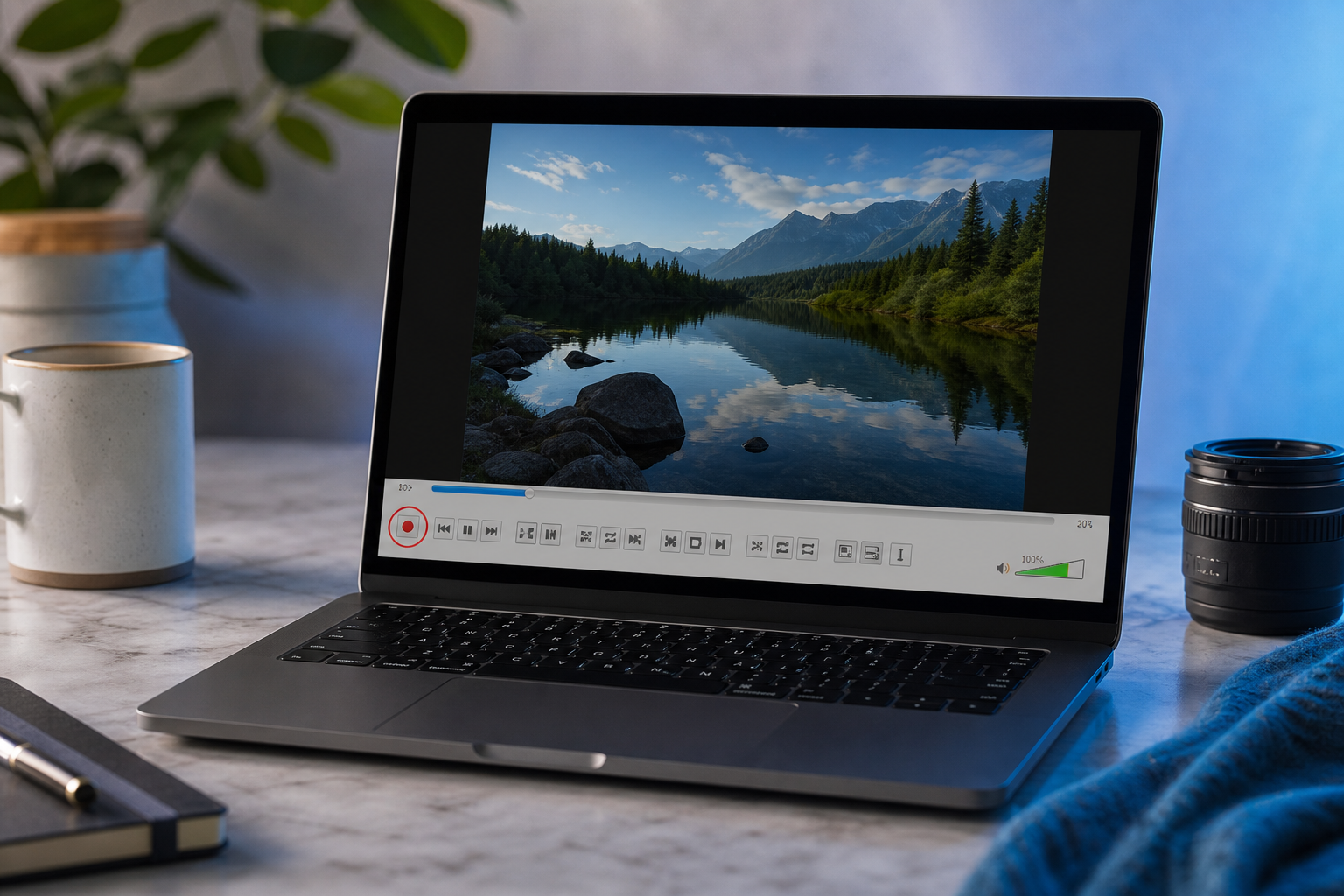
- Activez la barre d'outils Enregistrer. Ouvrez VLC, allez dans la barre de menus et sélectionnez Vue → Contrôles avancés. Cela ajoute une rangée supplémentaire de boutons — y compris le bouton rond rouge Enregistrer — au-dessus des contrôles de lecture standard. Le bouton Enregistrer est masqué par défaut, ce qui est l'unique raison pour laquelle la plupart des utilisateurs ne trouvent jamais de moyen de découper une vidéo dans VLC. Le guide Movavi commence ses instructions par cette même étape.
- Ouvrez votre fichier vidéo. Allez dans Média → Ouvrir un fichier, ou faites simplement glisser le fichier directement dans la fenêtre de VLC.
- Positionnez la tête de lecture à votre point de départ. Faites glisser la barre de progression juste avant l'endroit où vous voulez que le clip commence. Pour une plus grande précision, mettez en pause et utilisez le bouton Image par image (ou appuyez sur
e) pour avancer image par image jusqu'à atteindre exactement votre image de départ. Cette progression image par image est la méthode recommandée par les tutoriels VLC, dont le tutoriel couper/diviser/découper, pour atteindre un point de montage précis. - Appuyez sur Enregistrer, puis sur Lecture. Dès que vous appuyez sur Enregistrer et que la lecture commence, VLC démarre la capture. C'est la partie en temps réel — il capture exactement à la vitesse de lecture, pas plus vite.
- Laissez jouer jusqu'à votre point de fin, puis appuyez de nouveau sur Enregistrer pour arrêter. Pour un point de sortie propre, mettez en pause légèrement avant votre fin et avancez image par image jusqu'à l'image finale exacte, puis désactivez Enregistrer. Le tutoriel de découpage en temps réel montre ce comportement d'arrêt manuel en action.
- Localisez le fichier de sortie. VLC enregistre le clip dans le dossier multimédia par défaut de votre système d'exploitation — il n'y a aucune boîte de dialogue Enregistrer sous. Cela déconcerte beaucoup d'utilisateurs débutants, comme le documente la discussion du forum VideoHelp sur le fonctionnement de l'enregistreur de VLC.
Emplacements d'enregistrement par défaut selon le système d'exploitation :
| Système d'exploitation | Emplacement d'enregistrement par défaut |
|---|---|
| Windows | Dossier Vidéos |
| macOS | Dossier Films |
| Linux | Répertoire personnel ou multimédia par défaut |
Le fichier y apparaît avec un nom généré automatiquement (généralement quelque chose comme vlc-record-2024…), donc si vous ne voyez pas de confirmation, vérifiez ce dossier avant de supposer que le découpage a échoué.
Où le découpage de VLC montre ses limites : format, précision et temps d'attente
Vous avez effectué le découpage. Viennent maintenant les tracas pratiques — les choses que vous ne remarquez qu'une fois le clip capturé et que vous essayez réellement de l'utiliser.
Format et codec de sortie imprévisibles. Comme le découpage est une capture régie par les paramètres d'enregistrement et de transcodage de VLC, le codec et le conteneur de votre sortie ne sont pas simplement hérités de la source — ils sont déterminés par le profil actif, souvent sans endroit évident pour les définir. Les tutoriels des éditeurs qui vendent la méthode comme « rapide et facile » ont tendance à passer sous silence le fait qu'il n'y a aucun contrôle explicite sur le codec ou le débit de sortie. Tant le guide Movavi que le tutoriel de GuideRealm démontrent le flux de travail sans jamais vous offrir de sélection de codec propre.
Aucun contrôle précis de la durée. Vous arrêtez l'enregistrement à la main, donc la longueur du découpage est approximative à moins d'avancer image par image à chaque fois. Il n'y a aucun champ où saisir « commencer à 00:14, terminer à 00:42 ». La précision existe, mais vous la gagnez manuellement avec le bouton Image par image, image par image, comme le montre le tutoriel couper/diviser/découper.
Dégradation de qualité due à l'encodage de seconde génération. Réencoder des séquences compressées accumule les artefacts. Des contributeurs sur r/ffmpeg et r/VLC, y compris des ingénieurs vidéo en exercice, préviennent que tout flux de travail avec réencodage entraîne une perte de qualité générationnelle par rapport à un découpage par copie de flux — et c'est plus visible sur des séquences H.264 déjà compressées, qui représentent la majorité de ce que vous découperez.
Pénalité d'attente en temps réel. Un segment de 10 minutes prend 10 minutes à capturer, car le flux de travail s'effectue à la vitesse de lecture plutôt qu'à la vitesse du flux de données. Pour les clips courts, ce n'est pas un problème. Pour les longs, c'est le plus gros coût de la méthode. Les tutoriels de découpage VLC rendent cette contrainte de temps réel évidente.
Aucun découpage multi-segments ou par lot. Vous capturez un segment par passage. Extraire trois clips d'une vidéo source signifie trois sessions d'enregistrement complètes et distinctes — chacune s'exécutant en temps réel. Le tutoriel multi-segments expose directement cette limitation.
La localisation du fichier de sortie n'est pas évidente. Les fichiers atterrissent dans le dossier multimédia par défaut du système d'exploitation avec des noms générés automatiquement plutôt que via une boîte de dialogue Enregistrer sous, donc les utilisateurs « perdent » fréquemment leur clip découpé et supposent qu'il ne s'est rien passé. Le fil du forum VideoHelp existe précisément parce que ce comportement déroute les gens.
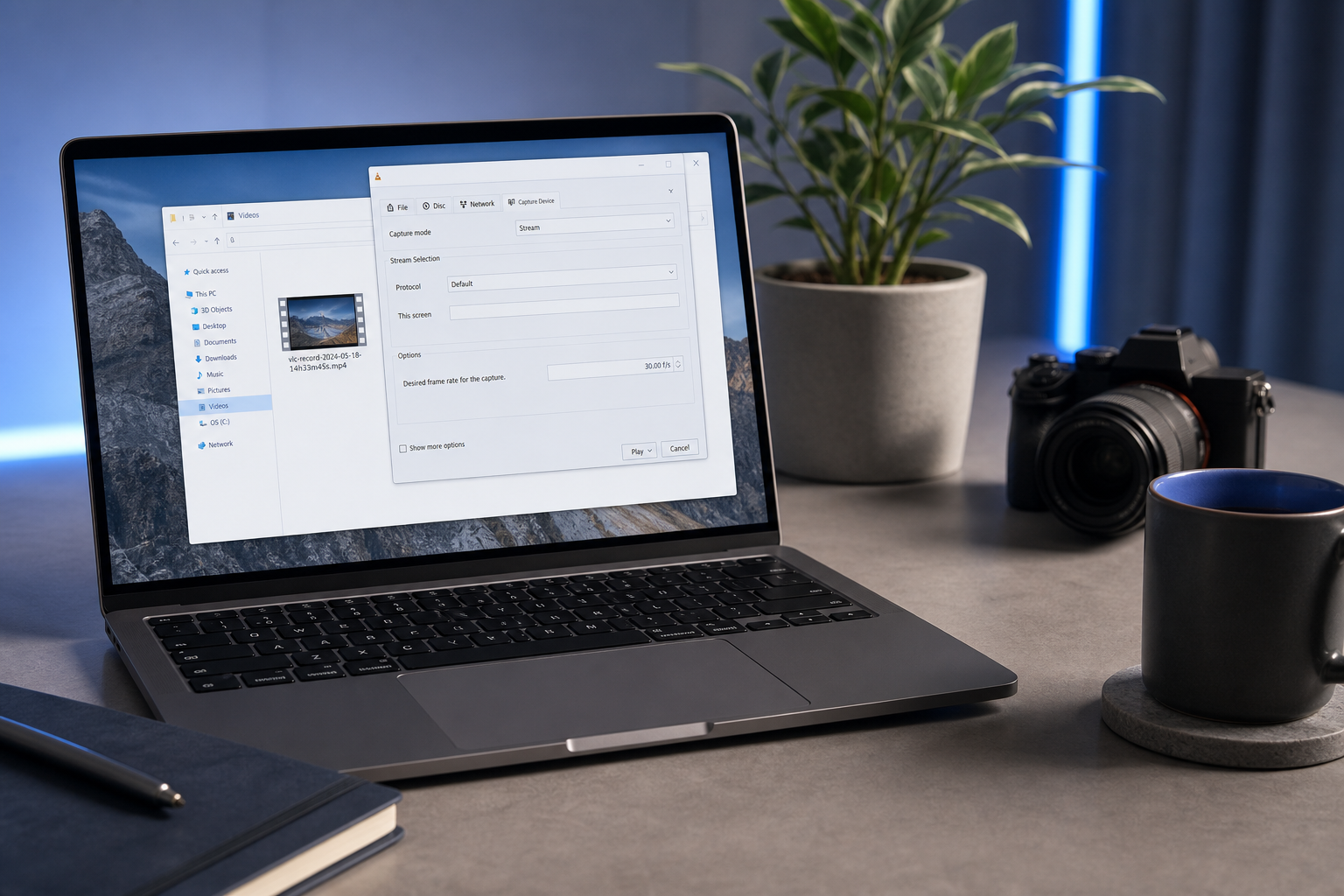
Vous ne devriez pas avoir à attendre dix minutes — ni à réencoder vos séquences deux fois — juste pour couper dix secondes d'un clip.
L'alternative basée sur le navigateur : découper localement, sans réencodage ni téléversement
Chaque point de friction ci-dessus remonte à une cause racine unique : VLC réenregistre au lieu de couper. Un outil de découpage basé sur le navigateur construit sur FFmpeg corrige cela à la source, et il le fait sans envoyer votre fichier où que ce soit. L'outil de découpage vidéo en ligne de Media Tools Suite s'exécute entièrement dans votre navigateur en utilisant WebAssembly avec FFmpeg — ce qui signifie que la logique de découpage s'exécute localement sur votre propre appareil. Les éditeurs basés sur le navigateur construits sur ffmpeg.wasm annoncent exactement cela : « pas de téléversements, pas de serveurs — tout le traitement se fait localement dans votre navigateur via WebAssembly », selon le fichier README GitHub de ffmpeg-webCLI.
Comparez cela aux six problèmes de VLC et le contraste est direct.
Vitesse. Les outils de découpage WebAssembly/FFmpeg traitent les coupes en quelques secondes car ils opèrent à la vitesse du flux de données, et non à la vitesse de lecture en temps réel. Cette attente de 10 minutes disparaît tout simplement — la coupe se termine presque instantanément, comme le démontre le projet ffmpeg-webCLI.
Qualité. La copie de flux aux horodatages du conteneur préserve le codec, la résolution et le débit d'origine. Il n'y a aucun encodage de seconde génération, car il n'y a aucun encodage du tout lorsque le codec source est pris en charge. La documentation FFmpeg décrit ce comportement de mode copie comme la méthode standard pour couper sans perte de qualité.
Précision. Les outils de découpage basés sur le navigateur exposent des horodatages d'entrée/sortie explicites et des poignées déplaçables, ce qui vous permet de marquer une sélection à la milliseconde près au lieu de tâtonner avec un bouton Enregistrer en regardant. Alexsandro Souza, l'ingénieur derrière Smart Web Video Editor, note que le WebAssembly et les WebCodecs modernes rendent ce type de sélection côté client, précise à l'image près, entièrement réalisable.
Clarté du format et sortie. Vous choisissez votre résultat et le téléchargez directement. Pas de devinette de profil d'enregistrement, pas de fouille dans les dossiers par défaut du système, pas de noms de fichiers générés automatiquement que vous ne trouvez pas.
L'aspect confidentialité mérite une note lucide, car c'est là que la comparaison change. Tant VLC pour bureau que les outils de navigateur à traitement local gardent vos médias sur votre machine — donc la confidentialité n'est pas ce qui les distingue l'un de l'autre. La distinction significative se situe par rapport aux éditeurs cloud du type clideo.com ou veed.io, dont beaucoup téléversent votre fichier brut sur un serveur avant même d'y toucher. Un outil de découpage WebAssembly garantit explicitement l'absence de traitement côté serveur, un point souligné dans la discussion r/ffmpeg sur les éditeurs basés sur le navigateur. Pour des séquences sensibles — juridiques, médicales, internes à l'entreprise, tout ce que vous ne pouvez pas risquer sur le serveur de quelqu'un d'autre — cette garantie compte.
La formulation de l'ingénieur lui-même rend l'intention de conception explicite. Tejaswi Gowda décrit son éditeur de navigateur ffmpeg.wasm comme « un éditeur vidéo basé sur le navigateur, propulsé par ffmpeg.wasm. Pas de téléversements, pas de serveurs — tout le traitement se fait localement », citant la confidentialité et les performances locales comme objectifs de conception fondamentaux plutôt que comme considérations secondaires.
Une contre-note honnête, car la survente n'aide personne : les performances du navigateur varient selon l'appareil, et les charges de travail lourdes multi-pistes peuvent être inégales sur du matériel d'entrée de gamme. Des ingénieurs vidéo sur r/ffmpeg se demandent ouvertement si l'édition dans le navigateur peut gérer les tâches les plus lourdes, et le fil Show HN sur WebCodecs/WebAssembly observe que la prise en charge par les navigateurs est inégale selon les appareils. Mais pour la tâche spécifique qui nous occupe — découper un seul clip — FFmpeg/WASM local est rapide et fiable sur n'importe quelle machine moderne. La même logique s'applique si vous n'avez besoin que de l'audio : extraire un segment de podcast ou un extrait sonore dispose de son propre outil local dédié dans l'outil de découpage audio en ligne.
Les détails pratiques : c'est gratuit, ne nécessite aucune inscription, n'ajoute aucun filigrane et n'installe rien. Il prend en charge MP4, MOV, MKV et plus encore, et l'interface est disponible dans plus de 20 langues.
Découper une vidéo dans votre navigateur : étape par étape
Voici la même tâche que VLC vient d'accomplir en six étapes et dix minutes — condensée en cinq étapes et quelques secondes. Comparez directement l'effort.
- Ouvrez l'outil de découpage vidéo en ligne. Pas d'installation, pas d'inscription, pas de compte. C'est une page web qui se charge et est prête.
- Glissez-déposez ou sélectionnez votre fichier. Il se charge dans le navigateur et reste sur votre appareil — rien n'est téléversé vers un serveur, conformément à la garantie de traitement local documentée dans le README de ffmpeg-webCLI.
- Définissez vos points d'entrée et de sortie. Faites glisser les poignées de la ligne de temps ou saisissez des horodatages exacts pour une sélection précise à l'image près, au niveau de la milliseconde — la précision que VLC vous oblige à atteindre à la main, image par image.
- Prévisualisez la sélection. Confirmez votre début et votre fin avant d'exporter, pour qu'il n'y ait ni devinette ni seconde tentative.
- Découpez et téléchargez instantanément. La sortie préserve votre qualité d'origine par copie de flux lorsque c'est pris en charge, et se télécharge directement sur votre appareil. Pas de fouille dans les dossiers, pas de fichier mystère au nom généré automatiquement.
Les formats d'entrée pris en charge incluent MP4, MOV, MKV et plus encore. Il n'y a aucune attente en temps réel à aucun moment — car la coupe s'effectue à la vitesse du flux de données plutôt qu'à la vitesse de lecture, selon la documentation FFmpeg sur le découpage en mode copie, l'ensemble se termine en quelques secondes.
VLC vs découpage basé sur le navigateur : lequel utiliser ?
Aucun des deux outils ne l'emporte sur tous les plans. Voici le bilan honnête, facteur par facteur.
| Facteur | Découpage par enregistrement VLC | Découpage navigateur (FFmpeg/WASM) |
|---|---|---|
| Vitesse | Temps réel (clip de 10 min = 10 min) | Secondes (vitesse du flux de données) |
| Qualité de sortie | Réencodé, 2e génération | Copie de flux, original préservé |
| Précision | Enregistrement/arrêt manuel + image par image | Horodatages exacts + poignées |
| Installation requise | Oui (application de bureau) | Non (s'exécute dans le navigateur) |
| Lieu de traitement | Local (sur l'appareil) | Local (pas de téléversement) |
Une seconde vue, couvrant le contrôle du format et le travail par lot :
| Facteur | Découpage par enregistrement VLC | Découpage navigateur (FFmpeg/WASM) |
|---|---|---|
| Contrôle format/codec | Défini par profil, ambigu | Choisir/préserver, explicite |
| Multi-segments / par lot | Un segment par passage | Répétable, sélections exactes |
Attribution des sources pour la comparaison : vitesse d'après le tutoriel de découpage VLC et ffmpeg-webCLI ; qualité et copie de flux d'après le guide Movavi et la documentation FFmpeg ; précision d'après Movavi et ffmpeg-webCLI ; traitement local d'après ffmpeg-webCLI ; contrôle du format d'après le tutoriel de GuideRealm.
Présentons-le honnêtement. VLC est un choix parfaitement raisonnable lorsqu'il est déjà ouvert, que le clip est court et que la qualité n'a vraiment pas d'importance — une coupe brute en prévisualisation à envoyer à un collègue, par exemple. Et comme VLC et l'outil de navigateur gardent tous deux vos médias en local, la confidentialité n'est pas le critère décisif entre eux ; c'est seulement le critère décisif face aux outils de téléversement cloud.
Les véritables facteurs différenciateurs sont la vitesse, la précision et la préservation de la qualité. Pour tout ce où le timing doit tomber exactement juste — un clip social coupé sur le rythme, un spot publicitaire découpé à une durée stricte — ou lorsque vous ne pouvez pas vous permettre qu'un second encodage dégrade vos séquences, l'outil de découpage du navigateur fait le même travail plus rapidement et plus proprement. Il y a un contre-argument à respecter : les outils natifs comme VLC et FFmpeg de bureau gardent un avantage pour les charges de travail très lourdes ou multi-pistes sur du matériel d'entrée de gamme, une limitation que les ingénieurs en exercice sur r/ffmpeg soulèvent franchement. Mais découper un seul clip n'est pas une charge de travail lourde. Pour cette tâche, l'outil de découpage vidéo en ligne le fait plus rapidement.
Si VLC est déjà en cours d'exécution et que vous n'avez besoin que d'une coupe brute, utilisez-le. Pour tout ce où la précision ou la qualité compte, le navigateur le fait plus rapidement.
FAQ sur le découpage VLC : qualité, emplacements d'enregistrement et limites multi-clips
VLC réduit-il la qualité vidéo lors du découpage ?
Oui. Le découpage par enregistrement réencode le segment capturé, produisant une copie de seconde génération. La perte de qualité est plus perceptible sur des séquences H.264 déjà compressées, où le réencodage accumule les artefacts de compression existants. Des ingénieurs vidéo en exercice sur r/VLC et r/ffmpeg signalent systématiquement cela comme le compromis de tout flux de travail avec réencodage.
Où VLC enregistre-t-il les vidéos découpées ?
Dans le dossier multimédia par défaut de votre système d'exploitation : Vidéos sous Windows, Films sous macOS, et le répertoire personnel ou multimédia par défaut sous Linux. Il n'utilise pas de boîte de dialogue Enregistrer sous et attribue un nom de fichier généré automatiquement, ce qui explique pourquoi tant d'utilisateurs pensent que le découpage a échoué. Le fil du forum VideoHelp sur le comportement de l'enregistreur de VLC documente cela, et les tutoriels de découpage VLC confirment les conventions de dossiers.
Puis-je découper une vidéo dans VLC sans réencodage ?
Non. VLC n'a aucune coupe sans perte par copie de flux — son découpage réencode toujours via le pipeline d'enregistrement et de transcodage, comme le décrit le guide Movavi. Pour un véritable découpage sans réencodage, vous avez besoin d'un outil basé sur FFmpeg qui copie le flux aux horodatages du conteneur, la méthode décrite dans la documentation FFmpeg. L'outil de découpage vidéo en ligne basé sur le navigateur fait exactement cela lorsque le codec source le permet.
Le découpage basé sur le navigateur est-il sûr pour des vidéos privées ou sensibles ?
Oui, lorsque l'outil traite localement via WebAssembly. Le fichier ne quitte jamais votre appareil et rien n'est téléversé vers un serveur — contrairement à de nombreux éditeurs cloud qui transfèrent d'abord votre fichier brut. Le README de ffmpeg-webCLI rend la garantie d'absence de serveur explicite, et la discussion r/ffmpeg sur les éditeurs de navigateur renforce la distinction du traitement local.
Puis-je découper plusieurs sections d'une vidéo dans VLC ?
Pas en un seul passage. VLC capture un segment par session d'enregistrement, donc extraire plusieurs coupes signifie répéter tout le processus d'enregistrement en temps réel à chaque fois — trois clips, trois attentes distinctes. Le tutoriel couper/diviser/découper expose cette limitation multi-segments. Un outil de découpage de navigateur avec saisie d'horodatage exacte rend les coupes répétées et précises bien moins fastidieuses, ce qui est la voie la plus propre une fois que le contournement par enregistrement de VLC commence à vous coûter plus de temps qu'il n'en fait gagner.