
Cómo recortar vídeos en VLC (y una alternativa más rápida basada en el navegador)
Si llegaste aquí para recortar video en VLC, probablemente ya abriste la aplicación, soltaste tu clip y buscaste por los menús un comando de "Recortar" o "Cortar" — solo para descubrir que no está ahí. Sin línea de tiempo. Sin icono de tijeras. Sin campos obvios de entrada/salida. VLC puede absolutamente recortar video, pero lo hace a través de un botón de Grabar oculto en la barra de herramientas de Controles avanzados, no con un editor real. En lugar de cortar tu archivo, reproduce de nuevo el segmento que quieres y lo recaptura como un clip nuevo. Los tutoriales de los proveedores lo dicen sin rodeos. Según la guía de recorte de VLC de Movavi, VLC "no corta exactamente el archivo" y en su lugar "graba un clip de un video".
Ese único detalle de diseño explica todo lo que resulta incómodo en el flujo de trabajo. Tu clip recortado es una recodificación de segunda generación, no una copia byte por byte de la fuente. Y dado que la captura se ejecuta a la velocidad de reproducción, un recorte de 10 minutos toma 10 minutos reales de espera. Esta guía recorre el método exacto de VLC paso a paso, marca precisamente dónde falla y muestra una alternativa basada en navegador — local, sin subida de archivos, con precisión de fotograma — para cuando el truco de grabación de VLC se interpone en tu camino.
Tabla de contenidos
- Cómo funciona realmente el "Recorte" de VLC — Graba, no corta
- Recortar un video en VLC: el paso a paso completo
- Dónde se queda corto el recorte de VLC: formato, precisión y tiempo de espera
- La alternativa basada en navegador: recorta localmente, sin recodificar ni subir
- Recortar un video en tu navegador: paso a paso
- VLC vs. recorte basado en navegador: ¿cuál deberías usar?
- Preguntas frecuentes sobre el recorte en VLC: calidad, ubicaciones de guardado y límites de varios clips
Cómo funciona realmente el "Recorte" de VLC — Graba, no corta
Antes de tocar un solo botón, entiende el mecanismo — porque explica por qué cada paso que sigue se siente al revés. VLC no tiene un editor no lineal basado en línea de tiempo. No hay clip que arrastres, ni punto de entrada y punto de salida que escribas, ni segmento que elimines. Lo que VLC tiene es una función de Grabación ubicada en la barra de herramientas de Controles avanzados, y esa función es lo que cada tutorial de "cómo recortar video en VLC" realmente te está enseñando a usar.
Aquí está el mecanismo. VLC reproduce tu archivo fuente, y mientras se reproduce, la función de Grabación captura la transmisión de reproducción en pantalla en un archivo completamente nuevo. La salida es una copia recién codificada, no un fragmento del original. El tutorial de recorte de VLC de GuideRealm refuerza el mismo punto que hace la guía de Movavi: el recorte sucede mediante la función de grabación, no editando el archivo original. No estás cortando — estás reinterpretando y recapturando.
Técnicamente, esto importa porque los flujos de Convertir/Guardar y grabación de VLC se ejecutan a través de libavcodec y libavformat para la transcodificación. La salida se recodifica de acuerdo con el perfil que esté activo, en lugar de copiarse la transmisión directamente del contenedor original. Así que el códec, la resolución y el bitrate de tu clip recortado están determinados por la configuración de grabación — no se heredan limpiamente de tu fuente.
Ahora contrasta eso con el enfoque que encontrarás más adelante. El recorte por copia de transmisión al estilo de FFmpeg mapea las marcas de tiempo de inicio y fin y usa el modo de copia, cortando a nivel de contenedor. Según la documentación de FFmpeg, esto preserva el códec, la resolución y el bitrate originales sin ninguna recodificación en absoluto. La diferencia entre estos dos métodos es la diferencia entre fotocopiar una fotocopia y simplemente arrancar una página del libro original.
Ese único mecanismo crea tres consecuencias derivadas, que el resto de esta guía desglosa:
- Velocidad en tiempo real. La captura se ejecuta a la velocidad de reproducción. Un segmento de 10 minutos toma 10 minutos, como demuestra en tiempo real el tutorial de recorte de VLC.
- Pérdida de calidad generacional. Recodificar material H.264 ya comprimido acumula artefactos de compresión. Ingenieros de video en activo en los hilos de r/ffmpeg y r/VLC advierten que esto es peor en material que ya ha sido comprimido una vez.
- Sincronización manual y aproximada. Inicias y detienes la captura a mano mientras observas el cabezal de reproducción.
Nada de esto es un error. Es una filosofía de diseño. Jean-Baptiste Kempf, presidente de VideoLAN y desarrollador principal de VLC, ha enmarcado repetidamente a VLC como "ante todo un reproductor multimedia", no un editor no lineal — que es exactamente por qué el recorte se implementa como grabación en lugar de corte en línea de tiempo. La herramienta hace precisamente lo que fue construida para hacer. El desajuste está entre ese propósito y el trabajo de edición que intentas forzarle a hacer.

VLC no corta tu video — vuelve a grabar la parte que quieres mientras se reproduce, que es la razón por la que un recorte rápido puede tardar tanto como el clip mismo.
Recortar un video en VLC: el paso a paso completo
Aquí está el flujo de trabajo exacto, de principio a fin. Cada paso es corto a propósito — esta es la parte que seguirás con VLC ya abierto.
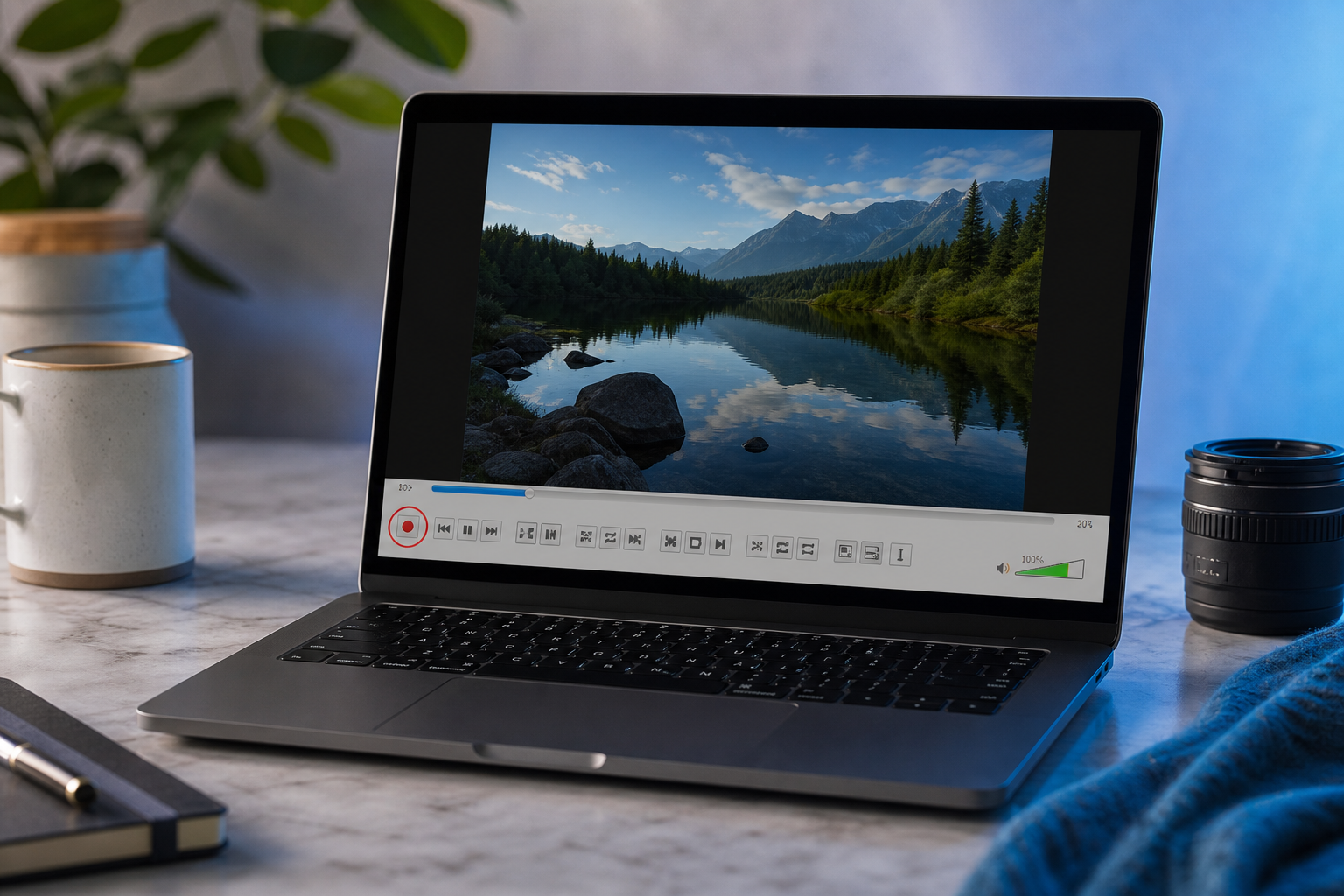
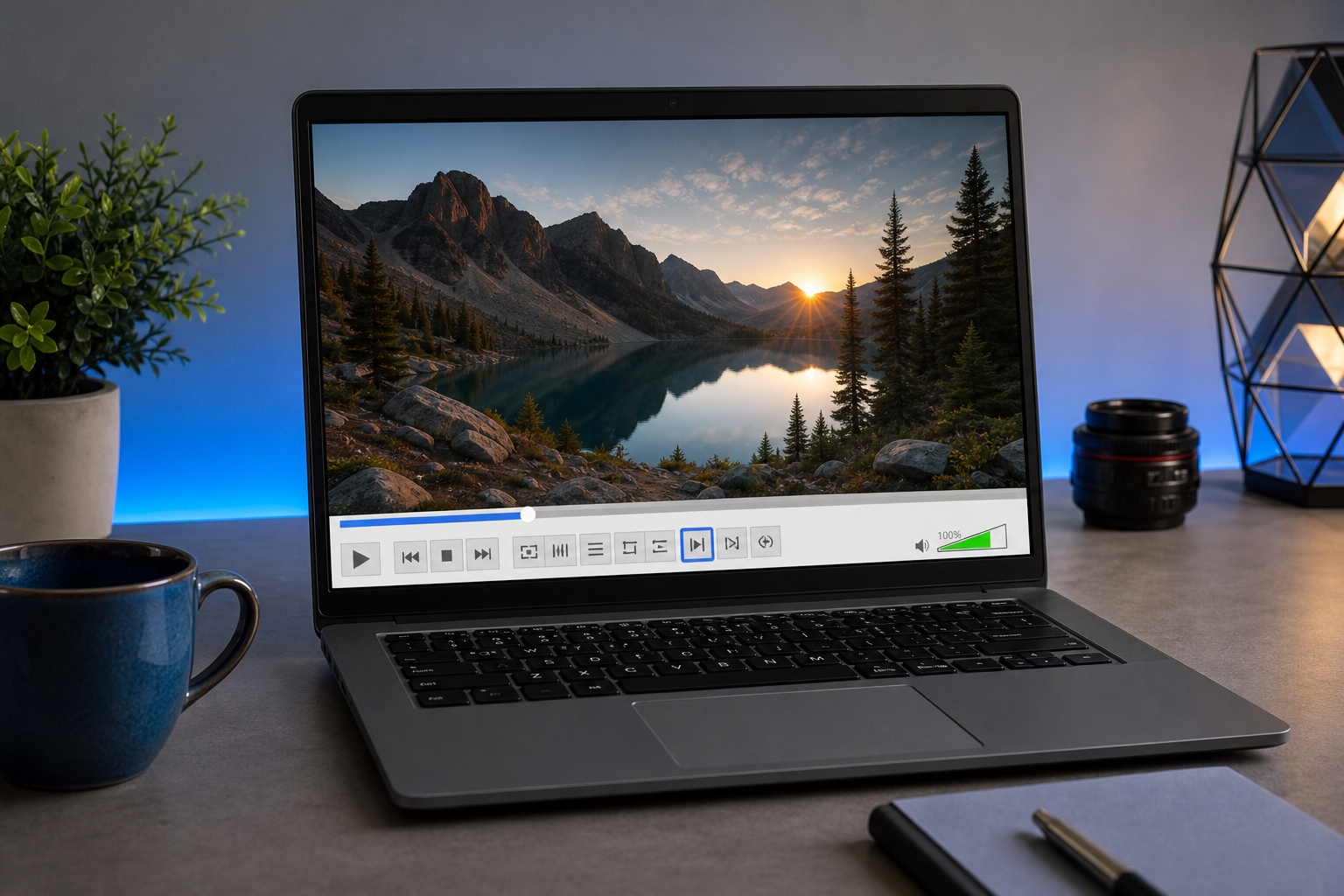
- Habilita la barra de herramientas de Grabación. Abre VLC, ve a la barra de menús y selecciona Ver → Controles avanzados. Esto añade una fila extra de botones — incluido el botón redondo rojo de Grabar — sobre los controles de reproducción estándar. El botón de Grabar está oculto de forma predeterminada, que es la única razón por la que la mayoría de los usuarios nunca encuentran cómo recortar video en VLC. La guía de Movavi abre sus instrucciones con este mismo paso.
- Abre tu archivo de video. Ve a Medios → Abrir archivo, o simplemente arrastra el archivo directamente a la ventana de VLC.
- Lleva el cabezal de reproducción a tu punto de inicio. Desplaza la barra de búsqueda hasta justo antes de donde quieres que comience el clip. Para mayor precisión, pausa y usa el botón Fotograma a fotograma (o presiona
e) para avanzar un fotograma a la vez hasta caer exactamente en tu fotograma de inicio. Este avance fotograma por fotograma es como los tutoriales de VLC, incluido el tutorial de cortar/dividir/recortar, recomiendan alcanzar un punto de edición preciso. - Presiona Grabar, luego presiona Reproducir. En el instante en que presionas Grabar y comienza la reproducción, VLC empieza a capturar. Esta es la parte en tiempo real — captura exactamente a la velocidad de reproducción, no más rápido.
- Deja que se reproduzca hasta tu punto final, luego presiona Grabar de nuevo para detenerlo. Para un punto de salida limpio, pausa ligeramente antes de tu final y avanza fotograma por fotograma hasta el fotograma final exacto, luego desactiva Grabar. El tutorial de recorte en tiempo real muestra este comportamiento de detención manual en acción.
- Localiza el archivo de salida. VLC guarda el clip grabado en la carpeta de medios predeterminada de tu sistema operativo — no hay cuadro de diálogo Guardar como. Esto confunde a muchos usuarios primerizos, como se documenta en la discusión del foro de VideoHelp sobre cómo se comporta el grabador de VLC.
Ubicaciones de guardado predeterminadas por sistema operativo:
| Sistema operativo | Ubicación de guardado predeterminada |
|---|---|
| Windows | Carpeta Vídeos |
| macOS | Carpeta Películas |
| Linux | Directorio personal o de medios predeterminado |
El archivo aparece allí con un nombre generado automáticamente (normalmente algo como vlc-record-2024…), así que si no ves una confirmación, revisa esa carpeta antes de suponer que el recorte falló.
Dónde se queda corto el recorte de VLC: formato, precisión y tiempo de espera
Ya hiciste el recorte. Ahora vienen los dolores de cabeza prácticos — las cosas que solo notas una vez que el clip está capturado y estás intentando usarlo de verdad.
Formato y códec de salida impredecibles. Como el recorte es una captura gobernada por la configuración de grabación y transcodificación de VLC, el códec y el contenedor de tu salida no se heredan simplemente de la fuente — están determinados por el perfil activo, a menudo sin un lugar obvio para configurarlos. Los tutoriales de proveedores que venden el método como "rápido y fácil" tienden a pasar por alto el hecho de que no hay control explícito sobre el códec o el bitrate de salida. Tanto la guía de Movavi como el tutorial de GuideRealm demuestran el flujo de trabajo sin darte nunca una selección limpia de códec.
Sin control preciso de la duración. Detienes la grabación a mano, así que la duración del recorte es aproximada a menos que avances fotograma por fotograma cada vez. No hay un campo donde escribas "inicio en 00:14, fin en 00:42". La precisión existe, pero te la ganas manualmente con el botón Fotograma a fotograma, fotograma por fotograma, como muestra el tutorial de cortar/dividir/recortar.
Degradación de calidad por codificación de segunda generación. Recodificar material comprimido acumula artefactos. Colaboradores en r/ffmpeg y r/VLC, incluidos ingenieros de video en activo, advierten que cualquier flujo de trabajo con recodificación incurre en pérdida de calidad generacional frente a un recorte por copia de transmisión — y es más visible en material H.264 ya comprimido, que es la mayoría de lo que estarás cortando.
Penalización de espera en tiempo real. Un segmento de 10 minutos toma 10 minutos en capturarse, porque el flujo de trabajo se ejecuta a la velocidad de reproducción en lugar de a la velocidad de la transmisión de datos. Para clips cortos esto no es problema. Para los largos es el mayor costo individual del método. Los tutoriales de recorte de VLC dejan clara esta limitación en tiempo real.
Sin recorte de múltiples segmentos ni por lotes. Capturas un segmento por pasada. Sacar tres clips de un video fuente significa tres sesiones de grabación completas y separadas — cada una ejecutándose en tiempo real. El tutorial de múltiples segmentos expone esta limitación directamente.
El descubrimiento de la salida no es obvio. Los archivos aterrizan en la carpeta de medios predeterminada del sistema operativo con nombres generados automáticamente en lugar de a través de un cuadro de diálogo Guardar como, así que los usuarios frecuentemente "pierden" su clip recortado y suponen que no pasó nada. El hilo del foro de VideoHelp existe precisamente porque este comportamiento confunde a la gente.
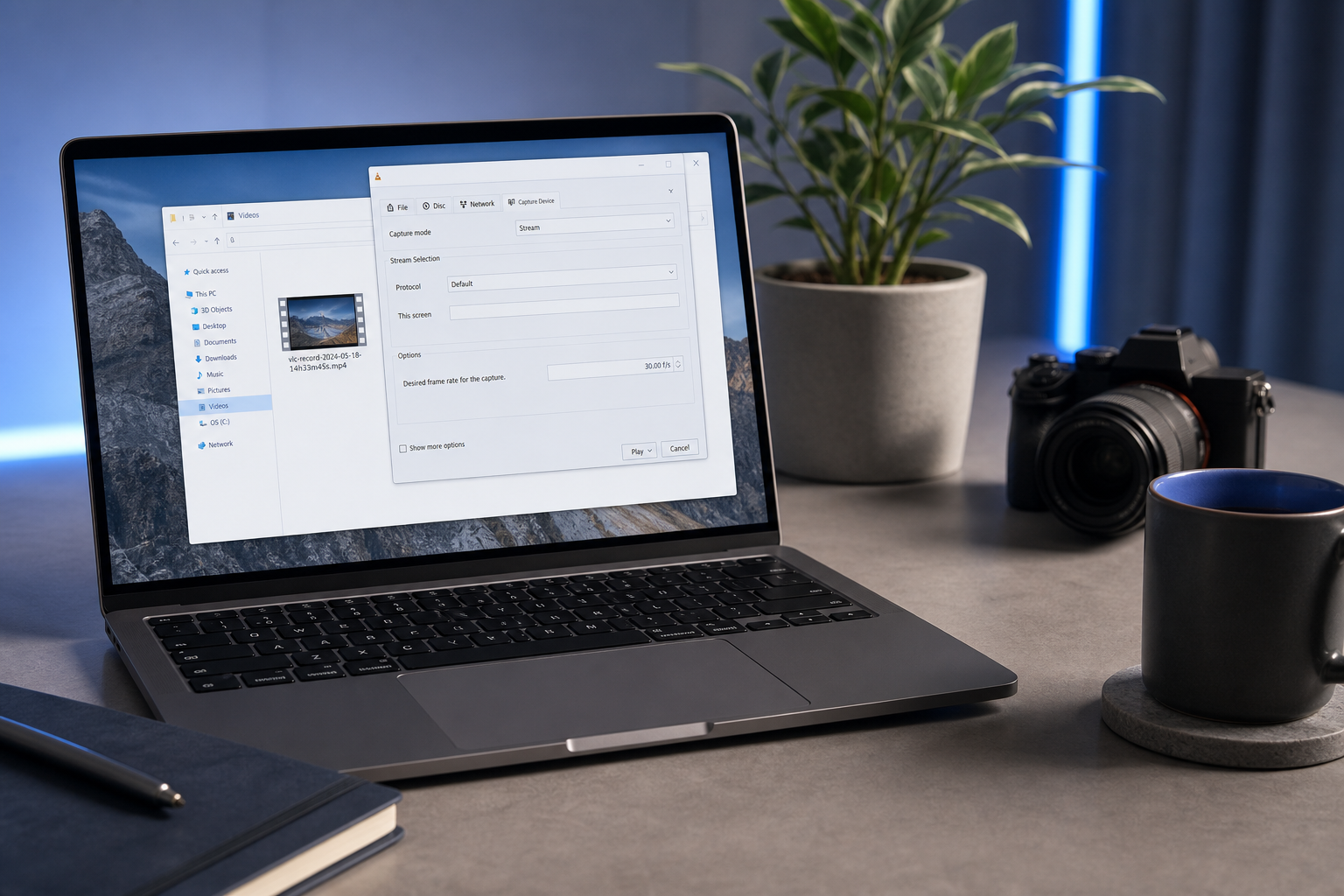
No deberías tener que esperar diez minutos — ni recodificar tu material dos veces — solo para cortar diez segundos de un clip.
La alternativa basada en navegador: recorta localmente, sin recodificar ni subir
Cada punto de dolor mencionado arriba se remonta a una causa raíz: VLC vuelve a grabar en lugar de cortar. Un recortador basado en navegador construido sobre FFmpeg arregla eso en su origen, y lo hace sin enviar tu archivo a ningún lado. El Recortador de Video en Línea de Media Tools Suite se ejecuta completamente en tu navegador usando WebAssembly con FFmpeg — lo que significa que la lógica de recorte se ejecuta localmente en tu propio dispositivo. Los editores de navegador construidos sobre ffmpeg.wasm anuncian exactamente esto: "sin subidas, sin servidores — todo el procesamiento ocurre localmente en tu navegador usando WebAssembly", según el README de GitHub de ffmpeg-webCLI.
Mapea eso contra los seis dolores de VLC y el contraste es directo.
Velocidad. Los recortadores WebAssembly/FFmpeg procesan los cortes en segundos porque operan a la velocidad de la transmisión de datos, no de la reproducción en tiempo real. Esa espera de 10 minutos simplemente desaparece — el corte se completa casi instantáneamente, como demuestra el proyecto ffmpeg-webCLI.
Calidad. La copia de transmisión en las marcas de tiempo del contenedor preserva el códec, la resolución y el bitrate originales. No hay codificación de segunda generación, porque no hay codificación en absoluto cuando el códec fuente es compatible. La documentación de FFmpeg describe este comportamiento de modo de copia como la forma estándar de cortar sin pérdida de calidad.
Precisión. Los recortadores de navegador exponen marcas de tiempo explícitas de entrada/salida y manejadores arrastrables, así que puedes marcar una selección al milisegundo en lugar de apuntar a un botón de Grabar mientras observas. Alexsandro Souza, el ingeniero detrás de Smart Web Video Editor, señala que el WebAssembly y WebCodecs modernos hacen que este tipo de selección del lado del cliente con precisión de fotograma sea completamente factible.
Claridad de formato y salida. Eliges tu resultado y lo descargas directamente. Sin adivinar el perfil de grabación, sin buscar por las carpetas predeterminadas del sistema operativo, sin nombres de archivo generados automáticamente que no puedes encontrar.
El ángulo de privacidad merece una nota clara, porque es donde cambia la comparación. Tanto el VLC de escritorio como las herramientas de navegador con procesamiento local mantienen tu material en tu máquina — así que la privacidad no es lo que las diferencia entre sí. La distinción significativa es frente a los editores en la nube al estilo de clideo.com o veed.io, muchos de los cuales suben tu archivo crudo a un servidor antes de tocarlo. Un recortador WebAssembly garantiza explícitamente que no hay procesamiento del lado del servidor, un punto subrayado en la discusión de r/ffmpeg sobre editores de navegador. Para material sensible — legal, médico, corporativo interno, cualquier cosa que no puedas arriesgar en el servidor de otra persona — esa garantía importa.
El propio enfoque del ingeniero hace explícita la intención de diseño. Tejaswi Gowda describe su editor de navegador con ffmpeg.wasm como "un editor de video basado en navegador impulsado por ffmpeg.wasm. Sin subidas, sin servidores — todo el procesamiento ocurre localmente", nombrando la privacidad y el rendimiento local como los objetivos centrales del diseño en lugar de detalles secundarios.
Una contranota honesta, porque exagerar no ayuda a nadie: el rendimiento del navegador varía según el dispositivo, y las cargas de trabajo pesadas con múltiples pistas pueden ser irregulares en hardware de gama baja. Los ingenieros de video en r/ffmpeg cuestionan abiertamente si la edición en navegador puede manejar los trabajos más pesados, y el hilo de Show HN sobre WebCodecs/WebAssembly observa que el soporte del navegador es irregular entre dispositivos. Pero para la tarea específica en cuestión — recortar un solo clip — FFmpeg/WASM local es rápido y fiable en cualquier máquina moderna. La misma lógica se aplica si solo necesitas el audio: extraer un segmento de podcast o un fragmento de sonido tiene su propia herramienta local dedicada en el Cortador de Audio en Línea.
Los detalles prácticos: es gratis, no requiere registro, no añade marca de agua y no instala nada. Maneja MP4, MOV, MKV y más, y la interfaz está disponible en más de 20 idiomas.
Recortar un video en tu navegador: paso a paso
Aquí está el mismo trabajo que a VLC le tomó seis pasos y diez minutos — comprimido en cinco pasos y unos pocos segundos. Compara el esfuerzo directamente.
- Abre el Recortador de Video en Línea. Sin instalación, sin registro, sin cuenta. Es una página web que se carga y está lista.
- Arrastra y suelta o selecciona tu archivo. Se carga en el navegador y permanece en tu dispositivo — nada se sube a un servidor, consistente con la garantía de procesamiento local documentada en el README de ffmpeg-webCLI.
- Establece tus puntos de entrada y salida. Arrastra los manejadores de la línea de tiempo o escribe marcas de tiempo exactas para una selección con precisión de fotograma a nivel de milisegundo — la precisión hacia la que VLC te obliga a avanzar fotograma por fotograma a mano.
- Previsualiza la selección. Confirma tu inicio y fin antes de exportar, así no hay conjeturas ni un segundo intento.
- Recorta y descarga al instante. La salida preserva tu calidad original mediante copia de transmisión donde es compatible, y se descarga directamente a tu dispositivo. Sin buscar carpetas, sin archivo misterioso con nombre automático.
Las entradas compatibles incluyen MP4, MOV, MKV y más. No hay espera en tiempo real en ningún momento — porque el corte se ejecuta a la velocidad de la transmisión de datos en lugar de la velocidad de reproducción, según la documentación de FFmpeg sobre el recorte en modo de copia, todo termina en segundos.
VLC vs. recorte basado en navegador: ¿cuál deberías usar?
Ninguna herramienta gana en todos los aspectos. Aquí está el desglose honesto, factor por factor.
| Factor | Recorte por grabación de VLC | Recorte en navegador (FFmpeg/WASM) |
|---|---|---|
| Velocidad | Tiempo real (clip de 10 min = 10 min) | Segundos (velocidad de transmisión de datos) |
| Calidad de salida | Recodificada, segunda generación | Copia de transmisión, original preservado |
| Precisión | Grabación/parada manual + fotograma por fotograma | Marcas de tiempo exactas + manejadores |
| Instalación requerida | Sí (aplicación de escritorio) | No (se ejecuta en el navegador) |
| Ubicación del procesamiento | Local (en el dispositivo) | Local (sin subida) |
Una segunda vista, que cubre el control de formato y el trabajo por lotes:
| Factor | Recorte por grabación de VLC | Recorte en navegador (FFmpeg/WASM) |
|---|---|---|
| Control de formato/códec | Definido por perfil, ambiguo | Elegir/preservar, explícito |
| Múltiples segmentos / por lotes | Un segmento por pasada | Repetible, selecciones exactas |
Atribución de fuentes para la comparación: velocidad del tutorial de recorte de VLC y de ffmpeg-webCLI; calidad y copia de transmisión de la guía de Movavi y de la documentación de FFmpeg; precisión de Movavi y ffmpeg-webCLI; procesamiento local de ffmpeg-webCLI; control de formato del tutorial de GuideRealm.
Enfócalo con honestidad. VLC es una opción perfectamente razonable cuando ya está abierto, el clip es corto y la calidad genuinamente no importa — un corte de vista previa rápido para enviar a un colega, por ejemplo. Y dado que tanto VLC como la herramienta de navegador mantienen tu material local, la privacidad no es el factor decisivo entre ellas; solo es el factor decisivo frente a los cargadores en la nube.
Los verdaderos diferenciadores son velocidad, precisión y preservación de la calidad. Para cualquier cosa donde la sincronización tenga que caer exactamente — un clip social cortado al ritmo, un anuncio recortado a una duración fija — o donde no puedas permitirte una segunda codificación degradando tu material, el recortador de navegador hace el mismo trabajo más rápido y más limpio. Hay un contrapunto que vale la pena respetar: las herramientas nativas como VLC y FFmpeg de escritorio aún mantienen una ventaja para cargas de trabajo muy pesadas o de múltiples pistas en hardware de gama baja, una limitación que los ingenieros en activo en r/ffmpeg plantean con franqueza. Pero recortar un clip no es una carga de trabajo pesada. Para ese trabajo, el Recortador de Video en Línea lo hace más rápido.
Si VLC ya está en marcha y solo necesitas un corte aproximado, úsalo. Para cualquier cosa donde la precisión o la calidad importen, el navegador lo hace más rápido.
Preguntas frecuentes sobre el recorte en VLC: calidad, ubicaciones de guardado y límites de varios clips
¿VLC reduce la calidad del video al recortar?
Sí. El recorte basado en grabación recodifica el segmento capturado, produciendo una copia de segunda generación. La pérdida de calidad es más notable en material H.264 ya comprimido, donde la recodificación acumula artefactos de compresión existentes. Los ingenieros de video en activo en r/VLC y r/ffmpeg señalan consistentemente esto como el compromiso de cualquier flujo de trabajo con recodificación.
¿Dónde guarda VLC los videos recortados?
En la carpeta de medios predeterminada de tu sistema operativo: Vídeos en Windows, Películas en macOS, y el directorio personal o de medios predeterminado en Linux. No usa un cuadro de diálogo Guardar como, y asigna un nombre de archivo generado automáticamente, que es por qué tantos usuarios piensan que el recorte falló. El hilo del foro de VideoHelp sobre el comportamiento del grabador de VLC documenta esto, y los tutoriales de recorte de VLC confirman las convenciones de las carpetas.
¿Puedo recortar un video en VLC sin recodificar?
No. VLC no tiene un corte sin pérdida por copia de transmisión — su recorte siempre recodifica a través del flujo de grabación y transcodificación, como describe la guía de Movavi. Para un verdadero recorte sin recodificación, necesitas una herramienta basada en FFmpeg que copie la transmisión en las marcas de tiempo del contenedor, el método descrito en la documentación de FFmpeg. El Recortador de Video en Línea basado en navegador hace exactamente eso donde el códec fuente lo soporta.
¿Es seguro el recorte basado en navegador para videos privados o sensibles?
Sí, cuando la herramienta procesa localmente mediante WebAssembly. El archivo nunca sale de tu dispositivo y nada se sube a un servidor — a diferencia de muchos editores en la nube que transfieren tu archivo crudo primero. El README de ffmpeg-webCLI hace explícita la garantía de no servidor, y la discusión de r/ffmpeg sobre editores de navegador refuerza la distinción del procesamiento local.
¿Puedo recortar varias secciones de un video en VLC?
No en una sola pasada. VLC captura un segmento por sesión de grabación, así que sacar múltiples cortes significa repetir el proceso completo de grabación en tiempo real cada vez — tres clips, tres esperas separadas. El tutorial de cortar/dividir/recortar expone esta limitación de múltiples segmentos. Un recortador de navegador con entrada de marcas de tiempo exactas hace que los cortes precisos y repetidos sean mucho menos tediosos, que es el camino más limpio una vez que el truco de grabación de VLC empieza a costarte más tiempo del que ahorra.