
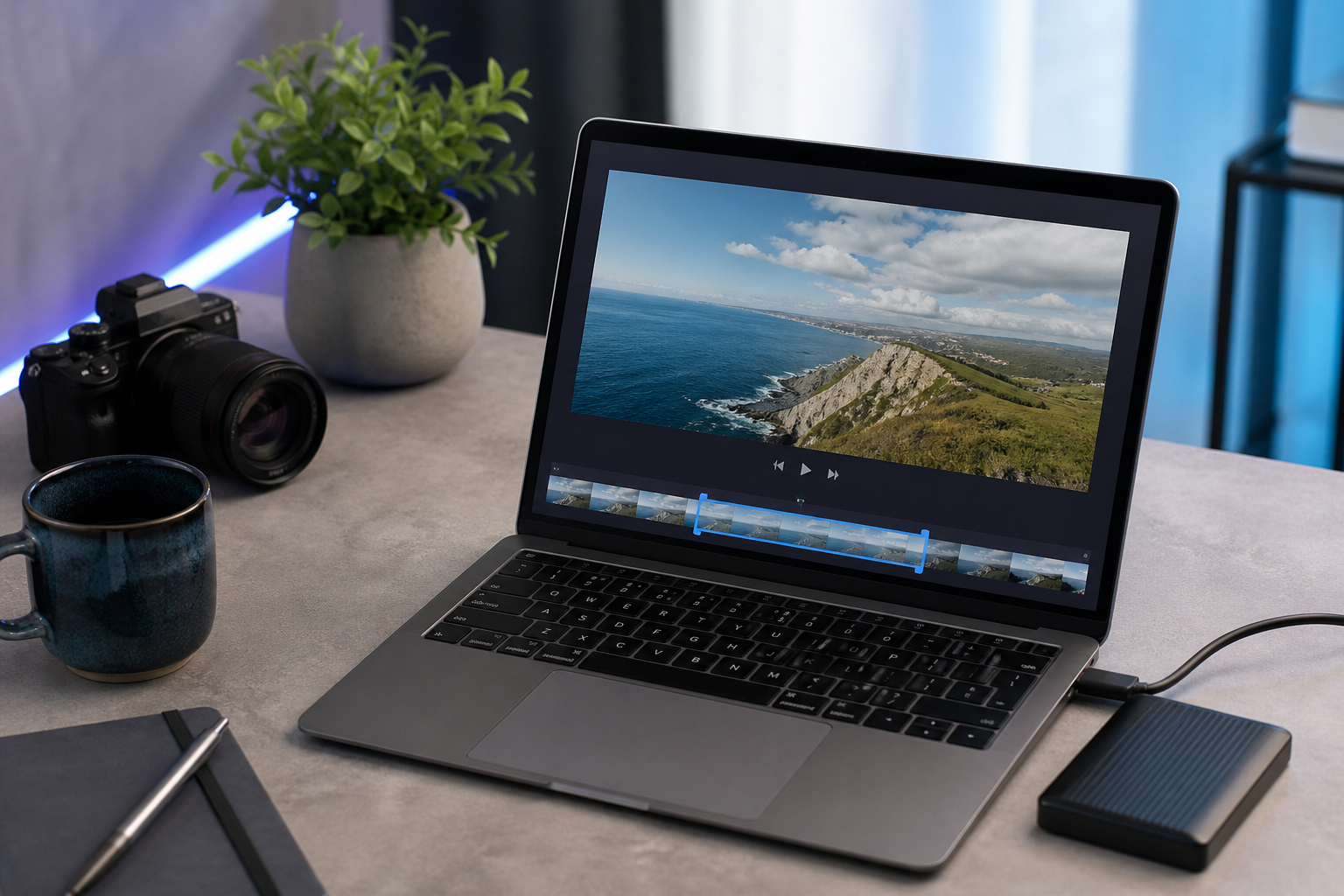
Як обрізати відео у VLC (та швидша альтернатива на основі браузера)
Якщо ви прийшли сюди, щоб обрізати відео у VLC, ви, ймовірно, вже відкрили програму, перетягнули свій кліп і почали шукати в меню команду «Обрізати» чи «Вирізати» — щоб виявити, що її там немає. Жодної шкали часу. Жодної піктограми ножиць. Жодних очевидних полів in/out. VLC цілком може обрізати відео, але робить це через кнопку запису, заховану на панелі розширених елементів керування, а не через справжній редактор. Замість того, щоб розрізати ваш файл, він повторно відтворює потрібний сегмент і знову захоплює його як новий кліп. Посібники від виробників говорять про це прямо. Згідно з посібником Movavi з обрізання у VLC, VLC «не зовсім вирізає файл», а натомість «записує кліп з відео».
Ця одна деталь дизайну пояснює все, що здається незручним у цьому робочому процесі. Ваш обрізаний кліп — це повторне кодування другого покоління, а не побайтова копія джерела. І оскільки захоплення відбувається на швидкості відтворення, обрізання тривалістю 10 хвилин вимагає реальних 10 хвилин очікування. Цей посібник крок за кроком розглядає точний метод VLC, точно вказує, де він не спрацьовує, і показує альтернативу на основі браузера — локальну, без завантаження, з точністю до кадру — для випадків, коли обхідний шлях запису VLC стає вам на заваді.
Зміст
- Як насправді працює «Обрізання» у VLC — він записує, а не вирізає
- Обрізання відео у VLC: повний покроковий посібник
- У чому обрізання VLC не дотягує: формат, точність і час очікування
- Альтернатива на основі браузера: обрізайте локально, без повторного кодування чи завантаження
- Обрізання відео у вашому браузері: покроково
- VLC проти обрізання на основі браузера: що вам слід використовувати?
- Поширені запитання про обрізання у VLC: якість, місця збереження та обмеження кількох кліпів
Як насправді працює «Обрізання» у VLC — він записує, а не вирізає
Перш ніж натиснути будь-яку кнопку, зрозумійте механізм — адже він пояснює, чому кожен наступний крок здається зворотним. У VLC немає нелінійного редактора на основі шкали часу. Немає кліпу, який ви перетягуєте, немає точки входу та точки виходу, які ви вводите, немає сегмента, який ви видаляєте. Що є у VLC, так це функція запису, яка живе на панелі розширених елементів керування, і саме цю функцію насправді навчає вас використовувати кожен посібник «як обрізати відео у VLC».
Ось механізм. VLC відтворює ваш вихідний файл, і поки він відтворюється, функція запису захоплює потік відтворення на екрані в абсолютно новий файл. Вихідні дані — це щойно закодована копія, а не фрагмент оригіналу. Покрокова інструкція з обрізання у VLC від GuideRealm підкріплює ту саму думку, що й посібник Movavi: обрізання відбувається через функцію запису, а не шляхом редагування оригінального файлу. Ви не вирізаєте — ви повторно виконуєте та повторно захоплюєте.
Технічно це важливо, тому що конвеєри Конвертувати/Зберегти та запису у VLC проходять через libavcodec та libavformat для перекодування. Вихідні дані повторно кодуються відповідно до того профілю, який є активним, а не копіюються потоком з оригінального контейнера. Тож кодек, роздільна здатність і бітрейт вашого обрізаного кліпу визначаються налаштуваннями запису — а не успадковуються чисто з вашого джерела.
Тепер протиставте це підходу, з яким ви познайомитеся пізніше. Обрізання з копіюванням потоку у стилі FFmpeg відображає мітки часу початку та кінця й використовує режим копіювання, вирізаючи на рівні контейнера. Згідно з документацією FFmpeg, це зберігає оригінальний кодек, роздільну здатність і бітрейт взагалі без повторного кодування. Різниця між цими двома методами — це різниця між фотокопіюванням фотокопії та простим вириванням сторінки з оригінальної книги.
Цей один механізм створює три наступні наслідки, які розкриває решта цього посібника:
- Швидкість у реальному часі. Захоплення відбувається на швидкості відтворення. Сегмент тривалістю 10 хвилин займає 10 хвилин, як демонструє в реальному часі посібник з обрізання у VLC.
- Втрата якості між поколіннями. Повторне кодування вже стиснутого матеріалу H.264 примножує артефакти стиснення. Практикуючі відеоінженери у гілках r/ffmpeg та r/VLC попереджають, що це найгірше на матеріалі, який уже був стиснутий один раз.
- Ручний, приблизний таймінг. Ви запускаєте та зупиняєте захоплення вручну, спостерігаючи за повзунком відтворення.
Нічого з цього не є помилкою. Це філософія дизайну. Президент VideoLAN і провідний розробник VLC Жан-Батист Кемпф неодноразово описував VLC як «насамперед медіаплеєр», а не нелінійний редактор — і саме тому обрізання реалізовано як запис, а не як вирізання на шкалі часу. Інструмент робить саме те, для чого був створений. Невідповідність полягає між цим призначенням і завданням редагування, до якого ви намагаєтеся його змусити.

VLC не вирізає ваше відео — він повторно записує потрібну частину, поки вона відтворюється, ось чому швидке обрізання може зайняти стільки ж часу, скільки й сам кліп.
Обрізання відео у VLC: повний покроковий посібник
Ось точний робочий процес від початку до кінця. Кожен крок навмисно короткий — це та частина, яку ви виконуватимете вже з відкритим VLC.
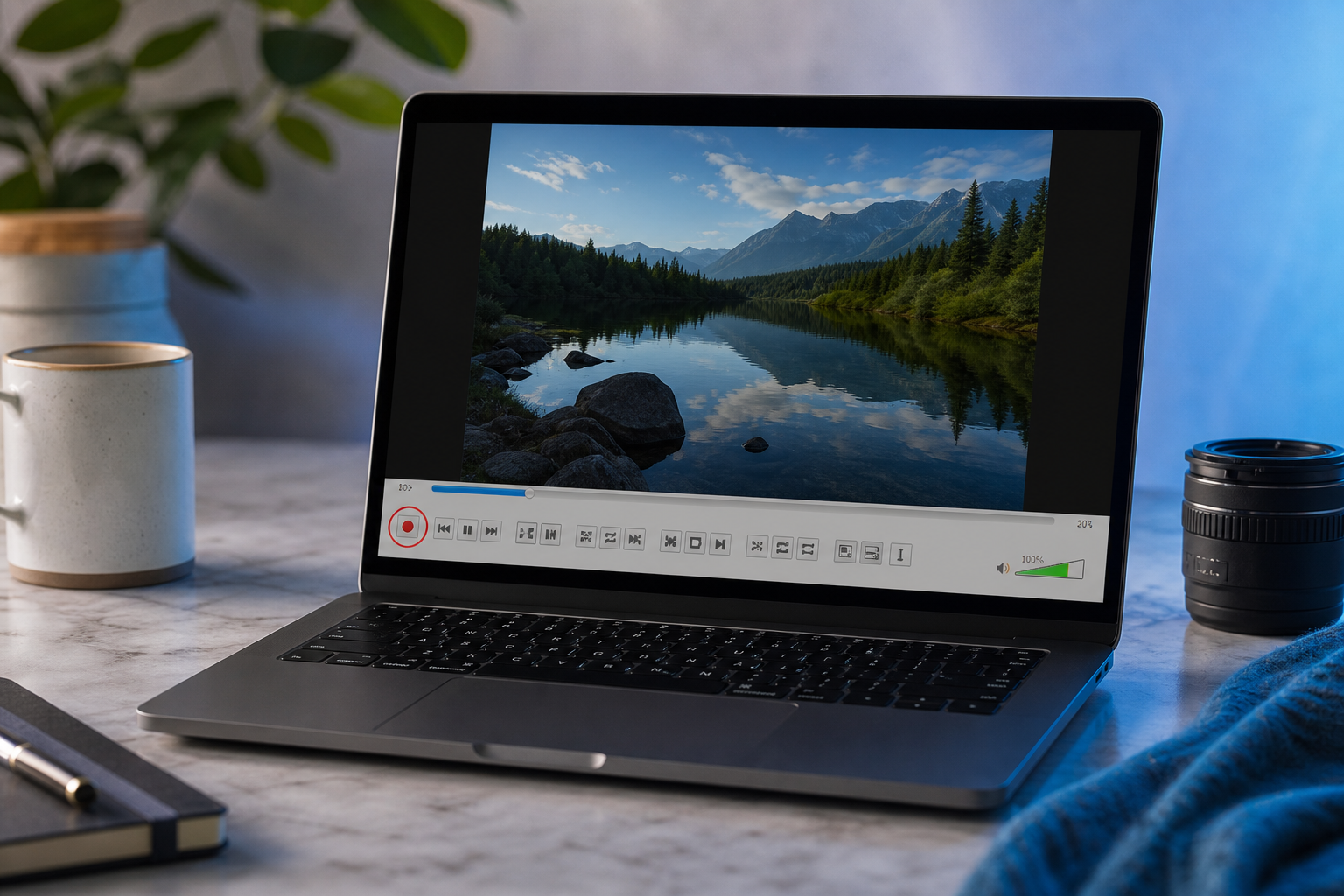
- Увімкніть панель запису. Відкрийте VLC, перейдіть до рядка меню та виберіть Перегляд → Розширені елементи керування. Це додає додатковий рядок кнопок — включаючи круглу червону кнопку запису — над стандартними елементами керування відтворенням. Кнопка запису за замовчуванням прихована, що є єдиною причиною, чому більшість користувачів взагалі ніколи не знаходять способу обрізати відео у VLC. Посібник Movavi починає свої інструкції з цього самого кроку.
- Відкрийте свій відеофайл. Перейдіть до Медіа → Відкрити файл або просто перетягніть файл прямо у вікно VLC.
- Перемістіть повзунок відтворення до точки початку. Прокрутіть смугу пошуку до місця трохи перед тим, де ви хочете, щоб кліп розпочався. Для більшої точності призупиніть і використовуйте кнопку Кадр за кадром (або натисніть
e), щоб крокувати вперед по одному кадру за раз, доки не потрапите точно на свій початковий кадр. Це покрокове проходження по одному кадру — те, як рекомендують потрапити на точну точку редагування посібники VLC, включаючи покрокову інструкцію з вирізання/розділення/обрізання. - Натисніть «Запис», потім натисніть «Відтворити». У мить, коли ви натискаєте «Запис» і починається відтворення, VLC починає захоплення. Це частина в реальному часі — він захоплює рівно на швидкості відтворення, не швидше.
- Дайте йому відтворитися до точки закінчення, потім знову натисніть «Запис», щоб зупинити. Для чистої точки виходу призупиніть трохи перед закінченням і покроково перейдіть до точного останнього кадру, потім вимкніть «Запис». Посібник з обрізання в реальному часі показує цю поведінку зупинки вручну в дії.
- Знайдіть вихідний файл. VLC зберігає записаний кліп у типову медіапапку вашої операційної системи — немає діалогового вікна «Зберегти як». Це збиває з пантелику багатьох користувачів-початківців, як задокументовано в обговоренні на форумі VideoHelp щодо того, як поводиться рекордер VLC.
Типові місця збереження за операційною системою:
| Операційна система | Типове місце збереження |
|---|---|
| Windows | Папка «Відео» |
| macOS | Папка «Фільми» |
| Linux | Домашня або типова медіадиректорія |
Файл потрапляє туди з автоматично згенерованою назвою (зазвичай щось на кшталт vlc-record-2024…), тож якщо ви не бачите підтвердження, перевірте цю папку, перш ніж припускати, що обрізання не вдалося.
У чому обрізання VLC не дотягує: формат, точність і час очікування
Ви виконали обрізання. Тепер настають практичні головні болі — речі, які ви помічаєте лише після того, як кліп захоплено й ви намагаєтеся реально його використати.
Непередбачуваний вихідний формат і кодек. Оскільки обрізання — це захоплення, кероване налаштуваннями запису та перекодування VLC, кодек і контейнер вашого результату не просто успадковуються з джерела — вони визначаються активним профілем, часто без очевидного місця для їх налаштування. Посібники виробників, які продають метод як «швидкий і простий», зазвичай оминають той факт, що немає явного контролю над вихідним кодеком чи бітрейтом. Як посібник Movavi, так і покрокова інструкція GuideRealm демонструють робочий процес, ніколи не надаючи вам чистого вибору кодека.
Немає точного контролю тривалості. Ви зупиняєте запис вручну, тому довжина обрізання є приблизною, якщо ви не проходите покадрово щоразу. Немає поля, де ви вводите «почати о 00:14, закінчити о 00:42». Точність існує, але ви заробляєте її вручну за допомогою кнопки «Кадр за кадром», кадр за кадром, як показує посібник з вирізання/розділення/обрізання.
Погіршення якості від кодування другого покоління. Повторне кодування стиснутого матеріалу примножує артефакти. Учасники у r/ffmpeg та r/VLC, включаючи практикуючих відеоінженерів, застерігають, що будь-який робочий процес повторного кодування зазнає втрати якості між поколіннями порівняно з обрізанням із копіюванням потоку — і це найбільш помітно на вже стиснутому матеріалі H.264, який становить більшість того, що ви вирізатимете.
Штраф очікування в реальному часі. Сегмент тривалістю 10 хвилин займає 10 хвилин для захоплення, тому що робочий процес виконується на швидкості відтворення, а не на швидкості потоку даних. Для коротких кліпів це не проблема. Для довгих це найбільша вартість методу. Посібники з обрізання у VLC ясно показують це обмеження в реальному часі.
Немає багатосегментного або пакетного обрізання. Ви захоплюєте один сегмент за прохід. Витягування трьох кліпів з одного вихідного відео означає три повних, окремих сеанси запису — кожен виконується в реальному часі. Багатосегментна покрокова інструкція прямо викладає це обмеження.
Виявлення результату неочевидне. Файли потрапляють у типову медіапапку ОС з автоматично згенерованими назвами, а не через діалогове вікно «Зберегти як», тому користувачі часто «втрачають» свій обрізаний кліп і припускають, що нічого не сталося. Гілка форуму VideoHelp існує саме тому, що ця поведінка бентежить людей.
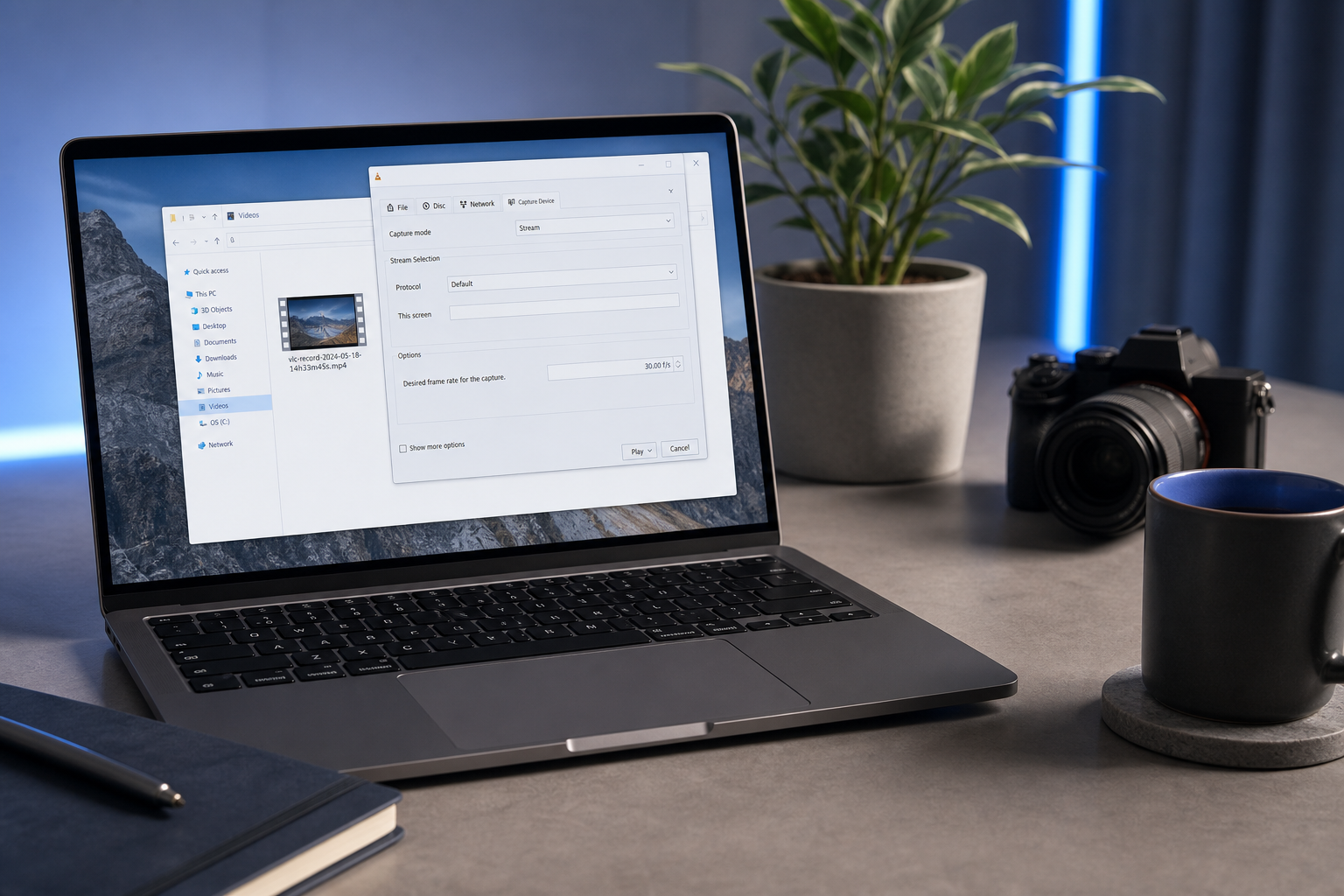
Вам не повинно доводитися чекати десять хвилин — або перекодовувати свій матеріал двічі — лише щоб вирізати десять секунд з кліпу.
Альтернатива на основі браузера: обрізайте локально, без повторного кодування чи завантаження
Кожна больова точка вище зводиться до однієї кореневої причини: VLC повторно записує замість того, щоб розрізати. Браузерний обрізник, побудований на FFmpeg, виправляє це в самому джерелі, і робить це без відправлення вашого файлу будь-куди. Онлайн-обрізник відео від Media Tools Suite працює повністю у вашому браузері, використовуючи WebAssembly з FFmpeg — це означає, що логіка обрізання виконується локально на вашому власному пристрої. Браузерні редактори, побудовані на ffmpeg.wasm, рекламують саме це: «жодних завантажень, жодних серверів — вся обробка відбувається локально у вашому браузері за допомогою WebAssembly», згідно з README GitHub ffmpeg-webCLI.
Зіставте це з шістьма больовими точками VLC, і контраст буде прямим.
Швидкість. Обрізники WebAssembly/FFmpeg обробляють вирізання за секунди, тому що працюють на швидкості потоку даних, а не відтворення в реальному часі. Те 10-хвилинне очікування просто зникає — вирізання завершується майже миттєво, як демонструє проєкт ffmpeg-webCLI.
Якість. Копіювання потоку за мітками часу контейнера зберігає оригінальний кодек, роздільну здатність і бітрейт. Немає кодування другого покоління, тому що немає кодування взагалі, коли вихідний кодек підтримується. Документація FFmpeg описує цю поведінку режиму копіювання як стандартний спосіб вирізати без втрати якості.
Точність. Браузерні обрізники надають явні мітки часу входу/виходу та перетягувані маркери, тож ви можете позначити вибір з точністю до мілісекунди замість того, щоб тицяти в кнопку запису, спостерігаючи. Алекссандро Соуза, інженер за Smart Web Video Editor, зазначає, що сучасні WebAssembly та WebCodecs роблять такого роду точний до кадру вибір на боці клієнта цілком здійсненним.
Ясність формату та вихідні дані. Ви вибираєте свій результат і завантажуєте його напряму. Жодних здогадок про профіль запису, жодних пошуків у типових папках ОС, жодних автоматично згенерованих імен файлів, які ви не можете знайти.
Аспект конфіденційності заслуговує на тверезу примітку, тому що саме тут порівняння зсувається. І настільний VLC, і браузерні інструменти локальної обробки тримають ваші медіа на вашій машині — тож конфіденційність не є тим, що відрізняє їх одне від одного. Значуща відмінність — порівняно з хмарними редакторами на кшталт clideo.com чи veed.io, багато з яких завантажують ваш необроблений файл на сервер, перш ніж торкнутися його. Обрізник WebAssembly явно гарантує відсутність обробки на боці сервера, що підкреслено в обговоренні r/ffmpeg браузерних редакторів. Для конфіденційного матеріалу — юридичного, медичного, внутрішнього корпоративного, будь-чого, чим ви не можете ризикувати на чужому сервері — ця гарантія має значення.
Власне формулювання інженера робить намір дизайну явним. Теджасві Говда описує свій браузерний редактор ffmpeg.wasm як «браузерний відеоредактор на основі ffmpeg.wasm. Жодних завантажень, жодних серверів — вся обробка відбувається локально», називаючи конфіденційність та локальну продуктивність основними цілями дизайну, а не запізнілими думками.
Чесна контрпримітка, тому що перепродаж нікому не допомагає: продуктивність браузера варіюється залежно від пристрою, а важкі багатодоріжкові навантаження можуть бути нерівномірними на слабшому обладнанні. Відеоінженери в r/ffmpeg відкрито сумніваються, чи може браузерне редагування впоратися з найважчими завданнями, а гілка Show HN WebCodecs/WebAssembly зауважує, що підтримка браузера нерівномірна серед пристроїв. Але для конкретного завдання, яке стоїть перед нами — обрізання одного кліпу — локальний FFmpeg/WASM швидкий і надійний на будь-якій сучасній машині. Та сама логіка застосовується, якщо вам потрібен лише звук: витягування сегмента подкасту чи звукового фрагмента має власний спеціальний локальний інструмент в Онлайн-аудіорізаку.
Практичні деталі: він безкоштовний, не вимагає реєстрації, не додає водяний знак і нічого не встановлює. Він обробляє MP4, MOV, MKV та інші, а інтерфейс доступний понад 20 мовами.
Обрізання відео у вашому браузері: покроково
Ось те саме завдання, на яке VLC щойно знадобилося шість кроків і десять хвилин — стиснуте до п'яти кроків і кількох секунд. Порівняйте зусилля напряму.
- Відкрийте Онлайн-обрізник відео. Без встановлення, без реєстрації, без облікового запису. Це вебсторінка, яка завантажується й готова.
- Перетягніть або виберіть свій файл. Він завантажується в браузер і залишається на вашому пристрої — нічого не вивантажується на сервер, що відповідає гарантії локальної обробки, задокументованій у README ffmpeg-webCLI.
- Встановіть точки входу та виходу. Перетягуйте маркери шкали часу або вводьте точні мітки часу для точного до кадру вибору на рівні мілісекунд — точність, до якої VLC змушує вас крокувати кадр за кадром вручну.
- Перегляньте вибір. Підтвердьте свій початок і кінець перед експортом, тож немає здогадок і немає другої спроби.
- Обріжте та завантажте миттєво. Вихідні дані зберігають вашу оригінальну якість через копіювання потоку там, де це підтримується, і завантажуються прямо на ваш пристрій. Жодних пошуків папок, жодного автоматично названого загадкового файлу.
Підтримувані вхідні дані включають MP4, MOV, MKV та інші. Немає очікування в реальному часі в жодній точці — тому що вирізання виконується на швидкості потоку даних, а не відтворення, згідно з документацією FFmpeg щодо обрізання в режимі копіювання, все завершується за секунди.
VLC проти обрізання на основі браузера: що вам слід використовувати?
Жоден інструмент не перемагає за всіма осями. Ось чесний розбір, фактор за фактором.
| Фактор | Обрізання записом VLC | Обрізання браузером (FFmpeg/WASM) |
|---|---|---|
| Швидкість | Реальний час (10-хв кліп = 10 хв) | Секунди (швидкість потоку даних) |
| Якість виводу | Перекодований, 2-го покоління | Копіювання потоку, оригінал збережено |
| Точність | Ручний запис/зупинка + покадрове крокування | Точні мітки часу + маркери |
| Потрібне встановлення | Так (настільна програма) | Ні (працює в браузері) |
| Місце обробки | Локально (на пристрої) | Локально (без завантаження) |
Друге уявлення, що охоплює контроль формату та пакетну роботу:
| Фактор | Обрізання записом VLC | Обрізання браузером (FFmpeg/WASM) |
|---|---|---|
| Контроль формату/кодека | Встановлюється профілем, неоднозначно | Вибір/збереження, явно |
| Багатосегментне / пакетне | Один сегмент за прохід | Повторюваний, точний вибір |
Атрибуція джерел для порівняння: швидкість з посібника з обрізання у VLC та ffmpeg-webCLI; якість і копіювання потоку з посібника Movavi та документації FFmpeg; точність з Movavi та ffmpeg-webCLI; локальна обробка з ffmpeg-webCLI; контроль формату з покрокової інструкції GuideRealm.
Сформулюймо це чесно. VLC — цілком розумний вибір, коли він уже відкритий, кліп короткий, а якість справді не має значення — наприклад, грубе попереднє обрізання, щоб надіслати колезі. І оскільки і VLC, і браузерний інструмент тримають ваші медіа локально, конфіденційність не є вирішальним фактором між ними; вона є вирішальним фактором лише проти хмарних завантажувачів.
Справжні відмінності — це швидкість, точність і збереження якості. Для будь-чого, де таймінг має потрапити точно — соціальний кліп, обрізаний у такт, рекламний ролик, обрізаний до жорсткої тривалості — або де ви не можете дозволити собі друге кодування, що погіршує ваш матеріал, браузерний обрізник виконує ту саму роботу швидше та чистіше. Є контраргумент, вартий поваги: нативні інструменти на кшталт VLC та настільного FFmpeg все ще мають перевагу для дуже важких або багатодоріжкових навантажень на слабшому обладнанні, обмеження, яке відкрито піднімають практикуючі інженери на r/ffmpeg. Але обрізання одного кліпу не є важким навантаженням. Для цього завдання Онлайн-обрізник відео робить це швидше.
Якщо VLC уже запущено, і вам потрібне лише грубе обрізання, використовуйте його. Для будь-чого, де має значення точність чи якість, браузер робить це швидше.
Поширені запитання про обрізання у VLC: якість, місця збереження та обмеження кількох кліпів
Чи знижує VLC якість відео під час обрізання?
Так. Обрізання на основі запису повторно кодує захоплений сегмент, створюючи копію другого покоління. Втрата якості найбільш помітна на вже стиснутому матеріалі H.264, де повторне кодування примножує наявні артефакти стиснення. Практикуючі відеоінженери у r/VLC та r/ffmpeg послідовно відзначають це як компроміс будь-якого робочого процесу повторного кодування.
Куди VLC зберігає обрізані відео?
У типову медіапапку вашої операційної системи: «Відео» в Windows, «Фільми» в macOS і домашню або типову медіадиректорію в Linux. Він не використовує діалогове вікно «Зберегти як» і призначає автоматично згенероване ім'я файлу, ось чому стільки користувачів думають, що обрізання не вдалося. Гілка форуму VideoHelp про поведінку рекордера VLC документує це, а посібники з обрізання у VLC підтверджують умовності папок.
Чи можу я обрізати відео у VLC без повторного кодування?
Ні. У VLC немає вирізання з копіюванням потоку без втрат — його обрізання завжди повторно кодує через конвеєр запису та перекодування, як описує посібник Movavi. Для справжнього обрізання без повторного кодування вам потрібен інструмент на основі FFmpeg, який копіює потік за мітками часу контейнера, метод, описаний у документації FFmpeg. Браузерний Онлайн-обрізник відео робить саме це там, де вихідний кодек це підтримує.
Чи безпечне обрізання на основі браузера для приватних або конфіденційних відео?
Так, коли інструмент обробляє локально через WebAssembly. Файл ніколи не залишає ваш пристрій і нічого не вивантажується на сервер — на відміну від багатьох хмарних редакторів, які спочатку передають ваш необроблений файл. README ffmpeg-webCLI робить гарантію без сервера явною, а обговорення r/ffmpeg браузерних редакторів підкріплює відмінність локальної обробки.
Чи можу я обрізати кілька секцій з одного відео у VLC?
Не за один прохід. VLC захоплює один сегмент за сеанс запису, тож витягування кількох вирізок означає повторення повного процесу запису в реальному часі щоразу — три кліпи, три окремих очікування. Посібник з вирізання/розділення/обрізання викладає це багатосегментне обмеження. Браузерний обрізник з точним введенням міток часу робить повторювані, точні вирізки значно менш виснажливими, що є чистішим шляхом, як тільки обхідний шлях запису VLC починає коштувати вам більше часу, ніж заощаджує.