
VLC’de Videolar Nasıl Kırpılır (ve Daha Hızlı Bir Tarayıcı Tabanlı Alternatif)
Buraya VLC'de video kırpmak için geldiyseniz, muhtemelen uygulamayı çoktan açtınız, klibinizi içine attınız ve "Kırp" veya "Kes" komutu için menülerde dolaştınız — ama orada olmadığını fark ettiniz. Zaman çizelgesi yok. Makas simgesi yok. Belirgin giriş/çıkış alanları yok. VLC kesinlikle video kırpabilir, ancak bunu gerçek bir düzenleyiciyle değil, Gelişmiş Kontroller araç çubuğunda gizlenmiş bir Kayıt düğmesi aracılığıyla yapar. Dosyanızı dilimlemek yerine, istediğiniz segmenti yeniden oynatır ve yeni bir klip olarak yeniden yakalar. Üretici eğitimleri bunu açıkça söylüyor. Movavi'nin VLC kırpma kılavuzuna göre, VLC "dosyayı tam olarak kesmiyor" ve bunun yerine "bir videodan klip kaydediyor."
Bu tek tasarım detayı, iş akışı hakkında garip hissettiren her şeyi açıklıyor. Kırpılmış klibiniz, kaynağın bayt-bayt kopyası değil, bir ikinci nesil yeniden kodlamadır. Ve yakalama oynatma hızında çalıştığı için, 10 dakikalık bir kırpma gerçekten 10 dakikalık bekleme süresi gerektirir. Bu kılavuz, tam VLC yöntemini adım adım anlatır, tam olarak nerede bozulduğunu işaretler ve VLC'nin kayıt geçici çözümü yolunuza çıktığında — yerel, yükleme yok, kare hassasiyetinde — tarayıcı tabanlı bir alternatif gösterir.
İçindekiler
- VLC'nin "Kırpma" İşlevi Gerçekte Nasıl Çalışır — Kaydeder, Kesmez
- VLC'de Bir Videoyu Kırpma: Tam Adım Adım Kılavuz
- VLC'nin Kırpması Nerede Yetersiz Kalıyor: Format, Hassasiyet ve Bekleme Süresi
- Tarayıcı Tabanlı Alternatif: Yeniden Kodlama veya Yükleme Olmadan Yerel Kırpma
- Tarayıcınızda Bir Videoyu Kırpma: Adım Adım
- VLC ve Tarayıcı Tabanlı Kırpma: Hangisini Kullanmalısınız?
- VLC Kırpma SSS: Kalite, Kayıt Konumları ve Çoklu Klip Sınırları
VLC'nin "Kırpma" İşlevi Gerçekte Nasıl Çalışır — Kaydeder, Kesmez
Tek bir düğmeye dokunmadan önce, mekanizmayı anlayın — çünkü bu, takip eden her adımın neden tersine hissettirdiğini açıklıyor. VLC'nin zaman çizelgesi tabanlı, doğrusal olmayan bir düzenleyicisi yok. Sürüklediğiniz bir klip yok, yazdığınız bir giriş ve çıkış noktası yok, sildiğiniz bir segment yok. VLC'nin sahip olduğu şey, Gelişmiş Kontroller araç çubuğunda yaşayan bir Kayıt işlevidir ve her "VLC'de video nasıl kırpılır" eğitiminin size kullanmayı gerçekten öğrettiği şey budur.
İşte mekanizma. VLC kaynak dosyanızı oynatır ve oynatırken, Kayıt işlevi ekrandaki oynatma akışını yepyeni bir dosyaya yakalar. Çıktı, orijinalin bir dilimi değil, yeni kodlanmış bir kopyadır. GuideRealm'in VLC kırpma anlatımı, Movavi kılavuzunun yaptığı aynı noktayı pekiştiriyor: kırpma, orijinal dosyayı düzenleyerek değil, kayıt özelliği aracılığıyla gerçekleşir. Kesmiyorsunuz — yeniden gerçekleştiriyor ve yeniden yakalıyorsunuz.
Teknik olarak, bu önemlidir çünkü VLC'nin Dönüştür/Kaydet ve kayıt boru hatları, transkodlama için libavcodec ve libavformat üzerinden çalışır. Çıktı, orijinal konteynerden akış-kopyalanmak yerine, aktif olan profile göre yeniden kodlanır. Yani kırpılmış klibinizin kodeği, çözünürlüğü ve bit hızı, kaynağınızdan temiz bir şekilde miras alınmaz — kayıt ayarları tarafından belirlenir.
Şimdi bunu daha sonra tanışacağınız yaklaşımla karşılaştırın. FFmpeg tarzı akış-kopyalama kırpması, başlangıç ve bitiş zaman damgalarını eşler ve kopya modunu kullanarak konteyner düzeyinde keser. FFmpeg belgelerine göre, bu, orijinal kodeği, çözünürlüğü ve bit hızını hiçbir yeniden kodlama olmadan korur. Bu iki yöntem arasındaki fark, bir fotokopinin fotokopisini çekmek ile orijinal kitaptan bir sayfayı koparmak arasındaki farktır.
Bu tek mekanizma, kılavuzun geri kalanının çözümlediği üç akış aşağı sonuç yaratır:
- Gerçek zamanlı hız. Yakalama oynatma hızında çalışır. VLC kırpma eğitiminin gerçek zamanlı olarak gösterdiği gibi, 10 dakikalık bir segment 10 dakika sürer.
- Nesilsel kalite kaybı. Zaten sıkıştırılmış H.264 görüntüsünü yeniden kodlamak, sıkıştırma artefaktlarını birleştirir. r/ffmpeg ve r/VLC konularındaki uygulayıcı video mühendisleri, bunun bir kez zaten sıkıştırılmış görüntülerde en kötü olduğu konusunda uyarıyor.
- Manuel, yaklaşık zamanlama. Yakalamayı, oynatma çubuğunu izlerken elle başlatır ve durdurursunuz.
Bunların hiçbiri bir hata değildir. Bu bir tasarım felsefesidir. VideoLAN başkanı ve baş VLC geliştiricisi Jean-Baptiste Kempf, VLC'yi defalarca, doğrusal olmayan bir düzenleyici değil, "her şeyden önce bir medya oynatıcısı" olarak tanımladı — ki kırpmanın zaman çizelgesi kesme yerine kayıt olarak uygulanmasının nedeni tam olarak budur. Araç, yapılmak üzere tasarlandığı şeyi tam olarak yapıyor. Uyumsuzluk, bu amaç ile onu zorlamaya çalıştığınız düzenleme işi arasındadır.

VLC videonuzu kesmez — oynatırken istediğiniz kısmı yeniden kaydeder, bu yüzden hızlı bir kırpma klibin kendisi kadar uzun sürebilir.
VLC'de Bir Videoyu Kırpma: Tam Adım Adım Kılavuz
İşte tam iş akışı, baştan sona. Her adım kasıtlı olarak kısadır — bu, VLC zaten açıkken takip edeceğiniz kısımdır.
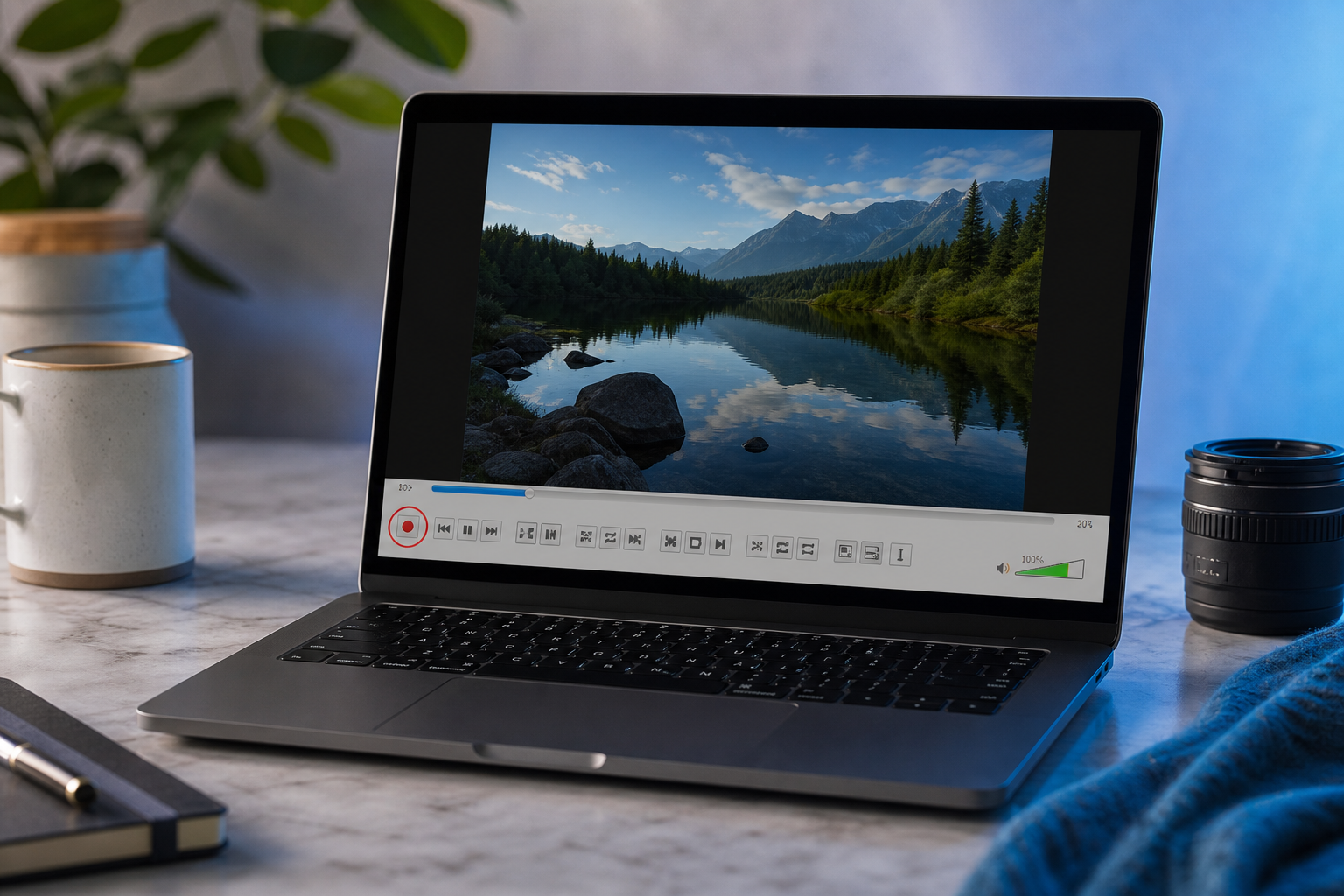
- Kayıt araç çubuğunu etkinleştirin. VLC'yi açın, menü çubuğuna gidin ve Görünüm → Gelişmiş Kontroller seçeneğini seçin. Bu, standart oynatma kontrollerinin üzerine — yuvarlak kırmızı Kayıt düğmesi dahil — ek bir düğme satırı ekler. Kayıt düğmesi varsayılan olarak gizlidir, ki bu çoğu kullanıcının VLC'de video kırpma yolunu hiç bulamamasının tek nedenidir. Movavi kılavuzu talimatlarına bu aynı adımla başlar.
- Video dosyanızı açın. Medya → Dosya Aç seçeneğine gidin veya dosyayı doğrudan VLC penceresine sürükleyin.
- Oynatma çubuğunu başlangıç noktanıza taşıyın. Klibin başlamasını istediğiniz yerin hemen öncesine kadar arama çubuğunu kaydırın. Daha sıkı doğruluk için, duraklatın ve tam olarak başlangıç karenize ulaşana kadar bir kare ileri gitmek için Kare Kare düğmesini (veya
etuşuna basın) kullanın. Bu tek kare yürüme, kesme/bölme/kırpma anlatımı dahil olmak üzere VLC eğitimlerinin hassas bir düzenleme noktasına ulaşmayı önerme şeklidir. - Kayıt'a basın, ardından Oynat'a basın. Kayıt'a basıp oynatma başladığı anda, VLC yakalamaya başlar. Bu gerçek zamanlı kısımdır — tam olarak oynatma hızında yakalar, daha hızlı değil.
- Bitiş noktanıza kadar oynamasına izin verin, ardından durdurmak için tekrar Kayıt'a basın. Temiz bir çıkış noktası için, bitişinizden biraz önce duraklatın ve tam son kareye kare adımı yapın, ardından Kayıt'ı kapatın. Gerçek zamanlı kırpma eğitimi bu elle durdurma davranışını eylem halinde gösterir.
- Çıktı dosyasını bulun. VLC, kaydedilen klibi işletim sisteminizin varsayılan medya klasörüne kaydeder — Farklı Kaydet iletişim kutusu yoktur. VideoHelp forumunda VLC'nin kaydedicisinin nasıl davrandığına dair tartışmada belgelendiği gibi, bu birçok ilk kez kullanıcıyı şaşırtır.
İşletim sistemine göre varsayılan kayıt konumları:
| İşletim Sistemi | Varsayılan Kayıt Konumu |
|---|---|
| Windows | Videolar klasörü |
| macOS | Filmler klasörü |
| Linux | Ana dizin veya varsayılan medya dizini |
Dosya, otomatik oluşturulan bir adla (genellikle vlc-record-2024… gibi bir şey) oraya iner, bu yüzden bir onay görmüyorsanız, kırpmanın başarısız olduğunu varsaymadan önce o klasörü kontrol edin.
VLC'nin Kırpması Nerede Yetersiz Kalıyor: Format, Hassasiyet ve Bekleme Süresi
Kırpmayı yaptınız. Şimdi pratik baş ağrıları geliyor — klip yakalandıktan ve gerçekten kullanmaya çalıştıktan sonra fark ettiğiniz şeyler.
Öngörülemeyen çıktı formatı ve kodeği. Kırpma, VLC'nin kayıt ve transkod ayarları tarafından yönetilen bir yakalama olduğundan, çıktınızın kodeği ve konteyneri basitçe kaynaktan miras alınmaz — aktif profil tarafından belirlenir, genellikle bunları ayarlayacak belirgin bir yer olmadan. Yöntemi "hızlı ve kolay" olarak satan üretici eğitimleri, çıktı kodeği veya bit hızı üzerinde açık bir kontrol olmadığı gerçeğini geçiştirme eğilimindedir. Hem Movavi kılavuzu hem de GuideRealm anlatımı, size hiçbir zaman temiz bir kodek seçimi vermeden iş akışını gösterir.
Hassas süre kontrolü yok. Kaydı elle durdurursunuz, bu nedenle her seferinde kare adımı yapmazsanız, kırpma uzunluğu yaklaşıktır. "00:14'te başla, 00:42'de bitir" yazdığınız bir alan yoktur. Hassasiyet vardır, ancak kesme/bölme/kırpma eğitiminin gösterdiği gibi, onu Kare Kare düğmesiyle, kare kare, manuel olarak kazanırsınız.
İkinci nesil kodlamadan kaynaklanan kalite düşüşü. Sıkıştırılmış görüntüleri yeniden kodlamak artefaktları birleştirir. Uygulayıcı video mühendisleri dahil olmak üzere r/ffmpeg ve r/VLC genelindeki katkıda bulunanlar, herhangi bir yeniden kodlama iş akışının akış-kopyalama kırpmasına kıyasla nesilsel kalite kaybına yol açtığı konusunda uyarıyor — ve bu, keseceğiniz şeyin çoğu olan, zaten sıkıştırılmış H.264 görüntülerinde en görünür durumdadır.
Gerçek zamanlı bekleme cezası. 10 dakikalık bir segmentin yakalanması 10 dakika sürer, çünkü iş akışı veri akışı hızı yerine oynatma hızında çalışır. Kısa klipler için bu bir sorun değildir. Uzun olanlar için yöntemin en büyük maliyetidir. VLC kırpma eğitimleri bu gerçek zamanlı kısıtlamayı açıkça ortaya koyar.
Çoklu segment veya toplu kırpma yok. Her geçişte bir segment yakalarsınız. Bir kaynak videodan üç klip çekmek, üç tam, ayrı kayıt oturumu anlamına gelir — her biri gerçek zamanlı olarak çalışır. Çoklu segment anlatımı bu sınırlamayı doğrudan açıklar.
Çıktı keşfi belirgin değil. Dosyalar, bir Farklı Kaydet iletişim kutusu yerine otomatik oluşturulan adlarla işletim sistemi varsayılan medya klasörüne iner, bu nedenle kullanıcılar sık sık kırpılmış kliplerini "kaybeder" ve hiçbir şey olmadığını varsayar. VideoHelp forumu konusu, bu davranış insanları kafa karıştırdığı için tam olarak vardır.
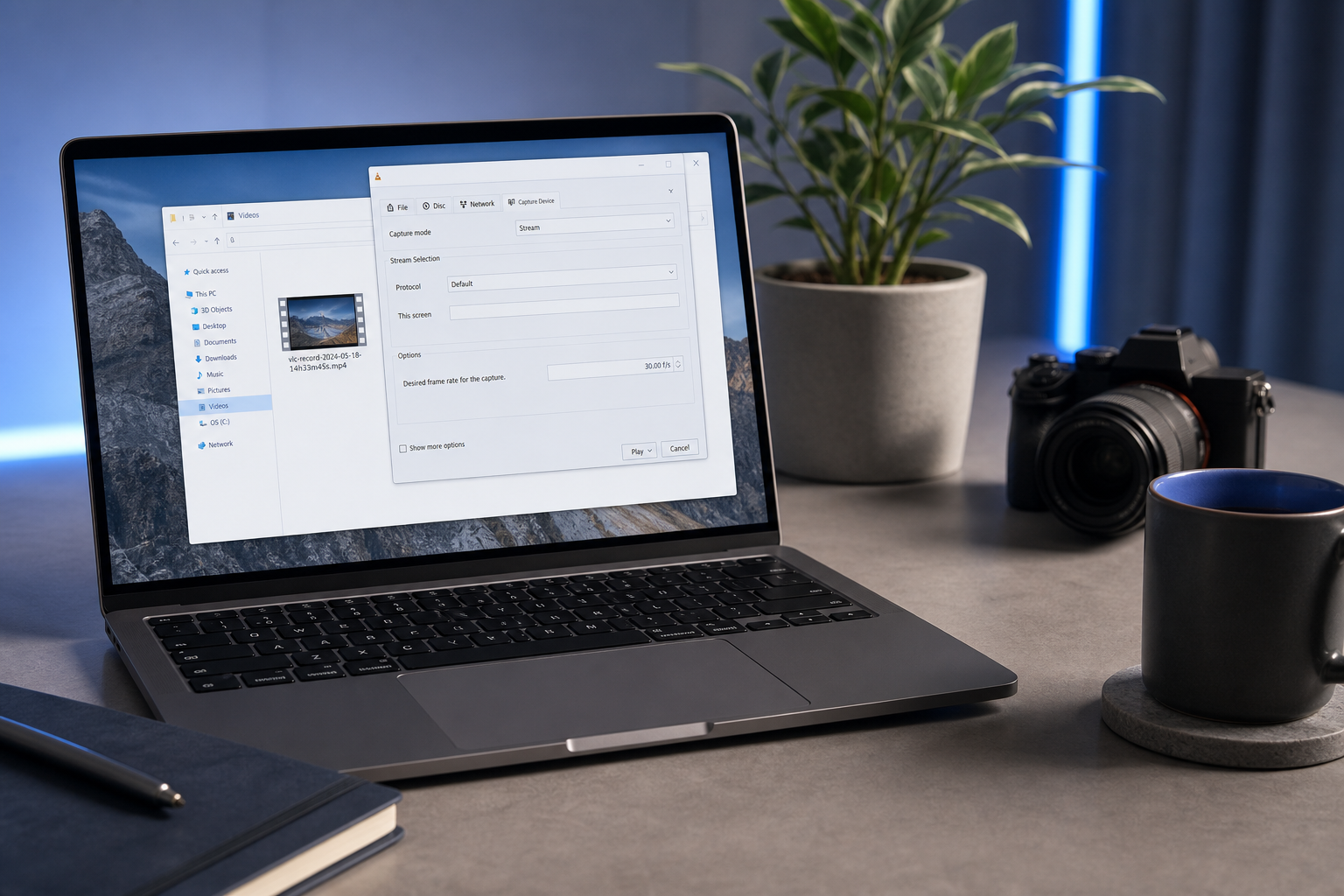
Bir klipten on saniye kesmek için on dakika beklemeniz — ya da görüntülerinizi iki kez yeniden kodlamanız — gerekmemeli.
Tarayıcı Tabanlı Alternatif: Yeniden Kodlama veya Yükleme Olmadan Yerel Kırpma
Yukarıdaki her acı noktası tek bir kök nedene kadar uzanır: VLC dilimlemek yerine yeniden kaydeder. FFmpeg üzerine kurulu bir tarayıcı tabanlı kırpıcı bunu kaynağında düzeltir ve bunu dosyanızı hiçbir yere göndermeden yapar. Media Tools Suite'in Çevrimiçi Video Kırpıcısı, FFmpeg ile WebAssembly kullanarak tamamen tarayıcınızda çalışır — yani kırpma mantığı kendi cihazınızda yerel olarak yürütülür. ffmpeg.wasm üzerine kurulu tarayıcı düzenleyicileri tam olarak bunu reklam eder: ffmpeg-webCLI GitHub README'sine göre "yükleme yok, sunucu yok — tüm işleme, WebAssembly kullanarak tarayıcınızda yerel olarak gerçekleşir."
Bunu altı VLC acısıyla eşleştirin ve karşıtlık doğrudandır.
Hız. WebAssembly/FFmpeg kırpıcıları kesimleri saniyeler içinde işler çünkü gerçek zamanlı oynatma hızında değil, veri akışı hızında çalışır. O 10 dakikalık bekleme basitçe kaybolur — ffmpeg-webCLI projesinin gösterdiği gibi, kesim neredeyse anında tamamlanır.
Kalite. Konteyner zaman damgalarında akış-kopyalama, orijinal kodeği, çözünürlüğü ve bit hızını korur. İkinci nesil kodlama yoktur, çünkü kaynak kodek desteklendiğinde hiç kodlama yoktur. FFmpeg belgeleri bu kopya-modu davranışını, kalite kaybı olmadan kesmenin standart yolu olarak tanımlar.
Hassasiyet. Tarayıcı kırpıcıları açık giriş/çıkış zaman damgalarını ve sürüklenebilir tutamakları açığa çıkarır, böylece bir Kayıt düğmesini izlerken vurmak yerine bir seçimi milisaniyeye kadar işaretleyebilirsiniz. Smart Web Video Editor'ın arkasındaki mühendis Alexsandro Souza, modern WebAssembly ve WebCodecs'in bu tür kare hassasiyetinde, istemci tarafı seçimini tamamen uygulanabilir kıldığını belirtiyor.
Format netliği ve çıktı. Sonucunuzu seçer ve doğrudan indirirsiniz. Kayıt profili tahmini yok, işletim sistemi varsayılan klasörlerinde dolaşmak yok, bulamadığınız otomatik oluşturulan dosya adları yok.
Gizlilik açısı net bir not hak ediyor, çünkü karşılaştırmanın değiştiği yer burası. Hem VLC masaüstü hem de yerel işleme tarayıcı araçları medyanızı makinenizde tutar — bu nedenle gizlilik onları birbirinden ayıran şey değildir. Anlamlı ayrım, çoğu işlemeden önce ham dosyanızı bir sunucuya yükleyen clideo.com veya veed.io tarzındaki bulut düzenleyicilerine karşıdır. Bir WebAssembly kırpıcısı açıkça sunucu tarafı işleme olmamasını garanti eder, ki bu nokta tarayıcı düzenleyicilerinin r/ffmpeg tartışmasında vurgulanmıştır. Hassas görüntüler için — hukuki, tıbbi, kurumsal dahili, başka birinin sunucusunda risk alamayacağınız her şey — bu garanti önemlidir.
Mühendisin kendi çerçevelemesi tasarım niyetini açık hale getirir. Tejaswi Gowda, ffmpeg.wasm tarayıcı düzenleyicisini "ffmpeg.wasm ile güçlendirilmiş bir tarayıcı tabanlı video düzenleyicisi. Yükleme yok, sunucu yok — tüm işleme yerel olarak gerçekleşir" olarak tanımlıyor ve gizlilik ile yerel performansı, sonradan akla gelen düşünceler yerine temel tasarım hedefleri olarak adlandırıyor.
Dürüst bir karşı not, çünkü aşırı satmak kimseye yardımcı olmaz: tarayıcı performansı cihaza göre değişir ve ağır çok parçalı iş yükleri, düşük donanımlı donanımda eşit olmayabilir. r/ffmpeg'deki video mühendisleri, tarayıcı düzenlemenin en ağır işleri kaldırıp kaldıramayacağını açıkça sorguluyor ve Show HN WebCodecs/WebAssembly konusu, tarayıcı desteğinin cihazlar arasında eşit olmadığını gözlemliyor. Ancak eldeki belirli görev için — tek bir klibi kırpmak — yerel FFmpeg/WASM herhangi bir modern makinede hızlı ve güvenilirdir. Yalnızca sese ihtiyacınız varsa aynı mantık geçerlidir: bir podcast segmenti veya bir ses parçası çıkarmanın Çevrimiçi Ses Kesici içinde kendi özel yerel aracı vardır.
Pratik ayrıntılar: ücretsizdir, kayıt gerektirmez, filigran eklemez ve hiçbir şey yüklemez. MP4, MOV, MKV ve daha fazlasını işler ve arayüz 20'den fazla dilde mevcuttur.
Tarayıcınızda Bir Videoyu Kırpma: Adım Adım
İşte VLC'nin az önce altı adım ve on dakika sürdüğü aynı iş — beş adıma ve birkaç saniyeye sıkıştırılmış. Çabayı doğrudan karşılaştırın.
- Çevrimiçi Video Kırpıcısını açın. Yükleme yok, kayıt yok, hesap yok. Yüklenen ve hazır olan bir web sayfasıdır.
- Dosyanızı sürükleyip bırakın veya seçin. Tarayıcıya yüklenir ve cihazınızda kalır — ffmpeg-webCLI README'sinde belgelenen yerel işleme garantisiyle tutarlı olarak, hiçbir şey sunucuya yüklenmez.
- Giriş ve çıkış noktalarınızı ayarlayın. Kare hassasiyetinde, milisaniye düzeyinde seçim için zaman çizelgesi tutamaklarını sürükleyin veya tam zaman damgalarını yazın — VLC'nin elle kare adımı yapmanızı sağladığı hassasiyet.
- Seçimi önizleyin. Dışa aktarmadan önce başlangıç ve bitişinizi onaylayın, böylece tahmin yürütme ve ikinci bir deneme olmaz.
- Anında kırpın ve indirin. Çıktı, desteklendiği yerde akış-kopyalama yoluyla orijinal kalitenizi korur ve doğrudan cihazınıza indirilir. Klasör arama yok, otomatik adlandırılmış gizemli dosya yok.
Desteklenen girdiler MP4, MOV, MKV ve daha fazlasını içerir. Hiçbir noktada gerçek zamanlı bekleme yoktur — çünkü kesim oynatma hızı yerine veri akışı hızında çalışır, FFmpeg belgelerine göre kopya-modu kırpması, her şey saniyeler içinde tamamlanır.
VLC ve Tarayıcı Tabanlı Kırpma: Hangisini Kullanmalısınız?
Hiçbir araç her eksende kazanmaz. İşte dürüst döküm, faktör faktör.
| Faktör | VLC Kayıt Kırpması | Tarayıcı (FFmpeg/WASM) Kırpması |
|---|---|---|
| Hız | Gerçek zamanlı (10 dk klip = 10 dk) | Saniyeler (veri akışı hızı) |
| Çıktı kalitesi | Yeniden kodlanmış, 2. nesil | Akış-kopyalama, orijinal korunmuş |
| Hassasiyet | Manuel kayıt/durdurma + kare adımı | Tam zaman damgaları + tutamaklar |
| Kurulum gerekli | Evet (masaüstü uygulaması) | Hayır (tarayıcıda çalışır) |
| İşleme konumu | Yerel (cihazda) | Yerel (yükleme yok) |
Format kontrolü ve toplu işi kapsayan ikinci bir görünüm:
| Faktör | VLC Kayıt Kırpması | Tarayıcı (FFmpeg/WASM) Kırpması |
|---|---|---|
| Format/kodek kontrolü | Profile göre ayarlanır, belirsiz | Seç/koru, açık |
| Çoklu segment / toplu | Geçiş başına bir segment | Tekrarlanabilir, tam seçimler |
Karşılaştırma için kaynak atfı: hız, VLC kırpma eğitiminden ve ffmpeg-webCLI'den; kalite ve akış-kopyalama, Movavi kılavuzundan ve FFmpeg belgelerinden; hassasiyet, Movavi ve ffmpeg-webCLI'den; yerel işleme, ffmpeg-webCLI'den; format kontrolü, GuideRealm anlatımından.
Bunu dürüstçe çerçeveleyin. VLC, zaten açık olduğunda, klip kısa olduğunda ve kalite gerçekten önemli olmadığında — örneğin bir meslektaşa göndermek için kaba bir önizleme kesimi — son derece makul bir seçimdir. Ve hem VLC hem de tarayıcı aracı medyanızı yerel tuttuğu için, gizlilik onlar arasındaki belirleyici faktör değildir; yalnızca bulut yükleyicilerine karşı belirleyici faktördür.
Gerçek ayırt edici faktörler hız, hassasiyet ve kalite korumasıdır. Zamanlamanın tam olarak oturması gereken her şey için — ritme göre kesilmiş bir sosyal klip, kesin bir süreye kırpılmış bir reklam noktası — veya ikinci bir kodlamanın görüntülerinizi bozmasını göze alamadığınız yerde, tarayıcı kırpıcısı aynı işi daha hızlı ve daha temiz yapar. Saygı duyulması gereken bir karşı nokta var: VLC ve masaüstü FFmpeg gibi yerel araçlar, düşük donanımlı donanımda çok ağır veya çok parçalı iş yükleri için hâlâ bir avantaja sahiptir, bu sınırlamayı r/ffmpeg'deki uygulayıcı mühendisler açıkça dile getirir. Ancak tek bir klibi kırpmak ağır bir iş yükü değildir. Bu iş için, Çevrimiçi Video Kırpıcısı bunu daha hızlı yapar.
VLC zaten çalışıyorsa ve yalnızca kaba bir kesime ihtiyacınız varsa, onu kullanın. Hassasiyet veya kalitenin önemli olduğu her şey için tarayıcı bunu daha hızlı yapar.
VLC Kırpma SSS: Kalite, Kayıt Konumları ve Çoklu Klip Sınırları
VLC kırpma sırasında video kalitesini düşürür mü?
Evet. Kayıt tabanlı kırpma, yakalanan segmenti yeniden kodlar ve ikinci nesil bir kopya üretir. Kalite kaybı, yeniden kodlamanın mevcut sıkıştırma artefaktlarını birleştirdiği, zaten sıkıştırılmış H.264 görüntülerinde en belirgindir. r/VLC ve r/ffmpeg genelindeki uygulayıcı video mühendisleri, bunu sürekli olarak herhangi bir yeniden kodlama iş akışının ödün vermesi olarak işaretler.
VLC kırpılmış videoları nereye kaydeder?
İşletim sisteminizin varsayılan medya klasörüne: Windows'ta Videolar, macOS'ta Filmler ve Linux'ta ana veya varsayılan medya dizinine. Bir Farklı Kaydet iletişim kutusu kullanmaz ve otomatik oluşturulan bir dosya adı atar, bu nedenle çok sayıda kullanıcı kırpmanın başarısız olduğunu düşünür. VLC'nin kaydedici davranışına dair VideoHelp forumu konusu bunu belgeler ve VLC kırpma eğitimleri klasör kurallarını onaylar.
VLC'de yeniden kodlama olmadan bir videoyu kırpabilir miyim?
Hayır. VLC'nin kayıpsız akış-kopyalama kesimi yoktur — Movavi kılavuzunun tanımladığı gibi, kırpması her zaman kayıt ve transkod boru hattı üzerinden yeniden kodlar. Gerçek bir yeniden-kodlamasız kırpma için, FFmpeg belgelerinde özetlenen yöntem olan, konteyner zaman damgalarında akış-kopyalayan FFmpeg tabanlı bir araca ihtiyacınız vardır. Tarayıcı tabanlı Çevrimiçi Video Kırpıcısı, kaynak kodek desteklediği yerde tam olarak bunu yapar.
Tarayıcı tabanlı kırpma özel veya hassas videolar için güvenli mi?
Evet, araç WebAssembly aracılığıyla yerel olarak işlerken. Dosya cihazınızdan asla ayrılmaz ve hiçbir şey sunucuya yüklenmez — ham dosyanızı önce aktaran birçok bulut düzenleyicisinin aksine. ffmpeg-webCLI README'si sunucu-yok garantisini açık hale getirir ve tarayıcı düzenleyicilerinin r/ffmpeg tartışması yerel işleme ayrımını pekiştirir.
VLC'de bir videodan birden fazla bölümü kırpabilir miyim?
Tek bir geçişte değil. VLC, kayıt oturumu başına bir segment yakalar, bu nedenle birden fazla kesim çekmek, her seferinde tam gerçek zamanlı kayıt sürecini tekrarlamak anlamına gelir — üç klip, üç ayrı bekleme. Kesme/bölme/kırpma eğitimi bu çoklu segment sınırlamasını açıklar. Tam zaman damgası girişi olan bir tarayıcı kırpıcısı, tekrarlanan, hassas kesimleri çok daha az sıkıcı hale getirir, ki bu, VLC'nin kayıt geçici çözümü size kazandırdığından daha fazla zamana mal olmaya başladığında daha temiz yoldur.