
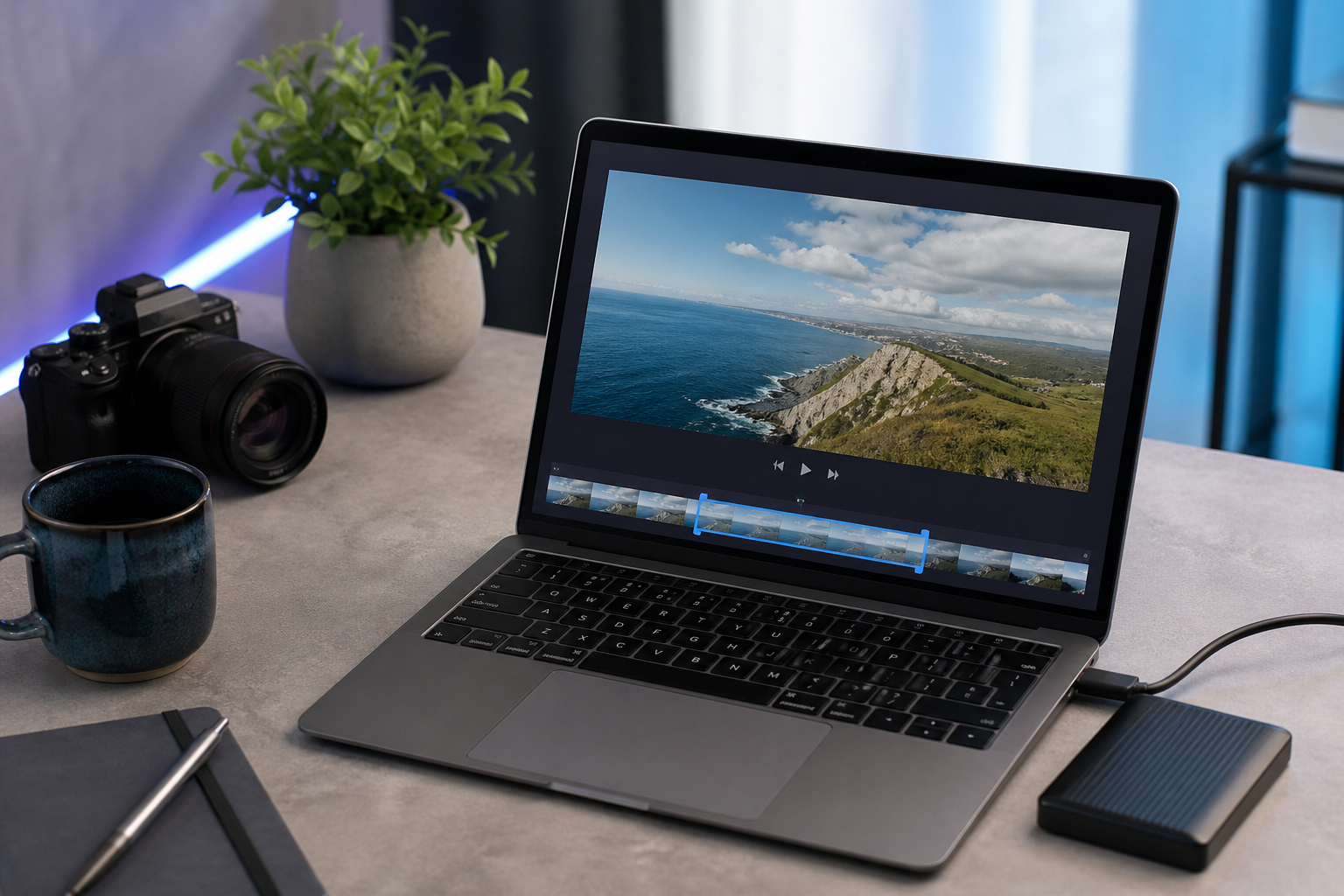
So schneiden Sie Videos in VLC zu (und eine schnellere browserbasierte Alternative)
Wenn Sie hierhergekommen sind, um Videos in VLC zu trimmen, haben Sie wahrscheinlich bereits die App geöffnet, Ihren Clip hineingezogen und die Menüs nach einem Befehl „Trimmen" oder „Schneiden" durchsucht — nur um festzustellen, dass es ihn nicht gibt. Keine Zeitleiste. Kein Scheren-Symbol. Keine offensichtlichen In-/Out-Felder. VLC kann durchaus Videos trimmen, aber es tut dies über eine Aufnahmeschaltfläche, die in der Symbolleiste für erweiterte Steuerungen versteckt ist, und nicht über einen echten Editor. Anstatt Ihre Datei zu zerschneiden, spielt es das gewünschte Segment erneut ab und erfasst es als neuen Clip. Anbieter-Tutorials sagen das offen. Laut Movavis VLC-Trim-Anleitung „schneidet VLC nicht wirklich die Datei", sondern „nimmt einen Clip aus einem Video auf".
Dieses eine Designdetail erklärt alles, was an diesem Arbeitsablauf umständlich erscheint. Ihr getrimmter Clip ist eine zweite Generation einer Neukodierung, keine byteweise Kopie der Quelle. Und weil die Erfassung in Wiedergabegeschwindigkeit läuft, dauert ein 10-minütiger Trim tatsächlich 10 Minuten Wartezeit. Diese Anleitung führt die genaue VLC-Methode Schritt für Schritt durch, markiert präzise, wo sie scheitert, und zeigt eine browserbasierte Alternative — lokal, ohne Upload, bildgenau — für den Fall, dass Ihnen VLCs Aufnahme-Workaround in die Quere kommt.
Inhaltsverzeichnis
- Wie VLCs „Trimmen" wirklich funktioniert — es nimmt auf, es schneidet nicht
- Ein Video in VLC trimmen: Die komplette Schritt-für-Schritt-Anleitung
- Wo VLCs Trimmen zu kurz greift: Format, Präzision und Wartezeit
- Die browserbasierte Alternative: Lokal trimmen, ohne Neukodierung oder Uploads
- Ein Video in Ihrem Browser trimmen: Schritt für Schritt
- VLC vs. browserbasiertes Trimmen: Was sollten Sie verwenden?
- VLC-Trim-FAQ: Qualität, Speicherorte und Multi-Clip-Grenzen
Wie VLCs „Trimmen" wirklich funktioniert — es nimmt auf, es schneidet nicht
Bevor Sie eine einzige Schaltfläche berühren, verstehen Sie den Mechanismus — denn er erklärt, warum sich jeder folgende Schritt verkehrt herum anfühlt. VLC hat keinen zeitleistenbasierten, nichtlinearen Editor. Es gibt keinen Clip, den Sie ziehen, keinen In-Punkt und Out-Punkt, den Sie eingeben, kein Segment, das Sie löschen. Was VLC hat, ist eine Aufnahmefunktion, die in der Symbolleiste für erweiterte Steuerungen lebt, und diese Funktion ist es, die jedes „Wie man Videos in VLC trimmt"-Tutorial Ihnen tatsächlich beibringt.
Hier ist der Mechanismus. VLC spielt Ihre Quelldatei ab, und während sie abspielt, erfasst die Aufnahmefunktion den am Bildschirm wiedergegebenen Stream in eine brandneue Datei. Die Ausgabe ist eine frisch kodierte Kopie, kein Ausschnitt des Originals. GuideRealms VLC-Trim-Durchgang bekräftigt denselben Punkt, den die Movavi-Anleitung macht: Das Trimmen erfolgt über die Aufnahmefunktion, nicht durch Bearbeiten der Originaldatei. Sie schneiden nicht — Sie führen erneut auf und erfassen erneut.
Technisch ist dies wichtig, weil VLCs Konvertieren/Speichern- und Aufnahme-Pipelines über libavcodec und libavformat zur Transkodierung laufen. Die Ausgabe wird gemäß dem aktiven Profil neukodiert, anstatt aus dem ursprünglichen Container stream-kopiert zu werden. Der Codec, die Auflösung und die Bitrate Ihres getrimmten Clips werden also durch die Aufnahmeeinstellungen bestimmt — nicht sauber von Ihrer Quelle geerbt.
Stellen Sie das nun dem Ansatz gegenüber, den Sie später kennenlernen werden. FFmpeg-artiges Stream-Copy-Trimmen bildet Start- und End-Zeitstempel ab und verwendet Copy-Modus, schneidet auf Container-Ebene. Laut der FFmpeg-Dokumentation erhält dies den ursprünglichen Codec, die Auflösung und die Bitrate ohne jegliche Neukodierung. Der Unterschied zwischen diesen beiden Methoden ist der Unterschied zwischen dem Fotokopieren einer Fotokopie und dem einfachen Herausreißen einer Seite aus dem Originalbuch.
Dieser eine Mechanismus erzeugt drei nachgelagerte Konsequenzen, die der Rest dieser Anleitung aufschlüsselt:
- Echtzeit-Geschwindigkeit. Die Erfassung läuft in Wiedergabegeschwindigkeit. Ein 10-minütiges Segment dauert 10 Minuten, wie das VLC-Trim-Tutorial in Echtzeit demonstriert.
- Generationsbedingter Qualitätsverlust. Das Neukodieren bereits komprimierten H.264-Materials verstärkt Kompressionsartefakte. Praktizierende Video-Ingenieure in r/ffmpeg- und r/VLC-Threads warnen, dass dies bei Material, das bereits einmal komprimiert wurde, am schlimmsten ist.
- Manuelles, ungefähres Timing. Sie starten und stoppen die Erfassung von Hand, während Sie den Abspielkopf beobachten.
Nichts davon ist ein Fehler. Es ist eine Designphilosophie. VideoLAN-Präsident und VLC-Hauptentwickler Jean-Baptiste Kempf hat VLC wiederholt als „in erster Linie einen Medienplayer" bezeichnet, nicht als nichtlinearen Editor — was genau der Grund ist, warum das Trimmen als Aufnahme statt als Zeitleistenschnitt implementiert ist. Das Tool tut genau das, wofür es gebaut wurde. Die Diskrepanz besteht zwischen diesem Zweck und der Bearbeitungsaufgabe, die Sie ihm aufzwingen wollen.

VLC schneidet Ihr Video nicht — es nimmt den gewünschten Teil während der Wiedergabe erneut auf, weshalb ein schneller Trim genauso lange dauern kann wie der Clip selbst.
Ein Video in VLC trimmen: Die komplette Schritt-für-Schritt-Anleitung
Hier ist der genaue Arbeitsablauf, von Anfang bis Ende. Jeder Schritt ist absichtlich kurz — dies ist der Teil, dem Sie mit bereits geöffnetem VLC folgen werden.
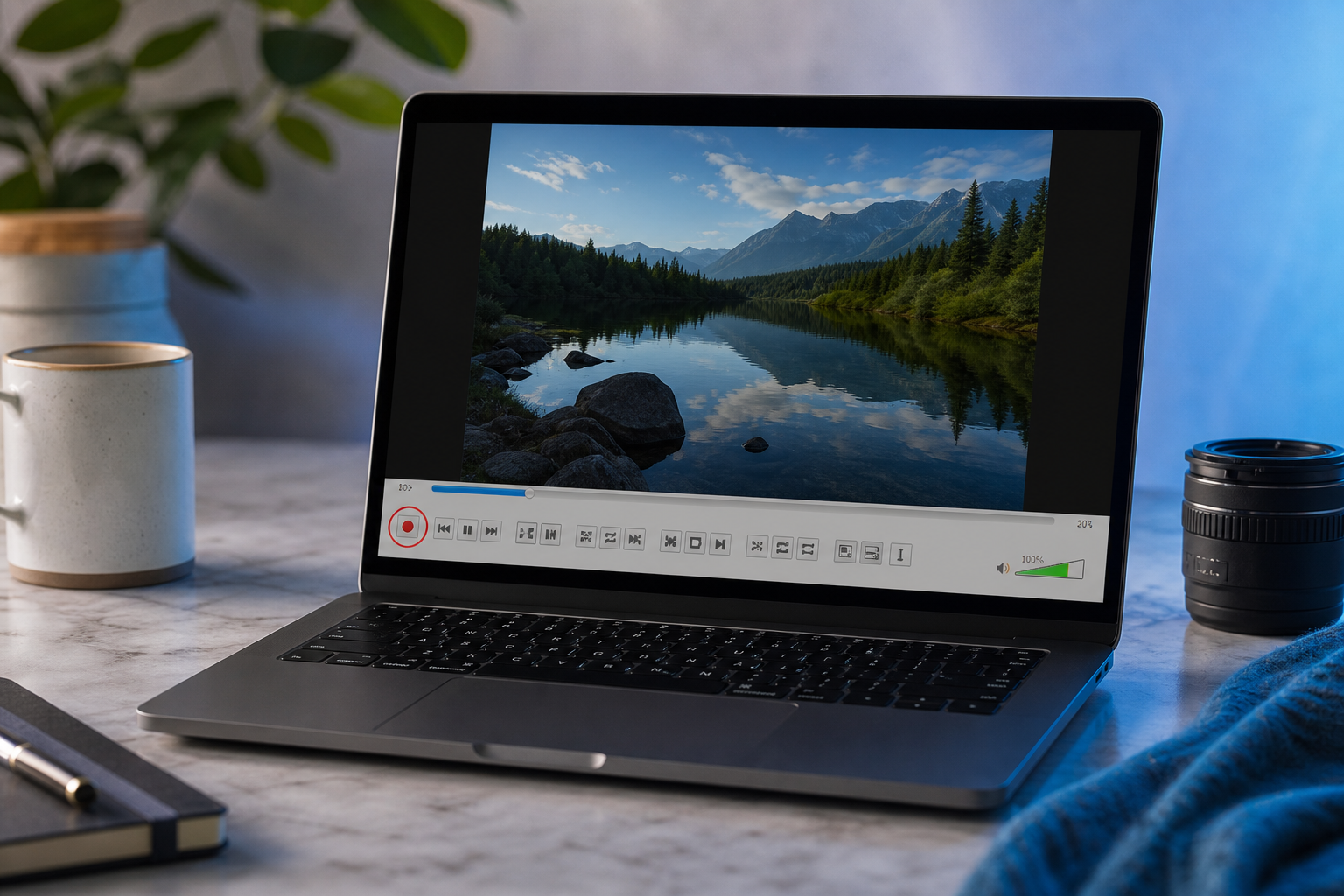
- Aktivieren Sie die Aufnahme-Symbolleiste. Öffnen Sie VLC, gehen Sie zur Menüleiste und wählen Sie Ansicht → Erweiterte Steuerung. Dies fügt eine zusätzliche Reihe von Schaltflächen hinzu — einschließlich der runden roten Aufnahmeschaltfläche — oberhalb der Standard-Wiedergabesteuerungen. Die Aufnahmeschaltfläche ist standardmäßig versteckt, was der einzige Grund ist, warum die meisten Benutzer überhaupt keinen Weg finden, Videos in VLC zu trimmen. Die Movavi-Anleitung beginnt ihre Anweisungen mit genau diesem Schritt.
- Öffnen Sie Ihre Videodatei. Gehen Sie zu Medien → Datei öffnen, oder ziehen Sie die Datei einfach direkt in das VLC-Fenster.
- Navigieren Sie den Abspielkopf zu Ihrem Startpunkt. Scrubben Sie die Suchleiste bis kurz vor die Stelle, an der Ihr Clip beginnen soll. Für engere Genauigkeit pausieren Sie und verwenden Sie die Bild-für-Bild-Schaltfläche (oder drücken Sie
e), um Bild für Bild vorwärtszugehen, bis Sie genau auf Ihrem Startbild landen. Dieses Einzelbild-Vorgehen ist die Methode, mit der VLC-Tutorials, einschließlich des Schneiden/Teilen/Trimmen-Durchgangs, empfehlen, einen präzisen Bearbeitungspunkt zu treffen. - Drücken Sie Aufnahme, dann drücken Sie Wiedergabe. In dem Moment, in dem Sie Aufnahme drücken und die Wiedergabe beginnt, startet VLC die Erfassung. Dies ist der Echtzeit-Teil — er erfasst genau in Wiedergabegeschwindigkeit, nicht schneller.
- Lassen Sie es bis zu Ihrem Endpunkt abspielen, dann drücken Sie Aufnahme erneut, um zu stoppen. Für einen sauberen Out-Punkt pausieren Sie etwas vor Ihrem Ende und gehen bildweise zum genauen letzten Bild, dann schalten Sie Aufnahme aus. Das Echtzeit-Trim-Tutorial zeigt dieses Stopp-von-Hand-Verhalten in Aktion.
- Finden Sie die Ausgabedatei. VLC speichert den aufgenommenen Clip in den Standard-Medienordner Ihres Betriebssystems — es gibt keinen Speichern-unter-Dialog. Das verwirrt viele Erstbenutzer, wie in der VideoHelp-Forum-Diskussion über das Verhalten von VLCs Recorder dokumentiert.
Standard-Speicherorte nach Betriebssystem:
| Betriebssystem | Standard-Speicherort |
|---|---|
| Windows | Videos-Ordner |
| macOS | Filme-Ordner |
| Linux | Home- oder Standard-Medienverzeichnis |
Die Datei landet dort mit einem automatisch generierten Namen (typischerweise so etwas wie vlc-record-2024…), wenn Sie also keine Bestätigung sehen, prüfen Sie diesen Ordner, bevor Sie annehmen, dass der Trim fehlgeschlagen ist.
Wo VLCs Trimmen zu kurz greift: Format, Präzision und Wartezeit
Sie haben den Trim durchgeführt. Jetzt kommen die praktischen Kopfschmerzen — die Dinge, die Sie erst bemerken, wenn der Clip erfasst ist und Sie versuchen, ihn tatsächlich zu verwenden.
Unvorhersehbares Ausgabeformat und Codec. Da der Trim eine Erfassung ist, die von VLCs Aufnahme- und Transkodierungseinstellungen gesteuert wird, werden der Codec und der Container Ihrer Ausgabe nicht einfach von der Quelle geerbt — sie werden durch das aktive Profil bestimmt, oft ohne offensichtliche Stelle, um sie einzustellen. Anbieter-Tutorials, die die Methode als „schnell & einfach" verkaufen, neigen dazu, die Tatsache zu beschönigen, dass es keine explizite Kontrolle über Ausgabecodec oder Bitrate gibt. Sowohl die Movavi-Anleitung als auch der GuideRealm-Durchgang demonstrieren den Arbeitsablauf, ohne Ihnen jemals eine saubere Codec-Auswahl zu geben.
Keine präzise Dauerkontrolle. Sie stoppen die Aufnahme von Hand, sodass die Trim-Länge ungefähr ist, es sei denn, Sie gehen jedes Mal bildweise vor. Es gibt kein Feld, in das Sie „Start bei 00:14, Ende bei 00:42" eingeben. Die Präzision existiert, aber Sie verdienen sie manuell mit der Bild-für-Bild-Schaltfläche, Bild für Bild, wie das Schneiden/Teilen/Trimmen-Tutorial zeigt.
Qualitätsverschlechterung durch Kodierung der zweiten Generation. Das Neukodieren komprimierten Materials verstärkt Artefakte. Mitwirkende in r/ffmpeg und r/VLC, einschließlich praktizierender Video-Ingenieure, warnen, dass jeder Neukodierungs-Workflow gegenüber einem Stream-Copy-Trim generationsbedingten Qualitätsverlust verursacht — und es ist am sichtbarsten bei bereits komprimiertem H.264-Material, das das meiste ist, was Sie schneiden werden.
Echtzeit-Wartestrafe. Ein 10-minütiges Segment braucht 10 Minuten zur Erfassung, weil der Arbeitsablauf in Wiedergabegeschwindigkeit statt in Datenstrom-Geschwindigkeit läuft. Für kurze Clips ist das kein Problem. Für lange ist es der größte Einzelnachteil der Methode. Die VLC-Trim-Tutorials machen diese Echtzeitbeschränkung deutlich.
Kein Multi-Segment- oder Batch-Trimmen. Sie erfassen ein Segment pro Durchgang. Drei Clips aus einem Quellvideo zu ziehen bedeutet drei vollständige, separate Aufnahmesitzungen — jede läuft in Echtzeit. Der Multi-Segment-Durchgang erläutert diese Einschränkung direkt.
Das Auffinden der Ausgabe ist nicht offensichtlich. Dateien landen im Standard-Medienordner des Betriebssystems mit automatisch generierten Namen statt über einen Speichern-unter-Dialog, sodass Benutzer häufig ihren getrimmten Clip „verlieren" und annehmen, dass nichts passiert ist. Der VideoHelp-Forum-Thread existiert genau, weil dieses Verhalten Menschen verwirrt.
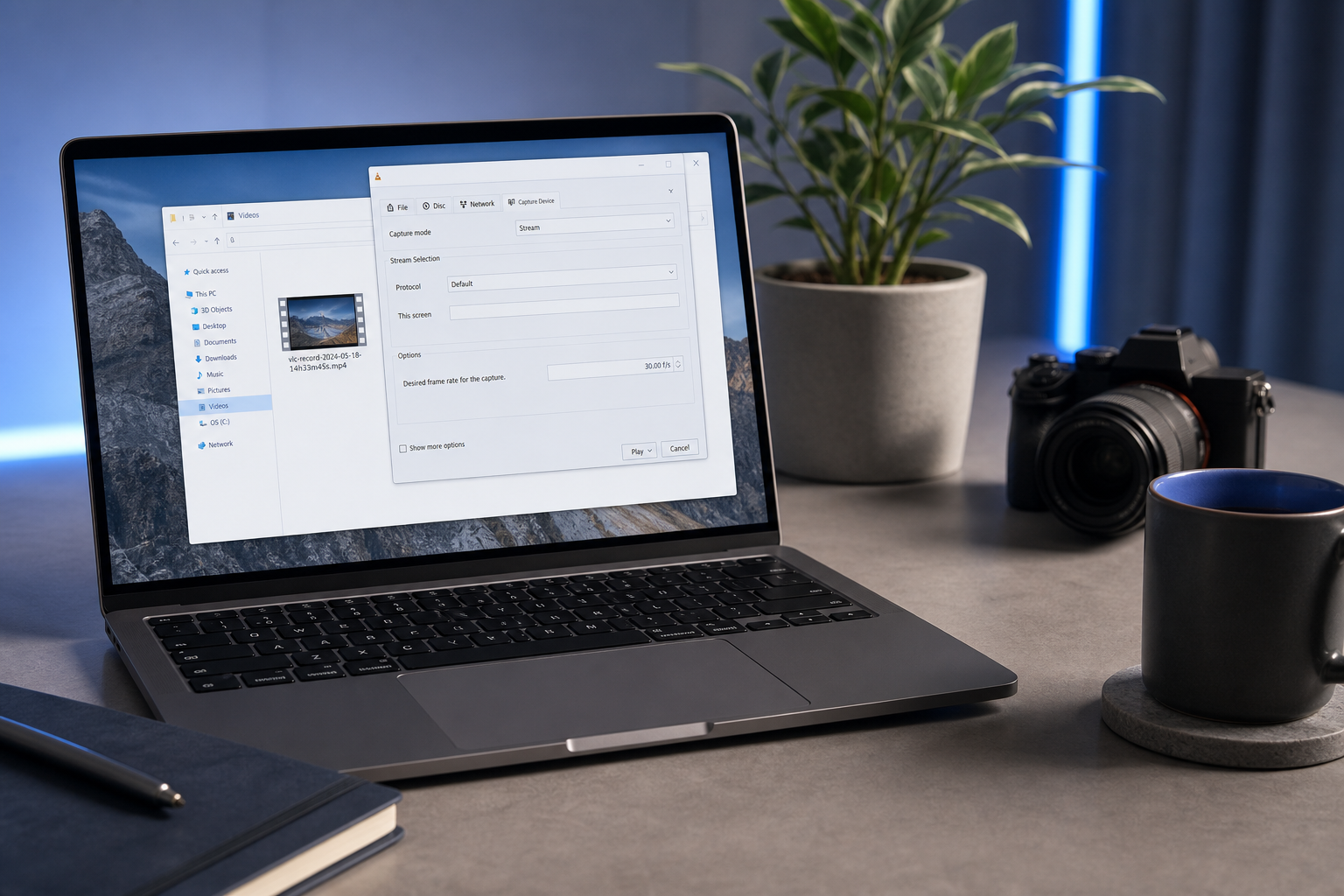
Sie sollten nicht zehn Minuten warten müssen — oder Ihr Material zweimal neukodieren — nur um zehn Sekunden aus einem Clip herauszuschneiden.
Die browserbasierte Alternative: Lokal trimmen, ohne Neukodierung oder Uploads
Jeder Schmerzpunkt oben lässt sich auf eine Grundursache zurückführen: VLC nimmt erneut auf, statt zu zerschneiden. Ein browserbasierter Trimmer, der auf FFmpeg aufbaut, behebt das an der Quelle, und er tut es, ohne Ihre Datei irgendwohin zu senden. Der Online Video Trimmer der Media Tools Suite läuft vollständig in Ihrem Browser mit WebAssembly mit FFmpeg — das bedeutet, die Trim-Logik wird lokal auf Ihrem eigenen Gerät ausgeführt. Browser-Editoren, die auf ffmpeg.wasm aufbauen, werben genau damit: „keine Uploads, keine Server — alle Verarbeitung erfolgt lokal in Ihrem Browser mit WebAssembly", laut der ffmpeg-webCLI-GitHub-README.
Stellen Sie das den sechs VLC-Schmerzen gegenüber und der Kontrast ist direkt.
Geschwindigkeit. WebAssembly/FFmpeg-Trimmer verarbeiten Schnitte in Sekunden, weil sie in Datenstrom-Geschwindigkeit arbeiten, nicht in Echtzeit-Wiedergabe. Diese 10-minütige Wartezeit verschwindet einfach — der Schnitt ist nahezu sofort abgeschlossen, wie das ffmpeg-webCLI-Projekt demonstriert.
Qualität. Stream-Copy an Container-Zeitstempeln erhält den ursprünglichen Codec, die Auflösung und die Bitrate. Es gibt keine Kodierung der zweiten Generation, weil es überhaupt keine Kodierung gibt, wenn der Quellcodec unterstützt wird. Die FFmpeg-Dokumentation beschreibt dieses Copy-Modus-Verhalten als die Standardmethode zum Schneiden ohne Qualitätsverlust.
Präzision. Browser-Trimmer legen explizite In-/Out-Zeitstempel und ziehbare Griffe offen, sodass Sie eine Auswahl auf die Millisekunde genau markieren können, anstatt auf eine Aufnahmeschaltfläche zu stechen, während Sie zusehen. Alexsandro Souza, der Ingenieur hinter Smart Web Video Editor, merkt an, dass modernes WebAssembly und WebCodecs diese Art von bildgenauer, clientseitiger Auswahl vollständig machbar machen.
Formatklarheit und Ausgabe. Sie wählen Ihr Ergebnis und laden es direkt herunter. Kein Raten über Aufnahmeprofile, kein Durchsuchen von OS-Standardordnern, keine automatisch generierten Dateinamen, die Sie nicht finden können.
Der Datenschutzaspekt verdient eine klarsichtige Anmerkung, denn hier verschiebt sich der Vergleich. Sowohl VLC-Desktop als auch lokal verarbeitende Browser-Tools behalten Ihre Medien auf Ihrem Rechner — Datenschutz ist also nicht das, was sie voneinander unterscheidet. Die bedeutsame Unterscheidung besteht gegenüber Cloud-Editoren im Stil von clideo.com oder veed.io, von denen viele Ihre Rohdatei auf einen Server hochladen, bevor sie sie berühren. Ein WebAssembly-Trimmer garantiert ausdrücklich keine serverseitige Verarbeitung, ein Punkt, der in der r/ffmpeg-Diskussion über Browser-Editoren betont wird. Für sensibles Material — rechtlich, medizinisch, interne Unternehmensdaten, alles, was Sie nicht auf dem Server eines anderen riskieren können — ist diese Garantie wichtig.
Die eigene Darstellung des Ingenieurs macht die Designabsicht explizit. Tejaswi Gowda beschreibt seinen ffmpeg.wasm-Browser-Editor als „einen browserbasierten Video-Editor, angetrieben von ffmpeg.wasm. Keine Uploads, keine Server — alle Verarbeitung erfolgt lokal", wobei er Datenschutz und lokale Leistung als die zentralen Designziele und nicht als nachträgliche Gedanken benennt.
Eine ehrliche Gegenanmerkung, denn Übertreibung hilft niemandem: Die Browser-Leistung variiert je nach Gerät, und schwere Multi-Track-Workloads können auf Hardware der unteren Preisklasse ungleichmäßig sein. Video-Ingenieure auf r/ffmpeg hinterfragen offen, ob Browser-Bearbeitung die schwersten Aufgaben bewältigen kann, und der Show-HN-WebCodecs/WebAssembly-Thread bemerkt, dass die Browser-Unterstützung über Geräte hinweg ungleichmäßig ist. Aber für die konkrete Aufgabe — das Trimmen eines einzelnen Clips — ist lokales FFmpeg/WASM auf jedem modernen Rechner schnell und zuverlässig. Dieselbe Logik gilt, wenn Sie nur das Audio benötigen: Das Extrahieren eines Podcast-Segments oder eines Soundbites hat sein eigenes dediziertes lokales Tool im Online Audio Cutter.
Die praktischen Einzelheiten: Es ist kostenlos, erfordert keine Registrierung, fügt kein Wasserzeichen hinzu und installiert nichts. Es verarbeitet MP4, MOV, MKV und mehr, und die Benutzeroberfläche ist in über 20 Sprachen verfügbar.
Ein Video in Ihrem Browser trimmen: Schritt für Schritt
Hier ist dieselbe Aufgabe, für die VLC gerade sechs Schritte und zehn Minuten gebraucht hat — komprimiert auf fünf Schritte und ein paar Sekunden. Vergleichen Sie den Aufwand direkt.
- Öffnen Sie den Online Video Trimmer. Keine Installation, keine Anmeldung, kein Konto. Es ist eine Webseite, die lädt und bereit ist.
- Ziehen Sie Ihre Datei per Drag-and-Drop oder wählen Sie sie aus. Sie lädt in den Browser und bleibt auf Ihrem Gerät — nichts wird auf einen Server hochgeladen, im Einklang mit der lokalen Verarbeitungsgarantie, die in der ffmpeg-webCLI-README dokumentiert ist.
- Legen Sie Ihre In- und Out-Punkte fest. Ziehen Sie die Zeitleisten-Griffe oder geben Sie exakte Zeitstempel für eine bildgenaue Auswahl auf Millisekunden-Ebene ein — die Präzision, auf die VLC Sie zwingt, sich von Hand bildweise hinzuarbeiten.
- Vorschau der Auswahl. Bestätigen Sie Ihren Start und Ihr Ende, bevor Sie exportieren, sodass es kein Rätselraten und keinen zweiten Versuch gibt.
- Trimmen und sofort herunterladen. Die Ausgabe erhält Ihre ursprüngliche Qualität durch Stream-Copy, wo unterstützt, und wird direkt auf Ihr Gerät heruntergeladen. Kein Ordner-Durchsuchen, keine automatisch benannte mysteriöse Datei.
Unterstützte Eingaben umfassen MP4, MOV, MKV und mehr. Es gibt zu keinem Zeitpunkt eine Echtzeit-Wartezeit — weil der Schnitt in Datenstrom-Geschwindigkeit statt in Wiedergabegeschwindigkeit läuft, laut der FFmpeg-Dokumentation über Copy-Modus-Trimmen, ist das Ganze in Sekunden fertig.
VLC vs. browserbasiertes Trimmen: Was sollten Sie verwenden?
Keines der Tools gewinnt auf jeder Achse. Hier ist die ehrliche Aufschlüsselung, Faktor für Faktor.
| Faktor | VLC Aufnahme-Trim | Browser (FFmpeg/WASM) Trim |
|---|---|---|
| Geschwindigkeit | Echtzeit (10-Min-Clip = 10 Min) | Sekunden (Datenstrom-Geschwindigkeit) |
| Ausgabequalität | Neukodiert, 2. Generation | Stream-Copy, Original erhalten |
| Präzision | Manuelle Aufnahme/Stopp + Bildschritt | Exakte Zeitstempel + Griffe |
| Installation erforderlich | Ja (Desktop-App) | Nein (läuft im Browser) |
| Verarbeitungsort | Lokal (auf dem Gerät) | Lokal (kein Upload) |
Eine zweite Ansicht, die Formatkontrolle und Batch-Arbeit abdeckt:
| Faktor | VLC Aufnahme-Trim | Browser (FFmpeg/WASM) Trim |
|---|---|---|
| Format-/Codec-Kontrolle | Durch Profil festgelegt, mehrdeutig | Wählen/erhalten, explizit |
| Multi-Segment / Batch | Ein Segment pro Durchgang | Wiederholbar, exakte Auswahlen |
Quellenangabe für den Vergleich: Geschwindigkeit aus dem VLC-Trim-Tutorial und ffmpeg-webCLI; Qualität und Stream-Copy aus der Movavi-Anleitung und den FFmpeg-Docs; Präzision aus Movavi und ffmpeg-webCLI; lokale Verarbeitung aus ffmpeg-webCLI; Formatkontrolle aus dem GuideRealm-Durchgang.
Stellen Sie es ehrlich dar. VLC ist eine durchaus vernünftige Wahl, wenn es bereits geöffnet ist, der Clip kurz ist und die Qualität wirklich keine Rolle spielt — ein grober Vorschauschnitt, um ihn einem Kollegen zu schicken, zum Beispiel. Und weil sowohl VLC als auch das Browser-Tool Ihre Medien lokal behalten, ist Datenschutz nicht der Tiebreaker zwischen ihnen; es ist nur der Tiebreaker gegen Cloud-Uploader.
Die wahren Unterscheidungsmerkmale sind Geschwindigkeit, Präzision und Qualitätserhaltung. Für alles, bei dem das Timing genau stimmen muss — ein Social-Clip auf den Beat geschnitten, ein Werbespot auf eine harte Dauer getrimmt — oder wo Sie sich keine zweite Kodierung leisten können, die Ihr Material verschlechtert, erledigt der Browser-Trimmer dieselbe Aufgabe schneller und sauberer. Es gibt einen Gegenpunkt, der Respekt verdient: Native Tools wie VLC und Desktop-FFmpeg halten immer noch einen Vorteil bei sehr schweren oder Multi-Track-Workloads auf Hardware der unteren Preisklasse, eine Einschränkung, die praktizierende Ingenieure auf r/ffmpeg offen ansprechen. Aber das Trimmen eines Clips ist kein schwerer Workload. Für diese Aufgabe erledigt es der Online Video Trimmer schneller.
Wenn VLC bereits läuft und Sie nur einen groben Schnitt benötigen, verwenden Sie es. Für alles, bei dem Präzision oder Qualität wichtig ist, erledigt es der Browser schneller.
VLC-Trim-FAQ: Qualität, Speicherorte und Multi-Clip-Grenzen
Reduziert VLC die Videoqualität beim Trimmen?
Ja. Der aufnahmebasierte Trim kodiert das erfasste Segment neu und erzeugt eine Kopie der zweiten Generation. Der Qualitätsverlust ist am deutlichsten bei bereits komprimiertem H.264-Material, wo das Neukodieren bestehende Kompressionsartefakte verstärkt. Praktizierende Video-Ingenieure in r/VLC und r/ffmpeg weisen durchgängig darauf hin, dass dies der Kompromiss jedes Neukodierungs-Workflows ist.
Wo speichert VLC getrimmte Videos?
Im Standard-Medienordner Ihres Betriebssystems: Videos unter Windows, Filme unter macOS und das Home- oder Standard-Medienverzeichnis unter Linux. Es verwendet keinen Speichern-unter-Dialog und vergibt einen automatisch generierten Dateinamen, weshalb so viele Benutzer denken, der Trim sei fehlgeschlagen. Der VideoHelp-Forum-Thread über VLCs Recorder-Verhalten dokumentiert dies, und die VLC-Trim-Tutorials bestätigen die Ordnerkonventionen.
Kann ich ein Video in VLC ohne Neukodierung trimmen?
Nein. VLC hat keinen verlustfreien Stream-Copy-Schnitt — sein Trim kodiert immer über die Aufnahme- und Transkodierungs-Pipeline neu, wie die Movavi-Anleitung beschreibt. Für einen echten Trim ohne Neukodierung benötigen Sie ein FFmpeg-basiertes Tool, das an Container-Zeitstempeln stream-kopiert, die Methode, die in der FFmpeg-Dokumentation beschrieben wird. Der browserbasierte Online Video Trimmer tut genau das, wo der Quellcodec es unterstützt.
Ist browserbasiertes Trimmen für private oder sensible Videos sicher?
Ja, wenn das Tool lokal über WebAssembly verarbeitet. Die Datei verlässt nie Ihr Gerät und nichts wird auf einen Server hochgeladen — im Gegensatz zu vielen Cloud-Editoren, die zuerst Ihre Rohdatei übertragen. Die ffmpeg-webCLI-README macht die Kein-Server-Garantie explizit, und die r/ffmpeg-Diskussion über Browser-Editoren bekräftigt die Unterscheidung der lokalen Verarbeitung.
Kann ich mehrere Abschnitte aus einem Video in VLC trimmen?
Nicht in einem einzigen Durchgang. VLC erfasst ein Segment pro Aufnahmesitzung, sodass mehrere Schnitte zu ziehen bedeutet, den vollständigen Echtzeit-Aufnahmeprozess jedes Mal zu wiederholen — drei Clips, drei separate Wartezeiten. Das Schneiden/Teilen/Trimmen-Tutorial erläutert diese Multi-Segment-Einschränkung. Ein Browser-Trimmer mit exakter Zeitstempel-Eingabe macht wiederholte, präzise Schnitte weit weniger mühsam, was der sauberere Weg ist, sobald VLCs Aufnahme-Workaround Sie mehr Zeit kostet, als er spart.