
Como cortar vídeos no VLC (e uma alternativa mais rápida baseada no navegador)
Se você veio aqui para cortar vídeo no VLC, provavelmente já abriu o aplicativo, soltou seu clipe e foi procurar nos menus por um comando "Cortar" ou "Recortar" — só para descobrir que ele não está lá. Sem linha do tempo. Sem ícone de tesoura. Sem campos óbvios de entrada/saída. O VLC com certeza consegue cortar vídeo, mas faz isso através de um botão Gravar escondido na barra de Controles Avançados, não em um editor de verdade. Em vez de fatiar seu arquivo, ele reproduz novamente o segmento que você quer e o recaptura como um novo clipe. Tutoriais de fornecedores dizem isso abertamente. Segundo o guia de corte do VLC da Movavi, o VLC "não corta exatamente o arquivo" e em vez disso "grava um clipe de um vídeo".
Esse único detalhe de design explica tudo que parece estranho no fluxo de trabalho. Seu clipe cortado é uma recodificação de segunda geração, não uma cópia byte por byte da fonte. E como a captura é executada na velocidade de reprodução, um corte de 10 minutos leva 10 minutos reais de espera. Este guia percorre o método exato do VLC passo a passo, marca precisamente onde ele falha, e mostra uma alternativa baseada em navegador — local, sem upload, precisa por quadro — para quando a solução de gravação do VLC ficar no seu caminho.
Índice
- Como o "Corte" do VLC Realmente Funciona — Ele Grava, Não Corta
- Cortar um Vídeo no VLC: O Passo a Passo Completo
- Onde o Corte do VLC Falha: Formato, Precisão e Tempo de Espera
- A Alternativa Baseada em Navegador: Corte Localmente, Sem Recodificar ou Fazer Upload
- Cortar um Vídeo no Seu Navegador: Passo a Passo
- VLC vs. Corte Baseado em Navegador: Qual Você Deve Usar?
- FAQ de Corte no VLC: Qualidade, Locais de Salvamento e Limites de Múltiplos Clipes
Como o "Corte" do VLC Realmente Funciona — Ele Grava, Não Corta
Antes de tocar em um único botão, entenda o mecanismo — porque ele explica por que cada passo a seguir parece invertido. O VLC não tem um editor não linear baseado em linha do tempo. Não há clipe que você arrasta, nem ponto de entrada e saída que você digita, nem segmento que você apaga. O que o VLC tem é uma função de Gravação que vive na barra de Controles Avançados, e essa função é o que todo tutorial de "como cortar vídeo no VLC" está realmente ensinando você a usar.
Aqui está a mecânica. O VLC reproduz seu arquivo de origem e, enquanto reproduz, a função de Gravação captura o fluxo de reprodução na tela em um arquivo totalmente novo. A saída é uma cópia recém-codificada, não uma fatia do original. O tutorial de corte do VLC da GuideRealm reforça o mesmo ponto que o guia da Movavi faz: o corte acontece através do recurso de gravação, não editando o arquivo original. Você não está cortando — você está reexecutando e recapturando.
Tecnicamente, isso importa porque os pipelines de Converter/Salvar e gravação do VLC passam pelo libavcodec e libavformat para transcodificação. A saída é recodificada de acordo com qualquer perfil ativo, em vez de ser copiada por fluxo do contêiner original. Então o codec, a resolução e o bitrate do seu clipe cortado são decididos pelas configurações de gravação — não herdados de forma limpa da sua fonte.
Agora compare isso com a abordagem que você encontrará mais tarde. O corte por cópia de fluxo no estilo FFmpeg mapeia timestamps de início e fim e usa o modo de cópia, cortando no nível do contêiner. Segundo a documentação do FFmpeg, isso preserva o codec, a resolução e o bitrate originais sem nenhuma recodificação. A diferença entre esses dois métodos é a diferença entre fotocopiar uma fotocópia e simplesmente arrancar uma página do livro original.
Esse único mecanismo cria três consequências derivadas, que o resto deste guia desvenda:
- Velocidade em tempo real. A captura é executada na velocidade de reprodução. Um segmento de 10 minutos leva 10 minutos, como o tutorial de corte do VLC demonstra em tempo real.
- Perda de qualidade geracional. Recodificar imagens H.264 já comprimidas agrava os artefatos de compressão. Engenheiros de vídeo praticantes nos tópicos do r/ffmpeg e do r/VLC alertam que isso é pior em imagens que já foram comprimidas uma vez.
- Tempo manual e aproximado. Você inicia e para a captura manualmente enquanto observa o cabeçote de reprodução.
Nada disso é um bug. É uma filosofia de design. O presidente da VideoLAN e desenvolvedor principal do VLC, Jean-Baptiste Kempf, repetidamente descreveu o VLC como "antes de mais nada um reprodutor de mídia", não um editor não linear — que é exatamente por que o corte é implementado como gravação em vez de corte na linha do tempo. A ferramenta está fazendo precisamente aquilo para o qual foi construída. O descompasso está entre esse propósito e o trabalho de edição que você está tentando forçá-la a fazer.

O VLC não corta seu vídeo — ele regrava a parte que você quer enquanto reproduz, e é por isso que um corte rápido pode levar tanto tempo quanto o próprio clipe.
Cortar um Vídeo no VLC: O Passo a Passo Completo
Aqui está o fluxo de trabalho exato, do início ao fim. Cada passo é curto de propósito — esta é a parte que você seguirá com o VLC já aberto.
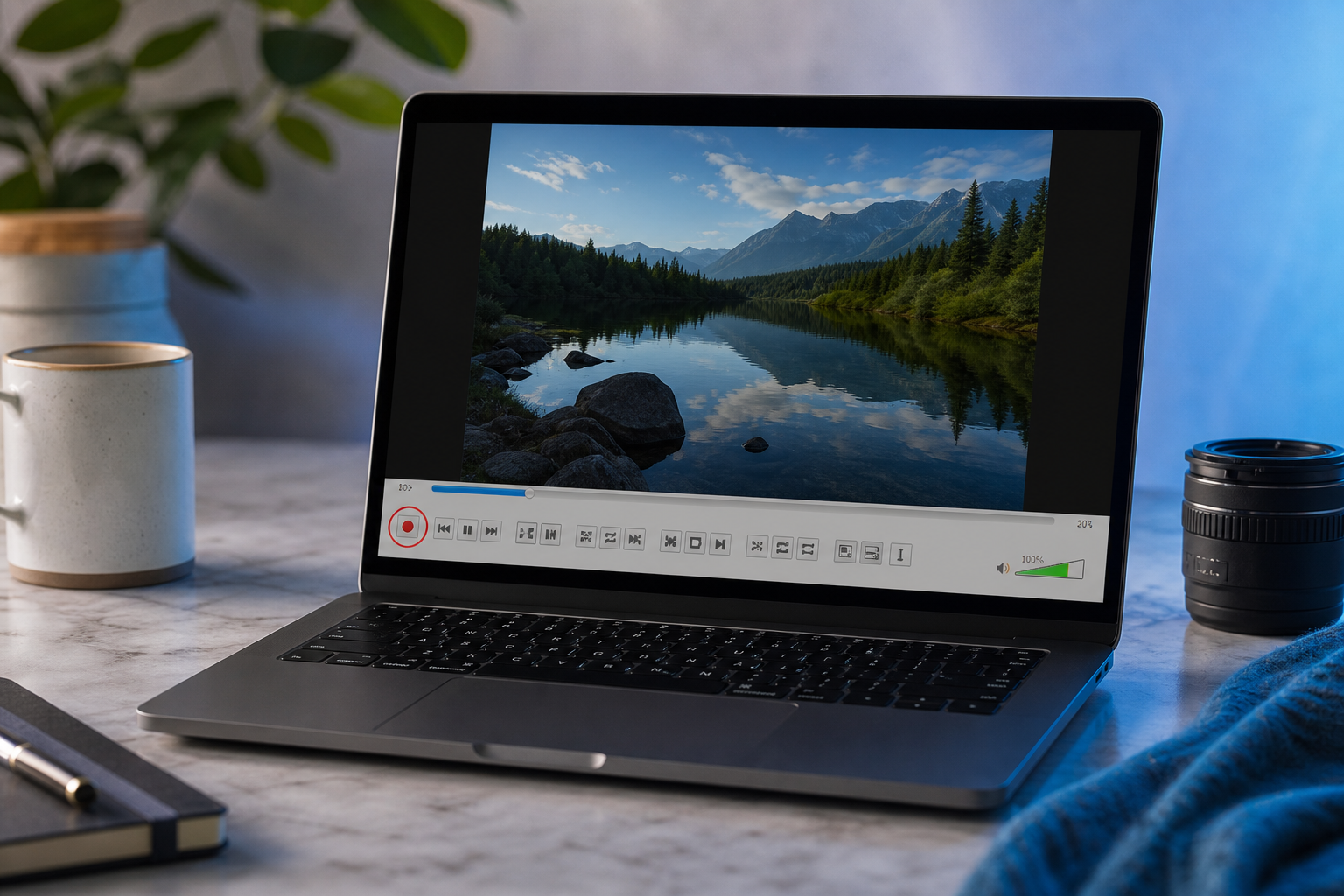
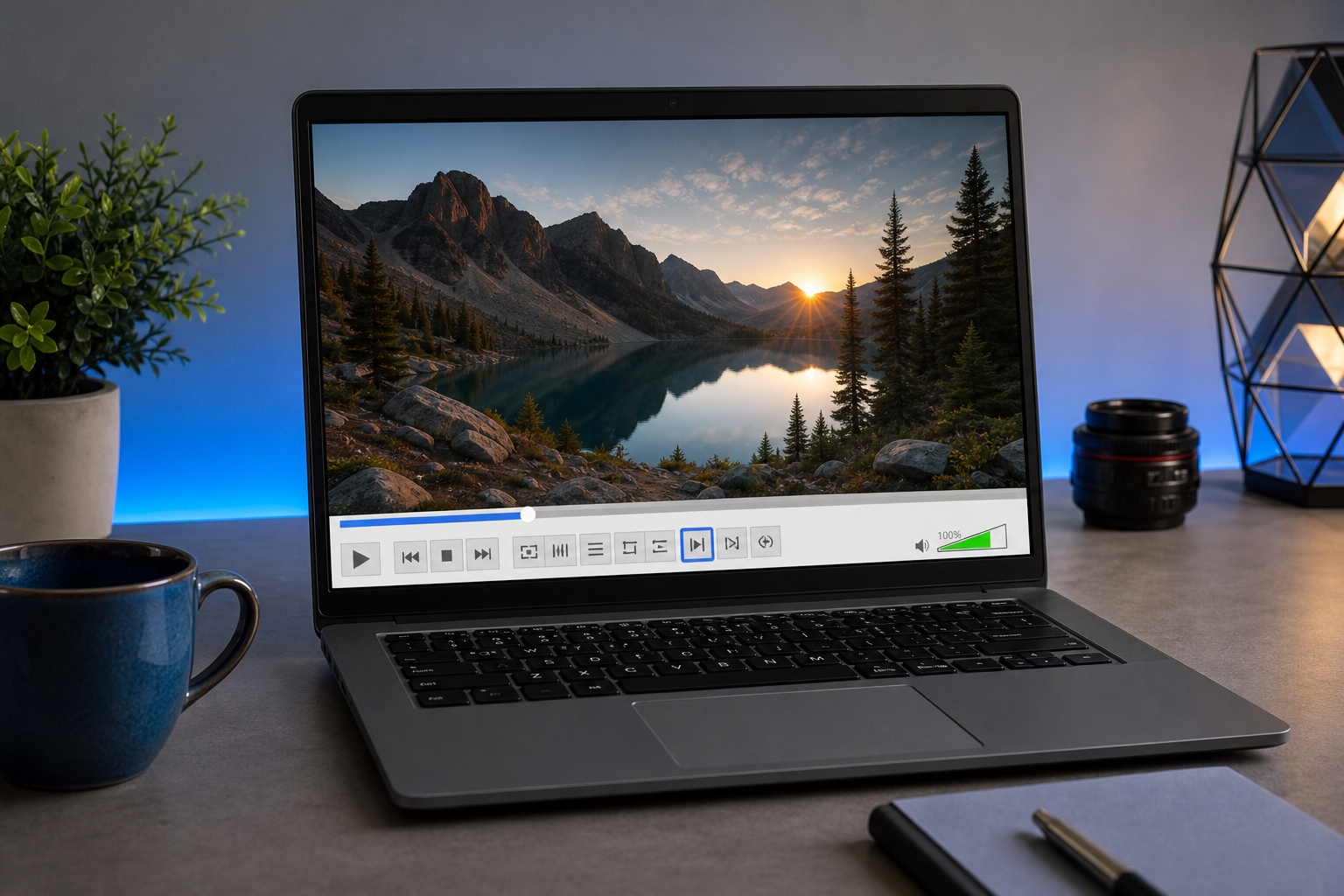
- Habilite a barra de Gravação. Abra o VLC, vá até a barra de menu e selecione Visualizar → Controles Avançados. Isso adiciona uma linha extra de botões — incluindo o botão redondo vermelho de Gravar — acima dos controles de reprodução padrão. O botão Gravar fica oculto por padrão, que é o único motivo pelo qual a maioria dos usuários nunca encontra uma maneira de cortar vídeo no VLC. O guia da Movavi inicia suas instruções neste mesmo passo.
- Abra seu arquivo de vídeo. Vá até Mídia → Abrir Arquivo, ou simplesmente arraste o arquivo direto para a janela do VLC.
- Navegue o cabeçote de reprodução até o seu ponto de início. Mova a barra de busca até pouco antes de onde você quer que o clipe comece. Para maior precisão, pause e use o botão Quadro a Quadro (ou pressione
e) para avançar um quadro de cada vez até cair exatamente no seu quadro de início. Esse avanço quadro a quadro é como os tutoriais do VLC, incluindo o tutorial de cortar/dividir/recortar, recomendam acertar um ponto de edição preciso. - Pressione Gravar, depois pressione Reproduzir. No instante em que você aperta Gravar e a reprodução começa, o VLC começa a capturar. Esta é a parte em tempo real — ele captura exatamente na velocidade de reprodução, nada mais rápido.
- Deixe reproduzir até o seu ponto final, depois pressione Gravar novamente para parar. Para um ponto de saída limpo, pause um pouco antes do seu fim e avance quadro a quadro até o quadro final exato, depois desligue a Gravação. O tutorial de corte em tempo real mostra esse comportamento de parar manualmente em ação.
- Localize o arquivo de saída. O VLC salva o clipe gravado na pasta de mídia padrão do seu sistema operacional — não há caixa de diálogo Salvar Como. Isso confunde muitos usuários de primeira viagem, como documentado na discussão do fórum VideoHelp sobre como o gravador do VLC se comporta.
Locais de salvamento padrão por sistema operacional:
| Sistema Operacional | Local de Salvamento Padrão |
|---|---|
| Windows | Pasta Vídeos |
| macOS | Pasta Filmes |
| Linux | Diretório pessoal ou de mídia padrão |
O arquivo aparece lá com um nome gerado automaticamente (geralmente algo como vlc-record-2024…), então se você não vir uma confirmação, verifique essa pasta antes de presumir que o corte falhou.
Onde o Corte do VLC Falha: Formato, Precisão e Tempo de Espera
Você fez o corte. Agora vêm as dores de cabeça práticas — as coisas que você só percebe depois que o clipe é capturado e você está tentando realmente usá-lo.
Formato e codec de saída imprevisíveis. Como o corte é uma captura governada pelas configurações de gravação e transcodificação do VLC, o codec e o contêiner da sua saída não são simplesmente herdados da fonte — eles são determinados pelo perfil ativo, muitas vezes sem nenhum lugar óbvio para configurá-los. Tutoriais de fornecedores que vendem o método como "rápido e fácil" tendem a passar por cima do fato de que não há controle explícito sobre o codec ou bitrate de saída. Tanto o guia da Movavi quanto o tutorial da GuideRealm demonstram o fluxo de trabalho sem jamais oferecer uma seleção limpa de codec.
Sem controle preciso de duração. Você para a gravação manualmente, então o comprimento do corte é aproximado, a menos que você avance quadro a quadro toda vez. Não há campo onde você digita "começar em 00:14, terminar em 00:42". A precisão existe, mas você a conquista manualmente com o botão Quadro a Quadro, quadro a quadro, como o tutorial de cortar/dividir/recortar mostra.
Degradação de qualidade por codificação de segunda geração. Recodificar imagens comprimidas agrava os artefatos. Contribuidores em r/ffmpeg e r/VLC, incluindo engenheiros de vídeo praticantes, alertam que qualquer fluxo de trabalho de recodificação incorre em perda de qualidade geracional comparado a um corte por cópia de fluxo — e isso é mais visível em imagens H.264 já comprimidas, que é a maior parte do que você estará cortando.
Penalidade de espera em tempo real. Um segmento de 10 minutos leva 10 minutos para capturar, porque o fluxo de trabalho é executado na velocidade de reprodução em vez da velocidade do fluxo de dados. Para clipes curtos isso não é problema. Para os longos, é o maior custo isolado do método. Os tutoriais de corte do VLC deixam essa restrição de tempo real evidente.
Sem corte multissegmento ou em lote. Você captura um segmento por passagem. Tirar três clipes de um vídeo de origem significa três sessões de gravação completas e separadas — cada uma rodando em tempo real. O tutorial multissegmento deixa essa limitação explícita.
A descoberta da saída não é óbvia. Os arquivos aparecem na pasta de mídia padrão do SO com nomes gerados automaticamente em vez de através de uma caixa de diálogo Salvar Como, então os usuários frequentemente "perdem" seu clipe cortado e presumem que nada aconteceu. O tópico do fórum VideoHelp existe precisamente porque esse comportamento confunde as pessoas.
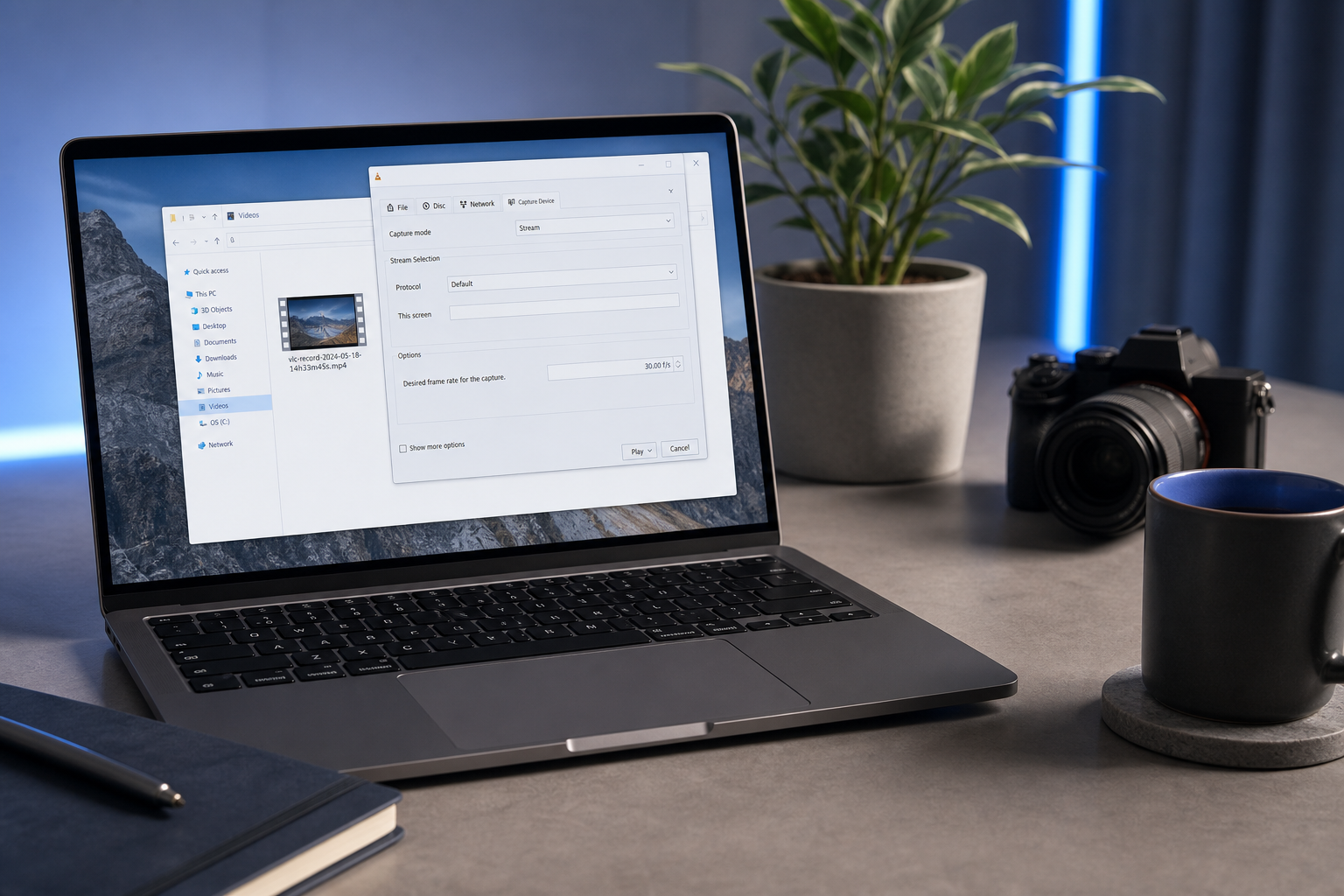
Você não deveria ter que esperar dez minutos — ou recodificar suas imagens duas vezes — só para cortar dez segundos de um clipe.
A Alternativa Baseada em Navegador: Corte Localmente, Sem Recodificar ou Fazer Upload
Cada ponto problemático acima remonta a uma causa raiz: o VLC regrava em vez de fatiar. Um cortador baseado em navegador construído com FFmpeg resolve isso na fonte, e faz isso sem enviar seu arquivo para lugar nenhum. O Cortador de Vídeo Online da Media Tools Suite roda inteiramente no seu navegador usando WebAssembly com FFmpeg — o que significa que a lógica de corte é executada localmente no seu próprio dispositivo. Editores de navegador construídos sobre ffmpeg.wasm anunciam exatamente isso: "sem uploads, sem servidores — todo o processamento acontece localmente no seu navegador usando WebAssembly", segundo o README do ffmpeg-webCLI no GitHub.
Mapeie isso contra as seis dores do VLC e o contraste é direto.
Velocidade. Cortadores WebAssembly/FFmpeg processam cortes em segundos porque operam na velocidade do fluxo de dados, não na reprodução em tempo real. Aquela espera de 10 minutos simplesmente desaparece — o corte é concluído quase instantaneamente, como o projeto ffmpeg-webCLI demonstra.
Qualidade. A cópia de fluxo nos timestamps do contêiner preserva o codec, a resolução e o bitrate originais. Não há codificação de segunda geração, porque não há codificação alguma quando o codec de origem é suportado. A documentação do FFmpeg descreve esse comportamento de modo de cópia como a maneira padrão de cortar sem perda de qualidade.
Precisão. Cortadores de navegador expõem timestamps explícitos de entrada/saída e alças arrastáveis, então você pode marcar uma seleção ao milissegundo em vez de acertar um botão Gravar enquanto observa. Alexsandro Souza, o engenheiro por trás do Smart Web Video Editor, observa que o WebAssembly e o WebCodecs modernos tornam esse tipo de seleção precisa por quadro, no lado do cliente, totalmente viável.
Clareza de formato e saída. Você escolhe seu resultado e o baixa diretamente. Sem adivinhar perfil de gravação, sem caçar pastas padrão do SO, sem nomes de arquivo gerados automaticamente que você não consegue encontrar.
O ângulo da privacidade merece uma nota clara, porque é onde a comparação muda. Tanto o VLC desktop quanto as ferramentas de navegador com processamento local mantêm sua mídia na sua máquina — então a privacidade não é o que as separa uma da outra. A distinção significativa é em relação aos editores em nuvem no estilo de clideo.com ou veed.io, muitos dos quais fazem upload do seu arquivo bruto para um servidor antes de tocá-lo. Um cortador WebAssembly garante explicitamente nenhum processamento no lado do servidor, um ponto destacado na discussão do r/ffmpeg sobre editores de navegador. Para imagens sensíveis — jurídicas, médicas, corporativas internas, qualquer coisa que você não possa arriscar no servidor de outra pessoa — essa garantia importa.
O próprio enquadramento do engenheiro torna a intenção de design explícita. Tejaswi Gowda descreve seu editor de navegador ffmpeg.wasm como "um editor de vídeo baseado em navegador alimentado por ffmpeg.wasm. Sem uploads, sem servidores — todo o processamento acontece localmente", nomeando a privacidade e o desempenho local como os objetivos centrais do design em vez de reflexões posteriores.
Uma contra-nota honesta, porque exagerar não ajuda ninguém: o desempenho do navegador varia por dispositivo, e cargas de trabalho pesadas de múltiplas faixas podem ser irregulares em hardware mais fraco. Engenheiros de vídeo no r/ffmpeg questionam abertamente se a edição no navegador consegue lidar com os trabalhos mais pesados, e o tópico Show HN sobre WebCodecs/WebAssembly observa que o suporte do navegador é irregular entre dispositivos. Mas para a tarefa específica em questão — cortar um único clipe — FFmpeg/WASM local é rápido e confiável em qualquer máquina moderna. A mesma lógica se aplica se você só precisa do áudio: extrair um segmento de podcast ou um trecho sonoro tem sua própria ferramenta local dedicada no Cortador de Áudio Online.
As especificidades práticas: é gratuito, não requer registro, não adiciona marca d'água e não instala nada. Ele lida com MP4, MOV, MKV e mais, e a interface está disponível em mais de 20 idiomas.
Cortar um Vídeo no Seu Navegador: Passo a Passo
Aqui está o mesmo trabalho que o VLC acabou de levar seis passos e dez minutos para fazer — comprimido em cinco passos e alguns segundos. Compare o esforço diretamente.
- Abra o Cortador de Vídeo Online. Sem instalação, sem cadastro, sem conta. É uma página da web que carrega e está pronta.
- Arraste e solte ou selecione seu arquivo. Ele carrega no navegador e permanece no seu dispositivo — nada é enviado para um servidor, consistente com a garantia de processamento local documentada no README do ffmpeg-webCLI.
- Defina seus pontos de entrada e saída. Arraste as alças da linha do tempo ou digite timestamps exatos para uma seleção precisa por quadro, ao nível do milissegundo — a precisão que o VLC faz você buscar quadro a quadro manualmente.
- Visualize a seleção. Confirme seu início e fim antes de exportar, para que não haja suposições nem uma segunda tentativa.
- Corte e baixe instantaneamente. A saída preserva sua qualidade original através da cópia de fluxo onde há suporte, e baixa direto para o seu dispositivo. Sem caçar pastas, sem arquivo misterioso de nome automático.
As entradas suportadas incluem MP4, MOV, MKV e mais. Não há espera em tempo real em nenhum momento — porque o corte é executado na velocidade do fluxo de dados em vez da velocidade de reprodução, segundo a documentação do FFmpeg sobre corte em modo de cópia, tudo termina em segundos.
VLC vs. Corte Baseado em Navegador: Qual Você Deve Usar?
Nenhuma das ferramentas vence em todos os eixos. Aqui está a análise honesta, fator por fator.
| Fator | Corte por Gravação do VLC | Corte por Navegador (FFmpeg/WASM) |
|---|---|---|
| Velocidade | Tempo real (clipe de 10 min = 10 min) | Segundos (velocidade do fluxo de dados) |
| Qualidade de saída | Recodificada, 2ª geração | Cópia de fluxo, original preservado |
| Precisão | Gravar/parar manual + quadro a quadro | Timestamps exatos + alças |
| Instalação necessária | Sim (aplicativo desktop) | Não (roda no navegador) |
| Local de processamento | Local (no dispositivo) | Local (sem upload) |
Uma segunda visão, cobrindo controle de formato e trabalho em lote:
| Fator | Corte por Gravação do VLC | Corte por Navegador (FFmpeg/WASM) |
|---|---|---|
| Controle de formato/codec | Definido por perfil, ambíguo | Escolher/preservar, explícito |
| Multissegmento / lote | Um segmento por passagem | Repetível, seleções exatas |
Atribuição de fontes para a comparação: velocidade do tutorial de corte do VLC e ffmpeg-webCLI; qualidade e cópia de fluxo do guia da Movavi e docs do FFmpeg; precisão da Movavi e do ffmpeg-webCLI; processamento local do ffmpeg-webCLI; controle de formato do tutorial da GuideRealm.
Encare de forma honesta. O VLC é uma escolha perfeitamente razoável quando já está aberto, o clipe é curto, e a qualidade genuinamente não importa — um corte de prévia bruto para enviar a um colega, por exemplo. E como tanto o VLC quanto a ferramenta de navegador mantêm sua mídia local, a privacidade não é o desempate entre eles; é apenas o desempate contra os uploaders em nuvem.
Os verdadeiros diferenciais são velocidade, precisão e preservação de qualidade. Para qualquer coisa em que o tempo precisa cair exatamente — um clipe social cortado no compasso, um spot de anúncio cortado para uma duração rígida — ou onde você não pode se dar ao luxo de uma segunda codificação degradando suas imagens, o cortador de navegador faz o mesmo trabalho mais rápido e mais limpo. Há um contraponto que merece respeito: ferramentas nativas como o VLC e o FFmpeg desktop ainda têm uma vantagem para cargas de trabalho muito pesadas ou de múltiplas faixas em hardware mais fraco, uma limitação que engenheiros praticantes no r/ffmpeg levantam com franqueza. Mas cortar um clipe não é uma carga de trabalho pesada. Para esse trabalho, o Cortador de Vídeo Online faz mais rápido.
Se o VLC já está rodando e você só precisa de um corte bruto, use-o. Para qualquer coisa em que a precisão ou a qualidade importem, o navegador faz mais rápido.
FAQ de Corte no VLC: Qualidade, Locais de Salvamento e Limites de Múltiplos Clipes
O VLC reduz a qualidade do vídeo ao cortar?
Sim. O corte baseado em gravação recodifica o segmento capturado, produzindo uma cópia de segunda geração. A perda de qualidade é mais perceptível em imagens H.264 já comprimidas, onde a recodificação agrava os artefatos de compressão existentes. Engenheiros de vídeo praticantes em r/VLC e r/ffmpeg consistentemente apontam isso como a desvantagem de qualquer fluxo de trabalho de recodificação.
Onde o VLC salva os vídeos cortados?
Na pasta de mídia padrão do seu sistema operacional: Vídeos no Windows, Filmes no macOS, e o diretório pessoal ou de mídia padrão no Linux. Ele não usa uma caixa de diálogo Salvar Como, e atribui um nome de arquivo gerado automaticamente, que é o motivo pelo qual tantos usuários acham que o corte falhou. O tópico do fórum VideoHelp sobre o comportamento do gravador do VLC documenta isso, e os tutoriais de corte do VLC confirmam as convenções de pasta.
Posso cortar um vídeo no VLC sem recodificar?
Não. O VLC não tem corte por cópia de fluxo sem perdas — seu corte sempre recodifica através do pipeline de gravação e transcodificação, como o guia da Movavi descreve. Para um corte verdadeiramente sem recodificação, você precisa de uma ferramenta baseada em FFmpeg que faça cópia de fluxo nos timestamps do contêiner, o método descrito na documentação do FFmpeg. O Cortador de Vídeo Online baseado em navegador faz exatamente isso onde o codec de origem oferece suporte.
O corte baseado em navegador é seguro para vídeos privados ou sensíveis?
Sim, quando a ferramenta processa localmente via WebAssembly. O arquivo nunca sai do seu dispositivo e nada é enviado para um servidor — ao contrário de muitos editores em nuvem que transferem seu arquivo bruto primeiro. O README do ffmpeg-webCLI torna a garantia de "sem servidor" explícita, e a discussão do r/ffmpeg sobre editores de navegador reforça a distinção de processamento local.
Posso cortar várias seções de um vídeo no VLC?
Não em uma única passagem. O VLC captura um segmento por sessão de gravação, então tirar vários cortes significa repetir todo o processo de gravação em tempo real a cada vez — três clipes, três esperas separadas. O tutorial de cortar/dividir/recortar deixa essa limitação multissegmento explícita. Um cortador de navegador com entrada de timestamp exata torna cortes repetidos e precisos muito menos tediosos, que é o caminho mais limpo quando a solução de gravação do VLC começa a custar mais tempo do que economiza.