
Покращення потокової передачі відеоігор за допомогою онлайн-інструментів
Коли ваш стрім досягає 50 глядачів і ваше обладнання починає давати тріщини
Ви вже три години в ефірі. Чат вибухнув після вправної гри, ваша Discord-група кричить, звук сповіщення про підписку запустився двічі, тому що два підписувачі поспіхом приєдналися в одну секунду, і ви щойно зрозуміли, що звук гри був на 6 дБ гучнішим від вашого голосу протягом усього сеансу. Ви перемикаєтесь між OBS, панеллю модерування та редактором оверлеїв у браузері, намагаючись не загинути у грі. Це момент, коли більшість стримерів дізнаються, що їхній набір інструментів для стріму відеоігор був побудований реактивно — один плагін сповіщень тут, один чатбот там — доки все не перетворилось у крихку ланцюг залежностей, які ламаються в ту ніч, коли ви нарешті набираєте популярність.
Різниця між стримерами, які затримуються на 20-50 глядачах, та тими, хто його переборює, рідко пов'язана з талантом чи вибором гри. Це дисципліна технічного стеку. Ті, хто піднімається, приймали свідомі рішення щодо програмного забезпечення, маршрутизації звуку, візуальної ієрархії, бюджету кодування та того, що робити, коли щось відмовляє на прямому ефірі. Ті, хто застигає, продовжують додавати інструменти, поки їхній комп'ютер не може встигти.
Ця стаття надає багатошарову систему: вибір програмного забезпечення, архітектура звуку, візуальна ієрархія, автоматизація взаємодії, економіка кодування, екосистеми платформ та усунення неполадок у прямому ефірі. Вона не дотримується тренду «найкращий інструмент 2026 року». Інструменти змінюються щокварталу; критерії вибору – ні. Одна деталь, варта уваги заздалегідь – OBS включає майстер автоконфігурації, який тестує ваш ПК та з'єднання перед тим, як запропонувати налаштування, як показано в цьому посібнику з налаштування OBS. Більшість стримерів пропускають його й копіюють налаштування від YouTuber'а замість цього. Це перша помилка.
Зміст
- Вибір основи програмного забезпечення для стріму
- Архітектура маршрутизації звуку
- Побудова візуальної ієрархії
- Автоматизація взаємодії
- Економіка кодування
- Twitch, YouTube та багатоплатформне стріму
- Робочий процес диагностики в прямому ефірі
- Чек-лист із 14 пунктів перед проходженням в ефір
Вибір основи програмного забезпечення для стріму: OBS vs. Streamlabs vs. Вбудовані інструменти платформи
Розглядайте це як рішення на рівні хостингу, а не як переважання бренду. Всі три варіанти мають однакову основну роботу – захоплення, кодування, передача – але вони різко різняться за витратами CPU, потенціалом налаштування та вартістю онбордингу. Неправильний вибір марнує тижні навчання інструменту, який ви згодом покинете, або спалює цикли CPU, які ви не можете витратити на кодування.
Ось що насправді являє собою кожен варіант на технічному рівні та якій етапу стримера він відповідає:
| Критерій | OBS Studio | Streamlabs Desktop | Вбудовані інструменти платформи |
|---|---|---|---|
| Підхід до налаштування | Майстер автоконфігурації тестує ПК + з'єднання | Вбудовані стандарти, тематичні шаблони | Прив'язано до облікового запису, мінімум налаштування |
| Вбудовані сервіси | Жодних – плагіни додаються вручну | Сповіщення, чатбот, теми, чайові вбудовані | Обмежено – лише вбудовані в платформу сповіщення |
| Потенціал налаштування | Високий | Високий | Обмежений |
| Найкращий варіант за етапом | Після перших 90 днів, масштабування до статусу афіліату | Перші 90 днів та ранній ріст | Перші 30 днів, тестування активності |
| Джерело інформації | Прогулянка по майстру OBS | Описаний виробником набір функцій | Twitch Studio, YouTube Live Control Room |
OBS Studio є відкритим кодом та розширюється плагінами. Ви налаштовуєте сцени, джерела та звук вручну. Він має нижчий простійний бюджет CPU, тому що не включає вбудовані оверлей-сервіси або служби сповіщення. Майстер автоконфігурації надає новачкам дієву базову лінію, фактично тестуючи машину – а не вгадуючи.
Streamlabs Desktop побудовано на кодовій базі OBS, але включає вбудовані сповіщення, теми, чатбот та інтеграції чайових, як зазначають огляди інструментів стріму від творців, що оглядають платформу. Зручно. І важче – ці інтегровані сервіси працюють в додатку та споживають RAM і CPU навіть в режимі очікування. Зауважте, це опис, суміжний з виробником; специфічні цифри витрат не перевіряються незалежно у розглянутих джерелах.
Вбудовані інструменти платформи – Twitch Studio, YouTube Live Control Room – мають найнижче тертя при налаштуванні та найнижчу стелю налаштування. Вони найкраще підходять для стримерів, які хочуть тестувати активність протягом чотирьох-шести тижнів, перш ніж звернутись до спеціалізованого програмного забезпечення.
Правильний вибір залежить від вашого етапу зростання. Стример в перші 90 днів не повинен налаштовувати маршрутизацію Voicemeeter всередині OBS. Він повинен бути на вбудованих інструментах або Streamlabs і навчитися тому, що він насправді хоче налаштовувати, перш ніж витрачати вихідні на переробку все з нуля. Назад також правда: стримери, які наближаються до порогів афіліату або партнерства, мають користь від нижчих витрат OBS, тому що вони часто запускають гру, кодувальник, чатбот та кілька джерел браузера на одній машині. На цьому етапі кожен відсоток CPU має значення. Вбудована зручність, що допомогла вам почати, тепер вас коштує стабільності кадрів.
Практичний шлях міграції, який беруть багато стримерів: почніть з Twitch Studio або Streamlabs, потім перейдіть на OBS, як тільки дізнаєтесь, яка поведінка сповіщення, який стиль оверлею та які інструменти модерування вам насправді потрібні. Пізніша міграція дешевша, ніж вивчення OBS одночасно з вивченням стріму. Не спалюйте обидва паливні баки одночасно.
Архітектура маршрутизації звуку: чому слухачі йдуть, перш ніж помітити візуальне
Звук є найменш оціненим важелем утримання в інструментах стріму відео. Глядач терпить 720p замість 1080p. Глядач терпить затримку в 200 мілісекунд. Глядач не терпить обрізання мікрофона, звуку гри, що заглушує ваш голос, або витоку чату Discord-групи на трансляцію. Око прощає. Ухо – ні.
Принцип багатошарового запису
OBS підтримує розширені налаштування звуку, коли кожне джерело – звук робочого стола, Discord, звук захоплення гри, мікрофон – може бути призначено окремій доріжці запису. Це означає, що ви можете записувати локально з ізольованими доріжками та повторно мішати моменти пізніше, замість того, щоб застрягти з тим мішуванням, що пішло в ефір, робочий процес, продемонстрований у цьому посібнику з налаштування багатошарового запису OBS.
Однодоріжковий запис є стандартом OBS. Більшість стримерів його ніколи не змінюють. Це стає проблемою в перший раз, коли ви намагаєтесь вирізати момент для YouTube та фонова музика занадто гучна відносно вашого голосу – немає способу це виправити, тому що звук злитий. Багатодоріжка надає вам окремі канали на джерело в записаному файлі, тому коли ви вирізаєте 45-секундний момент, ви можете знизити музику на 6 дБ і підняти голос без дотику до оригінального мішування, що пішло до глядачів.
Налаштуйте це один раз у параметрах OBS → Вихід → Запис, увімкнувши доріжки 1-6 та призначивши джерела в мікшері звуку. П'ять хвилин налаштування. Окупиться першого разу, коли ви зробите Короткий ролик.
Віртуальна маршрутизація звуку
VB-Audio Voicemeeter – це віртуальний мікшер, який розташовується між вашими фізичними входами (мікрофон, звук гри, Discord) та OBS. Це дозволяє вам моніторити різне мішування у своїх навушниках, ніж те, що виходить до глядачів. Це розв'язує проблему «Я не чую своїх друзів Discord, але глядачі можуть» – та її зворотну, де ви чуєте потік TTS чату, але глядачі не можуть.
Це територія продвинутих користувачів. Вам це не потрібно в перші 90 днів. Вам це потрібно, коли ви починаєте регулярно зі-стримити з тими ж людьми, коли ви хочете окремого мішування для запису захоплення карти або коли ви хочете, щоб глядачі чули музику стріму, яка не витікає в чат вашої групи. Встановіть це, перш ніж вам це знадобиться один раз, і ви витратите три години на налаштування маршрутизації замість стріму. Встановіть це на тиждень, коли вам це насправді потрібно, і крива навчання має ясний позитивний результат.
Професійний звук – найшвидший спосіб здатися професіоналом – глядачі прощають падіння кадрів, але ніколи не прощають каламутного звуку.
Основи обробки голосу
Три фільтри роблять більшість роботи, і всі три вбудовані в OBS. Жодних платних плагінів не потрібно.
Noise Gate відсікає фоновий гудіння нижче порогу. Встановіть поріг закриття близько -45 дБ та поріг відкриття близько -35 дБ як початкову точку, потім налаштуйте залежно від вашої кімнати. Ви хочете, щоб затвор був закритий, коли ви не говорите, та миттєво відкривався, як тільки ви починаєте.
Компресор вирівнює гучні та тихі склади. Коефіцієнт 3:1 до 4:1 з порогом близько -18 дБ та посиленням компенсації 6 дБ дає вам контрольований, трансляційний рівень без звуку скорченості. Мета – послідовність – слухач не повинен їхати на регуляторі гучності.
EQ з фільтром високих частот приблизно 100 Гц видаляє гудіння від столу, гудіння змінного струму та низькочастотний бруд, який робить голоси каламутними та глухими. Цей один фільтр робить більше для сприйманої якості, ніж оновлення мікрофона вартістю 300 доларів.
Застосуйте їх у цьому порядку: спочатку noise gate (не обробляйте тишу), потім компресор, потім EQ. Зворотний порядок виробляє дивні артефакти.
Локальний робочий процес редагування моментів
Коли ви вирізаєте момент для YouTube Shorts, TikTok або Instagram Reels, вам часто потрібно швидко ізолювати або обрізати звук – відділити лінію голосу від фонової музики, вирізати 12-секундний сміх з 90-хвилинного VOD або обрізати мертву тишу. Веб-браузер Online Audio Cutter керує цими роботами без встановлення Adobe Audition для 30-секундного кліпу. Принцип: збігайте інструмент з тривалістю завдання. Не відкривайте настільний DAW, щоб обрізати десять секунд.
Побудова візуальної ієрархії: розташування вебкамери, зони оверлею та хореографія сповіщень
Візуальна ієрархія – це дисципліна розповідання глядачам, куди дивитись. Погані стріми мають вебкамеру, сповіщення, віджет чату, нещодавно підписаного, мету суб'єкта та захоплення гри, всі конкуруючи з рівною візуальною вагою – око нічого немає де спочити. Хороші стріми встановлюють первинний фокус (геймплей) та зміщають все інше у периферичні зони, які око може ігнорувати, поки щось не змінюється.
- Виберіть один каркас оверлею та дотримуйтесь його 90 днів. Не змішуйте джерела браузера StreamElements з сповіщеннями Streamlabs та користувальницьким HTML-віджетом. Кожне джерело браузера – це окремий екземпляр Chromium, що споживає CPU. Інструменти оверлею, пов'язані з виробником, часто вбудовані в Streamlabs, як розглядається в огляді інструментів для стримерів. Виберіть каркас, прийміть його компроміси та припиніть А/В-тестувати свій оверлей щотижня – глядачам байдуже ваш вибір градієнта так багато, як вам.
- Розташуйте вебкамеру відносно UI гри, а не центру екрану. Шутери від першої особи потребують вебкамери в верхньому куті, де мініатюра не знаходиться. MOBA потребують її там, де магазин, список предметів та мініатюра не знаходяться. Стратегічні ігри можуть дозволити собі макет поряд з поряд, тому що дія повільніша. Тестуйте у реальному геймплеї, не на екрані меню – панелі UI рухаються під час гри.
- Визначте зони сповіщень – не дозволяйте сповіщенням виникати над геймплеєм. Нові підписувачі, підписувачі, рейди та біти сповіщення повинні з'являтись у фіксованій смузі нижньої третини або вздовж одного краю. Коли сповіщення про підписки закриває дію під час вирішального моменту, глядачі реєструють це як аматорське. Виправлення – це макет, а не менший розмір сповіщення.
- Вирішіть, чи чат буде на екрані чи ні. Чат на екрані працює для різноманітності та просто-дружелюбних стрімів, де розмова – це контент. Для змаганнєвого геймплею чат, за межами екрану, поважає фокус геймплею й змушує взаємодію повернутись на панель чату платформи – де глядачі проводять більше часу за сеанс.
- Зафіксуйте послідовність бренду: максимум два шрифти, максимум три кольори бренду, один стиль анімації сповіщення. Непослідовні оверлеї читаються як стример, який все ще розбирається, навіть коли геймплей відмінний. Виберіть один звук сповіщення. Використовуйте той же шрифт у вашій сцені «Незабаром почнемо» як у віджеті мети суб'єкта. Візуальна узгодженість сигналізує про професіоналізм швидше, ніж будь-який окремий ресурс.
- Тестуйте при розпізнаванні, при якому ви стримуєте, а не при якому ви розробляєте. Оверлей 1080p, переглядувий при 720p зменшен-масштабуванні, стає каламутним текстом та нечитаними імаками користувачів. Завжди переглядайте при вихідній розпізнаванні перед включенням. Джерела браузера особливо страждають тут – рендеринг, який виглядає чітким у редакторі, робиться кашею в закодованій трансляції.
Автоматизація взаємодії: чатботи, опитування, очки каналу та інструменти, які насправді утримують глядачів
Інструменти взаємодії поділяються на дві категорії: ті, які ВИДАЛЯЮТЬ тертя (боти модерування, автовідповідачі) та ті, які ДОДАЮТЬ інтерактивність (опитування, прогнози, очки каналу). Обидва мають значення. Вони вирішують різні проблеми. Нові стримери часто встановлюють п'ять інтерактивних інструментів та нуль інструментів модерування – потім перевантажуються в перший раз, коли рейд приносить 200 незнайомців у чат одночасно.
- Боти модерування (Nightbot, Moobot, StreamElements chatbot): Автоматичне видалення спаму посилань, чорний список фраз, таймаут користувачів, що постять URL-адреси, та відповідь на команди FAQ, щоб вам не доводилось цього робити. Найбільш рентабельний встанов для будь-якого стримера, що перевищує 10 середніх глядачів – вручну модерувати під час грання в змаганнєву гру неможливо. Стандартна категорія в огляди інструментів стріму від творців, що охоплюють сферу.
- Опитування та прогнози: Прогнози Twitch на основі точок каналу (Channel Points wagering) керують взаємодією, яку третьостороння Strawpoll не може досягти, тому що вони знаходяться на платформі – глядачі не залишають сторінку. Використовуйте опитування для низькостатусних варіантів («яка гра далі?»), прогнози для результатів у грі («чи ми виграємо цей раунд?»). Прогнози працюють, тому що вони інвестують глядачів у результат.
- Оповіщення перетворення тексту в мову: Потужно при використанні як стимул для чайових, небезпечно постійно увімкнено. TTS стає отруєю для аудиторії в той момент, коли тролі розуміють, що вони можуть транслювати образи через ваші динаміки перед кожним глядачем. Завжди поєднуйте з чергою схвалення модератора або суворим фільтром слів. Стандартне дозволене налаштування – це пастка.
- Очки каналу та користувальницькі викупи: Геймифікуйте низькозатратну взаємодію – виділіть мою повідомлення, гідратуйте, змініть категорію гри, запит пісні – без надання часу. Рідна для Twitch; приблизна YouTube – це Super Chats та членство в каналі. Встановіть вартість викупу достатньо високою, щоб вона здалась заслуженою; низькотарифні спам-викупи тренують глядачів на шліфування, а не на взаємодію.
- Інструменти для створення кліпів: Автоматичне виявлення кліпів на основі ШІ позначає захоплюючі моменти для переробки, категорія, яка значно розширилась в недавніх огляди інструментів (коментар, суміжний з виробником). На практиці ручне вирізання моментів глядачами все ще виробляє найкращі клипи, тому що люди розуміють контекст – ШІ позначає громкий момент, людина позначає смішний.
- Інтеграція Discord: Синхронізуйте сповіщення про включення стріму, автоматизуйте призначення ролей для підписувачів, пов'яжіть чат між Discord та вашим стрімом. Громада живе в Discord між стрімами. Без цього моста ваша аудиторія випарюється в момент, коли ви закриваєтесь. Промислові огляди інструментів послідовно наводять інтеграцію Discord поряд з основною модерацією та опитувальними інструментами як основоположні.
Стек взаємодії – це місце, де стримери найчастіше перейнструменталізуються. Виберіть один бот модерування, один інструмент інтерактивності (прогнози або опитування – не обидва одночасно) та один позаплатформний центр громади. Додавайте четвертий інструмент лише коли ви переросли перші три. Надмірне стекування створює борг конфігурації: кожен інструмент – це ще одна річ, яка ламається протягом вашого найскорішого місяця росту.
Економіка кодування: бітрейт, розпізнавання та компроміси кодеків за реальних умов мережі
Це технічне серце поліпшень прямої трансляції. Розглядайте кодування як проблему бюджету: кожна трансляція має кінцеву пропускну здатність завантаження, кінцеву здатність кодування GPU/CPU та фіксовану стелю декодування на стороні глядача. Підніміть одну змінну вгору, а інша повинна спуститись. Немає безкоштовних обідів у стисненні.
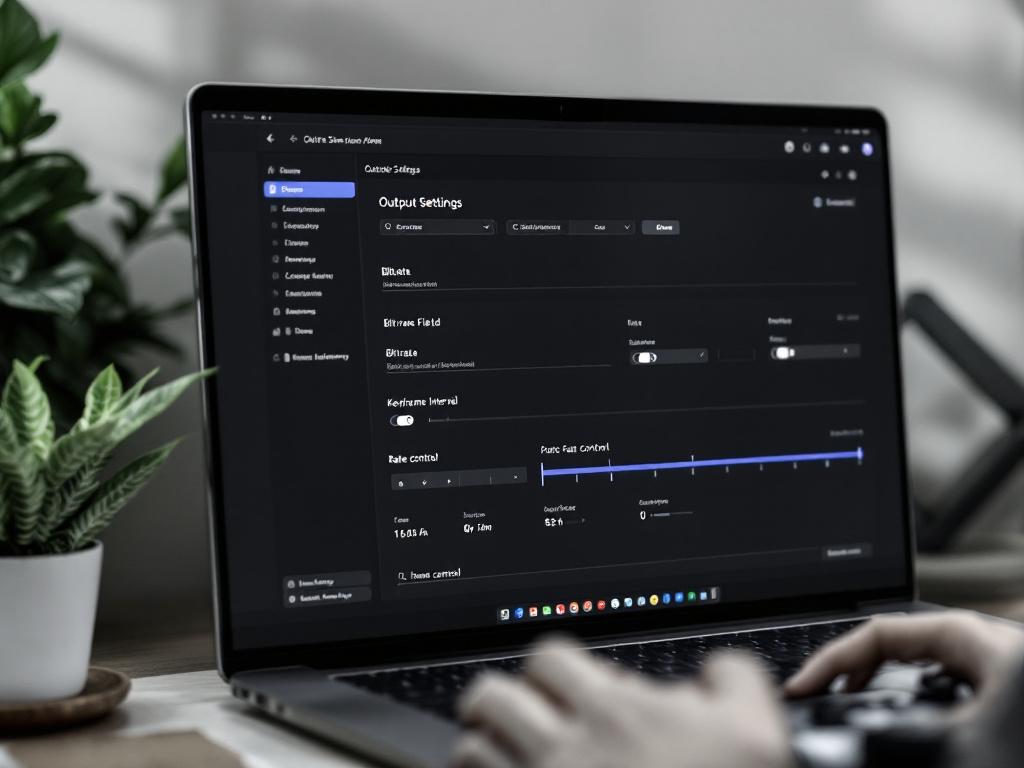
Трикутник бітрейту проти розпізнавання проти частоти кадрів
720p60 загалом виробляє кращий досвід перегляду для ігор дій, ніж 1080p30, оскільки чіткість руху має значення більше, ніж кількість пікселів, коли камера швидко повертається. Ваше око відстежує рух; плавний рух при нижчій розпізнаванні читається як «добро», тоді як неритмічна високорозпізнавання видеозапис читається як «сломано».
1080p60 вимагає значно більше бітрейту для прийнятної якості, і рекомендовані діапазони платформи зазвичай потрапляють в смугу 4500-6000 кбіт / с – але перевірте поточні рекомендації трансляції вашої платформи перед блокуванням налаштування, оскільки ці специфікації змінюються. Майстер автоконфігурації OBS тестує вашу систему та пропонує початкову смугу замість вгадування. Використовуйте його. Потім налаштуйте на основі спостережуваної стабільності протягом перших трьох стрімів.
Апаратне проти програмного кодування
NVENC (апаратний кодувальник NVIDIA) та QuickSync (Intel) переносять кодування на спеціалізовану кремній на GPU або CPU, звільняючи основні ядра CPU для самої гри. Програмне кодування x264 виробляє маргінально краще якість при тому ж бітрейті, але споживає значну частину 8-ядерного CPU при 1080p60 – на практиці, будь-де від 30% до 60% залежно від попередньої установки, що є причиною того, чому стримери, які запускають x264, часто бачать падіння кадрів у самій грі.
NVENC на нещодавніх GPU NVIDIA (RTX 20-серія та новіші) тепер є практичною стандартом. Розрив якості до x264 звужується до точки, де більшість глядачів не можуть її побачити, тоді як економія CPU очевидна та очевидна. Перейдіть на NVENC, якщо у вас немає конкретної причини використовувати x264.
Реальність пропускної здатності завантаження
Бітрейт стріму повинен сідати максимум на 70-75% виміряної швидкості завантаження – залишаючи місце для трафіку чату, пакетів сповіщення, варіацій ISP та неминучої конгестії вечора, коли ваша сусідство насичує локальний вузол. Стример з виміряним завантаженням 10 Мбіт/с не повинен налаштовувати бітрейт стріму 8 Мбіт/с. Налаштуйте приблизно 7 Мбіт/с та прийміть компроміс.
Коли стріми затрудняються, виправлення майже завжди на стороні мережі, а не ПК. Стримери витрачають сотні на оновлення CPU, щоб виправити проблеми, які були заміною кабелю Ethernet за три долари весь час.
Стельа якості вашого стріму встановлена вашою найслабкішою ланкою, а ця ланка майже завжди є пропускною здатністю завантаження – не ваш CPU, не ваш GPU, не ваш вибір програмного забезпечення.
Локальний моніторинг ресурсів
OBS відображає вікно статистики (Перегляд → Статистика), що показує три лічильники, які розповідають різні історії:
- Пропущені кадри = перевантаження кодувальника. Кодувальник не встиг. Знизьте бітрейт, перейдіть з x264 на NVENC або закрийте фонові програми, які прожирають CPU.
- Затримані кадри = перевантаження рендерингу. Занадто багато оверлей-джерел браузера, розпізнавання полотна занадто висока або гра голодує OBS за часом GPU.
- Скинуті кадри = проблема мережі. Бітрейт перевищує доступне завантаження або сервер приймання платформи нестабільний.
Змішування цих трьох призводить до неправильних виправлень. Стримери купують нові CPU, щоб вирішити проблеми скинутих кадрів, які були проблемами ISP. Прочитайте лічильник, що рідне, перед тим, як щось змінювати.
Резервні стратегії
Збережіть 720p30 «паніка попередньої установки» в профілях OBS на ночі, коли ваше з'єднання нестабільне. Перемикання на нього займає близько 5 секунд. Перебудова налаштувань в прямому ефірі займає 5 хвилин, які у вас немає, поки 80 глядачів спостерігають, як ваш стрім затрудняється. Попередньо налаштуйте маршрут втечі, перш ніж він вам знадобиться.
Виділення та обрізання VOD
Коли стрім закінчується, експорт 90-хвилинного VOD в 60-секундний YouTube Short вимагає обрізання. Робиння цього в редакторі робочого стола часто означає повторне кодування повного VOD локально – годину часу CPU на 60-секундний кліп. Веб-браузер Online Video Trimmer керує перетворенням VOD-to-Short без повторного кодування всього вихідного файлу, заощаджуючи приблизно годину за кліп-висвітлення та зберігаючи оригінальну якість нетронутою.
Twitch, YouTube та багатоплатформне стріму: порівняння екосистем інструментів
Чи повинні ви спеціалізуватись на одній платформі або транслювати одночасно на кілька? Стратегічна відповідь залежить від етапу, ніші та пропускної здатності – як буквальної завантаження, так і творчої уваги.
| Критерій | Виключно Twitch | Виключно YouTube | Багатоплатформне хмарне реле |
|---|---|---|---|
| Рідна взаємодія | Очки каналу, прогнози | Super Chat, членства | Залежить від охоплення платформи |
| Виявляємість | Категорії, рейди | Пошук + рекомендації | Фрагментований по обох платформах |
| Складність налаштування | Один ключ RTMP | Один ключ RTMP | Кілька ключів + маршрутизація |
| Вимога до пропускної здатності | Один стріму завантаження | Один стріму завантаження | Один потік через хмарне реле |
| Найкращий варіант | Творці, на яких орієнтовані прямі трансляції | Творці, орієнтовані на VOD | Встановлені подвійні аудиторії |
Вартість пропускної здатності багатоплатформного стріму – змінна, якої більшість стримерів недооцінюють. Трансляція на Twitch і YouTube одночасно з одного ПК вимагає приблизно подвійного завантаження – якщо ви не використовуєте послугу хмарного реле, яка приймає один потік і повторно транслює на кілька платформ на стороні сервера. Відповідно до власного керівництва для трансляторів Restream (джерело, суміжне з виробником), однією з переваг, представленої для багатоплатформних творців, є компонування SEO від YouTube VOD, автоматично створених з трансляцій – пряма трансляція стає архівом з можливістю пошуку після завершення.
Проблема виключення також має значення. Контракти Twitch на афіліату та партнерство історично обмежували одночасне трансляцію на певних рівнях. Завжди перевіряйте поточні терміни перед тим, як взяти на себе багатоплатформний робочий процес – порушення контракту може вам коштувати рівно той заробіток, який ви намагаєтесь розширити.
Проблема фрагментації громади – це стратегічна причина, за якою більшість стримерів до 200 середніх глядачів повинні вибрати одну платформу. Аудиторія з 100 глядачами, розділена 60/40 між двома платформами, відчувається менше живою, ніж 100 глядачів у одному чаті. Енергія компрометується в концентрації. Два наполовину порожніх кімнати відчуваються порожніше, ніж одна повна – і глядачі відчувають цю різницю, навіть якщо вони не можуть це висловити. Виберіть одну платформу, збудуйте близько 200-300 середніх одночасних глядачів, потім експериментуйте з багатоплатформним стрімом, коли у вас є щільність аудиторії, щоб вижити під час розколу.
Для творців, орієнтованих на VOD, які завантажують відредаговані моменти як первинний важіль росту, виключність YouTube часто перевищує Twitch-first, оскільки алгоритм нагороджує вміст VOD напряму, а не розглядає його як афтерсоль прямим трансляціям. Обережте платформу до форми вашого вмісту, а не до місця, де ваші друзі стримують.
Робочий процес діагностики в прямому ефірі: ізоляція затримки, зміщення звуку та відмови бітрейту менше ніж за дві хвилини
Коли щось ламається в середині трансляції, ви не можете спокійно налагоджувати. Вам потрібна попередньо відрепетирована послідовність діагностики – блок-схема сортування за пріоритетами, яку ви відрепетирували холодком, щоб ви могли запустити її, поки 80 глядачів чекають і чат заповнюється словами «стрім затримується для кого-небудь ще».

Чотирьохдоменна модель діагностики
Це ПК? Відкрийте вікно статистики OBS. Пропущені кадри, що зростають = перевантаження кодувальника. Знизьте бітрейт, перейдіть на NVENC, якщо ви користуєтесь x264, закрийте фонові додатки, які голодують CPU. Затримані кадри, що зростають = перевантаження рендерингу. Зменшіть джерела оверлей-браузера (кожне це екземпляр Chromium), знизьте розпізнавання базового полотна або перевірте, чи гра сама насичена GPU.
Це мережа? Запустіть тест швидкості на окремому пристрої – ваш телефон в одній мережі Wi-Fi працює, хоча тести з дротом більш надійні. Бітрейт стріму повинен бути не більше 70% виміряного завантаження. Якщо завантаження нормальне, але стрім все ще затрудняється, проблема лежить вище по потоку – маршрутизація ISP, пірингу або сервер приймання платформи.
Це конфігурація кодувальника? Невідповідний інтервал ключового кадру (повинен бути 2 секунди для більшості платформ), неправильний режим контролю швидкості (CBR є стандартом для прямої трансляції; VBR викликає проблеми на платформі з деякими серверами приймання) або розпізнавання полотна, яке не ділиться гарно на вихідне розпізнавання. Помилки конфігурації виробляють переривчасті симптоми – надійні достатньо, щоб обманути вас у те, що стрім стабільний, потім ламаються в момент, коли ви отримуєте сплеск глядачів.
Це платформа? Перевірте сторінку стану платформи. Перевірте форуми статусу трансляторів Twitch або YouTube. Якщо кілька стримерів повідомляють про ту ж проблему з тим же сервером приймання в межах однієї години, відповідь – «очікування, заміна сервера приймання або переключення платформи на вечір». Ви не можете виправити сервери ребер Twitch зі своєї спальні.
7-крокова процедура прямої діагностики
- Признайте проблему в чаті. «Щось перевіряю, один момент». Купіть собі 30 секунд без глядачів, які панікують. Тиша гірша за визнання.
- Відкрийте вікно статистики OBS. Прочитайте лічильники пропущених, затриманих та скинутих кадрів. Ще не змінюйте нічого – спочатку діагностуйте.
- Якщо скинуті кадри зростають: Це мережа. Перейдіть до кроку 4. Якщо пропущені або затримані кадри зростають: Це ПК. Перейдіть до кроку 5.
- (Мережа) Перейдіть на вашу збережену 720p30 попередню установку паніки. Якщо стрім стабілізується, закінчіть при нижчій якості. Якщо він все ще гниває, завершіть стрім – ваш ISP або платформа приймання – це проблема, і жоден параметр програмного забезпечення його не виправить.
- (ПК) Закрийте джерела браузера OBS один за одним. Кілька джерел оверлею складаються як окремі процеси Chromium, що споживають CPU. Виявте винуватця, видаливши або перезавантажуючи їх послідовно. Часто це оверлей сповіщень, який працював 14 годин і накопив витік памяті.
- (Зміщення звуку) Якщо звук спереду або позаду відео, перезапустіть джерело звуку в OBS – не перезапускайте весь стрім. Зміщення майже завжди є невідповідністю частоти дискретизації, розв'язаною видаленням і повторним додаванням джерела звуку. Займає 8 секунд. Рятує стрім.
- (Остання спроба) Завершіть стрім, перезавантажте машину, перезапустіть за 10 хвилин з коротким винувато. Чистий перезапуск краще, ніж 90 хвилин деградованої якості, яка тренує глядачів очікувати посередності від вашого каналу.
Ведіть блокнот стріму – простий текстовий файл працює добре – наводячи кожну проблему, з якою ви зіткнулись, та виправлення, яке працювало. До третього місяця блокнот стає вашою особистою книгою рецептів, і він часто більш корисний, ніж будь-який навчальний відеоролик, оскільки він пристосований до вашого конкретного обладнання, вашого конкретного ISP та вашого конкретного стеку інструментів. Загальна рада вас починає; блокнот вас стабілізує.
Чек-лист із 14 пунктів перед проходженням в ефір
Скопіюйте це в липку замітку, надрукуйте або вставте на другий монітор. Дисципліна запуску його кожного сеансу розділяє стріми, які будують аудиторію, від стрімів, які її втрачають. Кожне рішення щодо інструментів для стріму відеоігор, яке ви зробили до цього моменту, має значення лише в тому випадку, якщо налаштування моменту істини правильне.
Перед стрімом: ПК + програмне забезпечення (10 хвилин перед включенням)
- Закрийте кожну вкладку Chrome, не пов'язану зі стрімом – джерела браузера споживають той же пул CPU, що й ваш особистий веб-перегляд.
- Перезапустіть OBS свіжо – накопичення памяті протягом ночі в OBS викликає кодування хрипи під час довгих сеансів.
- Запустіть тест швидкості завантаження на ПК стріму, а не на телефоні – підтвердьте, що бітрейт знаходиться на рівні або нижче 70% результату.
- Перевірте, що всі джерела звуку показують рівні в мікшері звуку OBS – мікрофон, гра, Discord, звук сповіщення. Мовчазний метр на цьому етапі означає мовчазний метр на стріму.
Перед стрімом: сцена + візуальне (5 хвилин перед включенням)
- Перейдіть на сцену «Незабаром почнемо» та підтвердьте, що музика програється без обрізання або прапорців авторських прав.
- Підтвердьте, що вебкамера показує вас, а не ваш робочий стіл, в прямому попередньому перегляді – джерела вебкамери іноді переходять на захоплення екрана після оновлення драйвера.
- Перевірте, що оверлей чату (якщо на екрані) завантажує поточний чат, а не замороженне з учорашнього часу, кешеване в джерелі браузера.
- Надішліть тестове сповіщення (спусковий сповіщення про підписку від тестової панелі інструменту сповіщень), щоб підтвердити, що плагін сповіщень підключений та звук відтворюється.
Фаза прямої трансляції: перші 5 хвилин
- Привіт першим 3-5 чатерів за ім'ям – доводить, що стрім прямий, а ви присутні, а не AFK з утримуючим екраном.
- Глянути на вікно статистики OBS – пропущені, затримані та скинуті повинні всі бути на нулі або близько до нього.
- Підтвердьте, що тестовий глядач (ваш телефон, другий монітор) бачить стрім у прийнятній затримці. Чорний екран на цьому етапі означає, що ви насправді не трансляєте.
Після стріму: протягом 24 годин
- Експортуйте щонайменше один клип з виділенням. Веб-браузер Online Video Trimmer керує перетворенням VOD-to-Short без локального повторного кодування – перетворіть найкращий момент ночі на паливо для Shorts, перш ніж пам'ять згасне.
- Обрізаємо 30-60 секундний кліп лише голосу для повторного використання подкастом або аудіограмою за допомогою Online Audio Cutter. Повторно використовуваний звук розширює охоплення однієї трансляції на платформи, які не мають відео.
- Оновіть свій блокнот стріму – що працювало, що ламалось, що спробувати в наступний раз. Стрім, що щойно закінчився – це найдешевші дослідницькі дані, які ви коли-небудь отримаєте.