
Melhorar o streaming de jogos de vídeo com ferramentas online
Quando Sua Transmissão Atinge 50 Espectadores e Sua Configuração Começa a Mostrar Rachaduras
Você está três horas dentro. O chat explodiu após uma jogada decisiva, seu grupo do Discord está gritando, o som de alerta se sobrepôs duas vezes porque dois seguimentos chegaram no mesmo segundo, e você acabou de perceber que seu áudio do jogo está 6 dB mais alto do que sua voz durante toda a sessão. Você está alternando entre OBS, o painel de moderação e um editor de sobreposição de navegador enquanto tenta não morrer no jogo. Este é o momento em que a maioria dos streamers aprende que seu stack de ferramentas de transmissão de videogame foi construído de forma reativa — um plugin de alerta aqui, um chatbot ali — até que tudo se tornou uma cadeia frágil de dependências que quebra na noite em que você finalmente ganha tração.
A diferença entre streamers que atingem um platô em 20-50 espectadores e aqueles que ultrapassam é raramente talento ou escolha de jogo. É disciplina no stack de ferramentas. Os que sobem tomaram decisões deliberadas sobre software, roteamento de áudio, hierarquia visual, orçamentos de codificação e o que fazer quando algo falha ao vivo. Os que estacionam continuam adicionando ferramentas até que sua máquina não aguente mais.
Este artigo fornece um framework em camadas: seleção de software, arquitetura de áudio, hierarquia visual, automação de engajamento, economia de codificação, ecossistemas de plataforma e solução de problemas ao vivo. Não segue a esteira "melhor ferramenta de 2026". As ferramentas mudam trimestralmente; os critérios de decisão não. Um detalhe que vale a pena destacar antecipadamente — OBS inclui um assistente de configuração automática que marca seu PC e conexão antes de sugerir configurações, como descrito neste guia de configuração do OBS. A maioria dos streamers pula isso e copia as configurações de um YouTuber. Esse é o primeiro erro.
Índice
- Escolhendo Sua Fundação de Software de Transmissão
- Arquitetura de Roteamento de Áudio
- Construindo Hierarquia Visual
- Automação de Engajamento
- Economia de Codificação
- Twitch, YouTube e Transmissão Multi-Plataforma
- Fluxo de Trabalho de Diagnóstico ao Vivo
- Lista de Verificação Pré-Transmissão de 14 Pontos
Escolhendo Sua Fundação de Software de Transmissão: OBS vs. Streamlabs vs. Ferramentas Nativas de Plataforma
Trate isso como uma decisão de camada de hospedagem, não uma preferência de marca. Todas as três opções compartilham o mesmo trabalho subjacente — capturar, codificar, transmitir — mas diferem significativamente em sobrecarga de CPU, teto de personalização e custo de integração. Escolher errado desperdiça semanas aprendendo uma ferramenta que você abandonará, ou queima ciclos de CPU que não pode poupar em codificação.
Aqui está o que cada opção realmente é em nível técnico, e qual estágio de streamer cada um se adequa:
| Critério | OBS Studio | Streamlabs Desktop | Ferramentas Nativas de Plataforma |
|---|---|---|---|
| Abordagem de configuração | Assistente de configuração automática marca PC + conexão | Padrões agrupados, predefinições com tema | Vinculado à conta, configuração mínima |
| Serviços agrupados | Nenhum — plugins adicionados manualmente | Alertas, chatbot, temas, gorjetas integrados | Limitado — apenas alertas nativos de plataforma |
| Teto de personalização | Alto | Alto | Limitado |
| Melhor adequação por estágio | Após os primeiros 90 dias, escalando em direção ao afiliado | Primeiros 90 dias até crescimento inicial | Primeiros 30 dias, testando a atividade |
| Base de fonte | Passo a passo do assistente OBS | Conjunto de recursos descrito pelo fornecedor | Twitch Studio, YouTube Live Control Room |
OBS Studio é código aberto e extensível por plugins. Você configura cenas, fontes e áudio manualmente. Ele carrega uma pegada menor de CPU ocioso porque é enviado sem serviços de sobreposição ou alerta agrupados em execução no aplicativo. O assistente de configuração automática oferece aos iniciantes uma linha de base viável iniciando testando a máquina — não adivinhando.
Streamlabs Desktop é construído na base de código do OBS, mas é enviado com alertas, temas, um chatbot e integrações de gorjeta agrupados, de acordo com visões gerais de ferramentas de transmissão de criadores analisando a plataforma. Conveniente. Também mais pesado — esses serviços integrados rodam no aplicativo e consomem RAM e CPU mesmo quando ociosos. Observe que esta é uma descrição adjacente ao fornecedor; números de sobrecarga específicos não são marcados independentemente nas fontes revisadas.
Ferramentas nativas de plataforma — Twitch Studio, YouTube Live Control Room — têm o menor atrito de configuração e o menor teto de personalização. Elas são melhores para streamers que desejam testar a atividade por quatro a seis semanas antes de se comprometer com software dedicado.
A escolha certa depende do seu estágio de crescimento. Um streamer em seus primeiros 90 dias não deve estar configurando roteamento de Voicemeeter dentro do OBS. Devem estar em ferramentas nativas ou Streamlabs e aprendendo o que realmente desejam personalizar antes de passar fins de semana reconstruindo do zero. O inverso também é verdadeiro: streamers se aproximando de limiares de afiliado ou parceria se beneficiam da sobrecarga menor do OBS porque frequentemente estão executando o jogo, o codificador, um chatbot e várias fontes de navegador em uma única máquina. Nesse estágio, cada percentual de CPU importa. A conveniência agrupada que ajudou você a começar agora custa estabilidade de quadros.
Um caminho de migração prático que muitos streamers seguem: comece no Twitch Studio ou Streamlabs, depois mude para OBS quando souber qual comportamento de alerta, qual estilo de sobreposição e quais ferramentas de moderação você realmente deseja. Migrar depois é mais barato do que aprender OBS enquanto também aprende a transmitir. Não queime ambos os tanques de combustível ao mesmo tempo.
Arquitetura de Roteamento de Áudio: Por Que os Ouvintes Saem Antes de Notar os Visuais
Áudio é a alavanca de retenção mais subestimada em ferramentas de transmissão de vídeo. Um espectador tolerará 720p sobre 1080p. Um espectador tolerará um atraso de 200 milissegundos. Um espectador não tolerará clipping de microfone, áudio do jogo abafando sua voz, ou bate-papo de festa do Discord vazando na transmissão. O olho perdoa. O ouvido não.
O Princípio de Gravação Multi-Track
OBS suporta configurações de áudio avançadas onde cada fonte — áudio do desktop, Discord, áudio de captura de jogo, microfone — pode ser atribuída a uma faixa de gravação separada. Isso significa que você pode gravar localmente com faixas isoladas e remixar destaques depois, em vez de ficar preso ao mix ao vivo que saiu, um fluxo de trabalho demonstrado neste passo a passo de configuração multi-track do OBS.
Gravação de faixa única é o padrão do OBS. A maioria dos streamers nunca muda isso. Isso se torna um problema na primeira vez que você tenta clipar um momento para YouTube e a música de fundo é muito alta em relação à sua voz — não há forma de corrigir porque o áudio está fundido. Multi-track oferece canais separados por fonte no arquivo gravado, então quando você corta um destaque de 45 segundos pode baixar a música 6 dB e elevar a voz sem tocar no mix original que foi para espectadores.
Configure isso uma vez, em Configurações do OBS → Saída → Gravação, habilitando faixas 1-6 e atribuindo fontes no mixer de áudio. Cinco minutos de configuração. Paga por si mesmo na primeira vez que você faz um Short.
Roteamento de Áudio Virtual
VB-Audio Voicemeeter é um misturador virtual que fica entre suas entradas físicas (microfone, áudio do jogo, Discord) e OBS. Permite que você monitore um mix diferente em seus fones de ouvido do que o que sai para espectadores. Isso resolve o problema "não consigo ouvir meus amigos do Discord, mas os espectadores conseguem" — e seu inverso, onde você ouve TTS de chat, mas os espectadores não.
Este é território de usuário avançado. Você não precisa nos seus primeiros 90 dias. Você precisa quando começa a co-transmitir regularmente com as mesmas pessoas, quando deseja um mix separado para gravação de placa de captura, ou quando deseja que os espectadores ouçam música de transmissão que não vaze no bate-papo da festa. Instale antes de precisar uma vez e você gastará três horas depurando roteamento em vez de transmitir. Instale na semana em que realmente precisa e a curva de aprendizado tem uma recompensa clara.
Áudio profissional é a forma mais rápida de parecer profissional — espectadores perdoam quadros caídos, mas nunca perdoam som turvo.
Fundamentos de Processamento de Voz
Três filtros fazem a maioria do trabalho, e todos os três estão integrados no OBS. Nenhum plugin pago necessário.
Noise Gate corta zumbido de fundo abaixo de um limiar. Defina o limiar de fechamento em torno de -45 dB e o limiar de abertura em torno de -35 dB como ponto de partida, depois ajuste com base em sua sala. Você quer o portão fechado quando não está falando e abrindo instantaneamente quando começa.
Compressor iguala sílabas altas e baixas. Uma razão de 3:1 a 4:1 com limiar em torno de -18 dB e ganho de maquiagem de 6 dB oferece um nível controlado no estilo de transmissão sem soar comprimido. O objetivo é consistência — o ouvinte não deveria ter que girar o botão de volume.
EQ com um filtro passa-altos em aproximadamente 100 Hz remove zumbido de mesa, zumbido de CA e lama de baixa frequência que faz vozes soarem em caixa. Este filtro único faz mais pela qualidade percebida do que uma atualização de microfone de $300.
Aplique na seguinte ordem: noise gate primeiro (não processe silêncio), compressor segundo, EQ terceiro. Reverter a ordem produz artefatos estranhos.
Fluxo de Trabalho de Edição de Destaques Locais
Quando você clipar um momento para YouTube Shorts, TikTok ou Instagram Reels, frequentemente precisará isolar ou aparar áudio rapidamente — separando uma linha de voz da música de fundo, cortando uma risada de 12 segundos de um VOD de 90 minutos, ou aparando silêncio. Um Online Audio Cutter baseado em navegador lida com esses trabalhos sem instalar Adobe Audition para um clipe de 30 segundos. O princípio: combine a ferramenta com a duração da tarefa. Não abra uma DAW de desktop para aparar dez segundos.
Construindo Hierarquia Visual: Posicionamento de Webcam, Zonas de Sobreposição e Coreografia de Alertas
Hierarquia visual é a disciplina de dizer aos espectadores para onde olhar. Transmissões ruins têm webcam, alertas, widget de chat, seguidor recente, objetivo de sub e captura de jogo, todos competindo com peso visual igual — o olho não tem lugar para descansar. Boas transmissões estabelecem um ponto focal primário (o jogo) e rebaixam tudo o mais para zonas periféricas que o olho pode ignorar até que algo mude.
- Escolha um framework de sobreposição e se comprometa com ele por 90 dias. Não misture fontes de navegador StreamElements com alertas Streamlabs e um widget HTML customizado. Cada fonte de navegador é uma instância Chromium separada comendo CPU. Ferramentas de sobreposição agrupadas pelo fornecedor são comumente integradas ao Streamlabs, como coberto em roundups de ferramentas para streamers. Escolha um framework, aceite seus compromissos, e pare de fazer A/B-test de sua sobreposição semanalmente — espectadores não se importam com sua escolha de gradiente tanto quanto você.
- Posicione a webcam em relação à interface do jogo, não ao centro da tela. Shooters em primeira pessoa precisam da webcam em um canto superior onde o minimapa não está. MOBAs precisam onde a loja, lista de itens e minimapa não estão. Jogos de estratégia podem arcar com um layout lado a lado porque a ação é mais lenta. Teste em jogo real, não na tela de menu — painéis de interface se movem durante o jogo.
- Defina zonas de alerta — não deixe alertas aparecerem sobre o jogo. Novo seguidor, assinante, raid e alertas de bits devem aparecer em uma faixa inferior fixa do terço ou ao longo de uma borda. Quando um alerta de sub cobre a ação durante um momento decisivo, espectadores o registram como amador. A correção é um layout, não um tamanho de alerta menor.
- Decida chat na tela vs. fora da tela. Chat na tela funciona para variedade e transmissões apenas de conversa onde a conversa É o conteúdo. Para jogo competitivo, chat fora da tela respeita o foco do jogo e força o engajamento de volta ao painel de chat da plataforma — onde espectadores passam mais tempo por sessão.
- Bloqueie consistência de marca: máximo duas fontes, máximo três cores de marca, um estilo de animação de alerta. Sobreposições inconsistentes leem como um streamer ainda descobrindo, mesmo quando o jogo é excelente. Escolha um som de alerta. Use a mesma fonte em sua cena "Começando em Breve" como em seu widget de objetivo de sub. Coerência visual sinaliza profissionalismo mais rápido do que qualquer ativo único.
- Teste na resolução que você transmite, não na resolução que você design. Uma sobreposição de 1080p visualizada em 720p redimensionada se torna texto turvo e nomes de usuário ilegíveis. Sempre visualize em resolução de saída antes de ir ao vivo. Fontes de navegador especialmente sofrem aqui — renderização sub-pixel que parece nítida no editor fica flácida na transmissão codificada.
Automação de Engajamento: Chatbots, Pesquisas, Pontos de Canal e as Ferramentas Que Realmente Retêm Espectadores
Ferramentas de engajamento caem em duas categorias: aquelas que REMOVEM atrito (bots de moderação, respondentes automáticos) e aquelas que ADICIONAM interatividade (pesquisas, previsões, pontos de canal). Ambas importam. Resolvem problemas diferentes. Novos streamers frequentemente instalam cinco ferramentas interativas e zero ferramentas de moderação — depois ficam sobrecarregados na primeira vez que um raid traz 200 estranhos no chat ao mesmo tempo.
- Bots de moderação (Nightbot, Moobot, chatbot StreamElements): Auto-delete links de spam, colocar frases na lista negra, dar timeout em usuários postando URLs, e responder comandos de FAQ para você não ter que fazer. O único maior ROI install para qualquer streamer além de 10 espectadores médios — moderar manualmente enquanto joga um jogo competitivo é impossível. Categoria padrão em análises de ferramentas de transmissão de criadores cobrindo o espaço.
- Pesquisas e previsões: Previsões nativas do Twitch (apostas de Channel Points) impulsionam engajamento que Strawpolls de terceiros não conseguem igualar porque estão na plataforma — espectadores não saem da página. Use pesquisas para escolhas de baixa aposta ("qual jogo a seguir?"), previsões para resultados no jogo ("ganhamos essa rodada?"). Previsões funcionam porque investem espectadores no resultado.
- Alertas de texto-para-fala: Poderoso quando usado como incentivo de gorjeta, perigoso quando sempre ativo. TTS se torna veneno de audiência no momento em que trolls percebem que podem transmitir slurs através de seus alto-falantes na frente de cada espectador. Sempre emparelhe com uma fila de aprovação de moderador ou um filtro de palavra rigoroso. A configuração permissiva padrão é uma armadilha.
- Pontos de Canal e resgatamentos customizados: Ludifique interações de baixo esforço — destaque minha mensagem, hidratação, mude categoria do jogo, solicitação de música — sem dar seu tempo. Nativo do Twitch; equivalente aproximado do YouTube são Super Chats e adesões de canal. Defina custos de resgate alto o suficiente para que pareçam conquistados; resgatamentos de spam de baixo custo treinam espectadores para moer, não se envolver.
- Ferramentas de geração de clips: Detecção de clip impulsionada por IA marca automaticamente momentos emocionantes para reutilização, uma categoria que se expandiu significativamente em roundups de ferramentas recentes (comentário adjacente ao fornecedor). Na prática, clipping manual por espectadores ainda produz os melhores clips porque humanos entendem contexto — a IA marca o momento alto, o humano marca o engraçado.
- Integração do Discord: Sincronize notificações de transmissão online, automatize atribuição de função para assinantes, ligue chat entre Discord e sua transmissão. A comunidade vive no Discord entre transmissões. Sem essa ponte, sua audiência evapora no momento em que você fica offline. Roundups de ferramentas da indústria consistentemente listam integração Discord ao lado de ferramentas de moderação e polling essenciais como fundamentais.
O stack de engajamento é onde streamers mais frequentemente sobre-equipam. Escolha um bot de moderação, uma ferramenta de interatividade (previsões ou pesquisas — não ambas de uma vez), e um hub de comunidade fora da plataforma. Adicione a quarta ferramenta apenas quando tiver ultrapassado as primeiras três. Sobre-stacking cria dívida de configuração: cada ferramenta é mais uma coisa que quebra durante seu mês de crescimento mais rápido.
Economia de Codificação: Bitrate, Resolução e Trocas de Codec Sob Condições Reais de Rede
Este é o coração técnico de melhorias de transmissão ao vivo. Trate a codificação como um problema de orçamento: toda transmissão tem largura de banda de upload finita, capacidade de codificação finita de GPU/CPU e um teto de decodificação fixo do lado do espectador. Aumente uma variável e outra deve descer. Não há almoços grátis em compressão.
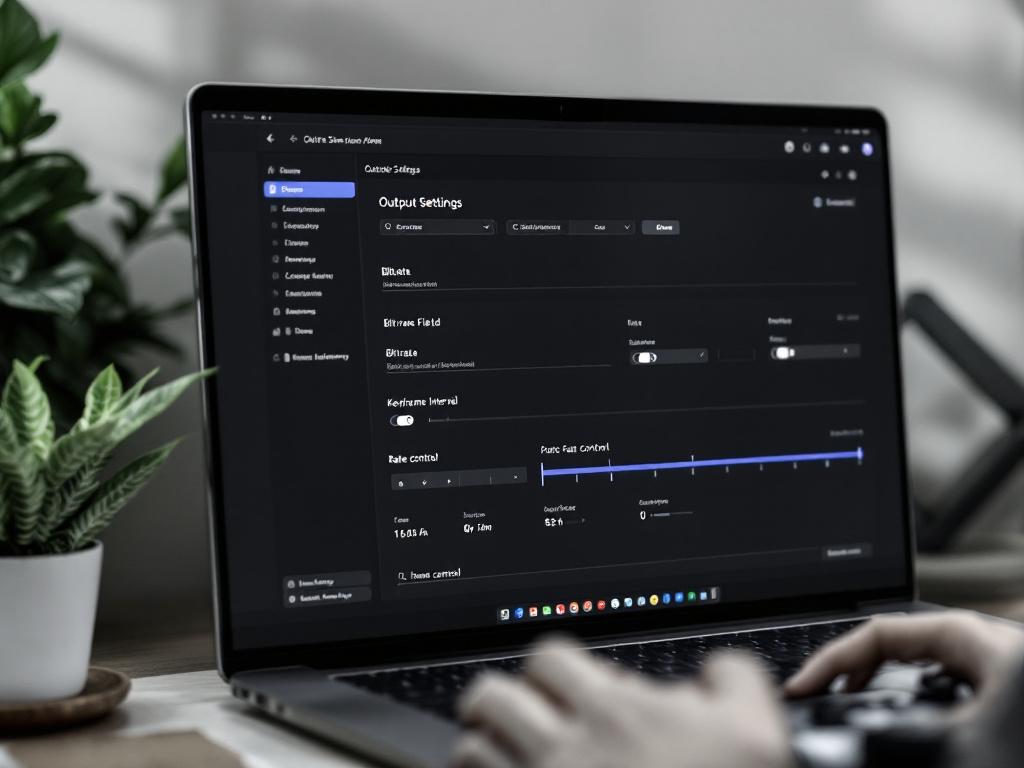
O Triângulo Bitrate vs. Resolução vs. Taxa de Quadros
720p60 geralmente produz uma experiência de visualização melhor do que 1080p30 para jogos de ação porque a clareza de movimento importa mais do que a contagem de pixels quando a câmera se move rápido. Seu olho rastreia movimento; movimento suave em resolução menor lê como "bom" enquanto vídeo de alta resolução travado lê como "quebrado".
1080p60 requer substancialmente mais bitrate para qualidade aceitável, e as faixas recomendadas pela plataforma tipicamente caem na banda de 4.500-6.000 kbps — mas verifique as diretrizes atuais do broadcast da plataforma antes de travar configurações, porque essas especificações mudam. O assistente de configuração automática do OBS testa seu sistema e sugere uma banda inicial em vez de adivinhar. Use-o. Depois ajuste com base na estabilidade observada sobre suas primeiras três transmissões.
Codificação de Hardware vs. Software
NVENC (codificador de hardware da NVIDIA) e QuickSync (Intel) descarregam codificação para silício dedicado na GPU ou CPU, liberando os núcleos principais de CPU para o jogo em si. Codificação de software x264 produz qualidade marginalmente melhor na mesma bitrate, mas consome uma parcela significativa de uma CPU de 8-núcleo em 1080p60 — na prática, em qualquer lugar de 30% a 60% dependendo da predefinição, por isso streamers executando x264 frequentemente veem quedas de quadro no próprio jogo.
NVENC em GPUs NVIDIA recentes (série RTX 20 e mais nova) agora é o padrão prático. A diferença de qualidade para x264 se estreitou ao ponto onde a maioria dos espectadores não consegue vê-la, enquanto a economia de CPU é imediata e óbvia. Mude para NVENC a menos que tenha uma razão específica para usar x264.
Realidade de Largura de Banda de Upload
Bitrate de transmissão deve estar no máximo 70-75% da velocidade de upload medida — deixando espaço para tráfego de chat, pacotes de notificação, variância de ISP e congestionamento noturno inevitável quando sua vizinhança satura o nó local. Um streamer com 10 Mbps de upload medido não deveria configurar 8 Mbps de bitrate de transmissão. Configure aproximadamente 7 Mbps e aceite a troca.
Quando transmissões tremem, a correção é quase sempre lado da rede, não lado do PC. Streamers gastam centenas em upgrades de CPU para corrigir problemas que foram substituições de cabo Ethernet de três dólares o tempo todo.
O teto de qualidade de sua transmissão é definido por seu elo mais fraco, e esse elo é quase sempre largura de banda de upload — não seu CPU, não seu GPU, não sua escolha de software.
Monitoramento de Recursos Locais
OBS exibe uma janela de stats (View → Stats) mostrando três contadores que cada um conta uma história diferente:
- Quadros pulados = sobrecarga do codificador. O codificador não conseguiu acompanhar. Abaixe bitrate, mude de x264 para NVENC, ou feche apps de fundo comendo CPU.
- Quadros atrasados = sobrecarga de renderização. Muitas fontes de navegador de sobreposição, resolução de canvas muito alta, ou o jogo é um esfomeado de GPU para OBS.
- Quadros caídos = problema de rede. Bitrate excede upload disponível, ou o servidor de ingest da plataforma está instável.
Confundir esses três leva a correções erradas. Streamers compram novos CPUs para resolver problemas de quadros caídos que eram problemas de ISP. Leia o contador que está subindo antes de mudar algo.
Estratégias de Fallback
Salve uma predefinição "pânico" de 720p30 em Perfis do OBS para noites quando sua conexão é instável. Mudar para ela leva cerca de 5 segundos. Reconstruir configurações ao vivo leva 5 minutos que não tem enquanto 80 espectadores assistem sua transmissão tremer. Pré-configure a rota de fuga antes de precisar.
Destaques e Aparagem de VOD
Quando uma transmissão termina, exportar um VOD de 90 minutos em um YouTube Short de 60 segundos requer aparagem. Fazer isso em um editor de desktop frequentemente significa re-codificar o VOD completo localmente — uma hora de tempo de CPU para um clipe de 60 segundos. Um Online Video Trimmer baseado em navegador lida com conversões VOD-para-Short sem re-codificar todo o arquivo de origem, economizando aproximadamente uma hora por clipe de destaque e mantendo a qualidade original intacta.
Twitch, YouTube e Transmissão Multi-Plataforma: Ecossistemas de Ferramentas Comparados
Você deveria se especializar em uma plataforma ou transmitir simultaneamente para várias? A resposta estratégica depende de estágio, nicho e largura de banda — tanto o tipo de upload quanto a atenção criativa.
| Critério | Exclusivo do Twitch | Exclusivo do YouTube | Retransmissão em Nuvem Multi-Plataforma |
|---|---|---|---|
| Engajamento nativo | Channel Points, previsões | Super Chat, adesões | Depende do alcance da plataforma |
| Descoberta | Categorias, raids | Busca + recomendações | Fragmentado em ambas |
| Complexidade de configuração | Chave RTMP única | Chave RTMP única | Múltiplas chaves + roteamento |
| Requisito de largura de banda | Transmissão de upload único | Transmissão de upload único | Alimentação única via retransmissão em nuvem |
| Melhor adequação | Criadores focados em live | Criadores focados em VOD | Audiências duais estabelecidas |
O custo de largura de banda da multi-transmissão é a variável que a maioria dos streamers subestima. Transmitir para Twitch e YouTube simultaneamente de um PC único requer aproximadamente duplo de upload — a menos que você use um serviço de retransmissão em nuvem que pega uma única alimentação e retransmite para múltiplas plataformas lado-servidor. De acordo com a orientação do broadcast próprio da Restream (fonte do fornecedor), um benefício enquadrado para criadores multi-plataforma é o composto SEO de VODs do YouTube gerados automaticamente de livestreams — a transmissão ao vivo se torna um arquivo pesquisável depois.
O trade-off de exclusividade importa também. Contratos de afiliado e parceria do Twitch historicamente restringiram transmissão simultânea em certos níveis. Sempre verifique termos atuais antes de se comprometer com um fluxo de trabalho multi-plataforma — uma violação de contrato pode custar você exatamente a monetização que está tentando expandir.
O problema de fragmentação de comunidade é a razão estratégica pela qual a maioria dos streamers abaixo de 200 espectadores médios deveria escolher uma plataforma. Uma audiência de 100 espectadores dividida 60/40 entre duas plataformas sente menos viva do que 100 espectadores em um chat. Energia se compõe em concentração. Dois quartos meio vazios sentem mais vazios do que um cheio — e espectadores sentem essa diferença mesmo que não consigam articulá-la. Escolha uma plataforma, construa para aproximadamente 200-300 espectadores concorrentes médios, depois experimente multi-transmissão quando tiver a densidade de audiência para sobreviver à divisão.
Para criadores focados em VOD que fazem upload de destaques editados como seu alavanca de crescimento primária, exclusivo do YouTube frequentemente supera primeiro-Twitch porque o algoritmo recompensa o conteúdo VOD diretamente em vez de tratá-lo como um efeito colateral de transmissões ao vivo. Combine a plataforma com sua forma de conteúdo, não com onde seus amigos transmitem.
Fluxo de Trabalho de Diagnóstico ao Vivo: Isolando Atraso, Desvio de Áudio e Falhas de Bitrate em Menos de Dois Minutos
Quando algo quebra no meio da transmissão, você não pode depurar calmamente. Você precisa de uma sequência de diagnóstico pré-ensaiada — um fluxograma de triagem que praticou a frio para que possa executá-la enquanto 80 espectadores esperam e o chat fica cheio de "a transmissão está atrasada para alguém?".

O Modelo de Diagnóstico de Quatro Domínios
É o PC? Abra a janela de stats do OBS. Quadros pulados subindo = sobrecarga do codificador. Abaixe bitrate, mude para NVENC se estiver em x264, feche aplicativos de fundo comendo CPU. Quadros atrasados subindo = sobrecarga de renderização. Reduza fontes de navegador de sobreposição (cada uma é uma instância Chromium), abaixe resolução de canvas base, ou verifique se o próprio jogo está saturando GPU.
É a rede? Execute um teste de velocidade em um dispositivo separado — seu telefone no mesmo Wi-Fi funciona, embora testes com fio sejam mais confiáveis. Bitrate de transmissão deve estar em ou abaixo de 70% de upload medido. Se upload é normal mas a transmissão ainda tremem, o problema é upstream — roteamento de ISP, peering, ou o servidor de ingest da plataforma.
É a configuração do codificador? Intervalo de keyframe incompatível (deveria ser 2 segundos para a maioria das plataformas), modo de controle de taxa errado (CBR é o padrão para live; VBR causa problemas lado-plataforma com alguns servidores de ingest), ou resolução de canvas que não se divide limpa em resolução de saída. Erros de configuração produzem sintomas intermitentes — confiáveis o suficiente para enganá-lo pensando que a transmissão é estável, depois quebrando no momento em que você recebe um aumento de espectador.
É a plataforma? Verifique a página de status da plataforma. Verifique fóruns de status de broadcast do Twitch ou YouTube. Se múltiplos streamers reportarem o mesmo problema no mesmo servidor de ingest dentro da mesma hora, a resposta é "espere, mude servidor de ingest, ou mude de plataforma por essa noite". Você não pode corrigir os servidores edge do Twitch do seu quarto.
O Procedimento de Diagnóstico ao Vivo de 7 Passos
- Reconheça o problema no chat. "Verificando algo, um momento." Ganhe 30 segundos para si sem espectadores entrando em pânico. Silêncio piora as coisas do que admissão.
- Abra a janela de stats do OBS. Leia contadores pulados, atrasados e caídos. Não mude nada ainda — diagnostique primeiro.
- Se quadros caídos estão subindo: É rede. Mude para passo 4. Se quadros pulados ou atrasados estão subindo: É PC. Mude para passo 5.
- (Rede) Mude para sua predefinição de pânico 720p30 salva. Se a transmissão estabiliza, termine em qualidade menor. Se ainda está caindo, termine a transmissão — seu ISP ou o ingest da plataforma é o problema e nenhuma configuração de software vai corrigir.
- (PC) Feche fontes de navegador do OBS uma por uma. Múltiplas fontes de sobreposição se empilham como processos Chromium separados comendo CPU. Identifique qual é o culpado removendo ou recarregando-as sequencialmente. Frequentemente é a sobreposição de alerta que estava rodando 14 horas e acumulou um vazamento de memória.
- (Desvio de áudio) Se áudio lidera ou fica para trás do vídeo, reinicie a fonte de áudio no OBS — não reinicie toda a transmissão. Desvio é quase sempre um incompatibilidade de taxa de amostragem resolvida removendo e re-adicionando a fonte de áudio. Leva 8 segundos. Salva uma reinicialização de transmissão.
- (Último recurso) Termine a transmissão, reinicie a máquina, reinicie em 10 minutos com uma breve nota de desculpa. Uma reinicialização limpa é melhor do que 90 minutos de qualidade degradada que treina espectadores a esperar mediocridade do seu canal.
Mantenha um notebook de transmissão — um arquivo de texto simples funciona bem — listando cada problema encontrado e a correção que funcionou. No mês três, o notebook se torna seu playbook pessoal, e frequentemente é mais útil do que qualquer vídeo tutorial porque combina seu hardware específico, seu ISP específico e seu stack de ferramentas específico. O conselho geral o começa; o notebook o estabiliza.
Lista de Verificação Pré-Transmissão de 14 Pontos Antes de Clicar em "Ir Ao Vivo"
Copie isso em uma nota adesiva, imprima, ou cole em um segundo monitor. A disciplina de executar através dela a cada sessão é o que separa transmissões que constroem audiência de transmissões que a esgotam. Cada decisão de ferramentas de transmissão de videogame que você fez até este ponto importa apenas se a configuração do momento da verdade estiver certa.
Pré-Transmissão: PC + Software (10 Minutos Antes de Ir ao Vivo)
- Feche toda aba Chrome não relacionada a transmissão — fontes de navegador comem do mesmo pool de CPU que sua navegação pessoal.
- Reinicie OBS de forma limpa — acumulação de memória noturna no OBS causa soluços do codificador durante sessões longas.
- Execute um teste de velocidade de upload no PC de transmissão, não seu telefone — confirme bitrate está em ou abaixo de 70% do resultado.
- Verifique que todas as fontes de áudio mostram níveis no mixer de áudio do OBS — mic, jogo, Discord, som de alerta. Um medidor silencioso neste estágio significa um medidor silencioso na transmissão.
Pré-Transmissão: Cena + Visual (5 Minutos Antes de Ir ao Vivo)
- Mude para sua cena "Começando em Breve" e confirme que a música toca sem clipping ou sinalizações de copyright.
- Confirme sua webcam o mostra, não sua área de trabalho, na visualização ao vivo — fontes de webcam ocasionalmente mudam para captura de tela após atualização de driver.
- Verifique que sobreposição de chat (se na tela) está carregando chat atual, não feed congelado de ontem em cache na fonte de navegador.
- Envie um alerta de teste (um trigger de seguimento ou sub do painel de teste da ferramenta de alerta) para confirmar que o plugin de alerta está conectado e o som toca.
Fase ao Vivo: Primeiros 5 Minutos
- Cumprimente os primeiros 3-5 chattadores pelo nome — prova que a transmissão está ao vivo e você está presente, não AFK com uma tela de espera.
- Dê uma olhada na janela de stats do OBS — pulados, atrasados e caídos devem estar em zero ou próximos disso.
- Confirme que um espectador de teste (seu telefone, um segundo monitor) vê a transmissão dentro de atraso aceitável. Tela preta neste estágio significa você não está realmente transmitindo.
Pós-Transmissão: Dentro de 24 Horas
- Exporte pelo menos um clipe de destaque. Um Online Video Trimmer baseado em navegador lida com conversões VOD-para-Short sem re-codificação local — transforme o melhor momento da noite em combustível para Shorts antes da memória desaparecer.
- Aparar um clipe de voz apenas de 30-60 segundos para reutilização em podcast ou audiograma usando Online Audio Cutter. Áudio reutilizável estende o alcance de uma única transmissão através de plataformas que não hospedam vídeo.
- Atualize seu notebook de transmissão — o que funcionou, o que quebrou, o que tentar na próxima vez. A transmissão que acabou é o dado de pesquisa mais barato que você jamais obterá.