
Verbessern des Videospiel-Streamings mit Online-Tools
Wenn dein Stream 50 Zuschauer erreicht und dein Setup anfängt, Risse zu zeigen
Du bist drei Stunden drin. Der Chat explodiert nach einem gelungenen Play, deine Discord-Gruppe brüllt herum, der Alert-Sound hat sich verdoppelt, weil zwei Follows in der gleichen Sekunde kamen, und du merkst gerade, dass dein Spiel-Audio 6 dB lauter ist als deine Stimme während der gesamten Session. Du wechselst zwischen OBS, dem Moderations-Dashboard und einem Browser-Overlay-Editor hin und her, während du versuchst, im Spiel nicht zu sterben. Das ist der Moment, in dem die meisten Streamer feststellen, dass ihr Video-Game-Streaming-Tools Stack reaktiv aufgebaut wurde — hier ein Alert-Plugin, dort ein Chatbot — bis das Ganze zu einer brüchigen Abhängigkeitskette wurde, die in der Nacht zusammenbricht, in der du endlich Zuspruch bekommst.
Der Unterschied zwischen Streamern, die bei 20–50 Zuschauern stagnieren, und denen, die darüber hinauswachsen, ist selten Talent oder Spielwahl. Es ist Tool-Stack-Disziplin. Die, die wachsen, haben bewusste Entscheidungen über Software, Audio-Routing, visuelle Hierarchie, Encoding-Budget und was zu tun ist, wenn etwas live schiefgeht, getroffen. Die, die stagnieren, fügen immer mehr Tools hinzu, bis ihr Rechner nicht mehr mitkommt.
Dieser Artikel vermittelt ein mehrstufiges Framework: Software-Auswahl, Audio-Architektur, visuelle Hierarchie, Engagement-Automatisierung, Encoding-Ökonomie, Plattform-Ökosysteme und Live-Troubleshooting. Er jagt nicht dem „besten Tool von 2026" hinterher. Tools ändern sich vierteljährlich; die Entscheidungskriterien nicht. Ein Detail, das es wert ist, vorweg zu erwähnen — OBS enthält einen Auto-Konfiguration-Assistenten, der deinen PC und deine Verbindung benchmarkt, bevor er Einstellungen vorschlägt, wie in diesem OBS-Setup-Guide durchlaufen. Die meisten Streamer überspringen ihn und kopieren stattdessen die Einstellungen eines YouTubers. Das ist der erste Fehler.
Inhaltsverzeichnis
- Wahl deiner Streaming-Software-Grundlage
- Audio-Routing-Architektur
- Aufbau visueller Hierarchie
- Engagement-Automatisierung
- Encoding-Ökonomie
- Twitch, YouTube und Multi-Plattform-Streaming
- Live-Diagnose-Workflow
- Die 14-Punkte-Checkliste vor dem Live-Gehen
Wahl deiner Streaming-Software-Grundlage: OBS vs. Streamlabs vs. Native Plattform-Tools
Behandle das als Hosting-Layer-Entscheidung, nicht als Markenpräferenz. Alle drei Optionen teilen sich die gleiche zugrunde liegende Aufgabe — Capture, Encode, Transmit — unterscheiden sich aber stark in CPU-Overhead, Anpassungspotential und Onboarding-Kosten. Die falsche Wahl kostet dich Wochen, um ein Tool zu lernen, das du später aufgibst, oder verbrennt CPU-Zyklen, die du nicht für Encoding erübrigen kannst.
Hier ist, was jede Option auf technischer Ebene wirklich ist und welche Streamer-Phase jeweils passt:
| Kriterium | OBS Studio | Streamlabs Desktop | Native Plattform-Tools |
|---|---|---|---|
| Setup-Ansatz | Auto-Konfiguration benchmarkt PC + Verbindung | Gebündelte Standards, thematische Voreinstellungen | Konto-gebunden, minimale Konfiguration |
| Gebündelte Services | Keine — Plugins manuell hinzugefügt | Alerts, Chatbot, Themes, Tipping integriert | Begrenzt — nur plattform-native Alerts |
| Anpassungspotential | Hoch | Hoch | Begrenzt |
| Beste Passung nach Phase | Nach ersten 90 Tagen, Skalierung zu Affiliate hin | Erste 90 Tage bis frühes Wachstum | Erste 30 Tage, Test der Aktivität |
| Quellenbasis | OBS-Wizard-Walkthrough | Vendor-beschriebenes Merkmals-Set | Twitch Studio, YouTube Live Control Room |
OBS Studio ist Open-Source und Plugin-erweiterbar. Du konfigurierst Szenen, Quellen und Audio manuell. Es hat einen niedrigeren Idle-CPU-Footprint, weil es ohne gebündelte Overlay- oder Alert-Services läuft. Der Auto-Konfiguration-Assistent gibt Anfängern eine tragfähige Start-Baseline, indem er den Rechner wirklich testet — nicht rät.
Streamlabs Desktop ist auf der OBS-Codebasis aufgebaut, wird aber mit gebündelten Alerts, Themes, einem Chatbot und Tipping-Integrationen ausgeliefert, laut Streaming-Tool-Übersichten von Creators, die die Plattform bewerten. Praktisch. Auch schwerer — diese integrierten Services laufen in der App und verbrauchen RAM und CPU, auch wenn sie idle sind. Beachte, dass dies eine Vendor-angrenzende Beschreibung ist; spezifische Overhead-Zahlen werden in den geprüften Quellen nicht unabhängig gemessen.
Native Plattform-Tools — Twitch Studio, YouTube Live Control Room — haben die niedrigsten Setup-Reibungsverluste und das niedrigste Anpassungspotential. Sie eignen sich am besten für Streamer, die die Aktivität vier bis sechs Wochen testen möchten, bevor sie sich auf dedizierte Software verpflichten.
Die richtige Wahl hängt von deiner Wachstumsphase ab. Ein Streamer in seinen ersten 90 Tagen sollte keine Voicemeeter-Routing in OBS konfigurieren. Sie sollten auf native Tools oder Streamlabs sein und lernen, was sie wirklich anpassen möchten, bevor sie Wochenenden damit verbringen, alles von Grund auf neu zu bauen. Das Gegenteil ist auch wahr: Streamer, die sich Affiliate- oder Partner-Schwellenwerten nähern, profitieren vom niedrigeren Overhead von OBS, weil sie oft das Spiel, den Encoder, einen Chatbot und mehrere Browser-Quellen auf einem einzigen Rechner laufen. In dieser Phase zählt jedes Prozent CPU. Die gebündelte Bequemlichkeit, die dir beim Start half, kostet dich jetzt Frame-Stabilität.
Ein praktischer Migrationspfad, den viele Streamer nehmen: Starte auf Twitch Studio oder Streamlabs, dann wechsel zu OBS, wenn du weißt, welches Alert-Verhalten, welcher Overlay-Stil und welche Moderations-Tools du wirklich willst. Später zu migrieren ist günstiger als OBS zu lernen, während du auch noch das Streamen lernst. Verbrenne nicht beide Treibstofftanks auf einmal.
Audio-Routing-Architektur: Warum Listener kündigen, bevor sie die Visuals bemerken
Audio ist der am meisten unterschätzte Retention-Hebel in Streaming-Video-Tools. Ein Zuschauer toleriert 720p über 1080p. Ein Zuschauer toleriert eine 200-Millisekunden-Verzögerung. Ein Zuschauer wird Mikrofon-Clipping, Spiel-Audio, das deine Stimme übertönt, oder Discord-Partychat, der in den Broadcast leckt, nicht tolerieren. Das Auge verzeiht. Das Ohr nicht.
Das Multi-Track-Recording-Prinzip
OBS unterstützt erweiterte Audio-Einstellungen, bei denen jede Quelle — Desktop-Audio, Discord, Game-Capture-Audio, Mikrofon — einem separaten Recording-Track zugewiesen werden kann. Das bedeutet, du kannst lokal mit isolierten Tracks aufnehmen und Highlights später neu mischen, statt mit dem Mix, der live ging, stecken zu bleiben, ein Workflow, der in diesem OBS-Multi-Track-Setup-Walkthrough demonstriert wird.
Single-Track-Recording ist die OBS-Standard. Die meisten Streamer ändern das nie. Das wird ein Problem, wenn du eine Moment für YouTube clippen willst und die Hintergrundmusik zu laut relativ zu deiner Stimme ist — es gibt keine Möglichkeit, das zu korrigieren, weil das Audio verschmolzen ist. Multi-Track gibt dir separate Kanäle pro Quelle in der aufgezeichneten Datei, also wenn du einen 45-Sekunden-Highlight schneidest, kannst du die Musik um 6 dB senken und die Stimme ohne Berührung des Original-Mix anheben, der zu Zuschauern ging.
Konfiguriere das einmal, in OBS-Einstellungen → Ausgabe → Aufnahme, indem du Tracks 1-6 aktivierst und Quellen im Audio-Mixer zuweist. Fünf Minuten Setup. Zahlt sich aus, wenn du das erste Mal ein Short machst.
Virtual-Audio-Routing
VB-Audio Voicemeeter ist ein virtueller Mixer, der zwischen deinen physischen Eingängen (Mikrofon, Spiel-Audio, Discord) und OBS sitzt. Er lässt dich einen anderen Mix in deinen Kopfhörern als den, der zu Zuschauern geht, überwachen. Das löst das „Ich kann meine Discord-Freunde nicht hören, aber Zuschauer können" Problem — und seine Umkehrung, wo du Chat-TTS hören kannst, aber Zuschauer nicht.
Das ist Power-User-Territorium. Du brauchst das in deinen ersten 90 Tagen nicht. Du brauchst es, wenn du regelmäßig mit den gleichen Leuten Co-Streaming betreibst, wenn du ein separates Capture-Card-Recording-Mix willst, oder wenn Zuschauer Stream-Musik hören sollen, die nicht in deinen Partychat leckt. Installiere es, bevor du es brauchst, und du wirst drei Stunden Routing-Debugging anstelle von Streamen verbringen. Installiere es die Woche, in der du es wirklich brauchst, und die Lernkurve hat einen klaren Gewinn.
Professionelles Audio ist der schnellste Weg, professionell zu wirken — Zuschauer verzeihen fehlende Frames, aber nie dumpfe Qualität.
Voice-Processing-Grundlagen
Drei Filter leisten die meiste Arbeit, und alle drei sind in OBS eingebaut. Keine bezahlten Plugins erforderlich.
Noise Gate schneidet Hintergrund-Summen unter einem Schwellenwert ab. Stelle den Close-Schwellenwert um -45 dB und den Open-Schwellenwert um -35 dB als Startpunkt ein, dann passan basierend auf deinen Raum. Du möchtest, dass das Gate geschlossen ist, wenn du nicht sprichst, und augenblicklich öffnet, wenn du anfängst zu sprechen.
Compressor gleicht laute und leise Silben aus. Ein Verhältnis von 3:1 bis 4:1 mit einem Schwellenwert um -18 dB und einem 6-dB-Makeup-Gain gibt dir ein kontrolliertes, Broadcast-ähnliches Level ohne Gequetschtes. Das Ziel ist Konsistenz — der Listener sollte nicht seine Lautstärkeregler bedienen müssen.
EQ mit Hochpass-Filter bei etwa 100 Hz entfernt Desk-Rumpel, AC-Summen und niedrequente Trübung, die Stimmen boxy klingen lässt. Dieser einzelne Filter tut mehr für wahrgenommene Qualität als ein $300-Mikrofon-Upgrade.
Wende sie in dieser Reihenfolge an: Noise Gate zuerst (nicht Stille verarbeiten), Compressor zweite, EQ dritte. Die Reihenfolge umzukehren erzeugt seltsame Artefakte.
Local-Highlight-Editing-Workflow
Wenn du einen Moment für YouTube Shorts, TikTok oder Instagram Reels clippen willst, musst du oft Audio schnell isolieren oder trimmen — eine Stimmlinie von Hintergrundmusik trennen, einen 12-Sekunden-Lacher aus einer 90-Minuten-VOD schneiden, oder tote Zeit trimmen. Ein Browser-basierter Online Audio Cutter erledigt diese Jobs ohne Installation von Adobe Audition für einen 30-Sekunden-Clip. Das Prinzip: Passan das Tool an die Aufgaben-Dauer an. Öffne keine Desktop-DAW, um zehn Sekunden zu trimmen.
Aufbau visueller Hierarchie: Webcam-Platzierung, Overlay-Zonen und Alert-Choreographie
Visuelle Hierarchie ist die Disziplin, Zuschauern zu sagen, wohin sie schauen sollen. Schlechte Streams haben Webcam, Alerts, Chat-Widget, neueste Follower, Sub-Goal und Game-Capture alle konkurrierend mit gleichem visuellen Gewicht — das Auge hat nirgendwo zu ruhen. Gute Streams etablieren einen primären Fokuspunkt (das Gameplay) und stufen alles andere herab in periphere Zonen, die das Auge ignorieren kann, bis sich etwas ändert.
- Wähle ein Overlay-Framework und halte dich 90 Tage daran. Nicht StreamElements Browser-Quellen mit Streamlabs-Alerts und einem benutzerdefinierten HTML-Widget mischen. Jede Browser-Quelle ist eine separate Chromium-Instanz, die CPU frisst. Vendor-gebündelte Overlay-Tools sind häufig in Streamlabs eingebaut, wie in Tool-Übersichten für Streamer abgedeckt. Wähle ein Framework, akzeptiere seine Kompromisse, und höre auf, dein Overlay wöchentlich A/B zu testen — Zuschauer interessieren sich nicht für deine Gradient-Wahl so sehr wie du.
- Positioniere die Webcam relativ zur Spiel-UI, nicht zur Bildschirmmitte. Ego-Shooter brauchen die Webcam in einer Ecke oben, wo die Minimmap nicht ist. MOBAs brauchen sie, wo der Shop, die Gegenstandsliste und die Minimmap nicht sind. Strategiespiele können sich ein Side-by-Side-Layout leisten, weil die Action langsamer ist. Teste im eigentlichen Gameplay, nicht im Menü-Bildschirm — UI-Panels bewegen sich während des Spiels.
- Definiere Alert-Zonen — lass Alerts nicht über das Gameplay spawnen. Neue Follower, Subscriber, Raid und Bit-Alerts sollten in einem festen unteren Drittel-Streifen oder entlang einer Kante erscheinen. Wenn ein Sub-Alert die Action während eines wichtigen Moments abdeckt, registrieren Zuschauer es als Amateur. Die Lösung ist ein Layout, nicht eine kleinere Alert-Größe.
- Entscheide On-Screen vs. Off-Screen Chat. On-Screen Chat funktioniert für Variety und Just-Chatting-Streams, wo Gespräch SELBST der Inhalt ist. Für Competitive-Gameplay respektiert Off-Screen Chat den Gameplay-Fokus und erzwingt Engagement zurück zu des Plattform-Chat-Panel — wo Zuschauer länger pro Session verbringen.
- Sperre Brand-Konsistenz: zwei Schriften maximal, drei Brand-Farben maximal, ein Alert-Animation-Stil. Inkonsistente Overlays lesen sich, als würde ein Streamer das noch herausfinden, selbst wenn das Gameplay ausgezeichnet ist. Wähle einen Alert-Sound. Nutze die gleiche Schrift in deiner „Startet bald"-Szene wie in deinem Sub-Goal-Widget. Visuelle Kohärenz signalisiert Professionalität schneller als jeder einzelne Asset.
- Teste bei der Auflösung, die du streamst, nicht bei der Auflösung, die du designst. Ein 1080p-Overlay bei 720p herunter-skaliert wird zu mattem Text und unleserlichen Benutzernamen. Vorschaue immer bei Output-Auflösung, bevor du live gehst. Browser-Quellen besonders leiden hier — Sub-Pixel-Rendering, das im Editor knackig aussieht, wird im kodierten Broadcast matschig.
Engagement-Automatisierung: Chat-Bots, Polls, Channel Points und Tools, die Zuschauer wirklich halten
Engagement-Tools fallen in zwei Kategorien: die REIBUNG REDUZIEREN (Moderations-Bots, Autoresponder) und die INTERAKTIVITÄT HINZUFÜGEN (Polls, Predictions, Channel Points). Beide wichtig. Sie lösen unterschiedliche Probleme. Neue Streamer installieren oft fünf interaktive Tools und null Moderations-Tools — dann überfordert werden, wenn ein Raid 200 Fremde zum ersten Mal in den Chat bringt.
- Moderations-Bots (Nightbot, Moobot, StreamElements Chatbot): Auto-Delete Spam-Links, Blacklist-Phrasen, Time-Out-Benutzer, die URLs posten, und beantworte FAQ-Befehle, damit du nicht selbst antwortest. Die einzige höchste ROI-Installation für jeden Streamer über 10 durchschnittliche Zuschauer — manuell moderieren, während du ein kompetitives Spiel spielst, ist unmöglich. Standard-Kategorie in Streaming-Tool-Reviews von Creators, die das Feld abdecken.
- Polls und Predictions: Twitch's native Predictions (Channel Points Wetten) fahren Engagement, das Third-Party Strawpolls nicht erreichen kann, weil sie in-Platform sind — Zuschauer verlassen die Seite nicht. Nutze Polls für Low-Stake-Auswahlen („welches Spiel nächstes?"), Predictions für In-Game-Ergebnisse („gewinnen wir diese Runde?"). Predictions funktionieren, weil sie Zuschauer in das Ergebnis investieren.
- Text-to-Speech-Alerts: Mächtig, wenn als Tip-Anreiz genutzt, gefährlich, wenn immer an. TTS wird Publikumsgifte im Moment, in dem Trolle feststellen, dass sie Schimpfwörter über deine Lautsprecher vor jedem Zuschauer abspielen können. Immer mit einer Moderator-Approval-Warteschlange oder einem strikten Wort-Filter paaren. Die Standard-zulässige Einstellung ist eine Falle.
- Channel Points und benutzerdefinierte Einlösungen: Gamifiziere Low-Effort-Interaktionen — highlight meine Nachricht, Hydrat, ändere Spiel-Kategorie, Musikanfrage — ohne deine Zeit zu geben. Twitch-nativ; YouTubes grobe Entsprechung ist Super Chats und Channel-Mitgliedschaften. Stelle Einlösungskosten hoch genug ein, damit sie sich verdient anfühlen; Low-Cost-Spam-Einlösungen trainieren Zuschauer zu greifen, nicht zu engagieren.
- Clip-Generierungs-Tools: KI-gesteuerte Clip-Erkennung kennzeichnet automatisch spannende Momente zur Wiederverwendung, eine Kategorie, die in neuesten Tool-Übersichten erheblich expandiert hat (Vendor-angrenzender Kommentar). In der Praxis erzeugt manuelles Clipping durch Zuschauer immer noch die besten Clips, weil Menschen Kontext verstehen — die KI kennzeichnet den lauten Moment, der Mensch kennzeichnet den lustigen.
- Discord-Integration: Synchronisiere Stream-Online-Benachrichtigungen, automatisiere Rollen-Zuweisung für Abonnenten, überbrücke Chat zwischen Discord und deinem Stream. Die Gemeinschaft lebt in Discord zwischen den Streams. Ohne diese Brücke verschwindet dein Publikum im Moment, in dem du offline gehst. Branchenübersichten von Tools listen Discord-Integration konsistent neben Core-Moderations- und Polling-Tools als grundlegend auf.
Der Engagement-Stack ist, wo Streamer am häufigsten über-Tools einsetzen. Wähle einen Moderations-Bot, ein Interaktivitäts-Tool (Predictions oder Polls — nicht beide auf einmal), und einen Off-Platform-Community-Hub. Füge das vierte Tool nur hinzu, wenn du die erste drei outgrOwn hast. Über-Stacking erzeugt Konfigurationsschuld: jedes Tool ist noch eine Sache, die in deinem schnellst-wachsenden Monat bricht.
Encoding-Ökonomie: Bitrate, Auflösung und Codec-Kompromisse unter realen Netzwerkbedingungen
Das ist das technische Herz von Live-Streaming-Verbesserungen. Behandle Encoding als Budgetproblem: jeder Stream hat endliche Upload-Bandbreite, endliche GPU/CPU-Encoding-Kapazität und eine feste Zuschauer-seitige Decoding-Grenze. Drücke eine Variable hoch und eine andere muss runter. Es gibt keine kostenlosen Mittagessen in der Kompression.
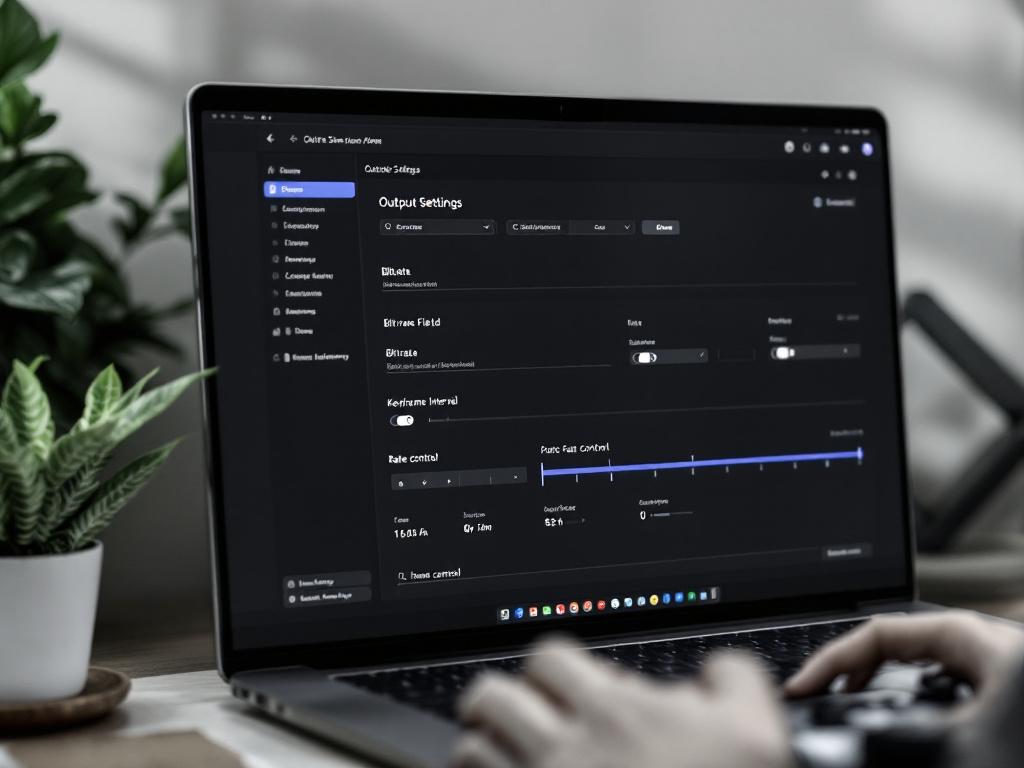
Das Bitrate vs. Auflösung vs. Bildfrequenz-Dreieck
720p60 produziert im Allgemeinen ein besseres Zuschauer-Erlebnis für Action-Spiele als 1080p30, weil Motion-Klarheit mehr zählt als Pixelzahl, wenn die Kamera schnell schwenkt. Dein Auge verfolgt Bewegung; flüssige Motion bei niedrigerer Auflösung liest sich als „gut", während zuckelhaft hochauflösend sich als „kaputt" liest.
1080p60 benötigt wesentlich mehr Bitrate für akzeptable Qualität, und Plattform-empfohlene Ranges fallen typischerweise in den 4.500–6.000 kbps Band — aber überprüfe die aktuellen Richtlinien deiner Plattform für Broadcaster, bevor du Einstellungen sperrst, weil diese Spezifikationen sich verschieben. Der OBS Auto-Konfiguration-Assistent testet dein System und schlägt einen Startband vor, anstatt zu raten. Nutze ihn. Dann passan basierend auf beobachteter Stabilität über deine ersten drei Streams an.
Hardware vs. Software Encoding
NVENC (NVIDIAs Hardware-Encoder) und QuickSync (Intels) lagern das Encoding auf dedizierte Silicon auf der GPU oder CPU aus, geben die Haupt-CPU-Kerne für das Spiel selbst frei. x264 Software-Encoding erzeugt marginal bessere Qualität bei der gleichen Bitrate, verbraucht aber einen signifikanten Share eines 8-Core-CPU bei 1080p60 — in der Praxis irgendwo von 30% bis 60%, je nach Preset, weshalb Streamer, die x264 laufen, oft Frame-Drops im Spiel selbst sehen.
NVENC auf neueren NVIDIA-GPUs (RTX-Serie 20 und neuer) ist jetzt die praktische Standard. Das Qualitätsgap zu x264 hat sich auf den Punkt verengt, an dem die meisten Zuschauer das nicht sehen können, während die CPU-Ersparnis unmittelbar und offensichtlich sind. Wechsel zu NVENC, wenn du keinen spezifischen Grund hast, x264 zu nutzen.
Upload-Bandbreiten-Realität
Stream-Bitrate muss höchstens 70–75% der gemessenen Upload-Geschwindigkeit ausmachen — Platz gelassen für Chat-Traffic, Benachrichtigungs-Pakete, ISP-Varianz und die unvermeidliche abendliche Überlastung, wenn deine Nachbarschaft den lokalen Knoten sättigt. Ein Streamer mit 10 Mbps gemessenen Upload sollte keine 8 Mbps Stream-Bitrate konfigurieren. Konfiguriere etwa 7 Mbps und akzeptiere den Kompromiss.
Wenn Streams stottern, ist die Lösung fast immer netzwerk-seitig, nicht PC-seitig. Streamer geben Hunderte für CPU-Upgrades aus, um Probleme zu beheben, die drei-Dollar Ethernet-Kabel-Austäusche die ganze Zeit waren.
Die Qualitätsobergrenze deines Streams wird durch dein schwächstes Glied gesetzt, und dieses Glied ist fast immer Upload-Bandbreite — nicht deine CPU, nicht deine GPU, nicht deine Software-Wahl.
Lokale Ressourcen-Überwachung
OBS zeigt ein Stats-Fenster (View → Stats) mit drei Zählern an, die je eine andere Geschichte erzählen:
- Übersprungene Frames = Encoder-Überlastung. Der Encoder konnte nicht mithalten. Senke die Bitrate, wechsel von x264 zu NVENC, oder schließe Hintergrund-Apps, die CPU fressen.
- Verzögerte Frames = Rendering-Überlastung. Zu viele Overlay-Browser-Quellen, Canvas-Auflösung zu hoch, oder das Spiel verhungert OBS zu GPU-Zeit.
- Entfernte Frames = Netzwerk-Problem. Bitrate übersteigt verfügbaren Upload, oder der Plattform-Ingest-Server ist instabil.
Diese drei zu vermischen führt zu falschen Behebungen. Streamer kaufen neue CPUs, um Dropped-Frame-Probleme zu beheben, die ISP-Probleme waren. Lies den Zähler, der klettert, bevor du etwas änderst.
Fallback-Strategien
Speichere eine 720p30 „Panik-Voreinstellung" in OBS Profiles für Nächte, wenn deine Verbindung instabil ist. Das Wechseln dazu dauert etwa 5 Sekunden. Einstellungen live umzubauen dauert 5 Minuten, die du nicht hast, während 80 Zuschauer deinen Stream stottern sehen. Pre-Configure die Fluchtroute, bevor du sie brauchst.
Highlights und VOD-Trimming
Wenn ein Stream endet, das Exportieren einer 90-Minuten-VOD in ein 60-Sekunden YouTube Short erfordert Trimming. Das in einem Desktop-Editor zu tun bedeutet oft, die gesamte VOD lokal neu zu kodieren — eine Stunde CPU-Zeit für einen 60-Sekunden-Clip. Ein Browser-basierter Online Video Trimmer erledigt VOD-zu-Short-Konvertierungen ohne Re-Encoding der gesamten Quelle-Datei, spart etwa eine Stunde pro Highlight-Clip und behält die original Qualität.
Twitch, YouTube und Multi-Plattform-Streaming: Tool-Ökosysteme verglichen
Solltest du dich auf eine Plattform spezialisieren oder gleichzeitig in mehrere aussendet? Die strategische Antwort hängt von Phase, Nische und Bandbreite ab — sowohl der literalen Upload-Art als auch der kreativen Aufmerksamkeits-Art.
| Kriterium | Twitch-Exklusiv | YouTube-Exklusiv | Multi-Plattform Cloud-Relay |
|---|---|---|---|
| Natives Engagement | Channel Points, Predictions | Super Chat, Mitgliedschaften | Hängt von Plattform-Reichweite ab |
| Auffindbarkeit | Kategorien, Raids | Suche + Empfehlungen | Fragmentiert über beide |
| Setup-Komplexität | Einzelne RTMP-Taste | Einzelne RTMP-Taste | Mehrere Tasten + Routing |
| Bandbreiten-Anforderung | Einzelner Upload-Stream | Einzelner Upload-Stream | Einzelner Feed über Cloud-Relay |
| Beste Passung | Live-First Creator | VOD-First Creator | Etablierte Dual-Audiences |
Die Bandbreiten-Kosten des Multi-Streaming sind die Variable, die die meisten Streamer unterschätzen. Gleichzeitig an Twitch und YouTube von einem einzelnen PC zu übertragen erfordert etwa doppelten Upload — wenn du nicht einen Cloud-Relay-Service nutzt, der einen einzelnen Feed nimmt und Server-seitig zu mehreren Plattformen re-übertragen wird. Laut Restreams eigener Broadcaster-Anleitung (Vendor-Quelle) ist ein Vorteil für Multi-Plattform Creator die SEO-Mehrfach-Anrechnung von YouTube-VODs, die automatisch von Livestreams erzeugt werden — die Live-Übertragung wird nach dem Enden zu einem durchsuchbaren Archiv.
Der Exklusivitäts-Kompromiss zählt auch. Twitchs Affiliate- und Partner-Verträge haben historisch gleichzeitige Ausstrahlung auf bestimmten Ebenen eingeschränkt. Überprüfe immer aktuelle Bedingungen, bevor du dich zu einem Multi-Plattform-Workflow verpflichtest — ein Vertrag-Verstoß kann dich die genaue Monetarisierung kosten, die du zu expandieren versuchst.
Das Community-Fragmentierungs-Problem ist der strategische Grund, warum die meisten Streamer unter 200 durchschnittlichen Zuschauern eine Plattform wählen sollten. Ein 100-Zuschauer-Publikum 60/40 über zwei Plattformen geteilt fühlt sich weniger lebendig an als 100 Zuschauer in einem Chat. Energie verschärft sich in Konzentration. Zwei Halb-leere Räume fühlen sich leerer an als ein voller — und Zuschauer fühlen diesen Unterschied, auch wenn sie ihn nicht artikulieren können. Wähle eine Plattform, baue auf etwa 200–300 durchschnittliche gleichzeitige Zuschauer, dann experimentiere mit Multi-Streaming, wenn du die Publikums-Dichte hast, um die Spaltung zu überleben.
Für VOD-First Creator, die bearbeitete Highlights als ihr primärer Wachstums-Hebel hochladen, überwindet YouTube-exklusiv oft Twitch-First, weil der Algorithmus den VOD-Inhalt direkt belohnt, anstatt ihn als Nachgedanken zur Live-Übertragung zu behandeln. Passan die Plattform zu deiner Inhalts-Form an, nicht zu der, auf der deine Freunde streamen.
Live-Diagnose-Workflow: Isolieren von Lag, Audio-Drift und Bitrate-Fehlern in unter zwei Minuten
Wenn etwas mitten in einer Ausstrahlung bricht, kannst du nicht ruhig debuggen. Du brauchst eine eingeübte Diagnose-Sequenz — eine Triage-Flowchart, die du kalt übst, damit du sie laufen kannst, während 80 Zuschauer warten und Chat sich mit „laggt der Stream für sonst noch jemanden" füllt.

Das Vier-Domain-Diagnosemodell
Ist es der PC? Öffne das OBS Stats-Fenster. Übersprungene Frames klettert = Encoder-Überlastung. Senke die Bitrate, wechsel zu NVENC, wenn du auf x264 bist, oder schließe Hintergrund-Apps, die CPU fressen. Verzögerte Frames klettert = Rendering-Überlastung. Reduziere Overlay-Browser-Quellen (jede ist eine Chromium-Instanz), senke Canvas-Auflösung, oder überprüfe, ob das Spiel selbst GPU-gesättigt ist.
Ist es das Netzwerk? Führe einen Speed-Test auf einem separaten Gerät durch — dein Telefon auf dem gleichen Wi-Fi funktioniert, obwohl Ethernet-Tests zuverlässiger sind. Stream-Bitrate sollte auf oder unter 70% der gemessenen Upload sein. Wenn Upload normal ist, aber der Stream stotert immer noch, ist das Problem upstream — ISP-Routing, Peering, oder des Plattform-Ingest-Servers.
Ist es die Encoder-Konfiguration? Nicht übereinstimmendes Keyframe-Intervall (sollte 2 Sekunden für die meisten Plattformen sein), falscher Rate-Control-Modus (CBR ist Standard für Live; VBR verursacht Plattform-seitige Probleme mit einigen Ingest-Servern), oder Canvas-Auflösung, die nicht sauber in Output-Auflösung aufteilt. Konfigurationsfehler erzeugen intermittierende Symptome — zuverlässig genug, um dich glauben zu lassen, der Stream ist stabil, dann bricht es im Moment, in dem du einen Zuschauer-Surge bekommst.
Ist es die Plattform? Überprüfe des Plattform-Status-Seite. Überprüfe Twitch oder YouTube Broadcaster-Status-Foren. Wenn mehrere Streamer das gleiche Problem zur gleichen Ingest-Server im gleichen Zeitraum berichten, ist die Antwort „warte, wechsel Ingest-Server, oder wechsel Plattform für heute Nacht". Du kannst nicht Twitchs Edge-Server von deinem Schlafzimmer reparieren.
Das 7-Schritte Live-Diagnose-Verfahren
- Erkenne das Problem im Chat an. „Überprüfe gerade etwas, eine Sekunde." Kaufe dir selbst 30 Sekunden, ohne dass Zuschauer in Panik verfallen. Stille macht die Dinge schlechter als Eingeständnis.
- Öffne das OBS Stats-Fenster. Lies Übersprungene, Verzögerte und Entfernte Zähler. Ändere noch nichts — diagnostiziere zuerst.
- Wenn Entfernte Frames klettern: Es ist Netzwerk. Gehe zu Schritt 4. Wenn Übersprungene oder Verzögerte Frames klettern: Es ist PC. Gehe zu Schritt 5.
- (Netzwerk) Wechsel zu deiner gespeicherten 720p30 Panik-Voreinstellung. Wenn der Stream stabilisiert, beende bei niedrigerer Qualität. Wenn es immer noch entfernt, endet die Ausstrahlung — dein ISP oder der Plattform-Ingest ist das Problem und keine Software-Einstellung wird das beenden.
- (PC) Schließe OBS Browser-Quellen eine nach der anderen. Mehrere Overlay-Quellen stapeln sich als separate Chromium-Prozesse, die CPU fressen. Identifiziere, welche der Übeltäter ist, indem du sie sequenziell entfernt oder neuladest. Oft ist es die Alert-Overlay, die 14 Stunden laufen und einen Speicherleck angesammelt hat.
- (Audio Drift) Wenn Audio führt oder Video verzögert, starte die Audio-Quelle in OBS neu — nicht den gesamten Stream. Drift ist fast immer eine Sample-Rate-Nicht-Übereinstimmung, die durch Entfernen und erneutes Hinzufügen der Audio-Quelle behoben wird. Dauert 8 Sekunden. Spart einen Stream-Restart.
- (Letzte Chance) Beende den Stream, starte die Maschine neu, starte in 10 Minuten mit einer kurzen Entschuldigung neu. Ein sauberer Neustart ist besser als 90 Minuten herabgestufter Qualität, das trainiert Zuschauer, Mittelmäßigkeit von deinem Kanal zu erwarten.
Führe ein Streaming-Notizbuch — eine reine Text-Datei funktioniert gut — auf, das jedes Problem und die Lösung, die funktioniert hat, auflistet. Nach Monat drei wird das Notizbuch dein persönliches Playbook, und es ist oft nützlicher als jedes Tutorial-Video, weil es zu deiner spezifischen Hardware, deinem spezifischen ISP und deinem spezifischen Tool-Stack passt. Die allgemeine Anleitung bringt dich zum Start; das Notizbuch bringt dich zu stabil.
Die 14-Punkte-Checkliste vor dem Live-Gehen
Kopiere das in eine Klebenotiz, drucke es, oder klebe es auf einen zweiten Monitor. Die Disziplin, es jede Session durchzulaufen, ist das, was Streams, die Publikum aufbauen, von Streams, die es ausbluten, trennt. Jede Video-Game-Streaming-Tools Entscheidung, die du bis zu diesem Punkt getroffen hast, zählt nur, wenn das Momenten-der-Wahrheit-Setup richtig ist.
Vor-Stream: PC + Software (10 Minuten vor Live)
- Schließe jeden Chrome-Tab, das nicht mit Streaming zusammenhängt — Browser-Quellen fressen den gleichen CPU-Pool wie dein persönliches Browsing.
- Starte OBS frisch neu — über-Nacht-Speicher-Anhäufung in OBS verursacht Encoder-Hiccoughs während langer Sessions.
- Führe einen Upload-Speed-Test auf dem Streaming-PC durch, nicht deinem Telefon — bestätige Bitrate ist auf oder unter 70% des Ergebnisses.
- Überprüfe alle Audio-Quellen zeigen Pegel im OBS Audio-Mixer — Mic, Spiel, Discord, Alert-Sound. Ein stilles Meter in diesem Stadium bedeutet ein stilles Meter auf Stream.
Vor-Stream: Szene + Visuell (5 Minuten vor Live)
- Wechsel zu deiner „Bald Start"-Szene und bestätige die Musik spielt ohne Clipping oder Copyright-Flags.
- Bestätige deine Webcam zeigt dich, nicht deinen Desktop, in der Live-Vorschau — Webcam-Quellen wechseln manchmal zu Screen-Capture nach einem Treiber-Update.
- Überprüfe Chat-Overlay (falls auf-Screen) lädt aktuellen Chat, nicht gestern's gefrorenes Feed, das im Browser-Quelle gecacht ist.
- Sende einen Test-Alert (ein Folge- oder Sub-Trigger vom Alert-Tool Test-Panel) um zu bestätigen das Alert-Plugin ist verbunden und der Sound spielt.
Live-Phase: Erste 5 Minuten
- Grüße die ersten 3–5 Chatter nach Namen — beweist der Stream ist live und du bist präsent, nicht AFK mit Halte-Bildschirm.
- Werfe einen Blick auf das OBS Stats-Fenster — übersprungene, verzögerte und entfernte sollten alle bei null oder nahe dran sein.
- Bestätige ein Test-Zuschauer (dein Telefon, ein zweiter Monitor) sieht den Stream in akzeptabler Verzögerung. Schwarzer Bildschirm in diesem Stadium bedeutet du sendest nicht wirklich aus.
Nach-Stream: Innerhalb von 24 Stunden
- Exportiere mindestens einen Highlight-Clip. Ein Browser-basierter Online Video Trimmer erledigt VOD-zu-Short-Konvertierungen ohne lokales Re-Encoding — verwandle den besten Moment der Nacht in Shorts-Treibstoff, bevor die Erinnerung verblasst.
- Schneide einen 30–60 Sekunden Nur-Stimm-Clip für Podcast oder Audiogram-Wiederverwendung mit Online Audio Cutter. Wiederverwendbares Audio erstreckt eines einzelnen Stream-Reichweite über Plattformen, die Video nicht hosten.
- Aktualisiere dein Streaming-Notizbuch — was funktioniert, was brach, was nächstes Mal probieren. Der Stream, der gerade endete, ist die billigsten Forschungsdaten, die du jemals bekommen wirst.