
Улучшение потоковой передачи видеоигр с помощью онлайн-инструментов
Когда Ваш стрим достигает 50 зрителей и оборудование начинает давать сбои
Вы уже три часа в эфире. Чат взорвался после удачного хода, ваша группа в Discord кричит, звук алерта наложился дважды, потому что два подписчика пришли в одну секунду, и вы только что заметили, что звук игры громче вашего голоса на 6 дБ на протяжении всей сессии. Вы переключаетесь между OBS, панелью модерации и редактором браузерных оверлеев, стараясь не умереть в игре. Это момент, когда большинство стримеров понимают, что их инструменты для стриминга видеоигр были собраны реактивно — один плагин алерта там, один чатбот там — пока всё не превратилось в хрупкую цепь зависимостей, которая ломается в ту ночь, когда вы наконец получаете популярность.
Разница между стримерами, которые застревают на 20-50 зрителях, и теми, кто их превышает, редко кроется в таланте или выборе игры. Это дисциплина в отношении стека инструментов. Те, кто растет, сделали обдуманный выбор по поводу программного обеспечения, маршрутизации аудио, визуальной иерархии, бюджета кодирования и того, что делать, когда что-то сломается в эфире. Те, кто застревает, продолжают добавлять инструменты, пока машина не перестает их выдерживать.
Эта статья предоставляет многоуровневую систему: выбор программного обеспечения, архитектура аудио, визуальная иерархия, автоматизация взаимодействия, экономика кодирования, экосистемы платформ и диагностика в реальном времени. Она не следует тренду "лучший инструмент 2026 года". Инструменты меняются ежеквартально; критерии выбора — нет. Стоит отметить одну деталь — OBS включает мастер автоконфигурации, который тестирует ваш ПК и соединение перед предложением параметров, как показано в этом руководстве по настройке OBS. Большинство стримеров пропускают его и копируют настройки у ютубера. Это первая ошибка.
Оглавление
- Выбор основы для программного обеспечения стриминга
- Архитектура маршрутизации аудио
- Построение визуальной иерархии
- Автоматизация взаимодействия
- Экономика кодирования
- Twitch, YouTube и мультиплатформенный стриминг
- Рабочий процесс диагностики в реальном времени
- Чек-лист из 14 пунктов перед началом трансляции
Выбор основы для программного обеспечения стриминга: OBS vs. Streamlabs vs. Встроенные инструменты платформы
Рассматривайте это как решение на уровне хостинга, а не как предпочтение марки. Все три варианта выполняют одну и ту же основную работу — захват, кодирование, передача — но сильно отличаются по использованию ЦП, потолку кастомизации и стоимости обучения. Неправильный выбор тратит недели вашего времени на изучение инструмента, который вы оставите, или жжет циклы ЦП, которые вам не могут быть потрачены на кодирование.
Вот что представляет собой каждый вариант на техническом уровне и какой этап стримера подходит для каждого:
| Критерий | OBS Studio | Streamlabs Desktop | Встроенные инструменты платформы |
|---|---|---|---|
| Подход к настройке | Мастер автоконфигурации тестирует ПК + соединение | Встроенные по умолчанию, тематические предустановки | Привязано к учетной записи, минимальная настройка |
| Встроенные услуги | Нет — плагины добавляются вручную | Алерты, чатбот, темы, чаевые встроены | Ограничено — только встроенные алерты платформы |
| Потолок кастомизации | Высокий | Высокий | Ограничен |
| Оптимален на этапе | После первых 90 дней, рост к статусу аффилиата | Первые 90 дней и ранний рост | Первые 30 дней, тестирование активности |
| Основной источник | Пошаговое руководство мастера OBS | Описанный набор функций поставщика | Twitch Studio, YouTube Live Control Room |
OBS Studio — это открытое ПО с возможностью расширения плагинами. Вы настраиваете сцены, источники и аудио вручную. Он имеет более низкое использование ЦП в режиме ожидания, потому что поставляется без встроенных услуг оверлея или алертов, работающих в приложении. Мастер автоконфигурации дает начинающим жизнеспособную начальную базу, на самом деле протестировав машину — а не угадывая.
Streamlabs Desktop построен на кодовой базе OBS, но поставляется с встроенными алертами, темами, чатботом и интеграциями чаевых, согласно обзорам инструментов стриминга от создателей, рецензирующих платформу. Удобно. Также тяжелее — эти интегрированные услуги работают в приложении и потребляют ОЗУ и ЦП даже в режиме ожидания. Это описание, связанное с поставщиком; конкретные цифры нагрузки не независимо протестированы в рецензируемых источниках.
Встроенные инструменты платформы — Twitch Studio, YouTube Live Control Room — имеют самое низкое трение при настройке и самый низкий потолок кастомизации. Они лучше всего подходят для стримеров, которые хотят протестировать активность в течение четырех-шести недель перед обязательством на выделенное ПО.
Правильный выбор зависит от вашего этапа роста. Стример в первые 90 дней не должен настраивать маршрутизацию Voicemeeter внутри OBS. Они должны быть на встроенных инструментах или Streamlabs и узнавать, что они на самом деле хотят кастомизировать, прежде чем потратить выходные на переделку с нуля. Верно и обратное: стримеры, приближающиеся к порогам аффилиата или партнера, получают пользу от более низкой нагрузки OBS, потому что они часто запускают игру, кодировщик, чатбота и несколько браузерных источников на одной машине. На этом этапе каждый процент ЦП имеет значение. Встроенное удобство, которое помогло вам начать, теперь стоит вам стабильности частоты кадров.
Практический путь миграции, который берут многие стримеры: начните с Twitch Studio или Streamlabs, затем переключитесь на OBS, когда узнаете, какое поведение алерта, какой стиль оверлея и какие инструменты модерации вам действительно нужны. Миграция позже дешевле, чем изучение OBS одновременно с обучением стримингу. Не жгите оба топливных бака одновременно.
Архитектура маршрутизации аудио: почему слушатели уходят раньше, чем замечают визуальную часть
Аудио — это наиболее недооцениваемый рычаг удержания в инструментах для стриминга видео. Зритель перенесет 720p вместо 1080p. Зритель перенесет задержку в 200 миллисекунд. Зритель не перенесет треск микрофона, звук игры, глушащий ваш голос, или утечку чата Discord на трансляцию. Глаз прощает. Ухо — нет.
Принцип многодорожечной записи
OBS поддерживает расширенные параметры аудио, где каждый источник — звук рабочего стола, Discord, звук захвата игры, микрофон — может быть назначен отдельной дорожке записи. Это означает, что вы можете записывать локально с изолированными дорожками и переделывать хайлайты позже, вместо того чтобы застрять с той микс-версией, которая ушла в эфир, рабочий процесс, продемонстрированный в этом пошаговом руководстве по многодорожечной настройке OBS.
Однодорожечная запись — это стандартное значение OBS. Большинство стримеров никогда это не меняют. Это становится проблемой, когда вы впервые пытаетесь вырезать момент для YouTube и фоновая музыка слишком громкая относительно вашего голоса — нет способа это исправить, потому что аудио слито воедино. Многодорожечность дает вам отдельные каналы на источник в записанном файле, поэтому когда вы вырезаете 45-секундный хайлайт, вы можете снизить музыку на 6 дБ и поднять голос, не касаясь исходного микса, который ушел зрителям.
Настройте это один раз в OBS Параметры → Вывод → Запись, включив дорожки 1-6 и назначив источники в микшере аудио. Пять минут настройки. Окупается при первом создании Short-видео.
Виртуальная маршрутизация аудио
VB-Audio Voicemeeter — это виртуальный микшер, который находится между вашими физическими входами (микрофон, звук игры, Discord) и OBS. Он позволяет вам контролировать другой микс в наушниках, чем то, что выходит зрителям. Это решает проблему "я не слышу своих друзей в Discord, но зрители могут" — и её обратное, где вы слышите TTS чата, но зрители нет.
Это территория опытных пользователей. Вам это не нужно в первые 90 дней. Вам это нужно, когда вы начинаете регулярно ко-стримить с одними и теми же людьми, когда вы хотите отдельный микс для записи захвата карты или когда вы хотите, чтобы зрители слышали музыку стрима, которая не попадает в ваш групповой чат. Установите это до того, как вам это нужно один раз, и вы потратите три часа на отладку маршрутизации вместо стриминга. Установите это на неделю, когда вам это действительно нужно, и кривая обучения имеет четкое преимущество.
Профессиональное аудио — самый быстрый способ выглядеть профессионально — зрители прощают падение частоты кадров, но никогда не прощают мутный звук.
Основы обработки голоса
Три фильтра делают большую часть работы, и все три встроены в OBS. Платные плагины не требуются.
Noise Gate отключает фоновый гул ниже порога. Установите порог закрытия около -45 дБ и порог открытия около -35 дБ в качестве начальной точки, затем отрегулируйте в зависимости от вашей комнаты. Вы хотите, чтобы затвор был закрыт, когда вы не говорите, и мгновенно открывался в момент, когда вы начинаете.
Компрессор выравнивает громкие и тихие слоги. Коэффициент 3:1 на 4:1 с порогом около -18 дБ и усилением макияжа 6 дБ дает вам контролируемый, трансляционный уровень без звука сжатия. Цель — согласованность — слушатель не должен ездить на ручке громкости.
EQ с высокочастотным фильтром примерно на 100 Гц удаляет шум стола, гудение переменного тока и низкочастотную грязь, которая делает голоса гудящими. Этот один фильтр дает больше для воспринимаемого качества, чем обновление микрофона на 300 долларов.
Применяйте их в этом порядке: сначала noise gate (не обрабатывайте тишину), компрессор второй, EQ третий. Обратный порядок производит странные артефакты.
Локальный рабочий процесс редактирования хайлайтов
Когда вы вырезаете момент для YouTube Shorts, TikTok или Instagram Reels, вам часто нужно быстро выделить или обрезать аудио — отделить линию голоса от фоновой музыки, вырезать 12-секундный смех из 90-минутного VOD или обрезать мертвый воздух. Браузерный Инструмент онлайн-обрезки аудио справляется с этими задачами без установки Adobe Audition для 30-секундного клипа. Принцип: подберите инструмент к длительности задачи. Не открывайте настольный DAW для обрезки десяти секунд.
Построение визуальной иерархии: размещение веб-камеры, зоны оверлея и хореография алертов
Визуальная иерархия — это дисциплина указания зрителям, куда смотреть. Плохие стримы имеют веб-камеру, алерты, виджет чата, недавнего подписчика, цель подписки и захват игры, конкурирующие с одинаковым визуальным весом — глазу негде отдохнуть. Хорошие стримы устанавливают первичный фокус (игровой процесс) и переводят всё остальное в периферийные зоны, которые глаз может игнорировать, пока что-то не изменится.
- Выберите один фреймворк оверлея и придерживайтесь его 90 дней. Не смешивайте браузерные источники StreamElements с алертами Streamlabs и пользовательским HTML-виджетом. Каждый браузерный источник — это отдельный экземпляр Chromium, потребляющий ЦП. Инструменты оверлея, собранные поставщиком, обычно встроены в Streamlabs, как освещено в обзорах инструментов для стримеров. Выберите фреймворк, примите его компромиссы и перестаньте тестировать оверлей еженедельно — зрителям не важен ваш выбор градиента так же, как вам.
- Расположите веб-камеру относительно UI игры, а не центра экрана. Шутерам от первого лица нужна веб-камера в углу, где нет миникарты. Moba нуждаются в ней там, где нет магазина, списка предметов и миникарты. Стратегические игры могут позволить рядом-рядом расположение, потому что действие медленнее. Протестируйте в реальном игровом процессе, а не на экране меню — панели UI движутся во время игры.
- Определите зоны алертов — не позволяйте алертам спауниться над игровым процессом. Новый подписчик, подписка, рейд и биты алерты должны появляться в фиксированной нижней трети полосе или вдоль одного края. Когда алерт подписки закрывает действие в критический момент, зрители воспринимают это как любительское. Исправление — это макет, а не меньший размер алерта.
- Решите чат на экране или вне экрана. На экране чат работает для разнообразия и просто-разговор стримов, где разговор ЯВЛЯЕТСЯ контентом. Для конкурентного игрового процесса, вне-экрана чат уважает фокус игрового процесса и направляет взаимодействие обратно на панель чата платформы — где зрители проводят больше времени за сеанс.
- Заблокируйте согласованность бренда: максимум два шрифта, максимум три цвета бренда, один стиль анимации алерта. Несогласованные оверлеи читаются как стример, все еще разбирающийся, даже когда игровой процесс отличный. Выберите один звук алерта. Используйте один шрифт в сцене "Starting Soon", как и в виджете цели подписки. Визуальная согласованность сигнализирует о профессионализме быстрее, чем любой отдельный актив.
- Протестируйте при разрешении, на котором вы стримите, а не при том разрешении, на котором вы проектируете. Оверлей 1080p, просматриваемый при 720p в уменьшенном виде, становится грязным текстом и нечитаемыми именами пользователей. Всегда предпросмотрите при разрешении вывода перед включением. Браузерные источники особенно страдают здесь — субпиксельный рендеринг, который выглядит четко в редакторе, становится размытым в закодированной трансляции.
Автоматизация взаимодействия: чатботы, опросы, очки канала и инструменты, которые действительно удерживают зрителей
Инструменты взаимодействия разбиваются на две категории: те, которые УДАЛЯЮТ трение (ботов модерации, автоответчики) и те, которые ДОБАВЛЯЮТ интерактивность (опросы, предсказания, очки канала). Оба имеют значение. Они решают разные проблемы. Новые стримеры часто устанавливают пять интерактивных инструментов и ноль инструментов модерации — затем становятся перегруженными в первый раз, когда рейд приносит 200 незнакомцев в чат одновременно.
- Боты модерации (Nightbot, Moobot, StreamElements chatbot): Автоудаление спама ссылок, черный список фраз, тайм-ауты пользователей, отправляющих URL, и ответ на команды часто задаваемых вопросов, чтобы вам не пришлось. Единственный с наивысшим ROI установка для любого стримера после 10 среднего зрителей — ручная модерация во время конкурентной игры невозможна. Стандартная категория в обзорах инструментов стриминга от создателей, освещающих пространство.
- Опросы и предсказания: Встроенные предсказания Twitch (ставки на очки канала) вызывают взаимодействие, которое сторонние опросы Strawpolls не могут, потому что они внутри платформы — зрители не покидают страницу. Используйте опросы для низкоставочных выборов ("какая игра дальше?"), предсказания для результатов в игре ("мы выиграем этот раунд?"). Предсказания работают, потому что они инвестируют зрителей в результат.
- Алерты текста в речь: Мощны при использовании как стимул для чаевых, опасны при постоянном включении. TTS становится ядом аудитории в момент, когда троли понимают, что они могут вещать оскорбления через ваши динамики перед всеми зрителями. Всегда сочетайте с очередью одобрения модератора или строгим фильтром слов. Стандартная разрешительная настройка — это ловушка.
- Очки канала и пользовательские выкупы: Геймифицируйте низкоусилочное взаимодействие — выделите мое сообщение, гидратируйте, измените категорию игры, запрос песни — без траты вашего времени. Встроено в Twitch; грубый эквивалент YouTube — это Super Chats и членство канала. Установите стоимость выкупа достаточно высокой, чтобы она казалась заработанной; низкостоимостный спам-выкуп приучает зрителей гриндить, а не взаимодействовать.
- Инструменты создания клипов: Автоматическое обнаружение возбуждающих моментов AI-ориентированное, как описано в категории, которая значительно расширилась в недавних обзорах инструментов (комментарий, связанный с поставщиком). На практике ручное вырезание зрителями по-прежнему дает лучшие клипы, потому что люди понимают контекст — AI отмечает громкий момент, человек отмечает смешной.
- Интеграция Discord: Синхронизируйте уведомления об онлайне стрима, автоматизируйте назначение ролей для подписчиков, переведите чат между Discord и вашим стримом. Сообщество живет в Discord между стримами. Без этого моста ваша аудитория испаряется в момент, когда вы уходите в оффлайн. Обзоры инструментов индустрии последовательно перечисляют интеграцию Discord наряду с основными инструментами модерации и опросов как основной.
Стек взаимодействия — это место, где стримеры чаще всего чрезмерно оборудуют. Выберите одного бота модерации, один инструмент интерактивности (предсказания или опросы — не оба одновременно) и один внеплатформенный центр сообщества. Добавьте четвертый инструмент только когда вы переросли первые три. Чрезмерное укладывание создает долг конфигурации: каждый инструмент — это еще одна вещь, которая может сломаться в месяц вашего самого быстрого роста.
Экономика кодирования: битрейт, разрешение и компромиссы кодеков в реальных условиях сети
Это техническое ядро улучшений для трансляции вживую. Рассматривайте кодирование как проблему бюджета: каждый стрим имеет конечную пропускную способность загрузки, конечную емкость кодирования ГП/ЦП и фиксированный потолок декодирования на стороне зрителя. Поднимите одну переменную и другая должна упасть. В сжатии нет бесплатных обедов.
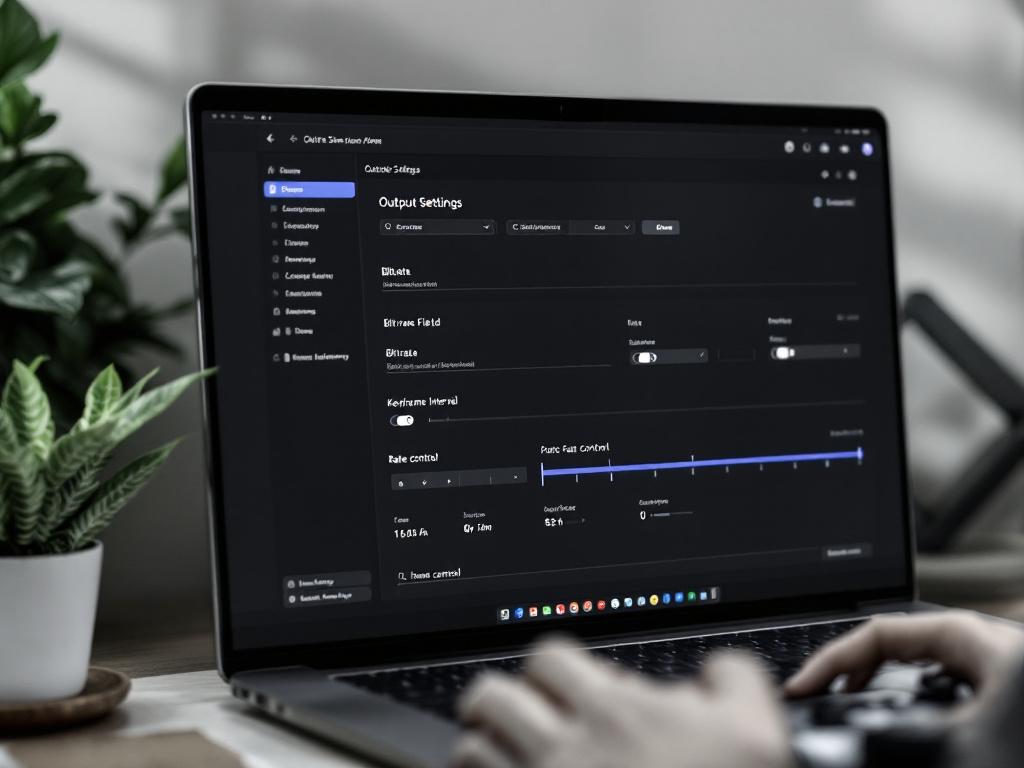
Треугольник битрейта vs. разрешения vs. частоты кадров
720p60 обычно дает лучший опыт просмотра для динамичных игр, чем 1080p30, потому что четкость движения имеет большее значение, чем количество пиксей при быстром движении камеры. Ваше ухо отслеживает движение; плавное движение при более низком разрешении читается как "хорошо", в то время как прерывистое высокое разрешение читается как "сломано".
1080p60 требует существенно больше битрейта для приемлемого качества, и диапазоны, рекомендуемые платформой, обычно попадают в полосу 4500-6000 кбит/с — но проверьте текущие рекомендации трансляции платформы перед блокировкой параметров, потому что эти спецификации смещаются. Мастер автоконфигурации OBS тестирует вашу систему и предлагает начальную полосу вместо угадывания. Используйте его. Затем отрегулируйте в зависимости от наблюдаемой стабильности в течение первых трех стримов.
Аппаратное vs. программное кодирование
NVENC (аппаратный кодировщик NVIDIA) и QuickSync (Intel) переносят кодирование на выделенный кремний на ГП или ЦП, освобождая основные ядра ЦП для самой игры. Программное кодирование x264 дает незначительно лучшее качество при том же битрейте, но потребляет значительную часть 8-ядерного ЦП при 1080p60 — на практике от 30% до 60% в зависимости от предустановки, поэтому стримеры, использующие x264, часто видят падения кадров в самой игре.
NVENC на недавних ГП NVIDIA (RTX серии 20 и новее) теперь является практическим стандартом. Разрыв качества с x264 сузился до точки, где большинство зрителей не могут его увидеть, при этом сбережения ЦП немедленны и очевидны. Переключитесь на NVENC, если у вас нет конкретной причины использовать x264.
Реальность полосы пропускания загрузки
Битрейт стрима должен находиться максимум на 70-75% измеренной скорости загрузки — оставляя место для трафика чата, пакетов уведомлений, варианта ISP и неизбежного вечернего заторв, когда ваш район насыщает локальный узел. Стример с измеренной загрузкой 10 Мбит/с не должен настраивать битрейт стрима 8 Мбит/с. Настройте примерно 7 Мбит/с и примите компромисс.
Когда стримы заикаются, исправление почти всегда связано с сетью, а не с ПК. Стримеры тратят сотни на обновления ЦП, чтобы исправить проблемы, которые были трёхдолларовыми заменами кабеля Ethernet всё это время.
Потолок качества вашего стрима установлен вашым самым слабым звеном, и это звено почти всегда пропускная способность загрузки — не ваш ЦП, не ваш ГП, не выбор программного обеспечения.
Локальный мониторинг ресурсов
OBS отображает окно статистики (Просмотр → Статистика), показывающее три счетчика, каждый рассказывающий разную историю:
- Пропущенные кадры = перегрузка кодировщика. Кодировщик не мог угнаться. Снизьте битрейт, переключитесь с x264 на NVENC или закройте приложения в фоне.
- Запаздывающие кадры = перегрузка рендеринга. Слишком много браузерных источников оверлея, разрешение холста слишком высокое или игра лишает OBS времени ГП.
- Потерянные кадры = сетевая проблема. Битрейт превышает доступную загрузку или сервер приема платформы нестабилен.
Смешивание этих трех приводит к неправильным исправлениям. Стримеры покупают новые ЦП для решения проблем потерянных кадров, которые были проблемами ISP. Прочитайте счетчик, который растет, перед изменением чего-либо.
Стратегии отката
Сохраните предустановку "паники" 720p30 в профилях OBS для ночей, когда соединение нестабильно. Переключение на него занимает около 5 секунд. Перестройка параметров в реальном времени занимает 5 минут, которых у вас нет, пока 80 зрителей смотрят заикание вашего стрима. Предварительно настройте выход до того, как вам это понадобится.
Хайлайты и обрезка VOD
Когда стрим заканчивается, экспорт 90-минутного VOD в 60-секундное YouTube Shorts требует обрезки. Выполнение этого в настольном редакторе часто означает перекодирование полного VOD локально — час времени ЦП для 60-секундного клипа. Браузерный Инструмент обрезки видео в интернете справляется с преобразованиями VOD-в-Shorts без перекодирования всего исходного файла, экономя примерно час на каждый хайлайт-клип и сохраняя исходное качество.
Twitch, YouTube и мультиплатформенный стриминг: сравнение экосистем инструментов
Должны ли вы специализироваться на одной платформе или вещать одновременно на несколько? Стратегический ответ зависит от этапа, ниши и пропускной способности — как буквальной загрузочной, так и творческой внимательности.
| Критерий | Только Twitch | Только YouTube | Облачная многоплатформенная трансляция |
|---|---|---|---|
| Встроенное взаимодействие | Очки канала, предсказания | Super Chat, членство | Зависит от охвата платформы |
| Обнаружуемость | Категории, рейды | Поиск + рекомендации | Фрагментировано по обоим |
| Сложность настройки | Один ключ RTMP | Один ключ RTMP | Несколько ключей + маршрутизация |
| Требование пропускной способности | Одиночный поток загрузки | Одиночный поток загрузки | Одиночный поток через облачную трансляцию |
| Оптимален для | Создатели, ориентированные на прямую трансляцию | Создатели, ориентированные на VOD | Установленная двойная аудитория |
Стоимость пропускной способности многоплатформенного стриминга — это переменная, которую большинство стримеров недооценивают. Трансляция на Twitch и YouTube одновременно с одного ПК требует примерно двойной загрузки — если вы не используете облачный сервис трансляции, который берет один поток и переотправляет на несколько платформ на стороне сервера. Согласно собственному руководству трансляции Restream (источник, связанный с поставщиком), одно преимущество, описанное для мультиплатформенных создателей, — это SEO-сложение от VOD YouTube, автоматически генерируемых из прямых трансляций — прямая трансляция становится поддающимся поиску архивом после завершения.
Проблема исключительности тоже имеет значение. Контракты Twitch с аффилиатом и партнером исторически ограничивали одновременную трансляцию на определенных уровнях. Всегда проверяйте текущие условия перед обязательством на многоплатформенный рабочий процесс — нарушение контракта может стоить вам ровно ту монетизацию, которую вы пытаетесь расширить.
Проблема фрагментации сообщества — стратегическая причина, по которой большинство стримеров с менее чем 200 среднего зрителей должны выбрать одну платформу. Аудитория в 100 зрителей, разделенная 60/40 по две платформы, кажется менее живой, чем 100 зрителей в одном чате. Энергия сжимается в концентрации. Два полупустых помещения кажутся пустее, чем одно полное — и зрители чувствуют эту разницу, даже если не могут это артикулировать. Выберите одну платформу, разработайте примерно до 200-300 среднего одновременного зрителей, затем экспериментируйте с многоплатформенностью, когда у вас есть плотность аудитории, чтобы выжить в разделении.
Для создателей, ориентированных на VOD, которые загружают отредактированные хайлайты как основной рычаг роста, только YouTube часто работает лучше, чем Twitch-первый, потому что алгоритм вознаграждает контент VOD напрямую, а не рассматривает его как побочный продукт прямой трансляции. Соответствуйте платформе форме вашего контента, а не тому, где стримят ваши друзья.
Рабочий процесс диагностики в реальном времени: изоляция лага, дрейфа аудио и отказов битрейта менее чем за две минуты
Когда что-то ломается в середине трансляции, вы не можете отлаживать спокойно. Вам нужна предрепетированная последовательность диагностики — блок-схема сортировки, которую вы отработали хладнокровно, чтобы вы могли её запустить, пока 80 зрителей ждут и чат наполняется "лагует ли стрим для кого-нибудь еще".

Четырёхдоменная диагностическая модель
Это ПК? Откройте окно статистики OBS. Пропущенные кадры растут = перегрузка кодировщика. Снизьте битрейт, переключитесь на NVENC, если вы на x264, закройте приложения в фоне, которые едят ЦП. Запаздывающие кадры растут = перегрузка рендеринга. Сократите браузерные источники оверлея (каждый — экземпляр Chromium), понизьте разрешение базового холста или проверьте, не лишена ли сама игра времени ГП.
Это сеть? Выполните тест скорости на отдельном устройстве — ваш телефон на той же Wi-Fi работает, хотя проводные тесты более надежны. Битрейт стрима должен быть на уровне или ниже 70% измеренной загрузки. Если загрузка нормальная, но стрим все еще заикается, проблема выше — маршрутизация ISP, пиринг или сервер приема платформы нестабилен.
Это конфигурация кодировщика? Неправильный интервал ключевого кадра (должен быть 2 секунды для большинства платформ), неправильный режим контроля скорости (CBR — стандарт для прямой трансляции; VBR вызывает проблемы на платформе с некоторыми серверами приема) или разрешение холста, которое не делится хорошо на выходное разрешение. Ошибки конфигурации производят прерывистые симптомы — надежные достаточно, чтобы обмануть вас, думая, что стрим стабилен, затем ломаются в момент всплеска зрителей.
Это платформа? Проверьте страницу статуса платформы. Проверьте форумы статуса трансляции Twitch или YouTube. Если несколько стримеров сообщают об одной и той же проблеме на одном сервере приема в течение одного часа, ответ — "подождите, переключитесь на сервер приема или переключитесь на платформу на сегодня". Вы не можете исправить граничные серверы Twitch из своей спальни.
Процедура диагностики из 7 шагов
- Подтвердите проблему в чате. "Проверяю что-то, одну секунду." Купите себе 30 секунд, не паникуя зрителей. Молчание делает всё хуже, чем признание.
- Откройте окно статистики OBS. Прочитайте счетчики пропущенных, запаздывающих и потерянных кадров. Не меняйте ничего еще — диагностируйте сначала.
- Если потерянные кадры растут: Это сеть. Перейдите к шагу 4. Если пропущенные или запаздывающие кадры растут: Это ПК. Перейдите к шагу 5.
- (Сеть) Переключитесь на сохраненную предустановку паники 720p30. Если стрим стабилизируется, закончите при более низком качестве. Если он все еще падает, завершите стрим — ваш ISP или сервер приема платформы — проблема, и никакая программная настройка её не исправит.
- (ПК) Закройте браузерные источники OBS один за другим. Несколько источников оверлея складываются как отдельные процессы Chromium, потребляющие ЦП. Определите того виновника, удаляя или перезагружая их последовательно. Часто это оверлей алертов, который работал 14 часов и накопил утечку памяти.
- (Дрейф аудио) Если аудио опережает или отстает видео, перезагрузите аудиоисточник в OBS — не перезагружайте весь стрим. Дрейф почти всегда разрешается несовпадением частоты дискретизации, решаемым удалением и повторным добавлением аудиоисточника. Занимает 8 секунд. Спасает стрим.
- (Последняя линия защиты) Завершите стрим, перезагрузитесь, начните заново через 10 минут с кратким извинением. Чистая перезагрузка лучше, чем 90 минут деградированного качества, которое приучает зрителей ожидать посредственность от вашего канала.
Ведите потоковую записную книжку — простой текстовый файл работает хорошо — перечисляя каждую встреченную проблему и исправление, которое сработало. К третьему месяцу записная книжка становится вашим личным сборником, и она часто полезнее любого учебного видео, потому что она соответствует вашему конкретному оборудованию, вашему конкретному ISP и вашему конкретному стеку инструментов. Общий совет помогает вам начать; записная книжка поддерживает вас стабильным.
Чек-лист из 14 пунктов перед включением "Go Live"
Скопируйте это в стикер, распечатайте или вставьте на второй монитор. Дисциплина его запуска в каждой сессии — вот что отделяет стримы, которые развивают аудиторию, от стримов, которые её теряют. Каждое решение инструментов для стриминга видеоигр, которое вы сделали до этого момента, имеет значение только если момент истины настройки правильный.
Перед стримом: ПК + программное обеспечение (10 минут перед включением)
- Закройте каждую вкладку Chrome, не относящуюся к стримингу — браузерные источники едят один пул ЦП с вашим личным браузингом.
- Перезагрузите OBS заново — ночное накопление памяти в OBS вызывает икоты кодировщика во время длинных сессий.
- Запустите тест скорости загрузки на ПК стриминга, не на телефоне — подтвердите, что битрейт находится на уровне или ниже 70% результата.
- Убедитесь, что все аудиоисточники показывают уровни в микшере аудио OBS — микрофон, игра, Discord, звук алерта. Тихий счетчик на этом этапе означает тихий счетчик в стриме.
Перед стримом: сцена + визуальная часть (5 минут перед включением)
- Переключитесь на сцену "Starting Soon" и подтвердите, что музыка проигрывается без треска или флагов авторских прав.
- Подтвердите, что ваша веб-камера показывает вас, а не ваш рабочий стол, в прямом предпросмотре — источники веб-камеры иногда переключаются на захват экрана после обновления драйвера.
- Убедитесь, что оверлей чата (если на экране) загружает текущий чат, а не вчерашний замороженный поток, кэшированный в браузерном источнике.
- Отправьте тестовый алерт (триггер следования или подписки из тестовой панели инструмента алертов), чтобы подтвердить, что плагин алерта подключен и звук проигрывается.
Фаза прямой трансляции: первые 5 минут
- Поздоровайтесь с первыми 3-5 чаттерами по имени — доказывает, что стрим в эфире и вы присутствуете, а не отсутствуете с экраном-заставкой.
- Взгляните на окно статистики OBS — пропущенные, запаздывающие и потерянные должны быть на нуле или близко к нему.
- Подтвердите тестового зрителя (ваш телефон, второй монитор) видит стрим в приемлемом задержании. Черный экран на этом этапе означает, что вы не транслируете.
После стрима: в течение 24 часов
- Экспортируйте по крайней мере один хайлайт-клип. Браузерный инструмент обрезки видео в интернете справляется с преобразованиями VOD-в-Shorts без локального перекодирования — превратите лучший момент ночи в материал Shorts до того, как память поблекнет.
- Обрежьте 30-60 секундный клип только голоса для переиспользования в подкастах или аудиограммах, используя инструмент онлайн-обрезки аудио. Переиспользуемое аудио расширяет охват одного стрима на платформы, которые не размещают видео.
- Обновите вашу потоковую записную книжку — что сработало, что сломалось, что пробовать в следующий раз. Стрим, который только что закончился, — это самые дешевые данные исследований, которые вы когда-либо получите.