
تعزيز بث ألعاب الفيديو بأدوات عبر الإنترنت
عندما يصل بثك إلى 50 مشاهداً وتبدأ الإعدادات تظهر عليها علامات التصدع
أنت في الساعة الثالثة. لقد انفجرت الدردشة للتو بعد حركة ذكية، فريقك على Discord يصرخ، يُكرر صوت التنبيه مرتين لأن متابعتين وصلتا في نفس الثانية، وتدركت للتو أن صوت اللعبة كان أعلى من صوتك بمقدار 6 ديسيبل طوال الجلسة. أنت تضغط على Alt+Tab بين OBS لوحة التحكم والمعدلة وناشر الطبقات في المستعرض بينما تحاول عدم الموت في اللعبة. هذه اللحظة هي عندما يتعلم معظم البثاث أن أدوات البث المباشر للألعاب تم بناؤها بشكل رد فعلي — مكون تنبيه هنا، روبوت محادثة هناك — حتى أصبح كل شيء سلسلة هشة من الاعتماديات التي تنهار في الليلة التي تحصل فيها على جاذبية.
الفرق بين البثاثين الذين يتوقفون عند 20-50 مشاهداً وأولئك الذين يتجاوزونها نادراً ما يكون المواهب أو اختيار اللعبة. إنه انضباط مكدس الأدوات. الذين يتسلقون يتخذون قرارات مدروسة بشأن البرامج والتوجيه الصوتي والتسلسل الهرمي البصري وميزانيات الترميز وما يجب فعله عندما يفشل شيء ما مباشرة. الذين يتوقفون يستمرون في إضافة أدوات حتى لا تستطيع آلتهم مواكبة ذلك.
تقدم هذه المقالة إطار عمل متعدد الطبقات: اختيار البرامج والعمارة الصوتية والتسلسل الهرمي البصري وأتمتة الارتباط واقتصاديات الترميز وأنظمة المنصات والاستكشاف الحي للأخطاء. لا تطارد مسار "أفضل أداة في عام 2026". تتغير الأدوات ربع سنوية؛ معايير اتخاذ القرار لا. التفصيل الجدير بالإشارة مسبقاً — يتضمن OBS معالج إعادة تكوين تلقائي يقيس جهاز الكمبيوتر والاتصال قبل اقتراح الإعدادات، كما هو موضح في دليل إعداد OBS هذا. يتخطى معظم البثاثين ذلك وينسخون إعدادات مُنشئ YouTube بدلاً من ذلك. هذا هو الخطأ الأول.
جدول المحتويات
- اختيار أساس برامج البث الخاصة بك
- عمارة التوجيه الصوتي
- بناء التسلسل الهرمي البصري
- أتمتة الارتباط
- اقتصاديات الترميز
- Twitch وYouTube والبث على منصات متعددة
- سير عمل التشخيص المباشر
- قائمة التحقق من 14 نقطة قبل البث المباشر
اختيار أساس برامج البث الخاصة بك: OBS مقابل Streamlabs مقابل أدوات المنصة الأصلية
عامل هذا بمثابة قرار على مستوى الاستضافة، وليس تفضيل العلامة التجارية. تتشارك جميع الخيارات الثلاثة نفس الوظيفة الأساسية — الاستقبال والترميز والنقل — لكنها تختلف بشكل كبير في الحمل على وحدة المعالجة المركزية وسقف التخصيص وتكلفة الإعداد. اختيار خاطئ يضيع أسابيع من وقتك في تعلم أداة ستتخلى عنها، أو يحرق دورات المعالج التي لا يمكنك توفيرها للترميز.
إليك ما تكونه فعلياً كل خيار على المستوى التقني، وأي مرحلة بث مناسبة لها:
| المعيار | OBS Studio | Streamlabs Desktop | أدوات منصة أصلية |
|---|---|---|---|
| نهج الإعداد | معالج إعادة تكوين تلقائي يقيس جهاز الكمبيوتر والاتصال | إعدادات افتراضية مجمعة، نماذج ذات موضوع | مرتبط بالحساب، إعداد أدنى |
| الخدمات المجمعة | بلا — تُضاف المكونات الإضافية يدويّاً | التنبيهات والروبوت والمواضيع والإكراميات مُدمجة | محدودة — تنبيهات أصلية فقط للمنصة |
| سقف التخصيص | عالي | عالي | محدود |
| أفضل ملاءمة حسب المرحلة | بعد أول 90 يوم، قياس حتى الشراكة | أول 90 يوم حتى النمو المبكر | أول 30 يوم، اختبار النشاط |
| أساس المصدر | شرح معالج OBS | مجموعة الميزات الموصوفة من الشركة | Twitch Studio وغرفة التحكم المباشرة YouTube |
OBS Studio مفتوح المصدر وقابل للتوسع عبر المكونات الإضافية. تقوم بتكوين المشاهد والمصادر والصوت يدويّاً. يحمل بصمة وحدة معالجة مركزية أقل في حالة السكون لأنه لا يأتي مع خدمات الطبقة الزائدة أو التنبيهات المجمعة التي تعمل داخل التطبيق. يعطي معالج إعادة التكوين التلقائي المبتدئين خطوط أساسية قابلة للتطبيق من خلال الاختبار الفعلي — لا التخمين.
Streamlabs Desktop مبني على قاعدة OBS الكود لكنه يأتي مع التنبيهات والمواضيع والروبوت والإكراميات المجمعة، وفقاً لاستعراضات أدوات البث من المنشئين الذين يراجعون المنصة. مريح. أيضاً أثقل — تعمل تلك الخدمات المتكاملة داخل التطبيق وتستهلك ذاكرة الوصول العشوائي ووحدة المعالجة المركزية حتى عندما تكون في وضع خامل. لاحظ أن هذا وصف بجانب الشركة؛ أرقام الحمل المحددة لم يتم قياسها بشكل مستقل في المصادر المراجعة.
أدوات المنصة الأصلية — Twitch Studio وغرفة التحكم المباشرة YouTube — تحمل أقل احتكاك للإعداد وأقل سقف تخصيص. هي الأفضل للبثاثين الذين يريدون اختبار النشاط لمدة أربعة إلى ستة أسابيع قبل الالتزام ببرنامج مخصص.
يعتمد الخيار الصحيح على مرحلة نموك. يجب على المُذيع في أول 90 يوم ألا يقوم بتكوين التوجيه Voicemeeter داخل OBS. يجب أن يكونوا على أدوات أصلية أو Streamlabs ويتعلمون بالفعل ما يريدون تخصيصه قبل قضاء عطلات نهاية الأسبوع في إعادة بنائه من الصفر. العكس هو صحيح أيضاً: البثاثون الذين يقتربون من عتبات الشراكة أو الشراكة يستفيدون من حمل OBS الأقل لأنهم غالباً ما يقومون بتشغيل اللعبة والمشفر والروبوت وعدة مصادر متصفح على آلة واحدة. في تلك المرحلة، كل نسبة مئوية من وحدة المعالجة المركزية مهمة. الراحة المجمعة التي ساعدتك على البدء الآن تكلفك استقرار الإطار.
مسار الهجرة العملي الذي يتخذه العديد من البثاثين: ابدأ بـ Twitch Studio أو Streamlabs، ثم انتقل إلى OBS بمجرد معرفة سلوك التنبيه الذي تريده والنمط الطبقي الذي تريده وأدوات التحكم التي تريدها فعلاً. الهجرة لاحقاً أرخص من تعلم OBS بينما تتعلم أيضاً البث. لا تحرق خزانات الوقود كليهما في نفس الوقت.
عمارة التوجيه الصوتي: لماذا يغادر المستمعون قبل أن يلاحظوا الصور
الصوت هو أكثر رافع احتفاظ محقراً في أدوات بث الفيديو. سيتحمل المشاهد دقة 720p أكثر من 1080p. سيتحمل المشاهد تأخير 200 ميلي ثانية. لن يتحمل المشاهد قص الميكروفون أو صوت اللعبة يخفي صوتك أو تسرب حفلة Discord على البث. العين تسامح. الأذن لا تسامح.
مبدأ التسجيل متعدد المسارات
يدعم OBS إعدادات صوتية متقدمة حيث يمكن تعيين كل مصدر — صوت سطح المكتب والمتناسق واللعبة والميكروفون — إلى مسار تسجيل منفصل. هذا يعني أنه يمكنك تسجيل محلياً مع مسارات معزولة وإعادة مزج المقاطع لاحقاً، بدلاً من أن تكون عالقاً في أي مزيج مباشر خرج، سير عمل موضح في هذا شرح إعداد OBS متعدد المسارات.
التسجيل أحادي المسار هو الإعداد الافتراضي OBS. لا يغير معظم البثاثين أبداً. هذا يصبح مشكلة في المرة الأولى التي تحاول فيها قص لحظة لـ YouTube والموسيقى الخلفية عالية جداً بالنسبة لصوتك — لا توجد طريقة لإصلاحها لأن الصوت مندمج. يعطيك مسار متعدد قنوات منفصلة لكل مصدر في الملف المسجل، لذا عندما تقطع مقطع 45 ثانية يمكنك إسقاط الموسيقى 6 ديسيبل ورفع الصوت بدون لمس المزيج الأصلي الذي ذهب للمشاهدين.
كون هذا مرة واحدة، في إعدادات OBS → الإخراج → التسجيل، بتفعيل المسارات 1-6 وتعيين المصادر في خلاط الصوت. خمس دقائق من الإعداد. يدفع عن نفسه في المرة الأولى التي تصنع فيها Short.
التوجيه الصوتي الافتراضي
VB-Audio Voicemeeter هو خلاط افتراضي يجلس بين مدخلاتك الفيزيائية (ميكروفون وصوت اللعبة والمتناسق) و OBS. يتيح لك مراقبة مزيج مختلف في سماعات الرأس عما يخرج للمشاهدين. هذا يحل مشكلة "لا أستطيع سماع أصدقاء Discord الخاصين بي لكن المشاهدين يستطيعون" — وعكسها، حيث تستطيع سماع TTS في الدردشة لكن المشاهدون لا يستطيعون.
هذا إقليم مستخدم متقدم. لا تحتاج إليه في أول 90 يوم. تحتاج إليه عندما تبدأ البث المشترك بانتظام مع نفس الأشخاص، أو عندما تريد مزيج منفصل لتسجيل بطاقة الالتقاط، أو عندما تريد المشاهدين أن يسمعوا موسيقى البث التي لا تسرب إلى دردشة حفلتك. ثبته قبل أن تحتاج إليه مرة واحدة وستقضي ثلاث ساعات في تصحيح التوجيه بدلاً من البث. ثبته في الأسبوع الذي تحتاج فيه بالفعل ومنحنى التعلم له عائد واضح.
الصوت الاحترافي هو الطريقة الأسرع للظهور بمظهر احترافي — المشاهدون يسامحون الإطارات المسقطة، لكنهم لا يسامحون أبداً الصوت العكر.
أساسيات معالجة الصوت
ثلاثة مرشحات تفعل معظم العمل، وجميعها مدمج في OBS. لا تُطلب مكونات إضافية مدفوعة.
مصيدة الضوضاء تقطع الهمس في الخلفية أقل من عتبة. اضبط عتبة الإغلاق حول -45 ديسيبل وعتبة الفتح حول -35 ديسيبل كنقطة بداية، ثم اضبط بناءً على غرفتك. تريد أن تكون المصيدة مغلقة عندما لا تتحدث وتفتح على الفور اللحظة التي تبدأ فيها.
المضغوط يوازن بين المقاطع العالية والهادئة. نسبة 3:1 إلى 4:1 مع عتبة حول -18 ديسيبل و6 ديسيبل اكتساب التعويض يعطيك مستوى محكوم وعلى طراز البث بدون أن يبدو مسحوقاً. الهدف هو الاتساق — لا يجب على المستمع أن يركب زر مستوى الصوت الخاص به.
EQ مع مرشح high-pass في حوالي 100 هرتز يزيل الرنين من المكتب والهمس الكهربائي والرطوبة منخفضة التردد التي تجعل الأصوات تبدو بسيطة. هذا المرشح الواحد يفعل أكثر للجودة المتصورة من ترقية ميكروفون بـ 300 دولار.
طبقها بهذا الترتيب: مصيدة الضوضاء أولاً (لا تعالج الصمت)، المضغوط ثانياً، EQ ثالثاً. عكس الترتيب ينتج عنه مصنوعات غريبة.
سير العمل المحلي لتحرير المقاطع
عندما تقص لحظة لـ YouTube Shorts أو TikTok أو Instagram Reels، غالباً ما تحتاج إلى عزل أو قص الصوت بسرعة — فصل خط صوتي عن موسيقى الخلفية أو قص ضحكة 12 ثانية من VOD مدته 90 دقيقة أو قص الصمت الميت. قاطع صوت عبر الإنترنت يتعامل مع هذه الوظائف بدون تثبيت Adobe Audition لمقطع 30 ثانية. المبدأ: طابق الأداة لمدة المهمة. لا تفتح DAW سطح مكتب لقص عشر ثوان.
بناء التسلسل الهرمي البصري: موضع كاميرا الويب وأنطقة الطبقات ورقص التنبيهات
التسلسل الهرمي البصري هو انضباط إخبار المشاهدين بأين يجب أن ينظروا. البثوث السيئة تحتوي على كاميرا ويب والتنبيهات وأداة الدردشة والمتابع الحديث والهدف الفرعي والتقاط اللعبة والتنافس جميعاً عند وزن بصري متساوٍ — العين لا تملك مكان للراحة. البثوث الجيدة تؤسس نقطة بؤرية أساسية (لعبة) وتخفض كل شيء آخر إلى مناطق محيطة يمكن للعين أن تتجاهلها حتى يتغير شيء ما.
- اختر إطار طبقات واحد والتزم به لمدة 90 يوم. لا تخلط مصادر متصفح StreamElements مع تنبيهات Streamlabs وأداة HTML مخصصة. كل مصدر متصفح هو مثيل Chromium منفصل يأكل وحدة المعالجة المركزية. الأدوات المجمعة للطبقات من الشركات المُصنعة مدمجة عادة في Streamlabs، كما هو مغطى في تقييمات أدوات البثاثين. اختر إطار عمل واقبل مساوماتها واتوقف عن اختبار الطبقات أسبوعياً — المشاهدون لا يهمهم اختيار التدرج الخاص بك بقدر ما تهمك أنت.
- ضع كاميرا الويب بالنسبة لواجهة اللعبة وليس وسط الشاشة. ألعاب العروض بأول شخص تحتاج إلى كاميرا ويب في زاوية علوية حيث الخريطة الصغيرة لا تكون. MOBAs تحتاج إليها حيث المتجر وقائمة العنصر والخريطة الصغيرة لا تكون. ألعاب الإستراتيجية تستطيع تحمل تخطيط جنب إلى جنب لأن الحركة أبطأ. اختبر في لعبة فعلية وليس الشاشة الرئيسية — الألواح واجهة تتحرك أثناء اللعب.
- حدد مناطق التنبيه — لا دع التنبيهات تظهر على اللعب. التنبيهات المتابع الجديد والمشترك والغارة والقطع يجب أن تظهر في شريط ثابت في الثلث السفلي أو على طول حافة واحدة. عندما تغطي تنبيهات الاشتراك الحركة أثناء لحظة مهمة، يسجلها المشاهدون كعلامة احترافية. الإصلاح هو تخطيط وليس حجم تنبيه أصغر.
- قرر الدردشة على الشاشة أم خارج الشاشة. الدردشة على الشاشة تعمل لتنوع وتدفقات just-chatting حيث المحادثة محتوى. للعب تنافسي، الدردشة خارج الشاشة تحترم تركيز اللعب وتجبر الارتباط مرة أخرى على لوحة الدردشة بالمنصة — حيث ينفق المشاهدون وقت أطول لكل جلسة.
- قفل اتساق العلامة التجارية: خطان كحد أقصى وثلاثة ألوان علامة تجارية كحد أقصى وأسلوب رقص التنبيه الواحد. الطبقات غير متسقة تقرأ كمُذيع لا يزال يفهمها، حتى عندما تكون لعبة ممتازة. اختر صوت تنبيه واحد. استخدم نفس الخط في مشهد "البدء قريباً" كما في أداة هدف الرقم. التماسك البصري يشير للاحترافية أسرع من أي أصل واحد.
- اختبر بالدقة التي تبث بها وليس الدقة التي تصمم بها. طبقة 1080p تُشاهد عند دقة 720p تنخفض إلى نص ضبابي وأسماء مستخدم غير قابلة للقراءة. استعرض دائماً عند دقة الإخراج قبل الذهاب للبث المباشر. مصادر متصفح خاصة تعاني هنا — العرض sub-pixel الذي يبدو حاداً في المحرر يصبح طيناً في البث المشفر.
أتمتة الارتباط: روبوتات الدردشة والاستطلاعات والنقاط وأدوات تحتفظ فعلاً بالمشاهدين
أدوات الارتباط تنقسم إلى فئتين: أدوات تزيل الاحتكاك (روبوتات التحكم والمرد التلقائي) وأدوات تضيف التفاعل (الاستطلاعات والتوقعات والنقاط). كلاهما مهم. يحلان مشاكل مختلفة. غالباً ما يثبت البثاثون الجدد خمس أدوات تفاعلية وصفر أداة تحكم — ثم يشعرون بالإرهاق في المرة الأولى التي تجلب فيها غارة 200 غريب إلى الدردشة في نفس الوقت.
- روبوتات التحكم (Nightbot وMoobot وروبوت StreamElements): حذف رسائل البريد العشوائي والروابط وقوائم الحجب والعبارات والمهلة للمستخدمين الذين ينشرون عناوين URL والإجابة على أوامر FAQ حتى لا تضطر إلى ذلك. أعلى عائد على الاستثمار لأي مُذيع بعد 10 متوسط مشاهدين — التحكم يدويّاً أثناء لعبة تنافسية مستحيل. الفئة القياسية في استعراضات أدوات البث من البثاثين الذين يغطون المساحة.
- الاستطلاعات والتوقعات: توقعات Twitch الأصلية (رهان النقاط) تدفع الارتباط الذي لا يستطيع Strawpolls الخارجي مطابقته لأنها في المنصة — المشاهدون لا يغادرون الصفحة. استخدم الاستطلاعات للخيارات منخفضة المخاطر ("أي لعبة بعد؟")، والتوقعات لنتائج داخل اللعبة ("هل نفوز بهذه الجولة؟"). التوقعات تعمل لأنها تستثمر المشاهدين في النتيجة.
- تنبيهات تحويل النص إلى كلام: قوية عند استخدامها كحافز إكرامية، خطرة عند تفعيلها دائماً. تحويل النص إلى كلام يصبح سم الجمهور اللحظة التي يدرك فيها المتنمرون أنهم يستطيعون البث الشتائم عبر سماعات الرأس الخاصة بك أمام كل مشاهد. عامل دائماً مع قائمة انتظار الموافقة من الوسيط أو مرشح كلمات صارم. الإعداد الافتراضي المتساهل فخ.
- نقاط القناة والاستدعاءات المخصصة: استخدم التفاعلات منخفضة الجهد — أبرز رسالتي وترطيب وتغيير فئة اللعبة وطلب الأغنية — بدون إعطاء وقتك. Twitch-أصلي؛ معادل YouTube الخام هو Super Chats وعضويات القناة. اضبط تكاليف الاستدعاء عالية بما يكفي حتى تشعر بالربح؛ البدل المنخفض الذي ينبت spam-redeem يدرب المشاهدين على الطحن وليس الارتباط.
- أدوات توليد المقاطع: كشف المقاطع المدفوع بالذكاء الاصطناعي الأعلام الأوقات المثيرة للاهتمام لإعادة الاستخدام، فئة تطورت بشكل كبير في استعراضات الأدوات الأخيرة (تعليق بجانب الشركة). من الناحية العملية، المقاطع اليدوية من قبل المشاهدين لا تزال تنتج أفضل المقاطع لأن البشر يفهمون السياق — الذكاء الاصطناعي يرفع اللحظة الصاخبة، البشر يرفعون لحظة الفكاهة.
- تكامل Discord: مزامنة تنبيهات البث المباشر وأتمتة تعيين الدور للمشتركين وجسر الدردشة بين Discord وبثك. يعيش المجتمع في Discord بين البثوث. بدون هذا الجسر، يتبخر جمهورك اللحظة التي تذهب فيها للبث. استعراضات أدوات صناعية بشكل ثابت تدرج تكامل Discord جنب إلى جنب مع التحكم الأساسي وأدوات الاستطلاع كأساسية.
مكدس الارتباط هو حيث يأتي البثاثون في الأدوات. اختر روبوت تحكم واحد وأداة تفاعلية واحدة (توقعات أو استطلاعات — ليس كليهما في نفس الوقت) ومركز مجتمع واحد خارج المنصة. أضف الأداة الرابعة فقط عندما تكون قد تفوقت الثلاثة الأوليين. الإفراط في المكدس يخلق ديون التكوين: كل أداة شيء إضافي واحد قد ينهار أثناء شهر النمو الأسرع.
اقتصاديات الترميز: المقدار والدقة وتبادلات الترميز ضمن ظروف الشبكة الحقيقية
هذا هو القلب التقني لـ تحسينات البث المباشر. عامل الترميز كمشكلة ميزانية: لكل بث نطاق ترفع محدود وقدرة ترميز محدودة لوحدة معالجة مركزية/وحدة معالجة رسومات وسقف فك تشفير ثابت من جانب المشاهد. ادفع متغير واحد لأعلى والآخر يجب أن ينخفض. لا يوجد غداء مجاني في الضغط.
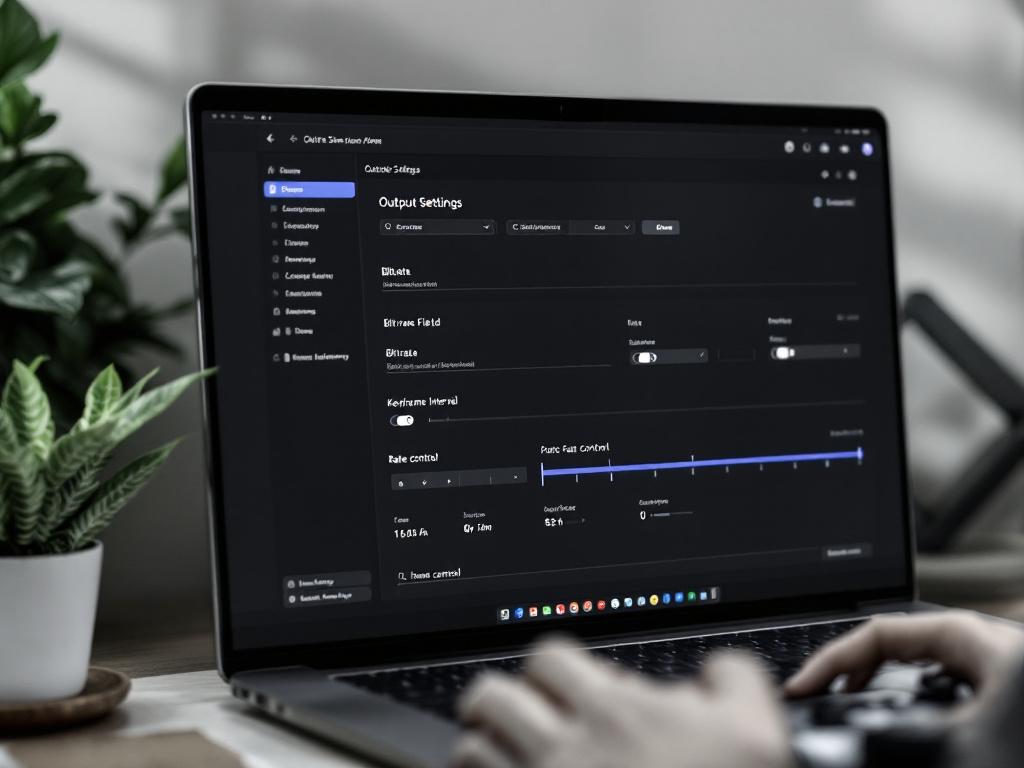
يتطلب 1080p60 بشكل كبير المزيد من المقدار لجودة مقبولة، وتتراوح نطاقات التوصيات من المنصة عادة في نطاق 4,500-6,000 kbps — لكن تحقق من إرشادات المُذيع الحالية للمنصة قبل قفل الإعدادات، لأن هذه المواصفات تتغير. معالج OBS التلقائي يختبر نظامك ويقترح نطاق بداية بدلاً من التخمين. استخدمه. ثم اضبط بناءً على الاستقرار الملاحظ خلال أول ثلاثة بثوث.
الترميز المادي مقابل البرامج
يزيح NVENC (مشفر NVIDIA) و QuickSync (Intel's) الترميز إلى السيليكون المخصص على GPU أو CPU، يحرر أنوية CPU الرئيسية للعبة نفسها. ترميز برنامج x264 ينتج جودة هامشياً أفضل بنفس المقدار لكنه يستهلك حصة كبيرة من CPU 8-core عند 1080p60 — من الناحية العملية، في أي مكان من 30% إلى 60% بناءً على الضبط المسبق، وهذا هو السبب في رؤية البثاثين الذين يشغلون x264 غالباً قطراً في اللعبة نفسها.
NVENC على بطاقات NVIDIA الحديثة (RTX 20-series والأحدث) الآن الافتراضي العملي. الفجوة الجودية إلى x264 ضاقت إلى النقطة حيث أغلب المشاهدين لا يستطيعون رؤيتها، بينما توفير CPU فوري وواضح. انتقل إلى NVENC إلا إذا كان لديك سبب محدد لاستخدام x264.
واقع نطاق ترفع
مقدار البث يجب أن يجلس على الأكثر 70-75% من سرعة ترفع مقاسة — تاركاً المساحة للدردشة والحزم الإخطار وتباين ISP والازدحام المسائي الحتمي عندما تشبع حيك الكامل العقدة المحلية. مُذيع بـ 10 Mbps ترفع مقاسة لا يجب أن يكون لديه 8 Mbps مقدار بث. اضبط تقريباً 7 Mbps واقبل التبديل.
عندما تتعثر البثوث، الإصلاح تقريباً دائماً من جانب الشبكة وليس جانب PC. ينفق البثاثون مئات على ترقيات CPU لإصلاح مشاكل كانت ثلاثة دولارات قطع إيثرنت بدائل طول الطريق.
سقف جودة بثك يُضبط بواسطة أضعف حلقة لديك، وهذا الحلقة تقريباً دائماً نطاق ترفع — وليس CPU أو GPU أو اختيار البرامج.
مراقبة الموارد المحلية
يعرض OBS نافذة إحصائيات (العرض → الإحصائيات) تظهر ثلاثة عدادات كل منها تحكي قصة مختلفة:
- إطارات مخطوة = حمل مشفر. لم يستطع المشفر مواكبة ذلك. اخفض المقدار أو انتقل من x264 إلى NVENC أو أغلق تطبيقات خلفية تأكل وحدة المعالجة المركزية.
- إطارات متأخرة = حمل عرض. عدد كبير جداً من مصادر متصفح الطبقات أو دقة لوحة عالية جداً أو اللعبة تجوع OBS من وقت GPU.
- إطارات سقطت = مشكلة شبكة. المقدار يتجاوز الترفع المتوفر أو خادم جمع المنصة غير مستقر.
الخلط بين هذه الثلاثة يؤدي لإصلاحات خاطئة. ينفق البثاثون على بطاقات الرسومات الجديدة لحل مشاكل قطرة الإطار التي كانت مشاكل ISP. اقرأ العداد الذي يتسلق قبل تغيير أي شيء.
استراتيجيات الاحتياطي
احفظ ضبط مسبق "بالعجلة" 720p30 في ملفات الشخصيات OBS للليل عندما يكون اتصالك غير مستقر. الانتقال إليه يستغرق حوالي 5 ثوان. إعادة بناء الإعدادات حية يستغرق 5 دقائق لا تملك بينما 80 مشاهد يشاهد بثك يتعثر. اضبط طريق الهروب مسبقاً قبل أن تحتاج إليه.
مقاطع وقص VOD
عندما ينتهي البث، تصدير VOD مدته 90 دقيقة إلى YouTube Short مدته 60 ثانية يتطلب قص. عمل هذا في محرر سطح مكتب غالباً يعني إعادة ترميز VOD بأكمله محلياً — ساعة من وقت CPU لمقطع 60 ثانية. أداة قص فيديو عبر الإنترنت تتعامل مع تحويلات VOD-to-Short بدون إعادة ترميز ملف المصدر بأكمله، توفير تقريباً ساعة لكل مقطع بارز والحفاظ على جودة أصلية.
Twitch وYouTube والبث على منصات متعددة: أنظمة الأدوات المقارنة
هل يجب أن تتخصص على منصة واحدة أم تبث بشكل متزامن على عدة؟ الإجابة الاستراتيجية تعتمد على المرحلة والمكانة والنطاق الترفع — كلا النوع الحرفي والنوع الخاص بالانتباه الإبداعي.
| المعيار | Twitch-حصري | YouTube-حصري | مرحل سحابة متعدد المنصات |
|---|---|---|---|
| الارتباط الأصلي | نقاط القناة والتوقعات | Super Chat والعضويات | يعتمد على وصول المنصة |
| الاكتشاف | الفئات والغارات | البحث والتوصيات | مجزأ عبر الاثنين |
| تعقيد الإعداد | مفتاح RTMP واحد | مفتاح RTMP واحد | مفاتيح متعددة والتوجيه |
| متطلب نطاق الترفع | تدفق ترفع واحد | تدفق ترفع واحد | تغذية واحدة عبر مرحل سحابة |
| أفضل ملاءمة | منشئو البث المباشر أولاً | منشئو VOD أولاً | جمهور مزدوج قائم |
تكلفة نطاق الترفع للبث على منصات متعددة متغير معظم البثاثين يقللون من شأنه. البث إلى Twitch وYouTube بشكل متزامن من جهاز كمبيوتر واحد يتطلب تقريباً ترفع ضعف — ما لم تستخدم خدمة مرحل سحابة تأخذ تغذية واحدة وإعادة بث على منصات متعددة من جانب الخادم. وفقاً لإرشادات Restream الخاصة للمُذيع (مصدر الشركة)، فائدة واحدة محددة للمنشئين على منصات متعددة هي المكاسب SEO المتسلسلة من VODs YouTube التي تم إنشاؤها تلقائياً من البثوث المباشرة — البث المباشر يصبح أرشيف قابل للبحث بعد انتهاء.
مسألة التفاني تهم أيضاً. عقود الشراكة Twitch تاريخياً قيدت البث المتزامن في طبقات معينة. تحقق دائماً من الشروط الحالية قبل الالتزام بسير عمل على منصات متعددة — انتهاك العقد يمكن أن يكلفك التحقيق الدقيق الذي تحاول توسيعه.
مشكلة تجزئة المجتمع هي السبب الاستراتيجي لمعظم البثاثين تحت 200 متوسط المشاهدين يجب أن يختاروا منصة واحدة. جمهور 100 مشاهد مقسم 60/40 عبر منصتين يشعر بحيوية أقل من 100 مشاهد في دردشة واحدة. تتسلسل الطاقة في التركيز. غرفتان نصف فارغتان تشعران بفراغ أكثر من غرفة واحدة ممتلئة — والمشاهدون يشعرون بهذا الفرق حتى لو لم يستطيعوا التعبير عنه. اختر منصة واحدة وابن حتى حوالي 200-300 متوسط المشاهدين بشكل متزامن، ثم جرب البث على منصات متعددة عندما يكون لديك كثافة جمهور لتحمل الانقسام.
للمنشئين من النوع الأول الذين يرفعون المقاطع المحررة بشكل أساسي كرافعة النمو الأساسية لهم، البحث عن YouTube عادة يتفوق على Twitch-first لأن الخوارزمية تكافئ محتوى VOD مباشرة بدلاً من معاملته كتفكير ثانوي لبثوث مباشرة. طابق المنصة لشكل محتواك وليس حيث يبث أصدقاؤك.
سير العمل التشخيصي المباشر: عزل التأخير والانجراف الصوتي وفشل المقدار في أقل من دقيقتين
عندما ينهار شيء ما أثناء البث المباشر، لا تستطيع إصلاح الأخطاء بهدوء. تحتاج إلى تسلسل تشخيصي مُعاد تدريبه — مخطط فحص جربته بدون تقيد حتى تستطيع تشغيله بينما 80 مشاهد ينتظر والدردشة تملأ "هل البث يتعثر لأي شخص آخر."

نموذج التشخيص من أربعة مجالات
هل إنه الكمبيوتر؟ افتح نافذة إحصائيات OBS. إطارات مخطوة تتسلق = حمل مشفر. اخفض المقدار أو انتقل إلى NVENC إذا كنت على x264 أو أغلق التطبيقات الخلفية التي تأكل وحدة المعالجة المركزية. إطارات متأخرة تتسلق = حمل عرض. اخفض مصادر متصفح الطبقة (كل منها مثيل Chromium) أو اخفض دقة لوحة أساسية أو تحقق مما إذا كانت اللعبة نفسها تجوع OBS من وقت GPU.
هل إنه الشبكة؟ قم بتشغيل اختبار سرعة على جهاز منفصل — هاتفك على نفس Wi-Fi يعمل، على الرغم من أن اختبارات السلك أكثر موثوقية. مقدار البث يجب أن يكون على أو أقل من 70% من ترفع مقاسة. إذا كان الترفع عادياً لكن البث لا يزال يتعثر، فالمشكلة هي في أعلى الخط — تحديث ISP أو مشاركة أو خادم جمع المنصة.
هل إنه تكوين المشفر؟ فاصل زمني لإطار المفتاح غير متطابق (يجب أن يكون ثانيتان لمعظم المنصات)، وضع التحكم بالمعدل الخاطئ (CBR هو المعيار للمباشر؛ VBR يسبب مشاكل من جانب المنصة مع بعض خوادم الجمع) أو دقة لوحة لا تنقسم بشكل نظيف إلى دقة الإخراج. أخطاء التكوين تنتج عنها أعراض متقطعة — موثوقة بما يكفي لخديعتك في التفكير في أن البث مستقر، ثم ينهار اللحظة التي تحصل فيها على طفرة المشاهدين.
هل إنه المنصة؟ تحقق من صفحة حالة المنصة. تحقق من منتديات حالة المُذيع Twitch أو YouTube. إذا أبلغ عدة بثاثين عن نفس المشكلة في خادم جمع نفسه داخل ساعة واحدة، فالإجابة هي "انتظر واخرج أو الانتقال إلى خادم جمع آخر أو التبديل إلى منصة للليل." لا تستطيع إصلاح خوادم حافة Twitch من غرفة نومك.
إجراء التشخيص المباشر من 7 خطوات
- اعترف بالمشكلة في الدردشة. "أتحقق من شيء ما، دقيقة واحدة." اشتري نفسك 30 ثانية بدون حالة ذهول المشاهدين. الصمت يجعل الأشياء أسوأ من الاعتراف.