
オンラインツールによるビデオゲームストリーミングの強化
ストリームが50人の視聴者に達し、セットアップにほころびが出始めたとき
あなたは3時間目に入っている。チャットがクラッチプレイ後に爆発し、Discordパーティは叫び、フォローの通知音が同じ秒に2回鳴り、ゲーム音声があなたの声より6dB大きくなっていることに気付いた。OBS、モデレーションダッシュボード、ブラウザオーバーレイエディタの間をalt-tabで切り替えながらゲーム内で死なないようにしている。これは、ほとんどのストリーマーが彼らのビデオゲームストリーミングツールスタックが反応的に構築されていることを学ぶ瞬間である。ここにアラートプラグイン、そこにチャットボット、全体が依存関係の脆い鎖になってしまい、最終的にトラクションを得た夜に壊れる。
20~50人の視聴者で伸び悩むストリーマーと、それを超えて伸びるストリーマーの差は、才能やゲーム選択にはほぼない。ツールスタックの規律である。上昇するストリーマーはソフトウェア、オーディオルーティング、ビジュアルヒエラルキー、エンコーディング予算、そして何かがライブ中に失敗したときに何をするかについて意図的な決定を下している。伸び悩むストリーマーはツールを追加し続けるまで、マシンが対応できなくなる。
この記事は、段階的なフレームワークを提供する。ソフトウェアの選択、オーディオアーキテクチャ、ビジュアルヒエラルキー、エンゲージメント自動化、エンコーディング経済学、プラットフォームエコシステム、ライブトラブルシューティングである。「2026年の最高ツール」のトレッドミルを追い掛けていない。ツールは四半期ごとに変わる。意思決定基準は変わらない。事前に注記する価値のある1つの詳細は、OBSにはPCと接続をベンチマークしてから設定を提案するオートコンフィギュレーションウィザードが含まれていることである。このOBSセットアップガイドで説明されている。ほとんどのストリーマーはそれをスキップしてYouTuberの設定をコピーする。それが最初の間違いだ。
目次
- ストリーミングソフトウェアの基盤を選択する
- オーディオルーティングアーキテクチャ
- ビジュアルヒエラルキーの構築
- エンゲージメント自動化
- エンコーディング経済学
- Twitch、YouTube、マルチプラットフォームストリーミング
- ライブ診断ワークフロー
- ライブ開始前の14項目チェックリスト
ストリーミングソフトウェアの基盤を選択する:OBS vs. Streamlabs vs. ネイティブプラットフォームツール
これはブランド選好ではなく、ホスティングレイヤーの決定として扱う。3つのオプションすべてが同じ基本的なジョブを共有する―キャプチャ、エンコード、送信―だが、CPU オーバーヘッド、カスタマイズの上限、オンボーディングコストで大きく異なる。誤った選択をすると、破棄するツールを学習するのに数週間を浪費するか、エンコーディングに使えないCPUサイクルを燃やす。
各オプションが技術レベルで実際に何であるか、および各ストリーマーステージがどれに適合するかを以下に示す。
| 基準 | OBS Studio | Streamlabs Desktop | ネイティブプラットフォームツール |
|---|---|---|---|
| セットアップアプローチ | オートコンフィグウィザードがPCと接続をベンチマークする | バンドルされたデフォルト、テーマ付きプリセット | アカウント連動、最小限の設定 |
| バンドルされたサービス | なし―プラグインは手動で追加 | アラート、チャットボット、テーマ、チップが組み込み | 限定的―プラットフォームネイティブアラートのみ |
| カスタマイズの上限 | 高い | 高い | 限定的 |
| ステージ別のベストフィット | 最初の90日を過ぎて、アフィリエイトに向けてスケーリング | 最初の90日から初期成長 | 最初の30日、活動をテストする |
| ソース | OBSウィザードの説明 | ベンダー説明機能セット | Twitch Studio、YouTube Live Control Room |
OBS Studioはオープンソースでプラグイン拡張可能。シーン、ソース、オーディオを手動で設定する。バンドルされたオーバーレイまたはアラートサービスがアプリ内で実行されていないため、アイドルCPUフットプリントが低い。オートコンフィギュレーションウィザードは、実際にマシンをテストすることで―推測するのではなく―初心者に実行可能な開始ベースラインを提供する。
Streamlabs DesktopはOBSコードベース上に構築されていますが、バンドルされたアラート、テーマ、チャットボット、チップ統合が付属しており、プラットフォームをレビューする創作者からのストリーミングツールの概要によると。便利。また重い―それらの統合サービスはアプリ内で実行され、アイドル時でもRAMとCPUを消費する。これはベンダー関連の説明であることに注意する。特定のオーバーヘッド数値は、レビューされたソースで独立してベンチマークされていない。
ネイティブプラットフォームツール―Twitch Studio、YouTube Live Control Room―は最も低いセットアップ摩擦と最も低いカスタマイズ上限を持つ。それらは、専用ソフトウェアにコミットする前に、4~6週間の活動をテストしたいストリーマーに最適だ。
正しい選択はあなたの成長段階に依存する。最初の90日のストリーマーは、OBS内でVoicemeeterルーティングを設定すべきではない。ネイティブツールまたはStreamlabsを使用して、実際にカスタマイズしたいものを学んでから、ゼロから再構築するのに週末を費やすべきだ。逆も同様に真実である。アフィリエイトまたはパートナー閾値に近づくストリーマーは、OBSの低オーバーヘッドから利益を得ます。これは多くの場合、単一のマシンでゲーム、エンコーダー、チャットボット、複数のブラウザソースを実行しているからです。そのステージでは、CPUの1パーセントがすべての問題です。あなたを開始するのに役立った統合された利便性は、フレームの安定性を失う。
多くのストリーマーが取る実践的な移行パス:Twitch StudioまたはStreamlabsで開始し、実際に望むアラート動作、オーバーレイスタイル、モデレーションツールを知ったら、OBSに切り替える。後で移行するほうが、ストリーミングを学びながらOBSを学ぶより安上がりだ。2つの燃料タンクを同時に燃やすな。
オーディオルーティングアーキテクチャ:リスナーがビジュアルに気付く前に離れる理由
オーディオはストリーミングビデオツールで最も過小評価されたリテンション手段である。視聴者は720pを1080pより許容できる。視聴者は200ミリ秒の遅延を許容できる。視聴者はマイクのクリッピング、ゲーム音声があなたの声をかき消す、またはDiscordパーティチャットが放送に漏れることを許容しない。目は許す。耳は許さない。
マルチトラック録音の原則
OBSは高度なオーディオ設定をサポートしており、各ソース―デスクトップオーディオ、Discord、ゲームキャプチャオーディオ、マイク―を個別の録音トラックに割り当てることができる。これは、ローカルで分離されたトラックで記録し、後でハイライトを再ミキシングできることを意味し、ライブミックスが去ったもので固定されるのではなく、このOBSマルチトラックセットアップウォークスルーで示されているワークフロー。
単一トラック録音がOBSのデフォルト。ほとんどのストリーマーはそれを変更しない。これはYouTube用モーメントをクリップしようとする最初の時間に問題になる。背景音楽があなたの声に対して大きすぎる―オーディオが融合しているため修正方法がない。マルチトラックはソースごとに個別のチャネルを記録されたファイルに提供するため、45秒のハイライトを切るとき、オリジナルミックスに触れずに元のミックスを落とし、音声を上げることができる。
OBS設定→出力→録音で一度設定し、トラック1-6を有効にしてソースを割り当てる。5分間のセットアップ。最初のショートを作成したとき自分で支払う。
仮想オーディオルーティング
VB-Audio Voicemeeterは、物理入力(マイク、ゲームオーディオ、Discord)とOBSの間に位置する仮想ミキサーです。ビューアーに出ていくミックスとは異なるミックスをヘッドフォンでモニターできます。これは「Discordの友人を聞くことはできませんが、視聴者はできます」という問題を解決します―そして逆です。チャットTTSを聞くことはできても視聴者はできません。
これはパワーユーザー向けです。最初の90日は必要ありません。定期的に同じ人とコストリーミングを開始するときが必要です。キャプチャカード録音用の個別のミックスが必要な場合。または、ストリーム音楽を視聴者に聞かせたいが、パーティチャットに漏れないようにしたい場合。必要になる前にそれをインストールすると、3時間のデバッグルーティングの代わりにストリーミング中に費やします。実際に必要な週にそれをインストールし、学習曲線には明確な見返りがあります。
プロフェッショナルオーディオは、プロフェッショナルに見える最速の方法である―視聴者はドロップフレームを許すが、彼らはくぐもった音を決して許さない。
音声処理の基本
3つのフィルターがほとんどの仕事をしており、3つすべてがOBSに組み込まれている。有料プラグインは不要。
ノイズゲートは閾値以下の背景ハムをカットする。クローズ閾値を約-45dB、オープン閾値を約-35dBに設定し、開始点として、次に室内に基づいて調整する。話していないときはゲートを閉じ、話し始めるとすぐに開きたい。
コンプレッサーは大きな音と小さな音節をならす。3:1から4:1の比率と-18dB周辺の閾値で、6dBのメイクアップゲインは、押しつぶされたように聞こえずに制御されたブロードキャストスタイルのレベルを提供する。目標は一貫性―リスナーはボリュームノブに乗る必要がない。
約100Hzでハイパスフィルター付きEQは机のうなり、AC電源ハム、音声をボックスのような音に聞こえさせる低周波泥を除去する。この単一のフィルターは300ドルのマイクアップグレード以上の認識品質を行う。
この順序で適用:ノイズゲート最初(静寂を処理しない)、コンプレッサー2番目、EQ3番目。順序を反転させると奇妙なアーティファクトが生成される。
ローカルハイライト編集ワークフロー
YouTubeショート、TikTok、またはInstagramリールのモーメントをクリップするときは、背景音楽から音声を分離、90分のVODから12秒の笑いを切り抜く、または無音を手短に切るなど、オーディオを迅速に分離またはトリミングする必要があります。ブラウザベースのオンラインオーディオカッターは、Adobe Auditionをインストールせずにこれらのジョブを処理します。原則:タスク期間にツールを一致させる。30秒のクリップ用にデスクトップDAWを開かない。
ビジュアルヒエラルキーの構築:ウェブカムの配置、オーバーレイゾーン、アラートコレオグラフィ
ビジュアルヒエラルキーは、視聴者に何を見るかを指示する規律である。悪いストリームはウェブカム、アラート、チャットウィジェット、最近のフォロワー、サブゴール、ゲームキャプチャが同等のビジュアル重みで競合している―目は休む場所がない。良いストリームは1つの主要焦点(ゲームプレイ)を確立し、他のすべてを周辺ゾーンに降格させます。視聴者は何かが変わるまで無視できます。
- 1つのオーバーレイフレームワークを選択し、90日間それにコミットする。StreamElementsブラウザソースをStreamlabsアラートと背景HTMLウィジェットと混ぜない。各ブラウザソースはCPUを食べる別のChromiumインスタンスである。ベンダーバンドルオーバーレイツールは一般的にStreamlabsに組み込まれており、ストリーマーのツールラウンドアップでカバーされている。フレームワークを選択し、その妥協を受け入れ、週単位でオーバーレイをA/Bテストするのをやめる―視聴者はあなたのグラデーション選択をあなたが望むほど気にしない。
- スクリーン中央ではなくゲームのUIに対してウェブカムを配置する。一人称シューティングゲームではミニマップがないトップコーナーにウェブカムが必要。MOBAはショップ、アイテムリスト、ミニマップがないところにそれを必要とする。戦略ゲームは、アクションがゆっくりしているため、サイドバイサイドレイアウトに余裕を持つことができます。メニュー画面ではなく実際のゲームプレイでテストしてください―UIパネルは再生中に移動します。
- アラートゾーンを定義―アラートがゲームプレイ上に出現しないようにする。新しいフォロワー、加入者、レイド、ビットアラートは、固定された下三分の一ストリップまたは1つのエッジに沿って表示される必要があります。サブアラートがクラッチモーメント中のアクションをカバーするとき、視聴者はそれをアマチュアとして登録します。修正はアラートサイズではなくレイアウトです。
- オンスクリーンvsオフスクリーンチャットを決定する。オンスクリーンチャットは、会話がコンテンツである多様性と雑談ストリームに機能します。競争力のあるゲームプレイの場合、オフスクリーンチャットはゲームプレイのフォーカスを尊重し、エンゲージメントをプラットフォームのチャットパネルに戻す―視聴者がセッションごとにより長く費やします。
- ブランド一貫性をロック:最大2つのフォント、最大3つのブランドカラー、1つのアラートアニメーションスタイル。一貫性のないオーバーレイは、ゲームプレイが優れていても、ストリーマーが依然として把握中として読まれます。1つのアラート音を選択する。サブゴールウィジェットで使用する「開始間もなく」シーンと同じフォントを使用する。ビジュアルの一貫性は、任意の単一資産よりも速くプロフェッショナリズムを信号する。
- 設計する解像度ではなく、ストリームする解像度でテストする。1080pオーバーレイが720pにダウンスケールされて見られると、テキストが不鮮明になり、ユーザー名が読めなくなります。出力解像度でライブプレビュー前にプレビューしてください。ブラウザソースはここでは特に被害―エディターではくっきりしたサブピクセルレンダリングは、エンコードされた放送ではすべてのボーダーになります。
エンゲージメント自動化:チャットボット、ポーリング、チャネルポイント、実際に視聴者を保持するツール
エンゲージメントツールは2つのカテゴリーに分かれる:摩擦を削除するもの(モデレーションボット、オートレスポンダー)と相互作用を追加するもの(ポーリング、予測、チャネルポイント)。どちらも重要。別の問題を解決。新しいストリーマーは5つのインタラクティブツールをインストールし、ゼロモデレーションツール―その後、レイドが同時に200人の見知らぬ人をチャットにもたらす最初の時間に圧倒される。
- モデレーションボット(Nightbot、Moobot、StreamElements chatbot):スパムリンク自動削除、ブラックリストフレーズ、URLを投稿するユーザーをタイムアウト、FAQコマンドが答えるので手動で答える必要がない。10人以上の平均視聴者の過去のストリーマーにとって、最も高いROIのインストール―競争力のあるゲームをプレイしながら手動で調整することは不可能です。スペースをカバーする創作者からのストリーミングツールレビューの標準カテゴリー。
- ポーリングと予測:Twitch のネイティブ予測(チャネルポイント賭博)は第三者Strawpollsが一致できないエンゲージメントを駆動する。それらはプラットフォーム内にあり、視聴者がページを離れないため。低リスク選択(「次のゲームは何?」)にはポーリングを使用し、ゲーム内結果(「このラウンドに勝つか?」)に予測を使用します。予測は視聴者に結果への投資を動かすため機能します。
- テキスト音声アラート:チップのインセンティブとして使用すると強力ですが、常時オンの場合は危険です。TTSは、トロルが自分たちの発言を放送できることを実現した瞬間に視聴者の毒になります。常にモデレーターの承認キューまたは厳格な単語フィルターとペアにします。デフォルトの寛容な設定はトラップです。
- チャネルポイントとカスタム償却:時間を与えずに低労力の相互作用をゲーム化―メッセージをハイライト、水和、ゲームカテゴリーの変更、曲リクエスト。Twitch ネイティブ。YouTubeの粗い相当物はスーパーチャットと チャネルメンバーシップです。償却コストを十分に高く設定して、獲得されたように感じます。低コストスパム償却は、エンゲージメントではなく、グラインドするために視聴者をトレーニングします。
- クリップ生成ツール:AI駆動のクリップ検出は興奮しているモーメントを自動的にフラグを立てる処理のために、最近のツールラウンドアップで大幅に拡大したカテゴリー(ベンダー関連のコメンタリー)。実際には、視聴者による手動クリッピングは、AIが大きなモーメントをフラグを立てるが、人間が面白いモーメントをフラグを立てるため、最高のクリップを生成する。
- Discord統合:ストリームオンライン通知を同期、加入者のロール割り当てを自動化、Discordとストリーム間でチャットをブリッジします。コミュニティはストリーム間のDiscordに住んでいます。そのブリッジなしで、ライブオフラインの瞬間あなたの視聴者は蒸発します。業界ツールラウンドアップは一貫してDiscord統合をコア調整とポーリングツールと並んで基礎として一覧表示します。
エンゲージメントスタックは、ストリーマーが最も多くオーバーツールする場所です。1つのモデレーションボット、1つの相互作用ツール(予測またはポーリング―同時に両方ではない)、1つのオフプラットフォームコミュニティハブを選択します。4番目のツールは、最初の3つを超えて成長したときのみ追加します。オーバースタッキングは設定債務を作成します。すべてのツールは、最も急速に成長している月に壊れるもう1つのこと。
エンコーディング経済学:ビットレート、解像度、実ネットワーク条件下のコーデックトレードオフ
これはライブストリーミング強化の技術的な心臓です。エンコーディングを予算問題として扱う。すべてのストリームには有限なアップロード帯域幅、有限なGPU/CPUエンコーディング容量、および固定された視聴者側デコーディング上限があります。1つの変数を上げると、別の変数が下がる必要があります。圧縮の中に無料ランチはない。
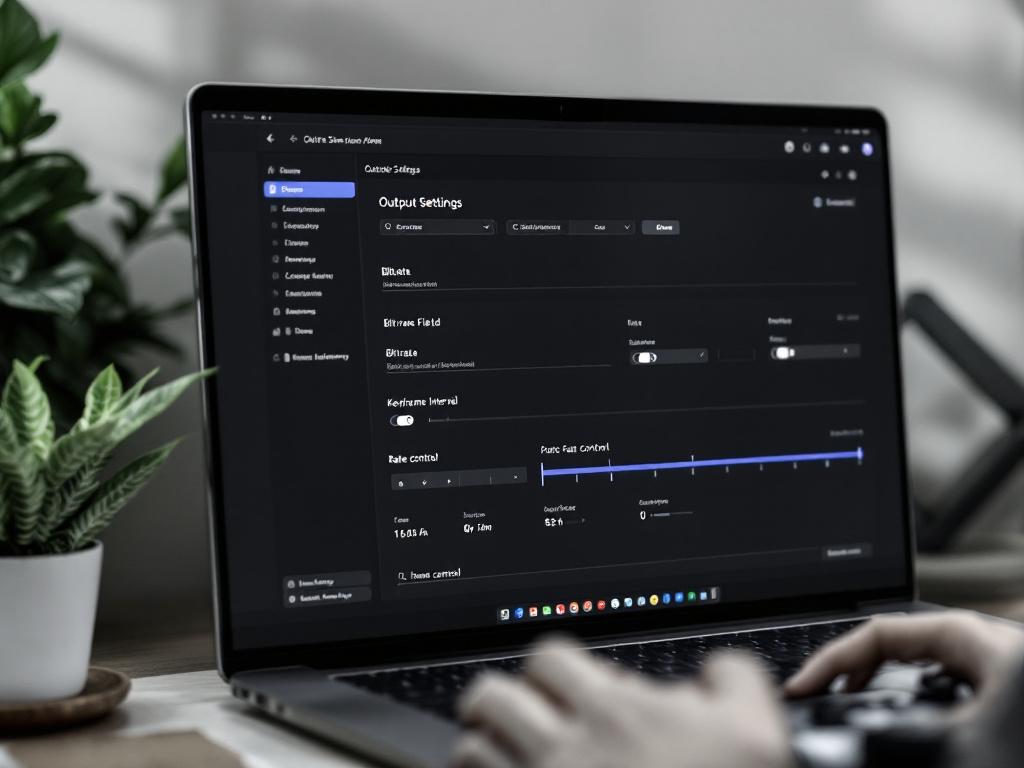
ビットレート vs. 解像度 vs. フレームレート三角形
720p60は、モーション透明度が高速カメラスイング中により重要であるため、アクションゲームの場合1080p30よりもはるかに優れた視聴体験を生成します。あなたの目は動きを追跡します。低解像度での滑らかなモーションは「良好」と読みますが、ぎこちない高解像度映像は「壊れた」と読みます。
1080p60は受け入れ可能な品質のためにかなり多くのビットレートが必要であり、プラットフォーム推奨範囲は通常4,500-6,000 kbps帯域に落ちますが、設定をロックする前に現在のプラットフォームブロードキャスターガイドラインを確認してください。これらの仕様は変わります。OBS オートコンフィギュレーションウィザードはシステムをテストし、推測するのではなく開始バンドを提案します。それを使う。次に観察された安定性に基づいて最初の3つのストリームを調整します。
ハードウェア vs. ソフトウェアエンコーディング
NVENC(NVIDIAのハードウェアエンコーダー)とQuickSync(Intelの)エンコーディングをGPUまたはCPU上の専用シリコンにオフロードし、ゲーム自体の主要なCPUコアを解放します。x264ソフトウェアエンコーディングは同じビットレートでわずかに向上した品質を生成しますが、1080p60で8コアCPUの大きな部分を消費します―実際には、プリセットに応じて30%から60%のどこかであり、これはストリーマーがx264を実行しているとき、ゲーム自体でしばしばフレームドロップを見る理由です。
最近のNVIDIA GPU(RTX 20シリーズ以降)のNVENCは現在の実践的なデフォルト。x264への品質ギャップは、ほとんどの視聴者が見つけることができないポイントに狭まりました。CPUの節約は即座で明白です。x264を使用する特定の理由がない限り、NVENCに切り替える。
アップロード帯域幅の現実
ストリームビットレートは測定されたアップロード速度の70-75%以下に位置する必要があります―チャットトラフィック、通知パケット、ISP分散、および近所が地元ノードを飽和させるときの必然的な夕方混雑の余裕を残します。測定されたアップロード10 Mbpsのストリーマーは、8 Mbpsのストリームビットレートを設定してはいけません。約7 Mbpsを設定し、トレードオフを受け入れる。
ストリームが失速するとき、修正はほぼ常にネットワーク側であり、PC側ではない。ストリーマーは、3ドルのイーサネットケーブル交換だったすべての問題を修正するためにCPUアップグレードに数百を費やします。
あなたのストリームの品質上限は、最も弱いリンクによって設定され、そのリンクはほぼ常にアップロード帯域幅―あなたのCPU、GPU、またはソフトウェア選択ではない。
ローカルリソース監視
OBSはスタッツウィンドウを表示します(表示→統計)。3つのカウンターを表示して、それぞれが別のストーリーを伝える。
- スキップされたフレーム = エンコーダーオーバーロード。エンコーダーが対応できませんでした。ビットレートを低下させ、x264からNVENCに切り替えるか、バックグラウンドアプリを閉じる。
- 遅延フレーム = レンダリングオーバーロード。多くのオーバーレイブラウザソース、キャンバス解像度が高すぎるか、またはゲームがOBSを餓死させています。
- ドロップフレーム = ネットワークの問題。ビットレートがアップロードを超過するか、プラットフォームIngestサーバーが不安定。
これら3つを混同すると、誤った修正につながります。ストリーマーは、ISPの問題だったドロップフレーム問題を修正するために新しいCPUを購入します。何かを変更する前に、上昇しているカウンターを読む。
フォールバック戦略
OBSプロファイルに保存された720p30「パニックプリセット」を接続が不安定な夜間用に保存します。それに切り替えるには約5秒かかります。ライブ設定を再構築するには、80人の視聴者があなたのストリームが失速するのを見ている5分かかります。何かが必要になる前に脱出ルートを事前に設定する。
ハイライトとVODトリミング
ストリームが終了すると、90分のVODを60秒のYouTubeショートにエクスポートするには、トリミングが必要です。デスクトップエディターでこれを行うと、多くの場合、ローカルで完全なVOD再エンコードを意味します―60秒のクリップの1時間のCPU時間。ブラウザベースのオンラインビデオトリマーはVODからショートへの変換を処理し、ソースファイル全体を再エンコードせず、元の品質は完全に保持されます。
Twitch、YouTube、マルチプラットフォームストリーミング:ツールエコシステム比較
1つのプラットフォームを特化するか、複数のプラットフォームに同時に放送するか。戦略的な答えはステージ、ニッチ、帯域幅―文字通りアップロード種とクリエイティブ注意の両方に依存する。
| 基準 | Twitch専用 | YouTube専用 | マルチプラットフォームクラウドリレー |
|---|---|---|---|
| ネイティブエンゲージメント | チャネルポイント、予測 | スーパーチャット、メンバーシップ | プラットフォームリーチに依存 |
| 発見可能性 | カテゴリー、レイド | 検索+推奨 | 両方に分散 |
| セットアップ複雑性 | 単一RTMP鍵 | 単一RTMP鍵 | 複数の鍵+ルーティング |
| 帯域幅要件 | 単一アップロードストリーム | 単一アップロードストリーム | クラウドリレー経由の単一フィード |
| ベストフィット | ライブ優先の創作者 | VOD優先の創作者 | 確立された二重視聴者 |
マルチストリーミングの帯域幅コストは、ほとんどのストリーマーが過小評価する変数です。単一PCからTwitchとYouTubeに同時に放送するには、大まかにダブルアップロードが必要です―クラウドリレーサービスを使用する場合を除き、単一フィードを取得してサーバー側で複数のプラットフォームに再放送します。Restreamの独自のブロードキャスターガイダンスによると(ベンダーソース)、マルチプラットフォーム創作者のためにフレーミングされた1つの利点は、ライブストリーム自動生成YouTube VODからのSEU複合です―ライブ放送は後でライブに検索可能なアーカイブになります。
排他性トレードオフも重要です。Twitchのアフィリエイトおよびパートナー契約は、特定のティアでのライブ放送の同時放送を歴史的に制限してきました。マルチプラットフォームワークフローにコミットする前に常に現在の契約を確認してください―契約違反は、拡大しようとしている正確な収益化をコストする可能性があります。
コミュニティ分裂の問題は、200人以上の平均視聴者に満たないストリーマーのほとんどが1つのプラットフォームを選ぶべき戦略的理由です。100人の視聴者の視聴者が2つのプラットフォーム間で60/40に分割されている場合、100人の視聴者が1つのチャットに変わります。エネルギーは集中で複合します。2つの半分空いた部屋は1つの満杯より空っぽい―視聴者はそれを言い表すことはできませんが、その違いを感じます。1つのプラットフォームを選択し、大まかに200~300人の平均同時視聴者に構築してから、分割を生き残らせる十分な視聴者密度があるときにマルチストリーミングで実験。コンテンツの形にプラットフォームを一致させ、友人がストリーミングしている場所ではなく。
VOD優先の創作者でハイライトを編集する主要な成長レバーであり、YouTube専用はTwitchファーストをしばしば上回ります。アルゴリズムは、ライブ放送のアフター考えとして扱うのではなく、VODコンテンツを直接報酬する。プラットフォームをコンテンツ形に一致させよ。
ライブ診断ワークフロー:遅延、オーディオドリフト、ビットレート失敗を2分以内に分離
何かがライブ放送中に壊れると、冷静にデバッグすることはできません。事前にリハーサルされた診断シーケンスが必要です―80人の視聴者が待機し、「ストリームは誰でも何ですか」に満ちているとき、あなたは冷たくこれを実行できるトリアージフローチャート。

4つのドメイン診断モデル
それはPCですか?OBSスタッツウィンドウを開く。スキップされたフレームが上昇中 = エンコーダーオーバーロード。ビットレートを低下させ、x264からNVENCに切り替えるか、CPUをホッグするバックグラウンドアプリを閉じる。遅延フレームが上昇中 = レンダリングオーバーロード。オーバーレイブラウザソースを削減(各Chromiumインスタンス)、ベースキャンバス解像度を低下させるか、ゲーム自体がGPU飽和しているかどうかを確認してください。
それはネットワークですか?別のデバイスでスピードテストを実行―同じWi-Fiのあなたの携帯電話は機能しますが、有線テストはより信頼できます。ストリームビットレートは測定されたアップロードの70%以下であるべき。アップロードが正常だがストリームが依然として失速する場合、問題は上流―ISPルーティング、ピアリング、またはプラットフォームIngestサーバー。
エンコーダー設定ですか?キーフレーム間隔のミスマッチ(ほとんどのプラットフォーム用に2秒である必要があります)、誤ったレート制御モード(CBRは標準ですが、一部のIngestサーバーを持つVBRはプラットフォーム側の問題を引き起こします)、またはキャンバス解像度が出力解像度に明確に分割されていない。設定エラーは断続的な症状を生成―あなたをだまして、ストリームが安定していると思わせるのに十分な信頼性がありますが、視聴者の急増の瞬間に壊れます。
プラットフォームですか?プラットフォームのステータスページを確認。TwitchまたはYouTubeブロードキャスターステータスフォーラムを確認。複数のストリーマーが同じ時間帯に同じIngestサーバー内で同じ問題を報告する場合、答えは「待つか、Ingestサーバーを切り替えるか、今夜のプラットフォームを切り替えます」。あなたはベッドルームからTwitchのエッジサーバーを修正することはできません。
7ステップライブ診断手続き
- チャット内の問題を認める。「何かを確認しているので、一瞬お待ちください。」30秒を買って視聴者が慌てない。沈黙は物事を悪くします。
- OBSスタッツウィンドウを開く。スキップ、遅延、ドロップカウンターを読む。まだ何も変わらない―診断最初。
- ドロップフレームが上昇している場合:それはネットワーク。ステップ4に移動。スキップまたは遅延フレームが上昇している場合:それはPC。ステップ5に移動。
- (ネットワーク)保存された720p30パニックプリセットに切り替える。ストリームが安定している場合、低品質で終了します。依然として落下している場合、ストリームを終了―あなたのISPまたはプラットフォームIngestは問題であり、ソフトウェアの設定はそれを修正しません。
- (PC)OBSブラウザソースを1つずつ閉じる。複数のオーバーレイソースは、CPUを食べる別のChromiumプロセスとしてスタック。削除または順次再ロードして問題のあるものを識別。多くの場合、14時間実行されているアラートオーバーレイであり、メモリリークが蓄積されている。
- (オーディオドリフト)オーディオがビデオをリードまたはラグしている場合、OBS内でオーディオソースを再起動―ストリーム全体を再起動しない。ドリフトはほぼ常にサンプルレートのミスマッチ、オーディオソースを削除して再追加することで解決されます。8秒かかります。ストリーム再起動を保存します。
- (最後のリゾート)ストリーム終了、マシンを再起動、10分後に簡潔な謝罪メモで再開始。クリーンな再起動は、視聴者が視聴者の低い品質がある視聴者に期待することを学ぶ90分よりも優れています。
ストリーミングノートブックを保持する―プレーンテキストファイルは細かく機能します―すべての問題が発生し、修正が機能するのを一覧表示。月3までに、ノートブックはあなたの個人用の遊び場になります。多くの場合、任意のチュートリアルビデオより有用です。一般的なアドバイスはあなたを開始します。ノートブックはあなたを安定させます。
ライブ開始前の14項目チェックリスト
スティッキーノートにコピー、印刷、または2番目のモニターに貼り付けます。すべてのセッションで実行する規律は、視聴者を構築するストリーム外で出血するストリームを分離するもの。これまでにしたすべてのビデオゲームストリーミングツール決定は、真実の瞬間セットアップが正しい場合にのみ重要です。
ライブ前:PC+ソフトウェア(ライブ10分前)
- ストリーミングに関連していないすべてのChromeタブを閉じる―ブラウザソースはストリーミングPCパーソナルブラウジングと同じCPUプールを食べます。
- OBSを新しく再起動する―隔夜メモリ累積OBSは長いセッション中にエンコーダーのしゃっくりを引き起こす。
- ストリーミングPC上でアップロードスピードテストを実行し、携帯電話ではない―ビットレート確認は結果の70%以下。
- すべてのオーディオソースがOBSオーディオミキサーにレベルを表示するかどうかを確認―マイク、ゲーム、Discord、アラート音。この段階で無音のメーターはストリーム上の無音のメーターを意味する。
ライブ前:シーン+ビジュアル(ライブ5分前)
- 「開始間もなく」シーンに切り替えて、音楽が著作権フラグなしでクリップなしで再生されることを確認。
- ウェブカムがあなたを表示し、昨日のコンテンツではなく、デスクトップをライブプレビューで表示されることを確認―ウェブカムソースが時々ドライバ更新後にスクリーンキャプチャにスワップ。
- チャットオーバーレイ(オンスクリーンの場合)が現在のチャットをロードしていることを確認、昨日の凍結フィードはブラウザソースにキャッシュされていない。
- テストアラートを送信(アラートツールのテストパネルからのフォローまたはサブトリガー)アラートプラグインが接続されていることを確認してアラート音を再生。
ライブ段階:最初の5分
- 最初の3~5人のチャッターを名前で挨拶―ストリームがライブであり、AFK保有画面ではないことを証明。
- OBSスタッツウィンドウを一目見る―スキップ、遅延、ドロップはすべてゼロに近くなります。
- テスト視聴者(携帯電話、2番目のモニター)が許容される遅延内でストリームを見ることを確認。この段階でのブラックスクリーンはあなたが実際に放送していないことを意味する。
ライブ後:24時間以内
- 少なくとも1つのハイライトクリップをエクスポート。ブラウザベースのオンラインビデオトリマーはVODからショートへの変換を処理し、ローカル再エンコード―夜の最高のモーメントをメモリが褪色する前にショートの燃料に変える。
- ポッドキャストまたはオーディオグラムの再利用用に30~60秒の音声のみクリップをトリミングオンラインオーディオカッター。再利用可能なオーディオは、ビデオをホストしないプラットフォーム全体で単一ストリームのリーチを拡張。
- ストリーミングノートブックを更新―何が機能し、何が壊れ、次に何を試します。ちょうど終了したストリームは、あなたが得るであろう最も安価な研究データです。