
Migliorare lo streaming di videogiochi con strumenti online
Quando il Tuo Stream Raggiunge 50 Spettatori e la Tua Configurazione Inizia a Mostrare Crepe
Sei a tre ore di distanza. La chat è esplosa dopo una giocata decisiva, il tuo party Discord sta urlando, il suono di avviso si è impilato due volte perché due follow sono arrivati nello stesso secondo, e hai appena realizzato che l'audio del gioco è stato 6 dB più alto della tua voce per l'intera sessione. Stai alternando tra OBS, il dashboard di moderazione e un editor di overlay del browser mentre cerchi di non morire nel gioco. Questo è il momento in cui la maggior parte dei streamer scopre che il loro stack di strumenti per il game streaming è stato costruito in modo reattivo — un plugin di avviso qui, un chatbot lì — finché il tutto non è diventato una catena fragile di dipendenze che si rompe la notte in cui finalmente ottieni visibilità.
La differenza tra gli streamer che raggiungono un plateau a 20-50 spettatori e quelli che lo superano raramente è talento o scelta del gioco. È la disciplina dello stack di strumenti. Quelli che crescono hanno preso decisioni deliberate su software, routing audio, gerarchia visiva, budget di codifica e cosa fare quando qualcosa si rompe in diretta. Quelli che si fermano continuano ad aggiungere strumenti finché la loro macchina non riesce a stare al passo.
Questo articolo fornisce un framework stratificato: selezione del software, architettura audio, gerarchia visiva, automazione dell'engagement, economia della codifica, ecosistemi di piattaforma e risoluzione dei problemi in diretta. Non segue il tapis roulant "miglior strumento del 2026". Gli strumenti cambiano trimestralmente; i criteri di decisione no. Un dettaglio che vale la pena segnalare in anticipo — OBS include una procedura guidata di configurazione automatica che valuta il tuo PC e la connessione prima di suggerire le impostazioni, come illustrato in questa guida di configurazione di OBS. La maggior parte degli streamer la salta e copia invece le impostazioni di un YouTuber. Questo è il primo errore.
Indice dei Contenuti
- Scelta della Fondazione del Software di Streaming
- Architettura del Routing Audio
- Costruire la Gerarchia Visiva
- Automazione dell'Engagement
- Economia della Codifica
- Twitch, YouTube e Streaming Multi-Piattaforma
- Flusso di Lavoro Diagnostico in Diretta
- La Checklist Pre-Stream di 14 Punti
Scelta della Fondazione del Software di Streaming: OBS vs. Streamlabs vs. Strumenti Nativi della Piattaforma
Trattalo come una decisione di livello di hosting, non come una preferenza di marca. Tutte e tre le opzioni condividono lo stesso lavoro sottostante — acquisizione, codifica, trasmissione — ma differiscono nettamente in overhead della CPU, limite di personalizzazione e costo di onboarding. Scegliere male spreca settimane del tuo tempo a imparare uno strumento che abbandonnerai, o brucia cicli della CPU che non puoi risparmiare sulla codifica.
Ecco cosa è veramente ogni opzione a livello tecnico, e quale stage di streamer si adatta a ciascuna:
| Criterio | OBS Studio | Streamlabs Desktop | Strumenti Nativi della Piattaforma |
|---|---|---|---|
| Approccio di configurazione | Procedura guidata auto-config valuta PC + connessione | Impostazioni predefinite raggruppate, preset a tema | Collegato all'account, configurazione minima |
| Servizi raggruppati | Nessuno — plugin aggiunti manualmente | Avvisi, chatbot, temi, tipping integrati | Limitato — solo avvisi nativi della piattaforma |
| Limite di personalizzazione | Alto | Alto | Limitato |
| Miglior adattamento per stage | Passati i primi 90 giorni, scalando verso l'affiliazione | Primi 90 giorni attraverso la crescita iniziale | Primi 30 giorni, testando l'attività |
| Base della fonte | Procedura guidata OBS | Set di funzioni descritto dal fornitore | Twitch Studio, YouTube Live Control Room |
OBS Studio è open-source ed estensibile tramite plugin. Configuri scene, sorgenti e audio manualmente. Ha un footprint di CPU al minimo più basso perché spedisce senza servizi di overlay o avviso raggruppati in esecuzione in-app. La procedura guidata di configurazione automatica fornisce ai principianti una base di partenza praticabile testando effettivamente la macchina — non indovinando.
Streamlabs Desktop è costruito sulla base di codice OBS ma spedisce con avvisi raggruppati, temi, un chatbot e integrazioni di tipping, secondo le panoramiche degli strumenti di streaming da creatori che recensiscono la piattaforma. Comodo. Anche più pesante — quei servizi integrati funzionano in-app e consumano RAM e CPU anche quando inattivi. Nota che questa è una descrizione adiacente al fornitore; i numeri di overhead specifici non sono indipendentemente valutati nelle fonti esaminate.
Strumenti nativi della piattaforma — Twitch Studio, YouTube Live Control Room — hanno il minor attrito di configurazione e il minor limite di personalizzazione. Sono i migliori per gli streamer che vogliono testare l'attività per quattro o sei settimane prima di impegnarsi nel software dedicato.
La scelta giusta dipende dal tuo stage di crescita. Uno streamer nei suoi primi 90 giorni non dovrebbe configurare il routing di Voicemeeter dentro OBS. Dovrebbe essere su strumenti nativi o Streamlabs e imparare cosa vuole veramente personalizzare prima di passare weekend a ricostruirlo da zero. Il contrario è anche vero: gli streamer che si avvicinano a soglie di affiliazione o partner traggono vantaggio dal minore overhead di OBS perché spesso eseguono il gioco, l'encoder, un chatbot e diverse sorgenti browser su una singola macchina. A quel punto, ogni percento di CPU conta. La convenienza raggruppata che ti ha aiutato a iniziare ora ti costa la stabilità dei frame.
Un percorso di migrazione pratico che molti streamer seguono: inizia su Twitch Studio o Streamlabs, poi passa a OBS una volta che sai quale comportamento di avviso, quale stile di overlay e quali strumenti di moderazione vuoi effettivamente. Migrare più tardi è più economico che imparare OBS mentre impari anche a fare streaming. Non bruciare entrambi i serbatoi di carburante contemporaneamente.
Architettura del Routing Audio: Perché gli Ascoltatori se ne Vanno Prima di Notare i Visivi
L'audio è la leva di ritenzione più sottovalutata negli strumenti video di streaming. Uno spettatore tollera 720p rispetto a 1080p. Uno spettatore tollera un ritardo di 200 millisecondi. Uno spettatore non tollera il clipping del microfono, l'audio del gioco che copre la tua voce o la chat del party Discord che trapela nella trasmissione. L'occhio perdona. L'orecchio no.
Il Principio della Registrazione Multi-Traccia
OBS supporta impostazioni audio avanzate dove ogni sorgente — audio del desktop, Discord, audio della cattura del gioco, microfono — può essere assegnata a una traccia di registrazione separata. Questo significa che puoi registrare localmente con tracce isolate e rimiscelare gli highlight in seguito, invece di rimanere bloccato con qualunque mix in diretta sia andato fuori, un flusso di lavoro dimostrato in questa procedura guidata di configurazione multi-traccia di OBS.
La registrazione mono-traccia è l'impostazione predefinita di OBS. La maggior parte degli streamer non la cambia mai. Questo diventa un problema la prima volta che provi a ritagliare un momento per YouTube e la musica di sottofondo è troppo forte rispetto alla tua voce — non c'è modo di risolverlo perché l'audio è fuso. Multi-traccia ti dà canali separati per sorgente nel file registrato, così quando ritaglia un highlight di 45 secondi puoi abbassare la musica di 6 dB e sollevare la voce senza toccare il mix originale che è andato agli spettatori.
Configura questo una volta, in Impostazioni OBS → Output → Registrazione, abilitando le tracce 1-6 e assegnando le sorgenti nel mixer audio. Cinque minuti di configurazione. Ti ripaga la prima volta che fai uno Short.
Routing Audio Virtuale
VB-Audio Voicemeeter è un mixer virtuale che si trova tra i tuoi input fisici (microfono, audio del gioco, Discord) e OBS. Ti permette di monitorare un mix diverso nelle tue cuffie rispetto a quello che va agli spettatori. Questo risolve il problema "Non riesco a sentire i miei amici Discord ma gli spettatori sì" — e il suo inverso, dove puoi sentire chat TTS ma gli spettatori no.
Questo è territorio per power-user. Non ne hai bisogno nei tuoi primi 90 giorni. Ne hai bisogno quando inizi a fare co-streaming regolarmente con le stesse persone, quando vuoi un mix separato per la registrazione da scheda di acquisizione, o quando vuoi che gli spettatori sentano la musica dello stream che non trapela nella tua chat del party. Installalo prima di averne bisogno una volta e spenderai tre ore a eseguire il debug del routing invece di fare streaming. Installalo la settimana che ne hai effettivamente bisogno e la curva di apprendimento ha un payoff chiaro.
L'audio professionale è il modo più veloce per apparire professionale — gli spettatori perdonano i frame persi, ma non perdonano mai il suono fangoso.
Fondamentali dell'Elaborazione della Voce
Tre filtri fanno la maggior parte del lavoro, e tutti e tre sono integrati in OBS. Nessun plugin a pagamento richiesto.
Noise Gate taglia il ronzio di fondo sotto una soglia. Imposta la soglia di chiusura intorno a -45 dB e la soglia di apertura intorno a -35 dB come punto di partenza, poi regola in base alla tua stanza. Vuoi che il gate sia chiuso quando non stai parlando e istantaneamente aperto nel momento in cui inizi.
Compressore uniforma le sillabe forti e deboli. Un rapporto da 3:1 a 4:1 con una soglia intorno a -18 dB e un guadagno di compensazione di 6 dB ti dà un livello controllato, nello stile broadcast, senza suonare schiacciato. L'obiettivo è la coerenza — l'ascoltatore non dovrebbe dover regolare la manopola del volume.
EQ con un filtro passa-alto a circa 100 Hz rimuove il ronzio della scrivania, il ronzio AC e il fango a bassa frequenza che rende le voci basse. Questo singolo filtro fa più per la qualità percepita di un aggiornamento di microfono da 300 dollari.
Applicali in questo ordine: noise gate prima (non elaborare il silenzio), compressore secondo, EQ terzo. Invertire l'ordine produce strani artefatti.
Flusso di Lavoro di Editing Highlight Locale
Quando ritaglia un momento per YouTube Shorts, TikTok o Instagram Reels, spesso avrai bisogno di isolare o trimmare l'audio rapidamente — separando una linea vocale dalla musica di sottofondo, tagliando una risata di 12 secondi da un VOD di 90 minuti o trimettendo i silenzi morti. Un Taglia Audio Online basato su browser gestisce questi lavori senza installare Adobe Audition per una clip di 30 secondi. Il principio: abbina lo strumento alla durata del compito. Non aprire una DAW desktop per trimmare dieci secondi.
Costruire la Gerarchia Visiva: Posizionamento della Webcam, Zone di Overlay e Coreografia degli Avvisi
La gerarchia visiva è la disciplina di dire agli spettatori dove guardare. I cattivi stream hanno webcam, avvisi, widget di chat, follower recente, obiettivo sub e cattura del gioco tutti in competizione con lo stesso peso visivo — l'occhio non ha dove riposare. I buoni stream stabiliscono un punto focale primario (il gameplay) e relegano tutto il resto in zone periferiche che l'occhio può ignorare fino a quando qualcosa cambia.
- Scegli un framework di overlay e impegnati per 90 giorni. Non mescolare sorgenti browser StreamElements con avvisi Streamlabs e un widget HTML personalizzato. Ogni sorgente browser è un'istanza Chromium separata che consuma CPU. Gli strumenti di overlay raggruppati dal fornitore sono comunemente integrati in Streamlabs, come coperto nelle panoramiche degli strumenti per gli streamer. Scegli un framework, accetta i suoi compromessi e smetti di A/B-testare il tuo overlay settimanalmente — gli spettatori non si interessano della tua scelta di gradiente tanto quanto te.
- Posiziona la webcam in relazione all'UI del gioco, non al centro dello schermo. Gli sparatutto in prima persona hanno bisogno della webcam in un angolo in alto dove la minimappa non è. I MOBA hanno bisogno di essa dove il negozio, l'elenco degli oggetti e la minimappa non sono. I giochi strategici possono permettersi un layout fianco a fianco perché l'azione è più lenta. Testa nel gameplay effettivo, non nella schermata del menu — i pannelli UI si muovono durante il gioco.
- Definisci zone di avviso — non lasciare che gli avvisi si sovrappongano al gameplay. Nuovo follower, sottoscrittore, raid e avvisi bit dovrebbero apparire in una striscia fissa del terzo inferiore o lungo un bordo. Quando un avviso di sub copre l'azione durante un momento cruciale, gli spettatori lo registrano come dilettantesco. La correzione è un layout, non una dimensione di avviso più piccola.
- Decidi chat on-screen vs. off-screen. La chat on-screen funziona per varietà e stream just-chatting dove la conversazione È il contenuto. Per il gameplay competitivo, la chat off-screen rispetta il focus del gameplay e forza l'engagement di nuovo al pannello di chat della piattaforma — dove gli spettatori trascorrono più tempo per sessione.
- Blocca la coerenza del marchio: massimo due font, massimo tre colori del marchio, uno stile di animazione di avviso. Gli overlay incoerenti leggono come uno streamer ancora in fase di scoperta, anche quando il gameplay è eccellente. Scegli un suono di avviso. Usa lo stesso font nel tuo scene "Starting Soon" come nel tuo widget di obiettivo sub. La coerenza visiva segnala la professionalità più velocemente di qualunque singola risorsa.
- Testa alla risoluzione che trasmetti, non alla risoluzione che progetti. Un overlay 1080p visto a 720p in downscale diventa testo fangoso e nomi utente illeggibili. Sempre anteprima alla risoluzione di output prima di andare in diretta. Le sorgenti browser soffrono particolarmente qui — il rendering sub-pixel che appare nitido nell'editor diventa fangoso nella trasmissione codificata.
Automazione dell'Engagement: Chatbot, Sondaggi, Punti Canale e gli Strumenti che Effettivamente Trattengono gli Spettatori
Gli strumenti di engagement si dividono in due categorie: quelli che RIMUOVONO l'attrito (bot di moderazione, risponditori automatici) e quelli che AGGIUNGONO interattività (sondaggi, previsioni, punti canale). Entrambi contano. Risolvono problemi diversi. I nuovi streamer spesso installano cinque strumenti interattivi e zero strumenti di moderazione — poi si sentono sopraffatti la prima volta che un raid porta 200 estranei nella chat contemporaneamente.
- Bot di moderazione (Nightbot, Moobot, Chatbot di StreamElements): Elimina automaticamente i link di spam, mette nella lista nera le frasi, mette in timeout gli utenti che postano URL e risponde ai comandi FAQ così non devi farlo tu. L'installazione con il ROI singolo più alto per qualunque streamer oltre 10 spettatori medi — moderare manualmente mentre giochi a un gioco competitivo è impossibile. Categoria standard nelle revisioni degli strumenti di streaming da creatori che coprono lo spazio.
- Sondaggi e previsioni: Le previsioni native di Twitch (Channel Points wagering) guidano l'engagement che i Strawpolls di terze parti non possono corrispondere perché sono in-piattaforma — gli spettatori non lasciano la pagina. Usa i sondaggi per scelte a basso rischio ("quale gioco dopo?"), previsioni per risultati nel gioco ("vinciamo questo round?"). Le previsioni funzionano perché investono gli spettatori nel risultato.
- Avvisi text-to-speech: Potenti quando usati come incentivo di tip, pericolosi quando sempre accesi. TTS diventa veleno per il pubblico nel momento in cui i troll si rendono conto che possono trasmettere parolacce attraverso i tuoi altoparlanti davanti a ogni spettatore. Sempre accoppia con una coda di approvazione moderatore o un filtro di parole rigoroso. L'impostazione predefinita permissiva è una trappola.
- Punti Canale e riscatti personalizzati: Gamifica le interazioni a basso sforzo — evidenzia il mio messaggio, idratati, cambia categoria di gioco, richiesta di canzone — senza darti via il tuo tempo. Nativo di Twitch; l'equivalente approssimativo di YouTube è Super Chat e iscrizioni al canale. Imposta i costi di riscatto abbastanza alti che si sentano guadagnati; gli spam-redeem a basso costo allenano gli spettatori a macinare, non a fare engagement.
- Strumenti di generazione di clip: La rilevazione di clip guidata dall'AI contrassegna automaticamente i momenti emozionanti per il riuso, una categoria che si è espansa significativamente nelle recenti panoramiche degli strumenti (commento adiacente al fornitore). In pratica, il clipping manuale da parte degli spettatori produce ancora i migliori clip perché gli umani comprendono il contesto — l'AI contrassegna il momento forte, l'umano contrassegna quello divertente.
- Integrazione Discord: Sincronizza le notifiche di stream-online, automatizza l'assegnazione dei ruoli per i sottoscrittori, crea un ponte tra la chat e il tuo stream Discord. La comunità vive su Discord tra i stream. Senza quel ponte, il tuo pubblico scompare nel momento in cui vai offline. Le panoramiche degli strumenti dell'industria elencano costantemente l'integrazione Discord insieme ai core strumenti di moderazione e polling come fondazionali.
Lo stack di engagement è dove gli streamer più spesso si dotano eccessivamente. Scegli un bot di moderazione, uno strumento di interattività (previsioni o sondaggi — non entrambi contemporaneamente), e un hub della comunità fuori dalla piattaforma. Aggiungi il quarto strumento solo quando hai superato i primi tre. L'over-stacking crea debito di configurazione: ogni strumento è una cosa in più che si rompe durante il tuo mese di crescita più veloce.
Economia della Codifica: Bitrate, Risoluzione e Trade-off dei Codec in Condizioni Reali di Rete
Questo è il cuore tecnico dei miglioramenti del game streaming. Tratta la codifica come un problema di budget: ogni stream ha una larghezza di banda di upload finita, una capacità di codifica GPU/CPU finita e un limite di decodifica fisso lato spettatore. Spingere una variabile su e un'altra deve scendere. Non ci sono pranzi gratis in compressione.
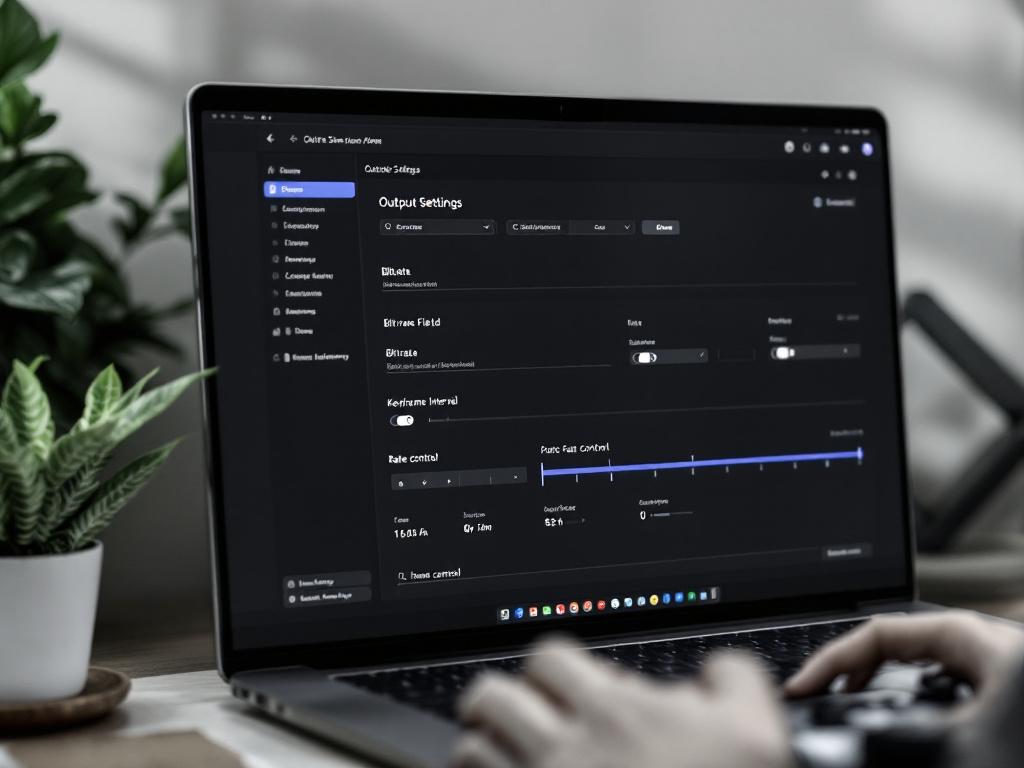
Il Triangolo Bitrate vs. Risoluzione vs. Framerate
720p60 generalmente produce un'esperienza visiva migliore per i giochi d'azione rispetto a 1080p30 perché la chiarezza del movimento conta più della conta dei pixel quando la telecamera ruota velocemente. Il tuo occhio traccia il movimento; il movimento fluido a risoluzione inferiore legge come "buono" mentre il filmato ad alta risoluzione scattante legge come "rotto".
1080p60 richiede sostanzialmente più bitrate per una qualità accettabile, e gli intervalli consigliati dalla piattaforma tipicamente rientrano nella banda 4.500-6.000 kbps — ma controlla le linee guida attuali del broadcaster della piattaforma prima di bloccare le impostazioni, perché queste specifiche cambiano. La procedura guidata di configurazione automatica di OBS testa il tuo sistema e suggerisce una banda iniziale piuttosto che indovinare. Usala. Quindi regola in base alla stabilità osservata nei tuoi primi tre stream.
Codifica Hardware vs. Software
NVENC (encoder hardware di NVIDIA) e QuickSync (di Intel) scaricano la codifica sul silicio dedicato sulla GPU o CPU, liberando i core CPU principali per il gioco stesso. La codifica software x264 produce qualità marginalmente migliore allo stesso bitrate ma consuma una quota significativa di una CPU a 8 core a 1080p60 — in pratica, da qualche parte dal 30% al 60% a seconda del preset, per questo motivo gli streamer che eseguono x264 spesso vedono drop di frame nel gioco stesso.
NVENC su GPU NVIDIA recenti (serie RTX 20 e più recente) è ora l'impostazione predefinita pratica. Il divario di qualità rispetto a x264 si è ridotto al punto che la maggior parte degli spettatori non riesce a vederlo, mentre i risparmi della CPU sono immediati e evidenti. Passa a NVENC a meno che tu non abbia una ragione specifica per usare x264.
Realtà della Larghezza di Banda di Upload
Il bitrate di stream deve stare al massimo al 70-75% della velocità di upload misurata — lasciando margine per il traffico di chat, pacchetti di notifica, varianza dell'ISP e il congestione serale inevitabile quando il tuo quartiere satura il nodo locale. Uno streamer con 10 Mbps di upload misurato non dovrebbe configurare 8 Mbps di bitrate di stream. Configura circa 7 Mbps e accetta il trade-off.
Quando i stream stammer, la correzione è quasi sempre lato rete, non lato PC. Gli streamer spendono centinaia di dollari in aggiornamenti della CPU per risolvere problemi che erano sostituzioni di cavi Ethernet da tre dollari tutto il tempo.
Il limite di qualità del tuo stream è determinato dal tuo anello più debole, e quell'anello è quasi sempre la larghezza di banda di upload — non la tua CPU, non la tua GPU, non la scelta del software.
Monitoraggio delle Risorse Locale
OBS visualizza una finestra di stat (Visualizza → Stat) che mostra tre contatori che raccontano ciascuno una storia diversa:
- Frame saltati = sovraccarico dell'encoder. L'encoder non riusciva a stare al passo. Abbassa il bitrate, passa da x264 a NVENC o chiudi app in background che affamano la CPU.
- Frame ritardati = sovraccarico del rendering. Troppe sorgenti browser overlay, risoluzione canvas troppo alta o il gioco sta affamando OBS della GPU.
- Frame caduti = problema di rete. Il bitrate supera la larghezza di banda di upload disponibile o il server di ingest della piattaforma è instabile.
Confondere questi tre porta a correzioni sbagliate. Gli streamer comprano nuove CPU per risolvere problemi di frame caduti che erano problemi dell'ISP. Leggi il contatore che sta salendo prima di cambiare nulla.
Strategie di Fallback
Salva un preset "panic" 720p30 nei Profili OBS per le notti in cui la tua connessione è instabile. Passare ad esso richiede circa 5 secondi. Ricostruire le impostazioni dal vivo richiede 5 minuti che non hai mentre 80 spettatori guardano il tuo stream balbettare. Pre-configura la via di fuga prima di averne bisogno.
Ritaglio di Highlight e VOD
Quando uno stream finisce, esportare un VOD di 90 minuti in un YouTube Short di 60 secondi richiede il trimming. Farlo in un editor desktop spesso significa ri-codificare l'intero VOD localmente — un'ora di tempo della CPU per una clip di 60 secondi. Un Tagli Video Online basato su browser gestisce le conversioni da VOD a Short senza ri-codificare l'intero file sorgente, risparmiando all'incirca un'ora per clip highlight mantenendo la qualità originale intatta.
Twitch, YouTube e Streaming Multi-Piattaforma: Ecosistemi di Strumenti Confrontati
Dovresti specializzarti su una piattaforma o trasmettere simultaneamente a varie? La risposta strategica dipende da stage, nicchia e larghezza di banda — sia quella carica di upload che quella di attenzione creativa.
| Criterio | Esclusiva Twitch | Esclusiva YouTube | Relè Cloud Multi-Piattaforma |
|---|---|---|---|
| Engagement nativo | Channel Points, previsioni | Super Chat, iscrizioni | Dipende dalla portata della piattaforma |
| Scopribilità | Categorie, raid | Ricerca + raccomandazioni | Frammentata su entrambe |
| Complessità di configurazione | Chiave RTMP singola | Chiave RTMP singola | Chiavi multiple + routing |
| Requisito di larghezza di banda | Stream di upload singolo | Stream di upload singolo | Feed singolo via relè cloud |
| Miglior adattamento | Creatori live-first | Creatori VOD-first | Pubblici dual consolidati |
Il costo della larghezza di banda dello streaming multi-piattaforma è la variabile che la maggior parte degli streamer sottovaluta. Trasmettere su Twitch e YouTube simultaneamente da un singolo PC richiede approssimativamente il doppio dell'upload — a meno che tu non usi un servizio di relè cloud che prende un singolo feed e ri-trasmette su più piattaforme lato server. Secondo la guida del broadcaster stesso di Restream (fonte del fornitore), un beneficio inquadrato per i creatori multi-piattaforma è il compounding SEO dai VOD di YouTube generati automaticamente dai livestream — la trasmissione dal vivo diventa un archivio ricercabile dopo il fatto.
Il compromesso di esclusività conta anche. I contratti di affiliazione e partner di Twitch hanno storicamente limitato la trasmissione simultanea a certi tier. Sempre controlla i termini attuali prima di impegnarti in un flusso di lavoro multi-piattaforma — una violazione del contratto può costarti la monetizzazione esatta che stai cercando di espandere.
Il problema della frammentazione della comunità è la ragione strategica per cui la maggior parte degli streamer sotto 200 spettatori medi dovrebbe scegliere una piattaforma. Un pubblico di 100 spettatori diviso 60/40 su due piattaforme sembra meno vivo di 100 spettatori in una chat. L'energia si compone in concentrazione. Due stanze mezzo vuote sembrano più vuote di una piena — e gli spettatori sentono quella differenza anche se non riescono ad articolarla. Scegli una piattaforma, costruisci a circa 200-300 spettatori concurrent medi, poi sperimenta lo streaming multi-piattaforma quando hai la densità di pubblico per sopravvivere alla divisione.
Per i creatori VOD-first che caricano highlight modificati come loro principale leva di crescita, YouTube-exclusive spesso supera Twitch-first perché l'algoritmo premia il contenuto VOD direttamente piuttosto che trattarlo come un ripensamento ai livestream dal vivo. Abbina la piattaforma alla tua forma di contenuto, non a dove i tuoi amici trasmettono.
Flusso di Lavoro Diagnostico in Diretta: Isolamento del Lag, Drift Audio e Fallimenti del Bitrate in Meno di Due Minuti
Quando qualcosa si rompe a metà della trasmissione, non puoi eseguire il debug tranquillamente. Hai bisogno di una sequenza diagnostica pre-provata — un diagramma di flusso di triage che hai praticato a freddo così puoi eseguirlo mentre 80 spettatori aspettano e la chat si riempie di "il stream sta lagando per qualcuno?".

Il Modello Diagnostico a Quattro Domini
È il PC? Apri la finestra di stat OBS. I frame saltati stanno salendo = sovraccarico dell'encoder. Abbassa il bitrate, passa a NVENC se sei su x264, chiudi app in background che affamano la CPU. I frame ritardati stanno salendo = sovraccarico del rendering. Riduci le sorgenti browser overlay (ciascuna è un'istanza Chromium), abbassa la risoluzione del canvas base, o controlla se il gioco stesso è saturo della GPU.
È la rete? Esegui un test di velocità su un dispositivo separato — il tuo telefono sul stesso Wi-Fi funziona, anche se i test cablati sono più affidabili. Il bitrate di stream dovrebbe essere al o al di sotto del 70% dell'upload misurato. Se l'upload è normale ma lo stream ancora balbetta, il problema è upstream — routing ISP, peering o il server di ingest della piattaforma.
È la configurazione dell'encoder? L'intervallo dei keyframe non corrisponde (dovrebbe essere 2 secondi per la maggior parte delle piattaforme), modalità di controllo della velocità sbagliata (CBR è lo standard per il live; VBR causa problemi lato piattaforma con alcuni server di ingest) o risoluzione del canvas che non si divide in modo ordinato nella risoluzione di output. Gli errori di configurazione producono sintomi intermittenti — abbastanza affidabili da ingannarti nel pensare che lo stream sia stabile, poi si rompono nel momento in cui ottieni un'ondata di spettatori.
È la piattaforma? Controlla la pagina di stato della piattaforma. Controlla i forum dello stato del broadcaster di Twitch o YouTube. Se più streamer segnalano lo stesso problema nello stesso server di ingest all'interno della stessa ora, la risposta è "aspetta, cambia server di ingest o cambia piattaforma per stasera". Non puoi risolvere i server edge di Twitch dalla tua camera da letto.
La Procedura Diagnostica dal Vivo di 7 Passi
- Riconosci il problema nella chat. "Controllo qualcosa, un momento." Comprati 30 secondi senza che gli spettatori si parchino. Il silenzio peggiora le cose del riconoscimento.
- Apri la finestra di stat OBS. Leggi i contatori saltati, ritardati e caduti. Non cambiare nulla ancora — diagnostica prima.
- Se i frame caduti stanno salendo: È rete. Passa al step 4. Se i frame saltati o ritardati stanno salendo: È PC. Passa al step 5.
- (Rete) Passa al tuo preset "panic" 720p30 salvato. Se lo stream si stabilizza, finisci a qualità inferiore. Se è ancora scadere, termina lo stream — il tuo ISP o l'ingest della piattaforma è il problema e nessuna impostazione software lo risolverà.
- (PC) Chiudi le sorgenti browser OBS una per una. Più sorgenti overlay si impilano come processi Chromium separati che affamano la CPU. Identifica quale è il colpevole rimuovendo o ricaricando sequenzialmente. Spesso è l'overlay di avviso che è stato in esecuzione 14 ore e ha accumulato una fuga di memoria.
- (Audio drift) Se l'audio porta o ritarda il video, riavvia la sorgente audio in OBS — non riavviare l'intero stream. Il drift è quasi sempre un disadattamento della frequenza di campionamento risolto rimuovendo e ri-aggiungendo la sorgente audio. Richiede 8 secondi. Salva un riavvio dello stream.
- (Ultimo ricorso) Termina lo stream, riavvia la macchina, riavvia tra 10 minuti con una breve nota di scusa. Un riavvio pulito è meglio che 90 minuti di qualità degradata che allena gli spettatori ad aspettarsi mediocrità dal tuo canale.
Mantieni un notebook di streaming — un file di testo semplice funziona bene — elencando ogni problema incontrato e la correzione che ha funzionato. Entro il mese tre, il notebook diventa il tuo playbook personale ed è spesso più utile di qualunque video di tutorial perché corrisponde al tuo hardware specifico, al tuo ISP specifico e al tuo stack di strumenti specifico. Il consiglio generale ti fa iniziare; il notebook ti fa stabilizzare.
La Checklist Pre-Stream di 14 Punti Prima di Andare in Diretta
Copia questo in una nota adesiva, stampalo o incollalo su un secondo monitor. La disciplina di eseguirlo ogni sessione è quello che separa i stream che costruiscono il pubblico da quelli che lo sanguinano. Ogni decisione di strumenti video game streaming che hai preso fino a questo punto conta solo se la configurazione del momento della verità è giusta.
Pre-Stream: PC + Software (10 Minuti Prima di Andare in Diretta)
- Chiudi ogni scheda Chrome non correlata allo streaming — le sorgenti browser consumano lo stesso pool della CPU del tuo browsing personale.
- Riavvia OBS fresh — l'accumulo di memoria notturno in OBS causa hiccup dell'encoder durante lunghe sessioni.
- Esegui un test di velocità di upload sul PC di streaming, non sul tuo telefono — conferma che il bitrate è al o al di sotto del 70% del risultato.
- Verifica che tutte le sorgenti audio mostrino livelli nel mixer audio di OBS — mic, gioco, Discord, suono di avviso. Un metro silenzioso a questo punto significa un metro silenzioso nello stream.
Pre-Stream: Scene + Visual (5 Minuti Prima di Andare in Diretta)
- Passa alla tua scene "Starting Soon" e conferma che la musica suona senza clipping o flag di copyright.
- Conferma che la tua webcam ti mostra, non il tuo desktop, nell'anteprima dal vivo — le sorgenti della webcam occasionalmente si scambiano con la cattura dello schermo dopo un aggiornamento del driver.
- Verifica che l'overlay della chat (se on-screen) stia caricando la chat attuale, non il feed congelato di ieri memorizzato nella cache nella sorgente del browser.
- Invia un avviso di test (un trigger di follow o sub dal pannello di test dello strumento di avviso) per confermare che il plugin di avviso è connesso e il suono suona.
Fase in Diretta: Primi 5 Minuti
- Saluta i primi 3-5 chattatori per nome — prova che lo stream è dal vivo e sei presente, non AFK con una schermata di attesa.
- Dai un'occhiata alla finestra di stat OBS — saltato, ritardato e caduto dovrebbero tutti essere a zero o vicini.
- Conferma che uno spettatore di test (il tuo telefono, un secondo monitor) vede lo stream entro un ritardo accettabile. Schermo nero a questo stadio significa che non stai effettivamente trasmettendo.
Post-Stream: Entro 24 Ore
- Esporta almeno una clip highlight. Un Tagli Video Online basato su browser gestisce le conversioni da VOD a Short senza ri-codifica locale — trasforma il miglior momento della notte in carburante per Shorts prima che la memoria sbiadisca.
- Ritaglia una clip voice-only di 30-60 secondi per il riuso di podcast o audiogram usando Taglia Audio Online. L'audio riutilizzabile estende la portata di un singolo stream su piattaforme che non ospitano video.
- Aggiorna il tuo notebook di streaming — cosa ha funzionato, cosa si è rotto, cosa provare la prossima volta. Lo stream che è appena finito è il dato di ricerca più economico che otterrai mai.