
Mejorar la retransmisión de videojuegos con herramientas en línea
Cuando tu transmisión llega a 50 espectadores y tu configuración empieza a mostrar grietas
Llevas tres horas en vivo. El chat acaba de explotar después de una jugada decisiva, tu grupo de Discord está gritando, el sonido de alerta se duplicó porque dos seguimientos llegaron en el mismo segundo, y acabas de darte cuenta de que el audio de tu juego ha estado 6 dB más fuerte que tu voz durante toda la sesión. Estás alternando entre OBS, el panel de moderación y un editor de superposición del navegador mientras intentas no morir en el juego. Este es el momento en el que la mayoría de los streamers descubren que su stack de herramientas de transmisión de videojuegos fue construido de forma reactiva — un complemento de alerta aquí, un chatbot allá — hasta que todo se convirtió en una cadena frágil de dependencias que se rompe la noche en que finalmente logras atracción.
La diferencia entre los streamers que se estancan en 20-50 espectadores y los que la rompen es rara vez el talento o la elección del juego. Es la disciplina del stack de herramientas. Los que crecen han tomado decisiones deliberadas sobre software, enrutamiento de audio, jerarquía visual, presupuestos de codificación y qué hacer cuando algo falla en vivo. Los que se estancan siguen añadiendo herramientas hasta que su máquina no puede seguir el ritmo.
Este artículo proporciona un marco estratificado: selección de software, arquitectura de audio, jerarquía visual, automatización de participación, economía de codificación, ecosistemas de plataforma y solución de problemas en vivo. No persigue la carrera de "la mejor herramienta de 2026". Las herramientas cambian trimestralmente; los criterios de decisión no. Un detalle que vale la pena señalar por adelantado — OBS incluye un asistente de configuración automática que evalúa tu PC y conexión antes de sugerir configuraciones, como se muestra en esta guía de configuración de OBS. La mayoría de los streamers se lo saltan y copian la configuración de un YouTuber. Ese es el primer error.
Tabla de Contenidos
- Elegir tu Fundación de Software de Transmisión
- Arquitectura de Enrutamiento de Audio
- Construir Jerarquía Visual
- Automatización de Participación
- Economía de Codificación
- Twitch, YouTube y Transmisión Multiplataforma
- Flujo de Trabajo de Diagnóstico en Vivo
- Lista de Verificación de 14 Puntos Previa a la Transmisión
Elegir tu Fundación de Software de Transmisión: OBS vs. Streamlabs vs. Herramientas Nativas de la Plataforma
Trata esto como una decisión de capa de alojamiento, no como una preferencia de marca. Las tres opciones comparten el mismo trabajo subyacente — captura, codificación, transmisión — pero difieren marcadamente en gastos de CPU, techo de personalización y costo de incorporación. Elegir mal desperdicia semanas aprendiendo una herramienta que abandonarás, o quema ciclos de CPU que no puedes permitirte perder en codificación.
Aquí está lo que realmente es cada opción a nivel técnico, y qué etapa de streamer se ajusta a cada una:
| Criterio | OBS Studio | Streamlabs Desktop | Herramientas Nativas de la Plataforma |
|---|---|---|---|
| Enfoque de configuración | Asistente de configuración automática evalúa PC + conexión | Valores predeterminados agrupados, presets temáticos | Vinculado a cuenta, configuración mínima |
| Servicios agrupados | Ninguno — complementos añadidos manualmente | Alertas, chatbot, temas, propinas integradas | Limitados — solo alertas nativas de la plataforma |
| Techo de personalización | Alto | Alto | Limitado |
| Mejor opción por etapa | Pasados los primeros 90 días, escalando hacia afiliado | Primeros 90 días hasta crecimiento temprano | Primeros 30 días, prueba de la actividad |
| Base de fuente | Tutorial del asistente de OBS | Conjunto de características descrito por el proveedor | Twitch Studio, YouTube Live Control Room |
OBS Studio es de código abierto y extensible mediante complementos. Configuras escenas, fuentes y audio manualmente. Lleva una huella de CPU inactiva más baja porque se envía sin servicios de superposición o alerta agrupados ejecutándose en la aplicación. El asistente de configuración automática proporciona a los principiantes una línea de base viable al probar realmente la máquina — no adivinando.
Streamlabs Desktop se construye sobre la base de código de OBS pero se envía con alertas agrupadas, temas, un chatbot e integraciones de propinas, según las descriptas de herramientas de transmisión de creadores que revisan la plataforma. Conveniente. También más pesado — esos servicios integrados se ejecutan en la aplicación y consumen RAM y CPU incluso cuando están inactivos. Ten en cuenta que esta es una descripción adyacente al proveedor; los números específicos de gastos generales no están evaluados de forma independiente en las fuentes revisadas.
Herramientas nativas de la plataforma — Twitch Studio, YouTube Live Control Room — llevan la fricción de configuración más baja y el techo de personalización más bajo. Son mejores para streamers que quieren probar la actividad durante cuatro a seis semanas antes de comprometerse con software dedicado.
La elección correcta depende de tu etapa de crecimiento. Un streamer en sus primeros 90 días no debería estar configurando enrutamiento de Voicemeeter dentro de OBS. Debería estar en herramientas nativas o Streamlabs y aprendiendo qué realmente quiere personalizar antes de pasar weekends reconstruyéndolo desde cero. Lo inverso también es cierto: los streamers que se acercan a los umbrales de afiliado o socio se benefician de la menor sobrecarga de OBS porque a menudo están ejecutando el juego, el codificador, un chatbot y varias fuentes del navegador en una sola máquina. En esa etapa, cada porcentaje de CPU importa. La conveniencia agrupada que te ayudó a comenzar ahora cuesta estabilidad de fotogramas.
Una ruta de migración práctica que muchos streamers toman: comienza en Twitch Studio o Streamlabs, luego cambia a OBS una vez que sabes qué comportamiento de alerta, qué estilo de superposición y qué herramientas de moderación realmente quieres. Migrar más tarde es más barato que aprender OBS mientras también aprendes a hacer streaming. No quemes ambos depósitos de combustible a la vez.
Arquitectura de Enrutamiento de Audio: Por Qué los Oyentes se van Antes de Que Noten los Visuales
El audio es la palanca de retención más subestimada en herramientas de transmisión de vídeo. Un espectador tolerará 720p sobre 1080p. Un espectador tolerará un retraso de 200 milisegundos. Un espectador no tolerará clipping de micrófono, audio de juego ahogando tu voz, o chat de grupo de Discord filtrándose a la transmisión. El ojo perdona. El oído no.
El Principio de Grabación Multiseguimiento
OBS soporta configuraciones de audio avanzadas donde cada fuente — audio de escritorio, Discord, audio de captura de juego, micrófono — puede asignarse a una pista de grabación separada. Esto significa que puedes grabar localmente con pistas aisladas y remezclador aspectos destacados más tarde, en lugar de quedarte con la mezcla en vivo que salió, un flujo de trabajo demostrado en este tutorial de configuración multiseguimiento de OBS.
La grabación de un solo seguimiento es el valor predeterminado de OBS. La mayoría de los streamers nunca lo cambian. Esto se convierte en un problema la primera vez que intentas recortar un momento para YouTube y la música de fondo es demasiado fuerte en relación con tu voz — no hay forma de arreglarlo porque el audio está fusionado. Multi-track te da canales separados por fuente en el archivo grabado, así que cuando cortas un momento destacado de 45 segundos puedes bajar la música 6 dB y elevar la voz sin tocar la mezcla original que salió a los espectadores.
Configura esto una vez, en Configuración de OBS → Salida → Grabación, habilitando pistas 1-6 y asignando fuentes en el mezclador de audio. Cinco minutos de configuración. Se amortiza la primera vez que haces un Short.
Enrutamiento de Audio Virtual
VB-Audio Voicemeeter es un mezclador virtual que se sienta entre tus entradas físicas (micrófono, audio de juego, Discord) y OBS. Te permite monitorear una mezcla diferente en tus auriculares que lo que sale a los espectadores. Esto resuelve el problema "No puedo oír a mis amigos de Discord pero los espectadores pueden" — y su inverso, donde puedes oír TTS de chat pero los espectadores no pueden.
Este es territorio de usuario avanzado. No lo necesitas en tus primeros 90 días. Lo necesitas cuando comienzas a co-transmitir regularmente con las mismas personas, cuando quieres una mezcla separada para grabación de tarjeta de captura, o cuando quieres que los espectadores escuchen música de transmisión que no se filtre a tu chat grupal. Instálalo antes de que lo necesites una vez y pasarás tres horas depurando enrutamiento en lugar de transmitiendo. Instálalo la semana en que realmente lo necesites y la curva de aprendizaje tiene un beneficio claro.
El audio profesional es la forma más rápida de parecer profesional — los espectadores perdonan fotogramas caídos, pero nunca perdonan el sonido turbio.
Fundamentos del Procesamiento de Voz
Tres filtros hacen la mayor parte del trabajo, y los tres están integrados en OBS. No se requieren complementos pagados.
Puerta de ruido corta el zumbido de fondo por debajo de un umbral. Establece el umbral de cierre alrededor de -45 dB y el umbral de apertura alrededor de -35 dB como punto de partida, luego ajusta según tu sala. Quieres que la puerta esté cerrada cuando no estés hablando y se abra instantáneamente cuando comiences.
Compresor nivela las sílabas fuertes y débiles. Una proporción de 3:1 a 4:1 con un umbral alrededor de -18 dB y una ganancia de maquillaje de 6 dB te da un nivel controlado, de estilo de transmisión, sin sonar comprimido. El objetivo es consistencia — el oyente no debería tener que ajustar constantemente su perilla de volumen.
Ecualizador con un filtro paso-alto alrededor de 100 Hz elimina ruido de escritorio, zumbido de CA y ruido de baja frecuencia que hace que las voces suenen huecas. Este único filtro hace más por la calidad percibida que una actualización de micrófono de $300.
Aplícalos en este orden: puerta de ruido primero (no proceses silencio), compresor segundo, ecualizador tercero. Invertir el orden produce artefactos extraños.
Flujo de Trabajo de Edición de Aspectos Destacados Locales
Cuando recortas un momento para YouTube Shorts, TikTok o Instagram Reels, a menudo necesitarás aislar o recortar audio rápidamente — separando una línea de voz de la música de fondo, cortando una risa de 12 segundos de un VOD de 90 minutos, o recortando silencio muerto. Un Cortador de Audio en Línea basado en el navegador maneja estos trabajos sin instalar Adobe Audition para un clip de 30 segundos. El principio: empareja la herramienta con la duración de la tarea. No abras un DAW de escritorio para recortar diez segundos.
Construir Jerarquía Visual: Posicionamiento de Webcam, Zonas de Superposición y Coreografía de Alertas
La jerarquía visual es la disciplina de decirles a los espectadores dónde mirar. Las transmisiones malas tienen webcam, alertas, widget de chat, seguidor reciente, objetivo de sub y captura de juego todos compitiendo con igual peso visual — el ojo no tiene dónde descansar. Las buenas transmisiones establecen un punto focal primario (el juego) y degradan todo lo demás en zonas periféricas que el ojo puede ignorar hasta que algo cambie.
- Elige un marco de superposición y comprométete con él durante 90 días. No mezcles fuentes del navegador de StreamElements con alertas de Streamlabs y un widget HTML personalizado. Cada fuente del navegador es una instancia separada de Chromium comiendo CPU. Las herramientas de superposición agrupadas por proveedor se construyen comúnmente en Streamlabs, como se cubre en recopilaciones de herramientas para streamers. Elige un marco, acepta sus compromisos, y deja de probar tu superposición semanalmente — los espectadores no se preocupan por tu elección de gradiente tanto como tú.
- Posiciona la webcam en relación con la interfaz del juego, no con el centro de la pantalla. Los tiradores en primera persona necesitan la webcam en una esquina superior donde el minimapa no esté. Los MOBAs la necesitan donde la tienda, la lista de objetos y el minimapa no estén. Los juegos de estrategia pueden permitirse un diseño lado a lado porque la acción es más lenta. Prueba en juego real, no en la pantalla de menú — los paneles de interfaz se mueven durante el juego.
- Define zonas de alerta — no dejes que las alertas aparezcan sobre el juego. Las alertas de seguidor nuevo, suscriptor, incursión y bit deben aparecer en una franja fija del tercio inferior o a lo largo de un borde. Cuando una alerta de sub cubre la acción durante un momento decisivo, los espectadores lo registran como amateur. La solución es un diseño, no un tamaño de alerta más pequeño.
- Decide chat en pantalla vs. fuera de pantalla. El chat en pantalla funciona para variedades y transmisiones de solo conversación donde la conversación ES el contenido. Para juego competitivo, el chat fuera de pantalla respeta el enfoque en el juego y fuerza la participación de vuelta al panel de chat de la plataforma — donde los espectadores pasan más tiempo por sesión.
- Bloquea consistencia de marca: máximo dos fuentes, máximo tres colores de marca, un estilo de animación de alerta. Las superposiciones inconsistentes se leen como un streamer aún descubriendo, incluso cuando el juego es excelente. Elige una fuente de alerta. Usa la misma fuente en tu escena "Próximamente" como en tu widget de objetivo de sub. La coherencia visual señala profesionalismo más rápido que cualquier activo individual.
- Prueba en la resolución que transmites, no en la resolución en la que diseñas. Una superposición 1080p vista a 720p escalada se convierte en texto borroso y nombres de usuario ilegibles. Siempre vista previa en resolución de salida antes de ir en vivo. Las fuentes del navegador especialmente sufren aquí — la representación de sub-píxel que se ve nítida en el editor se vuelve fangosa en la transmisión codificada.
Automatización de Participación: Chatbots, Encuestas, Puntos de Canal y las Herramientas que Realmente Retienen Espectadores
Las herramientas de participación se dividen en dos categorías: las que ELIMINAN fricción (bots de moderación, contestadores automáticos) y las que AÑADEN interactividad (encuestas, predicciones, puntos de canal). Ambas importan. Resuelven problemas diferentes. Los streamers nuevos a menudo instalan cinco herramientas interactivas y cero herramientas de moderación — luego se sienten abrumados la primera vez que una incursión trae 200 extraños al chat a la vez.
- Bots de moderación (Nightbot, Moobot, StreamElements chatbot): Borran automáticamente enlaces de spam, listas negras de frases, dan timeout a usuarios publicando URLs y responden comandos de FAQ para que no tengas que hacerlo. La instalación de mayor ROI único para cualquier streamer pasados 10 espectadores promedio — moderar manualmente mientras juegas un juego competitivo es imposible. Categoría estándar en reseñas de herramientas de transmisión de creadores que cubren el espacio.
- Encuestas y predicciones: Las predicciones nativas de Twitch (apuestas de Puntos de Canal) generan participación que las Encuestas de terceros no pueden coincidir porque están en plataforma — los espectadores no abandonan la página. Usa encuestas para opciones de bajo riesgo ("¿qué juego después?"), predicciones para resultados en juego ("¿ganamos esta ronda?"). Las predicciones funcionan porque invierten a los espectadores en el resultado.
- Alertas de síntesis de voz: Poderosas cuando se usan como incentivo de propina, peligrosas cuando siempre está activado. TTS se convierte en veneno de audiencia el momento en que los trolls se dan cuenta de que pueden transmitir insultos a través de tus parlantes en frente de cada espectador. Siempre empareja con una cola de aprobación del moderador o un filtro de palabras estricto. La configuración permisiva predeterminada es una trampa.
- Puntos de Canal y canjes personalizados: Gamifica interacciones de bajo esfuerzo — destaca mi mensaje, hidratación, cambia categoría de juego, solicitud de canción — sin regalar tu tiempo. Nativo de Twitch; el equivalente aproximado de YouTube es Super Chats y membresías de canal. Establece costos de canje lo suficientemente altos para que se sientan ganados; los canjes de bajo costo generan spam que entrenan a los espectadores a gritar, no participar.
- Herramientas de generación de clips: La detección de clips impulsada por IA automáticamente señala momentos emocionantes para reutilizar, una categoría que se ha expandido significativamente en recopilaciones recientes de herramientas (comentario adyacente al proveedor). En la práctica, el recorte manual por espectadores aún produce los mejores clips porque los humanos entienden el contexto — la IA señala el momento fuerte, el humano señala el divertido.
- Integración de Discord: Sincroniza notificaciones de transmisión en vivo, automatiza asignación de roles para suscriptores, crea puente entre el chat de Discord y tu transmisión. La comunidad vive en Discord entre transmisiones. Sin ese puente, tu audiencia se desvanece el momento en que te desconectas. Las recopilaciones de herramientas de la industria consistentemente listan integración de Discord junto con herramientas de moderación y sondeo principal como fundacionales.
El stack de participación es donde los streamers más a menudo exceden herramientas. Elige un bot de moderación, una herramienta de interactividad (predicciones o encuestas — no ambos a la vez), y un centro de comunidad fuera de plataforma. Añade la cuarta herramienta solo cuando hayas superado las primeras tres. Sobre-apilar crea deuda de configuración: cada herramienta es una cosa más que puede romperse durante tu mes de más rápido crecimiento.
Economía de Codificación: Bitrate, Resolución y Compromisos de Códec Bajo Condiciones Reales de Red
Este es el corazón técnico de mejoras de transmisión en vivo. Trata la codificación como un problema de presupuesto: cada transmisión tiene ancho de banda de carga finito, capacidad de codificación de GPU/CPU finita y un techo fijo de descodificación del lado del espectador. Empuja una variable hacia arriba y otra tiene que bajar. No hay almuerzos gratis en compresión.
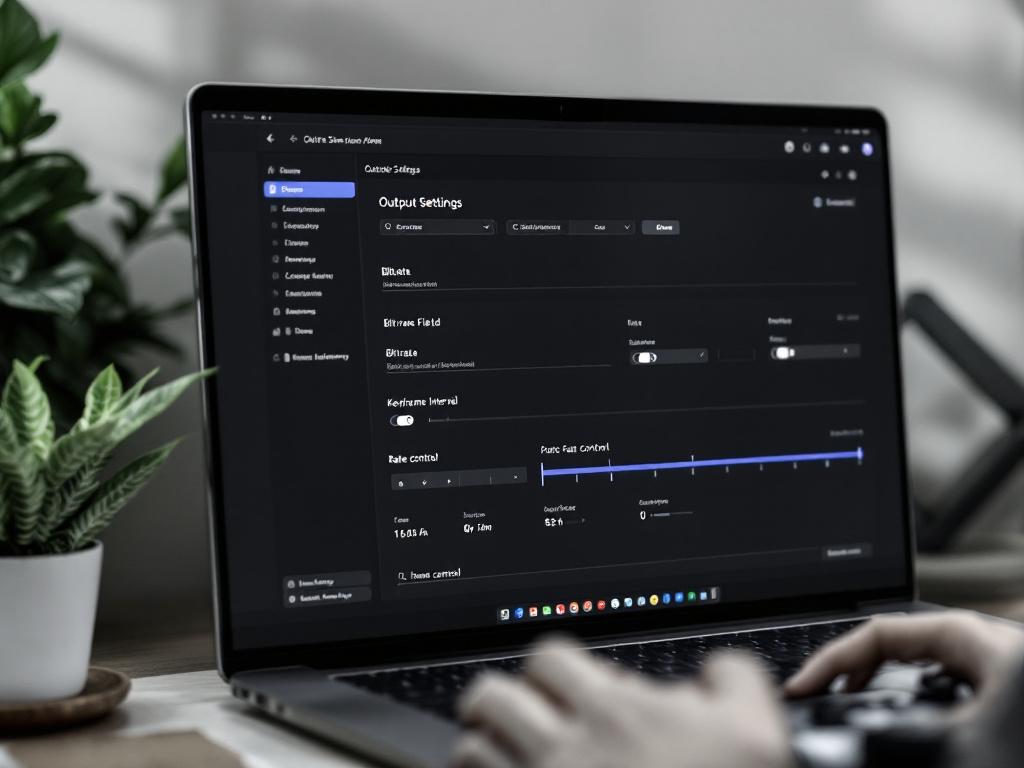
El Triángulo de Bitrate vs. Resolución vs. Velocidad de Fotogramas
720p60 generalmente produce una experiencia de visualización mejor que 1080p30 para juegos de acción porque la claridad de movimiento importa más que el recuento de píxeles cuando la cámara se gira rápido. Tu ojo sigue el movimiento; el movimiento suave en resolución más baja se lee como "bueno" mientras que video de alta resolución entrecortado se lee como "roto".
1080p60 requiere sustancialmente más bitrate para calidad aceptable, y los rangos recomendados por la plataforma típicamente caen en la banda de 4,500-6,000 kbps — pero verifica las directrices actuales del transmitente de la plataforma antes de bloquear configuraciones, porque estas especificaciones cambian. El asistente de configuración automática de OBS prueba tu sistema y sugiere una banda de inicio en lugar de adivinar. Úsalo. Luego ajusta según la estabilidad observada durante tus primeras tres transmisiones.
Codificación de Hardware vs. Software
NVENC (el codificador de hardware de NVIDIA) y QuickSync (el de Intel) descargan la codificación a silicio dedicado en la GPU o CPU, liberando los núcleos principales de la CPU para el juego mismo. La codificación de software x264 produce calidad marginalmente mejor a la misma velocidad de bits pero consume una parte significativa de una CPU de 8 núcleos a 1080p60 — en la práctica, en cualquier lugar de 30% a 60% dependiendo del valor predeterminado, que es por qué los streamers que ejecutan x264 a menudo ven caídas de fotogramas en el juego mismo.
NVENC en GPUs NVIDIA recientes (serie RTX 20 y más nuevo) ahora es el valor predeterminado práctico. La brecha de calidad con x264 se ha estrechado hasta el punto donde la mayoría de los espectadores no pueden verla, mientras que los ahorros de CPU son inmediatos y obvios. Cambia a NVENC a menos que tengas una razón específica para usar x264.
Realidad de Ancho de Banda de Carga
La velocidad de bits de la transmisión debe estar en la mayoría 70-75% de la velocidad de carga medida — dejando espacio para tráfico de chat, paquetes de notificación, varianza de ISP y la congestión inevitable de la noche cuando tu vecindario satura el nodo local. Un streamer con 10 Mbps de carga medida no debería configurar 8 Mbps de bitrate de transmisión. Configura aproximadamente 7 Mbps y acepta el compromiso.
Cuando las transmisiones se atascan, la solución es casi siempre del lado de la red, no del lado de la PC. Los streamers gastan cientos en actualización de CPU para arreglar problemas que fueron reemplazos de cable Ethernet de tres dólares todo el tiempo.
El techo de calidad de tu transmisión está establecido por tu eslabón más débil, y ese eslabón es casi siempre ancho de banda de carga — no tu CPU, no tu GPU, no tu elección de software.
Monitoreo de Recursos Locales
OBS muestra una ventana de estadísticas (Ver → Estadísticas) mostrando tres contadores que cada uno cuenta una historia diferente:
- Fotogramas saltados = sobrecarga del codificador. El codificador no pudo seguir el ritmo. Baja bitrate, cambia de x264 a NVENC, o cierra aplicaciones de fondo que roban CPU.
- Fotogramas retrasados = sobrecarga de representación. Demasiadas fuentes del navegador de superposición, resolución de lienzo demasiado alta, o el juego está privando a OBS de tiempo de GPU.
- Fotogramas caídos = problema de red. El bitrate excede el ancho de banda de carga disponible, o el servidor de ingesta de la plataforma es inestable.
Confundir estos tres lleva a soluciones incorrectas. Los streamers compran nuevas CPUs para resolver problemas de fotogramas caídos que eran problemas de ISP. Lee el contador que está aumentando antes de cambiar nada.
Estrategias de Reserva
Guarda un valor predeterminado de "pánico" 720p30 en Perfiles de OBS para noches cuando tu conexión es inestable. Cambiar a él toma alrededor de 5 segundos. Reconstruir configuraciones en vivo toma 5 minutos que no tienes mientras 80 espectadores ven tu transmisión atascarse. Pre-configura la ruta de escape antes de que la necesites.
Aspectos Destacados y Recorte de VOD
Cuando una transmisión termina, exportar un VOD de 90 minutos en un YouTube Short de 60 segundos requiere recorte. Hacer esto en un editor de escritorio a menudo significa re-codificar el VOD completo localmente — una hora de tiempo de CPU para un clip de 60 segundos. Un Cortador de Video en Línea basado en el navegador maneja conversiones de VOD-a-Short sin re-codificar el archivo de fuente completo, ahorrando aproximadamente una hora por clip destacado y manteniendo la calidad original intacta.
Twitch, YouTube y Transmisión Multiplataforma: Ecosistemas de Herramientas Comparados
¿Deberías especializarte en una plataforma o transmitir simultáneamente a varias? La respuesta estratégica depende de etapa, nicho y ancho de banda — tanto el literal como el de atención creativa.
| Criterio | Solo Twitch | Solo YouTube | Relé en la Nube Multiplataforma |
|---|---|---|---|
| Participación nativa | Puntos de Canal, predicciones | Super Chat, membresías | Depende del alcance de la plataforma |
| Descubribilidad | Categorías, incursiones | Búsqueda + recomendaciones | Fragmentado entre ambos |
| Complejidad de configuración | Clave RTMP única | Clave RTMP única | Múltiples claves + enrutamiento |
| Requisito de ancho de banda | Transmisión de carga única | Transmisión de carga única | Alimentación única vía relé en la nube |
| Mejor opción | Creadores en vivo-primero | Creadores VOD-primero | Audiencias duales establecidas |
El costo de ancho de banda de la transmisión múltiple es la variable que la mayoría de los streamers subestiman. Transmitir a Twitch y YouTube simultáneamente desde una sola PC requiere aproximadamente el doble de carga — a menos que uses un servicio de relé en la nube que toma una alimentación única y la retransmite a múltiples plataformas del lado del servidor. Según la propia guía de transmisores de Restream (fuente del proveedor), un beneficio enmarcado para creadores multiplataforma es la composición de SEO de los VODs de YouTube generados automáticamente desde transmisiones en vivo — la transmisión en vivo se convierte en un archivo buscable después del hecho.
El problema de compromiso de exclusividad importa también. Los contratos de afiliado y socio de Twitch históricamente han restringido la transmisión simultánea en ciertas niveles. Siempre verifica términos actuales antes de comprometerte con un flujo de trabajo multiplataforma — una violación de contrato puede costarte exactamente la monetización que estás intentando expandir.
El problema de fragmentación de comunidad es la razón estratégica por la que la mayoría de los streamers bajo 200 espectadores promedio deberían elegir una plataforma. Una audiencia de 100 espectadores dividida 60/40 entre dos plataformas se siente menos viva que 100 espectadores en un chat. La energía se compone en concentración. Dos habitaciones medio vacías se sienten más vacías que una llena — y los espectadores sienten esa diferencia incluso si no pueden articularla. Elige una plataforma, construye a aproximadamente 200-300 espectadores concurrentes promedio, luego experimenta con transmisión múltiple cuando tengas la densidad de audiencia para sobrevivir la división.
Para creadores VOD-primero que cargan aspectos destacados editados como su palanca de crecimiento primaria, solo YouTube a menudo supera a Twitch-primero porque el algoritmo recompensa el contenido VOD directamente en lugar de tratarlo como una anotación a transmisiones en vivo. Empareja la plataforma a la forma de tu contenido, no a donde transmiten tus amigos.
Flujo de Trabajo de Diagnóstico en Vivo: Aislamiento de Retraso, Desfase de Audio y Fallos de Bitrate en Menos de Dos Minutos
Cuando algo se rompe a mitad de transmisión, no puedes depurar con calma. Necesitas una secuencia de diagnóstico pre-ensayada — un diagrama de flujo de triage que has practicado en frío para que puedas ejecutarla mientras 80 espectadores esperan y el chat se llena de "¿se está atascando la transmisión para alguien más?".

El Modelo de Diagnóstico de Cuatro Dominios
¿Es la PC? Abre la ventana de estadísticas de OBS. Fotogramas saltados aumentando = sobrecarga del codificador. Baja bitrate, cambia a NVENC si estás en x264, cierra aplicaciones de fondo que roban CPU. Fotogramas retrasados aumentando = sobrecarga de representación. Reduce fuentes del navegador de superposición (cada una es una instancia de Chromium), baja la resolución de lienzo base, o verifica si el juego en sí está saturado de GPU.
¿Es la red? Ejecuta una prueba de velocidad en un dispositivo separado — tu teléfono en el mismo Wi-Fi funciona, aunque las pruebas por cable son más confiables. El bitrate de transmisión debería estar en o por debajo del 70% de la carga medida. Si la carga es normal pero la transmisión aún se atasca, el problema es aguas arriba — enrutamiento del ISP, emparejamiento, o el servidor de ingesta de la plataforma.
¿Es la configuración del codificador? Intervalo de fotograma clave desajustado (debería ser 2 segundos para la mayoría de plataformas), modo de control de velocidad incorrecto (CBR es el estándar para vivo; VBR causa problemas del lado de la plataforma con algunos servidores de ingesta), o resolución de lienzo que no se divide limpiamente en resolución de salida. Los errores de configuración producen síntomas intermitentes — lo suficientemente confiables para engañarte a creer que la transmisión es estable, luego se rompe el momento en que obtienes un aumento de espectadores.
¿Es la plataforma? Verifica la página de estado de la plataforma. Verifica foros de estado de transmitente de Twitch o YouTube. Si múltiples streamers reportan el mismo problema en el mismo servidor de ingesta dentro de la misma hora, la respuesta es "espera a que se resuelva, cambia servidor de ingesta, o cambia plataforma por esta noche". No puedes arreglar los servidores periféricos de Twitch desde tu dormitorio.
El Procedimiento de Diagnóstico en Vivo de 7 Pasos
- Reconoce el problema en el chat. "Revisando algo, un momento." Cómprate 30 segundos sin que los espectadores entren en pánico. El silencio empeora las cosas que la admisión.
- Abre la ventana de estadísticas de OBS. Lee contadores saltados, retrasados y caídos. No cambies nada aún — diagnostica primero.
- Si los fotogramas caídos están aumentando: Es red. Ve al paso 4. Si los fotogramas saltados o retrasados están aumentando: Es PC. Ve al paso 5.
- (Red) Cambia a tu valor predeterminado guardado de pánico 720p30. Si la transmisión se estabiliza, termina en calidad más baja. Si aún está descartando, termina la transmisión — tu ISP o la ingesta de la plataforma es el problema y ninguna configuración de software lo arreglará.
- (PC) Cierra fuentes del navegador de OBS una por una. Las múltiples fuentes de superposición se apilan como procesos separados de Chromium comiendo CPU. Identifica cuál es la culpable removiendo o recargando secuencialmente. A menudo es la superposición de alerta que ha estado funcionando 14 horas y ha acumulado una fuga de memoria.
- (Desfase de audio) Si el audio se adelanta o se atrasa el video, reinicia la fuente de audio en OBS — no reinicies la transmisión completa. El desfase casi siempre es una desfase de frecuencia de muestreo resuelta removiendo y re-añadiendo la fuente de audio. Toma 8 segundos. Salva una reinicio de transmisión.
- (Último recurso) Termina la transmisión, reinicia la máquina, reinicia en 10 minutos con una breve nota de disculpa. Un reinicio limpio es mejor que 90 minutos de calidad degradada que entrena a los espectadores a esperar mediocridad de tu canal.
Mantén un cuaderno de transmisión — un archivo de texto plano funciona bien — listando cada problema encontrado y la solución que funcionó. Por el mes tres, el cuaderno se convierte en tu guía de juego personal, y a menudo es más útil que cualquier video tutorial porque coincide con tu hardware específico, tu ISP específico y tu stack de herramientas específico. El consejo general te pone en marcha; el cuaderno te mantiene estable.
La Lista de Verificación de 14 Puntos Anterior a la Transmisión Antes de Presionar "Ir en Vivo"
Copia esto en una nota adhesiva, imprímelo, o pégalo en un segundo monitor. La disciplina de ejecutarlo en cada sesión es lo que separa las transmisiones que construyen audiencia de las que la pierden. Cada decisión de herramientas de transmisión de videojuegos que has tomado hasta este punto solo importa si la configuración del momento de la verdad es correcta.
Anterior a la Transmisión: PC + Software (10 Minutos Antes del Vivo)
- Cierra cada pestaña de Chrome no relacionada con transmisión — las fuentes del navegador comen del mismo grupo de CPU que tu navegación personal.
- Reinicia OBS fresco — la acumulación de memoria nocturna en OBS causa hiccups del codificador durante sesiones largas.
- Ejecuta una prueba de velocidad de carga en la PC de transmisión, no en tu teléfono — confirma que el bitrate está en o por debajo del 70% del resultado.
- Verifica que todas las fuentes de audio muestren niveles en el mezclador de audio de OBS — micrófono, juego, Discord, sonido de alerta. Un medidor silencioso en esta etapa significa un medidor silencioso en la transmisión.
Anterior a la Transmisión: Escena + Visual (5 Minutos Antes del Vivo)
- Cambia a tu escena "Próximamente" y confirma que la música se reproduce sin clipping o banderas de derechos de autor.
- Confirma que tu webcam te muestra a ti, no tu escritorio, en la vista previa en vivo — las fuentes de webcam ocasionalmente cambian a captura de pantalla después de una actualización de controlador.
- Verifica que la superposición de chat (si está en pantalla) está cargando chat actual, no feed congelado de ayer almacenado en caché en la fuente del navegador.
- Envía una alerta de prueba (un activador de seguidor o sub desde el panel de prueba de la herramienta de alerta) para confirmar que el complemento de alerta está conectado y el sonido se reproduce.
Fase en Vivo: Primeros 5 Minutos
- Saluda a los primeros 3-5 chatter por nombre — prueba que la transmisión está viva y estás presente, no AFK con una pantalla de espera.
- Echa un vistazo a la ventana de estadísticas de OBS — saltado, retrasado y caído deberían estar en cero o cerca.
- Confirma que un espectador de prueba (tu teléfono, un segundo monitor) ve la transmisión dentro de retraso aceptable. Pantalla negra en esta etapa significa que realmente no estás transmitiendo.
Posterior a la Transmisión: Dentro de 24 Horas
- Exporta al menos un clip destacado. Un Cortador de Video en Línea basado en el navegador maneja conversiones de VOD-a-Short sin re-codificación local — convierte el mejor momento de la noche en combustible para Shorts antes de que la memoria se desvanezca.
- Recorta un clip de solo voz de 30-60 segundos para reutilización de podcast o audiograma usando Cortador de Audio en Línea. El audio reutilizable extiende el alcance de una sola transmisión a través de plataformas que no alojan vídeo.
- Actualiza tu cuaderno de transmisión — lo que funcionó, lo que se rompió, qué intentar la próxima vez. La transmisión que acaba de terminar es el dato de investigación más barato que jamás obtendrás.