
Ulepszanie strumieniowania gier wideo za pomocą narzędzi online
Kiedy twój stream osiąga 50 widzów i twoja konfiguracja zaczyna się załamywać
Jesteś trzy godziny w sesji. Chat właśnie wybuchł po spektakularnym zagraniu, twoja grupa Discord krzyczy, dźwięk alertu pojawił się dwa razy, ponieważ dwie obserwacje przybyły w tej samej sekundzie, a właśnie zdałeś sobie sprawę, że dźwięk gry był o 6 dB głośniejszy niż twój głos przez całą sesję. Przełączasz się między OBS, panelem moderacji i edytorem nakładek przeglądarki, starając się nie umrzeć w grze. To moment, w którym większość streamerów odkrywa, że ich narzędzia do streamingu gier wideo były budowane reaktywnie — jedna wtyczka alertów tutaj, jeden chatbot tam — aż całość stała się kruchym łańcuchem zależności, który pęka w nocy, kiedy wreszcie zyskujesz popularność.
Różnica między streamerami, którzy osiągają plateau w przedziale 20-50 widzów, a tymi, którzy go przełamują, rzadko wynika z talentu lub wyboru gry. To dyscyplina stosu narzędzi. Ci, którzy się wspinają, podjęli świadome decyzje dotyczące oprogramowania, routingu audio, hierarchii wizualnej, budżetu kodowania i tego, co zrobić, gdy coś zawiedzie na żywo. Ci, którzy stagnują, dodają narzędzia, aż ich maszyna nie nadąża.
Ten artykuł dostarcza warstwowy framework: wybór oprogramowania, architektura audio, hierarchia wizualna, automatyzacja zaangażowania, ekonomia kodowania, ekosystemy platform i rozwiązywanie problemów na żywo. Nie goni trendu „najlepszego narzędzia 2026". Narzędzia zmieniają się kwartalnie; kryteria decyzji nie. Jeden szczegół wart uwagi na wstępie — OBS zawiera automatycznego kreatora konfiguracji, który porównuje twoją sieć PC i połączenie przed zasugerowaniem ustawień, jak pokazano w tym przewodniku konfiguracji OBS. Większość streamerów go pomija i zamiast tego kopuje ustawienia YouTubera. To pierwszy błąd.
Spis treści
- Wybór fundamentu oprogramowania do streamingu
- Architektura routingu audio
- Budowanie hierarchii wizualnej
- Automatyzacja zaangażowania
- Ekonomia kodowania
- Twitch, YouTube i streaming na wiele platform
- Przepływ pracy diagnostyki na żywo
- 14-punktowa lista kontrolna przed streamingiem
Wybór fundamentu oprogramowania do streamingu: OBS vs. Streamlabs vs. Natywne narzędzia platformy
Traktuj to jako decyzję dotyczącą warstwy hostingowej, a nie preferencję marki. Wszystkie trzy opcje mają to samo zadanie — przechwytywanie, kodowanie, transmisja — ale różnią się znacznie obciążeniem CPU, sufitem dostosowania i kosztem wdrażania. Wybór błędnie jest marnotrawstwem tygodni czasu poświęconego na naukę narzędzia, które porzucisz, lub spalaniem cykli CPU, których nie możesz wydać na kodowanie.
Oto, czym każda opcja naprawdę jest na poziomie technicznym i na którym etapie streamingu każda się sprawdza:
| Kryterium | OBS Studio | Streamlabs Desktop | Natywne narzędzia platformy |
|---|---|---|---|
| Podejście do konfiguracji | Automatyczny kreator porównuje PC i połączenie | Wstępne domyślne ustawienia, tematy presetów | Związane z kontem, minimalna konfiguracja |
| Usługi wbudowane | Brak — wtyczki dodawane ręcznie | Alerty, chatbot, motywy, napiwki wbudowane | Ograniczone — tylko alerty natywne platformy |
| Sufit dostosowania | Wysoki | Wysoki | Ograniczony |
| Najlepsze dopasowanie według etapu | Po pierwszych 90 dniach, skalowanie w stronę afiliacji | Pierwsze 90 dni do wczesnego wzrostu | Pierwsze 30 dni, testowanie aktywności |
| Źródło | Przewodnik kreatora OBS | Zestaw funkcji opisany przez dostawcę | Twitch Studio, YouTube Live Control Room |
OBS Studio jest open-source i rozszerzalny za pomocą wtyczek. Konfigurujesz sceny, źródła i audio ręcznie. Ma niższe obciążenie CPU w stanie bezczynności, ponieważ nie zawiera wbudowanych usług nakładek lub alertów działających w aplikacji. Automatyczny kreator konfiguracji zapewnia początkującym funkcjonalną linię bazową, faktycznie testując maszynę — nie zgadując.
Streamlabs Desktop jest zbudowany na bazie OBS, ale wyposażony w wbudowane alerty, motywy, chatbota i integracje napiwków, zgodnie z przeglądem narzędzi streamingowych od twórców przeglądzających platformę. Wygodne. Również cięższe — te zintegrowane usługi działają w aplikacji i konsumują RAM i CPU nawet w stanie bezczynności. Zwróć uwagę, że jest to opis sąsiadujący z dostawcą; konkretne liczby obciążenia nie są niezależnie porównywane w przeglądanych źródłach.
Natywne narzędzia platformy — Twitch Studio, YouTube Live Control Room — mają najmniejsze tarcie konfiguracji i najniższy sufit dostosowania. Są najlepsze dla streamerów, którzy chcą przetestować aktywność przez cztery do sześciu tygodni przed zaangażowaniem się w dedykowane oprogramowanie.
Prawidłowy wybór zależy od etapu wzrostu. Streamer w pierwszych 90 dniach nie powinien konfigurować routingu Voicemeeter wewnątrz OBS. Powinien być na natywnych narzędziach lub Streamlabs i uczyć się, co faktycznie chce dostosować, zanim spędzi weekendy na przebudowaniu go od zera. Odwrotnie: streamers zbliżający się do progów afiliacji lub partnera korzystają na niższym obciążeniu OBS, ponieważ często uruchamiają grę, koder, chatbota i kilka źródeł przeglądarki na jednej maszynie. Na tym etapie każdy procent CPU się liczy. Wygoda wbudowana, która pomogła ci zacząć, teraz kosztuje stabilność klatek.
Praktyczna ścieżka migracji, którą przyjmują wielu streamerów: zacznij od Twitch Studio lub Streamlabs, potem przełącz się na OBS po tym, jak poznasz, które zachowanie alertów, który styl nakładki i które narzędzia moderacji rzeczywiście chcesz. Migracja później jest tańsza niż nauka OBS jednocześnie z nauką streamingu. Nie spalaj jednocześnie obu paliwach.
Architektura routingu audio: Dlaczego słuchacze odchodzą, zanim zauważą wizuały
Audio to najczęściej niedoceniany dźwignia retencji w narzędziach do streamingu wideo. Widz toleruje 720p zamiast 1080p. Widz toleruje opóźnienie 200 milisekund. Widz nie toleruje zwierania mikrofonu, dźwięku gry zagłuszającego twój głos lub czatów grupy Discord wyciekających na transmisję. Oko przebacza. Ucho nie.
Zasada wielościeżkowego nagrywania
OBS obsługuje zaawansowane ustawienia audio, gdzie każde źródło — dźwięk pulpitu, Discord, dźwięk przechwytywania gry, mikrofon — może być przypisane do oddzielnej ścieżki nagrywania. Oznacza to, że możesz nagrywać lokalnie z wyizolowanymi ścieżkami i remixować najlepsze momenty później, zamiast być przywiązanym do tego, jaki live mix wyszedł, przepływ pracy zademonstrowany w tym przewodniku konfiguracji wielościeżkowej OBS.
Nagrywanie na jednej ścieżce to domyślne ustawienie OBS. Większość streamerów nigdy go nie zmienia. Staje się to problemem przy pierwszej próbie wycinania momentu dla YouTube, a muzyka tła jest zbyt głośna w stosunku do twojego głosu — nie ma sposobu, aby to naprawić, ponieważ audio jest połączone. Wielościeżkowość daje ci oddzielne kanały na źródło w nagranym pliku, więc kiedy wycinasz 45-sekundowe najlepsze momenty, możesz obniżyć muzykę o 6 dB i podnieść głos bez dotykania oryginalnego mixa, który poszedł do widzów.
Skonfiguruj to raz, w OBS Ustawienia → Wyjście → Nagrywanie, włączając ścieżki 1-6 i przypisując źródła w mikserze audio. Pięć minut konfiguracji. Zwraca się z nawiązką przy pierwszym Shorcie.
Routing audio wirtualnego
VB-Audio Voicemeeter to wirtualny mikser, który siedzi między twoimi fizycznymi wejściami (mikrofon, dźwięk gry, Discord) a OBS. Pozwala ci monitorować inny mix w słuchawkach niż to, co wychodzi do widzów. Rozwiązuje to problem „Nie słyszę moich znajomych z Discord, ale widzowie słyszą" — i jego odwrotność, gdzie słyszysz czat TTS, ale widzowie nie.
To terytorium zaawansowanych użytkowników. Nie potrzebujesz tego w pierwszych 90 dniach. Potrzebujesz go, kiedy zaczynasz regularnie costreamować z tymi samymi ludźmi, kiedy chcesz oddzielny mix do nagrywania karty przechwytującej, lub kiedy chcesz, aby widzowie słyszeli muzykę streamingu, która nie wycieknie do twojego chatu grupowego. Zainstaluj przed tym, jak będziesz tego potrzebować raz, a poświęcisz trzy godziny debugowaniu routingu zamiast streamingu. Zainstaluj w tygodniu, kiedy faktycznie tego potrzebujesz, a krzywa nauczania ma jasną zwrotkę.
Profesjonalne audio to najszybszy sposób, aby wyglądać profesjonalnie — widzowie przebaczają upuszczone klatki, ale nigdy nie przebaczają mętnego dźwięku.
Podstawowe przetwarzanie głosu
Trzy filtry wykonują większość pracy i wszystkie trzy są wbudowane w OBS. Nie są wymagane płatne wtyczki.
Noise Gate odcina szum tła poniżej progu. Ustaw próg zamknięcia na około -45 dB i próg otwarcia na około -35 dB jako punkt startowy, a następnie dostosuj w zależności od pokoju. Chcesz, aby brama była zamknięta, kiedy nie mówisz, i natychmiast otwierała się w momencie, kiedy zaczynasz.
Kompressor wyrównuje głośne i ciche sylaby. Stosunek 3:1 do 4:1 z progiem około -18 dB i wzmacnieniem na poziomie 6 dB daje ci kontrolowany, nadający się do transmisji poziom bez brzmienia ściśniętego. Celem jest spójność — słuchacz nie powinien musiać poruszać swoim pokrętłem głośności.
EQ z filtrem górnoprzepustowym na około 100 Hz usuwa trzaskanie biurka, szum AC i niskotonowy błękit, który sprawia, że głosy brzmią pudełkowato. Ten pojedynczy filtr robi więcej dla postrzeganej jakości niż ulepszenie mikrofonu za 300 dolarów.
Zastosuj je w tej kolejności: noise gate najpierw (nie przetwarzaj ciszy), kompressor drugi, EQ trzeci. Odwrócenie kolejności produkuje dziwne artefakty.
Lokalny przepływ pracy edycji najlepszych momentów
Kiedy wycinasz moment dla YouTube Shorts, TikToka lub Instagram Reels, często będziesz musiał szybko wyizolować lub przycząć audio — oddzielić linię głosu od muzyki tła, wycić 12-sekundowy śmiech z 90-minutowego VOD, lub przycząć martwe miejsce. Online Audio Cutter oparty na przeglądarce obsługuje te zadania bez instalowania Adobe Audition na klip 30-sekundowy. Zasada: dopasuj narzędzie do czasu trwania zadania. Nie otwieraj desktopowego DAW, aby przycząć dziesięć sekund.
Budowanie hierarchii wizualnej: Rozmieszczenie kamery internetowej, strefy nakładek i choreografia alertów
Hierarchia wizualna to dyscyplina powiedzenia widzom, gdzie patrzeć. Kiepskie streamy mają kamerę internetową, alerty, widget czatu, ostatniego obserwatora, cel subskrybentów i przechwytywanie gry, wszystkie konkurujące z równą wagą wizualną — oko nie ma gdzie się zatrzymać. Dobre streamy ustalają główny punkt ogniskowy (gameplay) i obniżają wszystko inne do stref peryferyjnych, które oko może ignorować, dopóki coś się nie zmieni.
- Wybierz jedną strukturę nakładki i zobowiązuj się do niej na 90 dni. Nie mieszaj źródeł przeglądarki StreamElements z alertami Streamlabs i niestandardowym widgetem HTML. Każde źródło przeglądarki to oddzielna instancja Chromium jedzący CPU. Narzędzia nakładki wbudowane w dostawcę są powszechnie wbudowane w Streamlabs, jak omówiono w zaokrągleniach narzędzi dla streamerów. Wybierz strukturę, zaakceptuj jej kompromisy i przestań testować swoją nakładkę co tydzień — widzowie nie dbają o wybór gradientu tak bardzo, jak ty.
- Umieść kamerę internetową względem interfejsu użytkownika gry, a nie środka ekranu. Strzelanki z widoku pierwszej osoby potrzebują kamery internetowej w górnym rogu, gdzie nie ma minimapy. MOBA potrzebują jej tam, gdzie nie ma sklepu, listy przedmiotów i minimapy. Gry strategiczne mogą sobie pozwolić na układ obok siebie, ponieważ akcja jest wolniejsza. Testuj w rzeczywistym gameplayu, a nie na ekranie menu — panele UI poruszają się podczas gry.
- Zdefiniuj strefy alertów — nie pozwól alertom pojawiać się nad gameplayem. Nowy obserwator, subskrybent, raid i bit alerty powinny pojawiać się w stałym pasku dolnej trzeciej lub wzdłuż jednej krawędzi. Kiedy alert sub zakrywa akcję podczas momentu zwycięstwa, widzowie rejestrują to jako amatorskie. Naprawą jest layout, nie mniejszy rozmiar alertu.
- Zdecyduj na ekranie vs. poza ekranem czat. Czat na ekranie działa dla streamów różnych i just-chatting, gdzie rozmowa JEST treścią. Dla konkurencyjnego gameplayu, czat poza ekranem szanuje fokus na gameplay i zmusza zaangażowanie z powrotem do panelu czatu platformy — gdzie widzowie spędzają więcej czasu na sesję.
- Zablokuj spójność marki: maksymalnie dwa fonty, maksymalnie trzy kolory marki, jeden styl animacji alertu. Niekonsystentne nakładki czytają się jako streamer nadal figury, nawet gdy gameplay jest doskonały. Wybierz jeden dźwięk alertu. Używaj tej samej czcionki w scenie „Starting Soon" co w widgecie celu subskrybenta. Spójność wizualna sygnalizuje profesjonalizm szybciej niż jakikolwiek pojedynczy asset.
- Testuj w rozdzielczości, w której streamujesz, a nie rozdzielczości, w której projektujesz. Nakładka 1080p przeglądana na 720p skalowana w dół staje się mętnym tekstem i nieczytelnym nazwami użytkowników. Zawsze podglądaj w rozdzielczości wyjściowej przed transmisją. Źródła przeglądarki szczególnie cierpią tutaj — renderowanie subpikseli, które wyglądają ostro w edytorze, staje się miękkie w kodowanej transmisji.
Automatyzacja zaangażowania: Chatboty, ankiety, punkty kanału i narzędzia, które faktycznie zatrzymują widzów
Narzędzia zaangażowania dzielą się na dwie kategorie: te, które USUWAJĄ tarcie (boty moderacyjne, autoresponders) i te, które DODAJĄ interaktywność (ankiety, predykcje, punkty kanału). Oba mają znaczenie. Rozwiązują różne problemy. Nowi streamerzy często instalują pięć narzędzi interaktywnych i zero narzędzi moderacyjnych — a potem przytłaczają się po raz pierwszy, gdy rajd przynosi 200 nieznajomych do czatu.
- Boty moderacyjne (Nightbot, Moobot, StreamElements chatbot): Automatyczne usuwanie linków spam, czarne listy frazy, timeout użytkowników zamieszczających adresy URL i odpowiadają na polecenia FAQ, aby nie trzeba było. Pojedyncza najwyższa zwrota inwestycji dla każdego streamiera za 10 średnią widzów — moderowanie ręczne podczas grania w konkurencyjną grę jest niemożliwe. Kategoria standardowa w przeglądach narzędzi streamingowych od twórców zajmujących się tą przestrzenią.
- Ankiety i predykcje: Natywne predykcje Twitch (stawianie punktów kanału) napędzają zaangażowanie, którego trzecie strony Strawpoll nie mogą osiągnąć, ponieważ są na platformie — widzowie nie opuszczają strony. Używaj ankiet do wyborów niskiego ryzyka („która gra dalej?"), predykcji dla wyników w grze („wygramy tę rundę?"). Predykcje działają, ponieważ inwestują widzów w wynik.
- Alerty tekstu na mowę: Potężne, gdy używane jako zachęta do napiwku, niebezpieczne, gdy zawsze włączone. TTS staje się trucizną publiczności w momencie, kiedy trolle zdają sobie sprawę, że mogą rozgłośniać bluźnierstwa przez twoje głośniki przed każdym widzem. Zawsze paruj z kolejką zatwierdzenia moderatora lub ścisłym filtrem słów. Domyślne ustawienie permisywne to pułapka.
- Punkty kanału i niestandardowe umorzenia: Gamifikuj interakcje o małym wysiłku — wyróżnij moją wiadomość, nawodnij, zmień kategorię gry, prośba o piosenkę — bez przekazywania twojego czasu. Natywny Twitch; YouTube odpowiednik to Super Chaty i członkostwa kanałów. Ustaw koszty umorzenia na tyle wysoko, że czują się zasłużone; umorzenia niskiego kosztu spam trenują widzów, aby grać, nie zaangażować.
- Narzędzia do generowania klipów: Automatyczne flagi wykrywania klipów napędzane AI zaznaczają ekscytujące momenty do repurposowania, kategoria, która znacznie się rozszerzyła w ostatnich zaokrągleniach narzędzi (komentarz sąsiadujący z dostawcą). W praktyce ręczne klipy przez widzów wciąż produkują najlepsze klipy, ponieważ ludzie rozumieją kontekst — AI flagi głośny moment, człowiek flagi śmieszny.
- Integracja Discord: Synchronizuj powiadomienia stream-online, automatyzuj przypisanie ról dla subskrybentów, mostuj czat między Discord a streamem. Społeczność mieszka na Discordzie między streamami. Bez tego mostu publiczność rozpada się w momencie, kiedy wychodzisz na żywo. Zaokrąglenia narzędzi branżowych konsekwentnie wymieniają integrację Discord obok podstawowych narzędzi moderacji i sondowania jako fundamentalne.
Stos zaangażowania to gdzie streamerzy najczęściej over-tool. Wybierz jeden bot moderacyjny, jedno narzędzie interaktywności (predykcje lub ankiety — nie oba naraz), i jeden hub społeczności poza platformą. Dodaj czwarte narzędzie tylko wtedy, gdy wyczerpnąłeś pierwsze trzy. Over-stacking tworzy dług konfiguracji: każde narzędzie to jedno więcej rzeczy, które się psują w miesiącu najszybszego wzrostu.
Ekonomia kodowania: Przepustowość, rozdzielczość i kompromisy kodeka w rzeczywistych warunkach sieciowych
To techniczne serce ulepszeń streamingu gier wideo. Traktuj kodowanie jako problem budżetu: każdy stream ma skończoną przepustowość wysyłania, skończoną pojemność kodowania GPU/CPU i stały sufit dekodowania widza. Popchnij jedną zmienną w górę, a inna musi spaść. W kompresji nie ma darmowych obiadów.
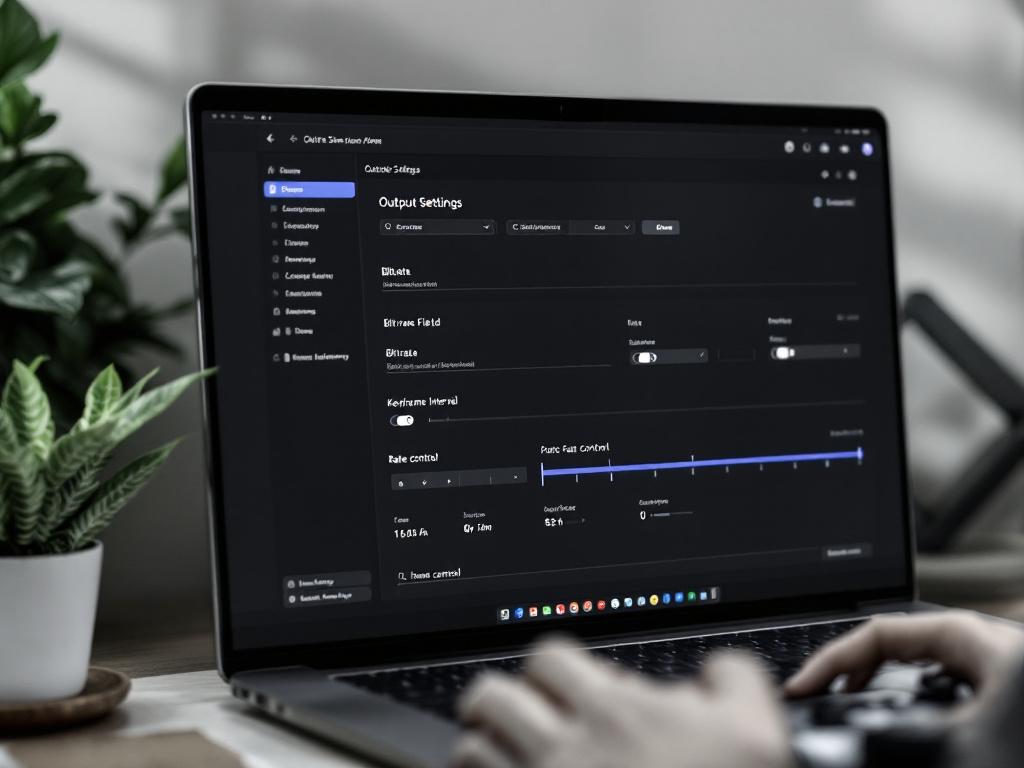
Trójkąt przepustowości vs. rozdzielczości vs. szybkości klatek
720p60 generalnie produkuje lepsze doświadczenie oglądania dla gier akcji niż 1080p30, ponieważ czystość ruchu ma znaczenie bardziej niż liczba pikseli, gdy kamera się szybko obraca. Twoje oko śledzi ruch; płynny ruch przy niższej rozdzielczości czyta się jako „dobre", podczas gdy niespokojne nagranie w wysokiej rozdzielczości czyta się jako „zepsute".
1080p60 wymaga znacznie więcej przepustowości dla akceptowalnej jakości i zakresy rekomendowane platformy zwykle spadają w paśmie 4500-6000 kbps — ale sprawdź obecne wytyczne dla emitentów platformy przed zablokowaniem ustawień, ponieważ specyfikacje te się zmieniają. Automatyczny kreator konfiguracji OBS testuje twój system i sugeruje pasmo startowe zamiast zgadywania. Użyj go. Następnie dostosuj na podstawie obserwowanej stabilności w pierwszych trzech streamach.
Kodowanie sprzętowe vs. oprogramowanie
NVENC (koder sprzętowy NVIDIA) i QuickSync (Intel) rozładowują kodowanie na dedykowany krzemik na GPU lub CPU, uwalniając główne rdzenie CPU dla samej gry. Kodowanie oprogramowania x264 produkuje marginalnie lepszą jakość przy tej samej przepustowości, ale konsumuje znaczną część 8-rdzeniowego CPU na 1080p60 — w praktyce, gdzieś od 30% do 60% w zależności od presets, dlatego streamerzy uruchamiający x264 często widzą upuszczenia klatek w samej grze.
NVENC na niedawnych GPU NVIDIA (seria RTX 20 i nowsze) to teraz praktyczne ustawienie domyślne. Luka jakości do x264 zmniejszyła się do punktu, w którym większość widzów jej nie widzi, podczas gdy oszczędności CPU są natychmiastowe i oczywiste. Przełącz się na NVENC, chyba że masz konkretny powód, aby używać x264.
Rzeczywistość przepustowości wysyłania
Przepustowość streamu musi siedział co najwyżej 70-75% zmierzonej szybkości wysyłania — pozostawiając miejsce dla ruchu czatu, pakietów powiadomień, zmienności ISP i nieunikniającego wieczornego zatłoczenia, kiedy twoja okolica nasycił lokalny węzeł. Streamer z 10 Mbps zmierzoną wysyłką nie powinien konfigurować 8 Mbps przepustowości streamu. Skonfiguruj około 7 Mbps i zaakceptuj kompromis.
Kiedy streamy zacinają się, naprawą jest prawie zawsze strona sieciowa, a nie strona PC. Streamerzy wydają setki na ulepszenia CPU, aby naprawić problemy, które były trzydolarowymi zamiennikami kabli Ethernet przez cały czas.
Sufit jakości twojego streamu jest ustalony przez twoje najsłabsze ogniwo, a tym ogniwem jest prawie zawsze przepustowość wysyłania — nie twój CPU, nie twój GPU, nie wybór oprogramowania.
Monitorowanie zasobów lokalnych
OBS wyświetla okno statystyk (Widok → Statystyki) pokazujące trzy liczniki, które każdy opowiada inną historię:
- Pominięte klatki = przeciążenie kodera. Koder nie nadążał. Obniż przepustowość, przełącz się z x264 na NVENC, lub zamknij aplikacje w tle które jedzą CPU.
- Zalegające klatki = przeciążenie renderowania. Zbyt wiele źródeł przeglądarki nakładki, rozdzielczość płótna zbyt wysoka, lub gra głodzący OBS za czas GPU.
- Upuszczone klatki = problem sieciowy. Przepustowość przewyższa dostępną wysyłkę, lub serwer ingest platformy jest niestabilny.
Mieszanie tych trzech prowadzi do błędnych napraw. Streamerzy kupują nowe CPU, aby rozwiązać problemy upuszczonych klatek, które były problemami ISP. Przeczytaj licznik, który się wspina, zanim zmienisz cokolwiek.
Strategie awaryjne
Zapisz 720p30 preset „paniki" w profilach OBS na noce, kiedy twoje połączenie jest niestabilne. Przełączenie się na to zajmuje około 5 sekund. Przebudowanie ustawień na żywo zajmuje 5 minut, którymi nie dysponujesz, podczas gdy 80 widzów ogląda twój stream. Skonfiguruj trasę escape'u przed tym, jak jej potrzebujesz.
Najlepsze momenty i przycinanie VOD
Kiedy stream się kończy, eksportowanie 90-minutowego VOD w 60-sekundowy YouTube Short wymaga przycinania. Zrobienie tego w edytorze pulpitu często oznacza ponowne kodowanie pełnego VOD lokalnie — godzinę czasu CPU na klip 60-sekundowy. Online Video Trimmer oparty na przeglądarce obsługuje konwersje VOD-do-Short bez ponownego kodowania całego źródła pliku, oszczędzając około godzinę na klip najlepszych momentów i zachowując oryginalną jakość.
Twitch, YouTube i streaming na wiele platform: Ekosystemy narzędzi porównane
Czy powinieneś się specjalizować na jednej platformie czy transmitować jednocześnie do kilku? Odpowiedź strategiczna zależy od etapu, niszy i przepustowości — zarówno szybkości wysyłania, jak i kreatywnej uwagi.
| Kryterium | Wyłącznie Twitch | Wyłącznie YouTube | Relay chmury wieloplatformowy |
|---|---|---|---|
| Zaangażowanie natywne | Punkty kanału, predykcje | Super Chat, członkostwa | Zależy od zasięgu platformy |
| Odkrywalność | Kategorie, rajdy | Wyszukiwanie + rekomendacje | Fragmentowany na obu |
| Złożoność konfiguracji | Jeden klucz RTMP | Jeden klucz RTMP | Wiele kluczy + routing |
| Wymaganie przepustowości | Pojedynczy stream wysyłania | Pojedynczy stream wysyłania | Pojedynczy feed przez relay chmury |
| Najlepsze dopasowanie | Twórcy na żywo | Twórcy VOD-first | Ustaleni dwuaudytoryjni odbiorcy |
Koszt przepustowości multistrealingu to zmienna, którą większość streamerów niedocenia. Transmisja do Twitch i YouTube jednocześnie z jednego PC wymaga około dwa razy więcej wysyłki — chyba że używasz usługi relay chmury, która przyjmuje pojedynczy feed i re-emituje do wielu platform po stronie serwera. Zgodnie ze słowem własnym Restream (źródło dostawcy), jedną korzyścią otoczoną dla twórców wieloplatformowych jest SEO składanie się z VOD wygenerowanych automatycznie z livestreamów — transmisja na żywo staje się przechowalnią przeszukiwalną po fakcie.
Problem wyłączności ma znaczenie też. Umowy Twitch i partnera w przeszłości ograniczały jednoczesną transmisję na określonych poziomach. Zawsze sprawdzaj obecne warunki przed zaangażowaniem się w przepływ pracy wieloplatformowy — naruszenie umowy może cię kosztować dokładnie monetyzacja, którą próbujesz rozszerzyć.
Problem fragmentacji społeczności to powód strategiczny, dla którego większość streamerów poniżej 200 średnich widzów powinna wybrać jedną platformę. Publiczność 100-widzów podzielona 60/40 na dwie platformy czuje się mniej żywa niż 100 widzów w jednym czacie. Energia składa się w koncentracji. Dwa półpuste pokoje czują się puste niż jedno pełne — i widzowie czują tę różnicę, nawet jeśli nie mogą jej wyartykułować. Wybierz jedną platformę, buduj do około 200-300 średnich jednoczesnych widzów, a potem eksperymentuj z multistreaming, gdy masz gęstość publiczności, aby przetrwać podział.
Dla twórców VOD-first, którzy edytują najlepsze momenty jako główną dźwignię wzrostu, YouTube-exclusive często przewyższa Twitch-first, ponieważ algorytm nagradza zawartość VOD bezpośrednio zamiast traktować ją jako myśl zastępczą do transmisji na żywo. Dopasuj platformę do kształtu twojej zawartości, nie do tego, gdzie streamują twoi przyjaciele.
Przepływ pracy diagnostyki na żywo: Izolowanie opóźnień, dryfu audio i awarii przepustowości w poniżej dwóch minut
Kiedy coś się psuje w środku transmisji, nie możesz debugować spokojnie. Potrzebujesz wstępnie przygotowanego porządku diagnostycznego — schematu triażu, który przećwiczyłeś, aby móc go uruchomić bez myślenia, podczas gdy 80 widzów czeka i czat zapełnia się „czy stream się zacinał dla kogoś innego".

Model diagnostyki czterech domen
Czy to PC? Otwórz okno statystyk OBS. Pominięte klatki wspinają się = przeciążenie kodera. Obniż przepustowość, przełącz się na NVENC, jeśli jesteś na x264, zamknij aplikacje w tle jedzące CPU. Zalegające klatki wspinają się = przeciążenie renderowania. Zmniejsz źródła przeglądarki nakładki (każde to instancja Chromium), obniż rozdzielczość kanwy, lub sprawdź, czy sama gra jest GPU-nasycona.
Czy to sieć? Uruchom test szybkości na oddzielnym urządzeniu — twój telefon na tej samej Wi-Fi działa, chociaż testy przewodowe są bardziej niezawodne. Przepustowość streamu powinna być na lub poniżej 70% zmierzonej wysyłki. Jeśli wysyłka jest normalna, ale stream wciąż się zacinał, problem jest upstream — routing ISP, peering, lub serwer ingest platformy.
Czy to konfiguracja kodera? Niedopasowany interwał klatki kluczowej (powinien być 2 sekundy dla większości platform), zły tryb kontroli szybkości (CBR to standard do transmisji; VBR powoduje problemy po stronie platformy z niektórymi serwerami ingest), lub rozdzielczość kanwy, która się nie dzieli czystą w rozdzielczość wyjściową. Błędy konfiguracji produkują symptomy przerywy — wystarczająco niezawodne, aby cię zwieść w myślę, że stream jest stabilny, a potem się psują, gdy dostajesz wzrost widzów.
Czy to platforma? Sprawdź stronę statusu platformy. Sprawdź forum statusu emitenta Twitch lub YouTube. Jeśli wielu streamerów zgłasza ten sam problem na tym samym serwerze ingest w ciągu tej samej godziny, odpowiedź to „czekaj, przełącz serwer ingest, lub przełącz platformę na dzisiaj wieczorem". Nie możesz naprawić serwerów edge Twitch z sypialni.
7-krokowa procedura diagnostyki na żywo
- Potwierdź problem w czacie. „Sprawdzam coś, jeden moment." Daj sobie 30 sekund bez paniki widzów. Cisza czyni rzeczy gorszymi niż przyznanie.
- Otwórz okno statystyk OBS. Przeczytaj liczniki pominięte, zalegające i upuszczone. Nie zmieniaj jeszcze nic — najpierw diagnozuj.
- Jeśli upuszczone klatki wspinają się: To sieć. Przejdź do kroku 4. Jeśli pominięte lub zalegające klatki wspinają się: To PC. Przejdź do kroku 5.
- (Sieć) Przełącz się na zapisany preset paniki 720p30. Jeśli stream się stabilizuje, zakończ niższą jakością. Jeśli wciąż upada, zakończ stream — twój ISP lub ingest platformy to problem i żadne ustawienie oprogramowania go nie naprawiają.
- (PC) Zamknij źródła przeglądarki OBS jedno po drugim. Wielokrotne źródła nakładki stoją jako oddzielne procesy Chromium jedzące CPU. Zidentyfikuj, które one są ofiarą, usuwając lub przeładowując je sekwencyjnie. Często jest to nakładka alertu, która działa 14 godzin i zgromadziła wyciek pamięci.
- (Dryfowanie audio) Jeśli audio prowadzi lub zanika video, uruchom ponownie źródło audio w OBS — nie uruchamiaj ponownie całego streamu. Dryfowanie to prawie zawsze niedopasowanie szybkości próbkowania rozwiązane przez usunięcie i ponowne dodanie źródła audio. Trwa 8 sekund. Ratuje stream.
- (Ostateczność) Zakończ stream, uruchom ponownie maszynę, uruchom ponownie za 10 minut z krótkim przeprosinami. Czysty restart jest lepszy niż 90 minut zdegradowanej jakości, które trenują widzów do oczekiwania mediokracji z twojego kanału.
Prowadź notes streamingowy — zwykły plik tekstowy działa dobrze — wymieniając każdy napotkany problem i naprawę, która zadziałała. Do trzeciego miesiąca notes staje się twoim osobistym playbook, i jest często bardziej przydatny niż jakikolwiek film instrukcyjny, ponieważ jest dopasowany do twojego konkretnego sprzętu, twojego konkretnego ISP i twojego konkretnego stosu narzędzi. Ogólna porada cię rusza; notes cię stabilizuje.
14-punktowa lista kontrolna przed streamingiem przed „Go Live"
Skopiuj to do notatki samoprzylepnej, wydrukuj, lub wklej na drugi monitor. Dyscyplina przebiegnięcia przez to w każdej sesji to to, co oddziela streamy, które budują publiczność, od streamów, które ją tracą. Każda decyzja narzędzia do streamingu gier wideo, którą do tej pory podjąłeś, ma znaczenie tylko, jeśli konfiguracja chwili prawdy jest prawidłowa.
Przed streamem: PC + oprogramowanie (10 minut przed transmisją)
- Zamknij każdą kartę Chrome niezwiązaną ze streamingiem — źródła przeglądarki jedzą tę samą pulę CPU co twoje osobiste przeglądanie.
- Uruchom ponownie OBS na świeżo — gromadzenie się pamięci nocy w OBS powoduje zacięcia kodera podczas długich sesji.
- Uruchom test szybkości wysyłania na PC streamingowym, nie na telefonie — potwierdź przepustowość jest na lub poniżej 70% wyniku.
- Zweryfikuj wszystkie źródła audio pokazują poziomy w mikserze audio OBS — mikrofon, gra, Discord, dźwięk alertu. Cichy miernik na tym etapie oznacza cichy miernik na streamie.
Przed streamem: Scena + wizualna (5 minut przed transmisją)
- Przełącz się na scenę „Starting Soon" i potwierdź muzykę gra bez przycięcia lub flag praw autorskich.
- Potwierdź kamerę internetową pokazuje ciebie, a nie pulpit, w podglądzie na żywo — źródła kamery czasami przełączają się na przechwytywanie ekranu po aktualizacji sterownika.
- Zweryfikuj nakładkę czatu (jeśli na ekranie) ładuje aktualny czat, nie wczorajszą zamrożoną porcję z pamięci podręcznej w źródle przeglądarki.
- Wyślij alert testowy (trigger obserwatora lub subskrybenta z panelu testowego narzędzia alertu) aby potwierdzić plugin alertu jest połączony i dźwięk się gra.
Faza transmisji: Pierwsze 5 minut
- Przywitaj pierwszych 3-5 czatujących po imieniu — dowodzi, że stream jest transmitowany i jesteś obecny, nie AFK z ekranem wstrzymania.
- Rzuć okiem na okno statystyk OBS — pominięte, zalegające i upuszczone powinny być na zero lub blisko tego.
- Potwierdź widz testowy (twój telefon, drugi monitor) widzi stream w akceptowalnym opóźnieniu. Czarny ekran na tym etapie oznacza, że nie transmitujesz.
Po streamie: W ciągu 24 godzin
- Eksportuj co najmniej jeden klip najlepszych momentów. Online Video Trimmer oparty na przeglądarce obsługuje konwersje VOD-do-Short bez lokalnego ponownego kodowania — zmień najlepszy moment nocy w paliwo Shorts, zanim pamięć zniknie.
- Przytnij 30-60 sekundowy klip tylko głosem do ponownego użytku w podcast lub audiogram używając Online Audio Cutter. Ponownie użyteczne audio rozszerza zasięg jednego streamu na platformach, które nie hostują wideo.
- Zaktualizuj swój notes streamingowy — co zadziałało, co się złamało, co spróbować następnym razem. Stream, który właśnie się skończył, to najtańsze dane badawcze, jakie kiedykolwiek uzyskasz.