
Çevrimiçi Araçlarla Video Oyunu Akışını İyileştirme
Akışınız 50 İzleyiciye Ulaştığında ve Kurulumunuz Çatlamaya Başladığında
Üç saat içindesin. Chat, parlak bir oynamanın ardından patladı, Discord partinde hepsi bağırıyor, uyarı sesi iki takip aynı saniyede geldiği için iki kez istiflenmiş durumda ve oyun sesinin sesinizden 6 dB daha yüksek olduğunu fark ettiniz. OBS, moderasyon panosu ve tarayıcı overlay editörü arasında sekme açıp kapatırken oyunda ölmemeye çalışıyorsunuz. Bu, çoğu yayıncının video oyunu yayın araçlarının reaktif bir şekilde oluşturulduğunu öğrendiği andır — burada bir uyarı eklentisi, orada bir sohbet botu — ta ki bütün sistem kırılgan bir bağımlılık zinciri haline gelinceye kadar ve nihayet ivme kazandığınız gece çöker.
20-50 izleyici seviyesinde kalan yayıncılar ile onu geçen yayıncılar arasındaki fark nadiren yetenek veya oyun seçimidir. Bu araç yığını disiplinidir. Tırmanışa geçen olanlar yazılım, ses yönlendirmesi, görsel hiyerarşi, kodlama bütçesi ve yayında bir şey kısa devre yaptığında ne yapacağı hakkında bilinçli kararlar vermiştir. Takılan olanlar, makineleri yetişemeyene kadar araçları eklemeye devam eder.
Bu makale katmanlı bir çerçeve sunar: yazılım seçimi, ses mimarisi, görsel hiyerarşi, katılım otomasyonu, kodlama ekonomisi, platform ekosistemler ve canlı sorun giderme. "2026'nın en iyi aracı" treadmillini takip etmez. Araçlar üç ayda bir değişir; karar kriterleri değişmez. Baştan söylenmesi değer olan bir detay — OBS, ayarları önermeden önce bilgisayarınızı ve bağlantınızı karşılaştıran bir otomatik yapılandırma sihirbazı içerir, bu OBS kurulum rehberinde gösterilmektedir. Çoğu yayıncı bunu atlar ve bunun yerine YouTuber'ın ayarlarını kopyalar. Bu ilk hatadır.
İçindekiler
- Yayın Yazılımı Temelini Seçmek
- Ses Yönlendirmesi Mimarisi
- Görsel Hiyerarşi Oluşturmak
- Katılım Otomasyonu
- Kodlama Ekonomisi
- Twitch, YouTube ve Çok Platformlu Yayın
- Canlı Tanılama İş Akışı
- 14 Maddelik Ön Yayın Kontrol Listesi
Yayın Yazılımı Temelini Seçmek: OBS vs. Streamlabs vs. Platform Yerel Araçları
Bunu marka tercihi olarak değil, barındırma katmanı kararı olarak düşünün. Her üç seçenek de aynı temel işi paylaşır — yakalama, kodlama, iletim — ancak CPU ek yükü, özelleştirme tavanı ve başlangıç maliyetinde keskin bir şekilde farklılık gösterir. Yanlış seçim, terk edeceğiniz bir aracı öğrenmeye yönelik haftaları boşa harcayan veya kodlama üzerinde harcayabileceğiniz CPU döngülerini yakıyor.
İşte teknik düzeyde her seçeneğin gerçekte ne olduğu ve her yayıncı aşamasının hangisine uyduğu:
| Kriter | OBS Studio | Streamlabs Desktop | Platform Yerel Araçları |
|---|---|---|---|
| Kurulum yaklaşımı | Otomatik yapılandırma sihirbazı PC + bağlantıyı test eder | Paketlenmiş varsayılanlar, temali ön ayarlar | Hesaba bağlı, minimum yapılandırma |
| Paketlenmiş hizmetler | Hiçbiri — eklentiler el ile eklenir | Uyarılar, sohbet botu, temalar, bahşiş yerleşik | Sınırlı — sadece platforma özgü uyarılar |
| Özelleştirme tavanı | Yüksek | Yüksek | Sınırlı |
| Aşamaya göre en iyi uyum | İlk 90 günden sonra, ortağa doğru ölçekleme | İlk 90 gün ile erken büyüme | İlk 30 gün, etkinliği test etmek |
| Kaynak tabanı | OBS sihirbazı yönetimi | Satıcı tanımlı özellik seti | Twitch Studio, YouTube Live Kontrol Odası |
OBS Studio açık kaynaklı ve eklenti genişletilebilir. Sahneleri, kaynakları ve sesi el ile yapılandırırsınız. Paketlenmiş overlay veya uyarı hizmetleri çalışmadan gönderilmediği için daha düşük boş CPU ayakişine sahiptir. Otomatik yapılandırma sihirbazı, başlangıçlarına tahminde bulunmak yerine makineyi gerçekten test ederek uygulanabilir bir başlangıç başlangıç çizgisi sağlar.
Streamlabs Desktop, OBS kod tabanında oluşturulmuş ancak paketlenmiş uyarılar, temalar, bir sohbet botu ve bahşiş entegrasyonları ile gönderilir, platformu gözden geçiren yaratıcılardan yayın aracı incelemelerine göre. Uygun. Aynı zamanda daha ağır — bu entegre hizmetler uygulamada çalışır ve boş durumda bile RAM ve CPU tüketir. Bu satıcıya yakın bir açıklamadır; belirli ek yük numaraları gözden geçirilen kaynaklarda bağımsız olarak karşılaştırılmaz.
Platform yerel araçları — Twitch Studio, YouTube Live Kontrol Odası — en düşük kurulum sürtünmesini ve en düşük özelleştirme tavanını taşır. Bunlar, yayın etkinliğini test etmek isteyip dört ila altı hafta içinde özel yazılıma bağlı olmadan önce test etmek isteyen yayıncılar için en iyisidir.
Doğru seçim, büyüme aşamanıza bağlıdır. İlk 90 günde olan bir yayıncı, OBS içinde Voicemeeter yönlendirmesini yapılandırmamalıdır. Platform yerel araçlarda veya Streamlabs'ta olmalıdırlar ve gerçekten hangi uyarı davranışını, hangi overlay stilini ve hangi moderasyon araçlarını özelleştirmek istediklerini öğrenmelidirler. Ters de doğru: ortaklık ya da iş ortağı eşiklerine yaklaşan yayıncılar OBS'nin daha düşük ek yükünden yararlanır çünkü sıklıkla oyunu, kodlayıcıyı, bir sohbet botunu ve birkaç tarayıcı kaynağını tek bir makinede çalıştırırlar. Bu aşamada, CPU'nun her yüzdesinin önemi vardır. Başlamanıza yardımcı olan paketlenmiş kolaylık artık size çerçeve stabiliteti maliyeti koyar.
Birçok yayıncının aldığı pratik göç yolu: Twitch Studio veya Streamlabs'ta başlayın, sonra hangi uyarı davranışını, hangi overlay stilini ve hangi moderasyon araçlarını gerçekten istediğinizi öğrendiğinizde OBS'ye geçin. Daha sonra göç etmek, OBS'yi öğrenirken aynı zamanda yayın yapmayı öğrenmekten daha ucuzdur. İki yakıt deposunu da aynı anda boşalmayın.
Ses Yönlendirmesi Mimarisi: Dinleyiciler Görselleri Fark Etmeden Neden Ayrılır?
Ses, yayın video araçlarında en az tahmin edilen tutma kaldıraçıdır. Bir izleyici 1080p üzerinde 720p'yi tolere eder. Bir izleyici 200 milisaniyelik gecikmeyi tolere eder. Bir izleyici mikrofon kliplemesini, oyun sesini sesinizi bastırdığını veya Discord partisi sohbetini yayına sızdırdığını tolere etmez. Göz affeder. Kulak affetmez.
Çok Parçalı Kayıt Prensibi
OBS, her kaynağın — masaüstü sesi, Discord, oyun yakalama sesi, mikrofon — ayrı bir kayıt parçasına atanabildiği gelişmiş ses ayarlarını destekler. Bu, yerel olarak izole edilmiş parçalarla kaydedebileceğiniz ve daha sonra vurgular yeniden karışabiliceğiniz anlamına gelir, canlı yayında ne kadar yayınlandıysa o kadar sıkışmışsınız yerine, bu OBS çok parçalı kurulum yönetim video koşusunda gösterilen iş akışı.
Tek parçalı kayıt OBS varsayılanıdır. Çoğu yayıncı bunu hiç değiştirir. Bu, YouTube için bir an kliplemeye çalışmanız ilk kez sorun haline gelir ve arka plan müziği sesinize kıyasla çok yüksek — ses birleştirilmiş olduğu için düzeltmenin bir yolu yoktur. Çok parçalı, kayıt edilen dosyada kaynak başına ayrı kanallar verir, bu nedenle 45 saniye olan bir vurguyı kestiğinizde müziği 6 dB düşürebilir ve seslendirme yükseltebilirsiniz görüntüleyicilere giden orijinal karışımına dokunmadan.
Bunu bir kez OBS Ayarlar → Çıkış → Kayıt altında yapılandırın, parçaları 1-6 etkinleştirerek ve kaynakları ses mikseri içinde atayarak. Beş dakikalık kurulum. İlk Kısa yaptığınızda kendisini geri kazanır.
Sanal Ses Yönlendirmesi
VB-Audio Voicemeeter, fiziksel girişleriniz (mikrofon, oyun sesi, Discord) ile OBS arasında yer alan sanal bir mikserdir. Görüntüleyicilere gidenden farklı bir karışımı kulaklıklarınızda izlemenizi sağlar. Bu, "Discord arkadaşlarımı duyamıyorum ama izleyiciler yapabilir" sorununu çözer — ve tersini, sohbet TTS'yi duyabileceğiniz ancak görüntüleyicilerin yapamadığı duruma sorunun tersini çözer.
Bu ileri seviye kullanıcı ülkesidir. İlk 90 günde buna ihtiyaç duymuyorsunuz. Aynı kişilerle düzenli olarak ortak yayın yapmaya başladığınızda, yakalama kartı kaydı için ayrı bir karışım istediğinizde veya görüntüleyicilerin iş ortağı sohbetine sızmayan akış müziğini duymasını istediğinizde buna ihtiyaç duyarsınız. Buna ihtiyaç duymadan bir kez yükleyin ve ihtiyaç duyduğunuz hafta öğrenme eğrisi açık bir ödeme değerine sahiptir. Gerçekten ihtiyaç duyduğunuz hafta yükleyin ve yayın yapmak yerine yönlendirmeyi hata ayıklama üzerine üç saat harcarsınız.
Profesyonel ses, profesyonel görünmenin en hızlı yoludur — izleyiciler düşen çerçeveleri affeder ama asla çamurlu sesi affetmezler.
Ses İşleme Temelleri
Üç filtre çoğu işi yapar ve üçü de OBS'de yerleşiktir. Ücretli eklentiler gerekli değildir.
Gürültü Kapısı eşiğin altındaki arka plan vızıltısını keser. Başlangıç noktası olarak kapalı eşik çevresinde -45 dB ve açık eşik çevresinde -35 dB ayarlayın, sonra odanıza göre ayarlayın. Kapatılı tutmanız istediğiniz zaman konuşmadığınız zaman ve konuşmaya başladığınız anda anlık açık olmasını istiyorsunuz.
Kompresör yüksek ve sessiz heceler eşitler. 3:1 ila 4:1 oranında eşik çevresinde -18 dB ve 6 dB makyöz kazancı, sıkışmış ses çıkarmadan kontrollü, yayın tarzı seviye verir. Hedef tutarlılıktır — dinleyici ses düğmesine binmemelidir.
EQ ve yaklaşık 100 Hz'de yüksek geçişli filtre masası vızıltısını, AC vızıltısını ve sesleri kutu benzeri yapan düşük frekans çamurunu kaldırır. Bu tek filtre, 300 $ 'lık bir mikrofon yükseltmesinden daha algılanan kalitede daha fazla yapar.
Bu sırada uygulayın: gürültü kapısı ilk (sessizlik işlemeyin), kompresör ikinci, EQ üçüncü. Sırayı tersine çevirmek tuhaf yapılar üretir.
Yerel Vurgu Düzenleme İş Akışı
YouTube Shorts, TikTok veya Instagram Reels için bir an kliplediğinizde, genellikle hızlı bir şekilde sesi izole veya kırpmanız gerekir — bir ses çizgisini arka plan müziğinden ayırarak, 90 dakikalık bir VOD'dan 12 saniyelik bir kahkaha kesip veya sessiz havayı kırpar. Tarayıcı tabanlı Online Audio Cutter 30 saniyelik bir klip için Adobe Audition yüklemeden bu işleri işler. İlke: aracı görev süresine göre eşleştirin. Masaüstü DAW'ı on saniye kırpmak için açmayın.
Görsel Hiyerarşi Oluşturmak: Web Kamerası Yerleşimi, Overlay Bölgeleri ve Uyarı Koreografi
Görsel hiyerarşi, izleyicilere nereye bakacaklarını söyleme disiplinidir. Kötü akışlarda web kamerası, uyarılar, sohbet widget'ı, son takip, alt amacı ve oyun yakalama eşit görsel ağırlıkta — göz istirahat etmek için hiçbir yere yoktur. İyi akışlarda birincil odak noktası (oyun) kurulur ve diğer her şey göz göze gelene veya bir şey değiştiğinde fark etmeyi durdurtabileceği çevresel bölgelere yazılır.
- Bir overlay çerçevesi seçin ve 90 gün boyunca ona bağlı kalın. StreamElements tarayıcı kaynakları Streamlabs uyarıları ve özel bir HTML widget'la karışmayın. Her tarayıcı kaynağı CPU yemeyi ayrı bir Chromium örneğidir. Satıcıya paketlenmiş overlay araçları yaygın olarak Streamlabs'ta yerleşiktir, yayıncılar için aracı roundup'larında kaplanıdır. Bir çerçeve seçin, onun açmazlarını kabul edin ve overlay'inizi haftalık A/B test etmeyi durdurun — izleyiciler gradient seçiminizin ne kadar önem verdiğiniz kadar önem vermezler.
- Web kamerası ekran merkezi değil, oyun UI göreceli olarak konumlandırın. Birinci şahıs nişancılarının web kamerası harita, ürün listesi ve mini harita olmayan en üst köşede bulunması gerekir. MOBA'lar açık, madde listesi ve mini harita olmayan yer ihtiyacı. Strateji oyunları, hareket daha yavaş olduğu için yan yana düzeni karşılayabilir. Gerçek oyun sırasında test edin, sadece menü ekranında değil — UI panelleri oyunun sırasında hareket eder.
- Uyarı bölgeleri tanımlayın — uyarılar oyun oyununu açmayın. Yeni takip, abone, baskın ve bit uyarıları sabit alt üçüncü şeritte veya bir kenar boyunca görünmelidir. Alt amacı, baskın anında oyununu kapladığında, izleyiciler bunu amatör olarak kaydeder. Düzeltme daha küçük bir uyarı boyutu değil, bir düzenidir.
- Ekran sohbet vs. sohbet dışında karar verin. Ekran sohbeti çeşitliliğe ve sadece sohbet akışlarına uygun işler, sohbet İÇERİK'dir. Rekabetçi oyun için, sohbet oyunun odaklanmasını saygıyla görmez ve katılımı platforma geri zorlayan — izleyiciler bu kalite daha uzun harcay platform chat paneli daha uzun.
- Marka tutarlılığını kilitleyin: en fazla iki yazı tipi, en fazla üç marka rengi, bir uyarı animasyon stili. Tutarsız overlayler, oyun oyunları mükemmelse bile, hala rakip çıkabiler, hala rakip çıkabiler. Bir uyarı sesi seçin. "Başlanıyor" sahnenizde alt amacı widget'inizde aynı yazı tipini kullanın. Görsel tutarlılık, herhangi bir tek varlıktan daha hızlı profesyonellik sinyali verir.
- Aktarılan çözünürlükte değil, tasarladığınız çözünürlükte test edin. 1080p overlay, 720p'ye küçültüldüğünde görüntülenen metni çamurlu ve okunamayan kullanıcı adlarını haline getirir. Canlı yayın olmadan önce çıkış çözünürlüğünde her zaman önizleyin. Tarayıcı kaynakları özellikle burada ağlıdır — editörde keskin görünen alt piksel işlemesi kodlanmış yayında çamurlu halinde gelir.
Katılım Otomasyonu: Sohbet Botları, Anketler, Kanal Noktaları ve Gerçekten İzleyicileri Tutan Araçlar
Katılım araçları iki kategoriye ayrılır: SÜRTÜNMEYİ KALDIRAN araçlar (moderasyon botları, otomatik yanıtlaycılar) ve İNTERAKTİVİTEA EKLEYEN araçlar (anketler, tahminler, kanal noktaları). Her ikisi de önemlidir. Farklı sorunları çözerler. Yeni yayıncılar sıklıkla beş etkileşimli araç yükler ve sıfır moderasyon aracı — sonra baskın ilk kez 200 yabancıyı bir defada sohbete getirdiğinde ezilmiş hisseder.
- Moderasyon botları (Nightbot, Moobot, StreamElements sohbet botu): Spam bağlantılarını otomatik sil, kara liste tümcecikleri, zaman aşımı URL gönderen kullanıcılar ve SSS komutlarını cevaplayın böylece çapraz oyun yapmak zorunda kalmazsınız. 10'dan fazla ortalama izleyici olan herhangi bir yayıncı için tek en yüksek ROI kurulum — moderasyonu manuel olarak yapabilirken rekabetçi oyun imkansızdır. Aracı roundup'larında standart kategori yaratıcılar alanını kapsayan.
- Anketler ve tahminler: Twitch'in yerel tahminler (Kanal Noktaları bahsi) üçüncü taraf Strawpollar eşlemeyen katılımı çünkü onlar platformda bulunur — izleyiciler sayfa bırakmaz. Düşük bahis seçimleri ("sonra hangi oyun?") için anketler kullanın, oyun sonuçları ("bu turu kazanmıyorum?") için tahminler. Tahminler çalışır çünkü sonucu görmede izleyiciler yatırım yapar.
- Metinden konuşmaya uyarıları: İpucu teşviki olarak kullanıldığında güçlü, her zaman açık olması tehlikeli. TTS, trollerler uyarı sesiyle argo yayınlayabileceği farkında olduğu an izleyici zehiri halinde gelişir. Daima moderatör onay kuyruğu veya katı kelime filtresi ile eşleştirin. Varsayılan izin ayarı bir tuzaktır.
- Kanal Noktaları ve özel itfaiyeler: Düşük çabadaki etkileşimleri oyunlu yapın — mesajımı vurgula, suyu ısıt, oyun kategorisini değiştir, şarkı istekleri — zamanınızı vermeden. Twitch-yerel; YouTube'un kaba eşdeğeri Süper Sohbetler ve kanal üyelikleridir. İtfaiye maliyetlerini yeterince yüksek ayarlayın böylece kazanılmış hissederler; düşük maliyet spam-yeniden döngüleri eğitim izleyiciler eğlenme değil öğren.
- Klip oluşturma araçları: AI odaklı klip algılama heyecan verici anları otomatik olarak işaretler repurposing için, son araç roundup'larında önemli ölçüde genişleme gösteren kategori (satıcıya bitişik yorum). Pratikte, izleyiciler tarafından manuel klipleme, insan bağlama anlattığı için hala en iyi klipleri üretir — AI yüksek anı işaretler, insan komik anı işaretler.
- Discord entegrasyonu: Akış çevrimiçi bildirimlerini senkronize edin, abone rol atamasını otomatikleştirin, Discord ile akışınız arasında sohbeti köprüleyin. Topluluk, akışlar arasında Discord'da yaşıyor. Bu köprü olmadan izleyici kitleniz çevrimiçi durduğunuz anda buharlaşır. Endüstri aracı roundup'ları tutarlı olarak Discord entegrasyonunu temel moderasyon ve anket araçları ile temel olarak listelenir.
Katılım yığını en sık aşırı araç kullanan yayıncılar olduğu yerdir. Bir moderasyon botu, bir etkileşimlilik aracı (tahminler veya anketler — ikisi bilinemez) ve bir platform dışı topluluk merkezi seçin. Dördüncü aracı yalnızca ilk üçünü aştığınızda ekleyin. Aşırı yığınlama yapılandırma borcu oluşturur: her araç en hızlı büyüyen ayınız sırasında kırılabileceği bir şeydir.
Kodlama Ekonomisi: Bitrate, Çözünürlük ve Gerçek Ağ Koşulları Altında Codec Özür
Bu canlı yayın iyileştirmelerinin teknik kalbidir. Kodlamayı bir bütçe sorunu olarak düşünün: her akışın sonlu yükleme bant genişliği, sonlu GPU/CPU kodlama kapasitesi ve sabit izleyici tarafı kod çözme tavanı vardır. Bir değişkeni yukarıya itin ve başka bir aşağıya gitmek zorundadır. Sıkıştırmada bedava öğle yoktur.
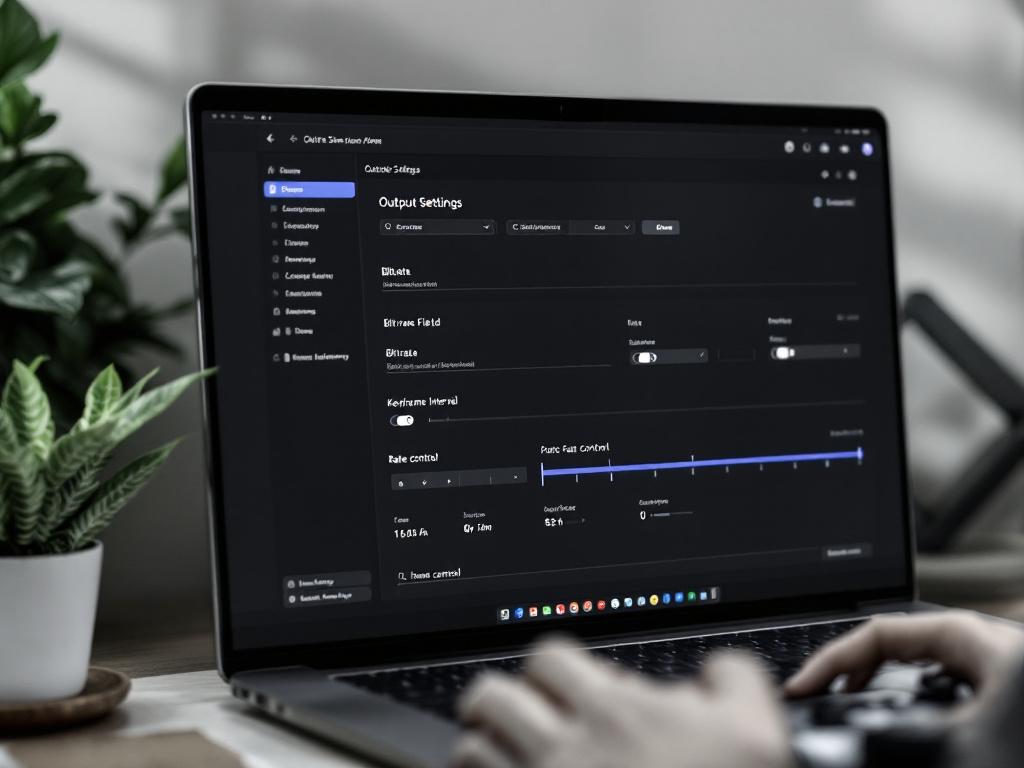
Bitrate vs. Çözünürlük vs. Framerate Üçgeni
720p60 genellikle hareketli oyunlar için 1080p30 daha iyi izleme deneyimi üretir çünkü hareket açıklığı kamerası hızlı yaptıktan sonra piksel sayısı önemli. Göz hareket takip eder; daha düşük çözünürlükte yumuşak hareket "iyi" okur oysa yüksek çözünürlükte hızlı görüntü "kırık" okur.
1080p60 makul kalite için önemli ölçüde daha fazla bitrate gerektirir ve platform önerilen aralıklar yaygın olarak 4.500-6.000 kbps bandında ayrılır — ancak ayarları kilitlemeden önce platformun mevcut yayıncı yönergelerini kontrol edin çünkü bu spesifikasyonlar kaymalar. OBS otomatik yapılandırma sihirbazı sisteminizi sınar ve tahminde bulunmak yerine bir başlangıç bant önerir. Kullan. Sonra gözlemlenmiş kararlılığa dayalı ilk üç akışınız üzerinde ayarlamak yapın.
Donanım vs. Yazılım Kodlaması
NVENC (NVIDIA'nın donanım kodlayıcı) ve QuickSync (Intel'in) kodlamayı GPU veya CPU'da özel silikon için yükler, ana CPU çekirdeklerini oyunun kendisi için serbest bırakır. x264 yazılım kodlaması marjinal olarak aynı bitrate'de daha iyi kalite üretir ancak 8 çekirdekli bir CPU'da 1080p60'ta CPU'nun önemli bir payını tüketir — pratikte ön ayara bağlı olarak 30% ile 60% arasında herhangi bir yerde, bu da x264 çalıştıran yayıncıların oyunun kendisinde çerçeve kaybı görmesi neden daha olasıdır.
NVENC yakın NVIDIA GPU'larda (RTX 20 serisi ve daha yenisi) şimdi pratik varsayılandır. Kalite açığı x264'e, çoğu izleyicinin göremediği noktaya daralmıştır, CPU tasarrufları ise acil ve açıktır. x264 kullanmanın belirli bir nedeni yoksa NVENC'e geçin.
Yükleme Bant Genişliği Gerçekliği
Akış bitrate'i ölçülen yükleme hızının en fazla 70-75'te oturmalıdır — sohbet trafiği, bildirim paketleri, ISP varyansı ve komşuluğunuz yerel düğümü doyduğunda kaçınılmaz akşam tıkanıklığı için harita bırakır. 10 Mbps ölçülen yükleme ile bir yayıncı 8 Mbps akış bitrate yapılandırmamalı. Kabaca 7 Mbps yapılandırın ve artışı kabul edin.
Akışlar kesildiğinde, onarım neredeyse her zaman PC tarafı değil ağ tarafında bulunur. Yayıncılar üç dolarlık Ethernet kabel değiştirmeleri olmaktan zaten olan sorunları düzeltmek için yüzlerce CPU yükseltmede harcamak.
Akışınızın kalite tavanı en zayıf bağlantınız tarafından ayarlanır ve bu bağlantı neredeyse her zaman yükleme bant genişliği — CPU, GPU veya yazılım seçimi değil.
Yerel Kaynak İzleme
OBS, üç sayacı gösteren bir istatistik penceresini görüntüler (İZLE → İstatistikler) farklı bir hikaye anlatan:
- Atlanan çerçeveler = kodlayıcı aşırı yükü. Kodlayıcı yetişemedi. Bitrate'i düşür, x264'ten NVENC'e geç, ya da arka plan uygulamalarını kapat.
- Gecikmeli çerçeveler = işleme aşırı yükü. Çok fazla overlay tarayıcı kaynağı, kanvas çözünürlüğü çok yüksek veya oyun OBS'ye GPU zamanı açıyor.
- Düşen çerçeveler = ağ sorunu. Bitrate mevcut yüklemeyi aşar veya platform alım sunucusu kararsız olur.
Bu üçü karıştırmak yanlış düzeltmelere yol açar. Yayıncılar ISP sorunları olan düşen çerçeve sorunlarını düzeltmek için yeni CPU'lar satın alır. Tırmanana başlamadan önce hangi sayacı oku değişiklik yapın.
Fallback Stratejileri
OBS Profillerinde 720p30 "panik ön ayarı" kaydedin bağlantınız kararsız olduğu geceleri için. Buna geçiş yapmak 5 saniye sürer. Canlı ayarları yeniden oluştururken 5 dakika harcaması daha 5 dakika izleyici 80 akış kesme izler. Gerekli olmadan önce kaçış rotasını önceden yapılandırın.
Vurgular ve VOD Kırpma
Akış bittiğinde, 90 dakikalık bir VOD'yu 60 saniyelik bir YouTube Kısa'ya aktarırken kırpma gerekir. Masaüstü düzenleyicisinde bunu yapmak sıklıkla tam VOD'u yerel olarak yeniden kodlamak anlamına gelir — 60 saniyelik bir klip için bir saat CPU zamanı. Tarayıcı tabanlı Online Video Trimmer tüm kaynak dosyayı yeniden kodlamadan VOD-to-Short dönüşümlerini işler, vurgu klibine ömrü bir saat tasarruf eder ve orijinal kaliteyi korur.
Twitch, YouTube ve Çok Platformlu Yayın: Araç Ekosistemi Karşılaştırıldı
Bir platformda uzmanlaşmalı mısın yoksa aynı anda birkaçına yayın mı yapmalı? Stratejik cevap aşamaya, niş'e ve bant genişliğine bağlıdır — edebi yükleme türü ve yaratıcı dikkatin türü.
| Kriter | Twitch Özel | YouTube Özel | Çok Platformlu Bulut Aktarım |
|---|---|---|---|
| Yerel katılım | Kanal Noktaları, tahminler | Süper Sohbet, üyelikler | Platform erişimine bağlı |
| Keşfedilebilirlik | Kategoriler, baskınlar | Arama + öneriler | Her ikisinde kesik |
| Kurulum karmaşıklığı | Tek RTMP tuşu | Tek RTMP tuşu | Çoklu anahtarlar + yönlendirme |
| Bant genişliği gereksinimi | Tekli yükleme akışı | Tekli yükleme akışı | Bulut aktarım aracılığıyla tekli besli |
| En uygun uyum | Canlı öncelikli yaratıcılar | VOD öncelikli yaratıcılar | Kurulu çift izleyici kitlesi |
Çok yayın yüklemesinin bant genişliği maliyeti çoğu yayıncı yanlışdadır. Tek bir PC'den Twitch ve YouTube'a aynı anda yayın yapması kabaca iki katına yükleme gerekir — bulut aktarım hizmeti kullanan bir ana akışı alıp platform tarafında birden fazla platforma yeniden yayınlayan sürece. Restream'in kendi yayıncı rehberi (satıcı kaynağı) kaynağına göre, çok platformlu yaratıcılar için çerçeveli bir fayda, canlı yayından otomatik olarak oluşturulan YouTube VOD'larından SEO bileşimesidir — canlı yayın canlı olmaktan sonra aranabilir arşiv haline gelir.
Münhasırlık ticareti de önemlidir. Twitch'in ortaklık sözleşmeleri tarihsel olarak belirli katmanlarda eşzamanlı yayını kısıtlamıştır. Çok platformlu iş akışına işlemeden önce daima güncel şartları kontrol edin — bir sözleşme ihlali tam para hale getirmeyi maliyetine neden olabilir genişletiyorsunuz.
Topluluk parçalanma sorunu çoğu yayıncının 200'ün altında ortalama izleyicisi seçmesi stratejik nedenidir. 100 izleyici kitlesinin 60/40 iki platformda bölünüp canlı sohbetin dolu bir odası daha çoğu özne — ve izleyiciler bunu fark edemese de bu farkı hissetmeyen sanki boş odam hissetmiş olmaya. Iki yarı boş oda boştan daha boş hissetmiş — ve izleyiciler bunu fark edebilir. Bir platformu seçin, kabaca 200-300 ortalama eşzamanlı izleyiciye yapın, sonra çok yayın deneyin izleyici yoğunluğuna sahip olduğunuzda bölünmeyi hayatta kalması gerektirir.
VOD-first yaratıcılarının YouTube eksikliğini düzenlenmiş vurguları birincil büyüme kaldıracı olarak yüklediğinde, algorithm VOD içeriğini doğrudan ödüllendirir canlı yayınlara ikinci düşünce yerine tedavi yerine, YouTube-özel sıklıkla Twitch-first'i geçer. Platformu arkadaş arkadaşınızın akışı yaptığı yerin değil içerik şeklinize göre eşleştirin.
Canlı Tanılama İş Akışı: Gecikmeyi, Ses Sapmasını ve Bitrate Başarısızlıklarını İki Dakikadan Kısa Sürede İzole Etmek
Canlı yayın sırasında bir şey kısa devresi yaptığında, sakin bir şekilde hata ayıklanmanız gerekemez. Önceden hazırlanan tanılama dizisine — 80 izleyici beklerken ve sohbet "stream herkes için gecikmeli mi" dolusu çalıştırabileceğiniz triage akış şemasına ihtiyacınız var.

Dört Alan Tanılama Modeli
Bu PC mi? OBS istatistik penceresi aç. Atlanan çerçeveler tırmanma = kodlayıcı aşırı yükü. Bitrate'i düşür, x264 ise NVENC'e geç, arka planı hoplayıp CPU'yu CPUs'a kapatın. Gecikmeli çerçeveler tırmanma = işleme aşırı yükü. Overlay tarayıcı kaynaklarını azalt (her biri bir Chromium örneği), taban kanvas çözünürlüğünü düşür, ya da oyunun kendisinin GPU doymuş olup olmadığını kontrol edin.
Bu ağ mı? Ayrı cihazda hız testi çalıştırın — telefon aynı Wi-Fi'ye çalışır, rağmen kablolu testler daha güvenilirdir. Akış bitrate'i ölçülen yüklemenin %70 veya altında olmalıdır. Yükleme normal ancak akış yine kesilirse, sorun yukarı — ISP yönlendirmesi, peer veya platform alım sunucusu.
Bu kodlayıcı yapılandırması mı? Uyumsuz keyframe aralığı (çoğu platform için 2 saniye), yanlış oran kontrolü modu (CBR canlı için standart; VBR bazı alım sunucuları ile platform tarafı sorunlara neden) veya kanvas çözünürlüğü temiz çıkış çözünürlüğüne bölünmek. Yapılandırma hataları aralıklı semptom üretir — akışın stabilleşti hale gelebilecek yeterince güvenilir, sonra izleyici dalgası anında kırılır.
Bu platform mı? Platform durum sayfasını kontrol edin. Twitch veya YouTube yayıncı durum forumlarını kontrol edin. Aynı alım sunucusunda birden fazla yayıncı aynı saat içinde aynı sorunu bildirirse, cevap "beklemek, alım sunucusunu geçmek veya bu gece platform geçmek" olur. Yatak odanızdan Twitch kenarı sunucuları düzeltemezsiniz.
7 Adım Canlı Tanılama Prosedürü
- Sorunu sohbette kabul edin. "Şey kontrol ediyor, bir saniye." Kendini panik endişeyi satın 30 saniye. Sessizlik şeyleri daha kötü yapar itiraf etmekten.
- OBS istatistik penceresi açın. Atlanan, gecikmeli ve düşen sayacları okuyun. Henüz hiçbir şey değiştirmeyin — tanı ilk.
- Düşen çerçeveler tırmanma varsa: Ağ. Adım 4'e taşı. Atlanan ya da gecikmeli çerçeveler tırmanma varsa: PC. Adım 5'e taşı.
- (Ağ) Kaydedilmiş 720p30 panik ön ayarınıza geçiş yapın. Akış stabilleşirse, düşük kalitede bitir. Yine düşüyorsa, akışı bitir — ISP ya da platform alım kararsız ve yazılım ayarı düzeltmez.
- (PC) OBS tarayıcı kaynaklarını sırayla bir bir kapat. Çoklu overlay kaynakları CPU tüketim bellek sızıntısı biriktirmiş kullanılışlı Chromium işlemleri olarak yığın. Sırayla kaldırarak ya da yeniden yükleyerek, genellikle alert overlay ile oradaki olanı belirle çalıştırılan 14 saat ve birikmişse memory sızıntısı.
- (Ses sapması) Ses öncü veya video kısma arkasında olduğunu OBS içinde ses kaynağını yeniden başlat — tüm akışı yeniden başlatmayın. Drift neredeyse her zaman örnek rate uyumsuzluğu çözülen kaynağı kaldırıp yeniden ekleyerek. 8 saniye alır. Akışı kaydeder.
- (Son çare) Akışı bitir, makineyi yeniden başlat, 10 dakika sonra kısa özür notunun başla. Temiz yeniden başlatma 90 dakika bozuk kaliteye benzer, izleyicilerin kanal ortalamasının bekleme eğiten.
Yayın notebook tutun — sade metin dosyası iyi çalışır — karşılaşılan her sorun ve çalışan düzeltme listesi. Üçüncü ay sahibinde, defter kişisel oyun kitabı haline gelir ve ne zaman daha kullanışlı yapıldığı çoğu öğreticilik videoya çünkü eşleştirilir belirli donanımınıza, belirli ISP'nize ve belirli araç yığınınıza. Genel tavsiye sizi başlat; not defter sizi kararlı alır.
Canlı Yayın Başlatmadan Önce 14 Maddelik Ön Yayın Kontrol Listesi
Bunu yapışkan nota, yazdırır veya ikinci monitöre yapıştırın. Her oturumda çalıştırma disiplini, izleyici oluşturan akışları kanamaktan ayırır. Her video oyunu yayın araçları kararı ekleyip aşamalı bu noktaya kadar karar kilitlen ben dakika odak yapılırsa yalnızca önemli olur.
Ön Yayın: PC + Yazılım (Canlı 10 Dakika Önce)
- Yayın ile ilgisiz her Chrome sekmesini kapat — tarayıcı kaynakları araç yığını CPU havuzunuzu kişisel tarayıcınız olarak yer.
- OBS taze başlat — gecelik hafıza birikimi OBS uzun oturumlar sırasında kodlayıcı hızlı çöküş neden.
- Yayın PC'de değil telefonda yükleme hız testi çalıştırın — sonucunun %70'nin altında bitrate'nin veya altında olduğunu doğrulayın.
- OBS ses mikseri ölçemleri tüm ses kaynağı gösterdiğini doğrula — mikrofon, oyun, Discord, uyarı sesi. Sessiz bu aşamada sayaç akış kesme anlamına gelir sessiz.
Ön Yayın: Sahne + Görsel (Canlı 5 Dakika Önce)
- "Başlanıyor Yakında" sahnenize geçiş yapın ve müzik klipleme veya telif hakkı bayrağından yayın doğrulayın.
- Web kamerası masaüstüyü değil sizi gösterir canlı önizlemede doğrulayın — web kamerası kaynakları sürücü güncellemesinden sonra bazen ekran yakalamak için değişir.
- Sohbet overlay (ekran dışında varsa) mevcut sohbeti yüklediğini doğrulayın, dün dondurulmuş feed tarayıcı kaynağı önbellek değil.
- Test uyarısı gönderin (takip veya alt uyarı tetikleyici uyarı aracı test panelinden) uyarı eklentisi bağlı ve ses oynatılır doğrulayın.
Canlı Faz: İlk 5 Dakika
- İlk 3-5 sohbet kişi adla selamlayın — akış canlı ve siz olmadığını holding ekran AFK değil kanıt.
- OBS istatistik penceresini göz at — atlanan, gecikmeli ve düşen sıfıra kapatmalı olmalı ya da birbirleri kapatmalı.
- Test izleyiciyi (telefon, ikinci monitör) akış kabul gecikmede gör doğrula. Bu aşamada siyah ekran yayın etmediğini anlamına gelir.
Yayın Sonrası: 24 Saat İçinde
- En az bir vurgu klibini dışa aktar. Tarayıcı tabanlı Online Video Trimmer VOD-to-Short dönüşümleri yerel yeniden kodlamadan işler — bellek solmadan gece en iyisini Shorts yakıtına çevir.
- Podcast ya da audiogram yeniden kullanım için ses 30-60 ikinci klip trim Online Audio Cutter kullanarak. Yeniden kullanılabilir ses platform video yayın genişleten video barındırır.
- Yayın notebook güncelleyin — ne işe yaradı, ne kırdı, sonraki zamanyı deneyeceğiz. Az kapatılan akış en ucuz araştırma veri asla alırsınız.