
Améliorer la diffusion de jeux vidéo avec des outils en ligne
Quand Votre Stream Atteint 50 Spectateurs et Votre Configuration Commence à Craquer
Vous êtes trois heures en direct. Le chat vient d'exploser après un jeu décisif, votre party Discord crie, le son d'alerte s'est empilé deux fois parce que deux follows sont arrivés à la même seconde, et vous venez de réaliser que votre audio de jeu est 6 dB plus fort que votre voix pendant toute la session. Vous alt-tabulez entre OBS, le tableau de bord de modération, et un éditeur de superposition de navigateur en essayant de ne pas mourir dans le jeu. C'est le moment où la plupart des streamers découvrent que leur outils de streaming de jeux vidéo a été construite de manière réactive — un plugin d'alerte ici, un chatbot là — jusqu'à ce que tout devienne une chaîne fragile de dépendances qui s'effondre la nuit où vous obtenez enfin de la traction.
La différence entre les streamers qui plafonent à 20-50 spectateurs et ceux qui le franchissent est rarement le talent ou le choix du jeu. C'est la discipline de la pile d'outils. Ceux qui montent ont pris des décisions délibérées sur les logiciels, le routage audio, la hiérarchie visuelle, les budgets d'encodage, et quoi faire quand quelque chose échoue en direct. Ceux qui stagnent continuent d'ajouter des outils jusqu'à ce que leur machine ne suive plus.
Cet article fournit un cadre en couches : sélection de logiciels, architecture audio, hiérarchie visuelle, automatisation de l'engagement, économie d'encodage, écosystèmes de plateformes, et dépannage en direct. Il ne poursuit pas le tapis roulant du "meilleur outil de 2026". Les outils changent trimestriellement ; les critères de décision ne changent pas. Un détail qui mérite d'être signalé d'emblée — OBS inclut un assistant d'auto-configuration qui évalue votre PC et votre connexion avant de suggérer des paramètres, comme expliqué dans ce guide de configuration OBS. La plupart des streamers l'ignorent et copient plutôt les paramètres d'un YouTubeur. C'est la première erreur.
Table des Matières
- Choisir Votre Fondation de Logiciel de Streaming
- Architecture de Routage Audio
- Construire la Hiérarchie Visuelle
- Automatisation de l'Engagement
- Économie d'Encodage
- Twitch, YouTube et Streaming Multi-Plateforme
- Flux de Diagnostic en Direct
- La Liste de Contrôle Pré-Stream à 14 Points
Choisir Votre Fondation de Logiciel de Streaming : OBS vs. Streamlabs vs. Outils Natifs de Plateforme
Traitez ceci comme une décision au niveau de l'hébergement, pas une préférence de marque. Les trois options partagent le même travail sous-jacent — capturer, encoder, transmettre — mais elles diffèrent fortement en surcharge CPU, plafond de personnalisation, et coût d'intégration. Choisir mal gaspille des semaines d'apprentissage d'un outil que vous abandonnerez, ou brûle des cycles CPU que vous ne pouvez pas vous permettre de perdre sur l'encodage.
Voici ce que chaque option est vraiment au niveau technique, et quel stade de streamer correspond à chacune :
| Critère | OBS Studio | Streamlabs Desktop | Outils Natifs de Plateforme |
|---|---|---|---|
| Approche de configuration | L'assistant auto-config évalue le PC + connexion | Paramètres groupés, présets à thème | Lié au compte, configuration minimale |
| Services groupés | Aucun — plugins ajoutés manuellement | Alertes, chatbot, thèmes, pourboires intégrés | Limité — alertes natives de plateforme uniquement |
| Plafond de personnalisation | Élevé | Élevé | Limité |
| Meilleur ajustement par étape | Après les 90 premiers jours, mise à l'échelle vers l'affiliation | Les 90 premiers jours jusqu'à la croissance précoce | Les 30 premiers jours, test de l'activité |
| Base source | Procédure OBS wizard | Ensemble de fonctionnalités décrit par le fournisseur | Twitch Studio, YouTube Live Control Room |
OBS Studio est open-source et extensible par plugins. Vous configurez manuellement les scènes, les sources et l'audio. Il a une empreinte CPU inactive plus faible car il n'est pas livré avec des services d'alerte ou de superposition groupés s'exécutant dans l'application. L'assistant auto-configuration donne aux débutants une ligne de base viable en testant réellement la machine — pas en devinant.
Streamlabs Desktop est construit sur la base de code OBS mais est livré avec des alertes groupées, des thèmes, un chatbot, et des intégrations de pourboires, selon les aperçus des outils de streaming des créateurs examinant la plateforme. Pratique. Aussi plus lourd — ces services intégrés s'exécutent dans l'application et consomment RAM et CPU même au repos. Notez que c'est une description adjacente au fournisseur ; les chiffres de surcharge spécifiques ne sont pas comparés indépendamment dans les sources examinées.
Les outils natifs de plateforme — Twitch Studio, YouTube Live Control Room — ont le frottement de configuration le plus bas et le plafond de personnalisation le plus bas. Ils sont les mieux adaptés aux streamers qui veulent tester l'activité pendant quatre à six semaines avant de s'engager envers un logiciel dédié.
Le bon choix dépend de votre étape de croissance. Un streamer dans ses 90 premiers jours ne devrait pas configurer le routage Voicemeeter dans OBS. Il devrait être sur les outils natifs ou Streamlabs et apprendre ce qu'il veut réellement personnaliser avant de passer les week-ends à le reconstruire à partir de zéro. L'inverse est aussi vrai : les streamers approchant des seuils d'affiliation ou de partenariat bénéficient de la surcharge inférieure d'OBS car ils exécutent souvent le jeu, l'encodeur, un chatbot, et plusieurs sources de navigateur sur une seule machine. À ce stade, chaque pourcentage de CPU compte. La commodité groupée qui vous a aidé à démarrer coûte maintenant la stabilité des images.
Un chemin de migration pratique que de nombreux streamers empruntent : commencez sur Twitch Studio ou Streamlabs, puis passez à OBS une fois que vous savez quel comportement d'alerte, quel style de superposition, et quels outils de modération vous voulez réellement. Migrer plus tard est moins cher qu'apprendre OBS tout en apprenant à streamer. Ne brûlez pas deux réservoirs de carburant à la fois.
Architecture de Routage Audio : Pourquoi les Auditeurs Partent Avant de Remarquer les Visuels
L'audio est le levier de rétention le plus sous-estimé dans les outils de streaming vidéo. Un spectateur tolérera le 720p au lieu du 1080p. Un spectateur tolérera un délai de 200 millisecondes. Un spectateur ne tolérera pas l'écrêtage du microphone, l'audio du jeu qui couvre votre voix, ou le chat de la party Discord qui s'échappe vers la diffusion. L'oeil pardonne. L'oreille ne pardonne pas.
Le Principe d'Enregistrement Multi-Piste
OBS supporte les paramètres audio avancés où chaque source — audio de bureau, Discord, audio de capture de jeu, microphone — peut être assignée à une piste d'enregistrement séparée. Cela signifie que vous pouvez enregistrer localement avec des pistes isolées et remixer les meilleurs moments plus tard, au lieu d'être bloqué avec le mélange direct qui est passé en direct, un flux de travail démontré dans ce guide de configuration multi-piste OBS.
L'enregistrement sur une seule piste est l'OBS par défaut. La plupart des streamers ne la changent jamais. Cela devient un problème la première fois que vous essayez de clipser un moment pour YouTube et que la musique de fond est trop forte par rapport à votre voix — il n'y a aucun moyen de le corriger car l'audio est fusionné. Multi-piste vous donne des canaux séparés par source dans le fichier enregistré, donc quand vous coupez un clip de 45 secondes vous pouvez réduire la musique de 6 dB et augmenter la voix sans toucher au mélange original qui a été envoyé aux spectateurs.
Configurez ceci une fois, dans OBS Paramètres → Sortie → Enregistrement, en activant les pistes 1-6 et en assignant les sources dans le mixeur audio. Cinq minutes de configuration. Cela se rembourse la première fois que vous faites un Short.
Routage Audio Virtuel
VB-Audio Voicemeeter est un mixeur virtuel qui se situe entre vos entrées physiques (microphone, audio de jeu, Discord) et OBS. Il vous permet de monitorer un mélange différent dans vos écouteurs que ce qui est diffusé aux spectateurs. Cela résout le problème "Je n'entends pas mes amis Discord mais les spectateurs les entendent" — et son inverse, où vous entendez le TTS du chat mais les spectateurs ne l'entendent pas.
C'est du territoire des utilisateurs avancés. Vous n'en avez pas besoin dans vos 90 premiers jours. Vous l'avez besoin quand vous commencez à co-streamer régulièrement avec les mêmes personnes, quand vous voulez un mélange séparé pour l'enregistrement par carte de capture, ou quand vous voulez que les spectateurs entendent la musique du stream qui n'interfère pas avec votre chat de party. Installez-le avant d'en avoir besoin une fois et vous dépenserez trois heures à déboguer le routage au lieu de streamer. Installez-le la semaine où vous en avez vraiment besoin et la courbe d'apprentissage a un avantage clair.
L'audio professionnel est le moyen le plus rapide de paraître professionnel — les spectateurs pardonnent les images perdues, mais ils ne pardonnent jamais le son boueux.
Fondamentaux du Traitement de la Voix
Trois filtres font la plupart du travail, et tous les trois sont intégrés à OBS. Aucun plugin payant requis.
Noise Gate coupe le bourdonnement de fond en dessous d'un seuil. Réglez le seuil de fermeture autour de -45 dB et le seuil d'ouverture autour de -35 dB comme point de départ, puis ajustez en fonction de votre pièce. Vous voulez que la porte soit fermée quand vous ne parlez pas et s'ouvre instantanément quand vous commencez.
Compresseur égalise les syllabes fortes et faibles. Un ratio de 3:1 à 4:1 avec un seuil autour de -18 dB et un gain de maquillage de 6 dB vous donne un niveau contrôlé, de style broadcast, sans sonner écrasé. L'objectif est la cohérence — l'auditeur ne devrait pas avoir à réguler son bouton de volume.
EQ avec un filtre passe-haut à environ 100 Hz supprime le bourdonnement du bureau, le bourdonnement AC, et la boue basse fréquence qui rend les voix étouffées. Ce filtre unique fait plus pour la qualité perçue qu'une mise à niveau de microphone de 300 $.
Appliquez-les dans cet ordre : noise gate d'abord (ne traitez pas le silence), compresseur ensuite, EQ en dernier. Inverser l'ordre produit des artefacts étranges.
Flux de Travail d'Édition de Meilleur Moment Local
Quand vous clipez un moment pour YouTube Shorts, TikTok, ou Instagram Reels, vous devrez souvent isoler ou couper rapidement l'audio — séparer une ligne vocale de la musique de fond, couper une perte de 12 secondes sur un VOD de 90 minutes, ou trim le silence. Un Online Audio Cutter basé sur navigateur gère ces tâches sans installer Adobe Audition pour un clip de 30 secondes. Le principe : faire correspondre l'outil à la durée de la tâche. N'ouvrez pas un DAW de bureau pour couper dix secondes.
Construire la Hiérarchie Visuelle : Placement de Webcam, Zones de Superposition, et Chorégraphie d'Alerte
La hiérarchie visuelle est la discipline de dire aux spectateurs où regarder. Les mauvais streams ont une webcam, des alertes, un widget de chat, un follow récent, un objectif d'abonnement, et une capture de jeu qui rivalisent tous avec un poids visuel égal — l'oeil n'a nulle part pour se reposer. Les bons streams établissent un point focal principal (le jeu) et relèguent tout le reste dans des zones périphériques que l'oeil peut ignorer jusqu'à ce que quelque chose change.
- Choisissez un cadre de superposition et engagez-vous pendant 90 jours. Ne mélangez pas les sources de navigateur StreamElements avec les alertes Streamlabs et un widget HTML personnalisé. Chaque source de navigateur est une instance Chromium séparée qui consomme du CPU. Les outils de superposition groupés par fournisseur sont couramment intégrés à Streamlabs, comme couvert dans les roundups d'outils pour les streamers. Choisissez un cadre, acceptez ses compromis, et arrêtez de tester A/B votre superposition chaque semaine — les spectateurs ne se soucient pas autant de votre choix de gradient que vous.
- Positionnez la webcam par rapport à l'interface du jeu, pas au centre de l'écran. Les jeux de tir à la première personne ont besoin de la webcam dans un coin supérieur où la minimap n'est pas. Les MOBAs ont besoin de l'endroit où la boutique, la liste d'objets, et la minimap ne sont pas. Les jeux de stratégie peuvent se permettre une mise en page côte à côte car l'action est plus lente. Testez dans le jeu réel, pas l'écran du menu — les panneaux d'interface se déplacent pendant le jeu.
- Définissez les zones d'alerte — ne laissez pas les alertes apparaître sur le jeu. Nouveau follower, abonné, raid, et les alertes de bit doivent apparaître dans une bande inférieure fixe ou le long d'un bord. Quand une alerte d'abonné couvre l'action pendant un moment décisif, les spectateurs l'enregistrent comme amateur. La solution est une mise en page, pas une taille d'alerte plus petite.
- Décidez du chat à l'écran vs. hors écran. Le chat à l'écran fonctionne pour les streams de variété et de pure discussion où la conversation EST le contenu. Pour le jeu compétitif, le chat hors écran respecte l'accent sur le jeu et force l'engagement en retour vers le panneau de chat de la plateforme — où les spectateurs passent plus de temps par session.
- Verrouillez la cohérence de marque : deux polices maximum, trois couleurs de marque maximum, un seul style d'animation d'alerte. Les superpositions incohérentes se lisent comme un streamer qui figure encore les choses, même quand le jeu est excellent. Choisissez un son d'alerte. Utilisez la même police dans votre scène "Starting Soon" que dans votre widget d'objectif d'abonnement. La cohérence visuelle signale le professionnalisme plus vite que n'importe quel actif unique.
- Testez à la résolution à laquelle vous streamez, pas à la résolution à laquelle vous concevez. Une superposition 1080p regardée à 720p réduite devient un texte boueux et des noms d'utilisateurs illisibles. Toujours vérifier à la résolution de sortie avant d'aller en direct. Les sources de navigateur en particulier souffrent ici — le rendu au niveau des sous-pixels qui semble net dans l'éditeur devient boueux dans la diffusion encodée.
Automatisation de l'Engagement : Chatbots, Sondages, Points de Canal, et Outils qui Retiennent Vraiment les Spectateurs
Les outils d'engagement se divisent en deux catégories : ceux qui ÉLIMINENT les frictions (bots de modération, répondeurs automatiques) et ceux qui AJOUTENT l'interactivité (sondages, prédictions, points de canal). Les deux importent. Ils résolvent des problèmes différents. Les nouveaux streamers installent souvent cinq outils interactifs et zéro outils de modération — puis sont submergés la première fois qu'un raid amène 200 étrangers dans le chat à la fois.
- Bots de modération (Nightbot, Moobot, StreamElements chatbot) : Suppression automatique des liens de spam, liste noire de phrases, timeout des utilisateurs postant des URLs, et répondent aux commandes FAQ pour que vous ne le fassiez pas. L'installation avec le ROI le plus élevé pour n'importe quel streamer passé 10 spectateurs moyens — modérer manuellement tout en jouant à un jeu compétitif est impossible. Catégorie standard dans les critiques d'outils de streaming des créateurs couvrant l'espace.
- Sondages et prédictions : Les prédictions natives de Twitch (pari avec Points de Canal) stimulent l'engagement que les Strawpolls tiers ne peuvent pas égaler car elles sont dans la plateforme — les spectateurs ne quittent pas la page. Utilisez les sondages pour les choix à faible enjeu ("quel jeu ensuite ?"), les prédictions pour les résultats dans le jeu ("gagnons-nous ce round ?"). Les prédictions fonctionnent car elles investissent les spectateurs dans le résultat.
- Alertes de synthèse vocale : Puissantes quand utilisées comme incitation au pourboire, dangereuses quand toujours activées. La TTS devient le poison de l'audience à partir du moment où les trolls réalisent qu'ils peuvent diffuser des insultes à travers vos haut-parleurs devant chaque spectateur. Toujours associer à une file d'attente d'approbation du modérateur ou à un filtre de mots strict. Le paramètre permissif par défaut est un piège.
- Points de Canal et Rachetages Personnalisés : Gamifiez les interactions simples — mettez en évidence mon message, hydratez-vous, changez la catégorie du jeu, demande de chanson — sans donner votre temps. Natif de Twitch ; l'équivalent brut de YouTube est Super Chats et les adhésions de canal. Réglez les coûts de rachat suffisamment haut pour qu'ils se sentent gagnés ; les rachetats simples à bas coût entraînent les spectateurs à moudre, pas s'engager.
- Outils de génération de clips : La détection de clips pilotée par l'IA signale automatiquement les moments excitants pour repurposer, une catégorie qui s'est considérablement élargie dans les critiques d'outils récents (commentaire adjacent au fournisseur). En pratique, le clipsage manuel par les spectateurs produit toujours les meilleurs clips car les humains comprennent le contexte — l'IA signale le moment fort, l'humain signale le moment drôle.
- Intégration Discord : Synchronisez les notifications de stream-online, automatisez l'attribution des rôles pour les abonnés, bridez le chat entre Discord et votre stream. La communauté vit dans Discord entre les streams. Sans ce pont, votre audience s'évapore au moment où vous êtes hors ligne. Les critiques d'outils de l'industrie listent régulièrement l'intégration Discord aux côtés des outils de modération de base et des outils de sondage comme fondamentaux.
La pile d'engagement est où les streamers ont le plus souvent trop d'outils. Choisissez un bot de modération, un outil d'interactivité (prédictions ou sondages — pas les deux à la fois), et un hub de communauté hors plateforme. Ajoutez le quatrième outil seulement quand vous avez dépassé les trois premiers. Trop d'outils crée une dette de configuration : chaque outil est une chose de plus qui peut casser pendant votre mois de croissance le plus rapide.
Économie d'Encodage : Débit, Résolution, et Compromis de Codec Sous Conditions Réseau Réelles
C'est le cœur technique des améliorations de streaming en direct. Traitez l'encodage comme un problème de budget : chaque stream a une bande passante de téléchargement finie, une capacité d'encodage GPU/CPU finie, et un plafond de décodage fixe du côté du spectateur. Augmentez une variable et une autre doit descendre. Il n'y a pas de repas gratuit en compression.
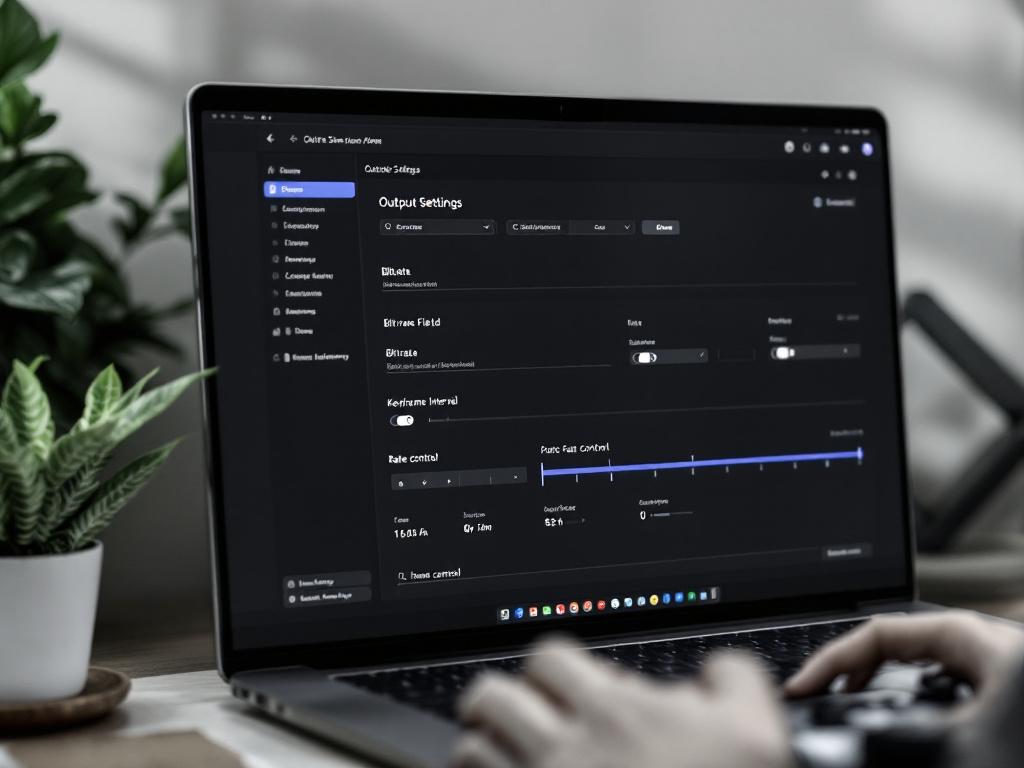
Le Triangle Débit vs. Résolution vs. Fréquence d'Images
Le 720p60 produit généralement une meilleure expérience de visionnage pour les jeux d'action que le 1080p30 car la clarté des mouvements importe plus que le nombre de pixels quand la caméra tourne vite. Votre oeil suit le mouvement ; le mouvement fluide à résolution inférieure se lit comme "bon" tandis que le métrage haute résolution saccadé se lit comme "cassé".
Le 1080p60 nécessite substantiellement plus de débit pour une qualité acceptable, et les gammes recommandées par la plateforme se situent généralement dans la bande 4 500-6 000 kbps — mais vérifiez les directives actuelles du diffuseur de la plateforme avant de verrouiller les paramètres, car ces spécifications changent. L'assistant auto-configuration OBS teste votre système et suggère une bande de départ plutôt que de deviner. Utilisez-le. Puis ajustez en fonction de la stabilité observée sur vos trois premiers streams.
Encodage Matériel vs. Logiciel
NVENC (encodeur matériel de NVIDIA) et QuickSync (celui d'Intel) déchargent l'encodage vers du silicium dédié sur le GPU ou le CPU, libérant les cœurs CPU principaux pour le jeu lui-même. L'encodage logiciel x264 produit une qualité marginalement meilleure au même débit mais consomme une part importante d'un CPU 8-cœurs à 1080p60 — en pratique, n'importe où de 30% à 60% selon le preset, c'est pourquoi les streamers utilisant x264 voient souvent des chutes d'images dans le jeu lui-même.
NVENC sur les GPUs NVIDIA récents (RTX 20-series et plus récentes) est maintenant l'option par défaut pratique. L'écart de qualité avec x264 s'est réduit au point où la plupart des spectateurs ne peuvent pas le voir, tandis que les économies de CPU sont immédiates et évidentes. Passez à NVENC sauf si vous avez une raison spécifique d'utiliser x264.
Réalité de la Bande Passante de Téléchargement
Le débit de stream doit se situer au maximum à 70-75% de la vitesse de téléchargement mesurée — en laissant de la marge pour le trafic de chat, les paquets de notification, la variance ISP, et la congestion inévitable du soir quand votre quartier sature le nœud local. Un streamer avec 10 Mbps de téléchargement mesuré ne devrait pas configurer 8 Mbps de débit de stream. Configurez environ 7 Mbps et acceptez le compromis.
Quand les streams saccadent, la solution est presque toujours du côté du réseau, pas du PC. Les streamers dépensent des centaines dans les mises à niveau du CPU pour corriger les problèmes qui ont été des remplacements de câble Ethernet de trois dollars tout du long.
Le plafond de qualité de votre stream est fixé par votre chaînon le plus faible, et ce chaînon est presque toujours la bande passante de téléchargement — pas votre CPU, pas votre GPU, pas votre choix de logiciel.
Surveillance des Ressources Locales
OBS affiche une fenêtre de stats (Affichage → Stats) montrant trois compteurs qui racontent chacun une histoire différente :
- Images omises = surcharge de l'encodeur. L'encodeur n'a pas pu suivre. Réduisez le débit, passez de x264 à NVENC, ou fermez les applications de fond qui consomment du CPU.
- Images décalées = surcharge de rendu. Trop de sources de navigateur de superposition, résolution de canvas trop élevée, ou le jeu prive OBS de temps GPU.
- Images perdues = problème de réseau. Le débit dépasse la bande passante de téléchargement disponible, ou le serveur ingest de la plateforme est instable.
Confondre ces trois conduit à des solutions erronées. Les streamers achètent de nouveaux CPUs pour corriger des problèmes de trame chutée qui étaient des problèmes ISP. Lisez le compteur qui augmente avant de changer quelque chose.
Stratégies de Secours
Enregistrez un preset "panique" 720p30 dans les Profils OBS pour les nuits où votre connexion est instable. Le changer prend environ 5 secondes. Reconstruire les paramètres en direct prend 5 minutes que vous n'avez pas pendant que 80 spectateurs regardent votre stream saccader. Pré-configurez la route d'échappatoire avant d'en avoir besoin.
Meilleur Moments et Trim VOD
Quand un stream se termine, exporter un VOD de 90 minutes en un Short YouTube de 60 secondes nécessite un trim. Faire ceci dans un éditeur de bureau signifie souvent ré-encoder l'intégralité du VOD localement — une heure de temps CPU pour un clip de 60 secondes. Un Online Video Trimmer basé sur navigateur gère les conversions VOD-to-Short sans ré-encoder l'intégralité du fichier source, économisant environ une heure par clip de meilleur moment et conservant la qualité originale intacte.
Twitch, YouTube, et Streaming Multi-Plateforme : Écosystèmes d'Outils Comparés
Devriez-vous vous spécialiser sur une plateforme ou diffuser simultanément sur plusieurs ? La réponse stratégique dépend de l'étape, de la niche, et de la bande passante — à la fois le type de téléchargement et le type d'attention créative.
| Critère | Twitch Exclusif | YouTube Exclusif | Relai Cloud Multi-Plateforme |
|---|---|---|---|
| Engagement natif | Points de Canal, prédictions | Super Chat, adhésions | Dépend de la portée de la plateforme |
| Découvrabilité | Catégories, raids | Recherche + recommandations | Fragmenté sur les deux |
| Complexité de configuration | Clé RTMP unique | Clé RTMP unique | Clés multiples + routage |
| Exigence de bande passante | Stream de téléchargement unique | Stream de téléchargement unique | Flux unique via relai cloud |
| Meilleur ajustement | Créateurs en direct d'abord | Créateurs VOD en premier | Audiences duales établies |
Le coût en bande passante du multi-streaming est la variable que la plupart des streamers sous-estiment. Diffuser sur Twitch et YouTube simultanément depuis un seul PC nécessite environ double du téléchargement — à moins que vous utilisiez un service de relai cloud qui prend un flux unique et le rediffuse à plusieurs plateformes du côté du serveur. Selon l'orientation du diffuseur de Restream (source du fournisseur), un avantage encadré pour les créateurs multi-plateforme est la composition SEO des VODs YouTube générés automatiquement à partir des livestreams — la diffusion en direct devient une archive consultable après coup.
Le compromis d'exclusivité importe aussi. Les contrats d'affiliation et de partenaire de Twitch ont historiquement restreint la diffusion simultanée à certains niveaux. Toujours vérifier les conditions actuelles avant de vous engager dans un flux de travail multi-plateforme — une violation de contrat peut vous coûter la monétisation exacte que vous essayez d'étendre.
Le problème de fragmentation de la communauté est la raison stratégique pour laquelle la plupart des streamers sous 200 spectateurs moyens devraient choisir une plateforme. Une audience de 100 spectateurs divisée 60/40 sur deux plateformes se sent moins vivante que 100 spectateurs dans un chat. L'énergie se compose en concentration. Deux demi-salles vides se sentent plus vides qu'une pleine — et les spectateurs ressentent cette différence même s'ils ne peuvent pas l'articuler. Choisissez une plateforme, construisez à environ 200-300 spectateurs concurrents moyens, puis expérimentez le multi-streaming quand vous avez la densité d'audience pour survivre à la division.
Pour les créateurs VOD-first qui téléchargent des meilleur moments édités comme leur levier de croissance principal, YouTube-exclusive surpasse souvent Twitch-first car l'algorithme récompense le contenu VOD directement plutôt que de le traiter comme un après-coup aux diffusions en direct. Adaptez la plateforme à votre forme de contenu, pas à l'endroit où vos amis streament.
Flux de Travail de Diagnostic en Direct : Isolation du Lag, Décalage Audio, et Défaillances de Débit en Moins de Deux Minutes
Quand quelque chose casse en plein direct, vous ne pouvez pas déboguer calmement. Vous avez besoin d'une séquence de diagnostic pré-répétée — un organigramme de triage que vous avez pratiqué à froid pour pouvoir l'exécuter pendant que 80 spectateurs attendent et que le chat se remplit de "le stream est-il en lag pour quelqu'un d'autre".

Le Modèle de Diagnostic à Quatre Domaines
Est-ce le PC ? Ouvrez la fenêtre de stats d'OBS. Les images omises qui augmentent = surcharge de l'encodeur. Réduisez le débit, basculez vers NVENC si vous êtes sur x264, fermez les applications de fond qui consomment du CPU. Les images décalées qui augmentent = surcharge de rendu. Réduisez les sources de navigateur de superposition (chacune est une instance Chromium), réduisez la résolution de base du canvas, ou vérifiez si le jeu lui-même est saturé en GPU.
Est-ce le réseau ? Exécutez un test de vitesse sur un appareil séparé — votre téléphone sur le même Wi-Fi fonctionne, bien que les tests filaires soient plus fiables. Le débit de stream devrait être à ou en dessous de 70% du téléchargement mesuré. Si le téléchargement est normal mais que le stream saccade toujours, le problème vient en amont — routage ISP, peering, ou le serveur ingest de la plateforme.
Est-ce la configuration de l'encodeur ? Intervalle de keyframe mal assorti (devrait être 2 secondes pour la plupart des plateformes), mode de contrôle de débit incorrect (CBR est la norme pour le direct ; VBR cause des problèmes du côté de la plateforme avec certains serveurs ingest), ou résolution du canvas qui ne se divise pas proprement en résolution de sortie. Les erreurs de configuration produisent des symptômes intermittents — assez fiables pour vous tromper en pensant que le stream est stable, puis casser le moment où vous obtenez une augmentation de spectateurs.
Est-ce la plateforme ? Vérifiez la page de statut de la plateforme. Vérifiez les forums de statut du diffuseur Twitch ou YouTube. Si plusieurs streamers signalent le même problème au même serveur ingest dans la même heure, la réponse est "attendez, changez le serveur ingest, ou changez la plateforme pour cette nuit". Vous ne pouvez pas corriger les serveurs edge de Twitch depuis votre chambre.
La Procédure de Diagnostic en Direct à 7 Étapes
- Reconnaître le problème dans le chat. "Je vérife quelque chose, un instant." Gagnez vous-même 30 secondes sans spectateurs qui paniquent. Le silence rend les choses pires que l'admission.
- Ouvrez la fenêtre de stats d'OBS. Lisez les compteurs omis, décalés, et perdus. Ne changez rien encore — diagnostiquez d'abord.
- Si les images perdues augmentent : C'est le réseau. Passez à l'étape 4. Si les images omises ou décalées augmentent : C'est le PC. Passez à l'étape 5.
- (Réseau) Basculez vers votre preset panique 720p30 enregistré. Si le stream se stabilise, finissez à qualité inférieure. S'il saccade toujours, terminez le stream — votre ISP ou le serveur ingest de la plateforme est le problème et aucun paramètre logiciel ne le résoudra.
- (PC) Fermez les sources de navigateur OBS une par une. Plusieurs sources de superposition s'empilent comme des processus Chromium séparés mangeant du CPU. Identifiez celle qui est le coupable en les supprimant ou en les rechargeant séquentiellement. Souvent c'est la superposition d'alerte qui s'exécute depuis 14 heures et a accumulé une fuite mémoire.
- (Décalage audio) Si l'audio avance ou retarde la vidéo, redémarrez la source audio dans OBS — ne redémarrez pas le stream entier. Le décalage est presque toujours un défaut de taux d'échantillonnage résolu en supprimant et en re-ajoutant la source audio. Prend 8 secondes. Sauve un redémarrage de stream.
- (Dernier recours) Terminez le stream, redémarrez la machine, redémarrez dans 10 minutes avec une brève note d'excuses. Un redémarrage propre vaut mieux que 90 minutes de qualité dégradée qui entraîne les spectateurs à s'attendre à la médiocrité de votre chaîne.
Gardez un carnet de streaming — un fichier texte brut fonctionne bien — listant chaque problème rencontré et la solution qui a fonctionné. Au mois trois, le carnet devient votre playbook personnel, et c'est souvent plus utile que n'importe quelle vidéo tutoriel car il est adapté à votre matériel spécifique, votre ISP spécifique, et votre pile d'outils spécifique. Le conseil général vous fait commencer ; le carnet vous stabilise.
La Liste de Contrôle Pré-Stream à 14 Points Avant de Cliquer sur "Aller en Direct"
Copiez ceci dans une note collante, imprimez-le, ou collez-le sur un second moniteur. La discipline de l'exécuter à chaque session est ce qui sépare les streams qui construisent une audience des streams qui la perdent. Chaque décision d'outils de streaming de jeux vidéo que vous avez prise jusqu'à présent compte seulement si la configuration du moment décisif est bonne.
Pré-Stream : PC + Logiciel (10 Minutes Avant d'Aller en Direct)
- Fermez tous les onglets Chrome non liés au streaming — les sources de navigateur consomment le même pool CPU que votre navigation personnelle.
- Redémarrez OBS en frais — l'accumulation mémoire pendant la nuit dans OBS cause des hoquets d'encodeur pendant les longues sessions.
- Exécutez un test de vitesse de téléchargement sur le PC de streaming, pas votre téléphone — confirmez que le débit est à ou en dessous de 70% du résultat.
- Vérifiez que toutes les sources audio affichent des niveaux dans le mixeur audio d'OBS — mic, jeu, Discord, son d'alerte. Un mètre silencieux à ce stade signifie un mètre silencieux en stream.
Pré-Stream : Scène + Visuel (5 Minutes Avant d'Aller en Direct)
- Basculez vers votre scène "Starting Soon" et confirmez que la musique joue sans écrêtage ou drapeaux de droits d'auteur.
- Confirmez que votre webcam vous montre, pas votre bureau, dans l'aperçu en direct — les sources de webcam échangent occasionnellement la capture d'écran après une mise à jour de pilote.
- Vérifiez que la superposition de chat (si à l'écran) charge le chat actuel, pas le feed d'hier gelé en cache dans la source du navigateur.
- Envoyez une alerte de test (un déclencheur de follow ou sub depuis le panneau de test de l'outil d'alerte) pour confirmer que le plugin d'alerte est connecté et que le son joue.
Phase en Direct : Les 5 Premières Minutes
- Saluez les 3-5 premiers chatteurs par leur nom — prouve que le stream est en direct et que vous êtes présent, pas AFK avec un écran de retenue.
- Jetez un coup d'oeil à la fenêtre de stats d'OBS — omis, décalés, et perdus devraient tous être à zéro ou proches de zéro.
- Confirmez un spectateur de test (votre téléphone, un second moniteur) voit le stream dans un délai acceptable. L'écran noir à ce stade signifie que vous n'êtes pas réellement en train de diffuser.
Post-Stream : Dans Les 24 Heures
- Exportez au moins un clip de meilleur moment. Un Online Video Trimmer basé sur navigateur gère les conversions VOD-to-Short sans ré-encodage local — transformez le meilleur moment de la nuit en carburant Shorts avant que la mémoire s'efface.
- Trim un clip vocal seul de 30-60 secondes pour réutilisation en podcast ou audiogramme en utilisant Online Audio Cutter. L'audio repurposable étend la portée d'un seul stream sur des plateformes qui n'hébergent pas de vidéo.
- Mettez à jour votre carnet de streaming — ce qui a fonctionné, ce qui a cassé, quoi essayer la prochaine fois. Le stream qui vient de se terminer est les données de recherche les moins chères que vous obtiendrez jamais.