
Налаштування редагування відео на MacBook Pro: Технічні характеристики, програмне забезпечення та посібник з робочого процесу
Ви придбали MacBook Pro. Чіп швидкий на папері. Та навіть при цьому шкала часу заїдає під час багатокамерного відтворення, колесо прогресу крутиться при прокручуванні обробленого кліпу, а експорт 20-хвилинного відео займає час на каву, обід і починає ставити під сумнів вашу покупку. Якщо це описує ваш тиждень, проблема майже ніколи не в тому, що машина недостатньо потужна. Проблема в тому, що продуктивність відеомонтажу на MacBook Pro залежить від чотирьох змінних, що взаємодіють — а більшість посібників обговорюють лише першу.
Чотири важеля, що насправді визначають, чи буде ваша машина швидкою чи повільною: розмір уніфікованої пам'яті, пропускна здатність пам'яті, кількість ядер GPU та пропускна здатність сховища. Назва чіпу на кришці (M3, M3 Pro, M3 Max) — це резюме цих змінних, а не заміна розумінню їх. М3 Pro з 16GB може зависнути на багатокамерній шкалі часу, яку М3 Pro з 36GB обробляє без зусиль, навіть якщо покоління чіпу ідентичне.
Розмір уніфікованої пам'яті — це головна змінна, яку більшість монтажерів неправильно розуміють. Архітектура уніфікованої пам'яті Apple Silicon об'єднує ОЗУ між CPU, GPU та Neural Engine. Це спільне використання ефективне, але це також означає, що шкала часу 4K з ефектами конкурує з macOS, вашим браузером та будь-якою фоновою програмою за один пул пам'яті. Apple (apple.com/macbook-pro/specs) конфігурує базові чіпи до 8GB, чого структурно недостатньо для поточного монтажу 4K з того моменту, коли ви відкриєте другу програму.
Пропускна здатність пам'яті різко змінюється між рівнями чіпів. Базові чіпи M-серії пропонують приблизно 100 GB/s; варіанти Pro приблизно подвоюють це; чіпи Max переходять за 400 GB/s. Для прокручування одного потоку 4K H.264 базової пропускної здатності достатньо. Для трьох або чотирьох потоків 4K, складених у багатокамерному кліпу, пропускна здатність стає стіною, на яку ви натикаєтеся, перш ніж насичення CPU або GPU.
Кількість ядер GPU визначає, як відчувається колірна корекція та ефекти. Базовий M3 поставляється з 10-ядерним GPU; М3 Pro знаходиться в діапазоні 14–18 ядер; М3 Max розширюється до 30–40 ядер. Для Final Cut Pro, який багато опирається на Apple Media Engine та Neural Engine, ядра GPU мають менше значення. Для DaVinci Resolve, який керується GPU, подвоєння ядер GPU приблизно подвоює, скільки вузлів кольорової корекції ви можете скласти перед зупинкою відтворення.
Пропускна здатність сховища — це важіль, який монтажери забувають, що він існує. Внутрішні SSD на MacBook Pro швидкі, але вони швидко заповнюються медіа 4K, а зовнішнє сховище стає поверхнею редагування для будь-якого реального проекту. Теоретична пропускна здатність Thunderbolt 4 максимально досягає 40 Gbps, що перекладається приблизно на 2800–3000 MB/s практичної стійкої пропускної здатності на якісних NVMe корпусах. Альтернативи USB-C значно нижче цієї межі.
Далі розглядаються характеристики, важливі для вашого відео, програмне забезпечення, яке насправді оптимізовано для Apple Silicon, регулювання робочого процесу, які повертають продуктивність на машинах, які ви вже маєте, та архітектура сховища, яка масштабується за межі одного проекту.
Зміст
- Конфігурації Чіпу та ОЗУ, Узгоджені з Навантаженням Монтажу
- Програмне Забезпечення для Відеомонтажу MacBook Pro: Порівняння
- Робочі Процеси Проксі та Відтворення в Реальному Часі
- Архітектура Зовнішнього Сховища для Монтажу MacBook Pro
- Колірна Корекція, Ефекти та Реалістичні Очікування Експорту
- Контрольний Список Налаштування MacBook Pro для Відеомонтажу
Конфігурації Чіпу та ОЗУ, Узгоджені з Навантаженням Монтажу
Правильна конфігурація — це та, яка відповідає найважчішому відео, яке ви регулярно монтуватимете, а не абстрактному рівню «добре / краще / найкраще». Читайте таблицю нижче як карту навантаження до специфікацій. Колонка «мінімально життєздатна» — це конфігурація, яка дозволяє відтворення в реальному часі для цього навантаження без проксі на більшості проектів. Колонка «комфортна» — це конфігурація, яка обробляє це навантаження плюс розвиток (більше потоків, більше ефектів, довші шкали часу) без примушення компромісів робочого процесу. Покупка нижче мінімально життєздатної специфікації для вашого навантаження означає проектування вашого робочого процесу навколо обмежень машини з першого дня.
| Навантаження | Мінімально Життєздатна | Комфортна | Примітки |
|---|---|---|---|
| 1080p одиничний потік | M2 / M3 base, 16GB | M3 Pro, 18GB | Базові чіпи обробляють без проксі |
| 4K одиничний потік (H.264/HEVC) | M3 Pro, 18GB | M3 Pro, 36GB | Проксі рекомендується на базових чіпах |
| Монтаж 4K ProRes | M3 Pro, 18GB | M3 Max, 36GB+ | Навантажена на CPU/сховище, а не GPU |
| Багатокамерний 4K (3+ ракурси) | M3 Max, 36GB | M3 Max, 48GB+ | Пропускна здатність — обмежуючий фактор |
| Важка колірна корекція (Resolve) | M3 Max, 36GB | M3 Max, 64GB+ | Ядра GPU керують продуктивністю вузла |
| Монтаж 8K | M3 Max, 48GB | M3 Max, 64–128GB | Робочий процес проксі ефективно обов'язковий |
Базова конфігурація 8GB, яку Apple все ще продає, потребує прямого попередження: вона не придатна для поточної роботи з монтажу 4K, незалежно від покоління чіпу. macOS плюс одна програма для редагування плюс одна-дві вкладки браузера споживають 6–8GB перш ніж ви взагалі відкриєте проект. Тиск на пам'ять змушує систему здійснювати обмін на SSD, що швидко на Apple Silicon, але все одно значно повільніше, ніж ОЗУ. Результат — стриміння, яке ніякий апгрейд чіпу не виправить, тому що вузьке місце — це пам'ять, а не обчислення.
Друге жорстке правило: ОЗУ не можна оновити після покупки на Apple Silicon. Вона є частиною пакета системи-на-чіпі. Все, що ви замовите, це максимум для життя машини. Практичне наслідок — купити один рівень вище вашого поточного мінімуму. Якщо ви монтуєте 1080p сьогодні й можете перейти на 4K за 18 місяців, 18GB замість 16GB — це дешева страховка. Якщо ви монтуєте 4K і можете додати багатокамерність, 36GB замість 18GB окупиться при першому разі складання трьох ракурсів.
Ядра GPU потребують окремої уваги, якщо Resolve — ваш редактор на вибір. Кожен вузол колірної корекції Resolve — це операція GPU; складні корекції з численними вторинними елементами, кваліфікаторами та зменшенням шуму збираються швидко. 10-ядерний базовий GPU обробляє кілька вузлів на кліп перш ніж примусити кеш рендеру; 30–40 ядер на М3 Max обробляють значно більшу глибину вузлів перш ніж кешування стає обов'язковим.
Сховище в прайс-листі — це третій компроміс. 512GB внутрішній SSD вмищує приблизно 2 години 4K ProRes 422 HQ відео, або 6–10 годин 4K H.264. Коли ви враховуєте macOS, програми та буфер вільного місця (Apple рекомендує тримати як мінімум 10–20% вільного місця), 512GB заповнюється всередині першого реального проекту. 1TB — це практичний мінімум для локального редагування; 2TB — комфортний вибір, якщо бюджет дозволяє.
Програмне Забезпечення для Відеомонтажу MacBook Pro: Порівняння
Три редактори домінують у роботі з відео в macOS, і вибір фіксує вас у ширшій екосистемі. Final Cut Pro — це рідна для Apple програма, одноразова покупка за $299.99 та найглибше проникає в апаратне прискорення Apple Silicon. Adobe Premiere Pro — це підписка приблизно за $22.99/місяць, працює на кроскросплатформи з командами Windows та плотно інтегрується з After Effects, Photoshop та решту Creative Cloud. DaVinci Resolve пропонує дійсно спроможний безплатний рівень плюс апгрейд Studio за $295 з одноразовою оплатою, з колірною корекцією, яка залишається індустріальним еталоном. Вибір керує пов'язаними рішеннями: моушен-графіка (Apple Motion проти After Effects проти Fusion), кодування (Compressor проти Media Encoder) та портативність файлів проекту, якщо ви коли-небудь передасте іншому редактору.
| Функція | Final Cut Pro | Premiere Pro | DaVinci Resolve |
|---|---|---|---|
| Ціна | Одноразово $299.99 | ~$22.99/місяць | Безплатно / Studio $295 |
| Apple Silicon рідна | Так | Так (з 2022) | Так |
| Безплатна пробна версія | 90 днів | 7 днів | Безплатний рівень постійний |
| Модель шкали часу | Магнітна | На основі доріжок | На основі доріжок |
| Інструменти кольору | Колеса + криві | Lumetri | Індустріальний стандарт |
| Моушен-графіка | Motion ($49.99) | After Effects (підписка) | Fusion (вбудований) |
| Кроскросплатформа | Тільки macOS | macOS + Windows | macOS + Windows + Linux |
| Експорт ProRes | Апаратно-прискорений | Так | Studio для деяких варіантів |
Final Cut Pro підходить редакторам, які хочуть найтісніше інтегрування Apple Silicon, переважають оплачувати один раз та працюють самотужки або на командах тільки Mac. Магнітна шкала часу швидша для短形-контенту — соціальні нарізки, YouTube монтажі, будь-що, де ви постійно переміщуєте кліпи — але вона збиває з пантелику редакторів, які прибувають з Premiere або Avid. 90-денна пробна версія достатньо довга, щоб завершити реальний проект та честиво вирішити. Апаратно-прискорений експорт ProRes через Apple Media Engine — це найшвидший шлях до файлів, готових до доставки в macOS.
Premiere Pro підходить редакторам, які співпрацюють з командами на базі Windows, вже живуть в Adobe Creative Cloud, або беруть роботу для клієнтів, де файли проекту Premiere — це очікуваний результат. Підписка — це довгострокова математична проблема: при $22.99/місяць ви проходите одноразову вартість Final Cut Pro приблизно за 13 місяців, і ви продовжуєте платити після цього. Компроміс — кроскросплатформна паритетність та трубопровід After Effects, якому немає реального еквівалента Mac для роботи, багатої на композиц.
DaVinci Resolve підходить редакторам, які поставляють колірну корекцію на перше місце, хочуть нульових витрат на вхід, або потребують однієї програми, яка об'єднує редагування, колір, композиційне Fusion та аудіопост Fairlight. Безплатний рівень обробляє монтаж 4K, більшість інструментів кольору та стандартні кодеки доставки. Studio розблоковує зменшення шуму, HDR колірну корекцію, додаткову підтримку кодеків та прискорені Neural Engine інструменти, які мають значення для високоякісного завершення. After Effects на Apple Silicon працює рідно з 2022 року, тому штраф на переклад Rosetta 2, про який старіші посібники все ще попереджають, більше не застосовується до поточних версій — перевірте конкретний реліз у примітках про реліз Adobe, якщо ви працюєте зі старшою документацією.
Для швидкої роботи на рівні кліпу за межами вашого основного редактора — витягування 30-секундного відрізка для відправки клієнту, обрізання аудіо для озвучення, конвертація доставляння в інший формат — відкриття повного проекту — це накладні витрати, які вам не потрібні. Інструменти на основі браузера обробляють ці завдання за секунди. Ви можете обрізати кліпи в своєму браузері без відкриття проекту або виділити або обрізати аудіодоріжку без завантаження файлів кудись; обробка працює локально через WebAssembly.
Робочі Процеси Проксі та Відтворення в Реальному Часі
Проксі — це файл нижчої розділіжності — зазвичай ProRes Proxy або чверть розділіжності H.264 — який ваш редактор використовує для відтворення шкали часу, поки оригінальне медіа залишається недоторканим на диску. При експорті програма переливає посилання на оригінали та рендерує на повну якість. Проксі відокремлюють продуктивність шкали часу від якості остаточного виходу. Навіть на М3 Max, сильно ефективна 4K шкала часу може стриміти; проксі дозволяють машині відтворювати плавно незалежно від складності джерела. Вартість встановлення — час генерування та місце на диску. Отримання — години відновленого часу редагування на будь-якому проекті довше, ніж кілька хвилин остаточного виходу.
Крок 1: Проаудитуйте базову лінію продуктивності вашої шкали часу. Відкрийте Activity Monitor у другому вікні та відтворіть репрезентативну частину вашої шкали часу. Спостерігайте тиск CPU та пам'яті під час прокручування. Якщо CPU знаходиться вище 80% стійко, або тиск пам'яті стає жовтим або червоним, проксі допоможуть. Якщо відтворення вже плавне, пропустіть проксі — їхня генерація коштує час та місце на диску, яке вам не потрібно витрачати.
Крок 2: Виберіть ваш формат проксі. ProRes Proxy — це стандарт macOS, оскільки Apple Media Engine його декодує з апаратним прискоренням. Чверть розділіжності H.264 виробляє менші файли, але використовує трохи більше CPU під час відтворення. Для більшості робочих процесів MacBook Pro ProRes Proxy — це правильна відповідь — більший розмір файлу компенсується плавнішим відтворенням і швидшим прокручуванням.
Крок 3: Генеруйте проксі у вашому редакторі. У Final Cut Pro виберіть ваші кліпи, потім File → Transcode Media → перевірте «Create proxy media». У Premiere Pro правою кнопкою миші в Project panel, виберіть Proxy → Create Proxies та виберіть попередню установку. У DaVinci Resolve правою кнопкою миші по кліпу та виберіть Generate Optimized Media (Resolve еквівалент проксі). Кожна програма може побудувати операцію в пакеті по всьому binу, поки ви працюєте над чимось іншим.

Крок 4: Перемкніть переглядач на відтворення проксі. Кожен редактор має перемикач. Final Cut Pro: View menu → Media Representation → Proxy Preferred. Premiere: кнопка Toggle Proxies в Program Monitor (можливо, вам потрібно додати її на панель кнопок). Resolve: Playback menu → Use Optimized Media if Available. Після перелому перемикача прокрутіть шкалу часу знову й підтвердіть, що вона тепер відтворюється без пропусків кадрів.
Крок 5: Зберігайте проксі на швидкому зовнішньому сховищі. Довгий проект може генерувати сотні гігабайтів проксі-медіа. Направте це на зовнішній SSD Thunderbolt 4 замість вашого внутрішнього диску. Внутрішній SSD повинен залишатися нижче 80% місткості для хорошої роботи macOS; заповнення проксі там заповнює його швидко та погіршує загальну систему відповідність, а не лише продуктивність редагування.
Крок 6: Підтвердіть експорт використовує оригінальне медіа. Перш ніж почати остаточний рендер, подвійно перевірте, що редактор рендерує з оригіналів, а не проксі. Кожна програма має налаштування (Final Cut Pro: Media Representation назад до Optimized/Original; Premiere: Toggle Proxies вимкнено; Resolve: Use Optimized Media без позначення під час доставки). Неправильна конфігурація дає остаточний файл у розділіжності проксі, що є помилкою на кілька годин на довгому експорті.
Встановлення проксі для типового проекту займає 30–90 хвилин залежно від обсягу відео, в основному без нагляду, поки транскодування працює у фоні. Для короткого контенту менше п'яти хвилин остаточного виходу проксі можуть не бути вартістю накладних витрат на М3 Pro або М3 Max — спочатку протестуйте відтворення з оригіналів. Для довгого контенту, багатокамерного монтажу або будь-якого проекту, де ви прокручуватимете шкалу часу тисячі разів, проксі не опціональні.
Рішення про кодек вище по течії від проксі має ще більше значення для деяких робочих процесів. Якщо ви можете знімати рідно в ProRes 422, або транскодувати вихідне відео в ProRes 422 перед редагуванням, Apple Media Engine декодує його з апаратним прискоренням, який часто виключає необхідність в проксі на М3 Pro та вище. Компроміс — розмір файлу: ProRes 422 працює приблизно 5–10× більший за еквівалент H.264. Для 30-хвилинної 4K зйомки це різниця між 30GB та 200GB вихідного медіа. Виберіть компроміс, який підходить вашому бюджету сховища, а не той, на який ваша камера настроєна за замовчуванням.
Архітектура Зовнішнього Сховища для Монтажу MacBook Pro
Внутрішній SSD один не масштабується для роботи з редагуванням за межами першого або другого проекту. 512GB MacBook Pro внутрішній диск вмищує приблизно 2 години 4K ProRes 422 HQ відео, або 6–10 годин 4K H.264. Додайте macOS приблизно 20GB, ваші програми редагування, кеші браузерів, кеші системи та буфер вільного місця, який потребує macOS для хорошої роботи, і практична ємність для медіа суттєво зменшується. Apple радить тримати завантажувальний диск максимум на 80% ємності для стійкої продуктивності системи. Для редактора, який завершує один проект, поки приймає наступний, математика не працює без зовнішнього сховища як основної поверхні редагування.
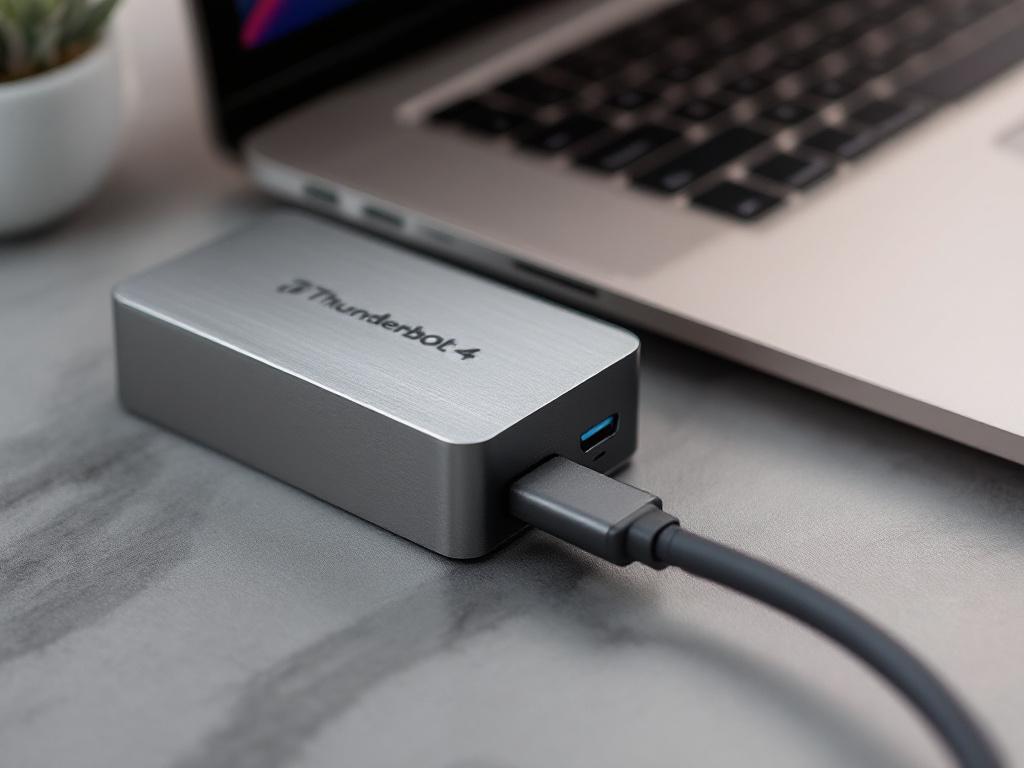
Thunderbolt 4 — це стандарт, який робить зовнішнє сховище практичним для редагування. Специфікація забезпечує до 40 Gbps теоретичної пропускної здатності, з практичною стійкою пропускною здатністю на якісних NVMe корпусах, що приземляється в діапазоні 2800–3000 MB/s. Це досить швидко, щоб редагувати багатопотоковий 4K безпосередньо з зовнішнього сховища на Apple Silicon без штрафу на продуктивність порівняно з внутрішнім SSD. USB-C без Thunderbolt — це інша розмова: USB 3.2 Gen 2x2 максимально досягає близько 1000 MB/s на папері та значно менше в стійких реальних передачах, а старіші стандарти USB-C приземляються нижче. Різниця має значення для багатокамерної роботи, де пропускна здатність розділена на одночасні потоки.
Практичне наслідок: корпус Thunderbolt 4 з якісною NVMe всередині працює практично ідентично внутрішньому SSD для цілей редагування. USB-C SATA SSD, навіть позначений як «зовнішня NVMe», — ні — SATA протокол обмежує пропускну здатність приблизно 550 MB/s незалежно від диска всередину. Прочитайте лист специфікацій на будь-якому диску, який ви розглядаєте, не маркетингові копії на коробці.
На Apple Silicon, вузьке місце в редагуванні рідко коли CPU. Це майже завжди швидкість сховища або насичення ОЗУ. Вирішіть сховище першим.
Трьохярусна модель сховища обробляє поточну роботу редагування без примушення постійного перетасування файлів. Завантажувальний диск (внутрішній SSD) залишається чистим: macOS, програми, кеші рівня ОС та нічого іншого. Диск активного проекту (зовнішній SSD Thunderbolt 4) містить медіа поточного проекту, проксі та кеш рендеру — це де редагування насправді відбувається. Архівний диск (великий HDD або NAS) містить завершені проекти, необроблені камерні знімки та довгострокове сховище; він повільний, але дешевий, і ви ніколи не редагуєте прямо з нього. Перехід від одноекранної установки до цієї трьохярусної моделі — це найбільша зміна продуктивності та робочого процесу, яку більшість редакторів можуть зробити без купування нового комп'ютера.
RAID конфігурації потребують короткої згадки. RAID 0 розділяє дані між двома дисками й приблизно подвоює пропускну здатність, але це також подвоює ризик відмови — якщо будь-який диск виходить з ладу, ви втрачаєте все в масиві. RAID 1 дублює дані для надійності, але коштує вам половину вашої ємності. Для більшості одиночних редакторів, один високоякісний SSD Thunderbolt, поєднаний з дисциплінованою рутиною резервного копіювання, простіший, дешевіший та безпечніший, ніж запуск RAID. Дисципліна резервного копіювання має більше значення, ніж надійність RAID, тому що RAID захищає від відмови диска, але не від випадкового видалення, корупції проекту або крадіжки.
Розміщення нуля розмітки та кешу — це кроку конфігурації, який більшість редакторів пропускають. Кожен редактор має налаштування для того, куди він записує попередні версії рендеру, кеші хвиль, оптимізоване медіа та автозбереження проекту. За замовчуванням багато з них вказують на завантажувальний диск. Змініть їх, щоб вони вказували на диск вашого активного проекту замість цього. У Final Cut Pro файл бібліотеки (.fcpbundle) зберігає медіа всередину себе за замовчуванням; сконфігуруйте властивості бібліотеки, щоб використовувати зовнішнє сховище медіа та встановіть місцезнаходження на диск проекту (File → Library Properties → Modify Settings → choose External). У Premiere встановіть Scratch Disks на проект (File → Project Settings → Scratch Disks). У Resolve, панель Project Settings → Master Settings керує розміщенням файлу кешу.
Виконання цього один раз на проект запобігає завантажувальному диску тихо заповнюватися мультигігабайтовими файлами кешу, які ви забуваєте існувати. Це також тримає базу даних редактора та файли проекту чинними хорошо, тому що вони не конкурують з системними процесами за одне і те ж сховище I/O.
Колірна Корекція, Ефекти та Реалістичні Очікування Експорту
Остаточний експорт — найбільш ресурсомісткий завдання в редагуванні. Навіть на М3 Max, проект 4K, завантажений ефектами, експортується значно повільніше, ніж відтворення в реальному часі. Встановлення точних очікувань заздалегідь запобігає паніці «мій Mac зламаний?», що приходить на хвилині 40 рендеру, який ви припустили, займе 15. Змінні, які керують часом рендеру, передбачувані, і як тільки ви їх розумієте, ви можете планувати експорти навколо вашого розпорядку замість того, щоб стояти перед смугою прогресу.
- Колірна корекція масштабується з ядрами GPU, а не CPU. Вузлова колірна корекція DaVinci Resolve прискорюється GPU від кінця до кінця. На базовому M3 з 10-ядерним GPU, проста первинна корекція на 4K відео відтворюється в реальному часі; складіть вторинні елементи, кваліфікатори, зменшення шуму та плагіни OFX і шкала часу починає вимагати рендеру кешу для утримання відтворення. М3 Max з 30–40 ядрами GPU обробляє значно глибші деревця вузлів перш ніж вимусити кеш. Final Cut Pro інструменти кольору менше опираються на сирий GPU та більше на Apple Media Engine та Neural Engine, що є причиною того, чому FCP часто відчувається швидшим, ніж Resolve на однаковому обладнанні для помірної роботи кольору — різні архітектури, різні вузькі місця.
- Рендерування ефектів складається з кожним шаром. Кожен доданий ефект — розмиття, деформація, стабілізація, плагін третьої сторони — множить час рендеру на кадр. Шкала часу з двома ефектами на кліп може займати 3–5× більше часу на експорт, ніж та сама шкала часу без ефектів. Перш ніж прийняти експорт на ніч 30-хвилинного проекту, тестовий рендер репрезентативного 30-секундного відрізку спочатку. Якщо цей відрізок займає чотири хвилини, ваш повний проект знаходиться на приблизно двохгодинній траєкторії. Краще знати це перед тим, як почати.
- Апаратно-прискорений кодування має більше значення, ніж покоління чіпу. Apple Media Engine прискорює кодування ProRes, H.264 та HEVC безпосередньо на чіпі. Final Cut Pro використовує це агресивно для експорту. Premiere використовує його для H.264 та HEVC. DaVinci Resolve Studio використовує його для ProRes та H.265. Експортні кодеки, які потрапляють на апаратне прискорення, рендерують драматично швидше, ніж кодеки, які повертаються до програмного кодування. Якщо ви доставляєте H.264 або HEVC, ви на швидкій доріжці. Нішеві або старіші кодеки можуть не потрапити на прискорення, в якому випадку очікуйте приблизно 2–3× довші рендери незалежно від того, який чіп ви маєте.
- Плагіни третьої сторони залишаються карт бланшем. Деякі старіші плагіни — певні інструменти Boris FX, спадкові компоненти Red Giant, старіші плагіни AE, викликані через Motion — були повільні до набуття родної підтримки Apple Silicon. Один єдиний не-рідний плагін може витягти всю шкалу часу назад до швидкості перекладу Rosetta 2, що скасовує велику частину переваги чіпу продуктивності. Перевірте примітки про реліз кожного постачальника плагіну для «підтримки Apple Silicon» перш ніж припускати поточну продуктивність. Якщо ви спадкували проект від іншого редактора, проаудитуйте панель ефектів перш ніж оцінювати час рендеру.
- Сегментуйте довгі експорти, щоб зменшити ризик збою. 60-хвилинний остаточний рендер, що виходить з ладу на хвилині 55, витрачає більшість дня. Для довгих проектів експортуйте сегментами 10–15 хвилин та зшийте сегменти в остаточному проході конкатенації, або використовуйте складені кліпи та вкладені послідовності, щоб розбити шкалу часу так, щоб кожен шмат міг рендеруватися незалежно. Активність фонової програми, налаштування сну та статус адаптера живлення впливають на те, чи завершується довгий експорт успішно — експорти повинні працювати на живленні змінного струму з вимкненим сном та ресурсомісткими фоновими програмами закритими.
Проект 30-хвилинний 4K з помірними ефектами може займати кілька годин на експорт, навіть на М3 Max. Плануйте експорти навколо вашого розпорядку сну, а не вашого крайнього терміну.
Модель у всіх п'яти пунктах однакова: час рендеру передбачуваний, якщо ви розумієте, які змінні застосовуються до вашого конкретного проекту. Чіп — один вхід. Кодек, щільність ефектів, сумісність плагіну та стратегія сегментації разом становлять решту. Редактори, які звинувачують машину, коли експорти працюють довго, — це зазвичай редактори, які не проаудитували інші чотири.
Контрольний Список Налаштування MacBook Pro для Відеомонтажу
Два контрольних списки нижче. Перший — для читачів про придбання MacBook Pro та його конфігурування. Другий — для читачів оптимізації машини, яку вони вже мають. Кожен елемент — це рішення або конкретна дія — робіть через них по порядку, а не щипаючи вибранки.
Рішення Перед Покупкою
- Визначте своє відео найвищої розділіжності. 1080p, 4K, багатокамерний 4K або 8K. Ця одна відповідь визначає рівень вашого чіпу. Не конфігуруйте для проекту, на якому ви працюєте цього тижня; конфігуруйте для найважчішого відео, яке ви регулярно обробляватимете на наступні два-три роки.
- Оцініть складність вашого піку проекту. Одноточкові нарізки вимагають значно менше, ніж багатокамерні монтажі або колірну корекцію важку роботу. Робота, важка на колірну корекцію, штовхає вас до М3 Max для кількості ядер GPU, незалежно від розділіжності.
- Розмір ОЗУ один рівень вище вашого мінімуму. Пам'ять припайна та не оновлюється для життя машини. 16GB — це мінімум для будь-якої роботи 4K; 36GB або більше для багатокамерного, колірної корекції або будь-якого робочого процесу з декількома програмами відкритими одночасно.
- Виберіть 1TB внутрішній SSD мінімум. 512GB заповнюється всередині першого реального проекту, як тільки ви враховуєте macOS, програми та буфер вільного місця. 1TB — це практичний мінімум; 2TB робить життя легшим, якщо бюджет дозволяє.
- Бюджет для зовнішнього сховища Thunderbolt 4. Щонайменше 2TB зовнішнього, бажано 4TB. Розглядайте це як частину покупки MacBook Pro, а не як опціональний аксесуар, який ви отримаєте пізніше.
- Вирішіть вашу програму перед покупкою. Final Cut Pro — це одноразова $299.99, яку ви можете планувати. Premiere — це приблизно $22.99/місяць невизначено. Resolve Studio — одноразово $295, якщо вам потрібні платні функції. Врахуйте вартість програмного забезпечення у вашому загальному бюджеті.
- Перевірте потреби дисплея. 14" портативна та добре працює з зовнішнім монітором за столом. 16" дає більше простору шкали часу в дорозі. Зовнішній дисплей, підключений через Thunderbolt, зазвичай дешевший спосіб отримати простір, ніж купити більший ноутбук.
- Перевірте вікно повернення. Apple пропонує 14 днів. Відкрийте коробку, сконфігуруйте машину та протестуйте свої реальні файли проекту протягом цього вікна. Не чекайте три тижні, щоб виявити конфігурацію не обробляє вашу роботу.
Оптимізація для Існуючого MacBook Pro
- Відкрийте Activity Monitor та відтворіть репрезентативну шкалу часу. Якщо CPU перевищує 80% стійко або тиск пам'яті стає жовтим або червоним, ваш робочий процес потребує коригування спочатку — не обов'язково новий апаратний засіб. Діагностуйте перш ніж витрачати.
- Встановіть робочий процес проксі у вашому редакторі. Це найбільше повернення продуктивності, яке більшість користувачів можуть зробити без зміни апаратного засобу. Пройдіть через шість кроків раніше в цьому посібнику та застосуйте їх до вашого поточного проекту.
- Перемістіть медіа проекту на зовнішній SSD Thunderbolt 4. Тримайте внутрішній SSD для ОС, програм та активного кешу тільки. Ця зміна сама по собі часто вирішує проблеми стримування на машинах, які відчуваються «надто повільними».
- Вкажіть налаштування царапання та кешу редактора на зовнішній диск. Налаштування за замовчуванням скидають кеш на завантажувальний диск у більшості програм. Змініть їх на проект, а не як глобальну настройку за замовчуванням — ваш диск активного проекту може змінюватися.
- Перевірте, чи всі плагіни рідні Apple Silicon. Перевірте поточні примітки про реліз кожного постачальника плагіну. Оновіть або замініть будь-який плагін, який все ще потребує перекладу Rosetta 2. Один не-рідний плагін може затримати іншу швидку машину.
- Почистіть завантажувальний диск до під 80% ємності. About This Mac → Storage → Manage показує, що займає простір. Продуктивність macOS помітно погіршується, коли завантажувальний диск наближається до повної. Архівуйте старі проекти до зовнішнього сховища; розвантажуйте бібліотеку Photos, якщо вона локальна.
- Встановіть режим резервного копіювання перед наступним проектом. Time Machine на виділений диск плюс позаміст або хмарне резервне копіювання для завершеної роботи. Диски редагування врешті виходять з ладу; питання в тому, чи ви втратите неділю або рік роботи, коли один виходить з ладу.
Коли Редагувати у Браузері Замість
Не кожне завдання виправдовує відкриття повного проекту редагування. Обрізання одиничного кліпу для соціальних засобів, вирізання інтерв'ю аудіо файлу для транскрипції, конвертація доставки в інший формат — це хвилини роботи, які не виправдовують запуск Final Cut Pro або Premiere та очікування відкриття проекту. Інструменти на основі браузера, що працюють локально, швидші для одноразових завдань. Обрізайте відео на Online Video Trimmer або виділяйте аудіо на Online Audio Cutter. Файли залишаються на вашій машині — обробка працює в браузері через WebAssembly, без кроку завантаження та без сервера в оборотах. Для роботи, яка переривує основний потік редагування, правильний інструмент — той, який відкривається в вкладці.