
MacBook Pro Videobearbeitungs-Setup: Technische Daten, Software & Workflow-Leitfaden
Du hast das MacBook Pro gekauft. Der Chip ist auf dem Papier schnell. Doch die Timeline stockt bei der Multi-Kamera-Wiedergabe, der Beachball dreht sich, wenn du durch einen farbkorregierten Clip scrubbst, und ein 20-Minuten-Export dauert lange genug, um Kaffee zu trinken, Mittagessen zu essen und deine Anschaffung in Frage zu stellen. Wenn das deine Woche beschreibt, ist das Problem fast nie, dass die Maschine nicht leistungsstark genug ist. Das Problem ist, dass MacBook Pro Videoschnitt-Performance eine Funktion von vier interagierenden Variablen ist — und die meisten Kaufratgeber behandeln nur die erste.
Die vier Hebel, die tatsächlich entscheiden, ob deine Maschine fliegt oder kriecht, sind: Größe des einheitlichen Speichers, Speicherbandbreite, GPU-Kernanzahl und Speicherdurchsatz. Der Chip-Name auf dem Deckel (M3, M3 Pro, M3 Max) ist eine Zusammenfassung dieser Variablen, kein Ersatz für das Verständnis dieser. Ein 16GB M3 Pro kann bei einer Multi-Kamera-Timeline ins Stocken geraten, die ein 36GB M3 Pro mühelos bewältigt, obwohl die Chip-Generation identisch ist.
Größe des einheitlichen Speichers ist die Headline-Variable, die die meisten Editoren falsch verstehen. Apples Silicon-Architektur mit einheitlichem Speicher kombiniert RAM zwischen CPU, GPU und Neural Engine. Diese Zusammenarbeit ist effizient, bedeutet aber auch, dass eine 4K-Timeline mit Effekten mit macOS, deinem Browser und jeder Hintergrund-App um den gleichen Speicherpool konkurriert. Apple (apple.com/macbook-pro/specs) konfiguriert Basis-Chips mit nur 8GB, was für den aktuellen 4K-Schnitt strukturell unzureichend ist, sobald du eine zweite App öffnest.
Speicherbandbreite skaliert stark über die Chip-Stufen hinweg. Basis-M-Series-Chips bieten etwa 100 GB/s; Pro-Varianten etwa das Doppelte; Max-Chips überschreiten 400 GB/s. Zum Scrubben eines einzelnen 4K H.264-Streams ist die Basis-Bandbreite ausreichend. Bei drei oder vier überlagerten 4K-Streams in einem Multi-Kamera-Clip wird Bandbreite die Mauer, auf die du vor CPU- oder GPU-Sättigung triffst.
GPU-Kernanzahl entscheidet, wie sich Farbkorrektur und Effekte anfühlen. Base M3 wird mit einer 10-Kern-GPU ausgeliefert; M3 Pro liegt im Bereich von 14–18 Kernen; M3 Max erstreckt sich auf 30–40 Kerne. Für Final Cut Pro, das stark auf die Apple Media Engine und Neural Engine angewiesen ist, spielen GPU-Kerne eine geringere Rolle. Für DaVinci Resolve, das GPU-getrieben ist, verdoppelt die Verdopplung der GPU-Kerne ungefähr, wie viele Farbknoten du stapeln kannst, bevor die Wiedergabe bricht.
Speicherdurchsatz ist der Hebel, den Editoren übersehen. Interne SSDs auf MacBook Pro sind schnell, füllen sich aber schnell mit 4K-Material, und externer Speicher wird zur Bearbeitungsoberfläche für jedes echte Projekt. Thunderbolt 4 theoretische Bandbreite maximal 40 Gbps, was sich in praktischem, anhaltendem Durchsatz von etwa 2.800–3.000 MB/s auf qualitativ hochwertigen NVMe-Gehäusen übersetzt. USB-C-Alternativen liegen weit unterhalb dieser Grenze.
Das Folgende führt durch die Spezifikationen, die für dein Material wichtig sind, die Software, die tatsächlich für Apple Silicon optimiert ist, die Workflow-Anpassungen, die Performance auf bereits vorhandenen Maschinen zurückgewinnen, und die Speicherarchitektur, die über ein einzelnes Projekt hinausgeht.
Inhaltsverzeichnis
- Chip- und RAM-Konfigurationen für Bearbeitungsaufgaben
- Videoschnitt-Software für MacBook Pro im Vergleich
- Proxy-Workflows und Echtzeitdatenschau
- Externe Speicherarchitektur für MacBook Pro-Bearbeitung
- Farbkorrektur, Effekte und realistische Export-Erwartungen
- MacBook Pro Videoschnitt-Setup Checkliste
Chip- und RAM-Konfigurationen für Bearbeitungsaufgaben
Die richtige Konfiguration ist diejenige, die dem schwersten Material angepasst ist, das du regelmäßig bearbeitest, nicht an eine abstrakte „gut / besser / beste" Stufe. Lies die Tabelle unten als Arbeitsauslastungs-zu-Spezifikations-Zuordnung. Die Spalte „minimal nutzbar" ist die Konfiguration, die echte Wiedergabe in Echtzeit für diese Arbeitsauslastung ohne Proxies bei den meisten Projekten ermöglicht. Die Spalte „komfortabel" ist die Konfiguration, die diese Arbeitsauslastung plus Wachstum (mehr Streams, mehr Effekte, längere Timelines) bewältigt, ohne Workflow-Kompromisse zu erzwingen. Ein Kauf unterhalb der minimal nutzbaren Spezifikation für deine Arbeitsauslastung bedeutet, deinen Workflow von Tag eins an um die Grenzen der Maschine herum zu gestalten.
| Arbeitsauslastung | Minimal nutzbar | Komfortabel | Notizen |
|---|---|---|---|
| 1080p Einzel-Stream | M2 / M3 Basis, 16GB | M3 Pro, 18GB | Basis-Chips bewältigen ohne Proxies |
| 4K Einzel-Stream (H.264/HEVC) | M3 Pro, 18GB | M3 Pro, 36GB | Proxies werden auf Basis-Chips empfohlen |
| 4K ProRes-Bearbeitung | M3 Pro, 18GB | M3 Max, 36GB+ | CPU/Speicher-intensiv, nicht GPU-intensiv |
| Multi-Kamera 4K (3+ Winkel) | M3 Max, 36GB | M3 Max, 48GB+ | Bandbreite ist der Engpass |
| Intensive Farbkorrektur (Resolve) | M3 Max, 36GB | M3 Max, 64GB+ | GPU-Kerne treiben Knoten-Performance |
| 8K-Bearbeitung | M3 Max, 48GB | M3 Max, 64–128GB | Proxy-Workflow faktisch erforderlich |
Die 8GB Basis-Konfiguration, die Apple immer noch verkauft, verdient eine direkte Warnung: Sie ist nicht machbar für den aktuellen 4K-Schnitt, unabhängig von der Chip-Generation. macOS plus eine einzelne Bearbeitungs-App plus ein Browsertab oder zwei verbrauchen 6–8GB, bevor du ein Projekt geöffnet hast. Der Speicherdruck zwingt das System, auf die SSD auszulagern, was auf Apple Silicon schnell ist, aber immer noch weitaus langsamer als RAM. Das Ergebnis ist eine stockende Erfahrung, die kein Chip-Upgrade behebt, weil der Engpass Speicher, nicht Rechenleistung ist.
Die zweite harte Regel: RAM kann nach dem Kauf auf Apple Silicon nicht aufgerüstet werden. Es ist Teil des System-on-Chip-Pakets. Was immer du bestellst, ist die Obergrenze für die Lebensdauer der Maschine. Die praktische Auswirkung ist, eine Stufe über deinem aktuellen Minimum zu kaufen. Wenn du heute 1080p bearbeitest und in 18 Monaten zu 4K wechseln könntest, ist 18GB statt 16GB eine billige Versicherung. Wenn du 4K bearbeitest und möglicherweise Multi-Kamera hinzufügst, zahlt sich 36GB statt 18GB beim ersten Mal aus, wenn du drei Winkel zusammenfügst.
GPU-Kerne verdienen separate Aufmerksamkeit, wenn Resolve dein Editor der Wahl ist. Jeder Resolve-Farbknoten ist eine GPU-Operation; komplexe Grades mit mehreren Sekundären, Qualifizierern und Rauschunterdrückung häufen sich schnell. Eine 10-Kern Basis-GPU bewältigt einige Knoten pro Clip, bevor Render-Cache erzwungen wird; 30–40 Kerne auf M3 Max bewältigen wesentlich mehr Knoten-Tiefe, bevor Caching zwingend wird.
Speicher auf der Bestellform ist der dritte Kompromiss. Eine 512GB interne SSD speichert etwa 2 Stunden 4K ProRes 422 HQ Filmmaterial oder 6–10 Stunden 4K H.264. Sobald du macOS, Apps und Puffer für freien Speicherplatz berücksichtigst (Apple empfiehlt, mindestens 10–20% frei zu halten), füllt sich 512GB innerhalb des ersten echten Projekts. 1TB ist die praktische Untergrenze für lokale Bearbeitung; 2TB ist die komfortable Wahl, wenn das Budget es zulässt.
Videoschnitt-Software für MacBook Pro im Vergleich
Drei Editoren dominieren macOS-Videoschnitt, und die Wahl sperrt dich in ein breiteres Ökosystem. Final Cut Pro ist Apple-nativ, Einmalzahlung von 299,99 US-Dollar, und nutzt die Apple-Silicon-Hardwarebeschleunigung am stärksten aus. Adobe Premiere Pro ist abonnementbasiert bei etwa 22,99 US-Dollar/Monat, funktioniert plattformübergreifend mit Windows-Teams und integriert sich eng mit After Effects, Photoshop und dem Rest von Creative Cloud. DaVinci Resolve bietet einen genuinly produktionsfähigen kostenlosen Tier plus ein 295-Dollar-Einmalupgrade für Studio, wobei die Farbkorrekturfunktionen weiterhin der Branchenstandard bleiben. Die Auswahl treibt verwandte Entscheidungen: Motion Graphics (Apple Motion versus After Effects versus Fusion), Kodierungstools (Compressor versus Media Encoder) und Projektdatei-Portabilität, falls du jemals an einen anderen Editor übergibst.
| Funktion | Final Cut Pro | Premiere Pro | DaVinci Resolve |
|---|---|---|---|
| Preisgestaltung | Einmal 299,99 US-Dollar | ~22,99 US-Dollar/Monat | Kostenlos / Studio 295 US-Dollar |
| Apple Silicon nativ | Ja | Ja (seit 2022) | Ja |
| Kostenlose Testversion | 90 Tage | 7 Tage | Kostenlos dauerhaft |
| Timeline-Modell | Magnetisch | Spurbasiert | Spurbasiert |
| Farbwerkzeuge | Räder + Kurven | Lumetri | Branchenstandard |
| Motion Graphics | Motion (49,99 US-Dollar) | After Effects (Abo) | Fusion (integriert) |
| Plattformübergreifend | Nur macOS | macOS + Windows | macOS + Windows + Linux |
| ProRes-Export | Hardwarebeschleunigt | Ja | Studio für einige Varianten |
Final Cut Pro passt zu Editoren, die die engste Apple-Silicon-Integration wünschen, es vorziehen, einmal zu zahlen, und solo oder in Mac-only-Teams arbeiten. Die magnetische Timeline ist schneller für Short-Form-Arbeit — Social Cuts, YouTube-Bearbeitungen, alles, wo du ständig Clips herumschiebt — aber sie verwirrt Editoren, die von Premiere oder Avid kommen. Die 90-Tage-Testversion ist lange genug, um ein echtes Projekt zu beenden und ehrlich zu entscheiden. Hardwarebeschleunigte ProRes-Exporte über die Apple Media Engine sind der schnellste Weg zu lieferbaren Dateien auf macOS.
Premiere Pro passt zu Editoren, die mit Windows-basierten Teams zusammenarbeiten, bereits in Adobe Creative Cloud leben oder Kundenarbeiten annehmen, bei denen Premiere-Projektdateien die erwartete Lieferleistung sind. Das Abonnement ist das langfristige Mathematik-Problem: Bei 22,99 US-Dollar/Monat überschreitest du die Final Cut Pro Einmalzahlung in etwa 13 Monaten und zahlst danach weiter. Der Kompromiss ist plattformübergreifende Parität und die After Effects-Pipeline, die kein echtes Mac-Äquivalent für kompositionsintensive Arbeit hat.
DaVinci Resolve passt zu Editoren, die Farbkorrekturen an erster Stelle stellen, eine kostenfreie Option mögen oder eine einzelne Anwendung benötigen, die Bearbeitung, Farbe, Fusion-Compositing und Fairlight-Audioproduktion kombiniert. Der kostenlose Tier behandelt 4K-Bearbeitung, die meisten Farbwerkzeuge und Standard-Delivery-Codecs. Studio entsperrt Rauschunterdrückung, HDR-Grading, zusätzliche Codec-Unterstützung und die Neural-Engine-beschleunigten Tools, die für High-End-Finishing wichtig sind. After Effects auf Apple Silicon läuft seit 2022 nativ, sodass die Rosetta 2-Übersetzungsstrafe, die ältere Ratgeber noch warnen, nicht mehr auf aktuelle Versionen angewendet wird — überprüfe die spezifische Version in den Versionshinweisen von Adobe, wenn du aus älterer Dokumentation arbeitest.
Für schnelle Clip-Level-Arbeiten außerhalb deines Haupt-Editors — Extrahieren eines 30-Sekunden-Abschnitts zum Versenden an einen Kunden, Zuschneiden von Audio für einen Voiceover, Konvertieren eines Liefergegenstands in ein anderes Format — ist das Öffnen eines vollständigen Projekts ein Overhead, den du nicht benötigst. Browser-basierte Tools bewältigen diese Aufgaben in Sekunden. Du kannst Clips in deinem Browser trimmen, ohne ein Projekt zu öffnen oder eine Audiospur isolieren oder trimmen, ohne Dateien irgendwo hochzuladen; die Verarbeitung erfolgt lokal über WebAssembly.
Proxy-Workflows und Echtzeitdatenschau
Ein Proxy ist eine Niedrig-Auflösungs-Ersatzdatei — typischerweise ProRes Proxy oder ein Viertel-Auflösungs-H.264 — die dein Editor für die Timeline-Wiedergabe verwendet, während das Originalmedium unberührt auf der Festplatte bleibt. Beim Export verlinkt die Anwendung zu den Originals erneut und renderiert in voller Qualität. Proxies entkoppeln Timeline-Performance von der Endausgabequalität. Auch auf M3 Max kann eine stark effektgeladene 4K-Timeline stocken; Proxies lassen die Maschine unabhängig von der Quellkomplexität reibungslos abspielen. Die Setup-Kosten sind Generierungszeit und Speicherplatz. Die Auszahlung ist Stunden der zurückgewonnenen Bearbeitungszeit bei jedem Projekt, das länger als ein paar Minuten ist.
Schritt 1: Audit deine Timeline-Performance-Baseline. Öffne Activity Monitor in einem zweiten Fenster und spiele einen repräsentativen Abschnitt deiner Timeline ab. Beobachte CPU- und Speicherdruck beim Scrubben. Wenn CPU konstant über 80% liegt oder der Speicherdruck gelb oder rot wird, helfen Proxies. Wenn die Wiedergabe bereits reibungslos ist, überspringe Proxies — ihre Generierung kostet Zeit und Speicherplatz, den du nicht sparen musst.
Schritt 2: Wähle dein Proxy-Format. ProRes Proxy ist der macOS-Standard, weil die Apple Media Engine ihn mit Hardwarebeschleunigung dekodiert. Viertel-Auflösungs-H.264 erzeugt kleinere Dateien, verwendet aber etwas mehr CPU während der Wiedergabe. Für die meisten MacBook Pro-Workflows ist ProRes Proxy die richtige Antwort — die größere Dateigröße wird durch reibungslosere Wiedergabe und schnelleres Scrubben aufgewogen.
Schritt 3: Generiere Proxies in deinem Editor. In Final Cut Pro wählst du deine Clips aus, dann Datei → Medien transkodieren → aktiviere „Proxy-Medien erstellen". In Premiere Pro klickst du mit der rechten Maustaste im Projektfenster, wählst Proxy → Proxies erstellen und wählst eine Voreinstellung. In DaVinci Resolve klickst du mit der rechten Maustaste auf einen Clip und wählst Optimiertes Material generieren (Resolves Proxy-Äquivalent). Jede Anwendung kann die Operation über einen ganzen Behälter stapeln, während du an etwas anderem arbeitest.

Schritt 4: Schalte den Viewer auf Proxy-Wiedergabe um. Jeder Editor hat einen Umschalter. Final Cut Pro: Menü Ansicht → Medienrepräsentation → Proxy bevorzugt. Premiere: Die Schaltfläche Proxies umschalten im Programmmonitor (möglicherweise musst du sie zur Schaltflächenleiste hinzufügen). Resolve: Wiedergabemenü → Optimiertes Material verwenden, falls verfügbar. Nach dem Umschalten des Umschalters scrubbst du die Timeline erneut und bestätigst, dass sie jetzt ohne Framedrops abgespielt wird.
Schritt 5: Speichere Proxies auf schnellem externem Speicher. Ein langes Projekt kann hunderte Gigabytes Proxy-Medien generieren. Leite diese zu einer Thunderbolt 4 externen SSD statt auf dein internes Laufwerk um. Die interne SSD sollte unter 80% Kapazität bleiben, damit macOS gut funktioniert; Proxies dorthin zu dumpen, füllt sie schnell und beeinträchtigt die allgemeine Systemreaktionsfähigkeit, nicht nur die Bearbeitungs-Performance.
Schritt 6: Bestätige, dass der Export Originalmedien verwendet. Bevor du einen finalen Render startest, überprüfe doppelt, dass der Editor von Originals rendert, nicht von Proxies. Jede Anwendung hat eine Einstellung (Final Cut Pro: Medienrepräsentation zurück zu Optimiert/Original; Premiere: Proxies umschalten aus; Resolve: Optimiertes Material verwenden unchecked bei Lieferung). Falsche Konfiguration erzeugt eine endgültige Datei in Proxy-Auflösung, was bei einem langen Export ein mehrere Stunden dauernder Fehler ist.
Die Proxy-Setup für ein typisches Projekt dauert 30–90 Minuten je nach Filmmaterial-Volumen, meist unbeaufsichtigt während die Transkodierung im Hintergrund läuft. Für Short-Form-Content unter fünf Minuten Fertigungsoutput sind Proxies auf M3 Pro oder M3 Max möglicherweise nicht den Overhead wert — teste zunächst die Wiedergabe mit Originals. Für Long-Form-Arbeit, Multi-Kamera-Schnitte oder jedes Projekt, bei dem du die Timeline Tausende Male scrubbst, sind Proxies nicht optional.
Eine Codec-Entscheidung upstream von Proxies ist für einige Workflows noch wichtiger. Wenn du nativ in ProRes 422 aufnehmen kannst oder Quellmaterial vor der Bearbeitung in ProRes 422 transkodierst, dekodiert die Apple Media Engine es mit Hardwarebeschleunigung, die den Bedarf für Proxies auf M3 Pro und darüber oft beseitigt. Der Kompromiss ist Dateigröße: ProRes 422 läuft etwa 5–10× größer als äquivalentes H.264. Für eine halbe Stunde 4K-Aufnahme ist das der Unterschied zwischen 30GB und 200GB Quellmaterial. Wähle den Kompromiss, der in dein Speicherbudget passt, nicht den, den deine Kamera als Standard setzt.
Externe Speicherarchitektur für MacBook Pro-Bearbeitung
Allein die interne SSD skaliert nicht für Bearbeitungsarbeit über das erste oder zweite Projekt hinaus. Ein 512GB MacBook Pro internes Laufwerk speichert etwa 2 Stunden 4K ProRes 422 HQ Filmmaterial oder 6–10 Stunden 4K H.264. Addiere macOS mit etwa 20GB, deine Bearbeitungs-Apps, Browser-Caches, System-Caches und den Puffer für freien Speicherplatz, den macOS für gute Performance benötigt, und die praktische Kapazität für Medien sinkt erheblich. Apple rät, das Boot-Laufwerk auf maximal 80% Kapazität zu halten, um anhaltende System-Performance zu erreichen. Für einen Editor, der ein Projekt fertigstellt, während er das nächste aufnimmt, funktioniert die Mathematik ohne externen Speicher als Bearbeitungsoberfläche nicht.
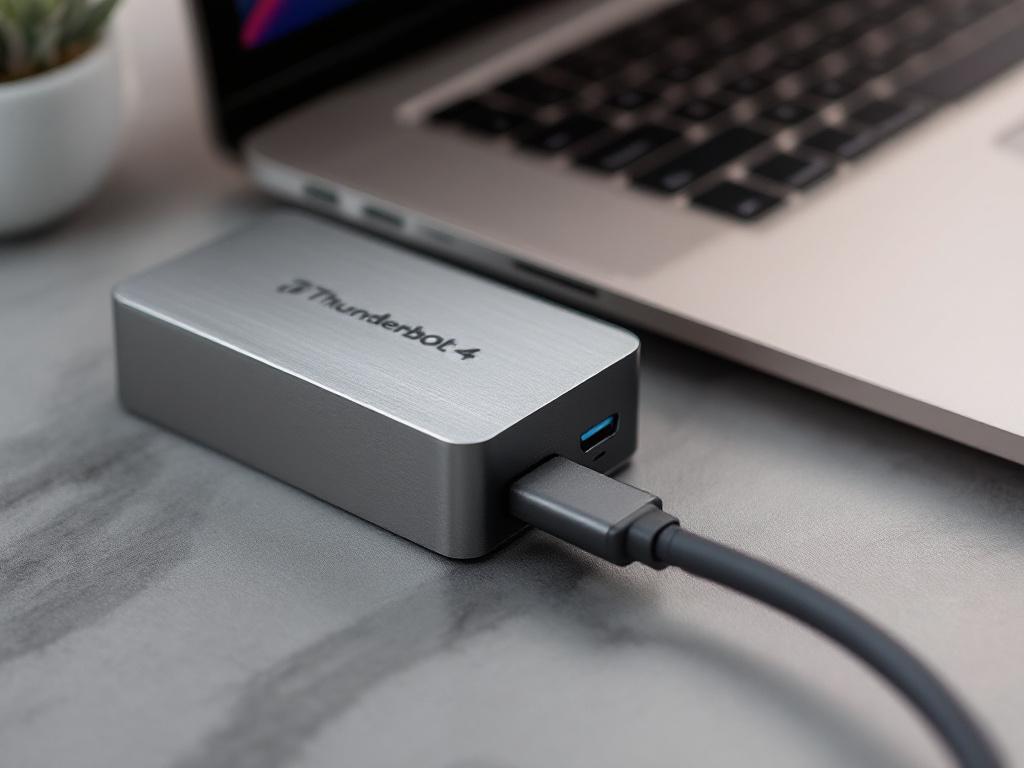
Thunderbolt 4 ist der Standard, der externen Speicher für Bearbeitung praktisch macht. Die Spezifikation bietet bis zu 40 Gbps theoretische Bandbreite, wobei praktischer angehaltener Durchsatz auf qualitativ hochwertigen NVMe-Gehäusen im Bereich von 2.800–3.000 MB/s liegt. Das ist schnell genug, um Multi-Stream-4K direkt von externem Speicher auf Apple Silicon zu bearbeiten, ohne Performance-Verlust im Vergleich zur internen SSD. USB-C ohne Thunderbolt ist eine andere Konversation: USB 3.2 Gen 2x2 maximal etwa 1.000 MB/s auf dem Papier und erheblich weniger bei angehaltenem realen Transfer, und ältere USB-C-Standards liegen niedriger. Der Unterschied spielt eine Rolle für Multi-Kamera-Arbeit, bei der Bandbreite über gleichzeitige Streams verteilt wird.
Die praktische Auswirkung: Ein Thunderbolt 4-Gehäuse mit einer qualitativ hochwertigen NVMe darin funktioniert nearly identisch zu interner SSD für Bearbeitungszwecke. Eine USB-C SATA SSD, auch wenn sie als „externe NVMe" gekennzeichnet ist, nicht — SATAs Protokoll begrenzt Durchsatz auf etwa 550 MB/s unabhängig vom Laufwerk darin. Lies die Spezifikation auf jedem Laufwerk, das du betrachtest, nicht die Marketing-Kopie auf der Schachtel.
Auf Apple Silicon ist der Bearbeitungs-Engpass selten die CPU. Es ist fast immer Speichergeschwindigkeit oder RAM-Sättigung. Löse zunächst den Speicher.
Ein Drei-Stufen-Speichermodell bewältigt laufende Bearbeitungsarbeit, ohne ständiges Dateischieben zu erzwingen. Das Boot-Laufwerk (interne SSD) bleibt sauber: macOS, Anwendungen, OS-Level-Caches und nichts anderes. Das aktives Projekt-Laufwerk (Thunderbolt 4 externe SSD) speichert das Medial des aktuellen Projekts, Proxies und Render-Cache — hier passiert die Bearbeitung tatsächlich. Das Archiv-Laufwerk (großes HDD oder NAS) speichert vollendete Projekte, rohe Kamera-Dumps und Langzeit-Speicherung; es ist langsam, aber billig, und du bearbeitest nie direkt davon. Der Wechsel von einem Einlaufwerk-Setup zu diesem Drei-Stufen-Modell ist die einzige größte Performance- und Workflow-Änderung, die die meisten Editoren machen können, ohne einen neuen Computer zu kaufen.
RAID-Konfigurationen verdienen eine kurze Erwähnung. RAID 0 streift Daten über zwei Laufwerke und etwa verdoppelt Durchsatz, verdoppelt aber auch Fehlerrisiko — wenn eines der Laufwerke ausfällt, verlierst du alles auf dem Array. RAID 1 spiegelt Daten zur Redundanz, kostet dich aber die Hälfte deiner Kapazität. Für die meisten Solo-Editoren ist eine einzelne hochwertige Thunderbolt SSD gepaart mit einer disziplinierten Backup-Routine einfacher, billiger und sicherer als die Ausführung von RAID. Backup-Disziplin ist wichtiger als RAID-Redundanz, weil RAID vor Laufwerk-Ausfall schützt, aber nicht vor versehentlichem Löschen, Projekt-Korruption oder Diebstahl.
Scratch-Disk- und Cache-Platzierung ist der Konfigurationsschritt, den die meisten Editoren überspringen. Jeder Editor hat Einstellungen dafür, wo er Render-Vorschaubilder, Wellenform-Caches, optimiertes Material und Projekt-Autospeicherung schreibt. Standardmäßig verweisen viele dieser auf das Boot-Laufwerk. Ändere sie stattdessen auf dein aktives Projekt-Laufwerk. In Final Cut Pro wird die Bibliotheksdatei (.fcpbundle) standardmäßig Medien in sich selbst gespeichert; konfiguriere die Bibliothekseigenschaften für die Verwendung von externem Mediaspeicher und stelle die Position auf dein Projekt-Laufwerk (Datei → Bibliothekseigenschaften → Änderungseinstellungen → Wähle Extern). In Premiere stelle Scratch-Disks pro Projekt (Datei → Projekteinstellungen → Scratch-Disks). In Resolve steuert das Projekteinstellungen → Master-Einstellungen Panel die Speicherort der Cache-Datei.
Dies einmal pro Projekt zu tun, verhindert, dass das Boot-Laufwerk stillschweigend mit Multi-Gigabyte-Cache-Dateien gefüllt wird, die du vergisst zu existieren. Es hält auch die Editor-Datenbank und Projektdateien-Performance gut, da sie nicht mit Systemprozessen um die gleiche Speicher-E/A konkurrieren.
Farbkorrektur, Effekte und realistische Export-Erwartungen
Der endgültige Export ist die ressourcenintensivste Aufgabe bei der Bearbeitung. Auch auf M3 Max rendern 4K-Projekte voller Effekte erheblich langsamer als Echtzeitdatenschau. Das Setzen genauer Erwartungen im Voraus verhindert die „ist mein Mac kaputt?"-Panik, die bei Minute 40 eines Renders zuschlügt, den du für 15 Minuten angenommen hattest. Die Variablen, die die Render-Zeit antreiben, sind vorhersehbar, und sobald du sie verstehst, kannst du Exporte um deinen Zeitplan herum planen statt auf eine Fortschrittsleiste zu starren.
- Farbkorrektur skaliert mit GPU-Kernen, nicht CPU. DaVinci Resolves knotenbasierte Grading ist von Ende zu Ende GPU-beschleunigt. Auf einem Base M3 mit 10-Kern-GPU spielen einfache primäre Grades auf 4K-Material in Echtzeit ab; stapeln Sekundären, Qualifizierern, Rauschunterdrückung und OFX-Plugins und die Timeline beginnt, Render-Cache zu erfordern, um die Wiedergabe aufrechtzuerhalten. M3 Max mit 30–40 GPU-Kernen bewältigt wesentlich tiefere Knoten-Bäume, bevor Cache erzwungen wird. Final Cut Pros Farbwerkzeuge setzen weniger auf rohe GPU und mehr auf die Apple Media Engine und Neural Engine, weshalb FCP auf identischer Hardware oft schneller als Resolve für moderate Farbarbeit empfunden wird — unterschiedliche Architekturen, unterschiedliche Engpässe.
- Effekt-Rendering verstärkt sich mit jeder Schicht. Jeder hinzugefügte Effekt — Unschärfe, Warp, Stabilisierung, Third-Party-Plugin — vervielfacht die Per-Frame-Render-Zeit. Eine Timeline mit zwei Effekten pro Clip kann 3–5× länger zum Exportieren dauern als die gleiche Timeline ohne Effekte. Vor dem Commit zu einer Nacht-Render einer 30-Minuten-Projekt, teste-rendere einen repräsentativen 30-Sekunden-Abschnitt zuerst. Wenn dieser Abschnitt vier Minuten dauert, bist du auf einer ungefähren zwei-Stunden-Flugbahn für dein komplettes Projekt. Besser herauszufinden, bevor du startest.
- Hardwarebeschleunigte Kodierung ist wichtiger als Chip-Generation. Die Apple Media Engine beschleunigt ProRes-, H.264- und HEVC-Kodierung direkt auf dem Chip. Final Cut Pro nutzt dies aggressiv für den Export. Premiere nutzt es für H.264 und HEVC. DaVinci Resolve Studio nutzt es für ProRes und H.265. Export-Codecs, die auf Hardwarebeschleunigung treffen, rendern dramatisch schneller als Codecs, die auf Software-Encode zurückfallen. Wenn du H.264 oder HEVC lieferst, bist du auf dem schnellen Weg. Nische oder ältere Codecs können die Beschleunigung nicht treffen, wobei du ungefähr 2–3× längere Renders unabhängig von welchem Chip du hast, erwartest.
- Third-Party-Plugins bleiben die Wildcard. Einige ältere Plugins — bestimmte Boris FX Tools, erbliche Red Giant-Komponenten, ältere AE-Plugins durch Motion aufgerufen — waren langsam, native Apple Silicon-Unterstützung zu erlangen. Ein einzelnes Non-Native-Plugin kann eine ganze Timeline zurück zu Rosetta 2-Übersetzungsgeschwindigkeiten ziehen, was viel des Chip-Performance-Vorteils negiert. Überprüfe jeden Plugin-Anbieter-Versionshinweise auf „native Apple Silicon-Unterstützung", bevor du aktuelle Performance annimmst. Wenn du ein Projekt von einem anderen Editor geerbt hast, audit das Effekte-Panel, bevor du Render-Zeit schätzt.
- Unterteile lange Exporte, um Crash-Risiko zu reduzieren. Ein 60-Minuten-finaler Render, der bei Minute 55 fehlschlägt, vergeudet die meisten eines Nachmittags. Für Long-Form-Projekte, exportiere in 10–15 Minuten-Segmenten und stitche die Segmente bei einer finalen Verkettungs-Passage, oder nutze Compound-Clips und verschachtelte Sequenzen, um die Timeline zu chunken, damit jedes Chunk unabhängig rendern kann. Hintergrund-App-Aktivität, Schlaf-Einstellungen und Power-Adapter-Status beeinflussen alle, ob ein langer Export erfolgreich abgeschlossen wird — Exporte sollten auf AC-Stromversorgung mit deaktiviertem Schlaf und geschlossenen ressourcenschweren Hintergrund-Apps laufen.
Ein 30-Minuten 4K-Projekt mit moderaten Effekten kann mehrere Stunden zum Export dauern, auch auf M3 Max. Plane Exporte um deinen Schlaf-Zeitplan, nicht um deine Frist.
Das Muster über alle fünf Punkte hinweg ist das gleiche: Render-Zeit ist vorhersehbar, wenn du verstehst, welche Variablen auf dein spezifisches Projekt zutreffen. Der Chip ist ein Input. Codec, Effekt-Dichte, Plugin-Kompatibilität und Segmentierungs-Strategie bilden zusammen den Rest. Editoren, die die Maschine beschuldigen, wenn Exporte lange dauern, sind normalerweise Editoren, die die anderen vier nicht auditiert haben.
MacBook Pro Videoschnitt-Setup Checkliste
Zwei Checklisten unten. Die erste ist für Leser, die einen MacBook Pro kaufen und konfigurieren möchten. Die zweite ist für Leser, die eine Maschine optimieren, die sie bereits besitzen. Jedes Element ist eine Entscheidung oder eine konkrete Aktion — arbeite sie der Reihe nach durch statt sie zu cherry-picken.
Vorkauf-Entscheidungen
- Definiere dein Material mit der höchsten Auflösung. 1080p, 4K, Multi-Kamera 4K oder 8K. Diese einzelne Antwort bestimmt deine Chip-Stufe. Konfiguriere nicht für das Projekt, an dem du diese Woche arbeitest; konfiguriere für das schwerste Material, das du in den nächsten zwei bis drei Jahren regelmäßig bearbeitest.
- Schätze deine Peak-Projekt-Komplexität. Einzel-Stream-Schnitte fordern viel weniger als Multi-Kamera-Schnitte oder farbenintensive Grading. Farbenintensive Grading-Arbeit drängt dich zu M3 Max für die GPU-Kernanzahl, unabhängig von der Auflösung.
- RAM eine Stufe über deinem Minimum.. Speicher ist gelötet und nicht austauschbar für die Lebensdauer der Maschine. 16GB ist die Untergrenze für jede 4K-Arbeit; 36GB oder mehr für Multi-Kamera, Farbgrading oder jeden Workflow mit mehreren gleichzeitig geöffneten Apps.
- Wähle 1TB interne SSD minimal. 512GB füllt sich innerhalb des ersten echten Projekts, sobald du macOS, Apps und Puffer für freien Speicherplatz berücksichtigst. 1TB ist die praktische Untergrenze; 2TB macht das Leben einfacher, wenn das Budget es zulässt.
- Budget für externen Thunderbolt 4-Speicher. Mindestens 2TB extern, idealerweise 4TB. Behandle dies als Teil des MacBook Pro-Kaufs, nicht als optionales Zubehör, das du später kaufst.
- Entscheide deine Software vor dem Kauf. Final Cut Pro ist eine Einmalzahlung von 299,99 US-Dollar, die du planen kannst. Premiere ist grob 22,99 US-Dollar/Monat auf unbestimmte Zeit. Resolve Studio ist eine Einmalzahlung von 295 US-Dollar, wenn du die bezahlten Funktionen brauchst. Berücksichtige die Software-Kosten in deinem Gesamtbudget.
- Überprüfe Display-Anforderungen. 14" ist tragbar und funktioniert gut mit einem externen Monitor am Schreibtisch. 16" gibt mehr Timeline-Raum unterwegs. Ein über Thunderbolt verbundenes externes Display ist normalerweise der billigere Weg, um Arbeitsplatz zu gewinnen, als den größeren Laptop zu kaufen.
- Überprüfe Rückgabefenster. Apple bietet 14 Tage. Öffne die Schachtel, konfiguriere die Maschine und teste deine echten Projektdateien in diesem Fenster. Warte nicht drei Wochen, um herauszufinden, dass die Konfiguration deine Arbeit nicht bewältigt.
Optimierung für einen vorhandenen MacBook Pro
- Öffne Activity Monitor und spiele eine repräsentative Timeline ab. Wenn CPU 80% angehalten überschreitet oder Speicherdruck gelb oder rot wird, braucht dein Workflow zunächst Anpassung — nicht unbedingt neue Hardware. Diagnostiziere, bevor du ausgibst.
- Richte einen Proxy-Workflow in deinem Editor ein. Dies ist die einzelne größte Performance-Wiederherstellung, die die meisten Nutzer ohne Hardware-Änderung machen können. Gehe durch die sechs Schritte früher in diesem Ratgeber und wende sie auf dein aktuelles Projekt an.
- Verschiebe Projekt-Medien zu einer externen Thunderbolt 4 SSD. Halte die interne SSD für Betriebssystem, Anwendungen und aktiven Cache nur. Diese Änderung allein behebt oft Stutter-Probleme auf Maschinen, die sich „zu langsam" anfühlen.
- Zeige Editor-Scratch- und Cache-Einstellungen auf die externe Festplatte. Standard-Einstellungen dumpen Cache auf das Boot-Laufwerk in den meisten Anwendungen. Ändere sie pro Projekt, nicht als globale Standard — dein aktives Projekt-Laufwerk kann sich ändern.
- Überprüfe, dass alle Plugins Apple Silicon nativ sind. Überprüfe den aktuellen Versionshinweise jedes Plugin-Anbieters. Aktualisiere oder ersetze alle Plugins, die noch Rosetta 2-Übersetzung erfordern. Ein Non-Native-Plugin kann eine ansonsten schnelle Maschine zurückhalten.
- Reinige das Boot-Laufwerk unter 80% Kapazität. Über Diesen Mac → Speicherung → Verwalten zeigt, was Platz nimmt. macOS-Performance verschlechtert sich merklich, wenn das Boot-Laufwerk sich der Vollständigkeit nähert. Archive alte Projekte zu externem Speicher; verlagere Photo-Bibliothek, wenn sie lokal ist.
- Etabliere eine Backup-Routine vor dem nächsten Projekt. Time Machine zu einem dedizierten Laufwerk plus offsite oder Cloud-Backup für abgeschlossene Arbeit. Bearbeitungs-Laufwerke fallen schließlich aus; die Frage ist, ob du eine Woche oder ein Jahr Arbeit verlierst, wenn eines ausfällt.
Wann man stattdessen im Browser bearbeitet
Nicht jede Aufgabe rechtfertigt das Öffnen eines vollständigen Bearbeitungs-Projekts. Einen einzelnen Clip für soziale Netzwerke trimmen, eine Interview-Audiodatei zum Transkribieren schneiden, ein Lieferstück in ein anderes Format konvertieren — das sind Minuten Arbeit, die Final Cut Pro oder Premiere öffnen und auf das Laden eines Projekts warten nicht rechtfertigen. Browser-basierte Tools, die lokal laufen, sind schneller für One-Off-Aufgaben. Trim Video bei Online Video Trimmer oder isoliere Audio bei Online Audio Cutter. Dateien bleiben auf deiner Maschine — Verarbeitung läuft im Browser über WebAssembly, ohne Upload-Schritt und ohne Server-Roundtrip. Für die Art von Arbeit, die deinen Haupt-Bearbeitungs-Fluss unterbricht, ist das richtige Tool das, das in einem Tab öffnet.