
Configurazione del MacBook Pro per il montaggio video: Specifiche, software e guida al flusso di lavoro
Hai comprato il MacBook Pro. Il chip è veloce sulla carta. Eppure la timeline balbetta durante la riproduzione multi-cam, la rotella di caricamento gira quando scruti un clip con color grading, e un'esportazione di 20 minuti richiede abbastanza tempo per fare un caffè, mangiare, e iniziare a mettere in dubbio l'acquisto. Se questo descrive la tua settimana, il problema quasi mai è che la macchina non sia abbastanza potente. Il problema è che le prestazioni di editing video su macbook pro sono una funzione di quattro variabili che interagiscono — e la maggior parte delle guide all'acquisto discute solo la prima.
Le quattro leve che decidono davvero se la tua macchina vola o striscia sono: dimensione della memoria unificata, larghezza di banda della memoria, numero di core GPU, e throughput di archiviazione. Il nome del chip sul coperchio (M3, M3 Pro, M3 Max) è un riassunto di quelle variabili, non un sostituto per comprenderle. Un M3 Pro con 16GB può bloccarsi su una timeline multi-cam che un M3 Pro con 36GB gestisce senza sforzo, anche se la generazione del chip è identica.
La dimensione della memoria unificata è la variabile principale che la maggior parte degli editor interpretano male. L'architettura di memoria unificata di Apple Silicon raggruppa la RAM tra CPU, GPU e Neural Engine. Quella condivisione è efficiente, ma significa anche che una timeline 4K con effetti compete con macOS, il tuo browser e qualsiasi app in background per lo stesso pool di memoria. Apple (apple.com/macbook-pro/specs) configura i chip base fino a 8GB, che è strutturalmente insufficiente per l'editing 4K attuale nel momento in cui apri una seconda app.
La larghezza di banda della memoria scala notevolmente tra i livelli dei chip. I chip M-series base offrono circa 100 GB/s; le varianti Pro all'incirca il doppio; i chip Max superano i 400 GB/s. Per scorrere un singolo flusso 4K H.264, la larghezza di banda base è sufficiente. Per tre o quattro flussi 4K sovrapposti su un clip multi-cam, la larghezza di banda diventa il muro che colpisci prima della saturazione della CPU o GPU.
Il numero di core GPU decide come il color grading e gli effetti si comportano. Il base M3 è dotato di una GPU a 10 core; l'M3 Pro si attesta nella gamma 14–18 core; l'M3 Max arriva a 30–40 core. Per Final Cut Pro, che si basa fortemente sull'Apple Media Engine e Neural Engine, i core GPU contano meno. Per DaVinci Resolve, che è guidato dalla GPU, raddoppiare i core GPU all'incirca raddoppia quanti nodi colore puoi impilare prima che la riproduzione si interrompa.
Il throughput di archiviazione è la leva che gli editor dimenticano esista. Gli SSD interni su MacBook Pro sono veloci, ma si riempiono velocemente di media 4K, e l'archiviazione esterna diventa la superficie di editing per qualsiasi vero progetto. La larghezza di banda teorica Thunderbolt 4 arriva fino a 40 Gbps, che si traduce in circa 2.800–3.000 MB/s di throughput sostenuto pratico su enclosure NVMe di qualità. Le alternative USB-C rimangono ben al di sotto di quel limite.
Quello che segue illustra le specifiche che contano per il tuo materiale, il software effettivamente ottimizzato per Apple Silicon, gli aggiustamenti del workflow che recuperano prestazioni su macchine che già possiedi, e l'architettura di archiviazione che scala oltre un singolo progetto.
Indice dei Contenuti
- Configurazioni Chip e RAM Abbinate ai Carichi di Lavoro di Editing
- Software di Editing Video per MacBook Pro Confrontato
- Workflow Proxy e Riproduzione in Tempo Reale
- Architettura di Archiviazione Esterna per Editing su MacBook Pro
- Color Grading, Effetti e Aspettative Realistiche di Esportazione
- Checklist Configurazione Editing Video MacBook Pro
Configurazioni Chip e RAM Abbinate ai Carichi di Lavoro di Editing
La configurazione giusta è quella abbinata al materiale più pesante che modificherai regolarmente, non a un livello astratto "buono / migliore / migliore". Leggi la tabella sottostante come una mappa carico di lavoro-a-specifiche. La colonna "minimo pratico" è la configurazione che consente la riproduzione in tempo reale per quel carico di lavoro senza proxy nella maggior parte dei progetti. La colonna "comodo" è la configurazione che gestisce quel carico di lavoro più crescita (più flussi, più effetti, timeline più lunghe) senza forzare compromessi nel workflow. Acquistare al di sotto della specifica minima pratica per il tuo carico di lavoro significa progettare il tuo workflow attorno alle limitazioni della macchina dal primo giorno.
| Carico di Lavoro | Minimo Pratico | Comodo | Note |
|---|---|---|---|
| 1080p singolo flusso | M2 / M3 base, 16GB | M3 Pro, 18GB | I chip base gestiscono senza proxy |
| 4K singolo flusso (H.264/HEVC) | M3 Pro, 18GB | M3 Pro, 36GB | Proxy consigliati su chip base |
| Editing 4K ProRes | M3 Pro, 18GB | M3 Max, 36GB+ | CPU/archiviazione pesante, non GPU pesante |
| Multi-cam 4K (3+ angoli) | M3 Max, 36GB | M3 Max, 48GB+ | La larghezza di banda è il limitatore |
| Color grading pesante (Resolve) | M3 Max, 36GB | M3 Max, 64GB+ | I core GPU guidano le prestazioni dei nodi |
| Editing 8K | M3 Max, 48GB | M3 Max, 64–128GB | Workflow proxy effettivamente richiesto |
La configurazione base 8GB che Apple vende ancora merita un avvertimento diretto: non è pratica per il lavoro di editing 4K attuale, indipendentemente dalla generazione del chip. macOS più una singola app di editing più una o due schede del browser consuma 6–8GB prima di aver aperto un progetto. La pressione di memoria spinge il sistema a fare swap su SSD, che è veloce su Apple Silicon ma comunque vastamente più lento della RAM. Il risultato è un'esperienza che balbetta che nessun aggiornamento del chip risolve perché il collo di bottiglia è la memoria, non il calcolo.
La seconda regola dura: la RAM non può essere aggiornata dopo l'acquisto su Apple Silicon. Fa parte del pacchetto system-on-chip. Qualunque cosa ordini è il limite massimo per la vita della macchina. L'implicazione pratica è acquistare un livello sopra il tuo minimo attuale. Se modifichi 1080p oggi e potresti passare a 4K in 18 mesi, 18GB invece di 16GB è un'assicurazione economica. Se modifichi 4K e potresti aggiungere multi-cam, 36GB invece di 18GB si ripaga la prima volta che tagli tre angoli insieme.
I core GPU meritano attenzione separata se Resolve è il tuo editor di scelta. Ogni nodo colore di Resolve è un'operazione GPU; i grade complessi con secondari multipli, qualificatori e riduzione del rumore si compongono rapidamente. Una GPU a 10 core base gestisce pochi nodi per clip prima di forzare la cache di rendering; 30–40 core su M3 Max gestisce sostanzialmente più profondità di nodi prima che la cache diventi obbligatoria.
L'archiviazione sul modulo configurazione è il terzo compromesso. Un SSD interno da 512GB contiene circa 2 ore di video 4K ProRes 422 HQ, o 6–10 ore di 4K H.264. Una volta contato macOS, le app e il buffer di spazio libero (Apple consiglia di mantenere almeno il 10–20% libero), 512GB si riempie dentro il primo vero progetto. 1TB è il limite pratico per l'editing locale; 2TB è la scelta comoda se il budget lo consente.
Software di Editing Video per MacBook Pro Confrontato
Tre editor dominano il lavoro video su macOS, e la scelta ti blocca in un ecosistema più ampio. Final Cut Pro è nativo di Apple, acquisto unico a $299.99, e arriva più in profondità nell'accelerazione hardware di Apple Silicon. Adobe Premiere Pro è basato su abbonamento a circa $22.99/mese, viene eseguito su più piattaforme con team Windows, e si integra strettamente con After Effects, Photoshop e il resto di Creative Cloud. DaVinci Resolve offre un livello gratuito genuinamente in grado di produrre più un aggiornamento Studio a pagamento di $295, con color grading che rimane il riferimento dell'industria. La scelta guida le decisioni correlate: grafica in movimento (Apple Motion contro After Effects contro Fusion), strumenti di codifica (Compressor contro Media Encoder), e portabilità dei file di progetto se mai consegni ad un altro editor.
| Funzione | Final Cut Pro | Premiere Pro | DaVinci Resolve |
|---|---|---|---|
| Prezzo | Unico $299.99 | ~$22.99/mese | Gratuito / Studio $295 |
| Apple Silicon nativo | Sì | Sì (dal 2022) | Sì |
| Prova gratuita | 90 giorni | 7 giorni | Livello gratuito permanente |
| Modello timeline | Magnetico | Basato su tracce | Basato su tracce |
| Strumenti colore | Ruote + curve | Lumetri | Standard dell'industria |
| Grafica in movimento | Motion ($49.99) | After Effects (sub) | Fusion (integrato) |
| Cross-platform | Solo macOS | macOS + Windows | macOS + Windows + Linux |
| Esportazione ProRes | Accelerata hardware | Sì | Studio per alcuni formati |
Final Cut Pro si adatta agli editor che desiderano l'integrazione più stretta di Apple Silicon, preferiscono pagare una volta, e lavorano da soli o su team solo Mac. La timeline magnetica è più veloce per il lavoro breve — cut per social media, edit YouTube, qualsiasi cosa in cui stai spostando clip costantemente — ma confonde gli editor provenienti da Premiere o Avid. La prova di 90 giorni è abbastanza lunga per finire un vero progetto e decidere onestamente. L'esportazione ProRes accelerata via hardware tramite l'Apple Media Engine è il percorso più veloce verso file consegnabili su macOS.
Premiere Pro si adatta agli editor che collaborano con team basati su Windows, vivono già in Adobe Creative Cloud, o accettano lavori client dove i file di progetto Premiere sono il deliverable atteso. L'abbonamento è il problema della matematica a lungo termine: a $22.99/mese, superi il costo unico di Final Cut Pro in circa 13 mesi, e continui a pagare dopo. Il compromesso è la parità cross-platform e la pipeline di After Effects, che non ha un vero equivalente Mac per il lavoro intensivo di compositing.
DaVinci Resolve si adatta agli editor che mettono il color grading al primo posto, vogliono un ingresso a costo zero, o hanno bisogno di una singola applicazione che combina editing, colore, compositing Fusion e post-produzione audio Fairlight. Il livello gratuito gestisce l'editing 4K, la maggior parte degli strumenti colore, e i codec di consegna standard. Studio sblocca la riduzione del rumore, il grading HDR, il supporto codec aggiuntivo, e gli strumenti accelerati da neural-engine che contano per il finishing di alto livello. After Effects su Apple Silicon viene eseguito nativamente dal 2022, quindi la penalità di traduzione Rosetta 2 che le guide più vecchie ancora avvertono non si applica più alle versioni attuali — verifica la versione specifica nelle note di rilascio di Adobe se stai lavorando da documentazione più vecchia.
Per il lavoro rapido a livello di clip al di fuori del tuo editor principale — estrarre una sezione di 30 secondi per inviare a un client, ritagliare audio per una voiceover, convertire un deliverable in un formato diverso — aprire un intero progetto è un overhead che non ti serve. Gli strumenti basati su browser gestiscono questi compiti in secondi. Puoi ritagliare clip nel tuo browser senza aprire un progetto o isolare o ritagliare una traccia audio senza caricare file da nessuna parte; l'elaborazione viene eseguita localmente via WebAssembly.
Workflow Proxy e Riproduzione in Tempo Reale
Un proxy è un file sostitutivo a risoluzione inferiore — tipicamente ProRes Proxy o H.264 a un quarto di risoluzione — che il tuo editor utilizza per la riproduzione timeline mentre il media originale rimane intatto su disco. All'esportazione, l'applicazione ricollega agli originali e esegue il rendering a qualità completa. I proxy disaccoppiano le prestazioni della timeline dalla qualità dell'output finale. Anche su M3 Max, una timeline 4K densamente effettata può balbettare; i proxy permettono alla macchina di riprodurre in modo fluido indipendentemente dalla complessità della sorgente. Il costo della configurazione è il tempo di generazione e lo spazio su disco. Il guadagno è ore di tempo di editing recuperato su qualsiasi progetto più lungo di pochi minuti di output finito.
Passaggio 1: Controlla il tuo baseline di prestazioni della timeline. Apri Activity Monitor in una seconda finestra e riproduci una sezione rappresentativa della tua timeline. Osserva la pressione della CPU e della memoria durante lo scorrimento. Se la CPU rimane sopra l'80% sostenuto, o la pressione della memoria diventa gialla o rossa, i proxy aiuteranno. Se la riproduzione è già fluida, salta i proxy — generarli costa tempo e spazio su disco che non hai bisogno di spendere.
Passaggio 2: Scegli il tuo formato proxy. ProRes Proxy è lo standard macOS perché l'Apple Media Engine lo decodifica con accelerazione hardware. H.264 a risoluzione quarto produce file più piccoli ma utilizza leggermente più CPU durante la riproduzione. Per la maggior parte dei workflow MacBook Pro, ProRes Proxy è la risposta giusta — la dimensione file più grande è compensata da una riproduzione più fluida e uno scorrimento più veloce.
Passaggio 3: Genera i proxy nel tuo editor. In Final Cut Pro, seleziona i tuoi clip, quindi File → Transcode Media → seleziona "Create proxy media." In Premiere Pro, fai clic con il tasto destro nel pannello Progetto, scegli Proxy → Create Proxies, e scegli un preset. In DaVinci Resolve, fai clic con il tasto destro su un clip e scegli Generate Optimized Media (l'equivalente proxy di Resolve). Ogni applicazione può eseguire l'operazione in batch su un intero bin mentre lavori su altro.

Passaggio 4: Attiva la riproduzione proxy nel visualizzatore. Ogni editor ha un interruttore. Final Cut Pro: menu View → Media Representation → Proxy Preferred. Premiere: il pulsante Toggle Proxies nel Program Monitor (potresti dover aggiungerlo alla barra dei pulsanti). Resolve: menu Playback → Use Optimized Media if Available. Dopo aver attivato l'interruttore, scorri nuovamente la timeline e conferma che ora riproduce senza saltare fotogrammi.
Passaggio 5: Conserva i proxy su archiviazione esterna veloce. Un progetto lungo può generare centinaia di gigabyte di media proxy. Indirizza quello su un'unità SSD esterna Thunderbolt 4 piuttosto che sul tuo drive interno. L'SSD interno dovrebbe rimanere sotto l'80% di capacità per consentire a macOS di performare bene; mettere i proxy lì lo riempie rapidamente e degrada la reattività del sistema generale, non solo le prestazioni di editing.
Passaggio 6: Conferma che l'esportazione utilizza il media originale. Prima di avviare un rendering finale, verifica che l'editor stia renderizzando dagli originali, non dai proxy. Ogni applicazione ha un'impostazione (Final Cut Pro: Media Representation torna a Optimized/Original; Premiere: Toggle Proxies disattivato; Resolve: Use Optimized Media non selezionato alla consegna). Una cattiva configurazione produce un file finale a risoluzione proxy, che è un errore di diverse ore su un'esportazione lunga.
La configurazione proxy per un progetto tipico richiede 30–90 minuti a seconda del volume dei filmati, principalmente incustodito mentre il transcoding viene eseguito in background. Per il contenuto breve sotto cinque minuti di output finito, i proxy potrebbero non valere l'overhead su M3 Pro o M3 Max — test la riproduzione con gli originali prima. Per il lavoro lungo, edit multi-cam, o qualsiasi progetto in cui scrolerai la timeline migliaia di volte, i proxy non sono opzionali.
Una decisione codec a monte dei proxy conta ancora di più per alcuni workflow. Se puoi girare nativamente in ProRes 422, o transcodificare il materiale sorgente in ProRes 422 prima di editare, l'Apple Media Engine lo decodifica con accelerazione hardware che spesso elimina la necessità di proxy su M3 Pro e superiore. Il compromesso è la dimensione file: ProRes 422 è all'incirca 5–10× più grande di H.264 equivalente. Per una ripresa 4K di mezz'ora, quello è la differenza tra 30GB e 200GB di media sorgente. Scegli il compromesso che si adatta al tuo budget di archiviazione, non quello che la tua fotocamera predefinisce.
Architettura di Archiviazione Esterna per Editing su MacBook Pro
L'SSD interno da solo non scala per il lavoro di editing oltre il primo o il secondo progetto. Un'unità interna MacBook Pro da 512GB contiene circa 2 ore di video 4K ProRes 422 HQ, o 6–10 ore di 4K H.264. Aggiungi macOS a circa 20GB, le tue app di editing, cache del browser, cache del sistema, e il buffer di spazio libero che macOS ha bisogno per performare bene, e la capacità pratica per il media cala considerevolmente. Apple consiglia di mantenere il drive di avvio a non più dell'80% di capacità per le prestazioni sostenute del sistema. Per un editor che termina un progetto mentre acquisisce il prossimo, la matematica non funziona senza archiviazione esterna come superficie di editing principale.
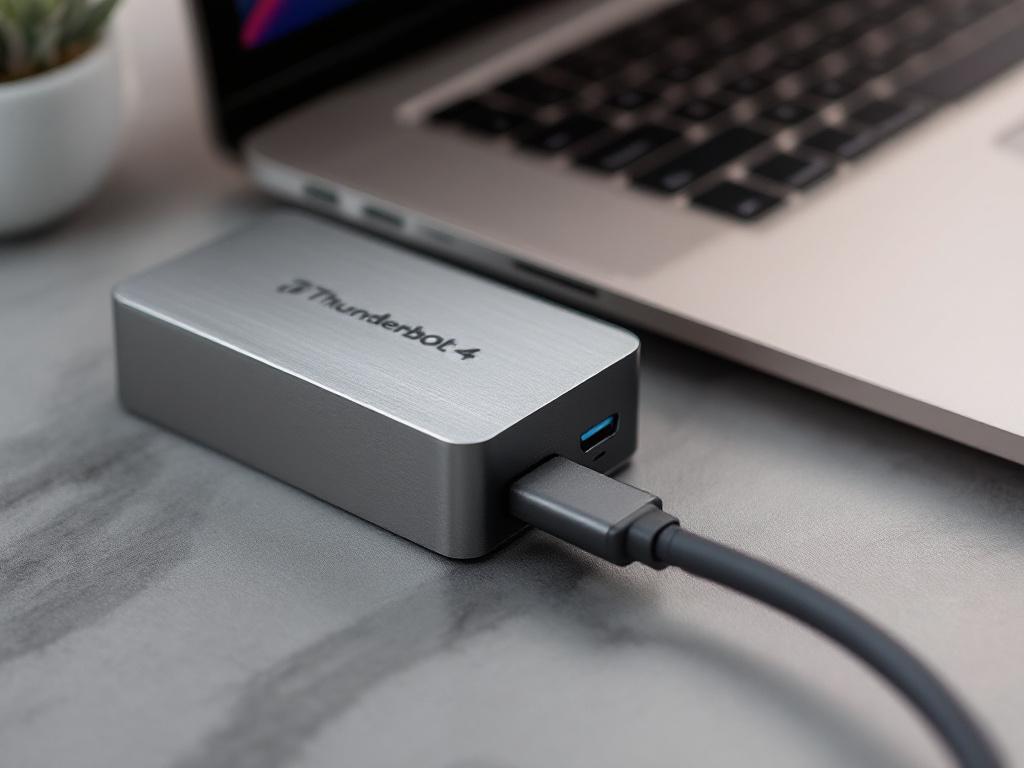
Thunderbolt 4 è lo standard che rende l'archiviazione esterna pratica per l'editing. La specifica fornisce fino a 40 Gbps di larghezza di banda teorica, con throughput sostenuto pratico su enclosure NVMe di qualità che arriva a 2.800–3.000 MB/s. È abbastanza veloce per editare multi-flusso 4K direttamente da archiviazione esterna su Apple Silicon senza penalità di prestazioni rispetto all'SSD interno. USB-C senza Thunderbolt è una conversazione diversa: USB 3.2 Gen 2x2 arriva a circa 1.000 MB/s sulla carta e considerevolmente meno nei trasferimenti reali sostenuti, e gli standard USB-C più vecchi atterrano ancora più bassi. La differenza conta per il lavoro multi-cam, dove la larghezza di banda viene divisa tra flussi simultanei.
L'implicazione pratica: un'enclosure Thunderbolt 4 con un NVMe di qualità dentro performa quasi identicamente all'SSD interno per scopi di editing. Un SSD SATA USB-C esterno, anche uno etichettato "NVMe esterno", non lo fa — il protocollo SATA limita il throughput a circa 550 MB/s indipendentemente dall'unità dentro. Leggi il foglio tecnico su qualsiasi drive che stai considerando, non la copia di marketing sulla scatola.
Su Apple Silicon, il collo di bottiglia di editing è raramente la CPU. È quasi sempre la velocità di archiviazione o la saturazione della RAM. Risolvi l'archiviazione prima.
Un modello di archiviazione a tre livelli gestisce il lavoro di editing in corso senza forzare costanti spostamenti di file. Il drive di avvio (SSD interno) rimane pulito: macOS, applicazioni, cache a livello di OS, e nient'altro. Il drive di progetto attivo (SSD esterno Thunderbolt 4) contiene il media del progetto attuale, i proxy, e la cache di rendering — questo è dove l'editing effettivamente avviene. Il drive di archivio (HDD grande o NAS) contiene i progetti completati, i dump della fotocamera grezzi, e l'archiviazione a lungo termine; è lento ma economico, e non modifichi mai direttamente da esso. Il passaggio da un setup a singolo drive a questo modello a tre livelli è il singolo cambiamento più grande di prestazioni e workflow che la maggior parte degli editor può fare senza comprare un nuovo computer.
Le configurazioni RAID meritano una breve menzione. RAID 0 distribuisce i dati su due drive e all'incirca raddoppia il throughput, ma raddoppia anche il rischio di fallimento — se uno dei due drive si guasta, perdi tutto su quell'array. RAID 1 specchia i dati per la ridondanza ma ti costa metà della capacità. Per la maggior parte degli editor solisti, un singolo SSD Thunderbolt di alta qualità abbinato a una routine di backup disciplinata è più semplice, economico e sicuro rispetto all'esecuzione di RAID. La disciplina di backup conta più della ridondanza RAID, perché RAID protegge contro il fallimento del drive ma non contro l'eliminazione accidentale, la corruzione del progetto, o il furto.
Il posizionamento del disco scratch e della cache è il passaggio di configurazione che la maggior parte degli editor salta. Ogni editor ha impostazioni per dove scrive le anteprime di rendering, le cache dei waveform, il media ottimizzato, e i salvataggio automatico del progetto. Per impostazione predefinita, molti di questi puntano al drive di avvio. Cambia il loro indirizzo per puntare al tuo drive di progetto attivo. In Final Cut Pro, il file della libreria (.fcpbundle) immagazzina il media dentro se stesso per impostazione predefinita; configura le proprietà della libreria per utilizzare l'archiviazione di media esterna e imposta la posizione al tuo drive di progetto (File → Library Properties → Modify Settings → scegli External). In Premiere, imposta i Scratch Disks per progetto (File → Project Settings → Scratch Disks). In Resolve, il pannello Project Settings → Master Settings controlla la posizione del file cache.
Farlo una volta per progetto impedisce al drive di avvio di riempirsi silenziosamente con file cache multi-gigabyte che dimentichi esistono. Mantiene anche il database dell'editor e i file di progetto che performano bene, perché non competono con i processi di sistema per lo stesso I/O di archiviazione.
Color Grading, Effetti e Aspettative Realistiche di Esportazione
L'esportazione finale è il compito più intensivo di risorse nell'editing. Anche su M3 Max, un progetto 4K carico di effetti esporta considerevolmente più lentamente della riproduzione in tempo reale. Impostare aspettative accurate in anticipo previene il panico "il mio Mac è rotto?" che colpisce al minuto 40 di un rendering che assumevi richiederebbe 15. Le variabili che guidano il tempo di rendering sono prevedibili, e una volta le comprendi, puoi pianificare le esportazioni attorno al tuo programma invece di fissare una barra di avanzamento.
- Il color grading scala con i core GPU, non con la CPU. Il grading basato su nodi di DaVinci Resolve è accelerato da GPU da un capo all'altro. Su un M3 base con una GPU a 10 core, i grade primari semplici su video 4K si riproducono in tempo reale; impila secondari, qualificatori, riduzione del rumore, e plugin OFX e la timeline inizia a richiedere cache di rendering per mantenere la riproduzione. M3 Max con 30–40 core GPU gestisce alberi di nodi sostanzialmente più profondi prima di forzare la cache. Final Cut Pro si basa meno sui calcoli GPU grezzi e più sull'Apple Media Engine e Neural Engine, per cui FCP spesso si sente più veloce di Resolve su hardware identico per il lavoro di colore moderato — architetture diverse, colli di bottiglia diversi.
- Il rendering degli effetti si compone con ogni livello. Ogni effetto aggiunto — blur, warp, stabilizzazione, plugin di terze parti — moltiplica il tempo di rendering per fotogramma. Una timeline con due effetti per clip può richiedere 3–5× più tempo per esportare rispetto alla stessa timeline senza effetti. Prima di impegnarti in un rendering notturno di un progetto di 30 minuti, test-renderizza un segmento rappresentativo di 30 secondi prima. Se quel segmento richiede quattro minuti, il tuo progetto completo è su una traiettoria di circa due ore. Meglio saperlo prima di iniziare.
- La codifica accelerata hardware conta più della generazione del chip. L'Apple Media Engine accelera la codifica ProRes, H.264 e HEVC direttamente sul chip. Final Cut Pro lo usa aggressivamente per l'esportazione. Premiere lo usa per H.264 e HEVC. DaVinci Resolve Studio lo usa per ProRes e H.265. I codec di esportazione che colpiscono l'accelerazione hardware renderizzano drammaticamente più velocemente di quei codec che ricadono sulla codifica software. Se stai consegnando H.264 o HEVC, sei sul percorso veloce. I codec di nicchia o più vecchi potrebbero non colpire l'accelerazione, nel qual caso attendi circa 2–3× rendering più lunghi indipendentemente dal chip su cui sei.
- I plugin di terze parti rimangono il carattere jolly. Alcuni plugin più vecchi — certi tool Boris FX, componenti legacy di Red Giant, plugin AE più vecchi chiamati tramite Motion — erano lenti a guadagnare supporto nativo per Apple Silicon. Un singolo plugin non nativo può trascinare un'intera timeline di nuovo alle velocità di traduzione Rosetta 2, il che nega gran parte del vantaggio di prestazioni del chip. Controlla le note di rilascio di ogni fornitore di plugin per "supporto nativo di Apple Silicon" prima di assumere le prestazioni attuali. Se hai ereditato un progetto da un altro editor, controlla il pannello degli effetti prima di stimare il tempo di rendering.
- Segmenta le esportazioni lunghe per ridurre il rischio di crash. Un rendering finale di 60 minuti che fallisce al minuto 55 spreccia gran parte del pomeriggio. Per i progetti di lunga forma, esporta in segmenti di 10–15 minuti e unisci i segmenti in un passaggio di concatenazione finale, o usa clip composite e sequenze nidificate per dividere in chunk la timeline in modo che ogni chunk possa renderizzarsi indipendentemente. L'attività di app in background, le impostazioni di sleep, e lo stato dell'adattatore di corrente influenzano tutti se un'esportazione lunga si completa con successo — le esportazioni dovrebbero avvenire su alimentazione CA con sleep disabilitato e app in background pesanti chiuse.
Un progetto 4K di 30 minuti con effetti moderati può richiedere diverse ore per esportare, anche su M3 Max. Pianifica le esportazioni attorno al tuo programma di sonno, non alla tua scadenza.
Lo schema tra tutti e cinque i punti è lo stesso: il tempo di rendering è prevedibile se comprendi quali variabili si applicano al tuo progetto specifico. Il chip è un input. Codec, densità degli effetti, compatibilità dei plugin, e strategia di segmentazione insieme rappresentano il resto. Gli editor che incolpano la macchina quando le esportazioni richiedono tempo sono solitamente editor che non hanno controllato gli altri quattro.
Checklist Configurazione Editing Video MacBook Pro
Due checklists qui sotto. La prima è per i lettori che stanno per comprare un MacBook Pro e configurarlo. La seconda è per i lettori che stanno ottimizzando una macchina che già possiedono. Ogni elemento è una decisione o un'azione concreta — esamina gli elementi in ordine invece di fare una selezione in base alle preferenze.
Decisioni Pre-Acquisto
- Definisci il tuo materiale a risoluzione più alta. 1080p, 4K, multi-cam 4K, o 8K. Questa singola risposta determina il tuo livello di chip. Non configurare per il progetto su cui stai lavorando questa settimana; configura per il materiale più pesante che modificherai regolarmente nei prossimi due o tre anni.
- Stima la complessità massima del tuo progetto. I cut a singolo flusso richiedono molto meno di edit multi-cam o lavoro con grading a colori pesanti. Il lavoro pesante in color grading ti spinge verso M3 Max per il numero di core GPU, indipendentemente dalla risoluzione.
- Dimensiona la RAM un livello sopra il tuo minimo. La memoria è saldata e non aggiornabile per la vita della macchina. 16GB è il limite inferiore per qualsiasi lavoro 4K; 36GB o più per multi-cam, color grading, o qualsiasi workflow con più app aperte contemporaneamente.
- Scegli 1TB SSD interno minimo. 512GB si riempie dentro il primo vero progetto una volta che conti macOS, app, e buffer di spazio libero. 1TB è il limite pratico; 2TB rende la vita più facile se il budget lo consente.
- Finanzia l'archiviazione esterna Thunderbolt 4. Almeno 2TB esterno, idealmente 4TB. Tratta questo come parte dell'acquisto di MacBook Pro, non un accessorio opzionale che affronterai in seguito.
- Decidi il software prima dell'acquisto. Final Cut Pro è un unico $299.99 che puoi pianificare. Premiere è circa $22.99/mese indefinitamente. Resolve Studio è un unico $295 se hai bisogno delle funzionalità pagate. Fattorizza il costo del software nel tuo budget totale.
- Verifica le esigenze di display. 14" è portabile e funziona bene con un monitor esterno alla scrivania. 16" offre più spazio timeline sulla strada. Un display esterno collegato via Thunderbolt è solitamente il modo più economico per guadagnare spazio di lavoro rispetto all'acquisto del laptop più grande.
- Verifica la finestra di reso. Apple offre 14 giorni. Apri la scatola, configura la macchina, e testa i tuoi file di progetto effettivi entro quella finestra. Non aspettare tre settimane per scoprire che la configurazione non gestisce il tuo lavoro.
Ottimizzazione per un MacBook Pro Esistente
- Apri Activity Monitor e riproduci una timeline rappresentativa. Se la CPU supera l'80% sostenuto o la pressione della memoria diventa gialla o rossa, il tuo workflow ha bisogno di aggiustamento prima — non necessariamente nuovo hardware. Diagnostica prima di spendere.
- Imposta un workflow proxy nel tuo editor. Questo è il singolo guadagno di prestazioni più grande che la maggior parte degli utenti può fare senza cambiare hardware. Esamina i sei passaggi precedenti in questa guida e applicali al tuo progetto attuale.
- Sposta il media del progetto su un'unità SSD esterna Thunderbolt 4. Mantieni l'SSD interno solo per OS, applicazioni, e cache attiva. Solo questo cambiamento spesso risolve problemi di balbettio su macchine che si sentono "troppo lente."
- Indica le impostazioni scratch e cache dell'editor al drive esterno. Le impostazioni predefinite scaricano la cache al drive di avvio nella maggior parte delle applicazioni. Cambia per progetto, non come default globale — il tuo drive di progetto attivo potrebbe cambiare.
- Verifica che tutti i plugin siano nativi di Apple Silicon. Controlla le note di rilascio attuali di ogni fornitore di plugin. Aggiorna o sostituisci qualsiasi plugin ancora richiedente la traduzione Rosetta 2. Un singolo plugin non nativo può trattenere una macchina altrimenti veloce.
- Pulisci il drive di avvio a meno dell'80% di capacità. About This Mac → Storage → Manage mostra cos'è che consuma spazio. Le prestazioni di macOS degradano misurabilmente quando il drive di avvio si avvicina alla capacità completa. Archivia i progetti vecchi su archiviazione esterna; trasferisci la libreria Foto se è locale.
- Stabilisci una routine di backup prima del prossimo progetto. Time Machine a un drive dedicato più backup offsite o nel cloud per il lavoro finito. I drive di editing falliscono alla fine; la domanda è se perdi una settimana o un anno di lavoro quando uno si guasta.
Quando Editare nel Browser Invece
Non ogni compito giustifica l'apertura di un intero progetto di editing. Ritagliare un singolo clip per social media, tagliare un file audio di intervista per la trascrizione, convertire un deliverable in un formato diverso — questi sono minuti di lavoro che non giustificano il lancio di Final Cut Pro o Premiere e l'attesa dell'apertura di un progetto. Gli strumenti basati su browser eseguiti localmente sono più veloci per compiti unici. Ritaglia video su Online Video Trimmer o isola l'audio su Online Audio Cutter. I file rimangono sulla tua macchina — l'elaborazione viene eseguita nel browser via WebAssembly, senza passaggio di caricamento e nessun round trip del server. Per il tipo di lavoro che interrompe il tuo flusso di editing principale, lo strumento giusto è quello che si apre in una scheda.