
MacBook Pro для видеомонтажа: Технические характеристики, программное обеспечение и руководство по рабочему процессу
Вы купили MacBook Pro. По бумаге чип работает быстро. Однако временная шкала зависает при воспроизведении с несколькими камерами, пляжный мяч крутится при перемещении по обработанному клипу, а экспорт 20-минутного видео занимает столько же времени, сколько выпить кофе, пообедать и начать сомневаться в покупке. Если это описывает вашу неделю, проблема почти никогда не в том, что машина недостаточно мощная. Проблема в том, что производительность видеомонтажа на MacBook Pro зависит от четырёх взаимодействующих переменных — а большинство руководств по покупке обсуждают только первую.
Четыре рычага, которые действительно определяют, будет ли ваша машина летать или ползти: размер единой памяти, пропускная способность памяти, количество ядер GPU и пропускная способность хранилища. Название чипа на крышке (M3, M3 Pro, M3 Max) — это краткое описание этих переменных, а не замена пониманию их. MacBook Pro 16 ГБ M3 Pro может зависнуть на многокамерной временной шкале, которую M3 Pro 36 ГБ обрабатывает без усилий, даже при одном поколении чипа.
Размер единой памяти — это главная переменная, которую большинство монтажёров неправильно понимают. Архитектура единой памяти Apple Silicon объединяет оперативную память между процессором, графическим процессором и нейронным двигателем. Такая общность эффективна, но это также означает, что временная шкала 4K с эффектами конкурирует с macOS, вашим браузером и любым фоновым приложением за один и тот же пул памяти. Apple (apple.com/macbook-pro/specs) настраивает базовые чипы вплоть до 8 ГБ, чего структурно недостаточно для текущего монтажа 4K с момента открытия второго приложения.
Пропускная способность памяти резко масштабируется по уровням чипов. Базовые чипы M-series предлагают примерно 100 ГБ/с; варианты Pro примерно удваивают это; чипы Max превышают 400 ГБ/с. Для воспроизведения одного 4K H.264 потока базовая пропускная способность подходит. Для трёх или четырёх 4K потоков, наложенных на многокамерный клип, пропускная способность становится стеной, в которую вы упираетесь раньше, чем насыщение CPU или GPU.
Количество ядер GPU определяет, как ощущаются цветокоррекция и эффекты. Base M3 поставляется с 10-ядерным GPU; M3 Pro находится в диапазоне 14–18 ядер; M3 Max простирается на 30–40 ядер. Для Final Cut Pro, который в значительной степени полагается на Apple Media Engine и Neural Engine, ядра GPU имеют меньшее значение. Для DaVinci Resolve, который управляется графическим процессором, удвоение ядер GPU примерно удваивает количество узлов цветокоррекции, которые вы можете разместить перед разрывом воспроизведения.
Пропускная способность хранилища — это рычаг, который монтажёры забывают, что существует. Внутренние твердотельные накопители на MacBook Pro быстрые, но они быстро заполняются 4K медиа, и внешнее хранилище становится поверхностью монтажа для любого реального проекта. Пропускная способность Thunderbolt 4 теоретически ограничена 40 Гбит/с, что преобразуется в примерно 2800–3000 МБ/с практической устойчивой пропускной способности на качественных корпусах NVMe. Альтернативы USB-C находятся намного ниже этого потолка.
Ниже описывается процесс выбора характеристик, которые важны для вашего материала, программного обеспечения, которое на самом деле оптимизировано для Apple Silicon, корректировок рабочего процесса, которые восстанавливают производительность на уже имеющихся машинах, и архитектуры хранилища, которая масштабируется за пределы одного проекта.
Содержание
- Конфигурации процессора и оперативной памяти, соответствующие рабочим нагрузкам при монтаже
- Сравнение программного обеспечения для видеомонтажа на MacBook Pro
- Рабочие процессы прокси и воспроизведение в реальном времени
- Архитектура внешнего хранилища для видеомонтажа на MacBook Pro
- Цветокоррекция, эффекты и реалистичные ожидания от экспорта
- Контрольный список настройки видеомонтажа на MacBook Pro
Конфигурации процессора и оперативной памяти, соответствующие рабочим нагрузкам при монтаже
Правильная конфигурация — это та, которая соответствует самому тяжёлому материалу, который вы будете регулярно монтировать, а не абстрактному уровню «хорошо / лучше / лучшее». Прочитайте таблицу ниже как карту соответствия нагрузки и спецификаций. Столбец «минимально жизнеспособный» — это конфигурация, позволяющая воспроизведение в реальном времени для этой нагрузки без прокси на большинстве проектов. Столбец «удобный» — это конфигурация, которая обрабатывает эту нагрузку плюс рост (больше потоков, больше эффектов, длительнее временные шкалы) без необходимости компромиссов в рабочем процессе. Покупка ниже минимально жизнеспособной характеристики для вашей нагрузки означает проектирование вашего рабочего процесса вокруг ограничений машины с первого дня.
| Рабочая нагрузка | Минимально жизнеспособный | Удобный | Примечания |
|---|---|---|---|
| 1080p однопоточный | M2 / M3 базовый, 16 ГБ | M3 Pro, 18 ГБ | Базовые чипы обрабатывают без прокси |
| 4K однопоточный (H.264/HEVC) | M3 Pro, 18 ГБ | M3 Pro, 36 ГБ | Прокси рекомендуется на базовых чипах |
| Монтаж 4K ProRes | M3 Pro, 18 ГБ | M3 Max, 36 ГБ+ | CPU/хранилище-тяжело, не GPU-тяжело |
| Многокамерный 4K (3+ углов) | M3 Max, 36 ГБ | M3 Max, 48 ГБ+ | Пропускная способность — это ограничение |
| Интенсивная цветокоррекция (Resolve) | M3 Max, 36 ГБ | M3 Max, 64 ГБ+ | Ядра GPU управляют производительностью узлов |
| Монтаж 8K | M3 Max, 48 ГБ | M3 Max, 64–128 ГБ | Рабочий процесс прокси фактически требуется |
Базовая конфигурация 8 ГБ, которую Apple всё ещё продаёт, заслуживает прямого предупреждения: она не жизнеспособна для текущей работы по монтажу 4K, независимо от поколения чипа. macOS плюс одно приложение для монтажа плюс вкладка браузера или две потребляет 6–8 ГБ до открытия проекта. Давление памяти заставляет систему переключаться на твердотельный накопитель, что на Apple Silicon быстро, но всё равно значительно медленнее, чем оперативная память. Результат — дрожащий опыт, который никакое обновление чипа не исправит, потому что узким местом является память, а не вычисления.
Второе жёсткое правило: оперативная память не может быть обновлена после покупки на Apple Silicon. Это часть пакета системы-на-кристалле. Любой заказ — это потолок на весь срок службы машины. Практическое значение состоит в покупке на один уровень выше текущего минимума. Если вы монтируете 1080p сегодня и, возможно, перейдёте на 4K за 18 месяцев, 18 ГБ вместо 16 ГБ — это дешёвая страховка. Если вы монтируете 4K и, возможно, добавляете многокамерность, 36 ГБ вместо 18 ГБ окупается в первый раз, когда вы соедините три угла.
Ядра GPU заслуживают отдельного внимания, если Resolve — ваш выбор редактора. Каждый узел цветокоррекции Resolve — это операция графического процессора; сложные градации с несколькими вторичными, квалификаторами и снижением шума быстро накапливаются. 10-ядерный базовый графический процессор обрабатывает несколько узлов на клип перед кешированием рендера; 30–40 ядер на M3 Max обрабатывают значительно большую глубину узла перед кешированием становится обязательным.
Хранилище в квитанции — это третий компромисс. Внутренний твердотельный накопитель на 512 ГБ вмещает примерно 2 часа видеоматериала 4K ProRes 422 HQ или 6–10 часов 4K H.264. После учёта macOS, приложений и буфера свободного пространства (Apple рекомендует сохранять не менее 10–20% свободного), 512 ГБ заполняется в первом реальном проекте. 1 ТБ — это практический минимум для локального монтажа; 2 ТБ — удобный выбор, если позволяет бюджет.
Сравнение программного обеспечения для видеомонтажа на MacBook Pro
Три редактора доминируют в видеоработе на macOS, и выбор блокирует вас в более широкую экосистему. Final Cut Pro — это собственный продукт Apple, единовременная покупка за $299,99, и он глубже всего интегрирован в аппаратное ускорение Apple Silicon. Adobe Premiere Pro — это подписка примерно на $22,99/месяц, работает кроссплатформенно с командами Windows и плотно интегрируется с After Effects, Photoshop и остальной Creative Cloud. DaVinci Resolve предлагает действительно полнофункциональный бесплатный уровень плюс единовременное обновление Studio за $295, с цветокоррекцией, которая остаётся отраслевым стандартом. Выбор определяет связанные решения: мотионная графика (Apple Motion против After Effects против Fusion), инструменты кодирования (Compressor против Media Encoder) и переносимость файлов проекта, если вы когда-нибудь передадите проект другому монтажёру.
| Функция | Final Cut Pro | Premiere Pro | DaVinci Resolve |
|---|---|---|---|
| Цена | Единовременно $299,99 | ~$22,99/месяц | Бесплатно / Studio $295 |
| Apple Silicon нативный | Да | Да (с 2022) | Да |
| Бесплатный пробный период | 90 дней | 7 дней | Бесплатный уровень постоянный |
| Модель временной шкалы | Магнитная | На основе дорожек | На основе дорожек |
| Инструменты цветокоррекции | Колесики + кривые | Lumetri | Отраслевой стандарт |
| Мотион графика | Motion ($49,99) | After Effects (подписка) | Fusion (встроенный) |
| Кроссплатформенность | Только macOS | macOS + Windows | macOS + Windows + Linux |
| Экспорт ProRes | Аппаратно-ускоренный | Да | Studio для некоторых вариантов |
Final Cut Pro подходит монтажёрам, которые хотят самую плотную интеграцию Apple Silicon, предпочитают платить один раз и работают в одиночку или в командах только с Mac. Магнитная временная шкала быстрее для коротких форм — социальные нарезки, YouTube монтажи, все, где вы постоянно сдвигаете клипы — но она смущает монтажёров, приходящих из Premiere или Avid. 90-дневный пробный период достаточно длинный, чтобы закончить реальный проект и честно решить. Аппаратно-ускоренный экспорт ProRes через Apple Media Engine — это самый быстрый путь к готовым файлам на macOS.
Premiere Pro подходит монтажёрам, которые сотрудничают с командами на Windows, уже живут в Adobe Creative Cloud или берут клиентскую работу, где файлы проекта Premiere — это ожидаемая доставка. Подписка — это долгосрочная математическая проблема: в $22,99/месяц вы проходите единовременную стоимость Final Cut Pro примерно за 13 месяцев и продолжаете платить после этого. Компромисс — это кроссплатформенный паритет и конвейер After Effects, у которого нет реального эквивалента Mac для работы, интенсивной по компоузингу.
DaVinci Resolve подходит монтажёрам, которые ставят цветокоррекцию на первое место, хотят бесплатный вход или нужно одно приложение, которое объединяет монтаж, цветокоррекцию, компоузинг Fusion и звуковой пост-обработку Fairlight. Бесплатный уровень обрабатывает монтаж 4K, большинство инструментов цветокоррекции и стандартные кодеки доставки. Studio разблокирует снижение шума, грейдинг HDR, поддержку дополнительных кодеков и инструменты, ускоренные нейронным двигателем, которые имеют значение для высокоточной отделки. After Effects на Apple Silicon работает нативно с 2022 года, поэтому штраф трансляции Rosetta 2, о котором старые руководства всё ещё предупреждают, больше не применяется к текущим версиям — проверьте конкретный выпуск в примечаниях к выпуску Adobe, если вы работаете со старой документацией.
Для быстрой работы на уровне клипа вне основного редактора — извлечение 30-секундного раздела для отправки клиенту, обрезка аудио для озвучивания, преобразование доставки в другой формат — открытие полного проекта — это накладные расходы, которые вам не нужны. Инструменты на основе браузера обрабатывают эти задачи в секунды. Вы можете обрезать клипы в браузере без открытия проекта или изолировать или обрезать звуковую дорожку без загрузки файлов куда-либо; обработка выполняется локально через WebAssembly.
Рабочие процессы прокси и воспроизведение в реальном времени
Прокси — это файл-заменитель более низкого разрешения — обычно ProRes Proxy или четвертьразрешения H.264 — который ваш редактор использует для воспроизведения временной шкалы, пока исходный медиа остаётся нетронутым на диске. При экспорте приложение переподключается к оригиналам и выполняет рендер с полным качеством. Прокси разделяют производительность временной шкалы и качество итогового выпуска. Даже на M3 Max, сильно обработанная 4K временная шкала может заикаться; прокси позволяют машине воспроизводиться плавно независимо от сложности источника. Стоимость установки — это время генерации и место на диске. Выплата — это часы восстановленного времени монтажа на любом проекте длительностью более нескольких минут готового выпуска.
Шаг 1: Проведите аудит линии базовой производительности. Откройте Activity Monitor во втором окне и воспроизведите представительный раздел вашей временной шкалы. Смотрите давление CPU и памяти во время скребления. Если CPU превышает 80% постоянно или давление памяти становится жёлтым или красным, прокси помогут. Если воспроизведение уже плавное, пропустите прокси — их создание стоит времени и места на диске, которое вам не нужно тратить.
Шаг 2: Выберите формат прокси. ProRes Proxy — это стандарт macOS, потому что Apple Media Engine декодирует его с аппаратным ускорением. H.264 четвертьразрешения производит меньшие файлы, но использует немного больше CPU во время воспроизведения. Для большинства рабочих процессов MacBook Pro, ProRes Proxy — это правильный ответ — увеличенный размер файла компенсируется более плавным воспроизведением и более быстрым скреблением.
Шаг 3: Создайте прокси в вашем редакторе. В Final Cut Pro выберите ваши клипы, затем File → Transcode Media → отметьте "Create proxy media." В Premiere Pro щелкните правой кнопкой мыши на панели проекта, выберите Proxy → Create Proxies и выберите предустановку. В DaVinci Resolve щелкните правой кнопкой мыши на клипе и выберите Generate Optimized Media (эквивалент прокси Resolve). Каждое приложение может применять операцию массово ко всей папке, пока вы работаете над чем-то другим.
Шаг 4: Переключите средство просмотра на воспроизведение прокси. У каждого редактора есть переключатель. Final Cut Pro: View menu → Media Representation → Proxy Preferred. Premiere: кнопка Toggle Proxies в Program Monitor (вам может потребоваться добавить её на панель кнопок). Resolve: Playback menu → Use Optimized Media if Available. После переключения переключателя прокрутите временную шкалу снова и подтвердите, что она теперь воспроизводится без потери кадров.
Шаг 5: Сохраняйте прокси на быстрое внешнее хранилище. Долгий проект может генерировать сотни гигабайт прокси-медиа. Направьте его на внешний твердотельный накопитель Thunderbolt 4 вместо внутреннего диска. Внутренний твердотельный накопитель должен оставаться ниже 80% мощности для хорошей производительности macOS; сброс прокси туда быстро заполняет его и снижает общую отзывчивость системы, а не только производительность монтажа.
Шаг 6: Подтвердите, что экспорт использует исходный медиа. Перед началом финального рендера дважды проверьте, что редактор выполняет рендер из оригиналов, а не прокси. У каждого приложения есть настройка (Final Cut Pro: Media Representation вернуться к Optimized/Original; Premiere: Toggle Proxies off; Resolve: Use Optimized Media unchecked at delivery). Неправильная настройка производит финальный файл в разрешении прокси, что составляет несколько часов ошибки на долгом экспорте.
Установка прокси для типичного проекта занимает 30–90 минут в зависимости от объёма видеоматериала, в основном без наблюдения, пока транскодирование работает в фоне. Для коротких форм менее пяти минут готового выпуска прокси может быть не стоит затрат на M3 Pro или M3 Max — сначала протестируйте воспроизведение с оригиналами. Для длинной формы, многокамерных монтажей или любого проекта, где вы будете скребать временную шкалу тысячи раз, прокси не являются необязательными.
Решение о кодеке выше по потоку прокси имеет ещё большее значение для некоторых рабочих процессов. Если вы можете снимать нативно в ProRes 422 или перекодировать исходное видео в ProRes 422 перед монтажом, Apple Media Engine декодирует его с аппаратным ускорением, которое часто устраняет необходимость в прокси на M3 Pro и выше. Компромисс — размер файла: ProRes 422 работает примерно в 5–10 раз больше, чем эквивалентный H.264. Для получасовой съёмки 4K это разница между 30 ГБ и 200 ГБ исходного медиа. Выберите компромисс, который соответствует вашему бюджету хранилища, а не тот, на который по умолчанию установлена ваша камера.
Архитектура внешнего хранилища для видеомонтажа на MacBook Pro
Внутреннего твердотельного накопителя недостаточно для масштабирования работы по монтажу за пределами первого или второго проекта. Внутренний диск MacBook Pro на 512 ГБ вмещает примерно 2 часа видеоматериала 4K ProRes 422 HQ или 6–10 часов 4K H.264. Добавьте macOS примерно на 20 ГБ, ваши приложения для монтажа, кэши браузера, кэши системы и буфер свободного пространства, необходимый macOS для хорошей работы, и практическая ёмкость медиа значительно снижается. Apple советует оставлять загрузочный диск не более чем на 80% ёмкости для устойчивой производительности системы. Для редактора, завершающего один проект во время приёма следующего, математика не работает без внешнего хранилища в качестве основной поверхности монтажа.
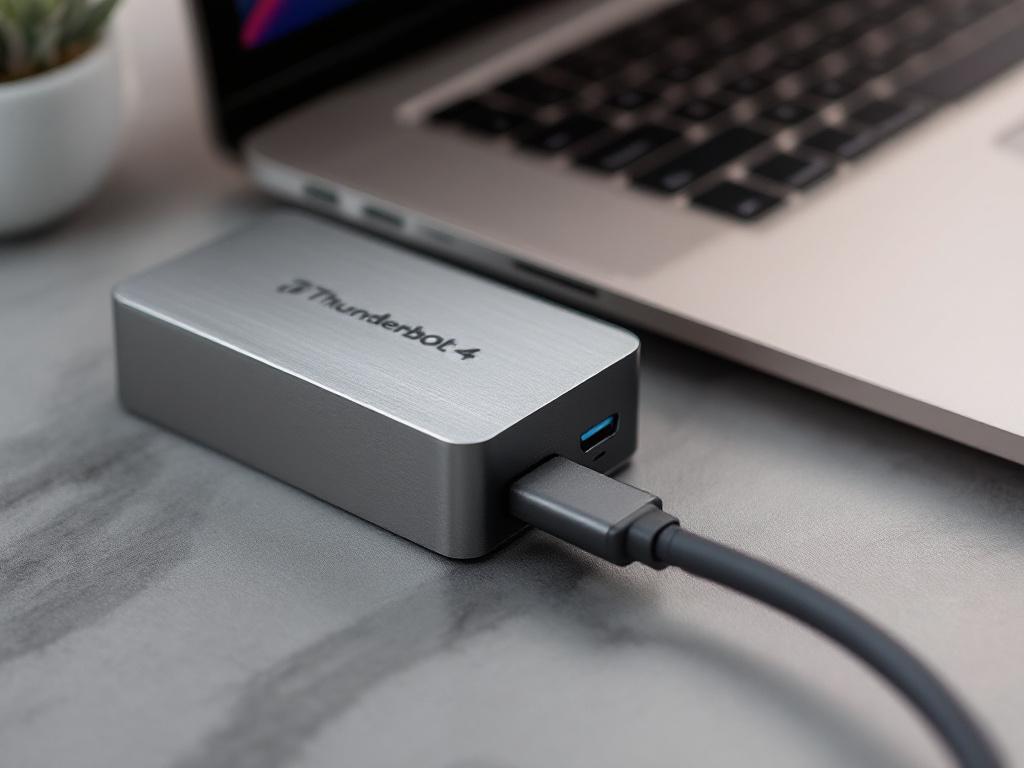
Thunderbolt 4 — это стандарт, который делает внешнее хранилище практичным для монтажа. Спецификация обеспечивает теоретическую пропускную способность до 40 Гбит/с, а практическая устойчивая пропускная способность на качественных корпусах NVMe составляет 2800–3000 МБ/с. Это достаточно быстро для монтажа многопоточного 4K прямо с внешнего хранилища на Apple Silicon без штрафа производительности по сравнению с внутренним твердотельным накопителем. USB-C без Thunderbolt — это другой разговор: USB 3.2 Gen 2x2 теоретически достигает примерно 1000 МБ/с и значительно меньше при устойчивых реальных передачах, а старые стандарты USB-C находятся ещё ниже. Разница имеет значение для многокамерной работы, где пропускная способность делится между одновременными потоками.
Практическое значение: корпус Thunderbolt 4 с качественным NVMe внутри работает почти идентично внутреннему твердотельному накопителю для целей монтажа. Внешний твердотельный накопитель USB-C SATA, даже помеченный как «внешний NVMe», не работает — протокол SATA ограничивает пропускную способность примерно 550 МБ/с независимо от диска внутри. Прочитайте техническую спецификацию любого диска, который вы рассматриваете, а не маркетинговый текст на коробке.
На Apple Silicon узким местом в монтаже редко является CPU. Это почти всегда скорость хранилища или насыщение оперативной памяти. Сначала решите проблему хранилища.
Трёхуровневая модель хранилища обрабатывает текущую работу по монтажу без принуждения к постоянному перемещению файлов. Загрузочный диск (внутренний твердотельный накопитель) остаётся чистым: macOS, приложения, кэши уровня ОС и ничего больше. Диск активного проекта (внешний твердотельный накопитель Thunderbolt 4) содержит медиа текущего проекта, прокси и кэш рендера — здесь фактически происходит монтаж. Архивный диск (большой жёсткий диск или NAS) содержит завершённые проекты, сырые дампы с камеры и долгосрочное хранилище; он медленный, но дешёвый, и вы никогда не монтируете прямо с него. Переход от однодисковой установки к этой трёхуровневой модели — это единственное наибольшее улучшение производительности и рабочего процесса, которое большинство редакторов может сделать без покупки нового компьютера.
Конфигурации RAID заслуживают краткого упоминания. RAID 0 разделяет данные на два диска и примерно удваивает пропускную способность, но это также удваивает риск отказа — если один диск выйдет из строя, вы потеряете всё на массиве. RAID 1 зеркалирует данные для избыточности, но стоит вам половины ёмкости. Для большинства одиночных редакторов один высококачественный внешний твердотельный накопитель Thunderbolt в паре с дисциплинированной процедурой резервного копирования проще, дешевле и безопаснее, чем использование RAID. Дисциплина резервного копирования важнее избыточности RAID, потому что RAID защищает от отказа диска, но не от случайного удаления, повреждения проекта или кражи.
Размещение нулевого диска и кэша — это шаг конфигурации, который большинство редакторов пропускают. Каждый редактор имеет настройки для места, где он пишет просмотры рендера, кэши формы волны, оптимизированный медиа и автосохранение проекта. По умолчанию многие из них указывают на загрузочный диск. Измените их, чтобы они указывали на ваш диск активного проекта. В Final Cut Pro файл библиотеки (.fcpbundle) по умолчанию хранит медиа внутри себя; настройте свойства библиотеки для использования хранилища внешнего медиа и установите местоположение на диск проекта (File → Library Properties → Modify Settings → choose External). В Premiere установите Scratch Disks для каждого проекта (File → Project Settings → Scratch Disks). В Resolve панель Project Settings → Master Settings управляет местоположением файла кэша.
Это один раз за проект предотвращает незаметное заполнение загрузочного диска многогигабайтными файлами кэша, о которых вы забыли. Это также сохраняет базу данных редактора и файлы проекта работающими хорошо, потому что они не конкурируют с системными процессами за один и тот же ввод-вывод хранилища.
Цветокоррекция, эффекты и реалистичные ожидания от экспорта
Финальный экспорт — это наиболее ресурсоёмкая задача в монтаже. Даже на M3 Max, проект 4K, загруженный эффектами, экспортируется значительно медленнее, чем воспроизведение в реальном времени. Установка точных ожиданий заранее предотвращает панику "мой Mac сломан?", которая наступает на 40-й минуте рендера, который вы предполагали займёт 15. Переменные, которые управляют временем рендера, предсказуемы, и как только вы их поймёте, вы сможете планировать экспорты вокруг вашего расписания вместо взгляда на полосу прогресса.
- Цветокоррекция масштабируется с ядрами GPU, а не с процессором. Грейдинг на основе узлов DaVinci Resolve ускоряется графическим процессором от начала до конца. На базовом M3 с 10-ядерным графическим процессором простые первичные градации на видеоматериале 4K воспроизводятся в реальном времени; наложите вторичные, квалификаторы, снижение шума и плагины OFX, и временная шкала начинает требовать кэш рендера для сохранения воспроизведения. M3 Max с 30–40 ядрами GPU обрабатывает значительно более глубокие деревья узлов перед принуждением к кэшу. Final Cut Pro инструменты цветокоррекции полагаются менее на чистый GPU и более на Apple Media Engine и Neural Engine, поэтому FCP часто ощущается быстрее, чем Resolve на идентичном оборудовании для умеренной цветовой работы — разные архитектуры, разные узкие места.
- Рендеринг эффектов усугубляется с каждым слоем. Каждый добавленный эффект — размытие, деформация, стабилизация, плагин стороннего производителя — умножает время рендера на кадр. Временная шкала с двумя эффектами на клип может занять в 3–5 раз больше времени на экспорт, чем одна и та же временная шкала без эффектов. Перед фиксацией одночасового рендера получасового проекта протестируйте-рендер репрезентативный 30-секундный сегмент сначала. Если этот сегмент занимает четыре минуты, ваш полный проект находится примерно на двухчасовой траектории. Лучше узнать это перед началом.
- Аппаратно-ускоренное кодирование имеет большее значение, чем поколение чипа. Apple Media Engine ускоряет кодирование ProRes, H.264 и HEVC прямо на чипе. Final Cut Pro использует это агрессивно для экспорта. Premiere использует его для H.264 и HEVC. DaVinci Resolve Studio использует его для ProRes и H.265. Кодеки экспорта, которые попадают в аппаратное ускорение, выполняются значительно быстрее, чем кодеки, которые используют программный кодек. Если вы доставляете H.264 или HEVC, вы на быстром пути. Нишевые или старые кодеки могут не попасть в ускорение, в этом случае ожидайте примерно в 2–3 раза более длительных рендеров, независимо от чипа, на котором вы находитесь.
- Плагины сторонних производителей остаются дикой картой. Некоторые старые плагины — определённые инструменты Boris FX, компоненты Red Giant Legacy, старые плагины AE, вызываемые через Motion — были медленны, чтобы получить поддержку нативного Apple Silicon. Один единственный ненативный плагин может вернуть всю временную шкалу к скоростям трансляции Rosetta 2, что сводит на нет большую часть преимущества производительности чипа. Проверьте примечания к выпуску каждого поставщика плагина для "поддержки нативного Apple Silicon" перед предположением текущей производительности. Если вы унаследовали проект от другого редактора, проведите аудит панели эффектов перед оценкой времени рендера.
- Разделите длинные экспорты, чтобы снизить риск сбоя. 60-минутный финальный рендер, который терпит неудачу на 55-й минуте, тратит впустую большую часть дня. Для долгих проектов экспортируйте по 10–15-минутным сегментам и соедините сегменты в финальном пропуске конкатенации, или используйте составные клипы и вложенные последовательности для разбиения временной шкалы, чтобы каждый фрагмент мог выполняться независимо. Активность фонового приложения, параметры сна и статус адаптера питания влияют на то, завершится ли длинный экспорт успешно — экспорты должны выполняться на питании переменного тока с отключённым сном и ресурсоёмкими фоновыми приложениями закрыты.
Проект 30-минутного 4K с умеренными эффектами может занять несколько часов на экспорт, даже на M3 Max. Планируйте экспорты вокруг вашего графика сна, а не вокруг вашего срока.
Паттерн во всех пяти пунктах одинаков: время рендера предсказуемо, если вы понимаете, какие переменные применяются к вашему конкретному проекту. Чип — это один вход. Кодек, плотность эффектов, совместимость плагинов и стратегия сегментации вместе составляют остальное. Редакторы, которые обвиняют машину, когда экспорты выполняются долго, обычно редакторы, которые не провели аудит других четырёх.
Контрольный список настройки видеомонтажа на MacBook Pro
Два контрольных списка ниже. Первый предназначен для читателей, которые собираются купить MacBook Pro и настроить его. Второй предназначен для читателей, которые оптимизируют машину, которой они уже владеют. Каждый элемент — это решение или конкретное действие — работайте через них по порядку, а не выбирайте избирательно.
Решения перед покупкой
- Определите видеоматериал с наивысшим разрешением. 1080p, 4K, многокамерный 4K или 8K. Этот единственный ответ определяет уровень вашего чипа. Не настраивайте для проекта, над которым вы работаете на этой неделе; настраивайте для наиболее тяжёлого видеоматериала, который вы будете регулярно обрабатывать в течение следующих двух-трёх лет.
- Оцените пиковую сложность проекта. Однопоточные нарезки требуют значительно меньше, чем многокамерные монтажи или цветовая грейдинг-интенсивная работа. Работа, интенсивная по цветокоррекции, подталкивает вас к M3 Max для количества ядер GPU, независимо от разрешения.
- Задайте размер оперативной памяти на один уровень выше минимума. Память припаяна и не обновляема на весь срок службы машины. 16 ГБ — это минимум для любой работы 4K; 36 ГБ или больше для многокамерности, цветокоррекции или любого рабочего процесса с несколькими открытыми приложениями одновременно.
- Выберите внутренний твердотельный накопитель минимум 1 ТБ. 512 ГБ заполняется в первом реальном проекте после учёта macOS, приложений и буфера свободного пространства. 1 ТБ — это практический минимум; 2 ТБ облегчает жизнь, если позволяет бюджет.
- Бюджет на внешнее хранилище Thunderbolt 4. Минимум 2 ТБ внешних, в идеале 4 ТБ. Рассматривайте это как часть покупки MacBook Pro, а не как необязательный аксессуар, на который вы перейдёте позже.
- Решите о программном обеспечении перед покупкой. Final Cut Pro — это единовременные $299,99, которые вы можете спланировать. Premiere — примерно $22,99/месяц на неопределённый срок. Resolve Studio — это единовременные $295, если вам нужны платные функции. Включите стоимость программного обеспечения в общий бюджет.
- Проверьте потребности в отображении. 14 дюймов портативны и работают хорошо с внешним монитором на столе. 16 дюймов дают больше пространства временной шкалы в дороге. Внешний дисплей, подключённый через Thunderbolt, обычно дешевле, чем покупка большего ноутбука для получения рабочего пространства.
- Проверьте окно возврата. Apple предлагает 14 дней. Откройте коробку, настройте машину и протестируйте свои фактические файлы проекта в этом окне. Не ждите три недели, чтобы обнаружить, что конфигурация не обрабатывает вашу работу.
Оптимизация для существующего MacBook Pro
- Откройте Activity Monitor и воспроизведите репрезентативную временную шкалу. Если CPU превышает 80% постоянно или давление памяти становится жёлтым или красным, ваш рабочий процесс нуждается в регулировке в первую очередь — не обязательно в новом оборудовании. Диагностируйте перед расходованием средств.
- Установите рабочий процесс прокси в вашем редакторе. Это единственное наибольшее восстановление производительности, которое большинство пользователей могут сделать без изменения оборудования. Выполните шесть шагов ранее в этом руководстве и примените их к вашему текущему проекту.
- Переместите медиа проекта на внешний твердотельный накопитель Thunderbolt 4. Оставьте внутренний твердотельный накопитель только для ОС, приложений и активного кэша. Это изменение часто само по себе решает проблемы с заиканием на машинах, которые ощущаются как "слишком медленные".
- Укажите настройки нулевого диска и кэша редактора на внешний диск. Параметры по умолчанию сбрасывают кэш на загрузочный диск в большинстве приложений. Измените их для каждого проекта, а не как глобальный стандарт — ваш диск активного проекта может меняться.
- Проверьте, что все плагины используют нативный Apple Silicon. Проверьте примечания к выпуску каждого поставщика плагина. Обновите или замените любой плагин, всё ещё требующий трансляции Rosetta 2. Один ненативный плагин может замедлить иначе быструю машину.
- Очистите загрузочный диск до ёмкости ниже 80%. About This Mac → Storage → Manage показывает, что занимает место. Производительность macOS заметно снижается, когда загрузочный диск приближается к полноте. Архивируйте старые проекты на внешнее хранилище; перенесите библиотеку Photos, если она локальна.
- Установите процедуру резервного копирования перед следующим проектом. Time Machine на выделённый диск плюс внешнее или облачное резервное копирование для завершённой работы. Диски монтажа в конце концов выходят из строя; вопрос в том, потеряете ли вы неделю или год работы, когда это произойдёт.
Когда монтировать в браузере вместо этого
Не каждая задача оправдывает открытие полного проекта монтажа. Обрезка одного клипа для социальной сети, обрезка интервью аудио-файла для транскрипции, преобразование доставки в другой формат — это минуты работы, которые не требуют запуска Final Cut Pro или Premiere и ожидания открытия проекта. Инструменты на основе браузера, работающие локально, быстрее для одноразовых задач. Обрезьте видео на Обрезчик видео в режиме онлайн или изолируйте аудио на Обрезчик аудио в режиме онлайн. Файлы остаются на вашей машине — обработка выполняется в браузере через WebAssembly, без шага загрузки и без кругового обращения к серверу. Для работы, которая прерывает основной поток монтажа, правильный инструмент — это тот, который открывается во вкладке.