
Configuración de edición de vídeo con MacBook Pro: Especificaciones, software y flujo de trabajo
Compraste el MacBook Pro. El chip es rápido en papel. Sin embargo, la línea de tiempo se entrecorta durante la reproducción de múltiples cámaras, la rueda de espera gira cuando rasguñas un clip calificado, y una exportación de 20 minutos toma lo suficiente para hacer café, comer almuerzo y empezar a cuestionar tu compra. Si esto describe tu semana, el problema casi nunca es que la máquina no sea lo suficientemente potente. El problema es que el rendimiento de edición de video en macbook pro es una función de cuatro variables que interactúan — y la mayoría de las guías de compra solo discuten la primera.
Las cuatro palancas que realmente deciden si tu máquina vuela o se arrastra son: tamaño de memoria unificada, ancho de banda de memoria, recuento de núcleos GPU y rendimiento de almacenamiento. El nombre del chip en la tapa (M3, M3 Pro, M3 Max) es un resumen de esas variables, no un sustituto para entenderlas. Un M3 Pro de 16GB puede ahogarse en una línea de tiempo de múltiples cámaras que un M3 Pro de 36GB maneja sin esfuerzo, aunque la generación de chip es idéntica.
El tamaño de memoria unificada es la variable principal que la mayoría de los editores entienden mal. La arquitectura de memoria unificada de Apple Silicon agrupa RAM entre CPU, GPU y Neural Engine. Ese compartir es eficiente, pero también significa que una línea de tiempo 4K con efectos compite con macOS, tu navegador y cualquier aplicación de fondo por el mismo fondo de memoria. Apple (apple.com/macbook-pro/specs) configura chips base hasta 8GB, que es estructuralmente insuficiente para la edición 4K actual en el momento en que abres una segunda aplicación.
El ancho de banda de memoria se escala significativamente entre los niveles de chip. Los chips M-series base ofrecen aproximadamente 100 GB/s; las variantes Pro duplican aproximadamente eso; los chips Max superan 400 GB/s. Para rasguñar una sola transmisión 4K H.264, el ancho de banda base es suficiente. Para tres o cuatro transmisiones 4K apiladas en un clip de múltiples cámaras, el ancho de banda se convierte en la pared que golpeas antes de la saturación de CPU o GPU.
El recuento de núcleos GPU decide cómo se sienten la gradación de color y los efectos. El M3 base viene con una GPU de 10 núcleos; M3 Pro aterriza en el rango de 14–18 núcleos; M3 Max se extiende a 30–40 núcleos. Para Final Cut Pro, que se apoya mucho en el Apple Media Engine y Neural Engine, los núcleos GPU importan menos. Para DaVinci Resolve, que es impulsado por GPU, duplicar núcleos GPU aproximadamente duplica cuántos nodos de color puedes apilar antes de que la reproducción se rompa.
El rendimiento del almacenamiento es la palanca que los editores olvidan que existe. Los SSD internos en MacBook Pro son rápidos, pero se llenan rápidamente con medios 4K, y el almacenamiento externo se convierte en la superficie de edición para cualquier proyecto real. El ancho de banda teórico de Thunderbolt 4 se detiene en 40 Gbps, que se traduce en aproximadamente 2,800–3,000 MB/s de rendimiento sostenido práctico en enclosures NVMe de calidad. Las alternativas USB-C se encuentran muy por debajo de ese límite.
Lo que sigue recorre las especificaciones que importan para tu metraje, el software que está realmente optimizado para Apple Silicon, los ajustes de flujo de trabajo que recuperan rendimiento en máquinas que ya posees, y la arquitectura de almacenamiento que se escala más allá de un solo proyecto.
Tabla de Contenidos
- Configuraciones de Chip y RAM Emparejadas con Cargas de Trabajo de Edición
- Software de Edición de Video para MacBook Pro Comparado
- Flujos de Trabajo de Proxy y Reproducción en Tiempo Real
- Arquitectura de Almacenamiento Externo para Edición de MacBook Pro
- Gradación de Color, Efectos y Expectativas Realistas de Exportación
- Lista de Verificación de Configuración de Edición de Video de MacBook Pro
Configuraciones de Chip y RAM Emparejadas con Cargas de Trabajo de Edición
La configuración correcta es la que coincide con el metraje más pesado que editarás regularmente, no con un nivel abstracto "bueno / mejor / mejor". Lee la tabla a continuación como un mapa de carga de trabajo a especificación. La columna "mínima viable" es la configuración que permite reproducción en tiempo real para esa carga de trabajo sin proxies en la mayoría de proyectos. La columna "cómoda" es la configuración que maneja esa carga de trabajo más crecimiento (más transmisiones, más efectos, líneas de tiempo más largas) sin forzar compromisos de flujo de trabajo. Comprar por debajo de la especificación mínima viable para tu carga de trabajo significa diseñar tu flujo de trabajo alrededor de las limitaciones de la máquina desde el primer día.
| Carga de Trabajo | Mínima Viable | Cómoda | Notas |
|---|---|---|---|
| Transmisión única 1080p | M2 / M3 base, 16GB | M3 Pro, 18GB | Los chips base manejan sin proxies |
| 4K transmisión única (H.264/HEVC) | M3 Pro, 18GB | M3 Pro, 36GB | Proxies aconsejados en chips base |
| Edición 4K ProRes | M3 Pro, 18GB | M3 Max, 36GB+ | CPU/almacenamiento-pesado, no GPU-pesado |
| 4K multicámara (3+ ángulos) | M3 Max, 36GB | M3 Max, 48GB+ | El ancho de banda es el limitador |
| Gradación de color pesada (Resolve) | M3 Max, 36GB | M3 Max, 64GB+ | Los núcleos GPU impulsan el rendimiento de nodos |
| Edición 8K | M3 Max, 48GB | M3 Max, 64–128GB | El flujo de trabajo proxy es efectivamente obligatorio |
La configuración base de 8GB que Apple aún vende merece una advertencia directa: no es viable para el trabajo actual de edición 4K, independientemente de la generación de chip. macOS más una sola aplicación de edición más una o dos pestañas del navegador consumen 6–8GB antes de haber abierto un proyecto. La presión de memoria obliga al sistema a intercambiar a SSD, que es rápido en Apple Silicon pero aún mucho más lento que RAM. El resultado es una experiencia entrecortada que ninguna actualización de chip soluciona porque el cuello de botella es memoria, no cálculo.
La segunda regla difícil: RAM no se puede actualizar después de la compra en Apple Silicon. Es parte del paquete system-on-chip. Lo que ordenes es el techo para la vida de la máquina. La implicación práctica es comprar un nivel por encima de tu mínimo actual. Si editas 1080p hoy y podrías pasar a 4K en 18 meses, 18GB en lugar de 16GB es un seguro barato. Si editas 4K y podrías agregar multicámara, 36GB en lugar de 18GB se paga a sí mismo la primera vez que cortes tres ángulos juntos.
Los núcleos GPU merecen atención separada si Resolve es tu editor de elección. Cada nodo de color Resolve es una operación GPU; las calificaciones complejas con múltiples secundarias, calificadores y reducción de ruido se complican rápidamente. Una GPU de 10 núcleos base maneja algunos nodos por clip antes de forzar caché de renderización; 30–40 núcleos en M3 Max manejan sustancialmente más profundidad de nodos antes de que el almacenamiento en caché se vuelva obligatorio.
El almacenamiento en el formulario de pedido es el tercer compromiso. Un SSD interno de 512GB contiene aproximadamente 2 horas de metraje ProRes 422 HQ 4K, o 6–10 horas de H.264 4K. Una vez que tengas en cuenta macOS, aplicaciones y búfer de espacio libre (Apple recomienda mantener al menos 10–20% libre), 512GB se llena dentro del primer proyecto real. 1TB es el piso práctico para editar localmente; 2TB es la opción cómoda si el presupuesto lo permite.
Software de Edición de Video para MacBook Pro Comparado
Tres editores dominan el trabajo de video macOS, y la opción te bloquea en un ecosistema más amplio. Final Cut Pro es nativo de Apple, compra única a $299.99, y llega más profundamente a la aceleración de hardware de Apple Silicon. Adobe Premiere Pro se basa en suscripción a aproximadamente $22.99/mes, se ejecuta multiplataforma con equipos de Windows, e integra bien con After Effects, Photoshop y el resto de Creative Cloud. DaVinci Resolve ofrece un nivel gratuito genuinamente capaz para producción más una actualización Studio de $295 única, con gradación de color que sigue siendo la referencia de la industria. La selección impulsa decisiones relacionadas: gráficos en movimiento (Apple Motion versus After Effects versus Fusion), herramientas de codificación (Compressor versus Media Encoder), y portabilidad de archivos de proyecto si alguna vez entregas a otro editor.
| Característica | Final Cut Pro | Premiere Pro | DaVinci Resolve |
|---|---|---|---|
| Precio | $299.99 única | ~$22.99/mes | Gratuito / Studio $295 |
| Nativo de Apple Silicon | Sí | Sí (desde 2022) | Sí |
| Prueba gratuita | 90 días | 7 días | Nivel gratuito permanente |
| Modelo de línea de tiempo | Magnético | Basado en pistas | Basado en pistas |
| Herramientas de color | Ruedas + curvas | Lumetri | Estándar de la industria |
| Gráficos en movimiento | Motion ($49.99) | After Effects (sub) | Fusion (integrado) |
| Multiplataforma | Solo macOS | macOS + Windows | macOS + Windows + Linux |
| Exportación ProRes | Acelerada por hardware | Sí | Studio para algunos sabores |
Final Cut Pro se ajusta a editores que quieren la integración más estrecha de Apple Silicon, prefieren pagar una sola vez, y trabajan solo o en equipos solo para Mac. La línea de tiempo magnética es más rápida para trabajo de formato corto — cortes sociales, ediciones de YouTube, cualquier cosa donde estés deslizando clips constantemente — pero confunde a editores que llegan desde Premiere o Avid. La prueba de 90 días es lo suficientemente larga para terminar un proyecto real y decidir honestamente. La exportación ProRes acelerada por hardware a través del Apple Media Engine es la ruta más rápida a archivos entregables en macOS.
Premiere Pro se ajusta a editores que colaboran con equipos basados en Windows, ya viven en Adobe Creative Cloud, o toman trabajo de clientes donde los archivos de proyecto Premiere son el entregable esperado. La suscripción es el problema matemático a largo plazo: a $22.99/mes, pasas el costo único de Final Cut Pro en aproximadamente 13 meses, y sigues pagando después. El compromiso es paridad multiplataforma y la canalización de After Effects, que no tiene un equivalente Mac real para trabajo de composición pesada.
DaVinci Resolve se ajusta a editores que priorizan la gradación de color, quieren una entrada sin costo, o necesitan una aplicación que combine edición, color, composición Fusion y post audio Fairlight. El nivel gratuito maneja edición 4K, la mayoría de herramientas de color, y códecs de entrega estándar. Studio desbloquea reducción de ruido, calificación HDR, soporte de códec adicional, y las herramientas aceleradas por neural engine que importan para acabado de alta gama. After Effects en Apple Silicon se ejecuta nativo desde 2022, por lo que la penalización de traducción Rosetta 2 que las guías más antiguas aún advierten ya no se aplica a versiones actuales — verifica la versión específica en las notas de lanzamiento de Adobe si estás trabajando desde documentación más antigua.
Para trabajo rápido a nivel de clip fuera de tu editor principal — extraer una sección de 30 segundos para enviar a un cliente, recortar audio para una voz en off, convertir un entregable a un formato diferente — abrir un proyecto completo es sobrecarga que no necesitas. Las herramientas basadas en navegador manejan estas tareas en segundos. Puedes recortar clips en tu navegador sin abrir un proyecto o aislar o recortar una pista de audio sin cargar archivos a ningún lado; el procesamiento se ejecuta localmente vía WebAssembly.
Flujos de Trabajo de Proxy y Reproducción en Tiempo Real
Un proxy es un archivo sustituto de menor resolución — típicamente ProRes Proxy o H.264 de cuarto de resolución — que tu editor usa para reproducción de línea de tiempo mientras el medio original permanece intacto en disco. En la exportación, la aplicación se revincula a los originales y renderiza a calidad completa. Los proxies desacoplan el rendimiento de la línea de tiempo de la calidad de salida final. Incluso en M3 Max, una línea de tiempo 4K con efectos pesados puede entrecortarse; los proxies permiten que la máquina reproduzca suavemente independientemente de la complejidad de la fuente. El costo de configuración es tiempo de generación y espacio en disco. El beneficio es horas de tiempo de edición recuperado en cualquier proyecto más largo que unos pocos minutos de salida terminada.
Paso 1: Auditar tu línea de tiempo de rendimiento base. Abre Activity Monitor en una segunda ventana y reproduce una sección representativa de tu línea de tiempo. Mira presión de CPU y memoria durante rasguño. Si CPU se sitúa por encima del 80% sostenido, o la presión de memoria se vuelve amarilla o roja, los proxies ayudarán. Si la reproducción ya es suave, salta proxies — generarlos cuesta tiempo y espacio en disco que no necesitas gastar.
Paso 2: Elige tu formato de proxy. ProRes Proxy es el estándar macOS porque el Apple Media Engine lo decodifica con aceleración de hardware. H.264 de cuarto de resolución produce archivos más pequeños pero usa ligeramente más CPU durante la reproducción. Para la mayoría de flujos de trabajo de MacBook Pro, ProRes Proxy es la respuesta correcta — el tamaño de archivo más grande se compensa con reproducción más suave y rasguño más rápido.
Paso 3: Genera proxies en tu editor. En Final Cut Pro, selecciona tus clips, luego File → Transcode Media → marca "Create proxy media." En Premiere Pro, haz clic derecho en el panel Project, elige Proxy → Create Proxies, y elige un preset. En DaVinci Resolve, haz clic derecho en un clip y elige Generate Optimized Media (el equivalente proxy de Resolve). Cada aplicación puede procesar por lotes la operación en un contenedor completo mientras trabajas en otra cosa.

Paso 4: Cambia el visor a reproducción de proxy. Cada editor tiene un botón de alternancia. Final Cut Pro: menú View → Media Representation → Proxy Preferred. Premiere: el botón Toggle Proxies en el Program Monitor (puede que necesites agregarlo a la barra de botones). Resolve: menú Playback → Use Optimized Media if Available. Después de hacer clic en el botón de alternancia, rasguña la línea de tiempo nuevamente y confirma que ahora se reproduce sin soltar fotogramas.
Paso 5: Almacena proxies en almacenamiento externo rápido. Un proyecto largo puede generar cientos de gigabytes de medios proxy. Dirige eso a un SSD externo Thunderbolt 4 en lugar de tu unidad interna. El SSD interno debe mantenerse por debajo del 80% de capacidad para que macOS se desempeñe bien; volcar proxies allí lo llena rápido y degrada la capacidad de respuesta general del sistema, no solo el rendimiento de edición.
Paso 6: Confirma que la exportación usa medios originales. Antes de iniciar una renderización final, verifica que el editor está renderizando desde originales, no desde proxies. Cada aplicación tiene una configuración (Final Cut Pro: Media Representation vuelve a Optimized/Original; Premiere: Toggle Proxies apagado; Resolve: Use Optimized Media desmarcado en entrega). La mala configuración produce un archivo final en resolución proxy, que es un error de varias horas en una exportación larga.
La configuración proxy para un proyecto típico toma 30–90 minutos dependiendo del volumen de metraje, la mayoría sin supervisión mientras la transcodificación se ejecuta en segundo plano. Para contenido de formato corto bajo cinco minutos de salida terminada, los proxies pueden no valer la sobrecarga en M3 Pro o M3 Max — prueba reproducción con originales primero. Para trabajo de formato largo, ediciones multicámara, o cualquier proyecto donde rasguñarás la línea de tiempo miles de veces, los proxies no son opcionales.
Una decisión de códec antes de proxies importa aún más para algunos flujos de trabajo. Si puedes disparar nativamente en ProRes 422, o transcodificar metraje fuente a ProRes 422 antes de editar, el Apple Media Engine lo decodifica con aceleración de hardware que a menudo elimina la necesidad de proxies en M3 Pro y superior. El compromiso es tamaño de archivo: ProRes 422 se ejecuta aproximadamente 5–10× más grande que H.264 equivalente. Para una toma de media hora 4K, esa es la diferencia entre 30GB y 200GB de medios fuente. Elige el compromiso que se ajuste a tu presupuesto de almacenamiento, no el que tu cámara establece por defecto.
Arquitectura de Almacenamiento Externo para Edición de MacBook Pro
Solo SSD interno no se escala para trabajar de edición más allá del primer o segundo proyecto. Una unidad interna de 512GB de MacBook Pro contiene aproximadamente 2 horas de metraje ProRes 422 HQ 4K, o 6–10 horas de H.264 4K. Suma macOS a alrededor de 20GB, tus aplicaciones de edición, cachés del navegador, cachés del sistema, y el búfer de espacio libre que macOS necesita para funcionar bien, y la capacidad práctica para medios cae considerablemente. Apple aconseja mantener la unidad de arranque en no más del 80% de capacidad para un rendimiento del sistema sostenido. Para un editor terminando un proyecto mientras ingiere el siguiente, las matemáticas no funcionan sin almacenamiento externo como la superficie de edición principal.
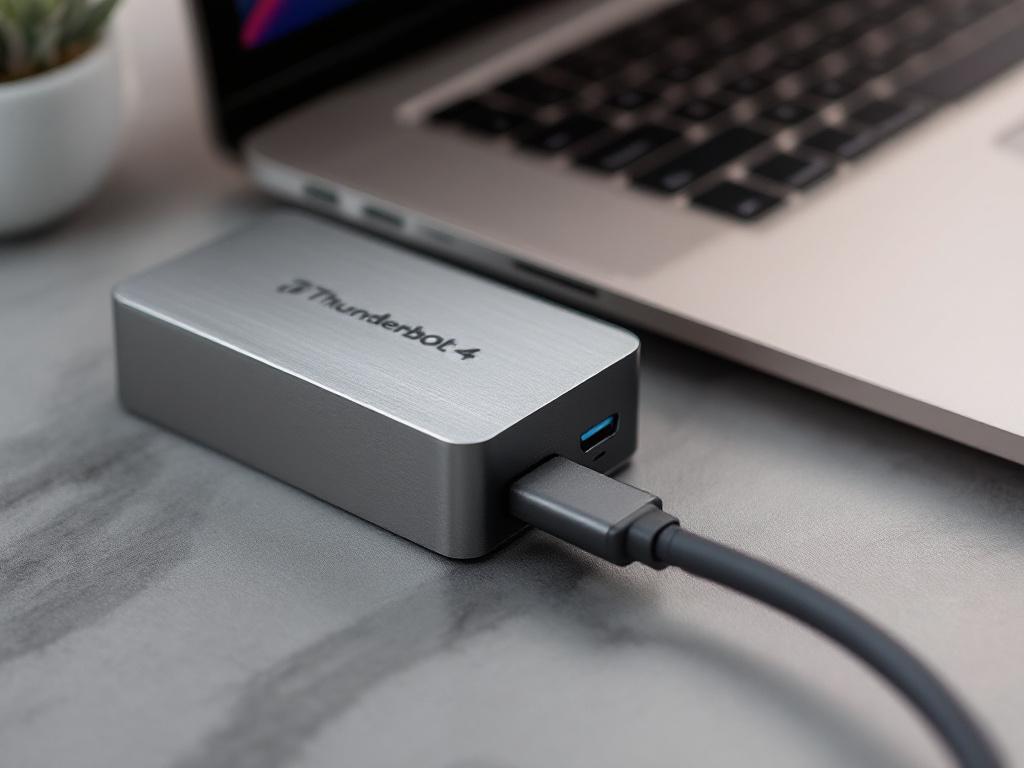
Thunderbolt 4 es el estándar que hace que el almacenamiento externo sea práctico para edición. La especificación proporciona hasta 40 Gbps de ancho de banda teórico, con rendimiento sostenido práctico en enclosures NVMe de calidad aterrizando en el rango de 2,800–3,000 MB/s. Eso es lo suficientemente rápido para editar múltiples transmisiones 4K directamente desde almacenamiento externo en Apple Silicon sin penalización de rendimiento comparada con SSD interno. USB-C sin Thunderbolt es una conversación diferente: USB 3.2 Gen 2x2 se detiene en alrededor de 1,000 MB/s en papel y considerablemente menos en transferencias reales sostenidas, y estándares USB-C más antiguos aterrizan más bajo aún. La diferencia importa para trabajo multicámara, donde el ancho de banda se divide entre transmisiones simultáneas.
La implicación práctica: un enclosure Thunderbolt 4 con un NVMe de calidad se desempeña casi idénticamente a SSD interno para propósitos de edición. Un SSD SATA externo USB-C, incluso uno etiquetado "NVMe externo", no — el protocolo SATA limita el rendimiento a alrededor de 550 MB/s independientemente de la unidad adentro. Lee la hoja de especificaciones en cualquier unidad que estés considerando, no la copia de marketing en la caja.
En Apple Silicon, el cuello de botella de edición es raramente la CPU. Casi siempre es velocidad de almacenamiento o saturación de RAM. Resuelve primero el almacenamiento.
Un modelo de almacenamiento de tres niveles maneja trabajo de edición continuo sin forzar baraja de archivos constante. La unidad de arranque (SSD interno) se mantiene limpia: macOS, aplicaciones, cachés a nivel del SO, y nada más. La unidad de proyecto activo (SSD externo Thunderbolt 4) contiene medios del proyecto actual, proxies y caché de renderización — aquí es donde la edición realmente sucede. La unidad de archivo (HDD grande o NAS) contiene proyectos completados, volcados crudos de cámara y almacenamiento a largo plazo; es lenta pero barata, y nunca editas directamente desde ella. Pasar de una configuración de unidad única a este modelo de tres niveles es el único cambio más grande de rendimiento y flujo de trabajo que la mayoría de editores pueden hacer sin comprar una computadora nueva.
Las configuraciones RAID merecen una mención breve. RAID 0 divide datos entre dos unidades y aproximadamente duplica el rendimiento, pero también duplica el riesgo de fallo — si cualquiera de las unidades falla, pierdes todo en la matriz. RAID 1 refleja datos para redundancia pero te cuesta la mitad de tu capacidad. Para la mayoría de editores solitarios, un SSD Thunderbolt de alta calidad único emparejado con una rutina de copia de seguridad disciplinada es más simple, barato y seguro que ejecutar RAID. La disciplina de copia de seguridad importa más que la redundancia RAID, porque RAID protege contra fallo de unidad pero no contra eliminación accidental, corrupción de proyecto o robo.
La colocación de disco de rasguño y caché es el paso de configuración que la mayoría de editores saltan. Cada editor tiene configuraciones para dónde escribe vistas previas de renderización, cachés de forma de onda, medios optimizados y guardado automático de proyecto. Por defecto, muchas de estas apuntan a la unidad de arranque. Cámbialas para apuntar a tu unidad de proyecto activo en su lugar. En Final Cut Pro, el archivo de biblioteca (.fcpbundle) almacena medios dentro de sí mismo por defecto; configura las propiedades de la biblioteca para usar almacenamiento de medios externo y establece la ubicación en tu unidad de proyecto (File → Library Properties → Modify Settings → elige External). En Premiere, establece Scratch Disks por proyecto (File → Project Settings → Scratch Disks). En Resolve, el panel Project Settings → Master Settings controla la ubicación del archivo de caché.
Hacer esto una vez por proyecto evita que la unidad de arranque se llene silenciosamente con archivos de caché de varios gigabytes que olvidas que existen. También mantiene la base de datos de tu editor y archivos de proyecto funcionando bien, porque no están compitiendo con procesos del sistema por el mismo I/O de almacenamiento.
Gradación de Color, Efectos y Expectativas Realistas de Exportación
La exportación final es la tarea más intensiva en recursos en edición. Incluso en M3 Max, un proyecto 4K cargado con efectos exporta considerablemente más lento que reproducción en tiempo real. Establecer expectativas precisas por adelantado previene el pánico "¿está mi Mac roto?" que golpea en el minuto 40 de una renderización que asumiste tomaría 15. Las variables que impulsan el tiempo de renderización son predecibles, y una vez que las entiendes, puedes planificar exportaciones alrededor de tu horario en lugar de mirar una barra de progreso.
- La gradación de color se escala con núcleos GPU, no CPU. La gradación basada en nodos de DaVinci Resolve está acelerada por GPU de principio a fin. En un M3 base con una GPU de 10 núcleos, los grados primarios simples en metraje 4K se reproducen en tiempo real; apila secundarias, calificadores, reducción de ruido y plugins OFX y la línea de tiempo comienza a requerir caché de renderización para mantener reproducción. M3 Max con 30–40 núcleos GPU maneja árboles de nodos sustancialmente más profundos antes de forzar caché. Las herramientas de color de Final Cut Pro se apoyan menos en GPU bruto y más en el Apple Media Engine y Neural Engine, razón por la cual FCP a menudo se siente más rápido que Resolve en hardware idéntico para trabajo de color moderado — arquitecturas diferentes, cuellos de botella diferentes.
- La renderización de efectos se compone con cada capa. Cada efecto agregado — desenfoque, deformación, estabilización, plugin de terceros — multiplica el tiempo de renderización por fotograma. Una línea de tiempo con dos efectos por clip puede tomar 3–5× más tiempo para exportar que la misma línea de tiempo sin efectos. Antes de comprometerte con una renderización nocturna de un proyecto de 30 minutos, renderización de prueba un segmento representativo de 30 segundos primero. Si ese segmento toma cuatro minutos, tu proyecto completo está en una trayectoria de aproximadamente dos horas. Mejor saber eso antes de comenzar.
- La codificación acelerada por hardware importa más que la generación de chip. El Apple Media Engine acelera la codificación ProRes, H.264 y HEVC directamente en el chip. Final Cut Pro usa esto agresivamente para exportación. Premiere lo usa para H.264 y HEVC. DaVinci Resolve Studio lo usa para ProRes y H.265. Los códecs de exportación que golpean aceleración de hardware renderizar dramáticamente más rápido que códecs que caen atrás a codificación de software. Si estás entregando H.264 o HEVC, estás en la ruta rápida. Los códecs de nicho u obsoletos pueden no golpear aceleración, en cuyo caso espera aproximadamente 2–3× renderizaciones más largas independientemente de qué chip estés en.
- Los plugins de terceros permanecen como el comodín. Algunos plugins más antiguos — ciertas herramientas Boris FX, componentes Legacy Red Giant, plugins AE más antiguos llamados a través de Motion — fueron lentos para obtener soporte nativo de Apple Silicon. Un solo plugin no nativo puede arrastrar una línea de tiempo completa de vuelta a velocidades de traducción Rosetta 2, lo que anula mucha de la ventaja de rendimiento del chip. Verifica las notas de lanzamiento de cada vendedor de plugin para "soporte nativo de Apple Silicon" antes de asumir rendimiento actual. Si has heredado un proyecto de otro editor, audita el panel de efectos antes de estimar tiempo de renderización.
- Segmenta exportaciones largas para reducir riesgo de fallo. Una renderización final de 60 minutos que falla en el minuto 55 desperdicia la mayoría de una tarde. Para proyectos de formato largo, exporta en segmentos de 10–15 minutos y cose los segmentos en una pasada de concatenación final, o usa clips compuestos y secuencias anidadas para dividir la línea de tiempo para que cada trozo pueda renderizarse independientemente. La actividad de aplicación de fondo, configuraciones de sueño y estado del adaptador de energía todo influye en si una exportación larga se completa con éxito — las exportaciones deben ejecutarse en energía AC con sueño deshabilitado y aplicaciones de fondo intensivas en recursos cerradas.
Un proyecto 4K de 30 minutos con efectos moderados puede tomar varias horas para exportar, incluso en M3 Max. Planifica exportaciones alrededor de tu horario de sueño, no tu plazo.
El patrón en los cinco puntos es el mismo: el tiempo de renderización es predecible si entiendes qué variables se aplican a tu proyecto específico. El chip es una entrada. Códec, densidad de efecto, compatibilidad de plugin y estrategia de segmentación juntos representan el resto. Los editores que culpan a la máquina cuando las exportaciones se ejecutan largas son usualmente editores que no han auditado las otras cuatro.
Lista de Verificación de Configuración de Edición de Video de MacBook Pro
Dos listas de verificación a continuación. La primera es para lectores a punto de comprar un MacBook Pro y configurarlo. La segunda es para lectores optimizando una máquina que ya poseen. Cada elemento es una decisión o una acción concreta — trabaja a través de ellas en orden en lugar de elegir selectivamente.
Decisiones Previas a la Compra
- Define tu metraje de mayor resolución. 1080p, 4K, 4K multicámara, u 8K. Esta respuesta única determina tu nivel de chip. No configures para el proyecto en el que estás trabajando esta semana; configura para el metraje más pesado que manejarás regularmente en los próximos dos a tres años.
- Estima tu complejidad de proyecto máxima. Los cortes de transmisión única demandan mucho menos que ediciones multicámara o trabajo pesado en gradación de color. El trabajo pesado en gradación de color te empuja hacia M3 Max para el recuento de núcleos GPU, independientemente de la resolución.
- Dimensiona RAM un nivel por encima de tu mínimo. La memoria está soldada y no es actualizable para la vida de la máquina. 16GB es el piso para cualquier trabajo 4K; 36GB o más para multicámara, gradación de color, o cualquier flujo de trabajo con múltiples aplicaciones abiertas simultáneamente.
- Elige SSD interno de 1TB mínimo. 512GB se llena dentro del primer proyecto real una vez que tengas en cuenta macOS, aplicaciones, y búfer de espacio libre. 1TB es el piso práctico; 2TB hace la vida más fácil si el presupuesto lo permite.
- Presupuesta para almacenamiento externo Thunderbolt 4. Al menos 2TB externo, idealmente 4TB. Trata esto como parte de la compra de MacBook Pro, no un accesorio opcional que obtendrás más tarde.
- Decide tu software antes de la compra. Final Cut Pro es un $299.99 única que puedes planificar. Premiere es aproximadamente $22.99/mes indefinidamente. Resolve Studio es un $295 única si necesitas las características pagadas. Factoriza el costo del software en tu presupuesto total.
- Verifica necesidades de pantalla. 14" es portátil y funciona bien con un monitor externo en el escritorio. 16" da más espacio de línea de tiempo en la carretera. Una pantalla externa conectada vía Thunderbolt es usualmente la manera más barata de obtener espacio de trabajo que comprar la laptop más grande.
- Verifica ventana de devolución. Apple ofrece 14 días. Abre la caja, configura la máquina, y prueba tus archivos de proyecto reales dentro de esa ventana. No esperes tres semanas para descubrir que la configuración no maneja tu trabajo.
Optimización para un MacBook Pro Existente
- Abre Activity Monitor y reproduce una línea de tiempo representativa. Si CPU excede el 80% sostenido o la presión de memoria se vuelve amarilla o roja, tu flujo de trabajo necesita ajuste primero — no necesariamente hardware nuevo. Diagnostica antes de gastar.
- Establece un flujo de trabajo proxy en tu editor. Este es el único cambio de rendimiento más grande que la mayoría de usuarios pueden hacer sin cambiar hardware. Trabaja a través de los seis pasos anteriores en esta guía y aplícalos a tu proyecto actual.
- Mueve medios de proyecto a un SSD externo Thunderbolt 4. Mantén el SSD interno para OS, aplicaciones y caché activo únicamente. Este cambio solo a menudo resuelve problemas de entrecortado en máquinas que se sienten "demasiado lentas."
- Apunta configuraciones de caché y rasguño de editor en la unidad externa. Las configuraciones predeterminadas voltean caché a la unidad de arranque en la mayoría de aplicaciones. Cámbialas por proyecto, no como predeterminado global — tu unidad de proyecto activa puede cambiar.
- Verifica que todos los plugins sean nativos de Apple Silicon. Verifica las notas de lanzamiento actuales de cada vendedor de plugin. Actualiza o reemplaza cualquier plugin que aún requiera traducción Rosetta 2. Un solo plugin no nativo puede retener una máquina por lo demás rápida.
- Limpia la unidad de arranque a menos del 80% de capacidad. About This Mac → Storage → Manage muestra qué está tomando espacio. El rendimiento de macOS se degrada mediblemente cuando la unidad de arranque se acerca al lleno. Archiva proyectos antiguos en almacenamiento externo; descarga la biblioteca Photos si es local.
- Establece una rutina de copia de seguridad antes del próximo proyecto. Time Machine a una unidad dedicada más copia de seguridad fuera del sitio o nube para trabajo terminado. Las unidades de edición eventualmente fallan; la pregunta es si pierdes una semana o un año de trabajo cuando una lo hace.
Cuándo Editar en el Navegador En Su Lugar
No toda tarea justifica abrir un proyecto de edición completo. Recortar un clip único para social, cortar un archivo de audio de entrevista para transcripción, convertir un entregable a un formato diferente — estos son minutos de trabajo que no justifican lanzar Final Cut Pro o Premiere y esperar a que un proyecto se abra. Las herramientas basadas en navegador que se ejecutan localmente son más rápidas para tareas únicas. Recorta video en Online Video Trimmer o aísla audio en Online Audio Cutter. Los archivos permanecen en tu máquina — el procesamiento se ejecuta en navegador vía WebAssembly, sin paso de carga y sin viaje de ida y vuelta del servidor. Para el tipo de trabajo que interrumpe tu flujo de edición principal, la herramienta correcta es la que se abre en una pestaña.